Thông tin liên hệ
- 036.686.3943
- admin@nguoicodonvn2008.info

Khi chèn watermark trong Word, tài liệu của bạn sẽ không bị người khác sử dụng trái phép, và cũng khẳng định chủ sở hữu tài liệu Word. Có rất nhiều cách để chèn watermark trong Word hay xóa watermark nếu bạn không có nhu cầu sử dụng. Dưới đây là hướng dẫn các cách chèn và xóa watermark trong Word.
Tab Design là cách nhanh nhất và dễ nhất để thêm hình mờ vào tài liệu. Bạn có thể thêm hình mờ cài sẵn hoặc tùy chỉnh vào tài liệu. Ngoài ra, bạn cũng có thể chọn chèn hình ảnh hoặc văn bản tùy chỉnh để sử dụng làm hình mờ.
Bước 1:
Tại giao diện trên Word bạn nhấn vào tab Design ở đầu giao diện.
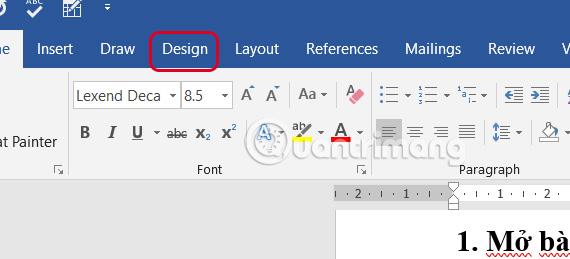
Sau đó bạn nhấn vào mục Watermark rồi chọn giữa watermark được thiết lập sẵn hoặc hình ảnh tùy chỉnh. Để chọn watermark có sẵn, bạn chỉ cần nhấn vào kiểu mình muốn dùng để thêm vào tài liệu là được.
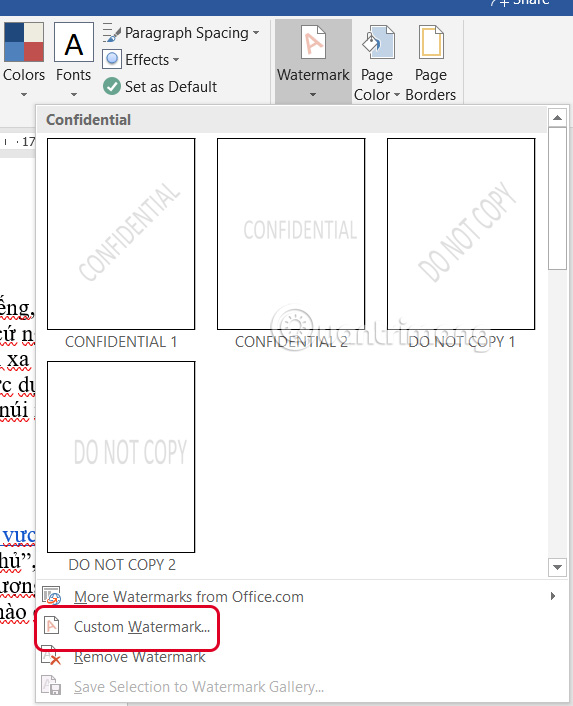
Để dùng watermark tùy chỉnh, bạn nhấn chọn Custom Watermark… trong danh sách.
Bước 2:
Trong giao diện mới, chúng ta chọn watermark dạng ảnh hoặc văn bản. Để chọn watermark dạng ảnh, tích chọn vào Picture Watermark rồi chọn tiếp Select Picture.
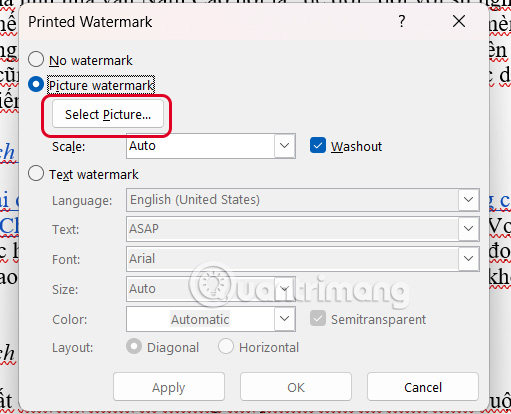
Tìm vị trí lưu hình ảnh bạn muốn chèn vào tài liệu Word rồi nhấn OK là được.
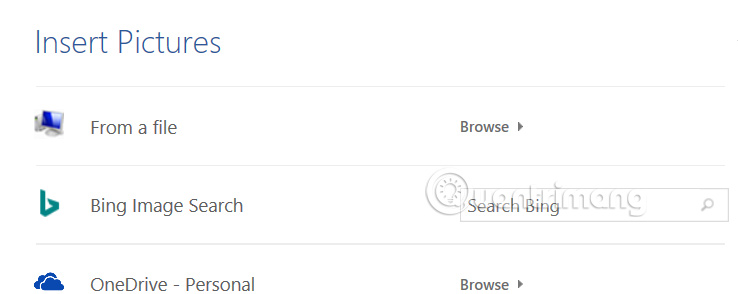
Bước 3:
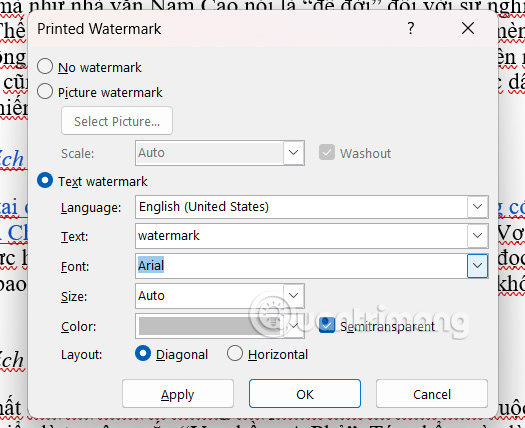
Để chèn watermark vào Word dạng chữ viết thì bạn nhấn Text Watermark và nhập nội dung văn bản cần chèn vào tài liệu dạng hình mờ. Bạn cũng lựa chọn font chữ muốn dùng.
Một cách khác để chèn hình mờ vào tài liệu Word là thông qua tiêu đề trang hoặc chân trang.
Bước 1:
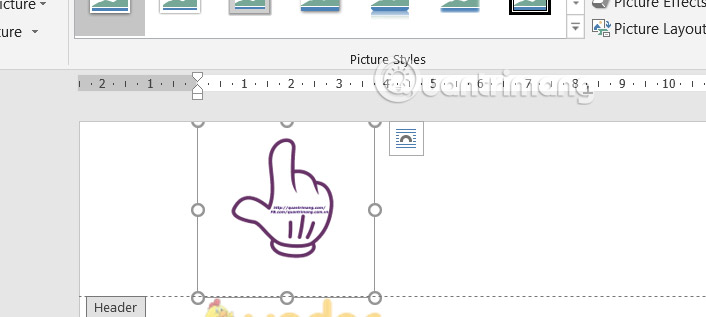
Bạn nhấn vào Insert rồi chọn Header hoặc Footer để chèn watermark. Nếu bạn muốn thêm hình mờ tùy chỉnh vào tài liệu, chọn Edit Header.
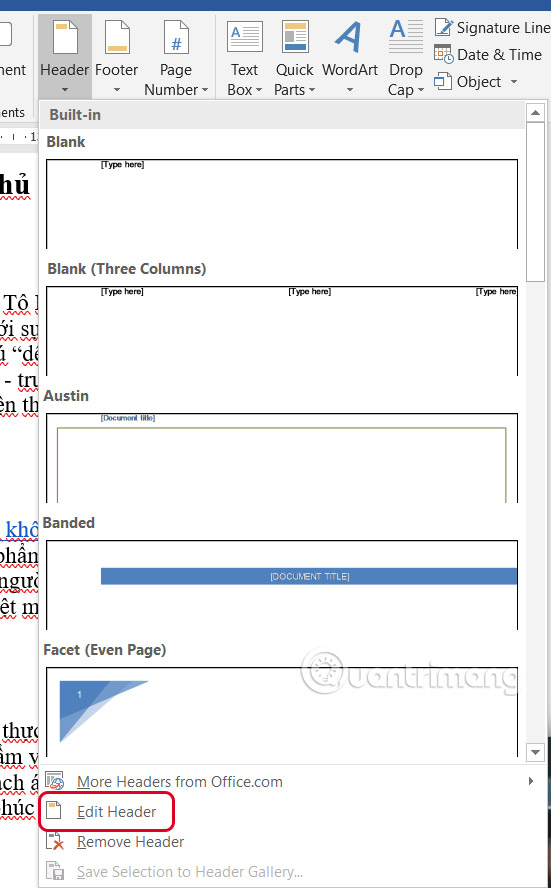
Bước 2:
Bạn nhấn vào Picture rồi chọn hình ảnh cần chèn vào Header hoặc Footer khi bạn cần. Khi đó chỉ cần điều chỉnh lại kích thước cho hình ảnh để phù hợp khi hiển thị là được.
Bước 1:
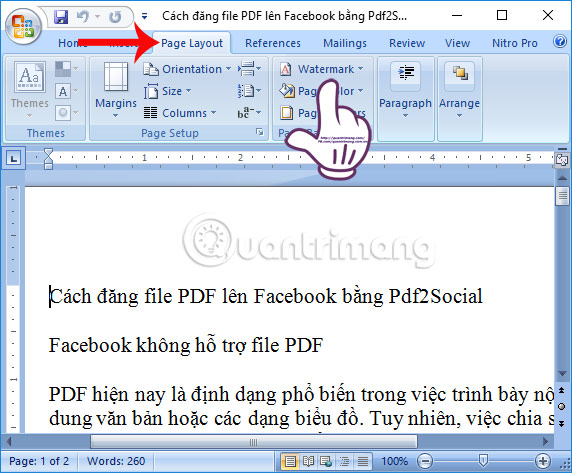
Trong giao diện Word 2010, 2007 trở về trước, bạn click chuột tại vị trí trong văn bản muốn chèn watermark. Sau đó nhấp tiếp vào tab Page Layout rồi click tiếp vào mục Watermark.
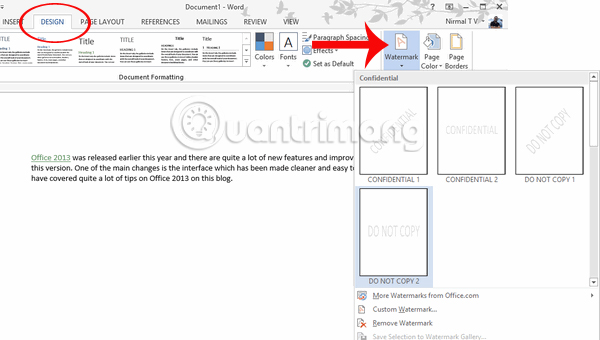
Trong Word 2013, 2016 và 2019 bạn nhấp vào Design > Watermark (tùy chọn ở phía gần cuối bên tay phải).
Bước 2:
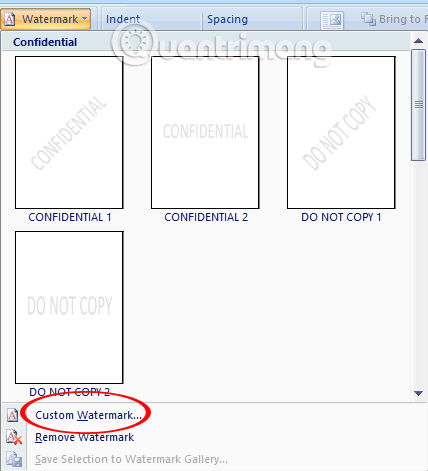
Ở đây bạn sẽ nhìn thấy hình ảnh xem trước của một số kiểu chèn watermark trong Word để có thể chọn lựa cho tài liệu của mình. Nhấn chọn Custom watermark.
Bước 3:
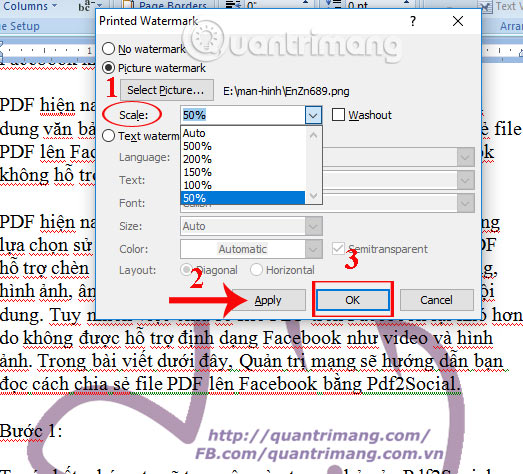
Xuất hiện hộp thoại Printed Watermark. Tại đây người dùng sẽ có 2 cách để chèn watermark vào nội dung.
Nếu muốn chèn watermark bằng hình ảnh có sẵn thì tích chọn vào Picture watermark, rồi nhấn chọn Select Picture để mở ảnh watermark lưu trữ trên máy tính.
Khám phá thêm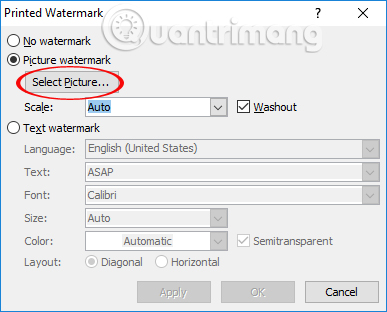
Bước 4:
Tiếp đến phần Scale, lựa chọn kích thước cho watermark vừa chọn. Cuối cùng nhấn Apply để xem trước watermark được chèn vào trang Word như thế nào.
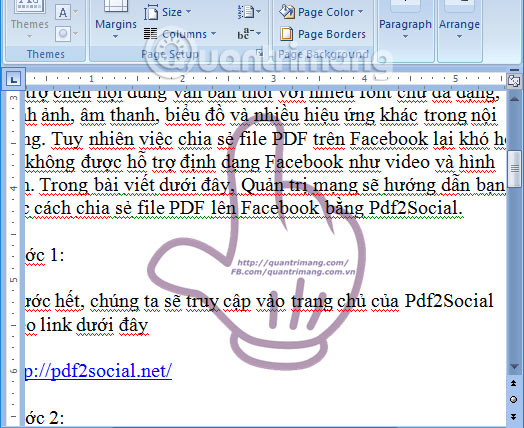
Lưu ý với người dùng, khi bỏ tích tại ô Washout thì watermark sẽ đậm hơn như hình dưới đây. Nếu thấy ưng ý với cách chèn watermark này, nhấn OK để lưu lại.
Cuối cùng nội dung Word sẽ được chèn watermark dưới dạng hình ảnh như hình dưới.
Bước 1:
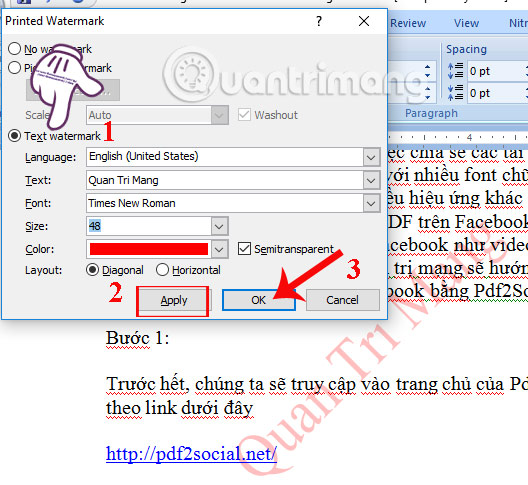
Chúng ta cũng thực hiện theo các thao tác trên để mở mục Watermark trên Word. Nếu chèn watermark bằng cách nhập chữ thì nhấn chọn Text watermark. Sau đó tùy chỉnh watermark theo các mục gồm:
Bước 2:
Khi đã thiết lập xong nhấn Apply để xem trước watermark sẽ xuất hiện trong nội dung Word như thế nào. Cuối cùng, người dùng nhấn OK để lưu lại watermark dạng text mới này.
Bước 3:
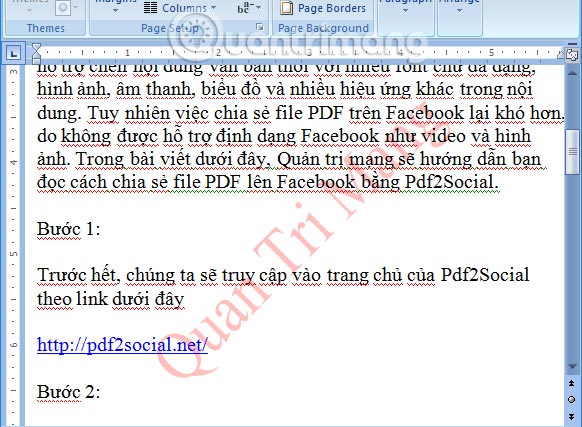
Kết quả cuối cùng, chúng ta sẽ được watermark dưới dạng text như hình dưới đây.
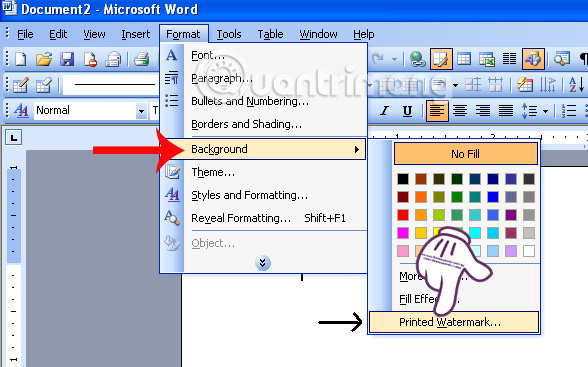
Trong trường hợp sử dụng Word 2003, người dùng truy cập vào Format > Background > Printed Watermark.... rồi nhập watermark cho tài liệu.
Với phiên bản Word 2013, chúng ta sẽ nhấn vào tab Design và sau đó cũng click chuột vào mục Watermark. Các thao tác còn lại người dùng thực hiện tương tự theo bài hướng dẫn bên trên.
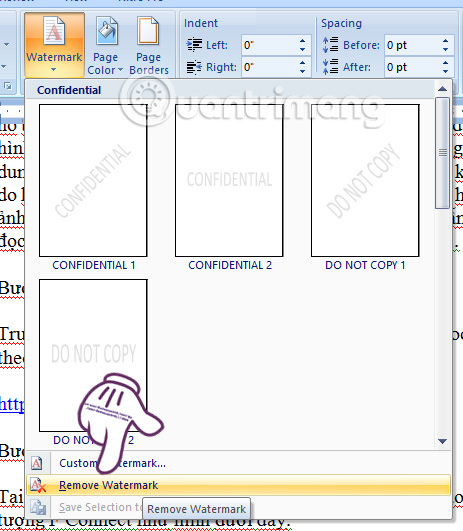
Word 2013 trở lên, bạn vào Design > Watermark > Remove watermark để xóa hình mờ đã chèn trong Word.
Word 2010 trở xuống, để xóa watermark vừa tạo, click vào Page Layout chọn Watermark rồi chọn tiếp Remove watermark.
Trên đây là bài hướng dẫn chi tiết cách chèn và xóa watermark đã tạo trong tài liệu Word. Người dùng có thể lựa chọn 2 cách chèn logo bằng hình ảnh có sẵn, hoặc nhập nội dung cho watermark. Mục Watermark trên các phiên bản Word sẽ nằm ở vị trí khác nhau, nhưng cách làm đều tương tự như bài viết trên.
Nguồn tin: Quantrimang.com:
Ý kiến bạn đọc
Những tin mới hơn
 Toán tử UNION trong SQL Server (03/10/2025)
  5 plugin thiết yếu để sử dụng Paint.NET (03/10/2025)
  Cách xóa bỏ logo trong file PDF rất đơn giản (05/10/2025)
  Cách bật bảo vệ Admin chế độ phê duyệt Windows (06/10/2025)
  Cách xây dựng hệ thống đồng bộ riêng mà không cần Google Drive hoặc OneDrive (06/10/2025)
  5 thủ thuật Excel dashboard giúp bạn tiết kiệm hàng giờ khi mới bắt đầu (06/10/2025)
  Lý do thực sự khiến bàn phím có các phím từ F1 đến F12 (06/10/2025)
 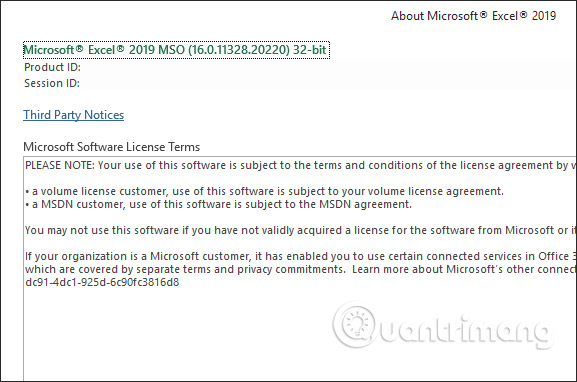 Cách kiểm tra phiên bản Excel đang sử dụng (06/10/2025)
 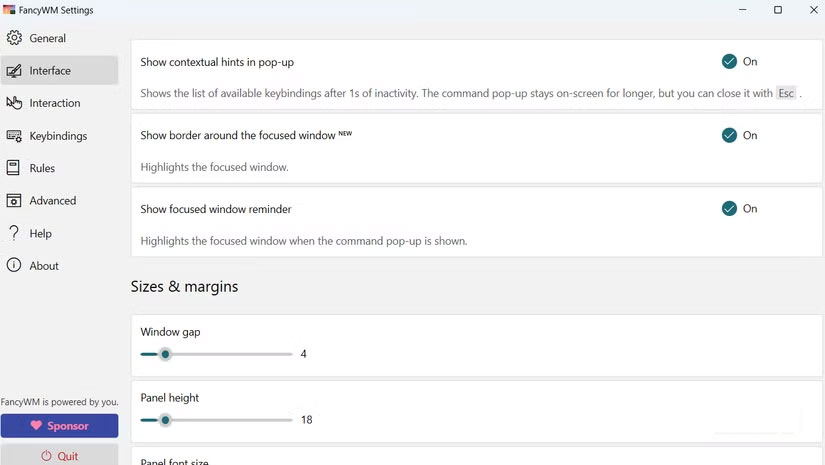 Bản mod Windows giúp tận dụng tối đa từng inch trên màn hình (07/10/2025)
  Quản lý dây cáp PC: Có thật sự ảnh hưởng đến hiệu năng và độ bền? (07/10/2025)
 Những tin cũ hơn
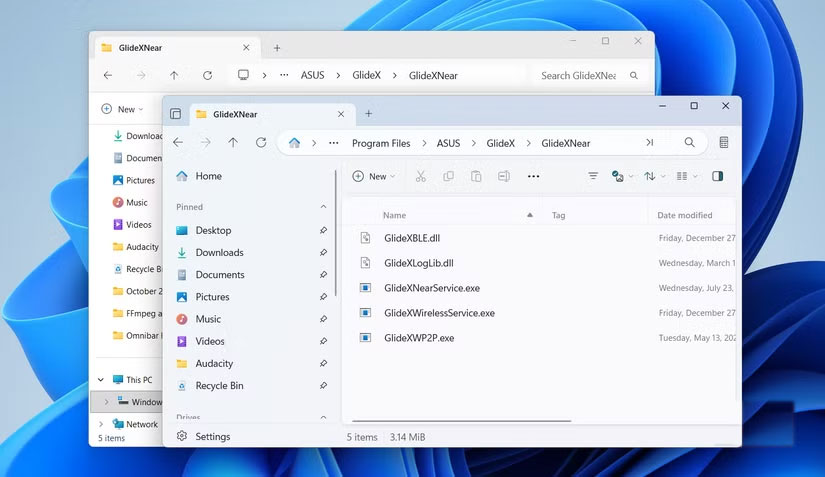 Omnibar là thanh tìm kiếm và lệnh mà Windows đáng có nhưng chưa bao giờ sở hữu (03/10/2025)
  Cách thiết lập font chữ mặc định và kích thước font chữ trên Excel (03/10/2025)
  Hướng dẫn cài và gỡ tính năng tùy chọn Windows 11 (03/10/2025)
  Vì sao ổ cứng ảo là tính năng ẩn được yêu thích trên Windows 11? (03/10/2025)
  Cách tải và sử dụng Smart PSS (03/10/2025)
  Hàm SUBTOTAL: Tính tổng giá trị danh sách đã lọc trong Excel (03/10/2025) Bản mod Windows giúp tận dụng tối đa từng inch trên màn hình (03/10/2025)
  Cách đổi đối tượng xem bài đăng Facebook tương lai (03/10/2025)
  Hướng dẫn xóa trang cá nhân Facebook vĩnh viễn (03/10/2025)
  Những thói quen học từ Linux giúp thiết lập Windows tốt hơn (03/10/2025)
  Karaoke chảng trai dễ thương- (Beat Midi )
 3 việc bạn chỉ có thể làm với ChatGPT Work, còn ChatGPT thông thường thì không
 Hướng dẫn dùng tính năng "Đã lên lịch" trên Meta AI
 Cách tắt overview AI trong phụ đề video TikTok
 TOP trợ lý AI cho CEO, quản lý và founder tốt nhất
 6 prompt Gemini biến ảnh chân dung thành sticker pastel
TOP trợ lý AI cho CEO, quản lý và founder tốt nhất
6 prompt Gemini biến ảnh chân dung thành sticker pastel
TOP trợ lý AI cho CEO, quản lý và founder tốt nhất
 TOP công cụ AI quản lý chiến dịch PPC tốt nhất
 8 website chuyển văn bản thành giọng nói tốt nhất
 Tổng quan về Microsoft IQ cho agent trong Copilot Studio
 Prompt thiết kế banner khai giảng năm học mới các cấp học
 Hướng dẫn tạo emoji AI cho thiết kế Canva
 Vì sao AI Agent vẫn cần Machine Learning truyền thống?
 10 phần mềm tạo nhạc bằng AI tốt nhất năm 2026
 Llama vs ChatGPT: Nền tảng AI nào tốt hơn?
 AI Voice Agent là gì? Tìm hiểu cách thức hoạt động của trợ lý thoại AI
 Hướng dẫn tạo câu hỏi trắc nghiệm trên Gemini
 TOP trang web tạo ảnh AI tốt nhất
 Hướng dẫn chi tiết cách tạo Data Table trên n8n: Tối ưu hóa hệ thống dữ liệu tự động
 8 câu lệnh Gemini xóa chi tiết thừa khỏi ảnh