Thông tin liên hệ
- 036.686.3943
- admin@nguoicodonvn2008.info

Trong bối cảnh trí tuệ nhân tạo đang chuyển dịch từ các cuộc hội thoại đơn lẻ sang các hệ thống quản lý tri thức chuyên sâu, Perplexity AI đã tung ra bản cập nhật đột phá cho tính năng Spaces. Không còn đơn thuần là một thư mục lưu trữ, Spaces hiện nay đóng vai trò là "trung tâm điều hành tri thức" (Knowledge Hub) cho cá nhân và doanh nghiệp.
Bài viết này sẽ hướng dẫn bạn cách làm chủ tính năng Spaces để tối ưu hóa quy trình nghiên cứu, làm việc nhóm và huấn luyện AI theo dữ liệu riêng biệt, cập nhật theo những thay đổi mới nhất tính đến tháng 05/2026.
Việc thiết lập một "Không gian" (Space) cho phép bạn giới hạn phạm vi tìm kiếm của AI vào các tệp tin và nguồn dữ liệu mà bạn cung cấp, giúp giảm thiểu tối đa hiện tượng phản hồi sai lệch.
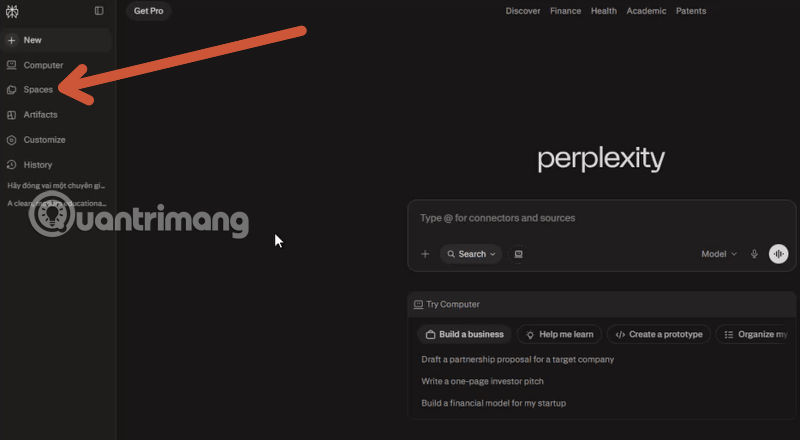
Tại giao diện điều khiển chính của Perplexity (Main Dashboard), hãy nhìn sang bảng điều khiển bên trái (Left-side panel). Nhấp chọn biểu tượng 'Spaces'. Đây là nơi lưu trữ toàn bộ các dự án nghiên cứu độc lập của bạn.
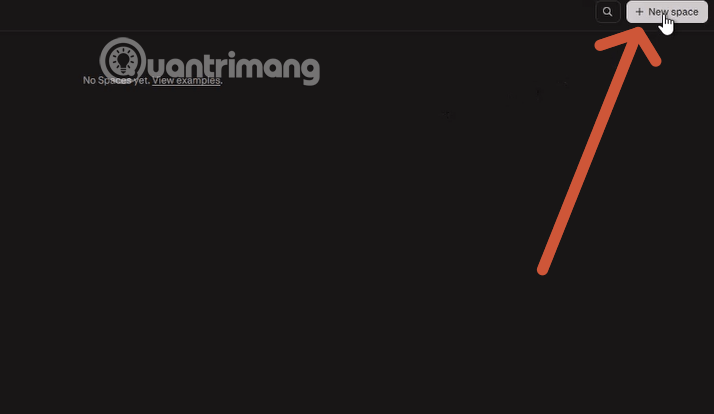
Ở góc trên bên phải màn hình, nhấn vào nút 'New Space'. Một cửa sổ thiết lập sẽ hiện ra, đánh dấu sự bắt đầu của một kho lưu trữ thông minh.
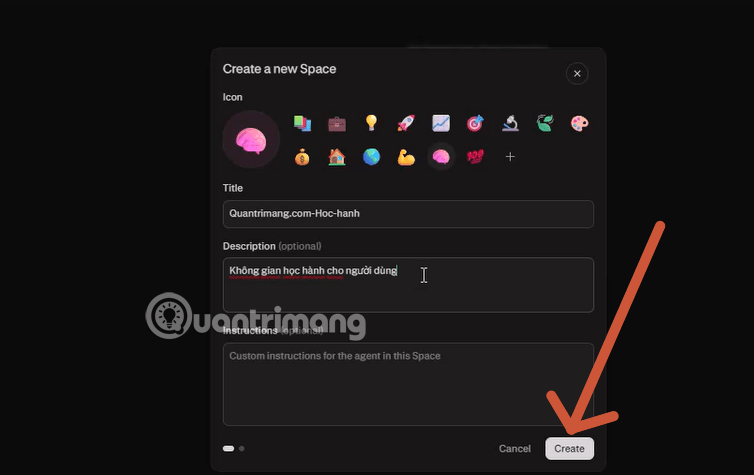
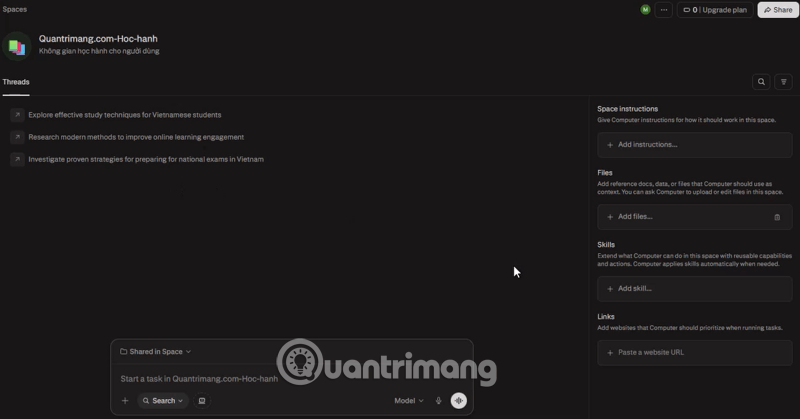
Nhập tên cho không gian của bạn (Space Name - Title) và mô tả mục đích (Description). Việc đặt tên rõ ràng (ví dụ: "Quantrimang.com-Hoc-hanh" thay vì "Dự án 1") sẽ giúp AI phân loại ngữ cảnh tốt hơn ngay từ đầu. Cụ thể:
1. Icon (Biểu tượng)
Ý nghĩa: Đây là hình ảnh đại diện cho Space của bạn.
Cách dùng: Giúp bạn phân biệt nhanh các không gian làm việc khác nhau trên thanh menu trái. Ví dụ: Bạn có thể chọn biểu tượng "Cuốn sách" cho việc học hành, hoặc "Tên lửa" cho các dự án công nghệ mới.
2. Title (Tiêu đề)
Ý nghĩa: Tên gọi chính của không gian làm việc.
Trạng thái hiện tại: Bạn đang đặt là Quantrimang.com-Hoc-hanh.
Lưu ý: Nên đặt tên ngắn gọn, gợi nhớ. Đây là thông tin bắt buộc để định danh Space này với hệ thống.
3. Description (Mô tả - Không bắt buộc)
Ý nghĩa: Tóm tắt mục đích hoặc phạm vi kiến thức của Space này.
Trạng thái hiện tại: Không gian học hành cho người dùng.
Tác dụng: Giúp bạn (hoặc đồng nghiệp khi được chia sẻ) hiểu rõ không gian này dùng để tra cứu tài liệu gì, đối tượng phục vụ là ai.
4. Instructions (Chỉ dẫn - Không bắt buộc)
Ý nghĩa: Đây là phần quan trọng nhất để "huấn luyện" AI. Nó đóng vai trò như một bản hướng dẫn cố định cho Agent (trợ lý) bên trong Space này.
Cách viết hiệu quả: Bạn nên nhập các quy tắc phản hồi vào đây. Ví dụ:
"Luôn phản hồi bằng tiếng Việt chuẩn xác."
"Ưu tiên trích dẫn nguồn từ Quantrimang.com."
"Trình bày câu trả lời dưới dạng danh sách hoặc bảng biểu."
"Nếu là bài viết kỹ thuật, hãy giải thích thuật ngữ một cách đơn giản nhất."
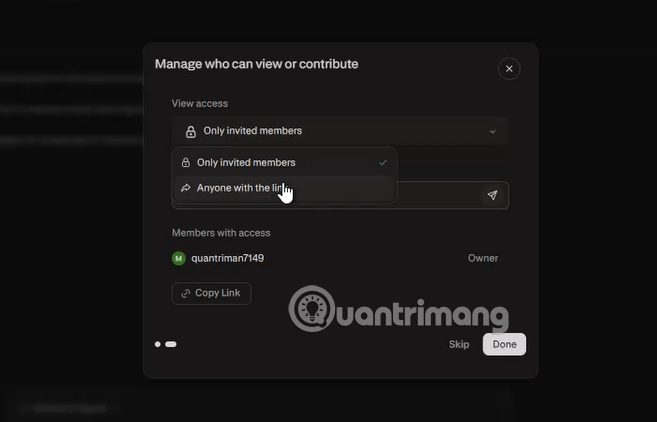
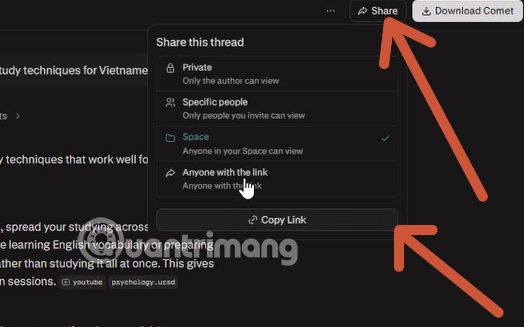
Thiết lập tại đây bao gồm hai phần, View Access là cho phép mọi người mời theo link được chia sẻ. Ở dưới là tài khoản mời người dùng.
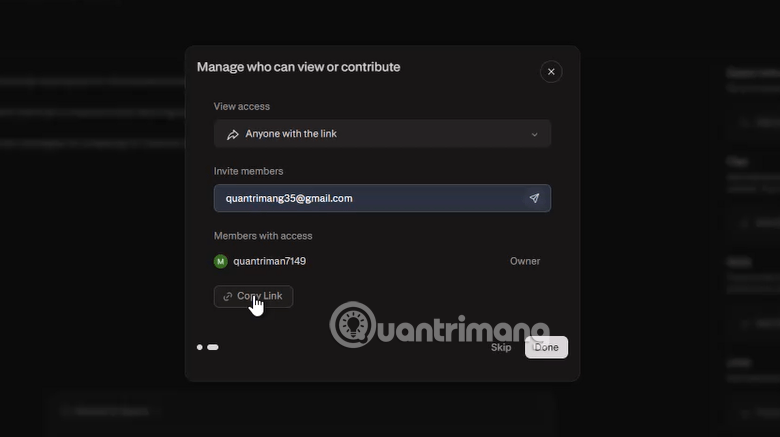
Khi đã thiết lập xong quyền truy cập, hãy chọn Copy link để sao chép link chia sẻ và gửi đến những người dùng khác để họ vào được Spaces của bạn.
Đây là bước quan trọng nhất, bạn có thể tải lên các tệp tin (PDF, Docx, CSV) từ máy tính, các dịch vụ lưu trữ đám mây hoặc dán trực tiếp nội dung văn bản. Perplexity 2026 hiện đã hỗ trợ đọc các tệp dữ liệu cực lớn và bảng tính phức tạp một cách mượt mà.
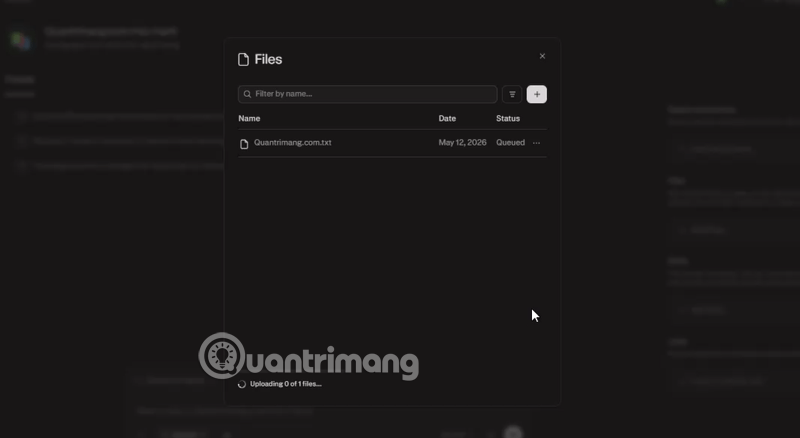
Nhấn vào 'Add Links' để đưa các địa chỉ URL trang web vào không gian. AI sẽ ưu tiên quét dữ liệu từ các liên kết này trước khi tìm kiếm rộng ra internet, đảm bảo thông tin luôn bám sát nguồn tin cậy mà bạn chỉ định.
Nhấn vào 'Add Instructions' để định nghĩa hành vi của AI bên trong Space này. Ví dụ: "Chỉ trả lời bằng tiếng Việt, ưu tiên số liệu thống kê và luôn trình bày dưới dạng bảng biểu". Đây chính là cách bạn "huấn luyện" AI phục vụ theo đúng phong cách làm việc của mình.
Sau khi tạo xong, bạn có thể nhấn 'Share' để mời đồng nghiệp tham gia vào không gian này. Mọi người trong nhóm có thể cùng đặt câu hỏi và khai thác chung một bộ dữ liệu, tạo nên sự đồng nhất trong dự án.
Nếu như trước đây, mỗi lần đặt câu hỏi bạn lại phải cung cấp lại ngữ cảnh từ đầu, thì với Spaces, Perplexity đã có một "trí nhớ dài hạn" cố định.
Điểm khác biệt của Spaces 2026 nằm ở khả năng tùy biến sâu. Bạn có thể thiết lập cho Space "Nghiên cứu thị trường" một bộ lọc chỉ lấy nguồn từ các báo cáo tài chính uy tín, trong khi Space "Hỗ trợ viết code" lại chỉ ưu tiên dữ liệu từ GitHub và Stack Overflow. Sự phân tách này giúp AI không bị nhiễu thông tin giữa các lĩnh vực khác nhau.
Một lo ngại lớn khi dùng AI là rò rỉ dữ liệu. Với Spaces, Perplexity cung cấp các tùy chọn bảo mật cấp doanh nghiệp, đảm bảo các tệp tin bạn tải lên chỉ được dùng để huấn luyện mô hình bên trong không gian đóng đó, không bị dùng để huấn luyện chung cho mô hình công cộng.
Spaces trong Perplexity AI không chỉ là một tính năng, nó là một tư duy làm việc mới với trí tuệ nhân tạo: Xây dựng hệ sinh thái tri thức riêng biệt thay vì tìm kiếm rời rạc. Bằng việc kết hợp dữ liệu nội bộ với sức mạnh tra cứu thời gian thực, Spaces giúp chúng ta giải quyết các bài toán phức tạp với độ chính xác cao nhất. Nếu bạn chưa sử dụng Spaces, bạn đang bỏ lỡ một nửa sức mạnh của Perplexity.
Nguồn tin: Quantrimang.com
Ý kiến bạn đọc
Những tin mới hơn
 Prompt tạo logo phong cách 3D cinematic trên ChatGPT (12/05/2026)
  Lưu trữ dữ liệu địa lý trong Copilot Studio (12/05/2026)
 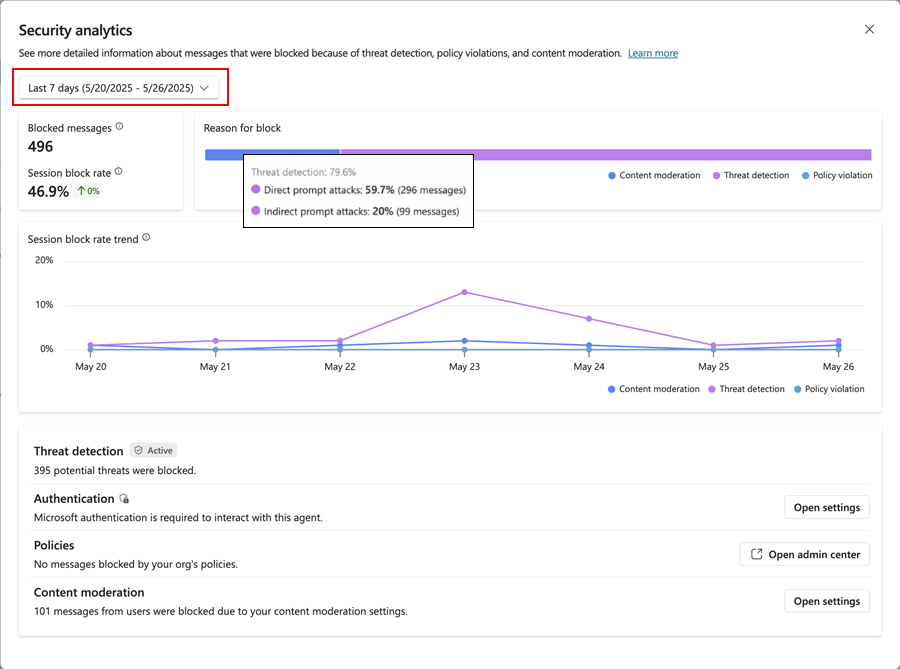 Trạng thái bảo vệ Agent runtime (12/05/2026)
 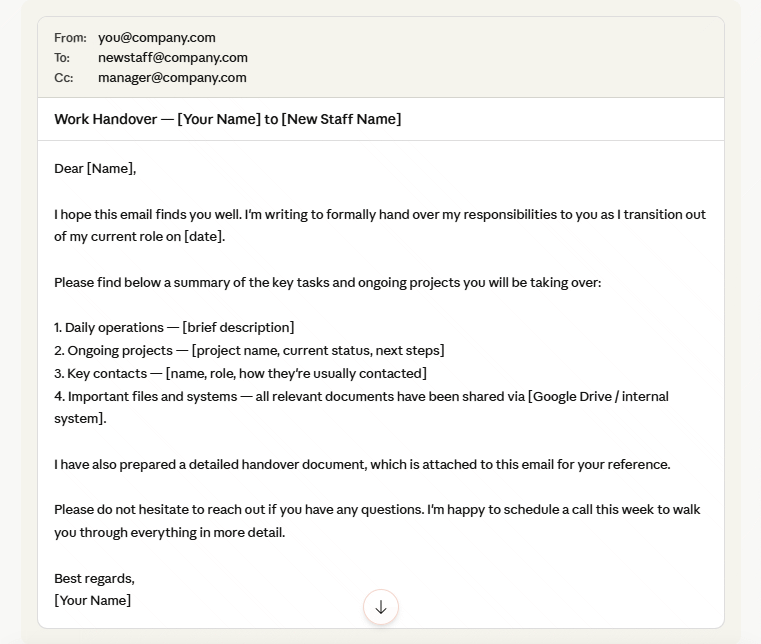 Prompt học ngoại ngữ 1-1 cho người đi làm trên Claude (12/05/2026)
 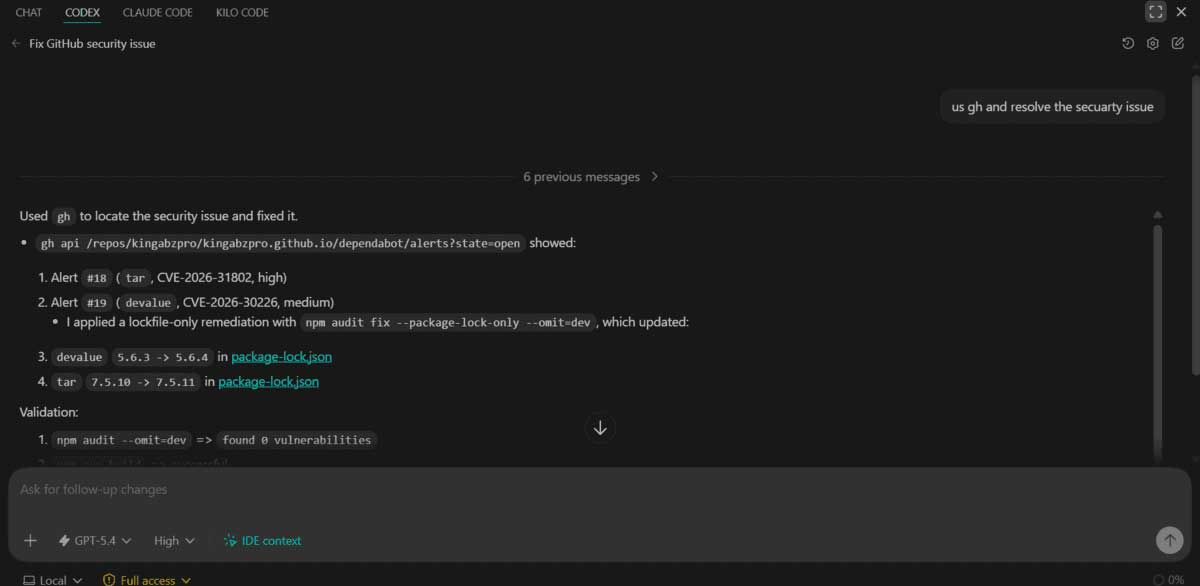 5 mẹo biến OpenAI Codex thành AI Coding Agent mạnh mẽ hơn (12/05/2026)
  Tìm kiếm hỗ trợ và gửi phản hồi cho Copilot Studio (12/05/2026)
 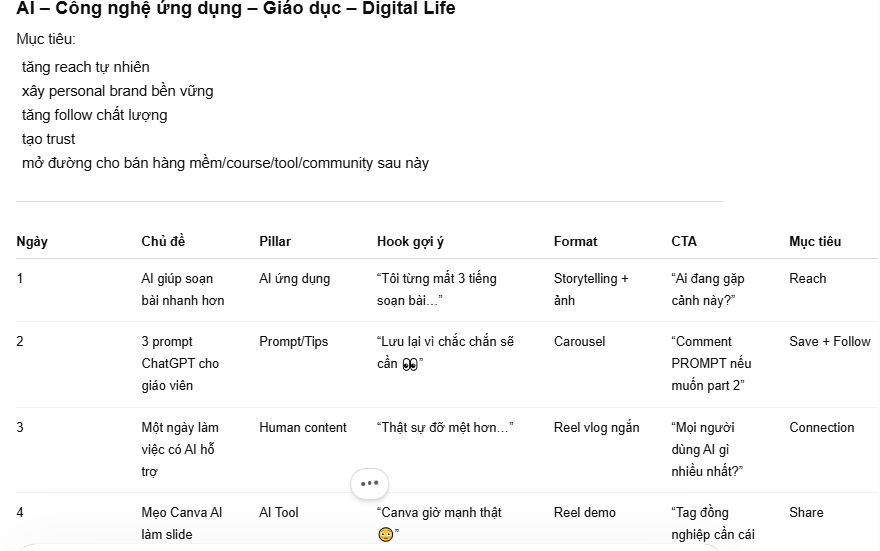 Prompt xây dựng thương hiệu cá nhân cho trang Facebook (12/05/2026)
  Nâng cấp lên Copilot Studio Unified Authoring (12/05/2026)
  Khám phá những chủ đề bài học trong các chatbot cơ bản (12/05/2026)
  Cách viết prompt Perplexity hiệu quả (12/05/2026)
 Những tin cũ hơn
 Prompt hướng dẫn viết content Facebook bằng Claude (12/05/2026)
  AI hoạt động kém khi thiếu context: Nguyên nhân và cách khắc phục (12/05/2026)
  Hướng dẫn viết prompt tạo JD tuyển dụng ngắn gọn bằng AI (12/05/2026)
  Hướng dẫn tạo trò chơi truy tìm manh mối trên Genially (12/05/2026)
  Chẳng muốn làm cái bóng của bất kỳ ai (12/05/2026)
  Tổng quan về Copilot Studio (12/05/2026)
  Cách viết prompt tạo tiêu đề hấp dẫn bằng AI (12/05/2026)
  Hướng dẫn tạo thư cảm ơn, thư ngỏ cuối năm học (12/05/2026)
  Câu lệnh, prompt xem chỉ tay AI (12/05/2026)
  Hướng dẫn tạo ảnh vẽ bút chì trang cá nhân Facebook (12/05/2026)
  Cách cấu hình agent để giao tiếp bằng nhiều ngôn ngữ trong ElevenAgents
 Hướng dẫn dùng Claude Haiku 5.5 làm trợ lý phân loại trong Claude Code
 Cách thiết kế giọng nói sống động, lôi cuốn cho ElevenLabs Agents
 Cách kết nối Google Drive với Gemini Spark đọc và xử lý tài liệu
 Chế độ Sinh viên trong Gemini: Không gian học tập có lộ trình
 Cách biến ý tưởng thành thiết kế bằng MagicPath trong ChatGPT
 TOP công cụ AI tạo workflow tốt nhất
 TOP trình duyệt web AI tốt nhất
 Cách cung cấp kiến thức phù hợp cho agent trong Microsoft Copilot Studio
 Thiết lập cơ sở kiến thức cho ElevenAgents
 15 prompt AI thú vị cho ngày lễ Halloween
 Hướng dẫn chat bằng giọng nói trên Dola AI
 Top công cụ AI tốt nhất cho Digital Marketing
 Hướng dẫn tạo giọng nói cá nhân trên Dola AI
 tOP plugin ChatGPT tốt nhất để lên kế hoạch du lịch
 Trình tự đảm bảo tính an toàn cho quy trình tự động hóa trong Grok Bot
 Tìm hiểu về chế độ Expressive trong ElevenAgents
 Cách kích hoạt plugin Gmail trên ChatGPT và prompt ví dụ
 TOP plugin Notion hữu ích nên sử dụng ngay
 Hướng dẫn tạo video chúc mừng ngày Nhà giáo Việt Nam 20/11
 Cách lập trình chuyên nghiệp hơn, dễ dàng hơn với tính năng Tệp trên Grok
 Hướng dẫn cài đặt và sử dụng n8n trên Windows 11
 Công thức tính diện tích hình Elip
 Hướng dẫn ngắt kết nối ứng dụng trên ChatGPT
 8 ứng dụng Microsoft Store miễn phí giúp Windows tốt hơ
 Hướng dẫn tạo đoạn hội thoại cho topic trên Twee
 6 cách mở Computer/System Properties trong Windows 10
 Đừng chia sẻ ảnh cho đến khi bạn chạy kiểm tra siêu dữ liệu này!
 Bức tranh tổng quan về hỗ trợ khách hàng tích hợp AI
 Cách sửa lỗi There Are Currently No Power Options Available Windows