Thông tin liên hệ
- 036.686.3943
- admin@nguoicodonvn2008.info

Một chiếc laptop cũ không cần phải nằm trong ngăn kéo phủ bụi. Nó vẫn có thể phục vụ mục đích hữu ích như một Plex Media Server. Nhưng Plex hoạt động tốt hơn trên Windows hay Linux và bạn nên sử dụng cái nào cho Plex server của mình?
Mẹo: Một lời khuyên trước khi bạn tiến hành. Nếu các file media của bạn nằm rải rác khắp nơi, thì bạn nên thực hiện một chút công việc nhà và chuẩn bị chúng trước. Bạn có thể thực hiện bất cứ lúc nào, nhưng sẽ đơn giản hơn nếu thực hiện trước khi bắt đầu trình hướng dẫn cài đặt. Bài viết sẽ đề cập đến một số điều cơ bản, nhưng bạn có thể tìm thấy hướng dẫn toàn diện trên các trang hỗ trợ Plex Media.
Plex Media Server là một dịch vụ cực kỳ linh hoạt. Nó có thể hoạt động như một trung tâm cho các dịch vụ stream của bạn, stream phim và chương trình, đồng thời cho phép bạn truy cập nội dung media của riêng mình từ bất kỳ vị trí nào. Đối với dự án này, hãy giữ mọi thứ đơn giản ngay từ đầu và chỉ thiết lập nó như một media server tại nhà. Quy trình cài đặt Plex Media Server gần như giống hệt nhau đối với cả hai hệ điều hành. Plex Media Server không cài đặt ứng dụng có GUI đẹp mắt. Nó sử dụng giao diện trình duyệt để thiết lập máy chủ của bạn, vì vậy ngoài việc tải xuống và cài đặt, các bước đều giống nhau.
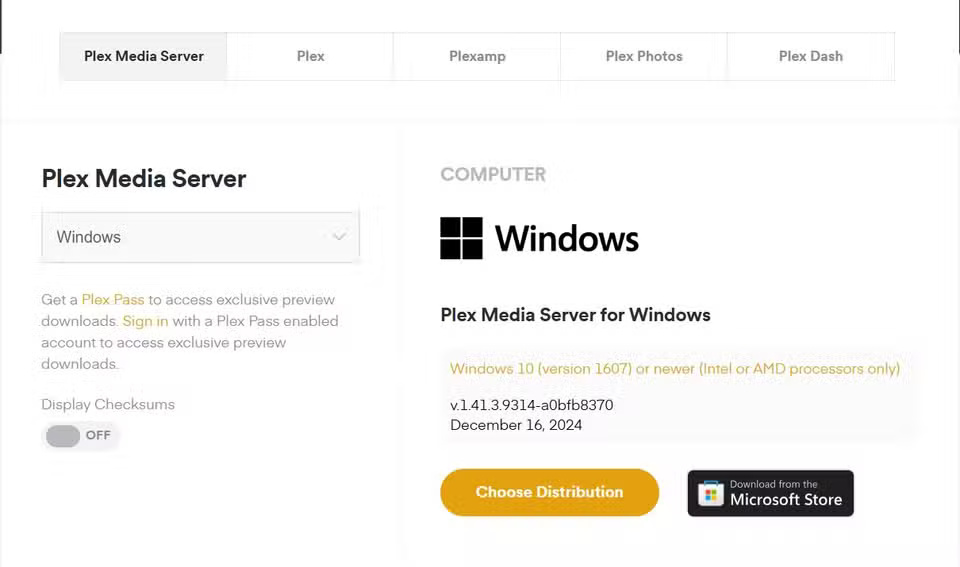
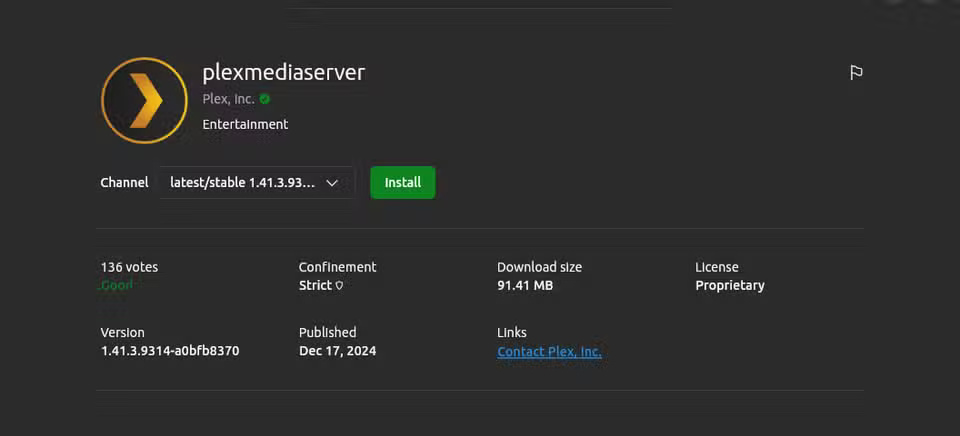
Tải xuống ứng dụng Plex cho Windows. Có phiên bản Linux trong Ubuntu App Center (mặc dù nó cũng có sẵn trên trang web của Plex cùng với các tùy chọn cài đặt media server khác). Việc cài đặt Ubuntu rất đơn giản và chỉ mất vài giây, còn cài đặt Windows cũng không khó khăn gì.
Từ thời điểm này trở đi, các bước thiết lập áp dụng cho cả hai hệ điều hành. Sau khi ứng dụng Plex Media Server được cài đặt, Plex sẽ mở trong cửa sổ trình duyệt để cho phép bạn tiếp tục quá trình thiết lập.
Nếu điều này không tự động xảy ra, bạn cần can thiệp một chút:
Giả sử mọi thứ diễn ra theo đúng kế hoạch, bây giờ bạn sẽ thấy màn hình sau:
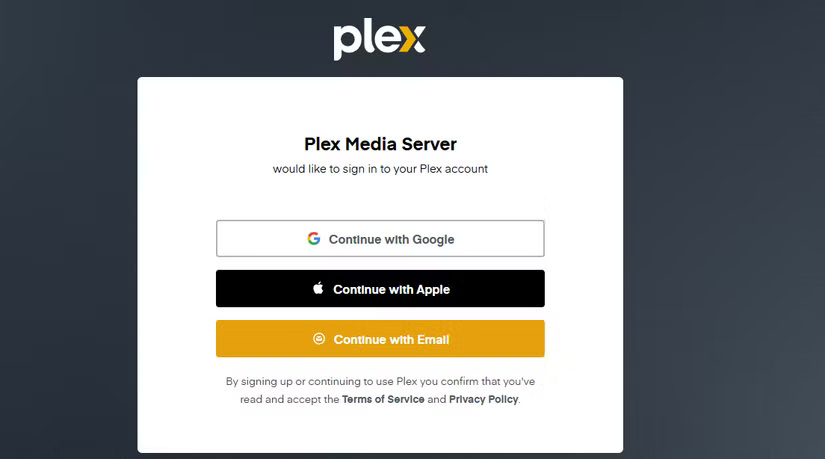
Chỉ có một điều cần lưu ý ở đây: Cách diễn đạt khá mơ hồ, cụ thể là "Plex Media Server muốn đăng nhập vào tài khoản Plex của bạn". Ở giai đoạn này, hầu hết người dùng mới sẽ không có tài khoản. Dù có đề cập đến "Bằng cách đăng ký hoặc tiếp tục" ở phần bên dưới, nhưng phần văn bản này cần rõ ràng hơn. Dù sao thì, bạn có thể sử dụng một email khác nhau cho mỗi lần cài đặt để có thể thiết lập hai máy chủ và quá trình này chỉ mất vài giây. Bạn sẽ cần trả lời email kích hoạt để hoàn tất quy trình đăng ký.
Sau khi thiết lập tài khoản, giai đoạn tiếp theo là thiết lập media server trên cả hai laptop.
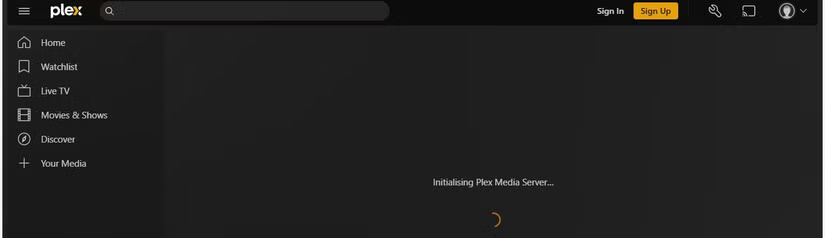
Sau khi thiết lập tài khoản, bước tiếp theo là tạo máy chủ và thiết lập thư viện media. Nếu không sắp xếp các file media từ đầu, thư viện sẽ nhanh chóng trở nên hỗn loạn. Để tránh tình trạng này và tiến hành thiết lập máy chủ, đây là những gì bạn nên làm:
Nếu điều này nghe có vẻ quá mức cần thiết, đừng lo lắng; bạn có thể thay đổi, thêm hoặc xóa thư viện bất kỳ lúc nào. Bất kể trạng thái tổ chức của các file media, trình hướng dẫn thiết lập Plex sẽ hướng dẫn bạn quy trình thiết lập máy chủ và thư viện Plex Media. Ngoài ra còn có rất nhiều ứng dụng có thể giúp sắp xếp thư viện Plex của bạn.
Bước đầu tiên là đặt tên cho máy chủ. Bạn có thể đặt bất kỳ tên nào mình thích, nhưng tốt nhất là đặt cho nó một cái tên dễ nhớ. Sử dụng các tên khác nhau cho máy chủ Windows và Linux để giúp phân biệt chúng. Nhưng nếu chỉ thiết lập một máy chủ, bạn có thể chọn một cái tên hay và dễ nhớ.
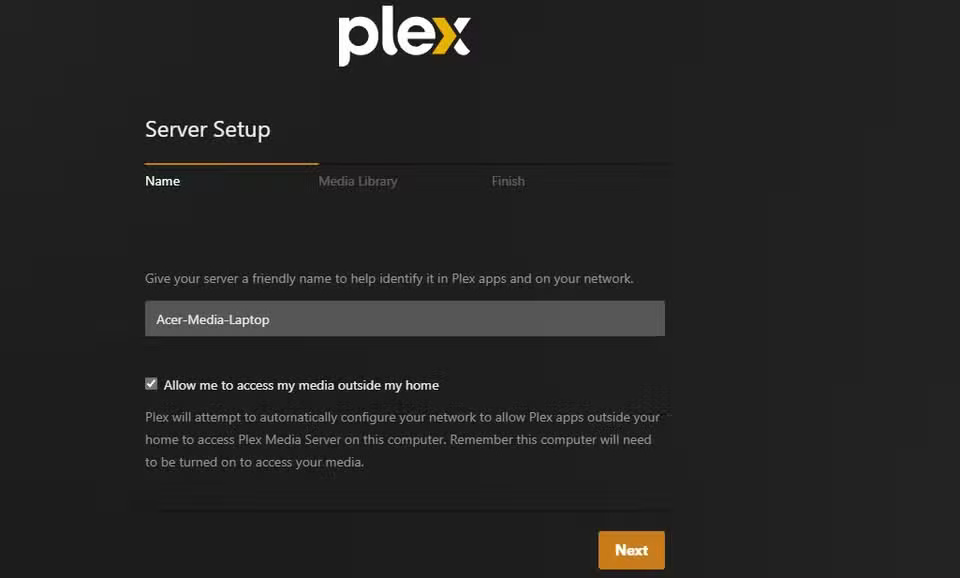
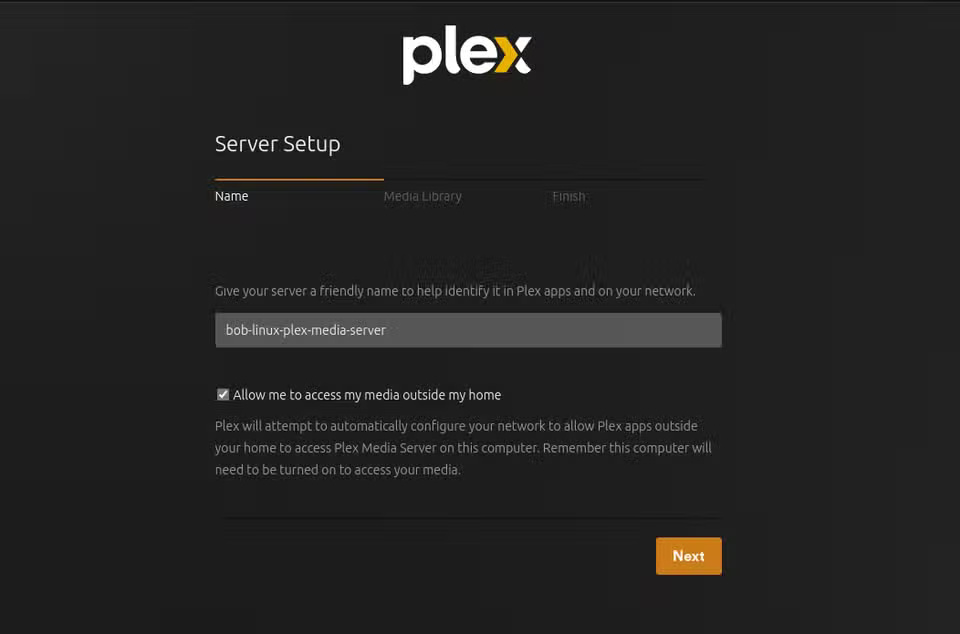
Bằng cách chọn tên mô tả cho từng máy chủ, có thể không nhầm lẫn máy chủ này với máy chủ kia. Điều này có thể quan trọng hơn khi bạn đang chạy nhiều máy chủ, nhưng đây luôn là một cách làm tốt.
Cuối cùng, trước khi chuyển sang thiết lập thư viện, hãy chọn tùy chọn chia sẻ lịch sử xem của mình.
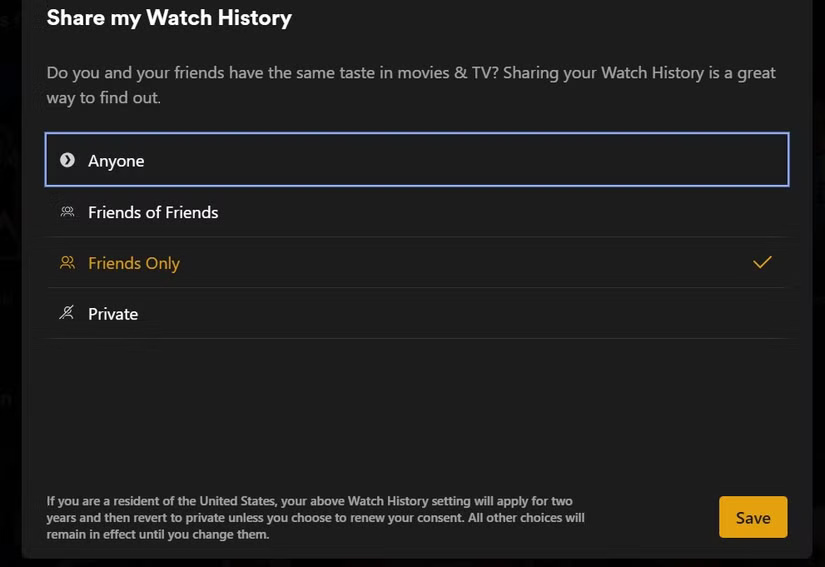
Lựa chọn ở đây là vấn đề sở thích. Tuy nhiên, nếu bạn có bất kỳ nghi ngờ hoặc lo ngại nào và muốn đảm bảo Plex server của mình an toàn, thì lựa chọn phù hợp là riêng tư. Bạn có thể thay đổi tùy chọn này bất kỳ lúc nào trong phần cài đặt. Về cơ bản, đây chỉ là một quy trình kích hoạt khác và là bắt buộc.

Bây giờ, bạn có thể bắt đầu thiết lập thư viện media của mình. Quy trình thiết lập thư viện Plex sẽ tự động bắt đầu với trình hướng dẫn thiết lập Plex Media. Tuy nhiên, nếu không hoạt động hoặc bạn muốn thực hiện thay đổi sau, hãy làm theo các bước bên dưới:
Hình ảnh bên dưới hiển thị màn hình Manage Library trên máy chủ Windows.
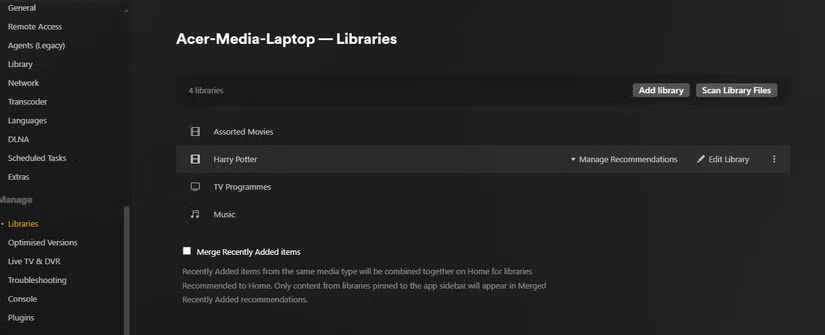
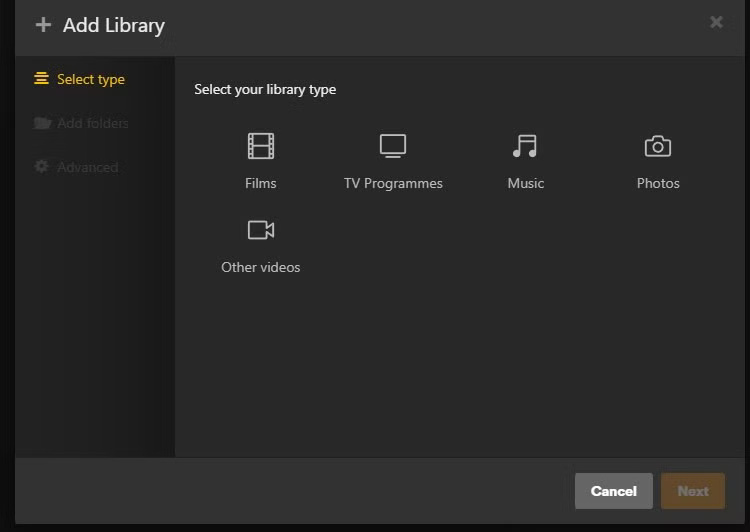
Cho dù bạn sử dụng trình hướng dẫn hay tùy chọn Add Library, các màn hình tiếp theo đều giống hệt nhau trên Linux và Windows. Đây là nơi bạn có thể bắt đầu thiết lập thư viện của mình. Trong trường hợp này, ví dụ sẽ không thêm quá nhiều vào thời điểm này để tránh bị sa lầy vào các chi tiết. Nếu vẫn chưa suy nghĩ kỹ, bạn có thể thay đổi cài đặt sau trong dự án.
Màn hình đầu tiên mang đến tùy chọn chọn loại thư viện. Các lựa chọn rất dễ hiểu và bao gồm tất cả các đối tượng thường gặp (phim, chương trình truyền hình, v.v...).
Sau khi chọn loại thư viện của mình, màn hình tiếp theo cho phép bạn đặt tên cho thư viện đó.
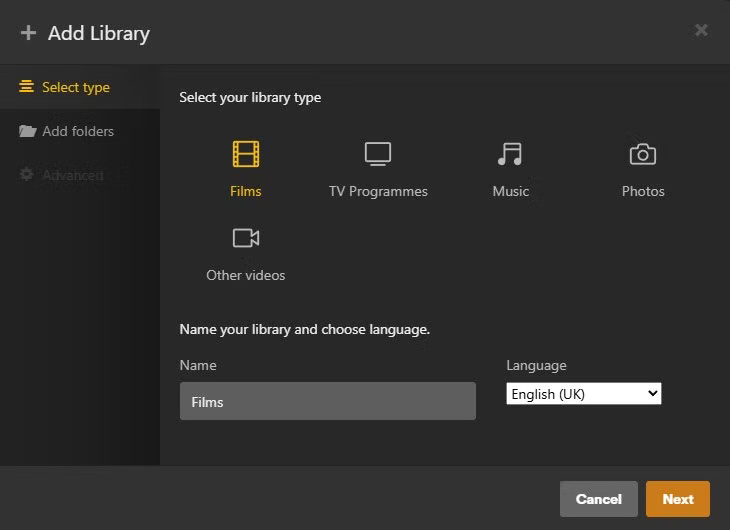
Sau đó, tất cả những gì bạn phải làm là chọn tùy chọn Add folders, trỏ đến thư mục mong muốn và nhấp vào Add Library. Bạn có thể lặp lại tùy chọn này nếu cần.
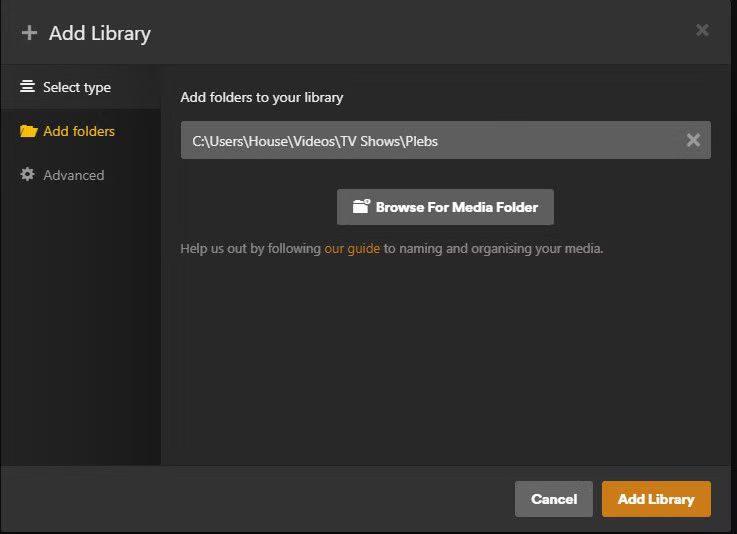
Và đó là tất cả những gì cần làm! Bây giờ, đã đến lúc thử nghiệm và xem liệu có bất kỳ sự khác biệt rõ ràng nào giữa Plex Media Server trên Windows và Linux hay không.
Nguồn tin: Quantrimang.com:
Ý kiến bạn đọc
Những tin mới hơn
 Hàm divmod() trong Python (01/04/2025)
  Cách sửa lỗi "No Audio Output Device Is Installed" trên Windows (01/04/2025)
  Hướng dẫn 5 cách chuyển số thành chữ trong Excel (02/04/2025)
  6 cách đơn giản để sao lưu dữ liệu một cách an toàn (02/04/2025)
  Cách xóa nền ảnh trong PowerPoint (02/04/2025)
  Cách chặn cài ứng dụng trên ổ đĩa không phải hệ thống Windows 11 (02/04/2025)
  9 mẹo xử lý ghi chú nhanh cho Apple Notes trên Mac (02/04/2025)
  6 cách khắc phục lỗi ổ SSD không hiển thị trong Windows (02/04/2025)
  4 cách bỏ qua tài khoản Microsoft khi thiết lập Windows 11 (03/04/2025)
  Top 5 phần mềm tối ưu RAM, tăng cường hiệu suất máy tính (03/04/2025)
 Những tin cũ hơn
 5 Chrome extension tốt nhất mà Google vừa xóa bỏ (01/04/2025)
  Cách loại trừ thư mục và tệp cụ thể khỏi kết quả tìm kiếm Spotlight trên Mac (01/04/2025)
  5 thủ thuật tìm kiếm File Explorer bạn cần biết (01/04/2025)
  Cách cài ứng dụng Google Gemini trên Windows (01/04/2025)
  Cách thiết lập màn hình kép hoàn hảo trên Windows với FancyZones (30/03/2025)
 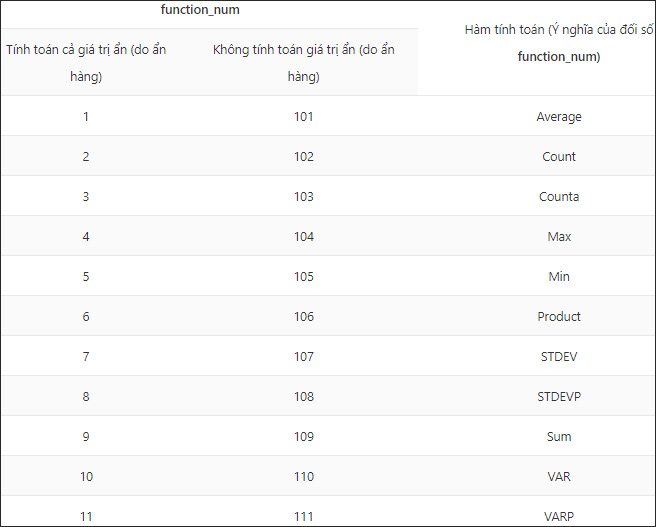 Hàm SUBTOTAL: Công thức và cách sử dụng hàm SUBTOTAL trong Excel (28/03/2025)
  4 tính năng Microsoft Edge mà người dùng muốn Google Chrome có (28/03/2025)
  Cách reset mật khẩu root trên Linux (28/03/2025)
  Hàm SUMIF trong Excel: Cách sử dụng và ví dụ cụ thể (28/03/2025)
  Tại sao phân vùng ổ cứng vẫn là một ý tưởng hay? (28/03/2025)
  TOP ứng dụng theo dõi thói quen tích hợp AI
 AI agent đang học cách mua sắm
 TOP ứng dụng AI mã nguồn mở đáng thử nhất
 Kiểm tra Copilot Studio agent
 TOP mô hình AI mã nguồn mở nổi bật nhất
 Cách biến Claude thành người đồng hành cùng bạn động não
 TOP công cụ AI lên kế hoạch học tập hữu ích cho học sinh, sinh viên
 Cách sử dụng Gemini cải thiện nội dung Google Slides
 Các ứng dụng thay đổi kiểu tóc bằng AI
 Cách tạo video tóm tắt từ tài liệu bằng Google Vids
 Cách tạo video AI quay bằng drone trên Google Flow
 Hướng dẫn tạo slide trình chiếu bằng NotebookLM và Canva
 Cách tạo phụ lục và giáo án tích hợp NLS, ANQP, GDĐĐ trên NotebookLM
 Google Flow sử dụng những model AI tạo video nào?
 Hướng dẫn tạo ảnh thời khóa biểu chỉ bằng 1 câu lệnh
 Hướng dẫn tạo giọng đọc Adam lồng tiếng video
 Hướng dẫn chỉnh câu trả lời Gemini theo ý bạn
 Cách sử dụng Gemini để tạo ảnh trực tiếp trong Google Sheets
 30+ cheat codes Gemini tăng gấp đôi hiệu quả AI
 10 cheat code giúp bạn vắt kiệt ChatGPT