Thông tin liên hệ
- 036.686.3943
- admin@nguoicodonvn2008.info

Cuối năm học luôn là thời điểm thầy cô cần tổng hợp, đánh giá và ghi nhận hành trình cố gắng của học sinh bằng những bảng tổng kết rõ ràng, đẹp mắt. Trước đây, việc thiết kế những bảng này thường tốn khá nhiều thời gian. Nhưng giờ đây, với sự hỗ trợ của ChatGPT, quá trình này đã trở nên nhanh gọn và linh hoạt hơn rất nhiều.
Thầy cô có thể biến hóa câu lệnh để theo phong cách mình muốn, những nội dung cần có trong giấy khen, nội dung giấy khen. Nếu thầy cô cần tìm ý tưởng giấy khen học sinh thì tham khảo bài viết dưới đây.
Bước 1
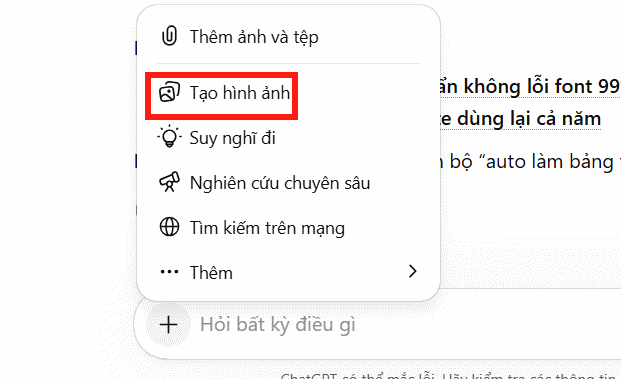
Tại giao diện trên ChatGPT chúng ta nhấn vào dấu cộng sau đó chọn vào chế độ Tạo hình ảnh để sử dụng.
Bước 2:
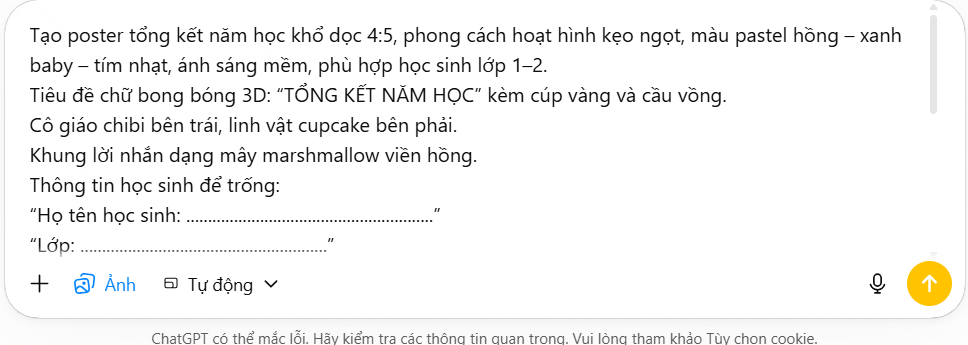
Tiếp đến nhập lệnh để tạo bảng tổng kết cuối năm trên ChatGPT. Tùy vào cấp học mà thầy cô muốn tạo mà nội dung các môn học trong bảng tổng kết sẽ khác nhau.
Prompt tạo ảnh Tổng kết năm học bằng ChatGPT:
https://quantrimang.com/cau-lenh-tao-anh-tong-ket-nam-hoc-bang-chatgpt-214917
Thầy cô tham khảo một số prompt dưới đây và sau đó tùy chỉnh lại nội dung theo yêu cầu tạo bảng tổng kết.
Câu lệnh số 1:
Tạo poster tổng kết năm học khổ dọc 4:5, phong cách hoạt hình kẹo ngọt, màu pastel hồng – xanh baby – tím nhạt, ánh sáng mềm, phù hợp học sinh lớp 1–2.

Tiêu đề chữ bong bóng 3D: “TỔNG KẾT NĂM HỌC” kèm cúp vàng và cầu vồng.

Cô giáo chibi bên trái, linh vật cupcake bên phải.

Khung lời nhắn dạng mây marshmallow viền hồng.

Thông tin học sinh để trống:

“Họ tên học sinh: .........................................................”

“Lớp: .........................................................”

Hai cột:

Cột trái: “ĐÁNH GIÁ CÁC MÔN HỌC”

8 môn học [tên môn học], thanh tiến độ màu kẹo pastel, ô nhận xét bo tròn trống.

Cột phải: “NĂNG LỰC – PHẨM CHẤT”

Hai khung pastel lớn để trống.

Cuối trang:

Banner hồng “THÀNH TÍCH NỔI BẬT”

Khung kẻ chấm trống.

Thỏ hoạt hình cầm cúp.

Bong bóng: “Chúc con mùa hè thật ngọt ngào!”

Phong cách 3D mềm mại, dễ thương.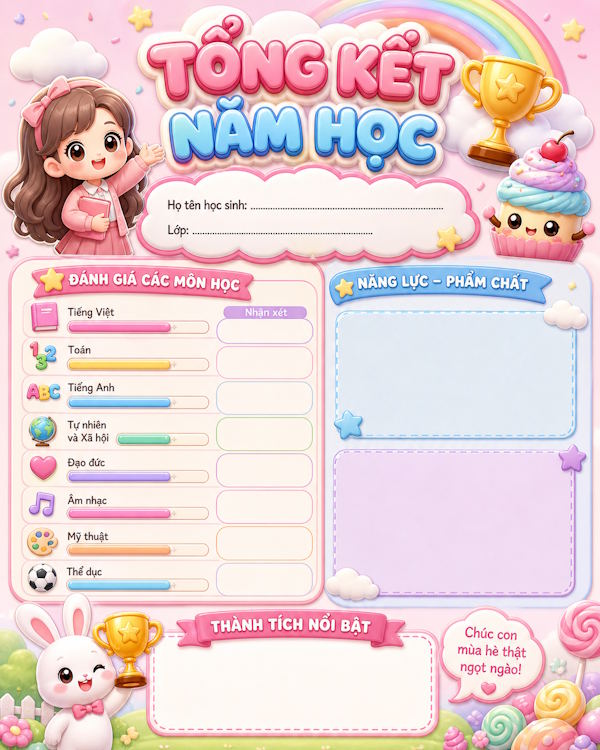
Câu lệnh số 2:
Tạo poster tổng kết năm học khổ dọc 4:5, phong cách du hành khám phá thế giới, màu pastel xanh biển – vàng nhạt – cam đất, cảm giác học tập gắn với khám phá, độ phân giải cao.

Tiêu đề chữ nổi 3D “TỔNG KẾT NĂM HỌC” kèm địa cầu và cúp vàng.

Hai bên là học sinh mặc trang phục thám hiểm.

Khung lời nhắn dạng bản đồ cổ bo tròn có la bàn trang trí.

Thông tin học sinh:

“Họ tên học sinh: .........................................................”

“Lớp: .........................................................”

Hai cột rõ ràng:

Cột trái: “ĐÁNH GIÁ CÁC MÔN HỌC”

[nhập tên môn học]

Thanh tiến độ pastel dạng thước đo khám phá và ô nhận xét trống.

Cột phải: “NĂNG LỰC – PHẨM CHẤT”

Hai khung bo tròn trang trí họa tiết bản đồ để trống.

Cuối trang:

Banner “THÀNH TÍCH NỔI BẬT”

Khung kẻ chấm trống hoàn toàn.

Biểu tượng huy chương và vali du lịch.

Phong cách minh họa bán thực tế, truyền cảm hứng khám phá.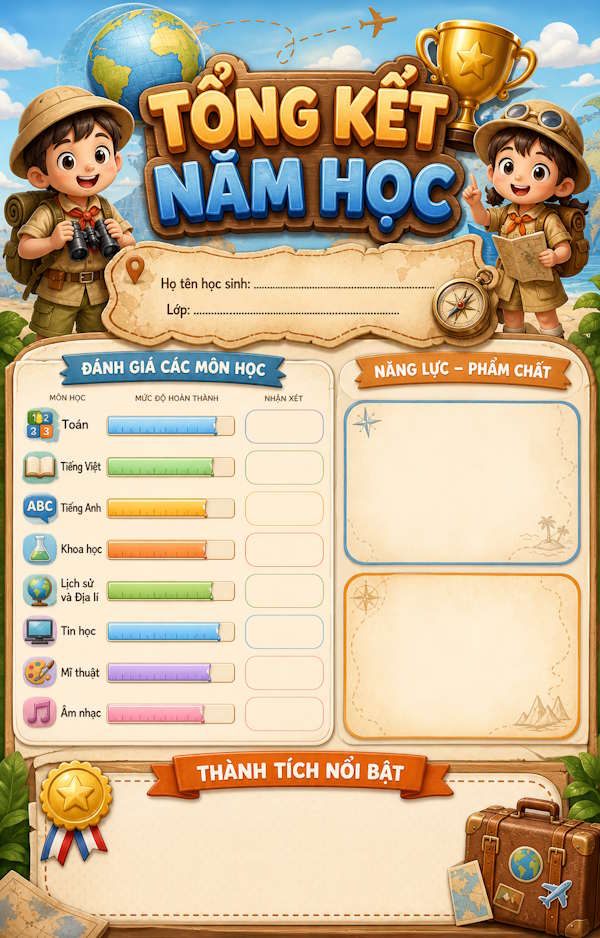
Sau khi có được ảnh bảng tổng kết năm học, thầy cô nhấn vào biểu tượng để tải xuống.
Có vài điểm quan trọng bạn nên để ý để tránh ảnh tổng kế cuối năm bị lỗi.
Nếu bạn ghi chung chung kiểu “tạo bảng tổng kết đẹp” thì ChatGTP sẽ không thể nào phân tích được.
Nên ghi rõ:
Cấp học (lớp 1 hay lớp 5)
Nội dung cần có (tên, lớp, môn học, nhận xét…)
Kiểu hiển thị (thanh đánh giá, bảng, icon…)
Càng chi tiết thì ảnh tạo được càng đúng ý bạn.
Bạn nên có phần chia rõ các mục nội dung trong bảng tổng kết Tiêu đề – Thông tin – Đánh giá – Nhận xét… tùy theo những mục nào cần có trong bảng tổng kết
Từng cấp học thì thầy cô có thể yêu cầu tạo theo từng vibe khác nhau, chẳng hạn:
Lớp 1–2 → dễ thương, nhiều màu, icon hoạt hình
Lớp 3–5 → gọn gàng hơn, vẫn tươi sáng
Lớp lớn → tối giản, nghiêm túc
Kích thước cho ảnh tổng kết năm học cũng cần phải viết rõ ngay từ đầu để tránh sai kích thước theo yêu cầu.
Nguồn tin: Quantrimang.com
Ý kiến bạn đọc
Những tin mới hơn
 Các mẫu thiết kế AI agent: ReAct, Reflection và Planning (06/05/2026)
  Hướng dẫn tạo file PDF bài tập trên Gemini không lỗi font (06/05/2026)
  Cách viết prompt tạo ảnh AI chuẩn với công thức PICTURE (06/05/2026)
  Hướng dẫn tạo ảnh tổng kết năm học bằng ChatGPT (06/05/2026)
 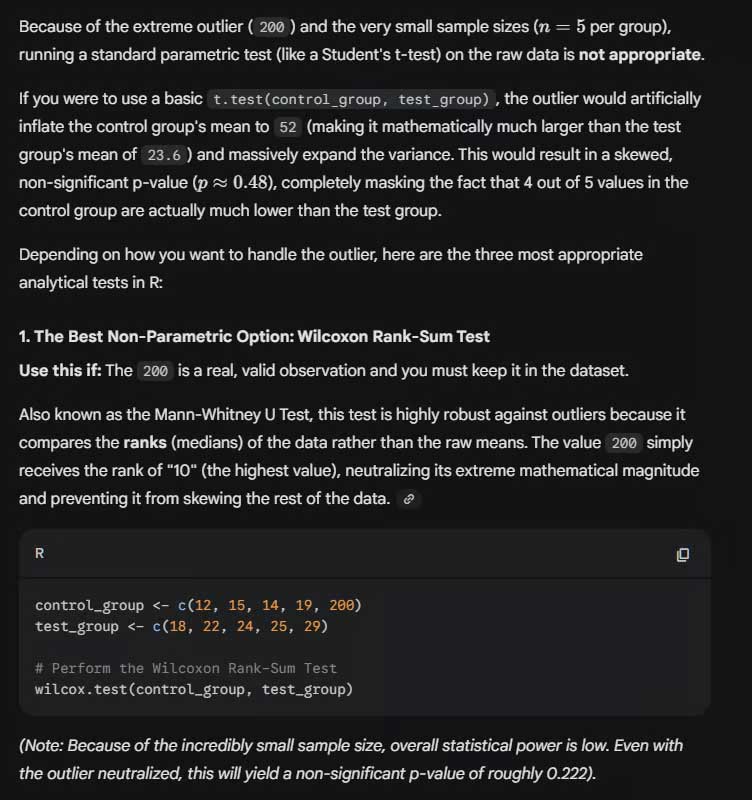 Gemini 3 Deep Think là gì? AI “biết suy nghĩ” hoạt động ra sao (07/05/2026)
 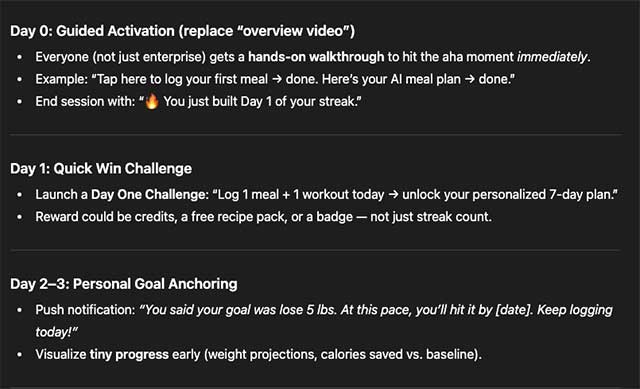 Cách dùng ChatGPT để cải thiện tư duy và tìm ý tưởng mới (07/05/2026)
  Hướng dẫn tạo câu hỏi kiểm tra miệng bằng Brisk it (07/05/2026)
  Cách đổi giao diện (theme) trong Cursor (07/05/2026)
  Cách tóm tắt kiến thức thành hình ảnh trực quan trên Napkin AI (07/05/2026)
  Prompt AI, câu lệnh AI giúp tạo bảng tổng quan thu chi (07/05/2026)
 Những tin cũ hơn
 Sử dụng công cụ: Tăng thêm sức mạnh cho AI agent (06/05/2026)
  Viết prompt hiệu quả với công thức CREATE (dùng cho mọi AI) (06/05/2026) Hệ thống multi-agent: Nhóm cho các chuyên gia (06/05/2026)
  Tổng hợp 20 prompt tạo poster livestream bán hàng bằng ChatGPT (06/05/2026)
 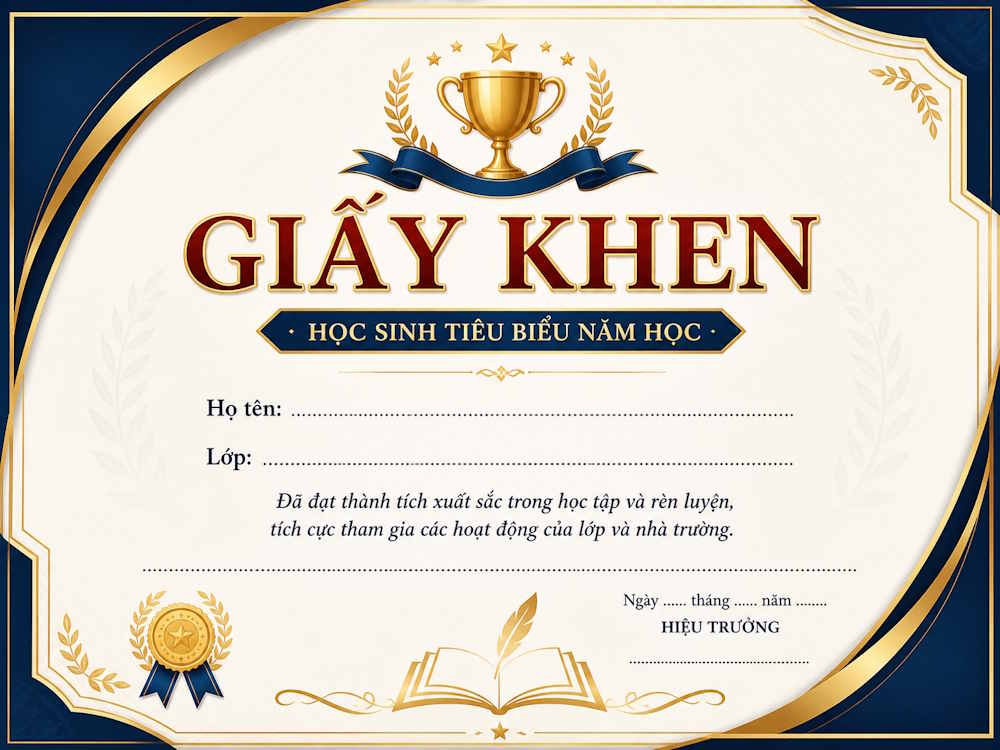 Hướng dẫn tạo giấy khen thưởng học sinh cuối năm (06/05/2026)
  Cách xem nhân tướng học bằng ChatGPT (05/05/2026) Cách chọn kiểu tóc phù hợp với gương mặt bằng ChatGPT (05/05/2026)
  Cách thay đổi phong cách ảnh bằng AI trong Messenger (05/05/2026)
  AI Agent và GPT tùy chỉnh trong tự động hóa doanh nghiệp (05/05/2026)
 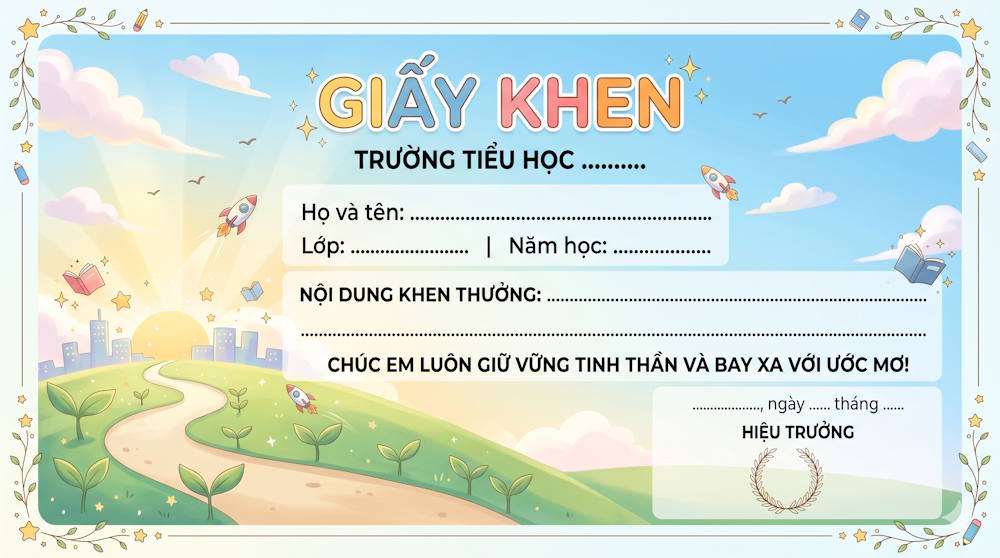 Prompt tạo giấy khen học sinh theo phong cách khác nhau (05/05/2026)
  Cách cấu hình agent để giao tiếp bằng nhiều ngôn ngữ trong ElevenAgents
 Hướng dẫn dùng Claude Haiku 5.5 làm trợ lý phân loại trong Claude Code
 Cách thiết kế giọng nói sống động, lôi cuốn cho ElevenLabs Agents
 Cách kết nối Google Drive với Gemini Spark đọc và xử lý tài liệu
 Chế độ Sinh viên trong Gemini: Không gian học tập có lộ trình
 Cách biến ý tưởng thành thiết kế bằng MagicPath trong ChatGPT
 TOP công cụ AI tạo workflow tốt nhất
 TOP trình duyệt web AI tốt nhất
 Cách cung cấp kiến thức phù hợp cho agent trong Microsoft Copilot Studio
 Thiết lập cơ sở kiến thức cho ElevenAgents
 15 prompt AI thú vị cho ngày lễ Halloween
 Hướng dẫn chat bằng giọng nói trên Dola AI
 Top công cụ AI tốt nhất cho Digital Marketing
 Hướng dẫn tạo giọng nói cá nhân trên Dola AI
 tOP plugin ChatGPT tốt nhất để lên kế hoạch du lịch
 Trình tự đảm bảo tính an toàn cho quy trình tự động hóa trong Grok Bot
 Tìm hiểu về chế độ Expressive trong ElevenAgents
 Cách kích hoạt plugin Gmail trên ChatGPT và prompt ví dụ
 TOP plugin Notion hữu ích nên sử dụng ngay
 Hướng dẫn tạo video chúc mừng ngày Nhà giáo Việt Nam 20/11
 Cách lập trình chuyên nghiệp hơn, dễ dàng hơn với tính năng Tệp trên Grok
 Hướng dẫn cài đặt và sử dụng n8n trên Windows 11
 Công thức tính diện tích hình Elip
 Hướng dẫn ngắt kết nối ứng dụng trên ChatGPT
 8 ứng dụng Microsoft Store miễn phí giúp Windows tốt hơ
 Hướng dẫn tạo đoạn hội thoại cho topic trên Twee
 6 cách mở Computer/System Properties trong Windows 10
 Đừng chia sẻ ảnh cho đến khi bạn chạy kiểm tra siêu dữ liệu này!
 Bức tranh tổng quan về hỗ trợ khách hàng tích hợp AI
 Cách sửa lỗi There Are Currently No Power Options Available Windows