Thông tin liên hệ
- 036.686.3943
- admin@nguoicodonvn2008.info

Trong bản cập nhật Windows 11 Insider Preview mới nhất dành cho Dev Channel, build 22557, Microsoft đã bổ sung thêm một loạt tính năng mới. Trong số đó, khả năng nhóm biểu tượng ứng dụng thành thư mục trong Start menu là tính năng được nhiều người dùng hoan nghênh.
Chắc chắn bạn không lạ gì với tính năng nhóm biểu tượng ứng dụng trên các thiết bị di động. Khi cần nhóm một ứng dụng với một ứng dụng khác, bạn chỉ cần nhấn và giữ sau đó kéo biểu tượng ứng dụng đó lên trên ứng dụng còn lại. Hệ điều hành di động, cả Android và iOS, sẽ tạo ra một thư mục để chứa hai ứng dụng đó.
Khi thêm ứng dụng bạn chỉ cần kéo và thả vào thư mục là xong. Và nếu cần lấy ứng dụng ra, bạn nhấn để mở thư mục sau đó nhấn rồi kéo ứng dụng ra khỏi khung của thư mục rồi thả.
Rất nhiều người dùng đã yêu cầu tính năng này xuất hiện trên Windows 11 và bây giờ Microsoft đã đáp ứng yêu cầu đó. Với Windows 11 Dev Channel build 22557, bạn có thể kéo và thả để tạo ra các thư mục chứa những ứng dụng cùng loại.
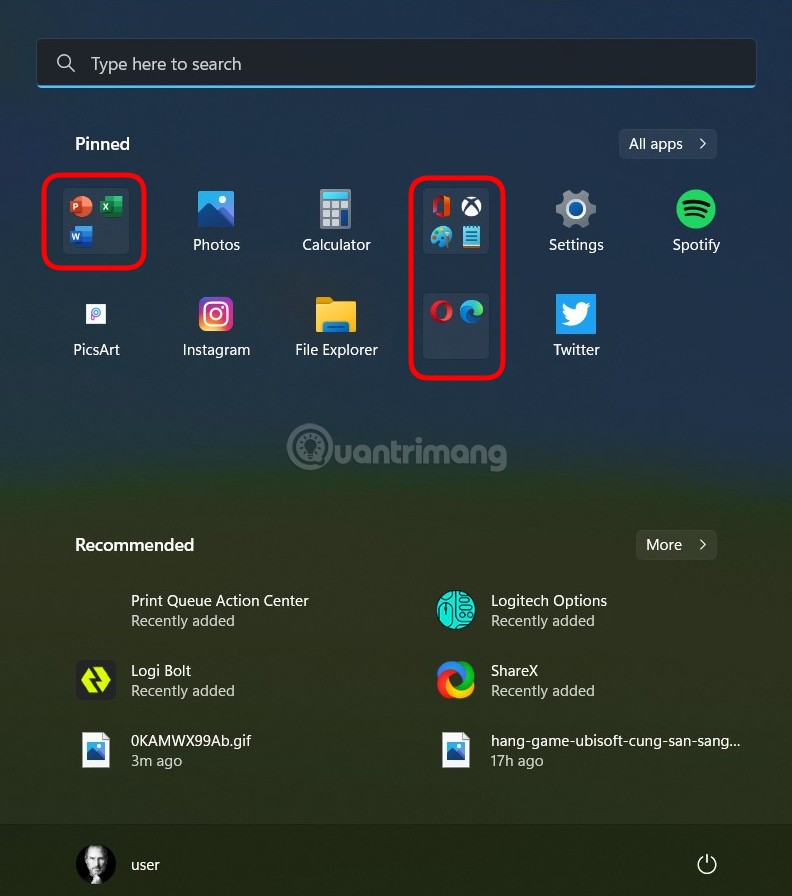
Tuy nhiên, tính năng mới của Windows 11 vẫn còn những hạn chế sau:
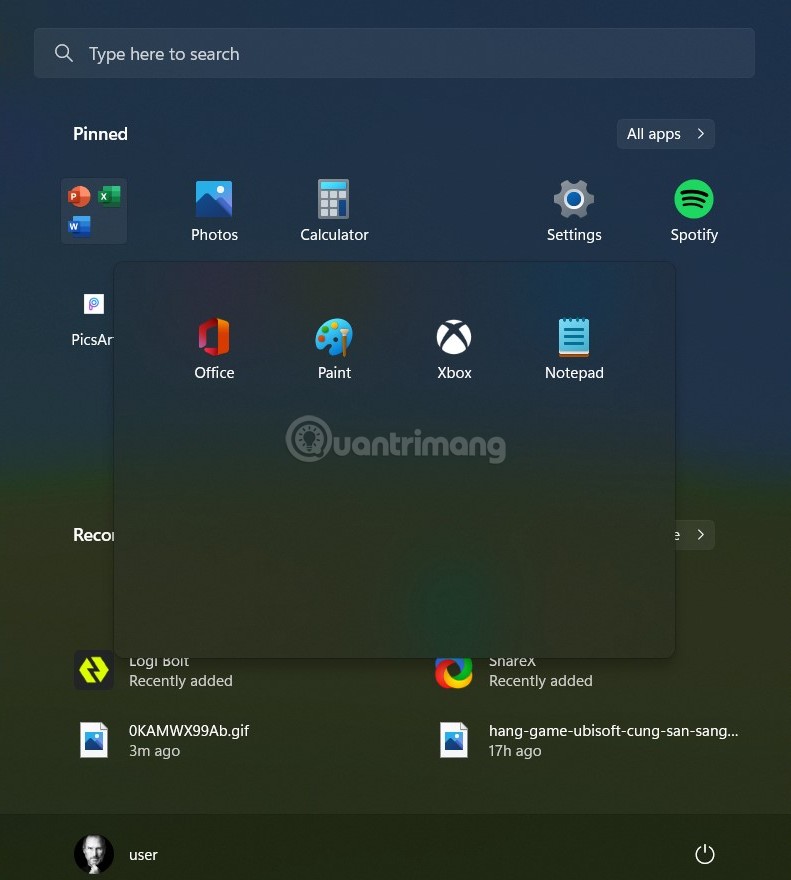
Nhìn chung, điểm tích cực ở đây là Microsoft đã biết lắng nghe phản hồi của người dùng, trả lại các tính năng hữu ích cho Windows. Hiện tại, trải nghiệm gom nhóm ứng dụng thành thư mục vẫn còn chưa được mượt cho lắm nhưng đây mới chỉ là bản thử nghiệm. Sau khi lấy ý kiến phản hồi từ người dùng, Microsoft sẽ điều chỉnh để hoàn thiện, cập nhật nó với nhiều chức năng hơn nữa.
Ngoài ra, các bạn cũng cần lưu ý rằng kênh Dev Channel không hề gắn với bất cứ phiên bản Windows cụ thể nào. Vì thế, chưa rõ liệu các tính năng được thử nghiệm trên kênh Dev có được tung ra trong các bản cập nhật chính thức của Windows 11 hay không.
Nguồn tin: Quantrimang.com
Ý kiến bạn đọc
Những tin mới hơn
 Tôi biết ngày hôm nay em lại khóc (20/02/2022)
  Excel 2019 (Phần 2): Tạo và mở workbook (20/02/2022)
  Cách tìm Product Key trên Windows 11 (20/02/2022)
  1GB bằng bao nhiêu MB? (23/02/2022)
  Excel 2019 (Phần 5): Sửa đổi cột, hàng và cell (23/02/2022)
  Cách thêm máy in trên Windows 11 (23/02/2022)
  Cách sửa lỗi không có âm thanh trong Goolge Chrome trên Windows 10 (24/02/2022)
 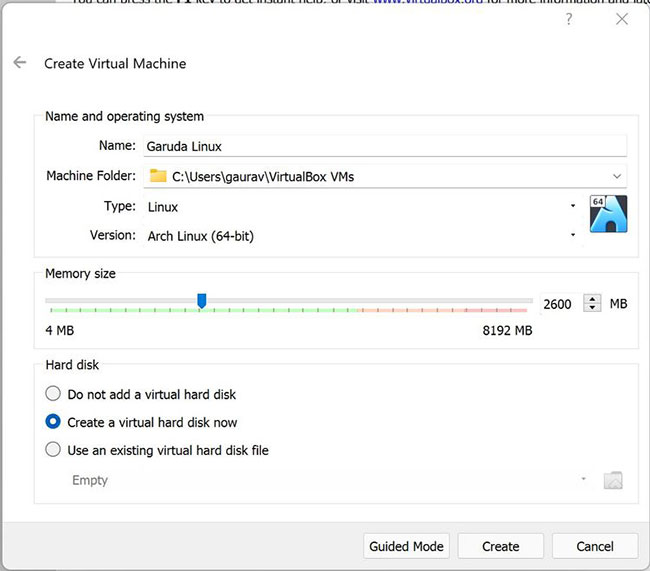 Cách cài đặt Garuda Linux trên PC (24/02/2022)
 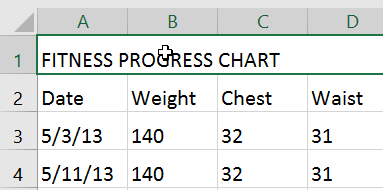 Excel 2019 (Phần 6): Định dạng cell (24/02/2022)
 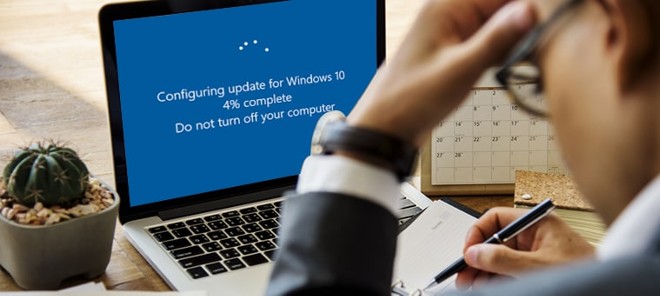 Khởi động lại máy tính trong khi đang update Windows sẽ dẫn tới hậu quả như thế nào? (24/02/2022)
 Những tin cũ hơn
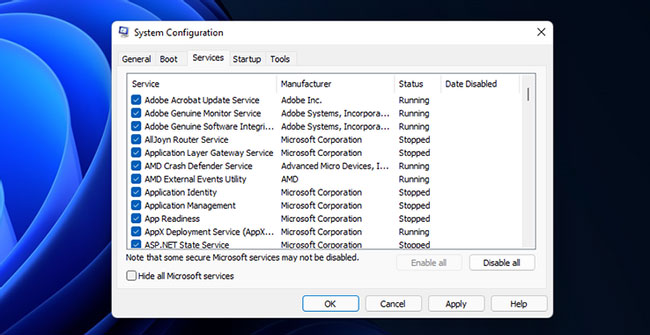 Cách sửa lỗi BackgroundTaskHost.exe trên Windows 11 (17/02/2022)
  Word 2019 (Phần 29): Công cụ Mail Merge (17/02/2022)
  Các trang web hãy chuẩn bị đón chờ sự cố Y2K của Chrome và Firefox (17/02/2022)
  Hướng dẫn cài đặt Ubuntu trên VMware Workstation (17/02/2022)
  Word 2019 (Phần 28): Áp dụng và sửa đổi Style (17/02/2022)
 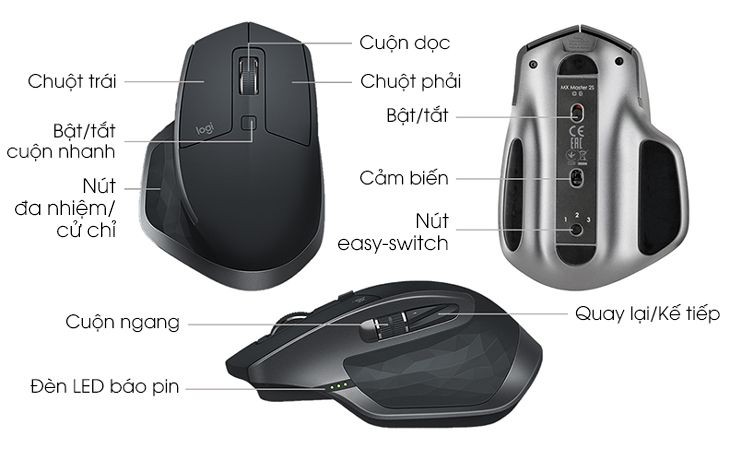 Cách thiết lập và kết nối chuột không dây Logitech MX Master 2S (17/02/2022)
 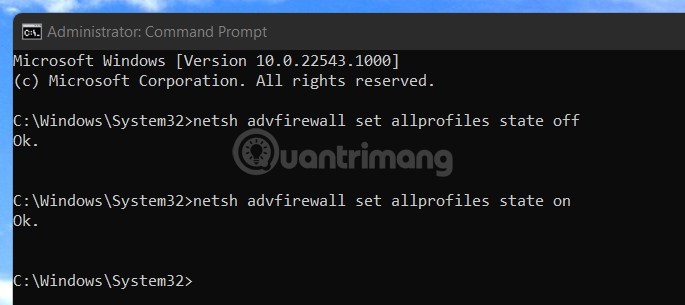 3 cách tắt tường lửa Windows 11 (16/02/2022)
 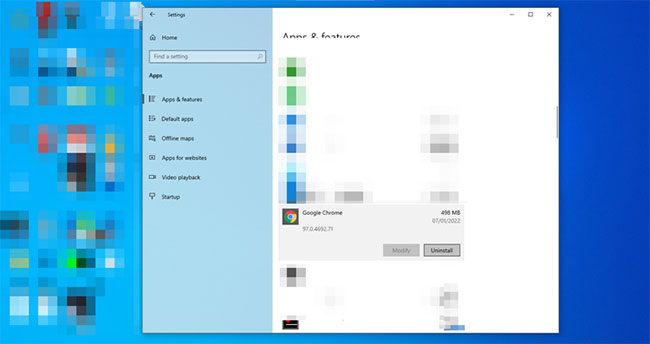 Cách thay đổi biểu tượng cho định dạng file cụ thể trong Windows (16/02/2022)
  Cách thay đổi biểu tượng cho định dạng file cụ thể trong Windows (16/02/2022)
  Hướng dẫn tạo game ô chữ AI bằng Gemini
 TOP công cụ tìm kiếm AI đáng dùng nhất
 Meta AI có thể tạo deepfake từ ảnh Instagram: Cách bảo vệ tài khoản của bạn
 Anticipation Gap là gì? Tại sao các Consumer AI Agent vẫn mang tính phản ứng?
 Cách lấy prompt AI chuyển động của camera
 Hướng dẫn mở rộng ảnh trên Story Instagram
 TOP công cụ AI quản lý dự án tốt nhất
 Những nguồn kiến thức sẵn có cho agent trong Copilot Studio
Những nguồn kiến thức sẵn có cho agent trong Copilot Studio
Những nguồn kiến thức sẵn có cho agent trong Copilot Studio
 Cách sử dụng Deep Research với Gemini API
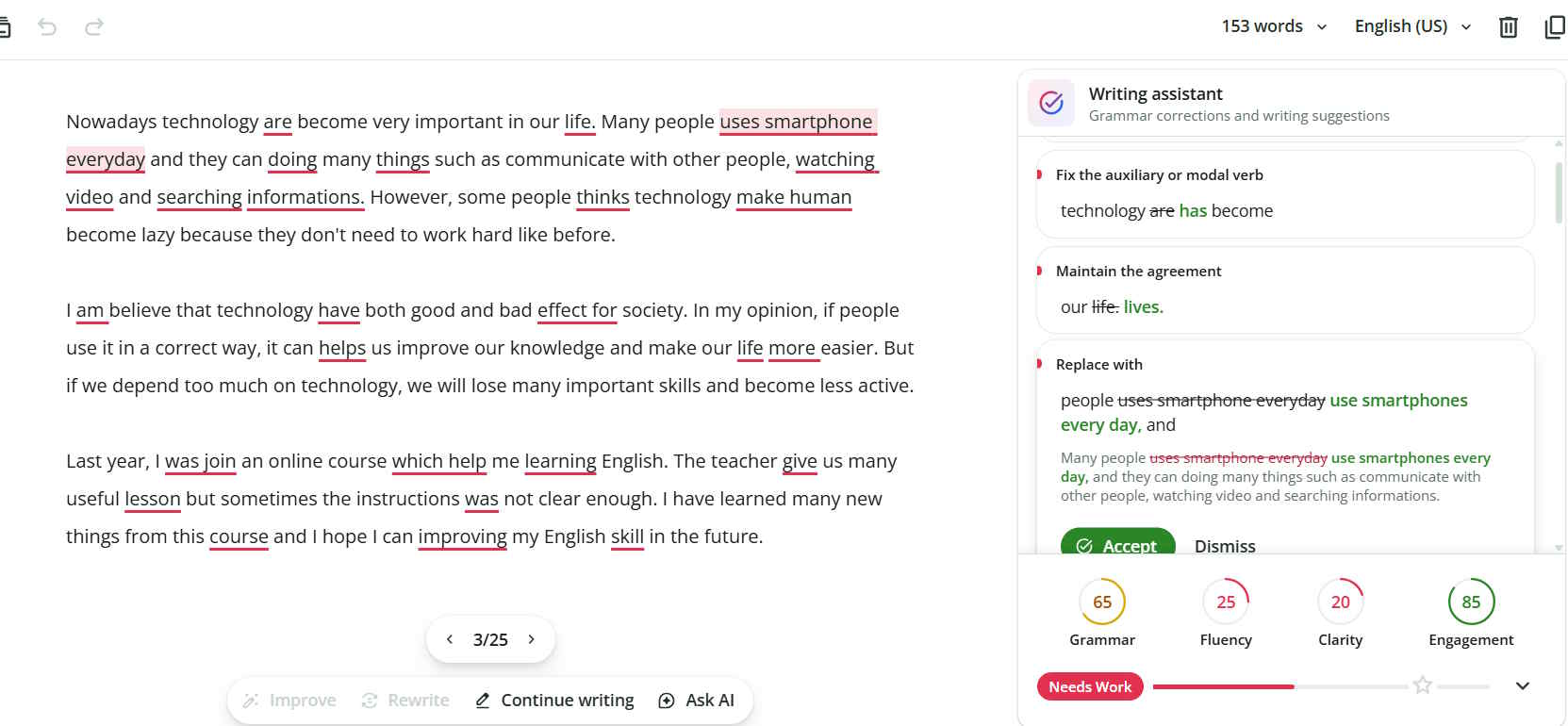 Hướng dẫn dùng QuillBot viết lại văn bản
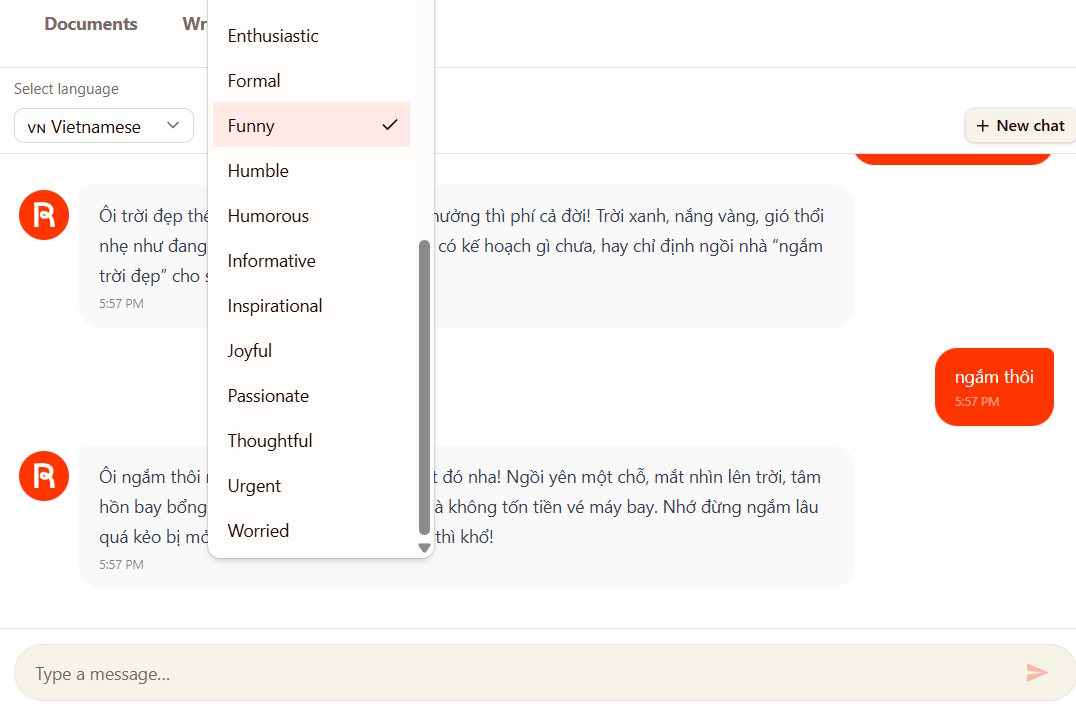 Hướng dẫn sáng tạo văn bản AI bằng Rytr AI
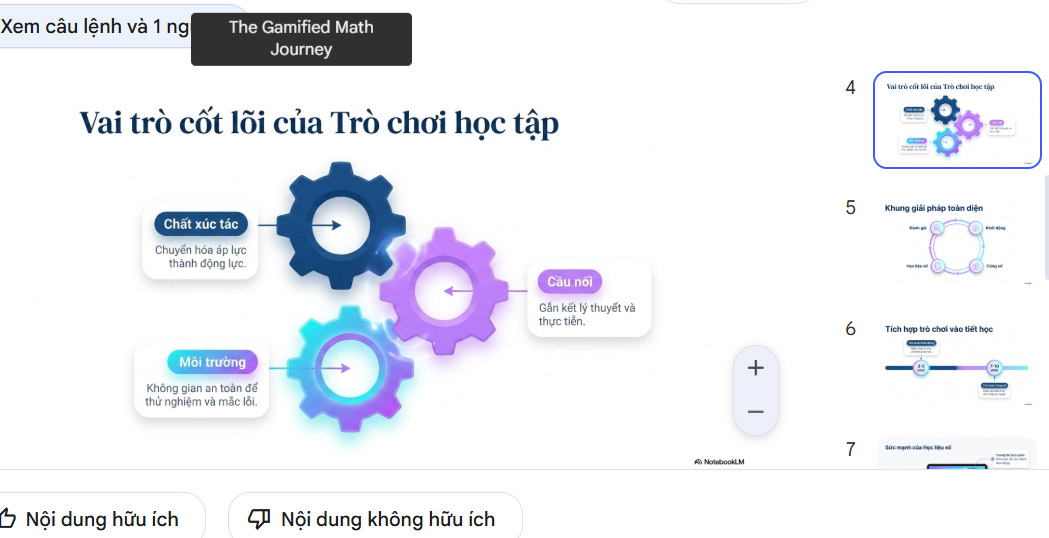 Hướng dẫn chuyển SKKN thành slide thuyết trình
 Cách tích hợp Canva vào Claude AI: Tự động hóa thiết kế trong một nốt nhạc
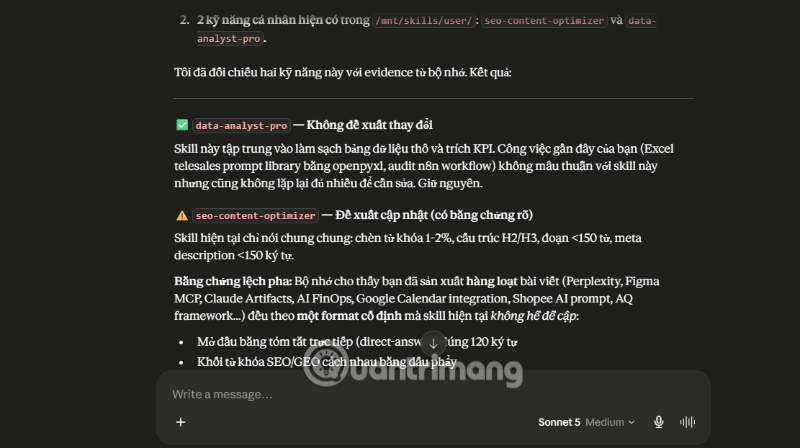 Cách dùng Claude Cowork để tự động audit và tối ưu skill cá nhân theo tuần
 SWE-bench là gì? Hướng dẫn đọc benchmark AI Coding Agent đúng cách
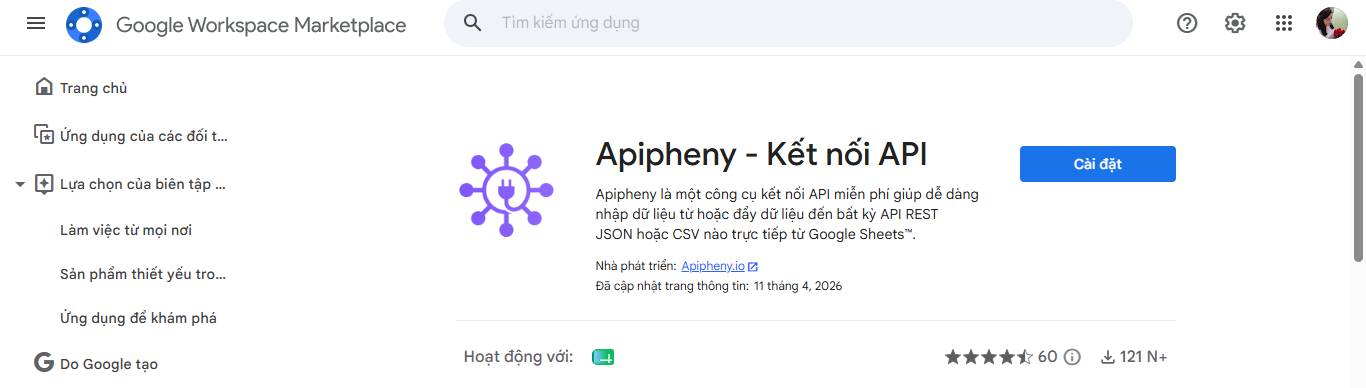 Cách kết nối ChatGPT với Google Sheets
 Sự khác biệt giữa tự động hóa và AI Agent
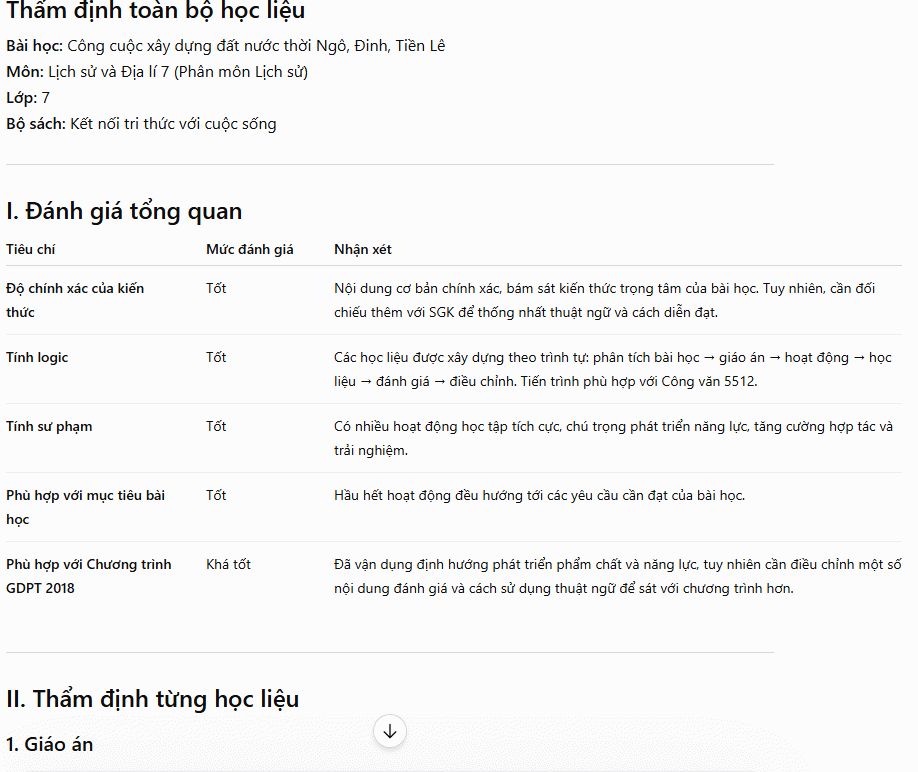 Prompt xây dựng bài giảng hoàn chỉnh theo GDPT 2018
 Xây dựng agent trong Copilot Studio