Thông tin liên hệ
- 036.686.3943
- admin@nguoicodonvn2008.info

Windows 11 lưu trữ dung lượng lớn các tệp tạm thời theo thời gian sử dụng, từ đó gây ra một số ảnh hưởng như máy tính hoạt động chậm, ứng dụng không phản hồi,... Để giải phóng dung lượng cho máy tính, tăng tốc máy tính thì bạn nên kiểm tra và xóa một số thư mục Windows tạm thời hay có thể thiết lập xóa các tập tin tạm thời trên Windows 11, theo bài hướng dẫn dưới đây.
Bước 1:
Đầu tiên chúng ta tiến hành tạo lệnh xóa các tệp tạm thời khỏi thư mục tạm thời của tài khoản người dùng cũng như thư mục tạm thời trên toàn hệ thống.
Bạn mở Notepad rồi nhập lệnh dưới đây.
@echo off
echo Cleaning system and user temp files...
del /s /f /q %TEMP%\*.* >nul 2>&1
rd /s /q %TEMP% >nul 2>&1
md %TEMP%

del /s /f /q C:\Windows\Temp\*.* >nul 2>&1
rd /s /q C:\Windows\Temp >nul 2>&1
md C:\Windows\Temp

echo Temporary files cleared!
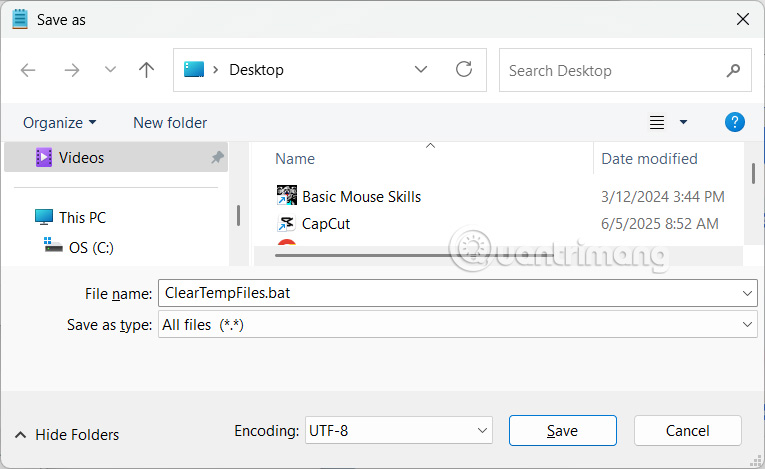
Trong giao diện lưu tại File name nhập ClearTempFiles.bat và nhấn Save.
Bước 2:
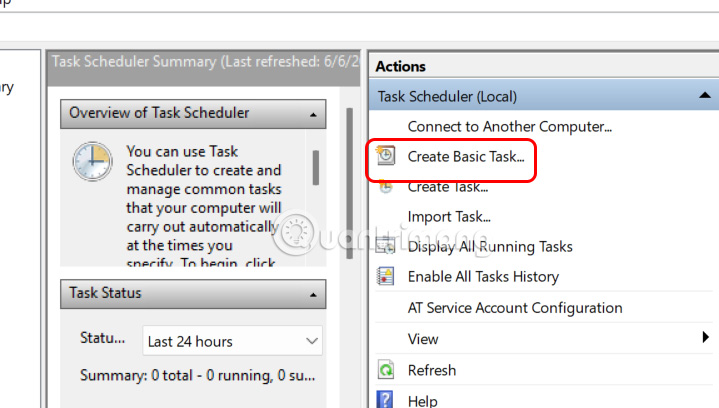
Sau đó người dùng mở Task Scheduler rồi nhấn Create Basic Task để tạo tác vụ mới.
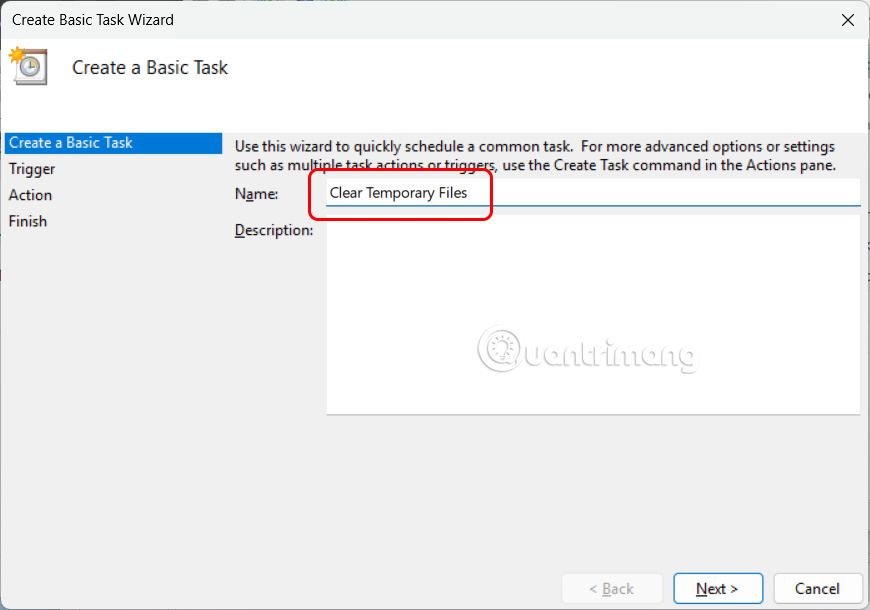
Tại Name chúng ta nhập Clear Temporary Files sau đó nhấn Next để tiếp tục.
Bước 3:
Người dùng nhấn chọn tần suất muốn xóa các tập tin tạm thời trên máy tính để thực hiện và nhấn Next để thực hiện.
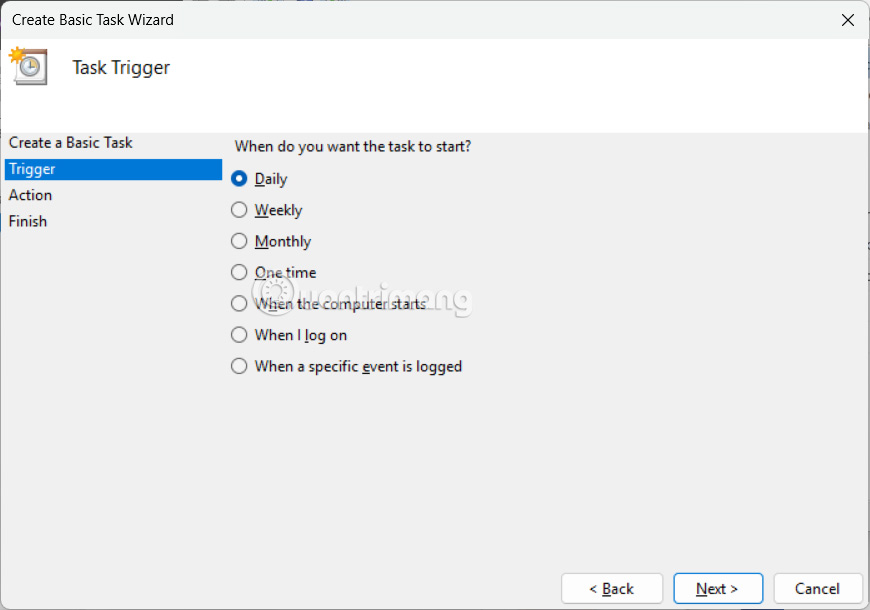
Tiếp theo chọn thời gian bắt đầu mà tác vụ này sẽ diễn ra rồi nhấn Next để tiếp tục.
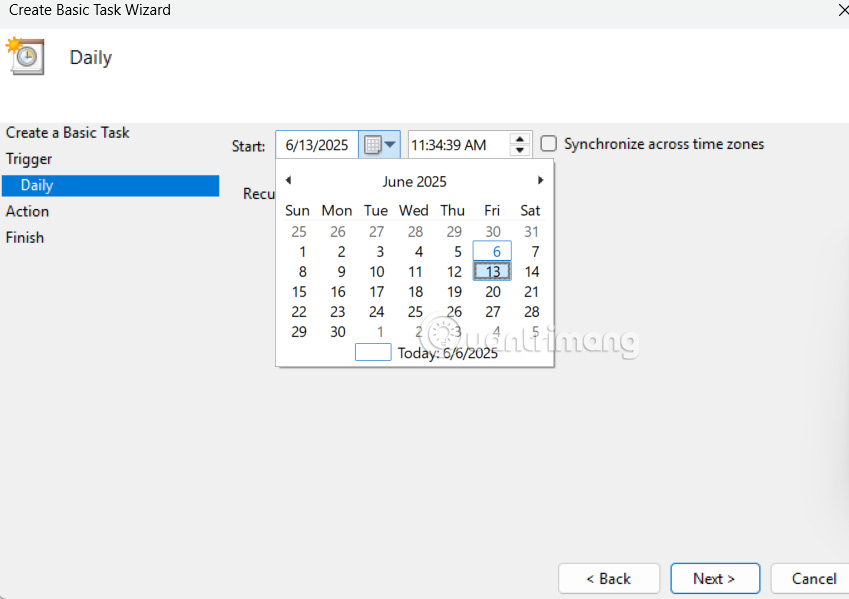
Bước 4:
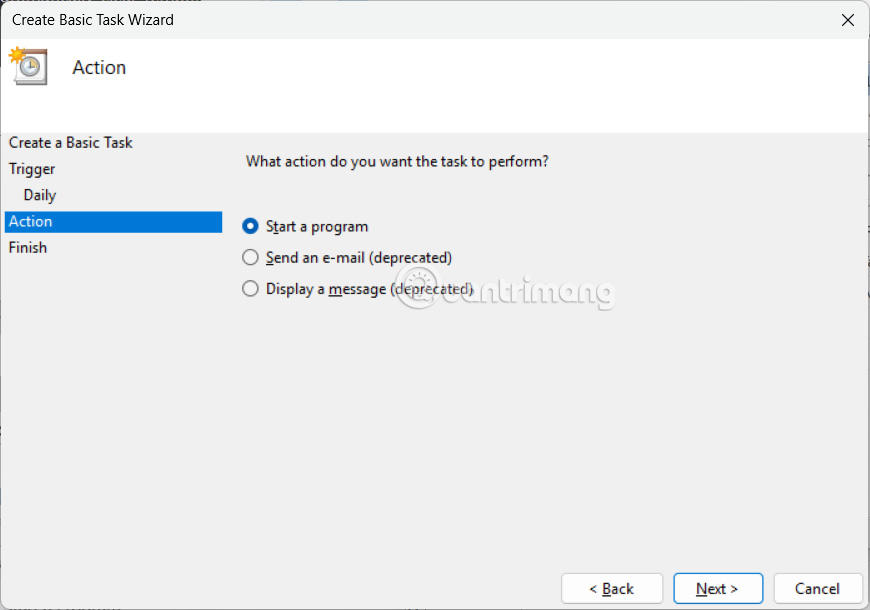
Người dùng chọn Start a Program rồi nhấn Next ở bên dưới để tiếp tục.
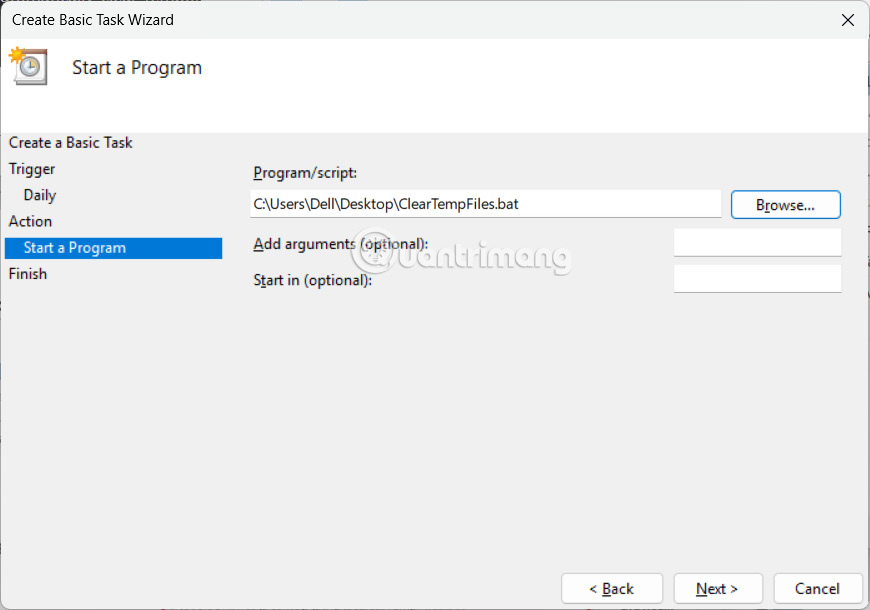
Tại trường Program/Script, bạn nhấn nút Browse rồi chọn file bat mà bạn mới lưu trước đó.
Bước 5:
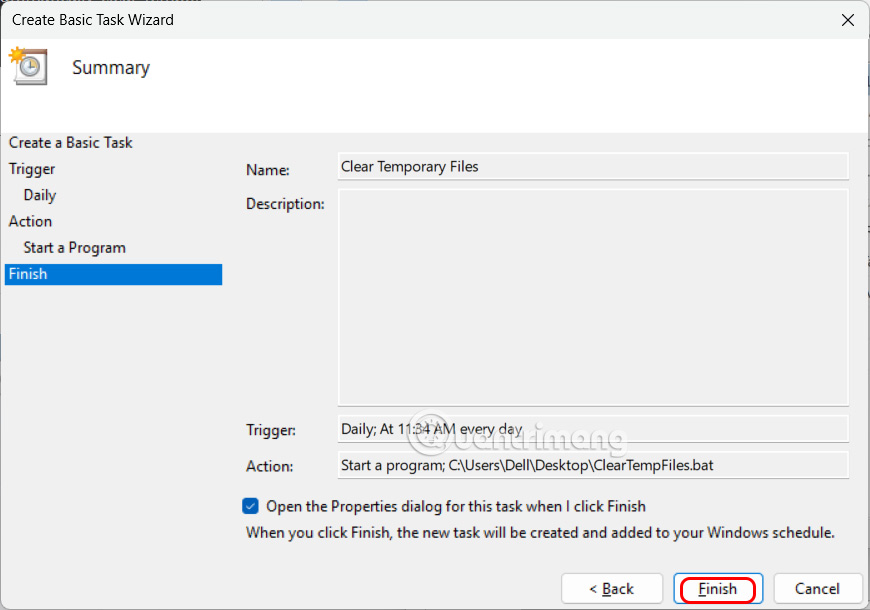
Chuyển sang giao diện mới, chúng ta nhấn chọn vào Open the Properties Dialog For This Task When I click Finish và nhấn Finish để thực hiện.
Trong giao diện hộp thoại mới, bạn tích chọn Run With Highest Privileges rồi nhấn OK để hoàn thành là xong.
Bước 6:
Tệp lệnh ở trên chỉ xóa các tệp tạm thời trên Windows 11. Nếu bạn muốn xóa các tệp khác, hãy thêm các phần mở rộng sau vào tập lệnh dưới đây.
Để tập lệnh của bạn xóa cả nội dung trong Thùng rác thì thêm lệnh dưới đây.
PowerShell.exe -Command "Clear-RecycleBin -Force"
Để xóa bộ nhớ đệm Windows Update, bạn nhập lệnh dưới đây.
net stop wuauserv

rd /s /q C:\Windows\SoftwareDistribution\Download

net start wuauserv
Bạn có thể xóa các tệp pretech bằng mã sau:
del /s /f /q C:\Windows\Prefetch\*.* >nul 2>&1
Nguồn tin: Quantrimang.com:
Ý kiến bạn đọc
Những tin mới hơn
 Lệnh UPDATE trong SQL (10/06/2025)
 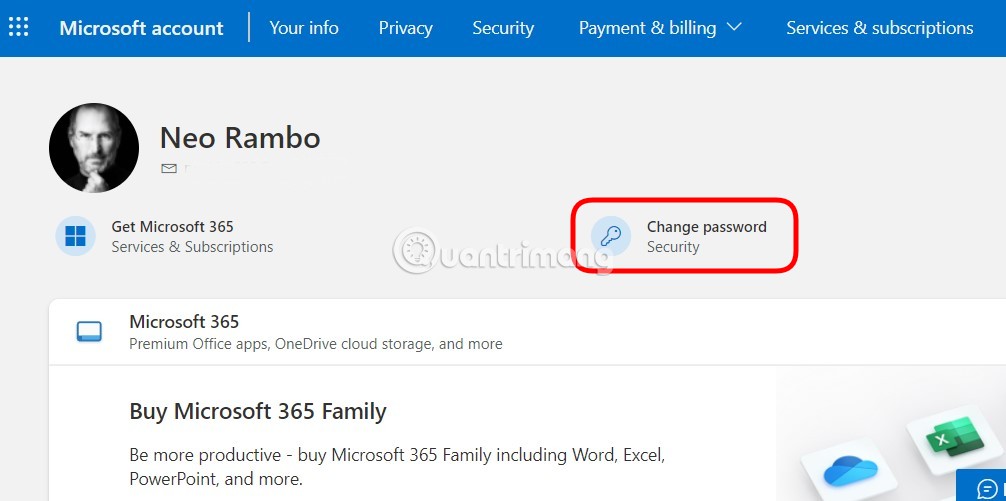 Cách đặt mật khẩu cho máy tính Windows 10, cách đổi mật khẩu Win 10 (10/06/2025)
  Tách trà hoa... (11/06/2025)
 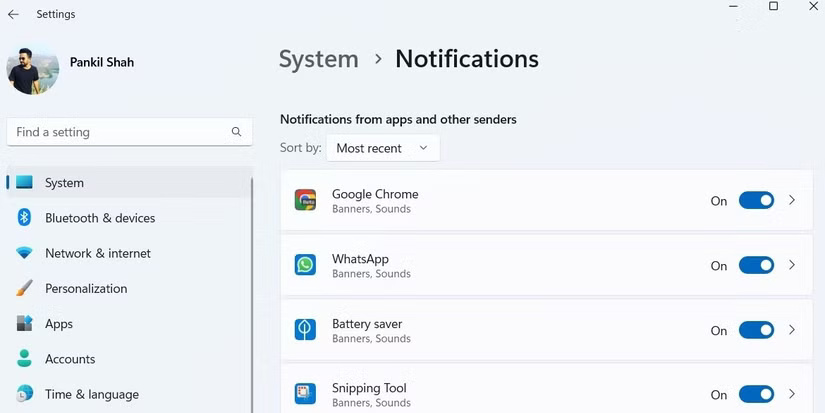 9 tính năng khó chịu nhất của Windows 11 (11/06/2025)
 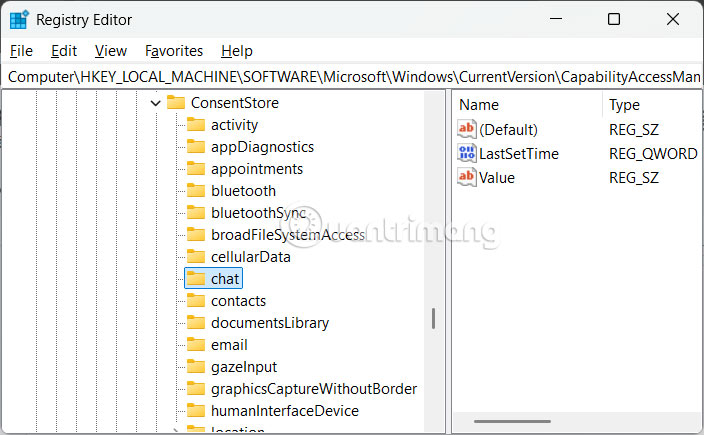 Cách chặn ứng dụng truy cập tin nhắn trên Windows 11 (11/06/2025)
 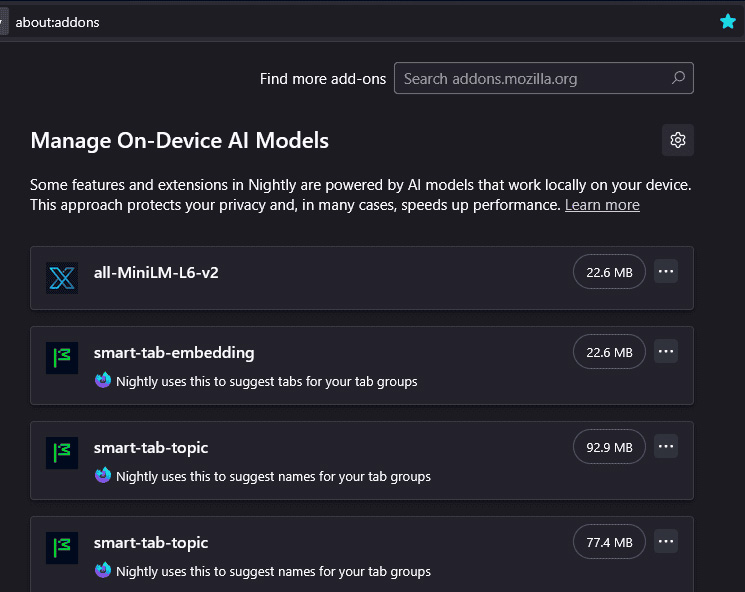 Cách vô hiệu hóa mô hình AI trong Firefox (11/06/2025)
  Cách reset System Tray trên Taskbar Windows (11/06/2025)
  Foreign Key với Cascade Delete trong SQL Server (11/06/2025)
  Cách thu nhỏ nhanh các ứng dụng trên Windows 11 (11/06/2025)
  Hướng dẫn nâng cấp lên Windows 10 từ Windows 7/8/8.1 (11/06/2025)
 Những tin cũ hơn
 Hướng dẫn đổi màu trỏ chuột trên Windows 11 (10/06/2025)
 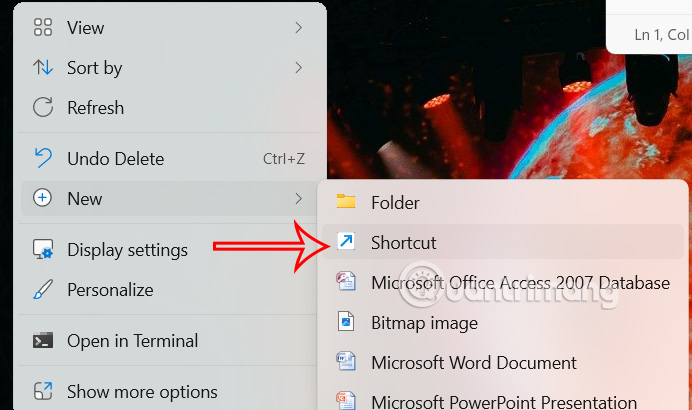 Hướng dẫn tạo phím tắt Windows Update (10/06/2025)
 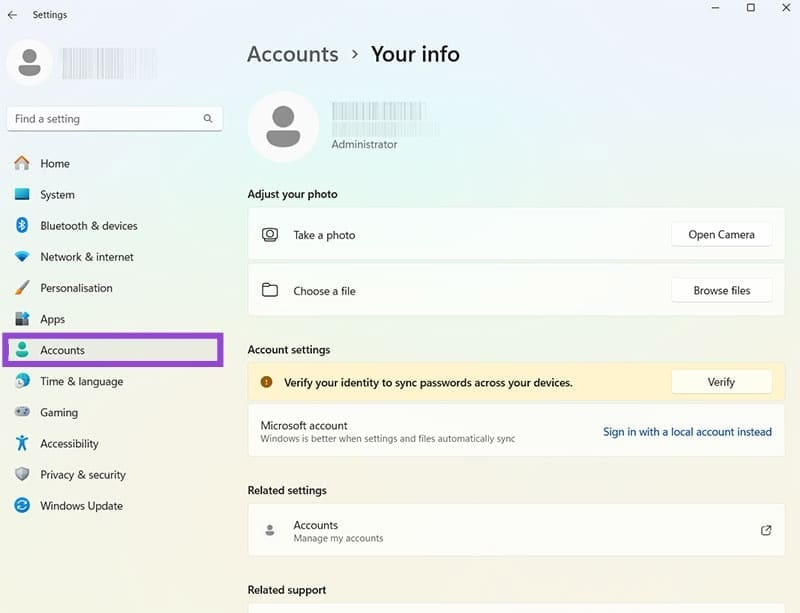 Cách đăng nhập Windows 11 không cần tài khoản Microsoft (10/06/2025)
 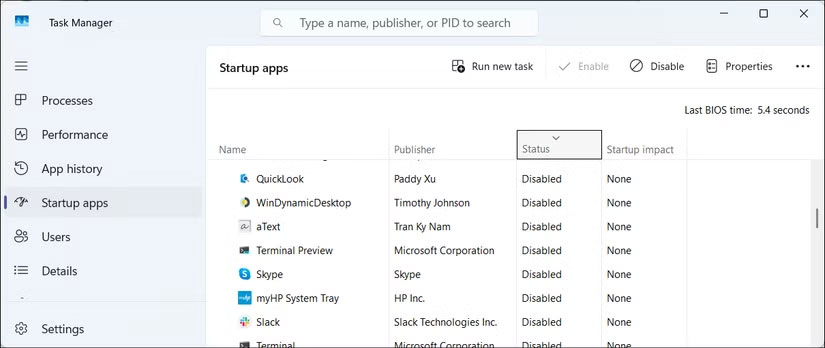 Cách dọn dẹp Windows trong 10 phút mà bất kỳ ai cũng có thể thực hiện (10/06/2025)
  Các kiểu dữ liệu trong SQL (09/06/2025)
 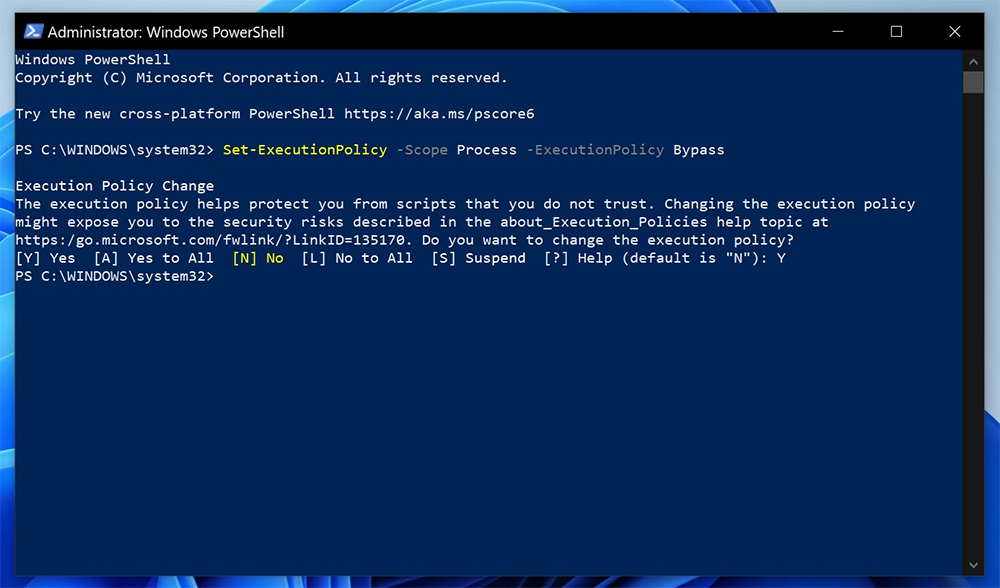 Cách khôi phục thư mục “inetpub” trên Windows 11, Windows 10 (09/06/2025) Cách tự động xóa các tập tin tạm thời trên Windows 11 (08/06/2025)
  Cách khắc phục lỗi cửa sổ Task Host ngăn Windows shutdown (08/06/2025)
  Cách đổi màu thanh Taskbar Windows 11 (08/06/2025)
  Hướng dẫn in hai mặt giấy trong Word, PDF, Excel cho máy in hỗ trợ 2 mặt, 1 mặt (08/06/2025)
  Tìm hiểu sâu dữ liệu phân tích bằng AI
 Cách tích hợp Discord Webhook credential trong n8n
 Hướng dẫn tạo nhân vật đồng bộ giọng nói trên Flow
 Tạo ảnh chibi 3D fanpage theo ngành nghề cực hot
 Hướng dẫn tạo báo cáo kế hoạch từ ghi chú trên NotebookLM
 Hướng dẫn căn chỉnh văn bản theo đúng NĐ 30
 Từ phiên bản mới, BYOK có thể hoạt động ngay cả khi người dùng không đăng nhập tài khoản. Điều này có nghĩa là các tính năng như AI Chat, tool calling, MCP server, và AI agent workflow… đều có thể vận hành trong những môi trường bị hạn chế kết nối ho
 Hướng dẫn tải voice có sẵn trên ChatGPT
 Lập bản đồ hành trình khách hàng với sự hỗ trợ từ AI
 Cách thiết lập Youtube node trên n8n
 Phân tích cạnh tranh trong nghiên cứu khách hàng với AI
 Prompt tạo poster ô tô bằng AI cực kỳ ấn tượng
 Hướng dẫn thay trang phục chuyên nghiệp bằng Mask Magic trên Flow
 Xây dựng MCP server đầu tiên
 Phân tích chuyên sâu về các công cụ MCP: Những hàm mà AI có thể gọi
 Resources và Prompts: Hai yếu tố cơ bản còn lại trong MCP
 Những tài nguyên miễn phí tốt nhất để học AI trong năm 2026
 MCP server thực tế: Database, API và file
 Hướng dẫn bật phụ đề AI gọi video trên Zalo
 Bảo mật, xác thực và triển khai MCP