Thông tin liên hệ
- 036.686.3943
- admin@nguoicodonvn2008.info

Nhờ tính năng Clipboard History của Microsoft, cuộc sống của người dùng Windows đã trở nên dễ dàng hơn nhiều. Có đủ số lượng mục đã sao chép gần đây trong Clipboard History cho phép người dùng truy cập chúng khi cần.
Tuy nhiên, đôi khi nó chỉ đơn giản là ngừng hoạt động, khiến việc truy cập dữ liệu đã sao chép từ Clipboard History trở nên bất khả thi. Ngoài ra, có thể có những trường hợp nó không đồng bộ chính xác trên nhiều thiết bị.
Nếu gặp sự cố với Clipboard History, bài viết sẽ chỉ cho bạn nhiều giải pháp khác nhau để giúp khôi phục lại lịch sử.
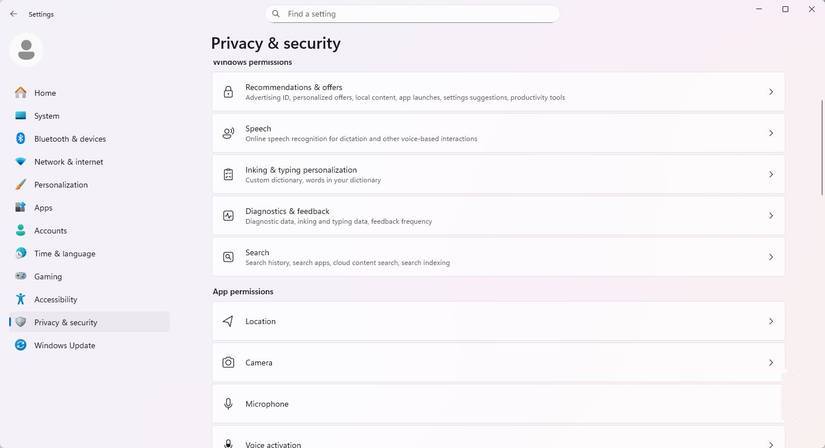
Đảm bảo bạn đã bật Clipboard History trên máy tính của mình trước khi thử bất kỳ bản sửa lỗi nào. Khi bị tắt, clipboard sẽ không lưu trữ bất kỳ lịch sử nào của các mục đã sao chép, điều này có thể giải thích tại sao bạn gặp sự cố với clipboard.
Thực hiện theo các bước dưới đây để tìm hiểu:
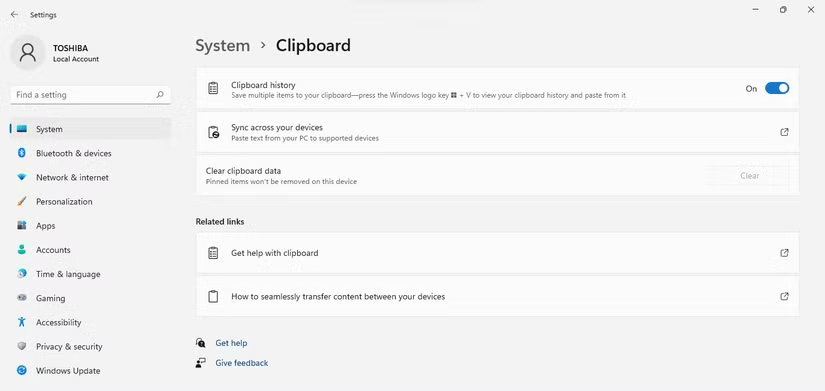
Nếu nút chuyển đổi đã bật, hãy tắt một lần nữa rồi bật lại. Quay lại và xem Clipboard History có hoạt động trở lại không. Nếu không, bạn nên chuyển sang bản sửa lỗi tiếp theo.
Tắt Clipboard History có thể xóa nội dung của clipboard, vì vậy hãy đảm bảo lưu mọi thông tin cần thiết trước khi thực hiện việc này.
Win + V là tổ hợp phím bạn có thể sử dụng để xem lịch sử clipboard. Mọi người thường nhầm lẫn tổ hợp phím này với Ctrl + V vì tổ hợp phím này được sử dụng thường xuyên. Do đó, nếu không thể mở trình quản lý lịch sử clipboard, hãy đảm bảo rằng bạn đang nhấn đúng phím.
Tuy nhiên, nếu không mở được dù nhấn đúng phím, thì vấn đề nằm ở một nơi khác.
Sau khi xác minh rằng Clipboard History đã được bật và bạn đang nhấn đúng hotkey, hãy khởi động lại máy tính để loại bỏ mọi trục trặc tạm thời có thể ảnh hưởng đến tính năng này. Sau khi khởi động lại, hãy thử mở lại Clipboard History. Nếu cách này không hiệu quả, hãy chuyển sang bản sửa lỗi tiếp theo.
Windows File Explorer cung cấp GUI để truy cập file và thư mục. Một trục trặc tạm thời trong Windows File Explorer có thể khiến clipboard không hoạt động bình thường, điều này cũng có thể ảnh hưởng đến Clipboard History. Mặc dù khả năng này thấp hơn, nhưng bạn có thể khắc phục sự cố bằng cách khởi động lại File Explorer.
Sau khi File Explorer khởi động lại, hãy kiểm tra lại Clipboard History. Bạn có thể chuyển sang bản sửa lỗi tiếp theo nếu cách này không hiệu quả.
Có khả năng Clipboard History sẽ không hoạt động chính xác nếu bạn hoặc người dùng chung máy tính với bạn đã tắt tính năng Clipboard History trong Group Policy Editor. Trước khi tiếp tục, điều cần thiết là phải đảm bảo rằng đây không phải là trường hợp. Thực hiện theo các bước dưới đây để xác nhận điều này:
Computer > Configuration > Administrative Templates > System > OS Policies
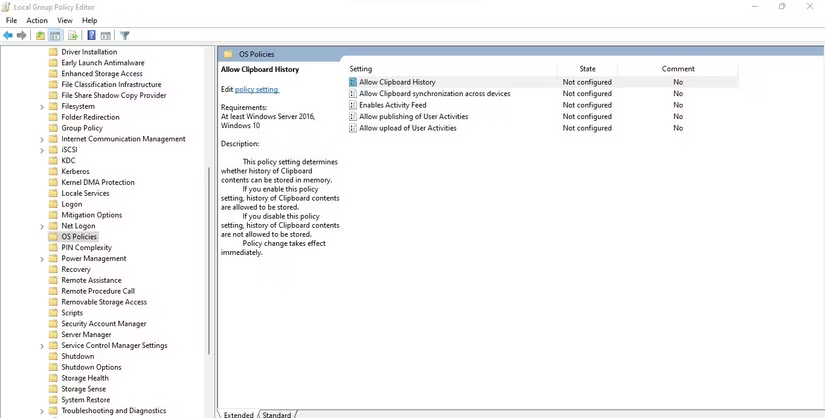
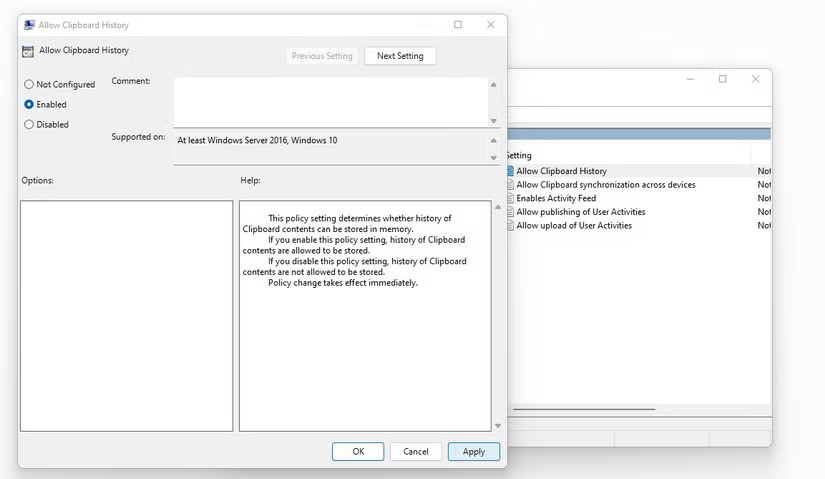
Sau khi bật, hãy mở lại Clipboard History để xem nó có hoạt động không. Nếu có, bạn đã tìm ra thủ phạm. Tuy nhiên, nếu cách này không giải quyết được sự cố hoặc bạn không thể truy cập Group Policy Editor (như trường hợp của những người đang chạy phiên bản Windows Home), thì bản sửa lỗi tiếp theo có thể hữu ích.
Bước này sẽ không có gì khác biệt nếu bạn đã bật Clipboard History trong Group Policy Editor, như đã thực hiện ở trên. Tuy nhiên, nếu không thể triển khai bản sửa lỗi ở trên, bạn có thể làm theo các bước dưới đây:
HKEY_LOCAL_MACHINE\SOFTWARE\Policies\Microsoft\Windows\system
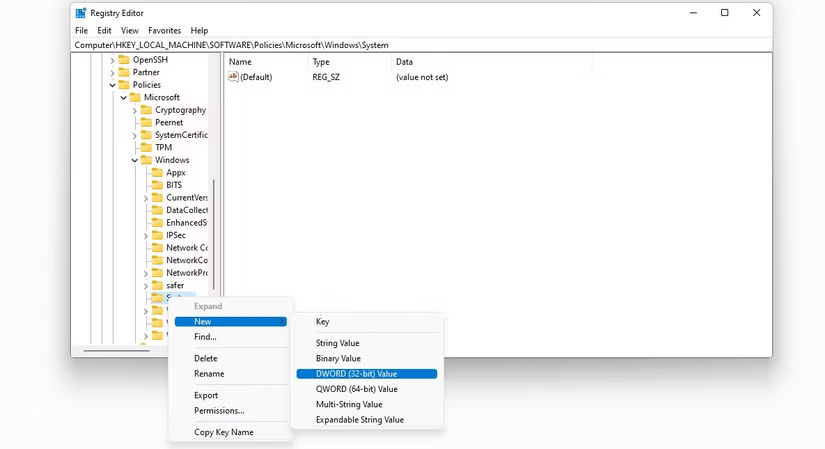
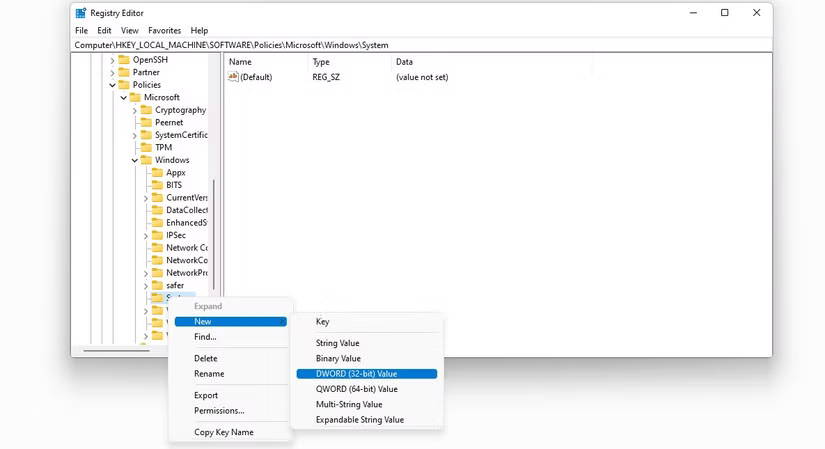
Vậy là xong! Sau khi hoàn tất bước này, hãy khởi động lại máy tính và bạn sẽ có Clipboard History hoạt động vào thời điểm này.
Bản sửa lỗi này sẽ giúp ích nếu bạn không thể truy cập Clipboard History trên thiết bị đã đồng bộ. Bạn chỉ cần đảm bảo rằng mình không vô tình tắt tùy chọn Sync trong cài đặt. Để kiểm tra, hãy làm theo các bước dưới đây:
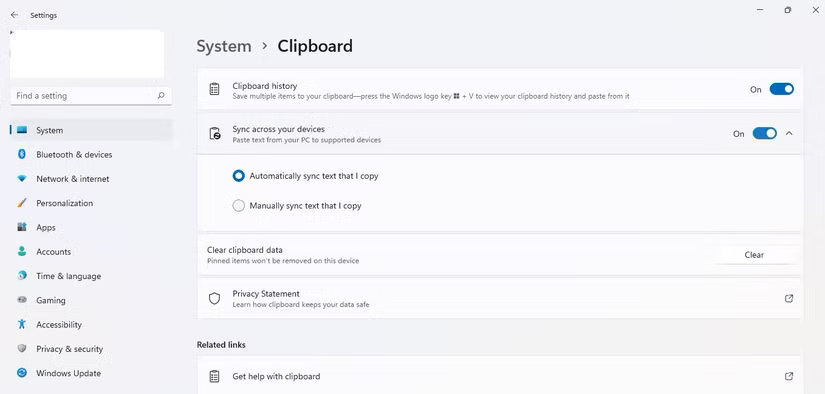
Sau khi bật lại tính năng đồng bộ, bạn sẽ có thể truy cập Clipboard History đã đồng bộ trên các thiết bị khác.
Đây là giải pháp ít được ưa chuộng nhất vì nó xóa Clipboard History mà bạn đang cố truy cập. Tuy nhiên, nó rất tiện dụng khi không có cách nào khác có vẻ hiệu quả hoặc bạn không thể truy cập Clipboard History ngay cả lần đầu tiên.
Thực hiện theo các bước dưới đây để xóa dữ liệu clipboard:
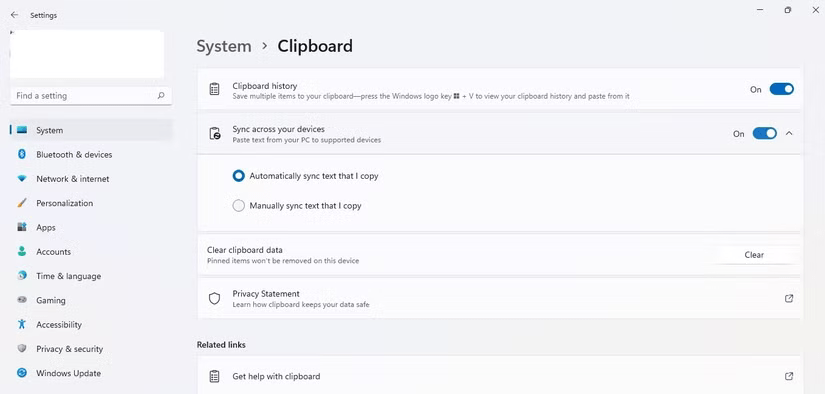
Điều bắt buộc là phải hiểu rằng nếu thực hiện các bước trên, bạn sẽ xóa sạch tất cả dữ liệu Clipboard History của mình.
Nguồn tin: Quantrimang.com:
Ý kiến bạn đọc
Những tin mới hơn
 Làm gì để sống hạnh phúc? (22/10/2024)
  Giá như cậu biết sống làm người tốt sớm hơn! (24/10/2024)
  Mưa nào mà không tạnh? (25/10/2024)
  Viết cho tuổi mười tám (30/10/2024)
  Những cách dạy và nuôi dưỡng lòng biết ơn cho con ngay từ khi còn nhỏ (30/10/2024)
  Những chuyện không ngờ tới (01/11/2024)
  Mùa hè năm 17 (03/11/2024) Mùa hè năm 17 (04/11/2024)
  50+ lời chúc thi tốt hay và ý nghĩa nhất dành tặng bạn bè và người thân (05/11/2024)
  Giữa những câu chuyện đời (06/11/2024)
 Những tin cũ hơn
 Trưởng thành là khi đến với hành tinh của một kẻ nghĩ nhiều (18/10/2024)
  Tuổi trẻ, tuổi của những chuyến đi (17/10/2024)
  65 Cap về bản thân, stt về bản thân hay, đáng suy ngẫm (15/10/2024)
  101 câu nói hay về bảo vệ môi trường, khẩu hiệu bảo vệ môi trường truyền động lực (13/10/2024)
  10 Bài thơ về tiền hay và sâu sắc khiến bạn phải suy ngẫm (11/10/2024)
  Muốn hạnh phúc, hãy nhớ rõ bí quyết: "Cộng vào nửa đầu, trừ đi nửa sau" (11/10/2024)
  Tuổi trẻ vượt bão - Chẳng bao giờ là quá muộn để sống với đam mê (11/10/2024)
  Niềm say mê và sự bứt phá (09/10/2024)
  5 cách hành xử khiến người EQ thấp bị trừ "âm điểm", ai cũng muốn xa lánh (09/10/2024)
  60 stt chào ngày mới, lời chúc ngày mới tràn đầy năng lượng và thành công (08/10/2024)
 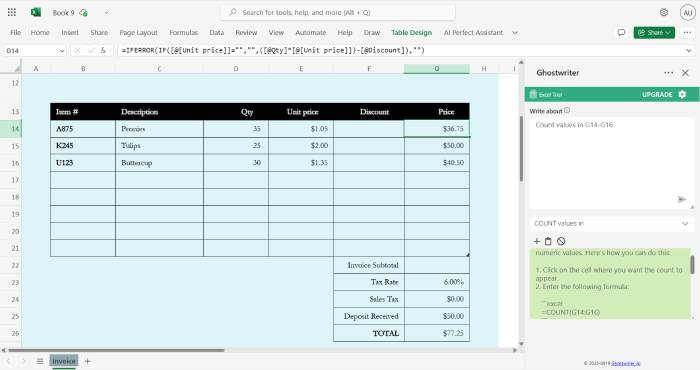 TOP plugin AI cho Excel tốt nhất
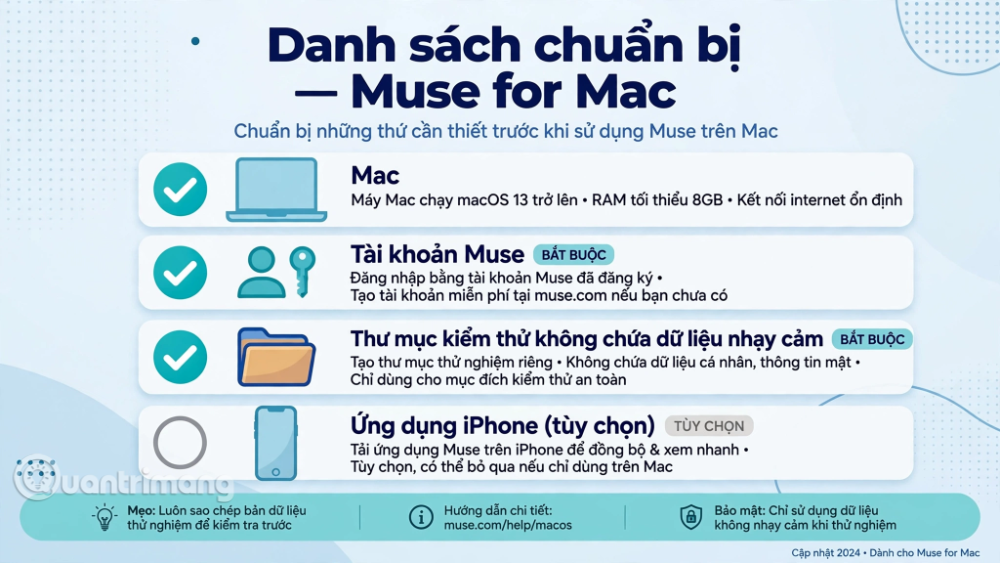 Hướng dẫn cài đặt và sử dụng Muse AI trên Mac
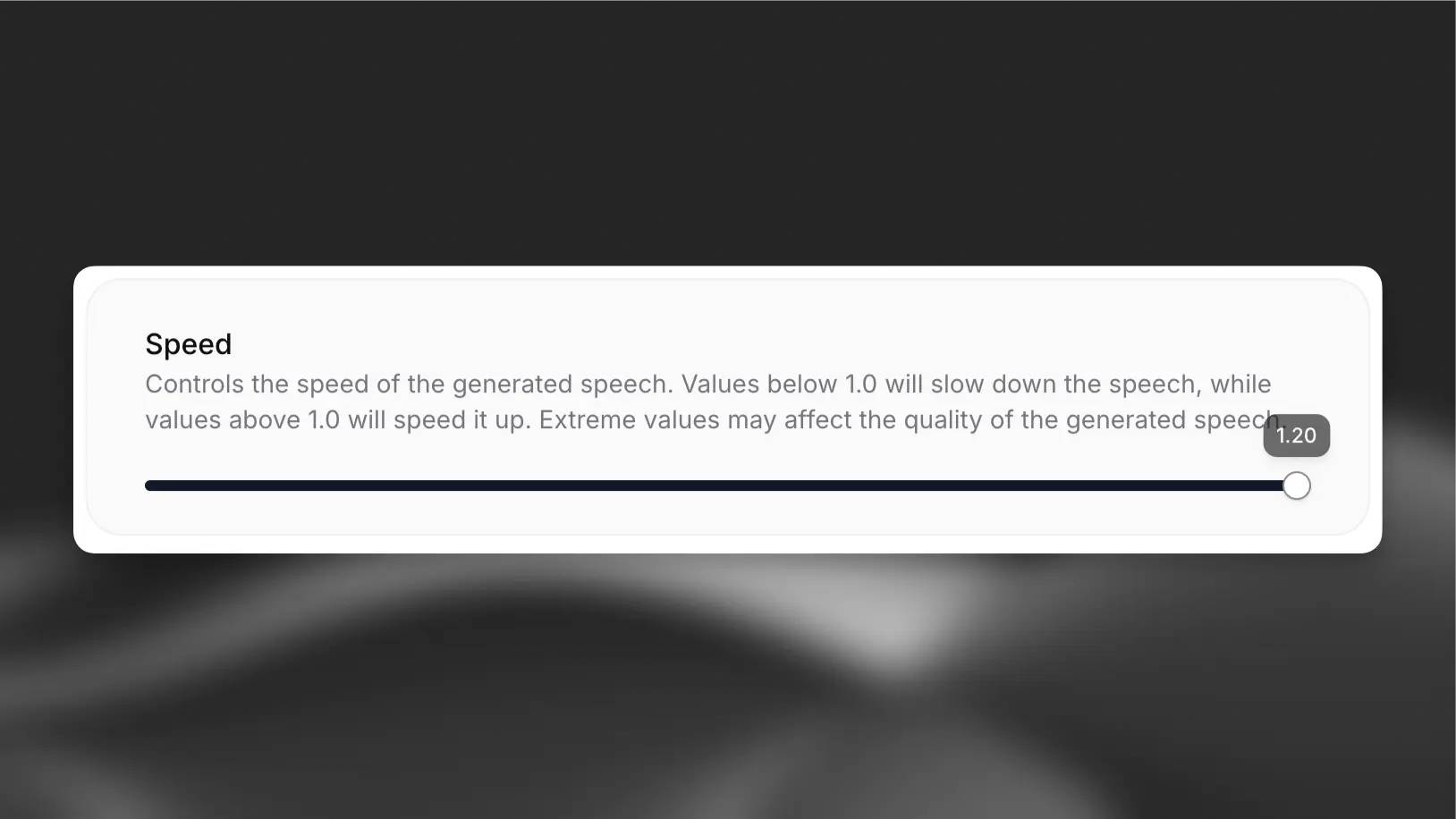 Cách điều chỉnh tốc độ nói của ElevenLabs agent
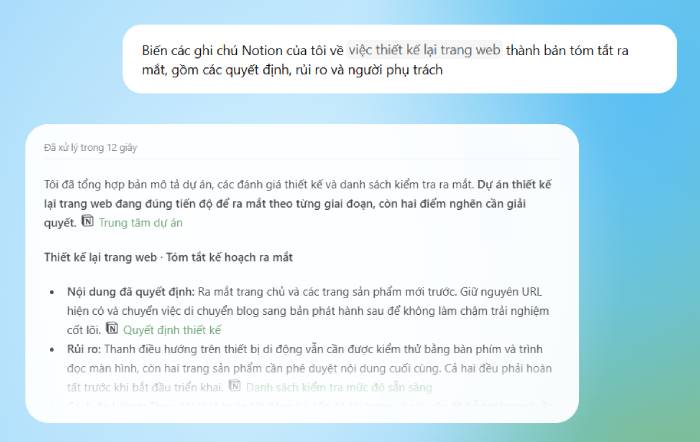 TOP plugin ChatGPT cho nhà sáng tạo nổi bật nhất năm 2026
 Cách sử dụng chế độ Công Việc (Work) của ChatGPT như một trợ lý AI cá nhân
 Hướng dẫn sử dụng công cụ Adobe chỉnh sửa, tạo ảnh ngay trên ChatGPT
 Hướng dẫn kết hợp ChatGPT và Miro biến ý tưởng thành sơ đồ
 Hướng dẫn tạo đường viền ảnh trên Canva
 Xây dựng một workflow AI thực tế từ đầu đến cuối
 Cách xuất nội dung ChatGPT sang Google Docs không mất định dạng
 Đánh giá và cải thiện thói quen sử dụng AI
 Perplexity AI là gì?
 Cách kết nối Google Drive với ChatGPT
 Meitu VIP vs Meitu SVIP: Nên lựa chọn gói chỉnh ảnh nào?
 Tại sao Claude for Teachers lại tạo nên sự khác biệt?
 Hướng dẫn dùng Higgsfield tạo video trên ChatGPT
 Cách dùng NotebookLM trong Google Docs
 Hướng dẫn dùng Dola AI tạo bảng dữ liệu từ câu lệnh
 Chỉnh sửa kế hoạch giảng dạy do Claude for Teachers tạo dưới góc độ một biên tập viên
 TOP công cụ AI tạo biểu mẫu và khảo sát
 Cách lập trình chuyên nghiệp hơn, dễ dàng hơn với tính năng Tệp trên Grok
 Hướng dẫn cài đặt và sử dụng n8n trên Windows 11
 Công thức tính diện tích hình Elip
 Hướng dẫn ngắt kết nối ứng dụng trên ChatGPT
 8 ứng dụng Microsoft Store miễn phí giúp Windows tốt hơ
 Hướng dẫn tạo đoạn hội thoại cho topic trên Twee
 6 cách mở Computer/System Properties trong Windows 10
 Đừng chia sẻ ảnh cho đến khi bạn chạy kiểm tra siêu dữ liệu này!
 Bức tranh tổng quan về hỗ trợ khách hàng tích hợp AI
 Cách sửa lỗi There Are Currently No Power Options Available Windows