Thông tin liên hệ
- 036.686.3943
- admin@nguoicodonvn2008.info

Ứng dụng SpaceEye trên Windows 10 sẽ mang hình ảnh Trái Đất lên máy tính của bạn với rất nhiều lựa chọn hiển thị và được chụp theo thời gian thực. Bạn sẽ được ngắm nhìn Trái Đất từ rất nhiều góc độ khác nhau, với 12 bức ảnh chụp từ các vị trí ngoài không gian. Và ứng dụng SpaceEye có tính năng tự động thay đổi hình ảnh Trái đất 20 phút mỗi lần, giúp màn hình máy tính thêm phong phú hơn. Bài viết dưới đây sẽ hướng dẫn bạn đọc cách cài ứng dụng SpaceEye trên Windows 10.
Bước 1:
Trước hết bạn nhấn vào link dưới đây để cài đặt ứng dụng SpaceEye trên Windows 10.
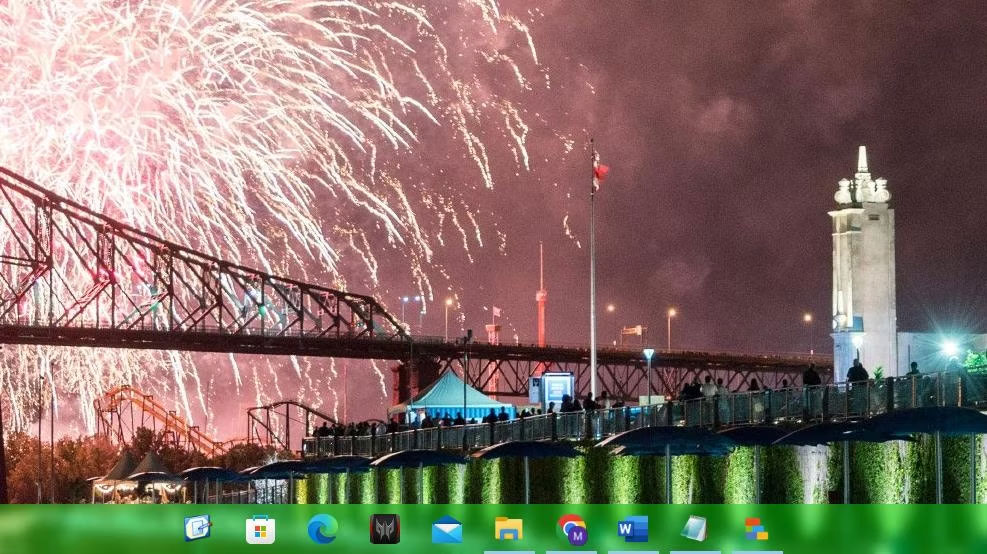
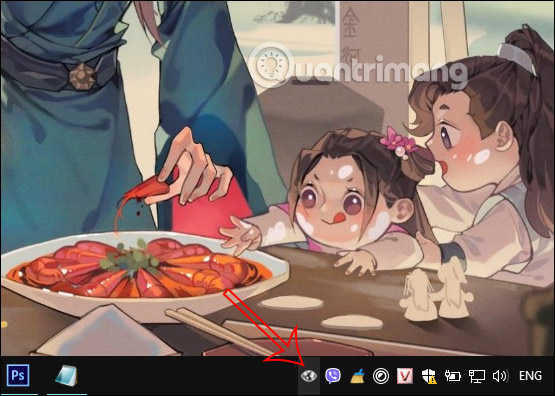
Sau khi cài đặt thành công ứng dụng trên máy tình thì bạn nhấn vào biểu tượng đôi mắt của ứng dụng tại thanh Taskbar.
Bước 2:
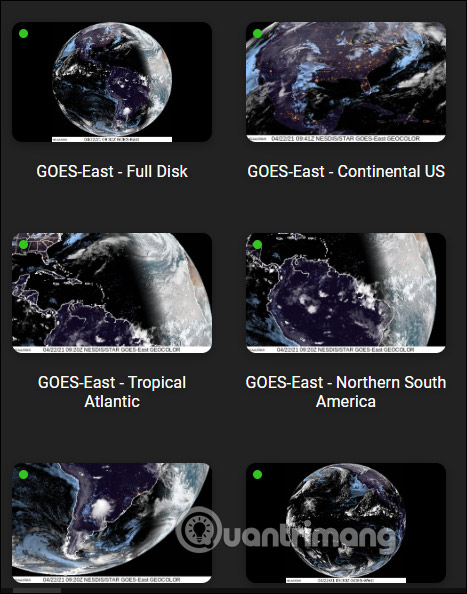
Lúc này bạn sẽ nhìn thấy 12 hình ảnh chụp thu nhỏ Trái Đất ở những góc độ hoàn toàn khác nhau.
Chúng ta chỉ cần nhấn chọn vào hình ảnh mình muốn sử dụng để cài hình nền máy tính Windows 10. Chúng ta cần chờ để hình ảnh được load và sau đó màn hình máy tính được thay đổi hình nền ngay lập tức. Hình ảnh có độ phân giải cao nên không bị vỡ hình khi chúng ta cài hình nền trên nhiều kích thước máy tính.
Hình ảnh mà SpaceEye sử dụng lấy từ hình ảnh vệ tinh trực tiếp thu được từ GOES West, GOES East và Himawari-8.
Bước 3:
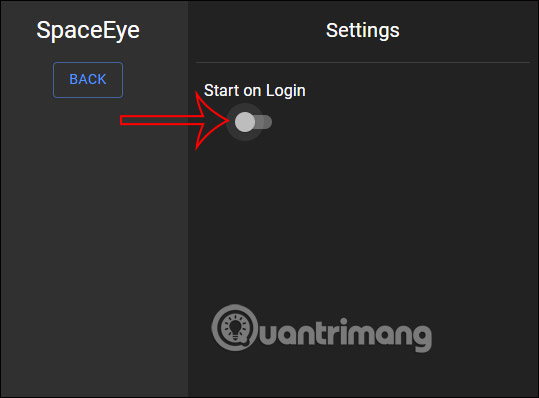
Ứng dụng có tính năng tự động đổi hình nền sau 20 phút. Ngay khi bạn khởi động máy tính thì ứng dụng cũng tự động khởi động và áp dụng hình nền Trái Đất cho máy tính. Nếu muốn tắt tính năng khởi động cùng máy tính này thì bạn nhấn vào biểu tượng SpaceEye, chọn tiếp biểu tượng 3 chấm rồi tắt chế độ Start on Login là được.
Nguồn tin: Quantrimang.com
Ý kiến bạn đọc
Những tin mới hơn
 GOM Player: Trình phát đa phương tiện miễn phí cho Windows (18/06/2021)
  Tải GOM Cam: Công cụ video trọn gói miễn phí (23/06/2021)
  Tải GOM Mix: Trình chỉnh sửa video mạnh mẽ, dễ sử dụng (23/06/2021)
  Tải HTKK mới nhất 2021, cài HTKK trên máy tính (26/06/2021)
 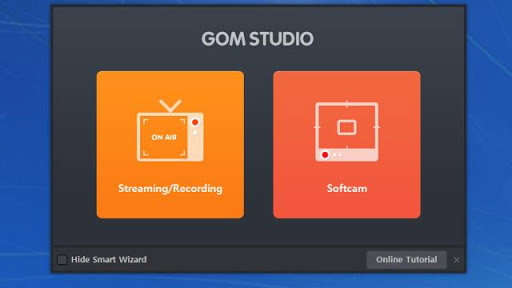 Tải GOM Studio: Ứng dụng stream miễn phí cho Windows (29/06/2021)
  41 quy tắc xã hội không ai nói với bạn: Đừng đưa ra quyết định quan trọng vào ban đêm, 80% bạn sẽ hối hận (06/07/2021)
 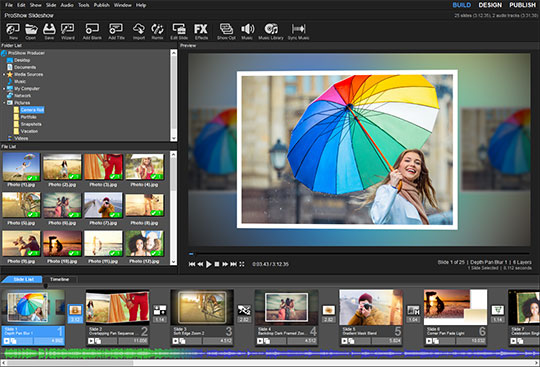 ProShow Producer (17/07/2021)
 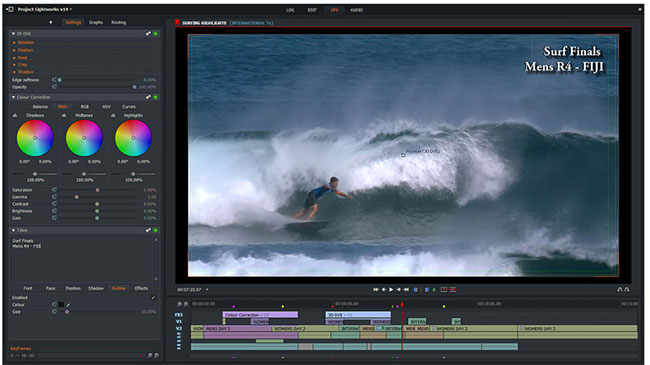 Lightworks (22/07/2021)
  Shotcut (29/07/2021)
 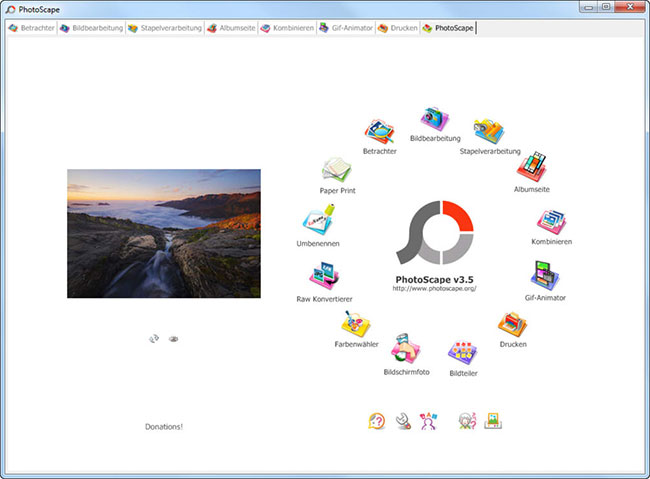 PhotoScape (03/08/2021)
 Những tin cũ hơn
 Tải UltraSurf 20.03 (09/04/2021)
  Những phần mềm vẽ sơ đồ tư duy tốt nhất hiện nay (08/04/2021)
  Tải VPN Gate 2021.03.05: Phần mềm ẩn, fake địa chỉ IP (08/04/2021)
  4 Rainmeter tuyệt đẹp bạn nhất định phải thử (25/03/2021)
  Top 4 phần mềm xóa chữ trên ảnh tốt nhất hiện nay (25/03/2021)
  Cách sử dụng AppLocker để cho phép hoặc chặn các file thực thi chạy trong Windows 10 (22/03/2021)
  Tải RetroArch 1.8.8: Trình giả lập đa hệ thống miễn phí để chơi game cổ điển (17/03/2021)
  Cách cài đặt XAMPP trên Windows 10 (15/03/2021)
  Tải Bitdefender Antivirus Free 2020.1.0.17.169: Công cụ bảo vệ hiệu quả chống lại virus (12/03/2021)
  10 phần mềm tạo nhạc bằng AI tốt nhất năm 2026
 Llama vs ChatGPT: Nền tảng AI nào tốt hơn?
 AI Voice Agent là gì? Tìm hiểu cách thức hoạt động của trợ lý thoại AI
 Hướng dẫn tạo câu hỏi trắc nghiệm trên Gemini
 TOP trang web tạo ảnh AI tốt nhất
 Hướng dẫn chi tiết cách tạo Data Table trên n8n: Tối ưu hóa hệ thống dữ liệu tự động
 8 câu lệnh Gemini xóa chi tiết thừa khỏi ảnh
 Cách sử dụng AI Video Remix trong Google Photos
 Mistral Vibe for Code, Claude Code, Cursor hay Codex: Đâu là coding agent tốt nhất hiện nay?
 5 Claude, OpenClaw và Hermes skill xứng đáng có trong bộ công cụ của bạn
 Cách phát triển sự nghiệp trong kỷ nguyên AI: 10 bước giúp bạn luôn giữ lợi thế
 TOP công cụ AI tạo danh sách công việc tốt nhất
 So sánh 27 mô hình Claude
So sánh 27 mô hình Claude
So sánh 27 mô hình Claude
 Thêm danh sách SharePoint vào Copilot Studio
 Kimi vs ChatGPT: Đâu là trợ lý AI tốt hơn?
 Cách thêm watermark AI trong Photos Windows
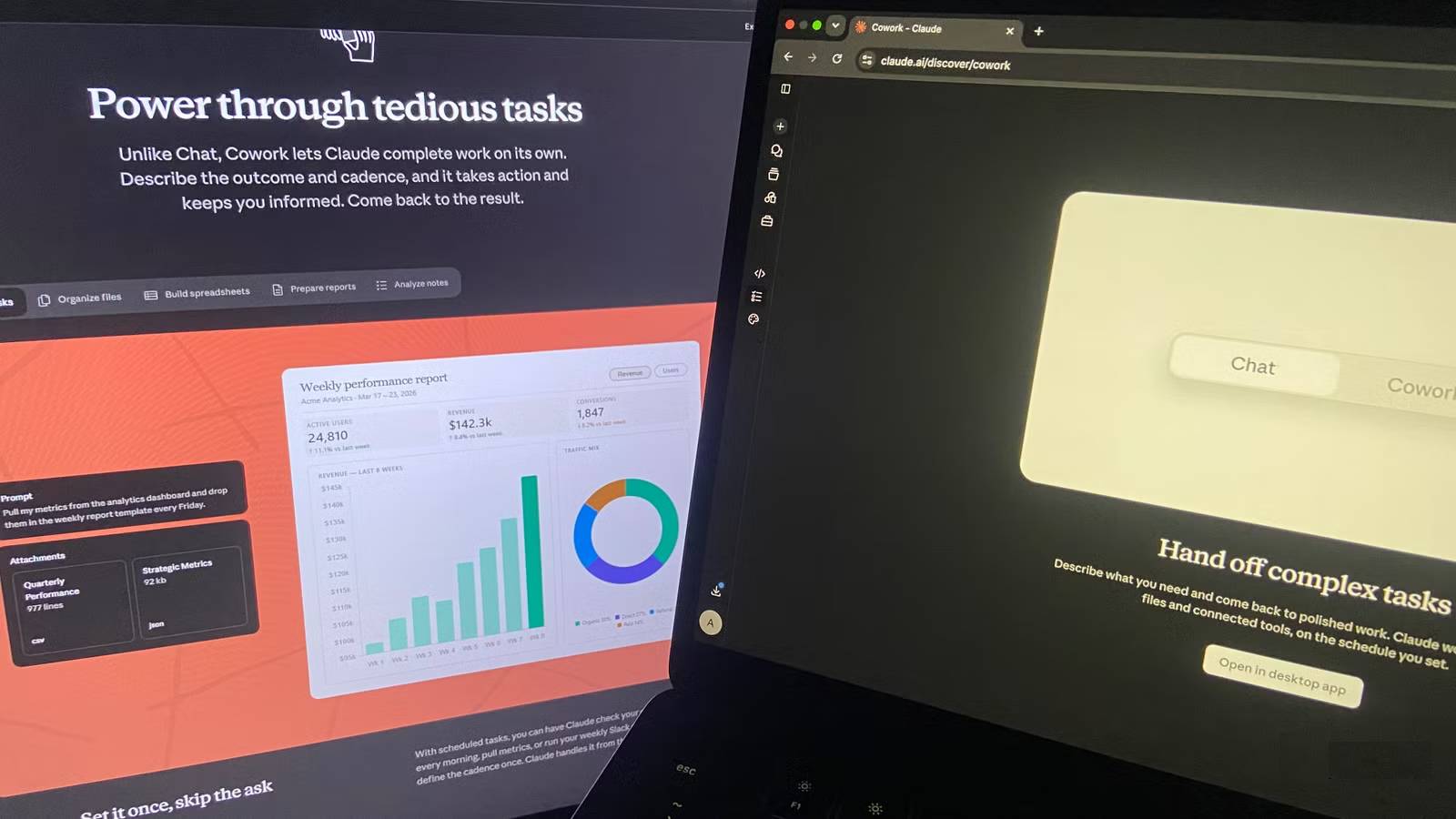 8 trường hợp sử dụng Claude Cowork tự động hóa doanh nghiệp giúp tiết kiệm nhiều giờ mỗi tuần
 Prompt tạo phiếu luyện viết đoạn văn cho học sinh Tiểu học
 TOP công cụ nhân hóa văn bản AI tự nhiên nhất