Thông tin liên hệ
- 036.686.3943
- admin@nguoicodonvn2008.info

Nếu mã hóa BitLocker gây ra sự cố không cần thiết, hãy làm theo các bước sau để tắt, xóa hoặc vô hiệu hóa BitLocker trong Windows 10.
Bạn có thể tắt BitLocker trực tiếp từ chính Control Panel. Đây là cách thực hiện.
1. Mở menu Start.
2. Gõ "Control Panel" và nhấn Enter.
3. Sau khi mở Control Panel, đặt View By thành "Large icons".
4. Tiếp theo, tìm và nhấp vào tùy chọn "BitLocker Drive Encryption".
5. Tìm ổ đã bật BitLocker và nhấp vào nó.
6. Nhấp vào tùy chọn "Turn off BitLocker".
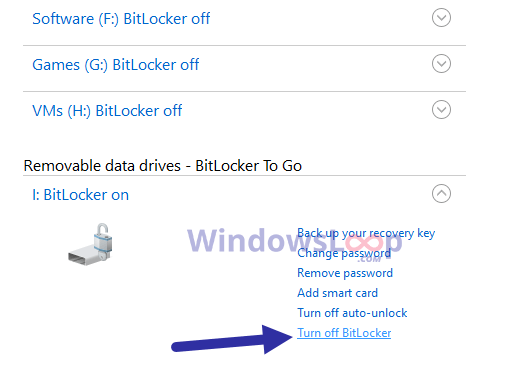
7. Khi được nhắc nhập mật khẩu, hãy nhập mật khẩu và nhấn Enter.
Ngay sau khi bạn xác nhận hành động, BitLocker sẽ giải mã ổ và tự tắt.
Bạn có thể thực hiện một lệnh duy nhất để nhanh chóng vô hiệu hóa BitLocker trong Windows 10. Trước khi thực hiện lệnh dưới đây, hãy nhớ ghi lại ký tự của ổ được mã hóa. Bạn có thể tìm thấy ký tự ổ trong File Explorer.
1. Mở menu Start.
2. Gõ "Command Prompt", nhấp chuột phải vào nó và chọn "Run as administrator".
3. Sau khi mở CMD với quyền admin, hãy thực thi lệnh dưới đây. Thay thế "X" bằng ký tự thực của ổ được mã hóa.
manage-bde -off X:
4. Khi được nhắc, hãy nhập mật khẩu BitLocker và nhấn Enter.
Sau khi bạn xác thực bằng mật khẩu, Windows 10 sẽ giải mã ổ và tắt BitLocker.
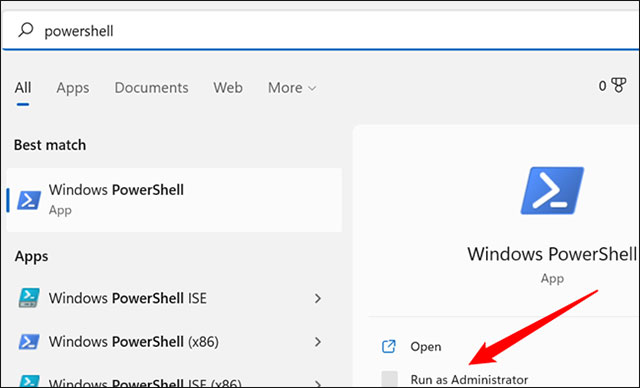
PowerShell cũng có một lệnh chuyên dụng để tắt hoàn toàn BitLocker trong Windows 10.
1. Mở menu Start.
2. Nhập "PowerShell", nhấp chuột phải vào nó và chọn "Run as administrator".
3. Sau khi mở PowerShell với quyền admin, hãy thực thi lệnh dưới đây trong đó. Thay thế "X" bằng ký tự ổ thực tế.
Disable-BitLocker -MountPoint "X:"
4. Khi được nhắc nhập mật khẩu, hãy nhập mật khẩu và nhấn Enter.
Ngay sau khi bạn nhập mật khẩu, Windows sẽ giải mã ổ và vô hiệu hóa BitLocker trên ổ cụ thể đó.
Nguồn tin: Quantrimang.com:
Ý kiến bạn đọc
Những tin mới hơn
 Cách giữ định dạng Word khi chia sẻ tài liệu (21/11/2024)
  Cách xóa khoảng trắng trong bảng trên Word (21/11/2024)
  Cách ưu tiên lưu lượng mạng cụ thể trên router Wi-Fi (21/11/2024)
  Hướng dẫn tắt thanh cuộn tùy chỉnh trên Microsoft Edge (21/11/2024)
  Cách sử dụng lệnh read trong Linux (21/11/2024)
  Nên dùng PowerShell hay Command Prompt? (21/11/2024)
  Cách quản lý và sắp xếp bookmark Chrome (21/11/2024)
  Người dùng Windows Insider hiện có thể dùng thử tính năng Recall gây tranh cãi của Microsoft (22/11/2024)
  Tại sao USB 2.0 vẫn đáng sử dụng trong năm 2024? (22/11/2024)
  Các cách kiểm tra hiệu suất máy tính (22/11/2024)
 Những tin cũ hơn
 4 lý do nên giữ một Linux Live USB tiện dụng bên mình (20/11/2024)
  Cách reset driver đồ họa trên Windows 10/11 (20/11/2024)
  6 thứ cần dọn dẹp khỏi desktop Windows (20/11/2024)
  Cách quay video màn hình trên Chromebook (20/11/2024)
  Cách đổi phím tắt mở ChatGPT trên Windows (20/11/2024)
  Cách tìm file nhanh hơn bằng bộ lọc tìm kiếm Windows (20/11/2024)
  Tại sao nên vô hiệu hóa 3 cài đặt này trên router? (19/11/2024)
  cách thiết lập tài khoản khách (guest) an toàn trên máy tính Windows (19/11/2024)
  10 ứng dụng cần cài đặt trên máy Mac mới (18/11/2024)
  7 tính năng ít được biết đến của Windows giúp tiết kiệm thời gian (18/11/2024)
  Sự khác biệt giữa Zapier MCP, Zapier SDK và Zapier CLI
 12 cài đặt Claude Code bạn nên kích hoạt ngay bây giờ
 TOP trợ lý AI sắp xếp lịch tốt nhất
 8 framework Agentic AI đáng chú ý nhất năm 2026 mà lập trình viên AI nên biết
 Prompt tạo giấy mời họp phụ huynh đầu năm
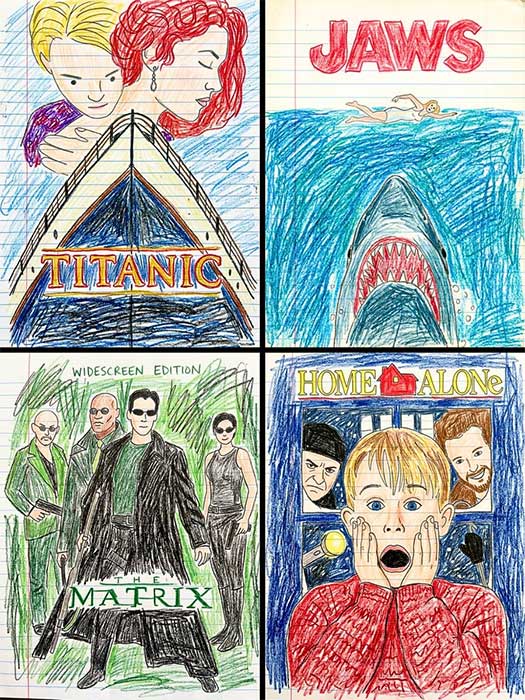 Prompt biến poster phim thành tranh vẽ chì màu ngộ nghĩnh
 Tạo một agent trong Microsoft Copilot Studio
 Hướng dẫn tạo video tranh cát cho bài thơ, câu chuyện
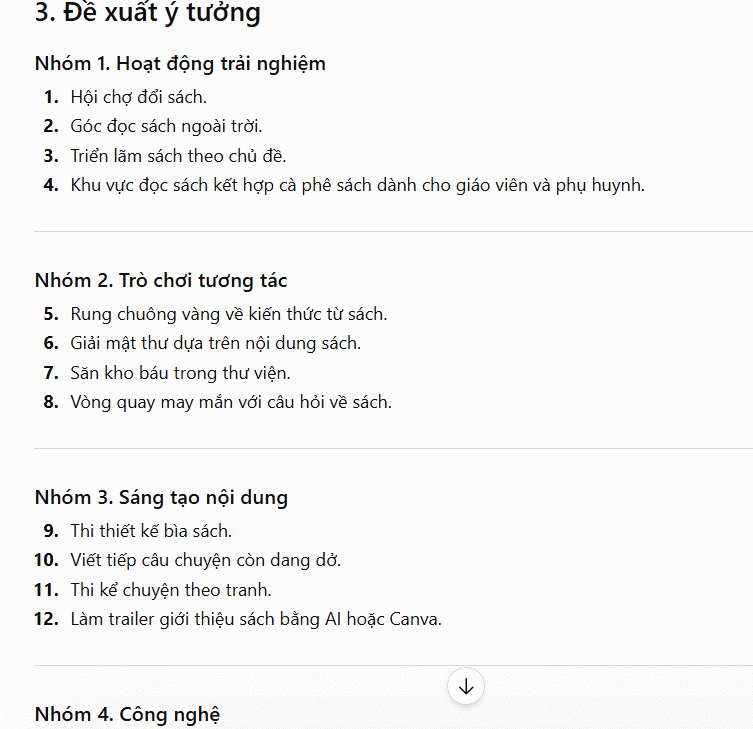 Prompt ChatGPT theo vai trò giải quyết mọi công việc
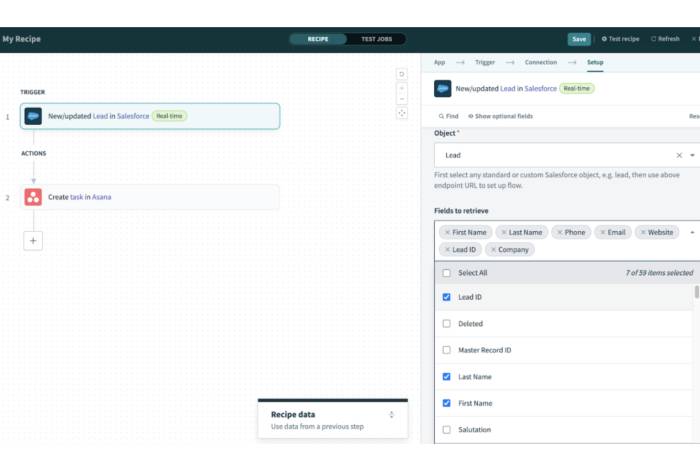 TOP nền tảng tích hợp API tốt nhất năm 2026
 Cách khắc phục lỗi công thức Excel bằng Claude AI
 Prompt tạo infographic truyện tranh từ kiến thức bài học
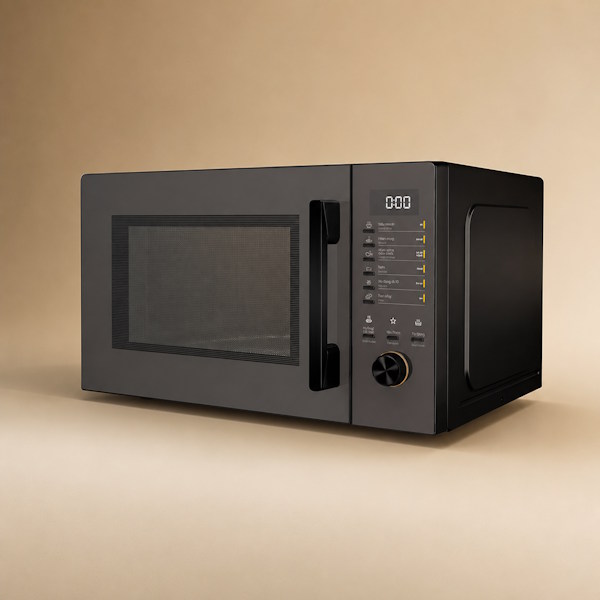 Prompt chụp ảnh sản phẩm phong cách studio tối giản
 TOP công cụ AI cho Microsoft Teams tốt nhất
 Sự khác biệt giữa OpenClaw và Zapier
 Cách tắt và ẩn Meta AI trên Facebook, Instagram, Messenger và WhatsApp
 Tìm hiểu về AI by Zapier: Dễ dàng thêm các AI step vào workflow của bạn
 Mẹo tùy chỉnh ChatGPT phản biện thông minh hơn
 Prompt tạo ảnh chân dung trong ô tô dưới trời mưa cực điện ảnh
 TOP công cụ AI cho Microsoft Outlook tốt nhất