<!DOCTYPE html>
    <html lang="vi" xmlns="http://www.w3.org/1999/xhtml" prefix="og: http://ogp.me/ns#">
    <head>
<title>Tìm hiểu về Kando&#x3A; Ứng dụng miễn phí thay đổi cách điều hướng desktop</title>
<meta name="description" content="Tìm hiểu về Kando&#x3A; Ứng dụng miễn phí thay đổi cách điều hướng desktop - Savefile - Tin Tức -...">
<meta name="author" content=".: Nguoicodonvn2008.info - Cõi lòng người cô đơn :.">
<meta name="copyright" content=".: Nguoicodonvn2008.info - Cõi lòng người cô đơn :. [admin@nguoicodonvn2008.info]">
<meta name="robots" content="index, archive, follow, noodp">
<meta name="googlebot" content="index,archive,follow,noodp">
<meta name="msnbot" content="all,index,follow">
<meta name="generator" content="NukeViet v4.5">
<meta http-equiv="Content-Type" content="text/html; charset=utf-8">
<meta property="og:title" content="Tìm hiểu về Kando&#x3A; Ứng dụng miễn phí thay đổi cách điều hướng desktop">
<meta property="og:type" content="website">
<meta property="og:description" content="Savefile - Tin Tức - https&#x3A;&#x002F;&#x002F;www.nguoicodonvn2008.info&#x002F;vi&#x002F;news&#x002F;savefile&#x002F;phan-mem&#x002F;tim-hieu-ve-kando-ung-dung-mien-phi-thay-doi-cach-dieu-huong-desktop-9957.html">
<meta property="og:site_name" content=".&#x3A; Nguoicodonvn2008.info - Cõi lòng người cô đơn &#x3A;.">
<meta property="og:url" content="https://www.nguoicodonvn2008.info/vi/news/savefile/phan-mem/tim-hieu-ve-kando-ung-dung-mien-phi-thay-doi-cach-dieu-huong-desktop-9957.html">
<link rel="shortcut icon" href="https://www.nguoicodonvn2008.info/favicon.ico">
<link rel="canonical" href="https://www.nguoicodonvn2008.info/vi/news/savefile/phan-mem/tim-hieu-ve-kando-ung-dung-mien-phi-thay-doi-cach-dieu-huong-desktop-9957.html">
<link rel="alternate" href="https://www.nguoicodonvn2008.info/vi/news/rss/" title="Tin Tức" type="application/rss+xml">
<link rel="alternate" href="https://www.nguoicodonvn2008.info/vi/news/rss/karaoke-dual/" title="Tin Tức - Karaoke Dual" type="application/rss+xml">
<link rel="alternate" href="https://www.nguoicodonvn2008.info/vi/news/rss/nhac-tre/" title="Tin Tức - Nhạc trẻ" type="application/rss+xml">
<link rel="alternate" href="https://www.nguoicodonvn2008.info/vi/news/rss/tru-tinh/" title="Tin Tức - Trữ tình" type="application/rss+xml">
<link rel="alternate" href="https://www.nguoicodonvn2008.info/vi/news/rss/nuoc-ngoai/" title="Tin Tức - Nước ngoài" type="application/rss+xml">
<link rel="alternate" href="https://www.nguoicodonvn2008.info/vi/news/rss/remix/" title="Tin Tức - Remix" type="application/rss+xml">
<link rel="alternate" href="https://www.nguoicodonvn2008.info/vi/news/rss/tam-su-tinh-yeu/" title="Tin Tức - Tâm sự tình yêu" type="application/rss+xml">
<link rel="alternate" href="https://www.nguoicodonvn2008.info/vi/news/rss/tho-suu-tam/" title="Tin Tức - Thơ sưu tầm" type="application/rss+xml">
<link rel="alternate" href="https://www.nguoicodonvn2008.info/vi/news/rss/cuoc-song/" title="Tin Tức - Cuộc sống" type="application/rss+xml">
<link rel="alternate" href="https://www.nguoicodonvn2008.info/vi/news/rss/phan-mem/" title="Tin Tức - Phần mềm" type="application/rss+xml">
<link rel="alternate" href="https://www.nguoicodonvn2008.info/vi/news/rss/kien-thuc-may-tinh/" title="Tin Tức - Kiến thức máy tính" type="application/rss+xml">
<link rel="alternate" href="https://www.nguoicodonvn2008.info/vi/news/rss/hoc-tap/" title="Tin Tức - Học tập" type="application/rss+xml">
<link rel="alternate" href="https://www.nguoicodonvn2008.info/vi/news/rss/tai-lieu/" title="Tin Tức - Tài liệu" type="application/rss+xml">
<link rel="alternate" href="https://www.nguoicodonvn2008.info/vi/news/rss/de-thi/" title="Tin Tức - Đề thi" type="application/rss+xml">
<link rel="preload" as="style" href="https://www.nguoicodonvn2008.info/assets/css/font-awesome.min.css" type="text/css">
<link rel="preload" as="style" href="https://www.nguoicodonvn2008.info/themes/default/css/bootstrap.non-responsive.css" type="text/css">
<link rel="preload" as="style" href="https://www.nguoicodonvn2008.info/themes/default/css/style.css" type="text/css">
<link rel="preload" as="style" href="https://www.nguoicodonvn2008.info/themes/default/css/style.non-responsive.css" type="text/css">
<link rel="preload" as="style" href="https://www.nguoicodonvn2008.info/themes/default/css/news.css" type="text/css">
<link rel="preload" as="style" href="https://www.nguoicodonvn2008.info/themes/default/css/custom.css" type="text/css">
<link rel="preload" as="script" href="https://www.nguoicodonvn2008.info/assets/js/jquery/jquery.min.js" type="text/javascript">
<link rel="preload" as="script" href="https://www.nguoicodonvn2008.info/assets/js/language/vi.js" type="text/javascript">
<link rel="preload" as="script" href="https://www.nguoicodonvn2008.info/assets/js/DOMPurify/purify3.js" type="text/javascript">
<link rel="preload" as="script" href="https://www.nguoicodonvn2008.info/assets/js/global.js" type="text/javascript">
<link rel="preload" as="script" href="https://www.nguoicodonvn2008.info/assets/js/site.js" type="text/javascript">
<link rel="preload" as="script" href="https://www.nguoicodonvn2008.info/themes/default/js/news.js" type="text/javascript">
<link rel="preload" as="script" href="https://www.nguoicodonvn2008.info/themes/default/js/main.js" type="text/javascript">
<link rel="preload" as="script" href="https://www.nguoicodonvn2008.info/themes/default/js/custom.js" type="text/javascript">
<link rel="preload" as="script" href="https://www.nguoicodonvn2008.info/themes/default/js/bootstrap.min.js" type="text/javascript">
<link rel="stylesheet" href="https://www.nguoicodonvn2008.info/assets/css/font-awesome.min.css">
<link rel="stylesheet" href="https://www.nguoicodonvn2008.info/themes/default/css/bootstrap.non-responsive.css">
<link rel="stylesheet" href="https://www.nguoicodonvn2008.info/themes/default/css/style.css">
<link rel="stylesheet" href="https://www.nguoicodonvn2008.info/themes/default/css/style.non-responsive.css">
<link rel="StyleSheet" href="https://www.nguoicodonvn2008.info/themes/default/css/news.css">
<link rel="stylesheet" href="https://www.nguoicodonvn2008.info/themes/default/css/custom.css">
<style type="text/css">
	body{background: #fff;}
</style>
    </head>
    <body>
<div id="print">
	<div id="hd_print">
		<h2 class="pull-left">.&#x3A; Nguoicodonvn2008.info - Cõi lòng người cô đơn &#x3A;.</h2>
		<p class="pull-right"><a title=".&#x3A; Nguoicodonvn2008.info - Cõi lòng người cô đơn &#x3A;." href="https://www.nguoicodonvn2008.info/">https://www.nguoicodonvn2008.info</a></p>
	</div>
	<div class="clear"></div>
	<hr />
	<div id="content">
		<h1>Tìm hiểu về Kando&#x3A; Ứng dụng miễn phí thay đổi cách điều hướng desktop</h1>
		<ul class="list-inline">
			<li>Thứ sáu - 07/03/2025 22:02</li>
			<li class="hidden-print txtrequired"><em class="fa fa-print">&nbsp;</em><a title="In ra" href="javascript:;" onclick="window.print()">In ra</a></li>
			<li class="hidden-print txtrequired"><em class="fa fa-power-off">&nbsp;</em><a title="Đóng cửa sổ này" href="javascript:;" onclick="window.close()">Đóng cửa sổ này</a></li>
		</ul>
		<div class="clear"></div>
		<div id="hometext">
		</div>
				<div class="imghome">
			<img alt="Tìm hiểu về Kando&#x3A; Ứng dụng miễn phí thay đổi cách điều hướng desktop" src="https://st.quantrimang.com/photos/image/2025/03/07/kando-app-thay-doi-cach-dieu-huong-desktop-1.gif" width="460" class="img-thumbnail" />
		</div>
		<div class="clear"></div>
		<div id="bodytext" class="clearfix">
			<h1>&nbsp;</h1>

<p>Bạn có thể thay đổi suy nghĩ về cách điều hướng trên desktop khi tìm thấy Kando. Chỉ cần một cú nhấp chuột, bạn có thể khởi chạy ứng dụng, mở URL, quản lý file, điều khiển media và chuyển đổi desktop ảo mà không cần phải nhớ tất cả các phím tắt phức tạp.</p>

<h2>1. Làm quen với Kando</h2>

<p>Kando là menu hình tròn mã nguồn mở đa nền tảng chuyển đổi toàn bộ màn hình của bạn thành mục tiêu nhấp chuột. Thay vì chạm vào thanh tác vụ, menu Start hoặc sử dụng phím tắt trên bàn phím, bạn chỉ cần di chuyển chuột theo đúng hướng để nhanh chóng khởi chạy ứng dụng trên&nbsp;&nbsp;PC&nbsp;&nbsp;Windows, macOS và Linux.</p>

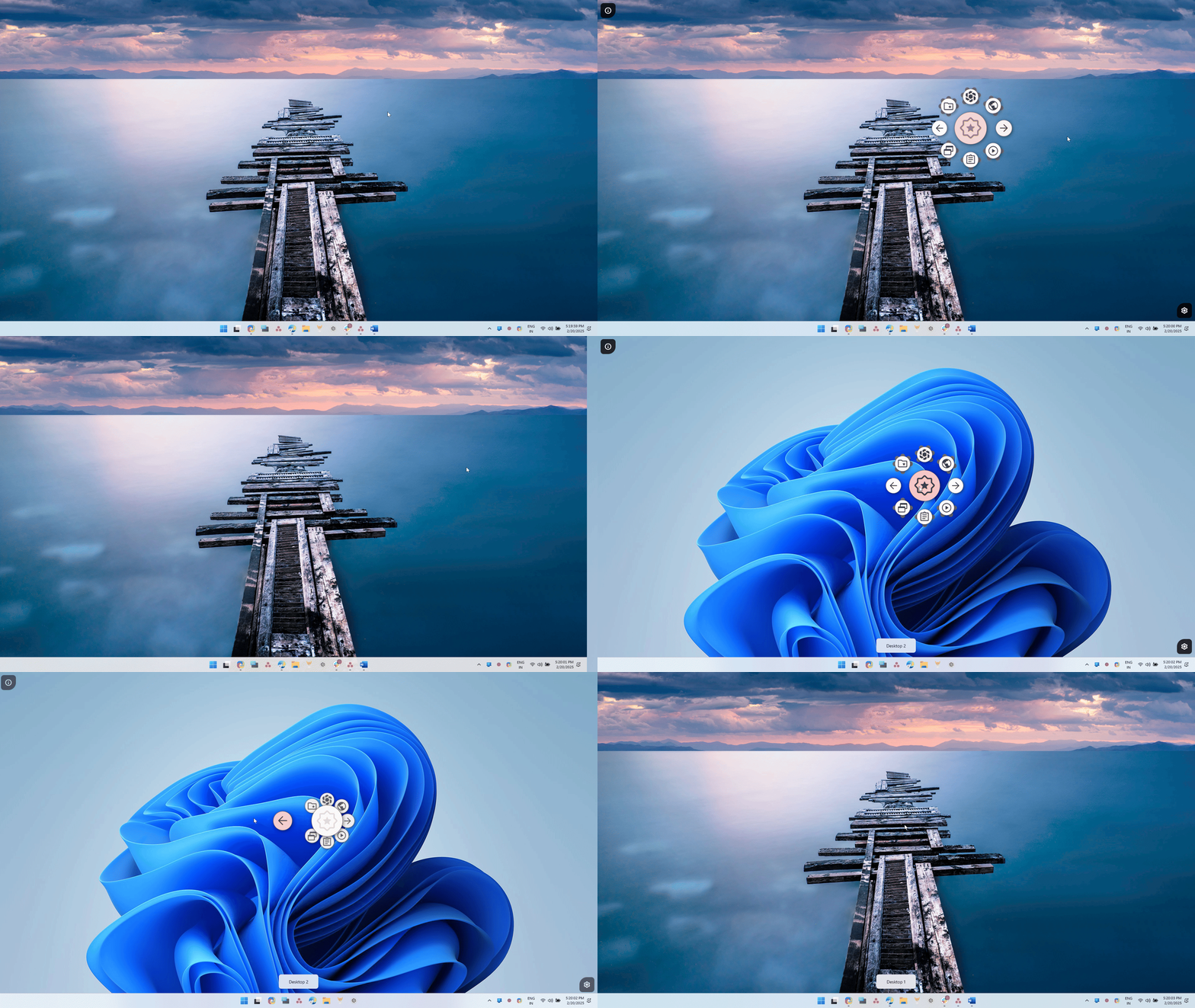
<figure><img alt="Chuyển đổi giữa desktop ảo Windows 11 bằng menu hình tròn Kandu" data-i="0" data-src="https://st.quantrimang.com/photos/image/2025/03/07/kando-app-thay-doi-cach-dieu-huong-desktop-1.gif" data-was-processed="true" src="https://st.quantrimang.com/photos/image/2025/03/07/kando-app-thay-doi-cach-dieu-huong-desktop-1.gif" />
<figcaption>Chuyển đổi giữa desktop ảo Windows 11 bằng menu hình tròn Kandu</figcaption>
</figure>

<p>Kando có menu hình tròn với các hành động được cấu hình sẵn. Để khởi chạy menu, hãy nhấn&nbsp;<strong>Ctrl + Dấu cách</strong>. Nhấn và giữ phím&nbsp;<strong>Ctrl</strong>, di chuyển chuột theo hướng của mục menu phụ mà bạn muốn chọn.</p>

<p>Kando hoạt động tuyệt vời cho bất kỳ ai dựa vào quy trình làm việc chuột-bàn phím. Ví dụ, để chuyển đổi giữa các desktop ảo (không gian làm việc), hãy nhấn&nbsp;<strong>Ctrl + Space</strong>&nbsp;và kéo con trỏ theo hướng tiến hoặc lùi. Tương tự, để khởi chạy ứng dụng, hãy nhấn&nbsp;<strong>Ctrl + Space</strong>, kéo con trỏ về phía ứng dụng và nhấp để khởi chạy.</p>

<p>Mặc dù Kando có thể khiến bạn cảm thấy lạ lẫm lúc đầu, nhưng bạn có thể nhanh chóng làm quen với nó, cho phép thực hiện các hành động chỉ trong một phần giây.</p>

<h2>2. Cài đặt Kando</h2>

<p><a href="https://quantrimang.com/url?u=aHR0cHM6Ly9rYW5kby5tZW51L2ludHJvLw%3D%3D" rel="nofollow noopener" target="_blank">Truy cập trang web chính thức của Kando</a>&nbsp;và tải xuống ứng dụng cho hệ điều hành của bạn. Bạn có thể sử dụng gói cài đặt hoặc cài đặt Kando thông qua trình quản lý gói.</p>

<p>Nếu bạn muốn tự tay viết code, hãy mở terminal và nhập lệnh tương ứng bên dưới.</p>

<p>Windows WinGet:</p>

<pre id="pre0">
<code>winget install kando</code></pre>

<p>macOS Homebrew Cask:</p>

<pre id="pre1">
<code>brew install kando</code></pre>

<p>Linux Flathub:</p>

<pre id="pre2">
<code>flatpack install flathub menu.kando.Kando</code></pre>

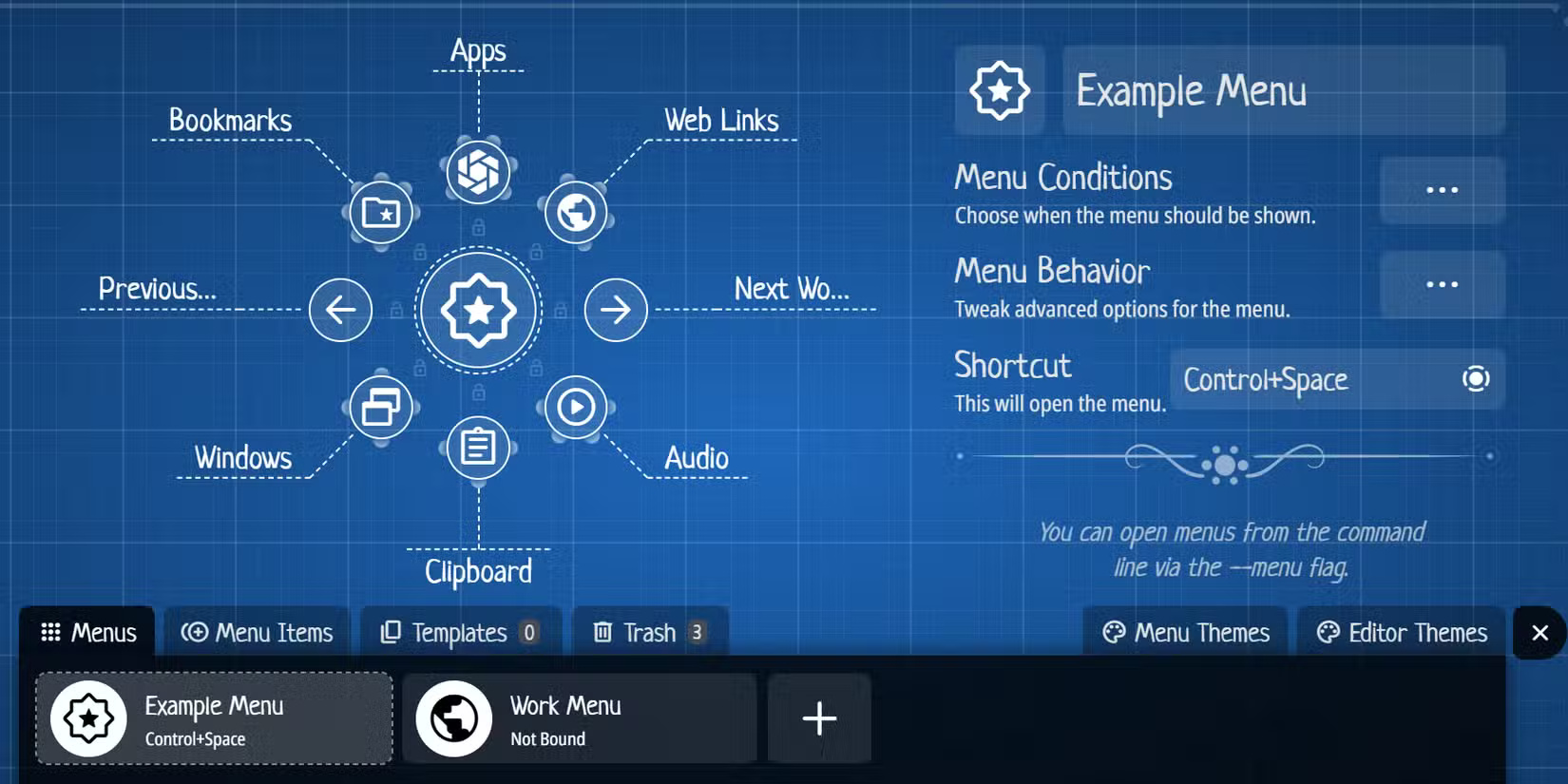
<p>Sau khi cài đặt, hãy khởi chạy Kando từ menu Start để hiển thị trình chỉnh sửa menu. Đây là nơi bạn có thể cấu hình menu hình tròn hoặc chỉnh sửa menu mẫu được cấu hình sẵn. Chúng ta sẽ đến với trình chỉnh sửa menu sau một chút.</p>

<p><strong>Ctrl + Space</strong>&nbsp;là phím tắt mặc định để khởi chạy menu hình tròn Kando. Nếu ứng dụng đã sử dụng phím tắt, bạn có thể thay đổi trong trình chỉnh sửa menu. Nhấp chuột phải vào biểu tượng Kando trong khay hệ thống và chọn&nbsp;<strong>Show Settings</strong>&nbsp;để thay đổi phím tắt.</p>

<figure><img alt="Giao diện trình chỉnh sửa menu Kando mở trong Windows 11" data-adbro-processed="true" data-i="1" data-src="https://st.quantrimang.com/photos/image/2025/03/07/kando-app-thay-doi-cach-dieu-huong-desktop-2.jpg" data-was-processed="true" height="825" src="https://st.quantrimang.com/photos/image/2025/03/07/kando-app-thay-doi-cach-dieu-huong-desktop-2.jpg" width="1650" />
<figcaption>Giao diện trình chỉnh sửa menu Kando mở trong Windows 11</figcaption>
</figure>

<p>Menu mẫu được cấu hình sẵn đóng vai trò là bảng truy cập nhanh, cung cấp các phím tắt đến những vị trí và công cụ cần thiết. Cấu trúc của menu khá hữu ích cho hầu hết các trường hợp sử dụng, vì bạn có thể tùy chỉnh nó bằng những ứng dụng, liên kết và phím tắt ưa thích của mình.</p>

<h2>3. Sử dụng menu Kando Pie và Chế độ Điều hướng</h2>

<p>Để khởi chạy menu hình tròn Kando, hãy nhấn&nbsp;<strong>Ctrl + Dấu cách</strong>. Nếu thích sử dụng nút chuột thay vì phím tắt, bạn có thể cấu hình bằng các công cụ của bên thứ ba như GestureSign hoặc AutoHotkey để tạo phím tắt tùy chỉnh dành riêng cho ứng dụng để mở menu Kando.</p>

<p>Sử dụng Kando rất dễ dàng và có ba chế độ điều hướng để lựa chọn.</p>

<table align="" border="1" summary="">
	<tbody>
		<tr>
			<td>
			<p><strong>Point and click Mode</strong></p>
			</td>
			<td>
			<p>Đây là cách dễ dàng và thân thiện nhất với người mới bắt đầu để sử dụng Kando. Nhấn<strong>&nbsp;Ctrl + Space</strong>&nbsp;để mở menu hình tròn, sau đó nhấp vào mục bạn muốn chọn.</p>
			</td>
		</tr>
		<tr>
			<td>
			<p><strong>Marking Mode</strong></p>
			</td>
			<td>
			<p>Ở chế độ này, bạn có thể điều hướng các menu phụ bằng một cử chỉ liên tục. Sau khi khởi chạy menu, nhấn và giữ nút chuột trái trong khi kéo con trỏ qua mục mong muốn.</p>
			</td>
		</tr>
		<tr>
			<td>
			<p><strong>Turbo Mode</strong></p>
			</td>
			<td>
			<p>Đây là cách nhanh nhất để điều hướng. Giữ phím&nbsp;<strong>Ctrl</strong>&nbsp;và sau đó di chuyển chuột theo hướng các mục bạn muốn chọn. Khi bạn nhả phím&nbsp;<strong>Ctrl</strong>, lựa chọn hiện tại sẽ được kích hoạt. Điều này làm giảm các lựa chọn vô tình và loại bỏ các lần nhấp không cần thiết.</p>
			</td>
		</tr>
	</tbody>
</table>

<h2>4. Chỉnh sửa menu Kando</h2>

<p>Trình chỉnh sửa menu cho phép bạn chỉnh sửa menu hiện có hoặc tạo menu mới. Khởi chạy Kando từ Start để hiển thị trình chỉnh sửa menu. Trong trình chỉnh sửa, bạn có thể tạo menu mới, chỉnh sửa menu hiện có, sắp xếp lại hoặc xóa mục và điều chỉnh thuộc tính của chúng.</p>

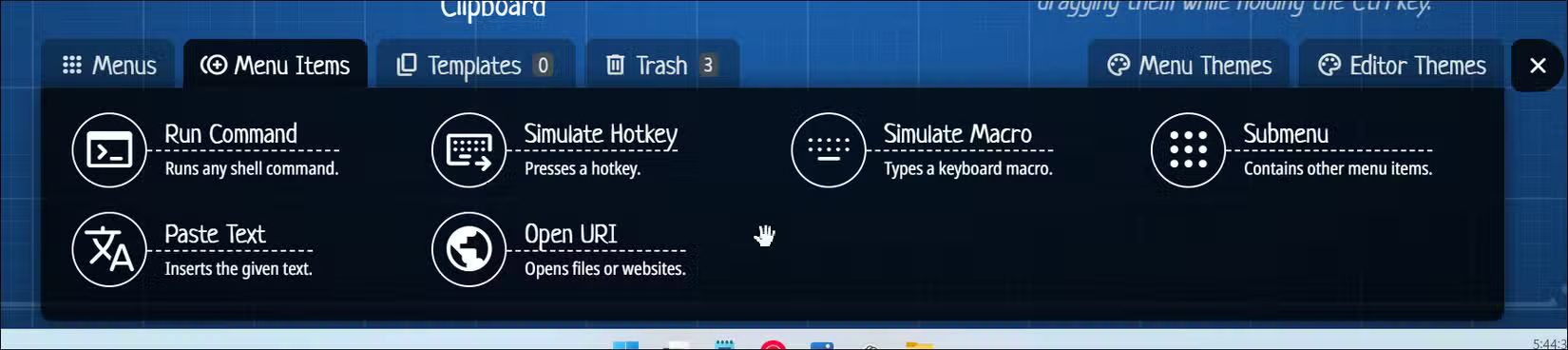
<p>Tab&nbsp;<strong>Menu Types</strong>&nbsp;cung cấp một số kiểu mục để giúp bạn soạn thảo và chỉnh sửa menu:</p>

<table align="" border="1" summary="">
	<tbody>
		<tr>
			<td>
			<p><strong>Open URL</strong></p>
			</td>
			<td>
			<p>Thêm URL vào các trang web, file và thư mục cần thiết hoặc thậm chí soạn email mới bằng ứng dụng email mặc định của bạn.</p>
			</td>
		</tr>
		<tr>
			<td>
			<p><strong>Paste Text</strong></p>
			</td>
			<td>
			<p>Lưu trữ và chèn các khối văn bản thường dùng.</p>
			</td>
		</tr>
		<tr>
			<td>
			<p><strong>Run Command</strong></p>
			</td>
			<td>
			<p>Mở ứng dụng bằng tên ứng dụng hoặc lệnh shell.</p>
			</td>
		</tr>
		<tr>
			<td>
			<p><strong>Simulate Hotkey</strong></p>
			</td>
			<td>
			<p>Thực hiện phím tắt.</p>
			</td>
		</tr>
		<tr>
			<td>
			<p><strong>Simulate Macro</strong></p>
			</td>
			<td>
			<p>Mô phỏng một chuỗi phím tắt phức tạp.</p>
			</td>
		</tr>
		<tr>
			<td>
			<p><strong>Submenu</strong></p>
			</td>
			<td>
			<p>Tạo các menu lồng nhau để sắp xếp tốt hơn.</p>
			</td>
		</tr>
	</tbody>
</table>

<figure><img alt="Tab Menu Items mở trong trình chỉnh sửa menu Kando trên Windows 11" data-i="2" data-src="https://st.quantrimang.com/photos/image/2025/03/07/kando-app-thay-doi-cach-dieu-huong-desktop-3.jpg" data-was-processed="true" height="368" src="https://st.quantrimang.com/photos/image/2025/03/07/kando-app-thay-doi-cach-dieu-huong-desktop-3.jpg" width="1650" />
<figcaption>Tab Menu Items mở trong trình chỉnh sửa menu Kando trên&nbsp;<a data-google-interstitial="false" data-google-vignette="false" href="https://quantrimang.com/cong-nghe/kando-app-thay-doi-cach-dieu-huong-desktop-207846#">&nbsp;Windows</a>&nbsp;11</figcaption>
</figure>

<p>Bắt đầu bằng cách chỉnh sửa&nbsp;<strong>Sample Menu</strong>&nbsp;để hiểu cách mọi thứ hoạt động. Hãy thử thay thế một phím tắt ứng dụng như bước đầu tiên. Vì Kando không có tùy chọn liệt kê các ứng dụng đã cài đặt, bạn sẽ cần nhập lệnh ứng dụng để chạy ứng dụng.</p>

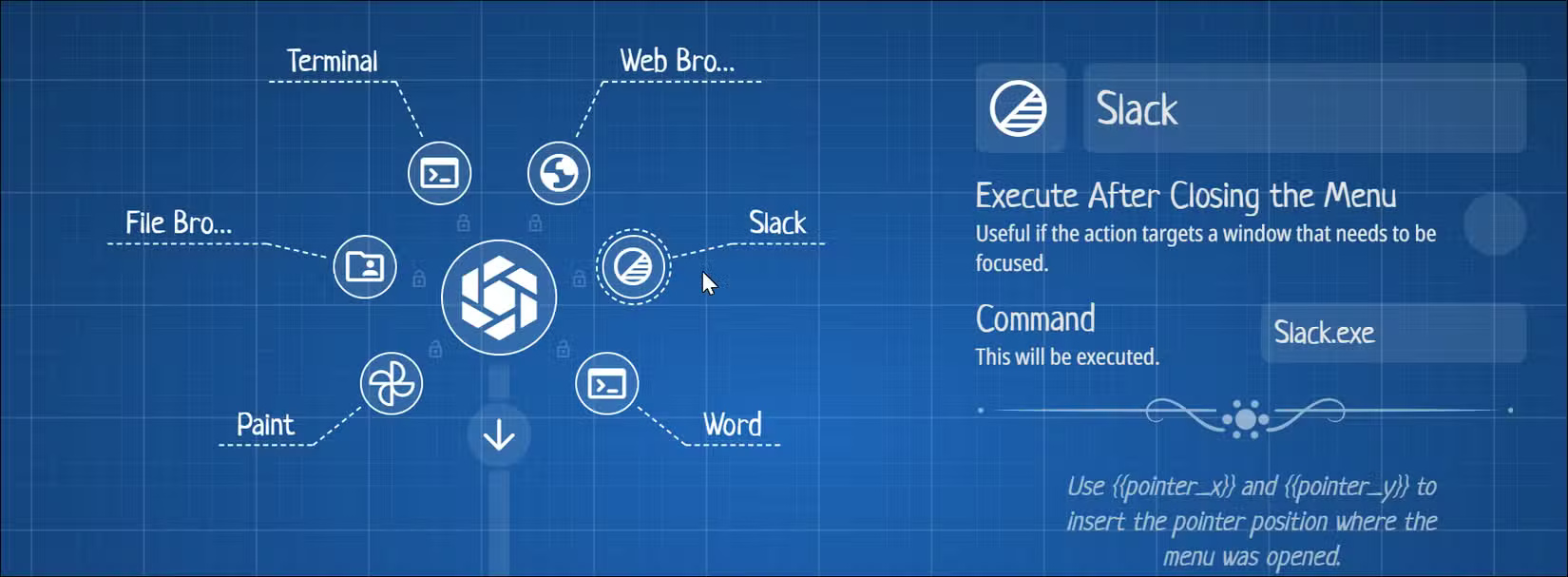
<p>Trong trình chỉnh sửa menu Kando, hãy mở&nbsp;<strong>Sample Menu</strong>&nbsp;và điều hướng đến phần&nbsp;<strong>Apps</strong>. Chọn một phím tắt ứng dụng hiện có, sau đó nhập lệnh để khởi chạy ứng dụng trong trường Command. Ví dụ, để tạo phím tắt cho&nbsp;<a data-type="internal" href="https://quantrimang.com/download/slack-la-gi-su-dung-slack-nhu-the-nao-126880" title="Slack">Slack</a>, hãy nhập&nbsp;<strong>Slack.exe</strong>.</p>

<figure><img alt="Tab menu mở trong trình chỉnh sửa menu Kando trên Windows 11" data-i="3" data-src="https://st.quantrimang.com/photos/image/2025/03/07/kando-app-thay-doi-cach-dieu-huong-desktop-4.jpg" data-was-processed="true" height="607" src="https://st.quantrimang.com/photos/image/2025/03/07/kando-app-thay-doi-cach-dieu-huong-desktop-4.jpg" width="1650" />
<figcaption>Tab menu mở trong trình chỉnh sửa menu Kando trên Windows 11</figcaption>
</figure>

<p>Để thêm shortcut ứng dụng mới, hãy chuyển đến tab&nbsp;<strong>Menu Items</strong>&nbsp;và kéo mục&nbsp;<strong>Run Command</strong>&nbsp;vào menu chính hoặc menu phụ lồng nhau. Để tạo menu phụ mới, chỉ cần kéo và thả mục&nbsp;<strong>Submenu item</strong>&nbsp;vào menu chính.</p>

<h2>5. Tùy chỉnh giao diện</h2>

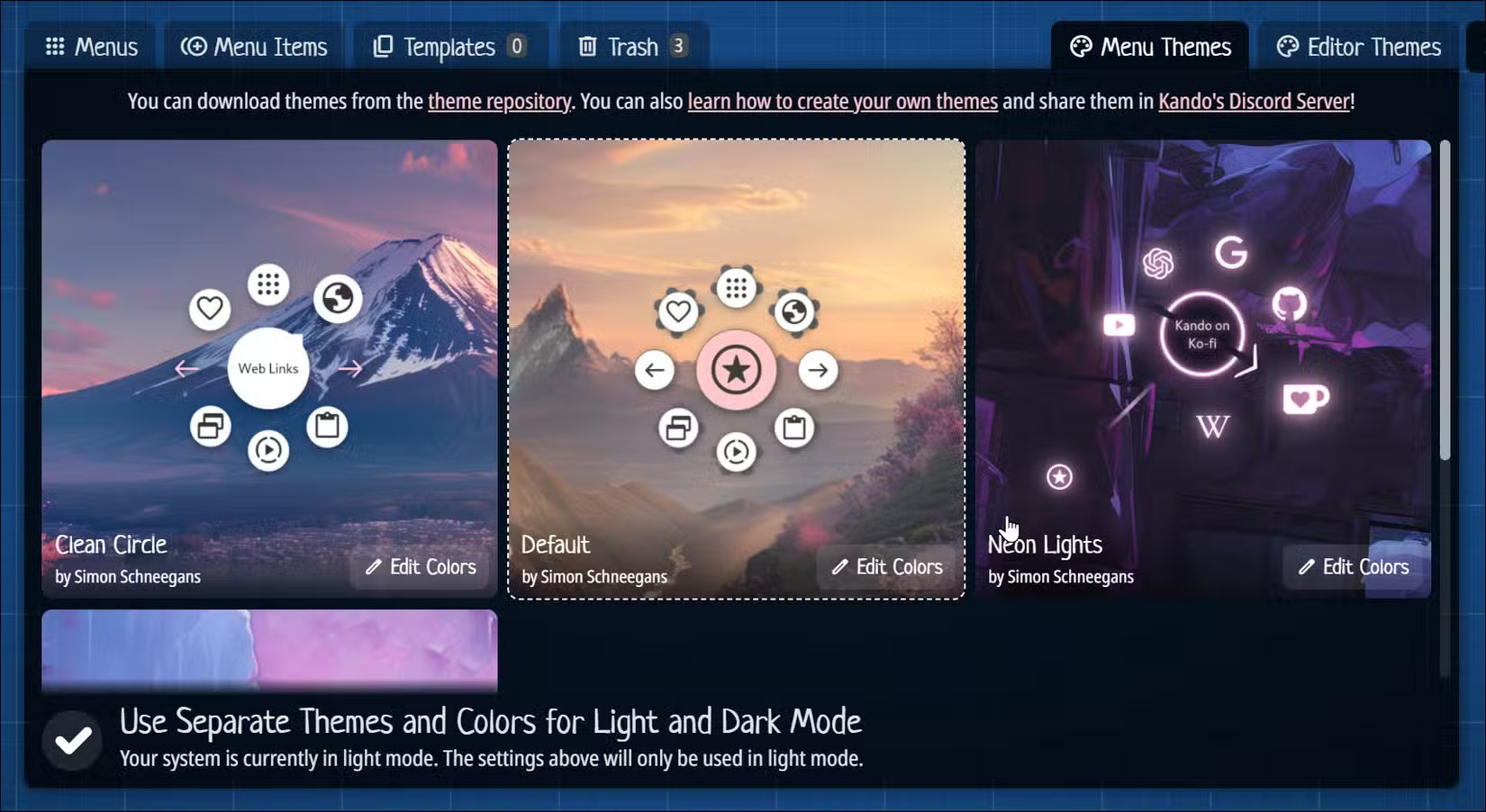
<p>Bạn cũng có thể tùy chỉnh Kando bằng các theme khác nhau. Trong trình chỉnh sửa menu, hãy mở tab&nbsp;<strong>Menu Themes</strong>&nbsp;ở góc dưới bên phải và chọn một trong 4 theme được cài đặt sẵn. Để phù hợp hơn với tính thẩm mỹ của desktop, hãy nhấp vào&nbsp;<strong>Edit Colors</strong>&nbsp;để đặt màu nhấn tùy chỉnh.</p>

<figure><img alt="Tab Menu Themes mở trong trình chỉnh sửa menu Kando trên Windows 11" data-i="4" data-src="https://st.quantrimang.com/photos/image/2025/03/07/kando-app-thay-doi-cach-dieu-huong-desktop-5.jpg" data-was-processed="true" src="https://st.quantrimang.com/photos/image/2025/03/07/kando-app-thay-doi-cach-dieu-huong-desktop-5.jpg" />
<figcaption>Tab Menu Themes mở trong trình chỉnh sửa menu Kando trên Windows 11</figcaption>
</figure>

<p>Nếu các theme mặc định không phù hợp với phong cách của bạn, bạn có thể tải xuống các theme bổ sung từ kho lưu trữ GitHub của Kando. Tuy nhiên, việc cài đặt các theme tùy chỉnh yêu cầu phải di chuyển thủ công những file themes.json vào thư mục menu-theme.</p>

<p>Bạn có thể cấu hình Kando để mở các ứng dụng thiết yếu (Microsoft Word, Asana, Slack, Outlook, ShareX, Notepad, công cụ AI, Spotify), đánh dấu trang vào các thư mục thường dùng và điều khiển media. Tuy nhiên, sức mạnh thực sự của Kando nằm ở tính linh hoạt của nó - bạn có thể tạo các menu lồng nhau sâu và sử dụng điều hướng dựa trên cử chỉ để đạt hiệu quả cao hơn nữa.</p>

<p>Nếu bạn thường xuyên điều hướng giữa nhiều ứng dụng và desktop ảo, Kando cung cấp tất cả các yếu tố thiết yếu ở một nơi tập trung với độ chính xác và tốc độ cao hơn. Tuy nhiên, tùy thuộc vào độ phức tạp của menu, bạn có thể gặp phải tình trạng tăng đột biến trong việc sử dụng bộ nhớ hệ thống. Tuy nhiên, hầu hết các máy hiện đại đều có thể xử lý mà không gây ra bất kỳ tác động đáng chú ý nào về hiệu suất.</p>
		</div>
				<div id="author">
						<p>
				<strong>Nguồn tin:</strong>
				Quantrimang.com:
			</p>
		</div>
	</div>
	<div id="footer" class="clearfix">
		<div id="url">
			<strong>URL của bản tin này: </strong><a href="https://www.nguoicodonvn2008.info/vi/news/savefile/phan-mem/tim-hieu-ve-kando-ung-dung-mien-phi-thay-doi-cach-dieu-huong-desktop-9957.html" title="Tìm hiểu về Kando&#x3A; Ứng dụng miễn phí thay đổi cách điều hướng desktop">https://www.nguoicodonvn2008.info/vi/news/savefile/phan-mem/tim-hieu-ve-kando-ung-dung-mien-phi-thay-doi-cach-dieu-huong-desktop-9957.html</a>

		</div>
		<div class="clear"></div>
		<div class="copyright">
			&copy; .&#x3A; Nguoicodonvn2008.info - Cõi lòng người cô đơn &#x3A;.
		</div>
		<div id="contact">
			<a href="mailto:admin@nguoicodonvn2008.info">admin@nguoicodonvn2008.info</a>
		</div>
	</div>
</div>
        <div id="timeoutsess" class="chromeframe">
            Bạn đã không sử dụng Site, <a onclick="timeoutsesscancel();" href="https://www.nguoicodonvn2008.info/#">Bấm vào đây để duy trì trạng thái đăng nhập</a>. Thời gian chờ: <span id="secField"> 60 </span> giây
        </div>
        <div id="openidResult" class="nv-alert" style="display:none"></div>
        <div id="openidBt" data-result="" data-redirect=""></div>
		</script>
		<div class="car-top">
  <span><img src="https://www.nguoicodonvn2008.info/themes/default/images/car.png" alt=""></span>
</div>
<div id="run_cronjobs" style="visibility:hidden;display:none;"><img alt="cron" src="/index.php?second=cronjobs&amp;p=e3Fb3YOB" width="1" height="1" /></div>
<script src="https://www.nguoicodonvn2008.info/assets/js/jquery/jquery.min.js"></script>
<script>var nv_base_siteurl="/",nv_lang_data="vi",nv_lang_interface="vi",nv_name_variable="nv",nv_fc_variable="op",nv_lang_variable="language",nv_module_name="news",nv_func_name="savefile",nv_is_user=0, nv_my_ofs=-4,nv_my_abbr="EDT",nv_cookie_prefix="nv4c_e856T",nv_check_pass_mstime=1738000,nv_area_admin=0,nv_safemode=0,theme_responsive=0,nv_recaptcha_ver=2,nv_recaptcha_sitekey="",nv_recaptcha_type="image",XSSsanitize=1;</script>
<script src="https://www.nguoicodonvn2008.info/assets/js/language/vi.js"></script>
<script src="https://www.nguoicodonvn2008.info/assets/js/DOMPurify/purify3.js"></script>
<script src="https://www.nguoicodonvn2008.info/assets/js/global.js"></script>
<script src="https://www.nguoicodonvn2008.info/assets/js/site.js"></script>
<script src="https://www.nguoicodonvn2008.info/themes/default/js/news.js"></script>
<script src="https://www.nguoicodonvn2008.info/themes/default/js/main.js"></script>
<script src="https://www.nguoicodonvn2008.info/themes/default/js/custom.js"></script>
<script type="application/ld+json">
        {
            "@context": "https://schema.org",
            "@type": "Organization",
            "url": "https://www.nguoicodonvn2008.info",
            "logo": "https://www.nguoicodonvn2008.info/uploads/angel.gif"
        }
        </script>
<script src="https://www.nguoicodonvn2008.info/themes/default/js/bootstrap.min.js"></script>
<script type="text/javascript">
var $scrolltop = $('.car-top');
$scrolltop.on('click', function () {
    $('html,body').animate({
        scrollTop: 0
    }, 800);
    $(this).addClass("car-run");
    setTimeout(function(){ $scrolltop.removeClass('car-run');}, 1000);
    return false;
});
$(window).on('scroll', function ()
{ 
    if($(window).scrollTop() >= 200)
    {
        $scrolltop.addClass("show");
        $scrolltop.addClass("car-down");
    }
    else
    {
       $scrolltop.removeClass("show");
       setTimeout(function(){ $scrolltop.removeClass('car-down');}, 300);
    }
});
</script>
</body>
</html>