<!DOCTYPE html>
    <html lang="vi" xmlns="http://www.w3.org/1999/xhtml" prefix="og: http://ogp.me/ns#">
    <head>
<title>Phần mềm chuyển đổi file PDF sang Word chuyên nghiệp</title>
<meta name="description" content="Phần mềm chuyển đổi file PDF sang Word chuyên nghiệp - Savefile - Tin Tức -...">
<meta name="author" content=".: Nguoicodonvn2008.info - Cõi lòng người cô đơn :.">
<meta name="copyright" content=".: Nguoicodonvn2008.info - Cõi lòng người cô đơn :. [admin@nguoicodonvn2008.info]">
<meta name="robots" content="index, archive, follow, noodp">
<meta name="googlebot" content="index,archive,follow,noodp">
<meta name="msnbot" content="all,index,follow">
<meta name="generator" content="NukeViet v4.5">
<meta http-equiv="Content-Type" content="text/html; charset=utf-8">
<meta property="og:title" content="Phần mềm chuyển đổi file PDF sang Word chuyên nghiệp">
<meta property="og:type" content="website">
<meta property="og:description" content="Savefile - Tin Tức - https&#x3A;&#x002F;&#x002F;www.nguoicodonvn2008.info&#x002F;vi&#x002F;news&#x002F;savefile&#x002F;phan-mem&#x002F;phan-mem-chuyen-doi-file-pdf-sang-word-chuyen-nghiep-8514.html">
<meta property="og:site_name" content=".&#x3A; Nguoicodonvn2008.info - Cõi lòng người cô đơn &#x3A;.">
<meta property="og:url" content="https://www.nguoicodonvn2008.info/vi/news/savefile/phan-mem/phan-mem-chuyen-doi-file-pdf-sang-word-chuyen-nghiep-8514.html">
<link rel="shortcut icon" href="https://www.nguoicodonvn2008.info/favicon.ico">
<link rel="canonical" href="https://www.nguoicodonvn2008.info/vi/news/savefile/phan-mem/phan-mem-chuyen-doi-file-pdf-sang-word-chuyen-nghiep-8514.html">
<link rel="alternate" href="https://www.nguoicodonvn2008.info/vi/news/rss/" title="Tin Tức" type="application/rss+xml">
<link rel="alternate" href="https://www.nguoicodonvn2008.info/vi/news/rss/karaoke-dual/" title="Tin Tức - Karaoke Dual" type="application/rss+xml">
<link rel="alternate" href="https://www.nguoicodonvn2008.info/vi/news/rss/nhac-tre/" title="Tin Tức - Nhạc trẻ" type="application/rss+xml">
<link rel="alternate" href="https://www.nguoicodonvn2008.info/vi/news/rss/tru-tinh/" title="Tin Tức - Trữ tình" type="application/rss+xml">
<link rel="alternate" href="https://www.nguoicodonvn2008.info/vi/news/rss/nuoc-ngoai/" title="Tin Tức - Nước ngoài" type="application/rss+xml">
<link rel="alternate" href="https://www.nguoicodonvn2008.info/vi/news/rss/remix/" title="Tin Tức - Remix" type="application/rss+xml">
<link rel="alternate" href="https://www.nguoicodonvn2008.info/vi/news/rss/tam-su-tinh-yeu/" title="Tin Tức - Tâm sự tình yêu" type="application/rss+xml">
<link rel="alternate" href="https://www.nguoicodonvn2008.info/vi/news/rss/tho-suu-tam/" title="Tin Tức - Thơ sưu tầm" type="application/rss+xml">
<link rel="alternate" href="https://www.nguoicodonvn2008.info/vi/news/rss/cuoc-song/" title="Tin Tức - Cuộc sống" type="application/rss+xml">
<link rel="alternate" href="https://www.nguoicodonvn2008.info/vi/news/rss/phan-mem/" title="Tin Tức - Phần mềm" type="application/rss+xml">
<link rel="alternate" href="https://www.nguoicodonvn2008.info/vi/news/rss/kien-thuc-may-tinh/" title="Tin Tức - Kiến thức máy tính" type="application/rss+xml">
<link rel="alternate" href="https://www.nguoicodonvn2008.info/vi/news/rss/hoc-tap/" title="Tin Tức - Học tập" type="application/rss+xml">
<link rel="alternate" href="https://www.nguoicodonvn2008.info/vi/news/rss/tai-lieu/" title="Tin Tức - Tài liệu" type="application/rss+xml">
<link rel="alternate" href="https://www.nguoicodonvn2008.info/vi/news/rss/de-thi/" title="Tin Tức - Đề thi" type="application/rss+xml">
<link rel="preload" as="style" href="https://www.nguoicodonvn2008.info/assets/css/font-awesome.min.css" type="text/css">
<link rel="preload" as="style" href="https://www.nguoicodonvn2008.info/themes/default/css/bootstrap.non-responsive.css" type="text/css">
<link rel="preload" as="style" href="https://www.nguoicodonvn2008.info/themes/default/css/style.css" type="text/css">
<link rel="preload" as="style" href="https://www.nguoicodonvn2008.info/themes/default/css/style.non-responsive.css" type="text/css">
<link rel="preload" as="style" href="https://www.nguoicodonvn2008.info/themes/default/css/news.css" type="text/css">
<link rel="preload" as="style" href="https://www.nguoicodonvn2008.info/themes/default/css/custom.css" type="text/css">
<link rel="preload" as="script" href="https://www.nguoicodonvn2008.info/assets/js/jquery/jquery.min.js" type="text/javascript">
<link rel="preload" as="script" href="https://www.nguoicodonvn2008.info/assets/js/language/vi.js" type="text/javascript">
<link rel="preload" as="script" href="https://www.nguoicodonvn2008.info/assets/js/DOMPurify/purify3.js" type="text/javascript">
<link rel="preload" as="script" href="https://www.nguoicodonvn2008.info/assets/js/global.js" type="text/javascript">
<link rel="preload" as="script" href="https://www.nguoicodonvn2008.info/assets/js/site.js" type="text/javascript">
<link rel="preload" as="script" href="https://www.nguoicodonvn2008.info/themes/default/js/news.js" type="text/javascript">
<link rel="preload" as="script" href="https://www.nguoicodonvn2008.info/themes/default/js/main.js" type="text/javascript">
<link rel="preload" as="script" href="https://www.nguoicodonvn2008.info/themes/default/js/custom.js" type="text/javascript">
<link rel="preload" as="script" href="https://www.nguoicodonvn2008.info/themes/default/js/bootstrap.min.js" type="text/javascript">
<link rel="stylesheet" href="https://www.nguoicodonvn2008.info/assets/css/font-awesome.min.css">
<link rel="stylesheet" href="https://www.nguoicodonvn2008.info/themes/default/css/bootstrap.non-responsive.css">
<link rel="stylesheet" href="https://www.nguoicodonvn2008.info/themes/default/css/style.css">
<link rel="stylesheet" href="https://www.nguoicodonvn2008.info/themes/default/css/style.non-responsive.css">
<link rel="StyleSheet" href="https://www.nguoicodonvn2008.info/themes/default/css/news.css">
<link rel="stylesheet" href="https://www.nguoicodonvn2008.info/themes/default/css/custom.css">
<style type="text/css">
	body{background: #fff;}
</style>
    </head>
    <body>
<div id="print">
	<div id="hd_print">
		<h2 class="pull-left">.&#x3A; Nguoicodonvn2008.info - Cõi lòng người cô đơn &#x3A;.</h2>
		<p class="pull-right"><a title=".&#x3A; Nguoicodonvn2008.info - Cõi lòng người cô đơn &#x3A;." href="https://www.nguoicodonvn2008.info/">https://www.nguoicodonvn2008.info</a></p>
	</div>
	<div class="clear"></div>
	<hr />
	<div id="content">
		<h1>Phần mềm chuyển đổi file PDF sang Word chuyên nghiệp</h1>
		<ul class="list-inline">
			<li>Thứ tư - 19/06/2024 23:33</li>
			<li class="hidden-print txtrequired"><em class="fa fa-print">&nbsp;</em><a title="In ra" href="javascript:;" onclick="window.print()">In ra</a></li>
			<li class="hidden-print txtrequired"><em class="fa fa-power-off">&nbsp;</em><a title="Đóng cửa sổ này" href="javascript:;" onclick="window.close()">Đóng cửa sổ này</a></li>
		</ul>
		<div class="clear"></div>
		<div id="hometext">
		</div>
				<div class="imghome">
			<img alt="Phần mềm chuyển đổi file PDF sang Word chuyên nghiệp" src="https://st.quantrimang.com/photos/image/2022/10/10/chuyen-doi-tai-lieu-pdf-sang-word.jpg" width="460" class="img-thumbnail" />
		</div>
		<div class="clear"></div>
		<div id="bodytext" class="clearfix">
			<p style="text-align: justify;">Sự thuận tiện khi trình bày nội dung ở dạng PDF là điều không thể phủ nhận. Một file PDF có thể trình bày nhiều loại nội dung từ văn bản, hình ảnh, âm thanh, đến đồ họa,... Tuy nhiên, nếu người dùng muốn chỉnh sửa nội dung trên file PDF thì sẽ rất khó khăn. Cách duy nhất đó là chuyển file PDF sang Word.</p>

<p style="text-align: justify;">Hiên nay có rất nhiều dịch vụ hỗ trợ chúng ta&nbsp;chuyển file PDF sang file Word trực tuyến&nbsp;mà Quản trị mạng đã từng giới thiệu tới người dùng. Nhưng trong trường hợp máy tính không có kết nối mạng, hoặc cần thực hiện nhanh thì việc cài đặt các phần mềm chuyển đổi PDF sang Word chuyên nghiệp là điều cần thiết. Trong bài viết dưới đây, chúng tôi sẽ giới thiệu tới bạn đọc 10 phần mềm chuyển PDF sang Word không làm lỗi font chữ.</p>

<p style="text-align: justify;"><strong>Lưu ý với người dùng</strong>, nếu file PDF chứa mật khẩu bạn cần cung cấp mật khẩu cho phần mềm.</p>

<h2 id="mcetoc_1ft702f8n2v" style="text-align: justify;">1. Phần mềm Free PDF to Word Converter miễn phí</h2>

<ul>
	<li style="text-align: justify;">Tải Free PDF to Word Converter</li>
</ul>

<div style="text-align: justify;"><span style="color:rgb(192, 57, 43);"><strong>https://download.com.vn/free-pdf-to-word-converter-33719</strong></span></div>

<p style="text-align: justify;">PDF là tiêu chuẩn khá phổ biến trong trao đổi tài liệu, nhưng đôi khi nó không phải là định dạng phù hợp nhất với bạn. Đây là lúc bạn cần một công cụ như SmartSoft Free PDF to Word Converter.</p>

<p style="text-align: justify;">Với SmartSoft Free PDF to Word Converter, bạn có thể dễ dàng chuyển đổi bất kỳ file PDF nào sang định dạng Word (DOC), giúp bạn xử lý và chỉnh sửa dễ dàng hơn. Quá trình chuyển đổi diễn ra nhanh chóng một cách đáng ngạc nhiên và tài liệu thu được là bản sao chính xác của file PDF gốc.</p>

<p style="text-align: justify;">Free PDF to Word Converter có tính năng chuyển đổi file PDF chính xác, không làm thay đổi toàn bộ bố cục hay nội dung có trong file. Phần mềm sở hữu giao diện thân thiện, dễ sử dụng, phù hợp với cả người mới bắt đầu và người dùng nâng cao. Điều này có nghĩa là bạn không cần bất kỳ kinh nghiệm gì trước khi bắt đầu sử dụng công cụ.</p>

<div style="text-align: justify;">&nbsp;</div>

<p style="text-align: justify;">SmartSoft Free PDF to Word Converter có một cửa sổ xem trước nhỏ, nơi bạn có thể xem tài liệu mà bạn sắp chuyển đổi. Theo tài liệu của chương trình, bạn có thể chuyển đổi nhiều file cùng một lúc, nhưng nhiều người báo cáo tính năng này không hoạt động với họ. Không có tùy chọn và tính năng nổi bật nào khác, nhưng với một ứng dụng hiệu quả, đơn giản như Free PDF to Word Converter, bạn sẽ không hối hận khi đưa ra lựa chọn.</p>

<p style="text-align: justify;">SmartSoft Free PDF to Word Converter cho phép bạn chuyển đổi tài liệu PDF sang Word một cách nhanh chóng, dễ dàng. Công cụ rất dễ sử dụng và cho kết quả chuyển đổi tuyệt vời. Bạn có thể xem trước tài liệu được chuyển đổi. Tuy nhiên, nhược điểm là bạn không thể chuyển đổi nhiều tài liệu cùng một lúc và không có tùy chọn cấu hình hoặc bất kỳ công cụ nào khác. Nếu bạn muốn thực hiện những chức năng bổ sung, bạn sẽ cần dùng thêm những công cụ khác.</p>

<h3 id="mcetoc_1ft702f8n30" style="text-align: justify;">Bước 1:</h3>

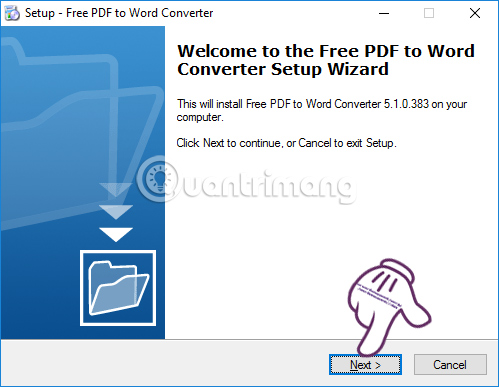
<p style="text-align: justify;">Chúng ta tải phần mềm Free PDF to Word Converter theo link bên trên. Tại giao diện đầu tiên nhấn&nbsp;<strong>Next</strong>&nbsp;để tiến hành cài đặt.</p>

<p style="text-align: justify;"><img alt="Cài đặt phần mềm Free PDF to Word Converter" data-i="0" data-src="https://st.quantrimang.com/photos/image/2017/05/16/PDF-to-Word-Free-PDF-cai-dat.jpg" data-was-processed="true" height="387" src="https://st.quantrimang.com/photos/image/2017/05/16/PDF-to-Word-Free-PDF-cai-dat.jpg" title="Cài đặt phần mềm Free PDF to Word Converter" width="499" /></p>

<h3 id="mcetoc_1ft702f8n31" style="text-align: justify;">Bước 2:</h3>

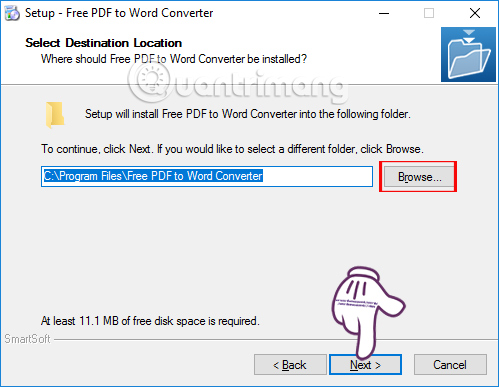
<p style="text-align: justify;">Sang giao diện mới này, nếu bạn muốn thay đổi thư mục cài đặt Free PDF to Word Converter thì nhấn chọn Browse hoặc nhấn&nbsp;<strong>Next</strong>&nbsp;để tiếp tục.</p>

<p style="text-align: justify;">&nbsp;</p>

<div style="text-align: justify;"><br />
<br />
<img alt="Thay đổi thư mục cài đặt " data-adbro-processed="true" data-i="1" data-src="https://st.quantrimang.com/photos/image/2017/05/16/PDF-to-Word-Free-PDF-thu-muc.jpg" data-was-processed="true" height="387" src="https://st.quantrimang.com/photos/image/2017/05/16/PDF-to-Word-Free-PDF-thu-muc.jpg" title="Thay đổi thư mục cài đặt " width="499" /></div>

<h3 id="mcetoc_1ft702f8n32" style="text-align: justify;">Bước 3:</h3>

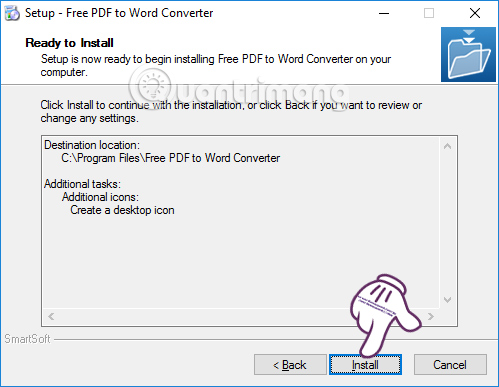
<p style="text-align: justify;">Sau đó bạn chỉ cần nhấn&nbsp;<strong>Next... Install</strong>&nbsp;để hoàn thành việc cài đặt Free PDF to Word Converter trên máy tính.</p>

<p style="text-align: justify;"><img alt="Nhấn chọn Install" data-i="2" data-src="https://st.quantrimang.com/photos/image/2017/05/16/PDF-to-Word-Free-PDF-install.jpg" data-was-processed="true" height="387" src="https://st.quantrimang.com/photos/image/2017/05/16/PDF-to-Word-Free-PDF-install.jpg" title="Nhấn chọn Install" width="499" /></p>

<h3 id="mcetoc_1ft702f8n33" style="text-align: justify;">Bước 4:</h3>

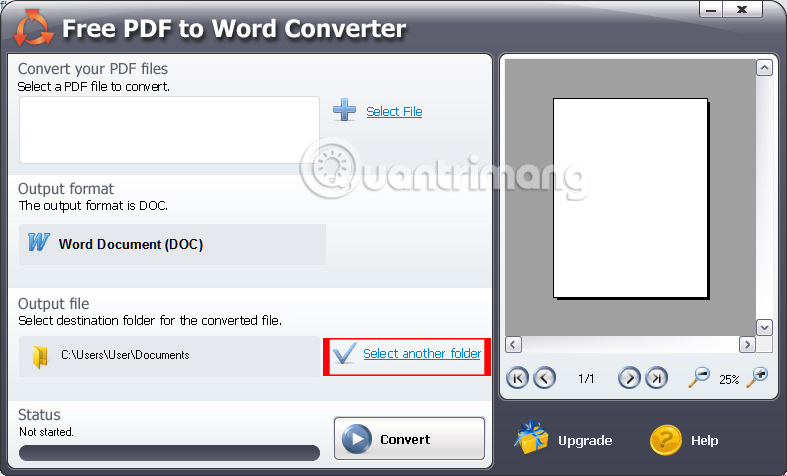
<p style="text-align: justify;">Xuất hiện giao diện chính của phần mềm. Tại đây bạn sẽ thấy chương trình cung cấp cho người dùng rất nhiều những tùy chọn khác nhau gồm:</p>

<ul>
	<li style="text-align: justify;">Select File: Chọn file PDF cần chuyển đổi.</li>
	<li style="text-align: justify;">Output format: Định dạng file đầu ra cần chuyển đổi, ở đây là định dạng văn bản doc.</li>
	<li style="text-align: justify;">Output File: Thư mục chứa file đầu ra. Nếu muốn thay đổi thì nhấn&nbsp;<strong>Select another folder</strong>.</li>
	<li style="text-align: justify;">Convert: Bắt đầu quá trình chuyển đổi.</li>
</ul>

<p style="text-align: justify;">Khung giao diện bên phải ngoài cùng là khung xem trước file cần chuyển đổi tại cửa sổ Preview.</p>

<p style="text-align: justify;"><img alt="Giao diện chính của Free PDF to Word Converter" data-i="3" data-src="https://st.quantrimang.com/photos/image/2017/05/16/PDF-to-Word-Free-PDF-giao-dien.jpg" data-was-processed="true" height="369" src="https://st.quantrimang.com/photos/image/2017/05/16/PDF-to-Word-Free-PDF-giao-dien.jpg" title="Giao diện chính của Free PDF to Word Converter" width="610" /></p>

<h3 id="mcetoc_1ft702f8n34" style="text-align: justify;">Bước 5:</h3>

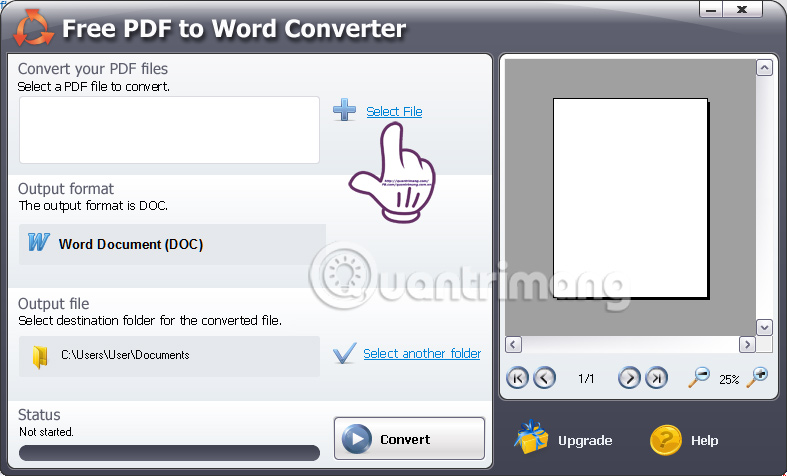
<p style="text-align: justify;">Để tiến hành chuyển đổi, trước hết người dùng click vào&nbsp;<strong>Select File</strong>&nbsp;để chọn file PDF muốn convert.</p>

<p style="text-align: justify;"><img alt="Chọn file PDF muốn chuyển sang Word" data-i="4" data-src="https://st.quantrimang.com/photos/image/2017/05/16/PDF-to-Word-Free-PDF-select-file.jpg" data-was-processed="true" height="369" src="https://st.quantrimang.com/photos/image/2017/05/16/PDF-to-Word-Free-PDF-select-file.jpg" title="Chọn file PDF muốn chuyển sang Word" width="610" /></p>

<h3 id="mcetoc_1ft702f8n35" style="text-align: justify;">Bước 6:</h3>

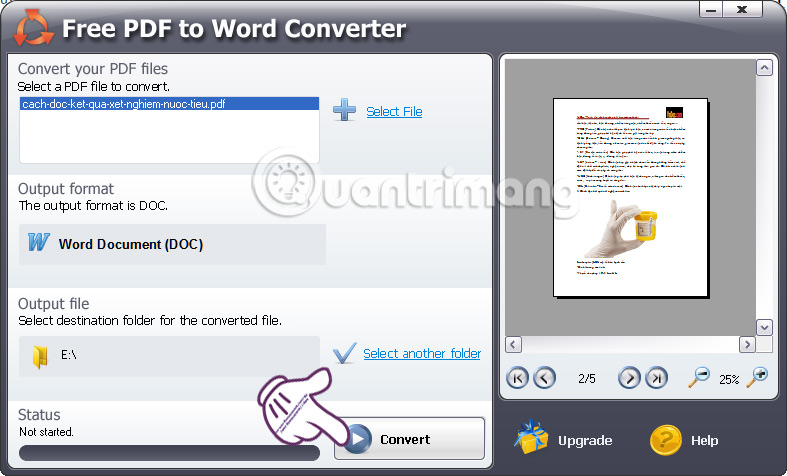
<p style="text-align: justify;">Tìm tới thư mục chứa file PDF rồi click chọn để tiến hành chuyển đổi. Trong giao diện của phần mềm, bạn sẽ nhìn thấy giao diện nội dung của file PDF ở khung bên phải.</p>

<p style="text-align: justify;">Chúng ta nhấn chọn vào nút&nbsp;<strong>Convert</strong>&nbsp;để tiến hành chuyển đổi PDF sang Word.</p>

<p style="text-align: justify;"><img alt="Nhấn chọn nút Convert" data-i="5" data-src="https://st.quantrimang.com/photos/image/2017/05/16/PDF-to-Word-Free-PDF-convert.jpg" data-was-processed="true" height="369" src="https://st.quantrimang.com/photos/image/2017/05/16/PDF-to-Word-Free-PDF-convert.jpg" title="Nhấn chọn nút Convert" width="610" /></p>

<h3 id="mcetoc_1ft702f8n36" style="text-align: justify;">Bước 7:</h3>

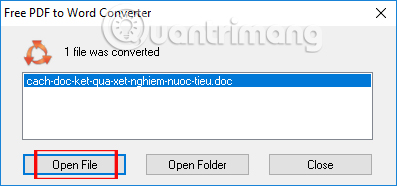
<p style="text-align: justify;">Tùy thuộc vào dung lượng file PDF nặng hoặc nhẹ mà quá trình chuyển đổi trên Free PDF to Word Converter diễn ra nhanh hay không. Khi quá trình convert kết thúc, xuất hiện giao diện hộp thoại nhỏ như hình dưới đây. Bạn có thể nhấn&nbsp;<strong>Open File</strong>&nbsp;để mở file Word sau khi được convert từ file PDF. Hoặc nhấn Open Folder để mở thư mục chứa file Word hoàn chỉnh.</p>

<p style="text-align: justify;"><img alt="Mở file Word sau khi convert từ PDF" data-i="6" data-src="https://st.quantrimang.com/photos/image/2017/05/16/PDF-to-Word-Free-PDF-open.jpg" data-was-processed="true" height="186" src="https://st.quantrimang.com/photos/image/2017/05/16/PDF-to-Word-Free-PDF-open.jpg" title="Mở file Word sau khi convert từ PDF" width="397" /></p>

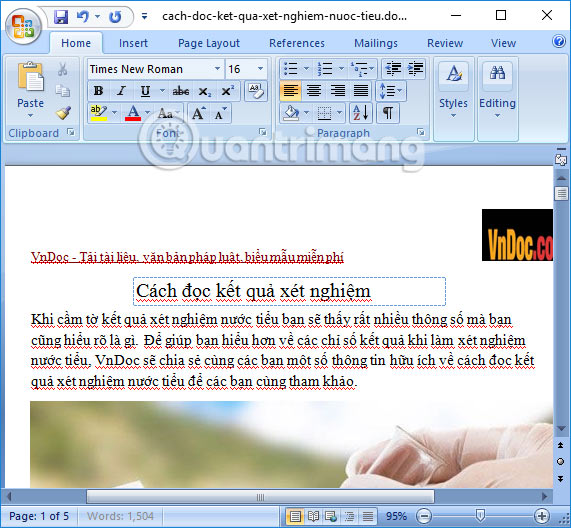
<p style="text-align: justify;">Mở nội dung file Word như bình thường và chúng ta có thể chỉnh sửa nội dung trong file dễ dàng rồi nhé.</p>

<p style="text-align: justify;"><img alt="Chỉnh sửa nội dung Word " data-i="7" data-src="https://st.quantrimang.com/photos/image/2017/05/16/PDF-to-Word-Free-PDF-chinh-sua.jpg" data-was-processed="true" height="462" src="https://st.quantrimang.com/photos/image/2017/05/16/PDF-to-Word-Free-PDF-chinh-sua.jpg" title="Chỉnh sửa nội dung Word " width="500" /></p>

<h2 id="mcetoc_1ft702f8n37" style="text-align: justify;">2. Solid PDF to Word chuyển đổi PDF</h2>

<ul>
	<li style="text-align: justify;">Tải phần mềm Solid PDF to Word:</li>
</ul>

<div style="text-align: justify;"><span style="color:rgb(192, 57, 43);"><strong>https://download.com.vn/solid-converter-pdf-to-word-6942</strong></span></div>

<p style="text-align: justify;">Solid PDF to Word là một công cụ office được thiết kế để giúp bạn chuyển đổi tài liệu PDF sang các định dạng có thể chỉnh sửa như&nbsp;<a href="https://quantrimang.com/cong-nghe/lam-the-nao-de-mo-duoc-file-docx-118440" title="File Docx là gì? Làm thế nào để mở được file Docx?">DOCX</a>,&nbsp;<a href="https://quantrimang.com/cong-nghe/file-rtf-la-gi-174535" title="File RTF là gì? Mở file RTF như thế nào?">RTF</a>,&nbsp;<a href="https://quantrimang.com/cong-nghe/file-csv-la-gi-175377" title="File CSV là gì?">CSV</a>, v.v... Solid PDF to Word cũng giống như phần mềm trên, cũng hỗ trợ chuyển đổi từ file PDF sang Word mà không làm mất đi nội dung của file. Người dùng có thể lựa chọn lưu file Word ở định dạng .doc hay .rtf.</p>

<p style="text-align: justify;">Chương trình hỗ trợ xử lý hàng loạt, do đó bạn có thể chọn nhiều hơn một file đầu vào để chuyển đổi. Bạn có thể chọn từ các chế độ tái tạo khác nhau, đặt ứng dụng để khôi phục header và footer khi cần thiết, sử dụng công nghệ OCR khi xử lý tài liệu được scan, v.v...</p>

<p style="text-align: justify;">Một điều tốt là công cụ này không mất nhiều thời gian để chuyển đổi các file đầu vào và bạn có thể cấu hình nó để tự động mở các tài liệu kết quả bằng ứng dụng tương ứng.</p>

<p style="text-align: justify;">Tuy nhiên, công cụ chuyển đổi này mang lại một số nhược điểm: Nó không cho phép bạn chọn cài đặt đầu ra riêng lẻ khi xử lý hàng loạt và đôi khi không giữ được bố cục ban đầu của file đầu vào. Thêm vào đó, đối với một số người, ứng dụng này hơi quá đắt, đặc biệt nếu bạn cân nhắc đến những điểm yếu nói trên.</p>

<p style="text-align: justify;">Trên thực tế, bạn có thể tìm thấy các giải pháp hiệu quả hơn để chuyển đổi các file PDF sang những định dạng có thể chỉnh sửa. Có rất nhiều công cụ tương tự trên Internet cung cấp cho bạn kết quả đầy đủ hơn và chi phí thấp hơn so với Solid PDF to Word.</p>

<div style="text-align: justify;">&nbsp;</div>

<h3 id="mcetoc_1ft702f8n38" style="text-align: justify;">Bước 1:</h3>

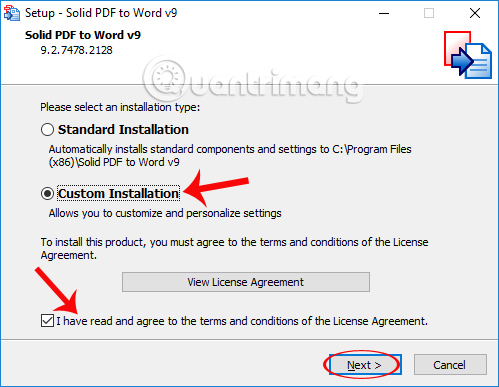
<p style="text-align: justify;">Bạn click vào tập tin cài đặt phần mềm. Tại giao diện đầu tiên sẽ có 2 cách cài đặt khác nhau, chúng ta nhấn chọn vào&nbsp;<strong>Custom Installation</strong>&nbsp;- cài đặt tùy chỉnh. Tích chọn tiếp vào&nbsp;<strong>I have read and agree...</strong>&nbsp;ở bên dưới rồi nhấn&nbsp;<strong>Next</strong>.</p>

<p style="text-align: justify;"><img alt="Cài đặt phần mềm Solid PDF to Word" data-i="8" data-src="https://st.quantrimang.com/photos/image/2017/05/16/PDF-to-Word-Solid-PDF-cai-dat.jpg" data-was-processed="true" height="387" src="https://st.quantrimang.com/photos/image/2017/05/16/PDF-to-Word-Solid-PDF-cai-dat.jpg" title="Cài đặt phần mềm Solid PDF to Word" width="499" /></p>

<h3 id="mcetoc_1ft702f8n39" style="text-align: justify;">Bước 2:</h3>

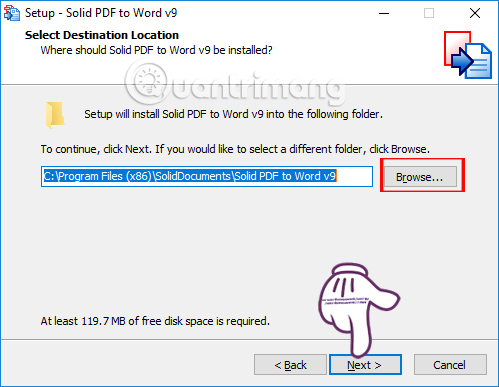
<p style="text-align: justify;">Ở giao diện này, nếu muốn thay đổi thư mục cài đặt Solid PDF to Word nhấn chọn Browse, rồi nhấn&nbsp;<strong>Next</strong>&nbsp;để tiếp tục.</p>

<p style="text-align: justify;"><img alt="Thay đổi thư mục cài đặt phần mềm " data-i="9" data-src="https://st.quantrimang.com/photos/image/2017/05/16/PDF-to-Word-Solid-PDF-thu-muc.jpg" data-was-processed="true" height="387" src="https://st.quantrimang.com/photos/image/2017/05/16/PDF-to-Word-Solid-PDF-thu-muc.jpg" title="Thay đổi thư mục cài đặt phần mềm " width="499" /></p>

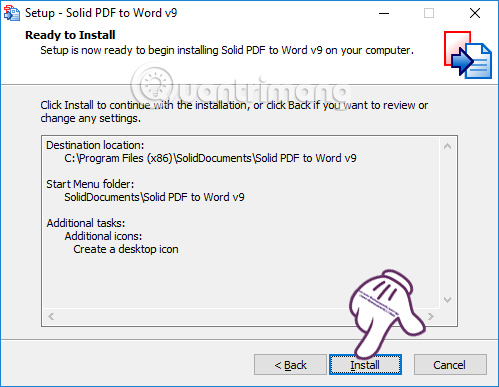
<p style="text-align: justify;">Tiếp tục nhấn&nbsp;<strong>Next và Install</strong>&nbsp;để hoàn thành việc cài đặt.</p>

<p style="text-align: justify;"><img alt="Nhấn Install cài đặt Solid PDF to Word" data-i="10" data-src="https://st.quantrimang.com/photos/image/2017/05/16/PDF-to-Word-Solid-PDF-install.jpg" data-was-processed="true" height="387" src="https://st.quantrimang.com/photos/image/2017/05/16/PDF-to-Word-Solid-PDF-install.jpg" title="Nhấn Install cài đặt Solid PDF to Word" width="499" /></p>

<h3 id="mcetoc_1ft702f8n3a" style="text-align: justify;">Bước 3:</h3>

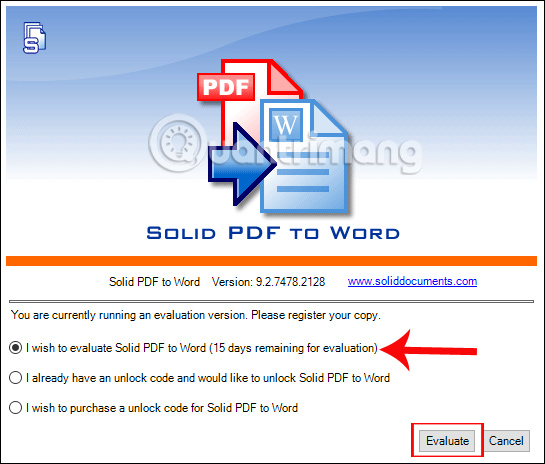
<p style="text-align: justify;">Bạn chờ quá trình cài đặt thành công và xuất hiện giao diện như hình dưới đây. Solid PDF to Word sẽ cho sử dụng miễn phí trong vòng 15 ngày. Bạn tích chọn vào&nbsp;<strong>15 days remaining for evalution</strong>&nbsp;rồi nhấn&nbsp;<strong>Evaluate</strong>&nbsp;bên dưới để xác nhận.</p>

<p style="text-align: justify;"><img alt="Solid PDF to Word dùng thử trong 15 ngày" data-i="11" data-src="https://st.quantrimang.com/photos/image/2017/05/16/PDF-to-Word-Solid-PDF-dung-thu.jpg" data-was-processed="true" height="426" src="https://st.quantrimang.com/photos/image/2017/05/16/PDF-to-Word-Solid-PDF-dung-thu.jpg" title="Solid PDF to Word dùng thử trong 15 ngày" width="500" /></p>

<h3 id="mcetoc_1ft702f8n3b" style="text-align: justify;">Bước 4:</h3>

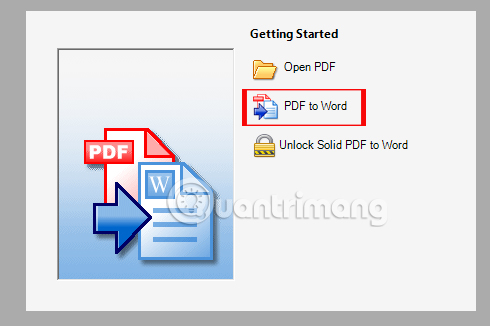
<p style="text-align: justify;">Giao diện hoàn chỉnh của phần mềm sẽ như hình dưới đây. Tại đây, người dùng nhấn vào tùy chọn&nbsp;<strong>PDF to Word</strong>&nbsp;để tải file PDF lên phần mềm.</p>

<p style="text-align: justify;"><img alt="Nhấn chọn PDF to Word" data-i="12" data-src="https://st.quantrimang.com/photos/image/2017/05/16/PDF-to-Word-Solid-PDF-file.jpg" data-was-processed="true" height="326" src="https://st.quantrimang.com/photos/image/2017/05/16/PDF-to-Word-Solid-PDF-file.jpg" title="Nhấn chọn PDF to Word" width="490" /></p>

<h3 id="mcetoc_1ft702f8n3c" style="text-align: justify;">Bước 5:</h3>

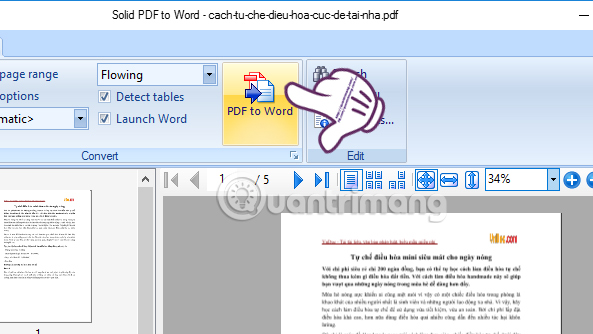
<p style="text-align: justify;">Xuất hiện giao diện xem trước nội dung file PDF. Tại đây, người dùng click vào nút&nbsp;<strong>PDF to Word</strong>&nbsp;ở bên trên giao diện.</p>

<p style="text-align: justify;"><img alt="Nhấn vào nút PDF to Word" data-i="13" data-src="https://st.quantrimang.com/photos/image/2017/05/16/PDF-to-Word-Solid-PDF-convert.jpg" data-was-processed="true" height="334" src="https://st.quantrimang.com/photos/image/2017/05/16/PDF-to-Word-Solid-PDF-convert.jpg" title="Nhấn vào nút PDF to Word" width="593" /></p>

<div style="text-align: justify;">&nbsp;</div>

<h3 id="mcetoc_1ft702f8n3d" style="text-align: justify;">Bước 6:</h3>

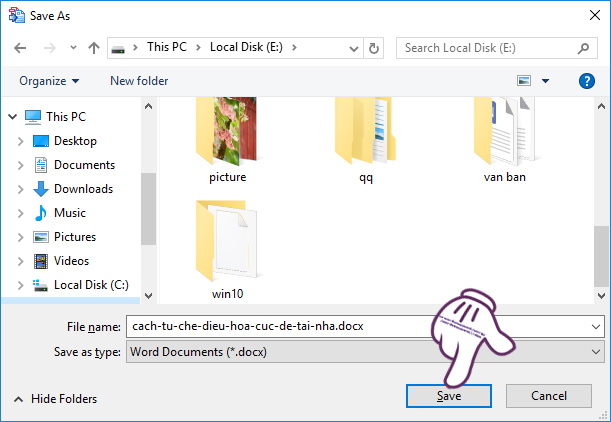
<p style="text-align: justify;">Chọn thư mục lưu trữ file Word sau khi được chuyển đổi từ file PDF trên máy tính, rồi nhấn&nbsp;<strong>Save</strong>.</p>

<p style="text-align: justify;"><img alt="Thư mục lưu trữ file Word" data-i="14" data-src="https://st.quantrimang.com/photos/image/2017/05/16/PDF-to-Word-Solid-PDF-save.jpg" data-was-processed="true" height="380" src="https://st.quantrimang.com/photos/image/2017/05/16/PDF-to-Word-Solid-PDF-save.jpg" title="Thư mục lưu trữ file Word" width="550" /></p>

<p style="text-align: justify;">Bạn chờ quá trình chuyển đổi PDF sang Word trên Solid PDF to Word hoàn thành. Ngay sau đó, chúng ta sẽ được chuyển sang giao diện nội dung Word sau khi chuyển đổi. Như vậy bạn có thể dễ dàng chỉnh sửa nội dung tùy thích rồi đó.</p>

<p style="text-align: justify;"><img alt="Chỉnh sửa nội dung Word sau khi convert" data-i="15" data-src="https://st.quantrimang.com/photos/image/2017/05/16/PDF-to-Word-Solid-PDF-noi-dung.jpg" data-was-processed="true" height="468" src="https://st.quantrimang.com/photos/image/2017/05/16/PDF-to-Word-Solid-PDF-noi-dung.jpg" title="Chỉnh sửa nội dung Word sau khi convert" width="500" /></p>

<h2 id="mcetoc_1ft702f8n3e" style="text-align: justify;">3. Phần mềm PDFelement chuyển đổi PDF sang Word</h2>

<p style="text-align: justify;"><span style="color:rgb(192, 57, 43);"><strong>https://quantrimang.com/download/pdfelement-185874</strong></span></p>

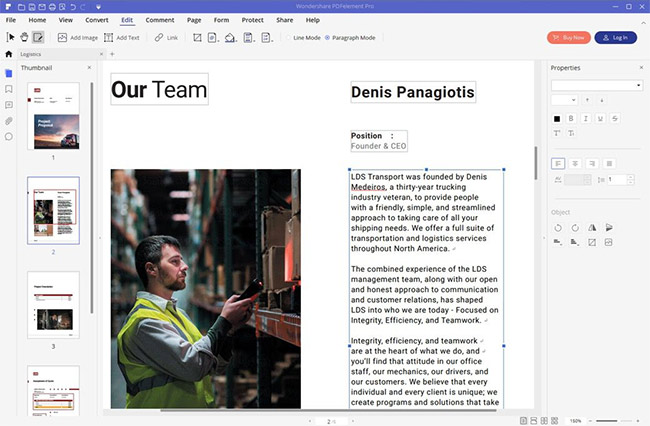
<p style="text-align: justify;">Mục tiêu khi lựa chọn phần mềm là tìm cách chuyển đổi PDF sang Word hoặc các chương trình khác đồng thời, có thể sử dụng được và không quá phức tạp. PDFelement của Wondershare làm được điều đó.</p>

<p style="text-align: justify;">Nhà phát triển đã cố gắng tạo ra một ứng dụng chuyên nghiệp, giàu tính năng để chuyển đổi PDF sang Word, Excel, EPUB, PPT, Pages, HTML, RTF và các định dạng văn bản một cách liền mạch với giao diện người dùng đơn giản. Cùng với tính dễ sử dụng, PDFelement cũng cho phép bạn chú thích file, thêm văn bản, xuất dữ liệu, tạo biểu mẫu, tích hợp mã hóa mật khẩu và các hạn chế dựa trên quyền.</p>

<p style="text-align: justify;">PDFelement là giải pháp quản lý tài liệu dành cho các doanh nghiệp thuộc mọi quy mô, giúp chuyển đổi nhiều định dạng tài liệu và file hình ảnh thành PDF, có thể chỉnh sửa và chú thích ở một vị trí. Hệ thống có khả năng chấp nhận việc upload hình ảnh, tài liệu được quét hoặc ảnh chụp trực tiếp trên thiết bị di động và chuyển đổi mục đó thành dạng PDF. Tất cả các định dạng file Microsoft Office như .docx, .doc, .xlsx, .pptx, .ppt đều có thể được chấp nhận làm file đầu vào cũng như những file hình ảnh như .jpeg, .jpg, .png, .tiff, .gif, và .bmp. Hệ thống đi kèm với một tính năng cộng tác, cho phép người dùng có quyền truy cập vào tài liệu PDF đã xử lý để chỉnh sửa văn bản và tạo nhận xét mà không làm mất các khía cạnh phong cách quan trọng như định dạng, phông chữ và ô dữ liệu.</p>

<p style="text-align: justify;">PDFelement đi kèm với khả năng nhận dạng ký tự quang học (OCR), có thể nhận dạng và chuyển đổi tài liệu bằng nhiều ngôn ngữ và dịch chúng sang một ngôn ngữ được chỉ định nhất quán trong toàn bộ tài liệu. Thành phần OCR trích xuất văn bản, đồ họa, hình ảnh và dữ liệu có được từ tài liệu đầu vào và xuất ra file PDF mà không làm mất định dạng ban đầu. Hệ thống cũng đi kèm với các tính năng bảo vệ bằng mật khẩu, xử lý lại và kiểm soát truy cập để đảm bảo tính bảo mật và ẩn danh khi xử lý các tài liệu nhạy cảm.</p>

<figure>
<div style="text-align: justify;"><img alt="PDFelement" data-i="16" data-src="https://st.quantrimang.com/photos/image/2021/11/09/chuyen-doi-tai-lieu-pdf-sang-word.jpg" data-was-processed="true" height="426" src="https://st.quantrimang.com/photos/image/2021/11/09/chuyen-doi-tai-lieu-pdf-sang-word.jpg" width="650" /></div>

<figcaption>
<div style="text-align: justify;">PDFelement</div>
</figcaption>
</figure>

<p style="text-align: justify;">PDFelement là một giải pháp toàn diện để tạo và phân phối các biểu mẫu PDF một cách tuyệt vời. PDFelement cung cấp bản dùng thử miễn phí để bạn bắt đầu và sau đó cung cấp hai gói đăng ký trả phí. Phiên bản Standard khá hạn chế và không có tất cả các tính năng ưa thích mà bạn thực sự muốn. Một lựa chọn tốt hơn là mua phiên bản Pro để có được mọi thứ bạn cần.</p>

<p style="text-align: justify;">PDFelement đã giành được một số giải thưởng ấn tượng với sản phẩm tuyệt vời của mình. Một số thương hiệu lớn như Hitachi và Deloitte cũng sử dụng PDFelement. PDFelement hoạt động trên Windows 10/8.1/8/7/Vista/XP và Mac OS X 10.7 trở lên.</p>

<p style="text-align: justify;">Một số ưu điểm chính của PDFelement là:</p>

<ul>
	<li style="text-align: justify;">Chuyển đổi sang nhiều định dạng một cách dễ dàng</li>
	<li style="text-align: justify;">Nhiều tính năng chỉnh sửa</li>
	<li style="text-align: justify;">Bảo mật tích hợp</li>
	<li style="text-align: justify;">Xử lý hàng loạt</li>
	<li style="text-align: justify;">Mang lại cảm gaisc thoái mái khi sử dụng</li>
	<li style="text-align: justify;">Giá cả hợp lý</li>
	<li style="text-align: justify;">Có đảm bảo hoàn lại tiền</li>
</ul>

<p style="text-align: justify;">Tuy nhiên, PDFelement có một nhược điểm là phiên bản tiêu chuẩn bị giới hạn (không có OCR). Wondershare PDFelement là một trình chỉnh sửa PDF đơn giản và thực hiện tốt nhiệm vụ của mình. Ứng dụng được đóng gói tất cả các tính năng tiêu chuẩn mà bạn mong đợi từ một trình chỉnh sửa PDF hiện đại, đồng thời cung cấp một số tùy chọn nâng cao cho những người cần thực hiện nhiều hơn một chút với tài liệu của họ. Cả người dùng thông thường và những người có nhu cầu nâng cao hơn sẽ thấy giao diện đủ dễ dàng để điều hướng và sự trợ giúp toàn diện đi kèm với chương trình sẽ thu hẹp mọi khoảng cách.</p>

<div style="text-align: justify;">&nbsp;</div>

<h2 id="mcetoc_1ft702f8n3f" style="text-align: justify;">4. iLovePDF</h2>

<ul>
	<li style="text-align: justify;">Truy cập iLovePDF:&nbsp;<span style="color:rgb(192, 57, 43);"><strong>https://www.ilovepdf.com/pdf_to_word</strong></span></li>
</ul>

<p style="text-align: justify;">iLovePDF là giải pháp quản lý tài liệu giúp các doanh nghiệp số hóa file, chỉnh sửa PDF và chuyển đổi tài liệu cùng nhiều quy trình khác trên nền tảng tập trung. Nó cho phép các thành viên trong nhóm tạo những nhóm tài liệu với watermark cụ thể, logo doanh nghiệp và chữ ký độc đáo.</p>

<p style="text-align: justify;">Công cụ chuyển đổi iLovePDF là một trong những công cụ làm việc với file PDF trực tuyến đơn giản nhất áp dụng phương pháp tối giản để chuyển đổi nội dung PDF. Chương trình cung cấp một bộ công cụ xử lý file PDF miễn phí toàn diện, bao gồm chuyển đổi file, nén, hợp nhất, watermark, xoay, chia nhỏ, v.v...</p>

<p style="text-align: justify;">Bạn có thể đăng ký để nhận thêm các tính năng miễn phí (file 15MB, thời lượng liên kết 2 giờ và 10 lần tải xuống). Ngoài ra còn có phiên bản cao cấp không có quảng cáo, quyền truy cập cao cấp vào ứng dụng di động iLovePDF, dung lượng file cao nhất cho mỗi tác vụ, số lượng file tối đa cho mỗi tác vụ, v.v...</p>

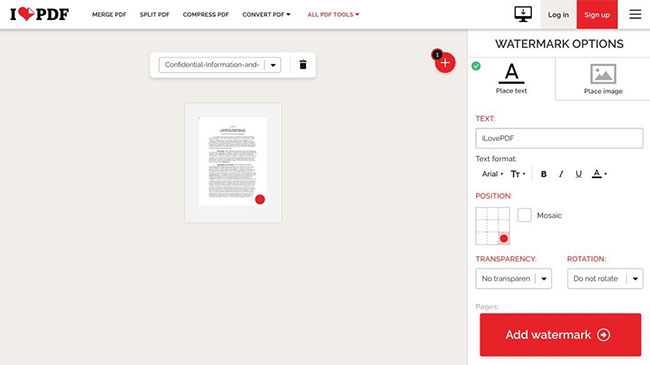
<p style="text-align: justify;">Để chuyển đổi file PDF sang Word với iLovePDF, bạn cần thực hiện theo các bước sau:</p>

<figure>
<div style="text-align: justify;"><img alt="Chuyển đổi file PDF sang Word với iLovePDF" data-i="17" data-src="https://st.quantrimang.com/photos/image/2021/12/10/chuyen-doi-tai-lieu-pdf-sang-word.jpg" data-was-processed="true" height="365" src="https://st.quantrimang.com/photos/image/2021/12/10/chuyen-doi-tai-lieu-pdf-sang-word.jpg" width="650" /></div>

<figcaption>
<div style="text-align: justify;">Chuyển đổi file PDF sang Word với iLovePDF</div>
</figcaption>
</figure>

<p style="text-align: justify;"><strong>B1:</strong>&nbsp;Chọn file bạn muốn chuyển đổi hoặc thả file vào hộp (bạn cũng có thể chọn một file từ Dropbox hoặc Google Drive).</p>

<p style="text-align: justify;"><strong>B2:</strong>&nbsp;Nhấp vào nút&nbsp;<strong>Convert to Word</strong>.</p>

<p style="text-align: justify;"><strong>B3:</strong>&nbsp;Khi file chuyển đổi đã sẵn sàng, hãy tải nó xuống máy tính.</p>

<p style="text-align: justify;">Ưu điểm</p>

<ul>
	<li style="text-align: justify;">Tích hợp Dropbox và Google Drive</li>
	<li style="text-align: justify;">Dễ dàng chia sẻ các file đã chuyển đổi</li>
	<li style="text-align: justify;">Chuyển đổi chính xác và đáng tin cậy</li>
</ul>

<p style="text-align: justify;">Nhược điểm</p>

<ul>
	<li style="text-align: justify;">Phiên bản miễn phí có các hạn chế về định lượng</li>
	<li style="text-align: justify;">Rất nhiều quảng cáo</li>
</ul>

<h2 id="mcetoc_1ft702f8n3g" style="text-align: justify;">5. PDF2DOC</h2>

<ul>
	<li style="text-align: justify;"><a href="https://quantrimang.com/url?q=aHR0cHM6Ly9wZGYyZG9jLmNvbS8%3D" rel="nofollow noopener" target="_blank" title="Truy cập PDF2DOC">Truy cập PDF2DOC</a></li>
</ul>

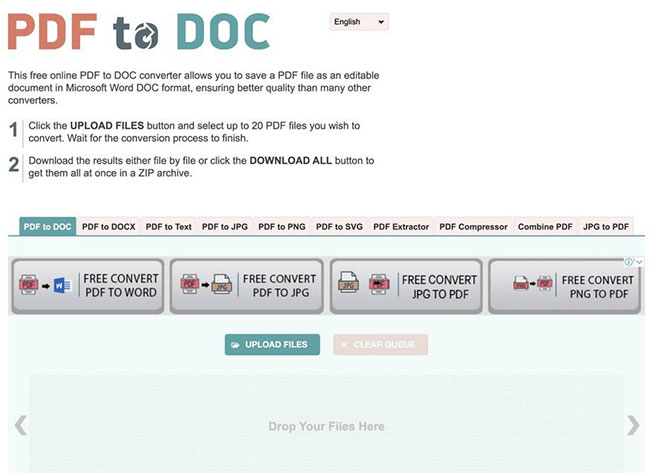
<p style="text-align: justify;">Giao diện của dịch vụ web PDF2DOC khá đơn giản và dễ sử dụng. Dịch vụ này miễn phí và hoạt động cả trên các thiết bị di động. PDF2DOC duy trì văn bản PDF gốc, phông chữ, bố cục và hình ảnh bitmap trong tài liệu Word được tạo. Bạn có thể chuyển đổi tối đa 20 file cùng một lúc và tải xuống từng file một hoặc tất cả cùng một lúc ở định dạng lưu trữ ZIP.</p>

<p style="text-align: justify;">Công cụ chuyển đổi PDF sang DOC trực tuyến miễn phí này cho phép bạn lưu file PDF dưới dạng tài liệu có thể chỉnh sửa ở định dạng Microsoft Word DOC, đảm bảo chất lượng tốt hơn nhiều trình chuyển đổi khác. Thêm vào đó, PDF2DOC hỗ trợ khá nhiều ngôn ngữ như: tiếng Anh, Pháp, Đức, Ý, Trung, Nhật, Nga, Tây Ban Nha, Tây Ban Nha, Hà Lan...</p>

<figure>
<div style="text-align: justify;"><img alt="Giao diện của dịch vụ web PDF2DOC" data-i="18" data-src="https://st.quantrimang.com/photos/image/2022/01/10/chuyen-doi-tai-lieu-pdf-sang-word.jpg" data-was-processed="true" height="473" src="https://st.quantrimang.com/photos/image/2022/01/10/chuyen-doi-tai-lieu-pdf-sang-word.jpg" width="650" /></div>

<figcaption>
<div style="text-align: justify;">Giao diện của dịch vụ web PDF2DOC</div>
</figcaption>
</figure>

<p style="text-align: justify;">Cách chuyển đổi file PDF sang Word bằng PDF2DOC như sau:</p>

<ul>
	<li style="text-align: justify;"><strong>Bước 1</strong>: Chỉ cần nhấp vào nút&nbsp;<strong>Upload Files</strong>&nbsp;hoặc thả file của bạn vào hộp (tối đa 20 file).</li>
	<li style="text-align: justify;"><strong>Bước 2</strong>: Chờ quá trình chuyển đổi kết thúc.</li>
	<li style="text-align: justify;"><strong>Bước 3</strong>: Tải xuống các file đã chuyển đổi (từng file) hoặc nhấp vào nút&nbsp;<strong>Download All</strong>&nbsp;để tải xuống tất cả chúng cùng một lúc trong một kho lưu trữ ZIP.</li>
</ul>

<p style="text-align: justify;">Ngoài ra, bạn còn có thể thực hiện nhiều chức năng khác như chuyển đổi file DOC sang PDF, PDF sang JPG, JPG sang PDF, PDF sang PNG, PNG sang PDF, nén file PDF, kết hợp nhiều file PDF, xoay các trang trong file PDF, mở khóa file PDF và cắt tài liệu PDF.</p>

<p style="text-align: justify;">Ưu điểm</p>

<ul>
	<li style="text-align: justify;">Khả dụng trên máy tính cũng như thiết bị di động</li>
	<li style="text-align: justify;">Cho phép upload và tải xuống hàng loạt file</li>
</ul>

<p style="text-align: justify;">Nhược điểm</p>

<ul>
	<li style="text-align: justify;">Rất nhiều quảng cáo</li>
</ul>

<h2 id="mcetoc_1ft702f8n3h" style="text-align: justify;">6.&nbsp;OnlineOCR</h2>

<div style="text-align: justify;"><strong>https://www.onlineocr.net/</strong></div>

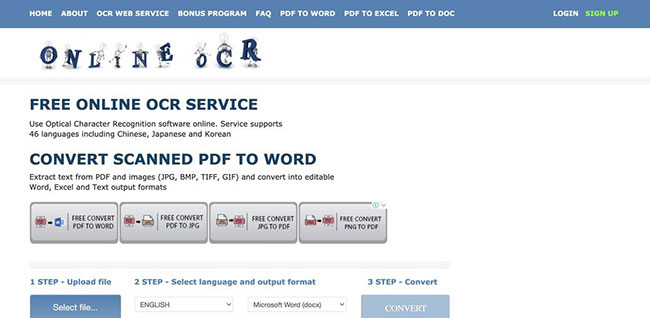
<p style="text-align: justify;">Đối với OnlineOCR, tất cả tính năng đều nằm ngay trong tên gọi. Nếu bạn chưa biết thì OCR là viết tắt của phần mềm Optical Character Recognition (nhận dạng ký tự quang học), một công cụ cần thiết để nhận dạng ký tự trong quá trình chuyển đổi.</p>

<p style="text-align: justify;">Với công nghệ OCR được nhúng bên trong, công cụ chuyển đổi OnlineOCR là một trong những công cụ tốt nhất cho những người muốn chuyển đổi tài liệu có chứa các ký tự tiếng nước ngoài như tiếng Hàn, Trung và Nhật. Với hơn 45 ngôn ngữ được hỗ trợ, rất có thể OnlineOCR sẽ hoạt động tốt trong trường hợp của bạn.</p>

<figure>
<div style="text-align: justify;"><img alt="Giao diện của OnlineOCR" data-i="19" data-src="https://st.quantrimang.com/photos/image/2022/02/07/chuyen-doi-tai-lieu-pdf-sang-word.jpg" data-was-processed="true" height="318" src="https://st.quantrimang.com/photos/image/2022/02/07/chuyen-doi-tai-lieu-pdf-sang-word.jpg" width="650" /></div>

<figcaption>
<div style="text-align: justify;">Giao diện của OnlineOCR</div>
</figcaption>
</figure>

<p style="text-align: justify;">OnlineOCR cho phép trích xuất văn bản và ký tự từ các tài liệu PDF được quét (bao gồm các file nhiều trang), ảnh và hình ảnh được chụp bằng máy ảnh kỹ thuật số. Bất kỳ hình ảnh JPG, BMP hoặc PNG nào đều có thể được chuyển đổi thành các định dạng đầu ra văn bản với bố cục giống như file gốc</p>

<p style="text-align: justify;">Nhược điểm duy nhất của OnlineOCR là giới hạn chuyển đổi cho khách được đặt ở mức 15 chuyển đổi mỗi giờ. Nếu bạn có nhiều chuyển đổi phải thực hiện trong một khung thời gian giới hạn, thì OnlineOCR có thể không phải là dịch vụ tốt nhất dành cho bạn.</p>

<ul>
	<li style="text-align: justify;"><strong>Bước 1</strong>: Để sử dụng công cụ chuyển đổi OnlineOCR, trước tiên, hãy mở trang web thông qua liên kết trong tiêu đề.</li>
	<li style="text-align: justify;"><strong>Bước 2</strong>: Làm theo các bước trên trang chủ bằng cách upload file của bạn lên bằng nút&nbsp;<strong>Select file.</strong></li>
	<li style="text-align: justify;"><strong>Bước 3</strong>: Tiếp theo, chọn ngôn ngữ và định dạng đầu ra mong muốn.</li>
	<li style="text-align: justify;"><strong>Bước 4</strong>: Nhấp vào&nbsp;<strong>Convert</strong>&nbsp;để nhận file mới được chuyển đổi.</li>
</ul>

<p style="text-align: justify;">Ưu điểm</p>

<ul>
	<li style="text-align: justify;">Nhận dạng ký tự quang học cho 46 ngôn ngữ</li>
</ul>

<p style="text-align: justify;">Nhược điểm</p>

<ul>
	<li style="text-align: justify;">Không cho phép chỉnh sửa file PDF</li>
	<li style="text-align: justify;">Giới hạn ở mức 15 chuyển đổi mỗi giờ</li>
</ul>

<h2 id="mcetoc_1gf0maubsc" style="text-align: justify;">7.&nbsp;SodaPDF</h2>

<div style="text-align: justify;"><span style="color:rgb(192, 57, 43);"><strong>https://www.sodapdf.com/</strong></span></div>

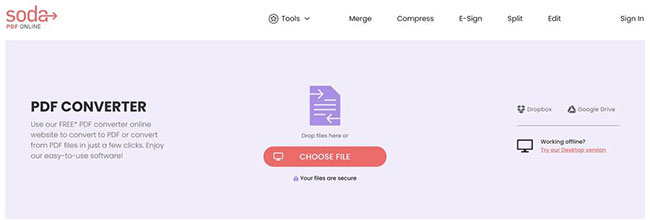
<p style="text-align: justify;">SodaPDF cung cấp cho người dùng giải pháp PDF trên máy tính và trực tuyến với nhiều công cụ PDF hữu ích. Phiên bản trực tuyến cho phép bạn sử dụng các tính năng trên mọi trình duyệt web, trên mọi thiết bị, trong khi phiên bản dành cho máy tính cho phép bạn tải xuống ứng dụng và làm việc ngoại tuyến trên các file của mình. Bạn có thể tạo, chuyển đổi, chỉnh sửa, hợp nhất, tách, xem xét, bảo mật và ký các file PDF của mình trên máy tính, máy tính bảng hoặc điện thoại thông minh.</p>

<p style="text-align: justify;">Soda PDF là một sản phẩm của LULU Software, được biết đến với việc tạo ra các giải pháp phần mềm mạnh mẽ. Nhà cung cấp hiểu rằng công nghệ có thể phức tạp đối với một số người, đó là lý do tại sao họ đã thiết kế sản phẩm này trở nên dễ tiếp cận, đáng tin cậy và thông minh. Nếu cần trợ giúp về ứng dụng, bạn có thể liên hệ với các nhân viên hỗ trợ khách hàng qua điện thoại, email hoặc trò chuyện trực tiếp.</p>

<p style="text-align: justify;">Soda PDF là phần mềm PDF trực quan và đáng tin cậy mà bạn có thể sử dụng tại nơi làm việc, ở nhà và khi đang di chuyển. Nó cung cấp cả giải pháp PDF trực tuyến trên máy tính với đầy đủ chức năng. Với Soda PDF Online dựa trên web, bạn có thể truy cập các tính năng của mình trên mọi thiết bị bằng trình duyệt web. Tóm lại, đây là một ứng dụng PDF hoàn chỉnh mà bạn có thể mang theo bên mình mọi lúc mọi nơi.</p>

<p style="text-align: justify;">Bạn có thể tạo PDF từ hơn 300 định dạng file. Chuyển đổi sang một loạt các loại file bao gồm Excel, Word, HTML, PPT, hình ảnh và PDF/A, chỉnh sửa nội dung tài liệu của bạn, chú thích các file, tạo biểu mẫu tùy chỉnh, gửi và theo dõi hợp đồng cho chữ ký điện tử.</p>

<figure>
<div style="text-align: justify;"><img alt="SodaPDF" data-i="20" data-src="https://st.quantrimang.com/photos/image/2022/03/03/chuyen-doi-tai-lieu-pdf-sang-word.jpg" data-was-processed="true" height="220" src="https://st.quantrimang.com/photos/image/2022/03/03/chuyen-doi-tai-lieu-pdf-sang-word.jpg" width="650" /></div>

<figcaption>
<div style="text-align: justify;">SodaPDF</div>
</figcaption>
</figure>

<ul>
	<li style="text-align: justify;">Để sử dụng SodaPDF, hãy mở trang web bằng cách nhấp vào liên kết trong tiêu đề phần.</li>
	<li style="text-align: justify;">Thả file của bạn vào hộp hoặc chọn nút&nbsp;<strong>Choose file</strong>&nbsp;để upload file của bạn lên từ ổ cứng, Google Drive hoặc tài khoản Dropbox.</li>
	<li style="text-align: justify;">Chọn một file Word sẽ tự động chuyển đổi nó thành PDF. Chọn file PDF sẽ cung cấp cho bạn tùy chọn để chọn định dạng file đầu ra mong muốn. Việc chọn loại file sẽ bắt đầu quá trình chuyển đổi tự động.</li>
	<li style="text-align: justify;">Tải xuống file mới của bạn bằng nút&nbsp;<strong>Download Now.</strong></li>
</ul>

<p style="text-align: justify;">Ưu điểm</p>

<ul>
	<li style="text-align: justify;">Hỗ trợ chuyển đổi hàng loạt</li>
	<li style="text-align: justify;">Có thể tải xuống để sử dụng ngoại tuyến</li>
	<li style="text-align: justify;">Hỗ trợ chỉnh sửa PDF</li>
</ul>

<p style="text-align: justify;">Nhược điểm</p>

<ul>
	<li style="text-align: justify;">Chỉ hỗ trợ một số ngôn ngữ</li>
</ul>

<h2 id="mcetoc_1gf0maubsd" style="text-align: justify;">8.&nbsp;FreePDFconverter</h2>

<div style="text-align: justify;"><span style="color:rgb(192, 57, 43);"><strong>https://www.freepdfconvert.com/</strong></span></div>

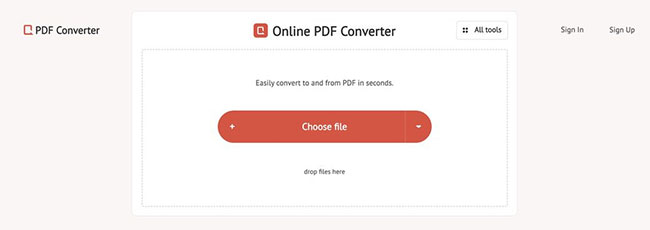
<p style="text-align: justify;">FreePDFconverter là một trong những trình chuyển đổi đơn giản và gọn gàng nhất hiện có trên mạng. Không có những quảng cáo lộn xộn và khó chịu, FreePDFconverter trông thật thanh lịch và có giao diện thân thiện với người dùng. Với hơn 10 triệu người dùng và ngày càng nhiều quá trình chuyển đổi thành công theo thời gian, FreePDFconverter đang thu hút được lượng người dùng trung thành đông đảo.</p>

<figure>
<div style="text-align: justify;"><img alt="FreePDFconverter" data-i="21" data-src="https://st.quantrimang.com/photos/image/2022/04/05/chuyen-doi-tai-lieu-pdf-sang-word.jpg" data-was-processed="true" height="230" src="https://st.quantrimang.com/photos/image/2022/04/05/chuyen-doi-tai-lieu-pdf-sang-word.jpg" width="650" /></div>

<figcaption>
<div style="text-align: justify;">FreePDFconverter</div>
</figcaption>
</figure>

<p style="text-align: justify;">Với nhiều công cụ hỗ trợ cho định dạng file PDF, FreePDFconverter có thể giúp bạn chỉnh sửa tài liệu PDF của mình bằng cách chia nhỏ, nén, xoay và xóa các trang không cần thiết. Mặc dù các công cụ này rất tốt để chỉnh sửa file PDF, tuy nhiên, rất ứng dụng không đề cập đến các ngôn ngữ khác ngoài tiếng Anh, do đó nó có thể không được hiệu chỉnh để nhận dạng được ký tự quang học.</p>

<p style="text-align: justify;">Cuối cùng, bất chấp có tên là &quot;free&quot;, công cụ chuyển đổi này không miễn phí. Khi cố gắng chuyển đổi, bạn sẽ nhận được một cửa sổ pop-up yêu cầu đăng ký với mức phí $5/tháng. Vì lý do này, FreePDFConverter có lẽ sẽ hơi yếu thế hơn một chút so với các tùy chọn khác trong danh sách.</p>

<p style="text-align: justify;">Để chuyển đổi file PDF sang Word với FreePDFconverter:</p>

<p style="text-align: justify;"><strong>B1:</strong>&nbsp;Mở FreePDFconverter theo liên kết được cung cấp trong tiêu đề.</p>

<p style="text-align: justify;"><strong>B2:</strong>&nbsp;Nhấp vào&nbsp;<strong>“Choose PDF File”</strong>&nbsp;màu xanh lam hoặc kéo file của bạn vào hộp.</p>

<p style="text-align: justify;"><strong>B3:</strong>&nbsp;Sau khi chọn một file, trình chuyển đổi sẽ tự động chuyển đổi sang Word.</p>

<p style="text-align: justify;"><strong>Lưu ý</strong>: Nếu tài liệu của bạn nhiều hơn hai trang, bạn sẽ cần phải trả tiền và đăng ký.</p>

<p style="text-align: justify;">Ưu điểm</p>

<ul>
	<li style="text-align: justify;">Hỗ trợ chỉnh sửa PDF</li>
	<li style="text-align: justify;">Giao diện người dùng thanh lịch</li>
</ul>

<p style="text-align: justify;">Nhược điểm</p>

<ul>
	<li style="text-align: justify;">Tên gọi dễ gây hiểu nhầm</li>
	<li style="text-align: justify;">Cần đăng ký trả phí để chuyển đổi nhiều hơn 2 trang tài liệu</li>
</ul>

<h2 id="mcetoc_1gf0maubse" style="text-align: justify;">9.&nbsp;SmallPDF</h2>

<div style="text-align: justify;"><span style="color:rgb(192, 57, 43);"><strong>https://smallpdf.com/</strong></span></div>

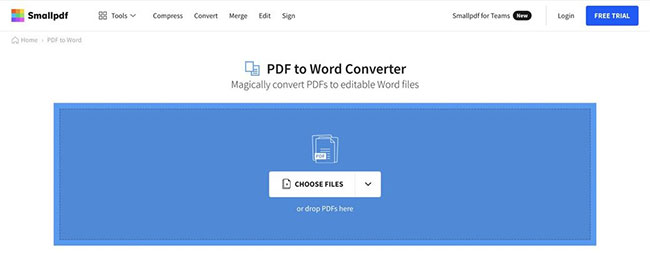
<p style="text-align: justify;">SmallPDF là phần mềm chuyển đổi PDF sang WORD dựa trên trình duyệt hiệu quả mang giao diện đơn giản, dễ sử dụng và tập trung vào việc mang lại trải nghiệm người dùng tuyệt vời.</p>

<p style="text-align: justify;">SmallPDF có thể chuyển đổi file từ PDF sang nhiều định dạng khác và ngược lại. Bên cạnh đó, nó còn thực hiện các tính năng khác như chỉnh sửa file PDF, hợp nhất file, nén tài liệu PDF, chia tách, hợp nhất, xoay và chuyển đổi tài liệu. Ngoài ra còn có một số chức năng bảo mật hạn chế như ký tài liệu điện tử và bảo vệ bằng mật khẩu.</p>

<p style="text-align: justify;">Bằng cách giữ cho giao diện gọn gàng, đơn giản và hướng đến trải nghiệm người dùng, SmallPDF đã trở thành phần mềm được yêu thích và đáng tin cậy nhất trên hành tinh. Đây sẽ là phần mềm PDF đầu tiên và duy nhất mà bạn yêu thích. SmallPDF cung cấp một câu trả lời đơn giản, an toàn và đáng tin cậy cho những thách thức về PDF trên thế giới với hơn 20 công cụ PDF - phù hợp cho cả công việc, gia đình và nhu cầu cuộc sống.</p>

<figure>
<div style="text-align: justify;"><img alt="Giao diện SmallPDF" data-i="22" data-src="https://st.quantrimang.com/photos/image/2022/08/03/chuyen-doi-tai-lieu-pdf-sang-word.jpg" data-was-processed="true" height="263" src="https://st.quantrimang.com/photos/image/2022/08/03/chuyen-doi-tai-lieu-pdf-sang-word.jpg" width="650" /></div>

<figcaption>
<div style="text-align: justify;">Giao diện SmallPDF</div>
</figcaption>
</figure>

<p style="text-align: justify;">Cách chuyển đổi file PDF sang Word như sau:</p>

<p style="text-align: justify;"><strong>Bước 1</strong>: Nhấp vào nút&nbsp;<strong>&quot;Choose</strong>&nbsp;<strong>file&quot;</strong>&nbsp;để thêm file của bạn hoặc chỉ cần thả file vào hộp quy định.</p>

<p style="text-align: justify;"><strong>Bước 2</strong>: Chọn định dạng bạn muốn chuyển đổi sang (trong trường hợn này là Word, nhưng bạn cũng có thể chuyển đổi sang Excel hoặc ppt).</p>

<p style="text-align: justify;"><strong>Bước 3</strong>: Tải xuống file, chia sẻ, lưu vào Dropbox hoặc Google Drive.</p>

<p style="text-align: justify;">Ưu điểm</p>

<ul>
	<li style="text-align: justify;">Đa nền tảng, hoạt động trên cả Mac, Windows và Linux</li>
	<li style="text-align: justify;">Giao diện dễ sử dụng</li>
</ul>

<p style="text-align: justify;">Nhược điểm</p>

<ul>
	<li style="text-align: justify;">Phiên bản miễn phí chỉ cho phép 2 lần nén mỗi giờ</li>
</ul>

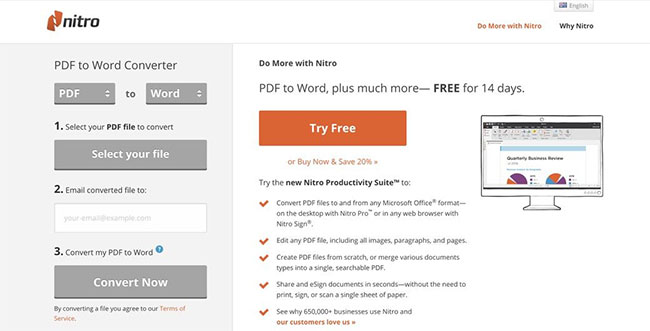
<h2 style="text-align: justify;">10.&nbsp;Nitro PDF to Word Converter</h2>

<div style="text-align: justify;"><span style="color:rgb(192, 57, 43);"><strong>https://www.pdftoword.com/</strong></span></div>

<p style="text-align: justify;">Có hai phiên bản Nitro PDF to Word Converter, một ứng dụng dành cho máy tính Windows và một phiên bản trực tuyến, miễn phí. Bài viết sẽ xem xét tùy chọn thứ hai.</p>

<p style="text-align: justify;">Công cụ chuyển đổi PDF sang Word trực tuyến miễn phí này cho phép upload lên nhiều file và chọn các định dạng khác nhau (bao gồm Word, PowerPoint và Excel). Khi file của bạn được chuyển đổi thành công, nó sẽ được gửi cho bạn qua email. Một trong những nhược điểm lớn nhất là mỗi địa chỉ email bị giới hạn ở 5 lượt chuyển đổi file mỗi tháng, giới hạn này chắc chắn sẽ gây hạn chế trong quá trình làm việc.</p>

<p style="text-align: justify;">Ngoài ra, bạn có thể dùng thử Nitro PDF Pro với các tính năng nổi bật như:</p>

<ul>
	<li style="text-align: justify;">Chuyển đổi file PDF sang và từ bất kỳ định dạng Microsoft Office nào với Nitro PDF Pro</li>
	<li style="text-align: justify;">Chỉnh sửa bất kỳ file PDF nào, bao gồm tất cả hình ảnh, đoạn văn và trang.</li>
	<li style="text-align: justify;">Tạo file PDF từ đầu hoặc hợp nhất nhiều loại tài liệu khác nhau thành một file PDF duy nhất, có thể tìm kiếm được.</li>
	<li style="text-align: justify;">eSign tài liệu trong vài giây - mà không cần in, scan hoặc chạm vào một tờ giấy.</li>
</ul>

<figure>
<div style="text-align: justify;"><img alt="Nitro PDF to Word Converter" data-i="23" data-src="https://st.quantrimang.com/photos/image/2022/10/10/chuyen-doi-tai-lieu-pdf-sang-word.jpg" data-was-processed="true" height="331" src="https://st.quantrimang.com/photos/image/2022/10/10/chuyen-doi-tai-lieu-pdf-sang-word.jpg" width="650" /></div>

<figcaption>
<div style="text-align: justify;">Nitro PDF to Word Converter</div>
</figcaption>
</figure>

<p style="text-align: justify;">Chất lượng của file được chuyển đổi tốt, văn bản được duy trì ở trạng thái ổn, tuy nhiên, có thể có một số vấn đề với hình ảnh, khoảng trống thừa và việc ngắt dòng.</p>

<p style="text-align: justify;">Chuyển đổi file PDF sang Word với Nitro PDF to Word Converter như sau:</p>

<ul>
	<li style="text-align: justify;">Chọn tệp PDF bạn cần chuyển đổi.</li>
	<li style="text-align: justify;">Cho biết địa chỉ email bạn muốn gửi file đã chuyển đổi đến.</li>
	<li style="text-align: justify;">Nhấp vào nút&nbsp;<strong>&quot;Convert Now&quot;</strong>&nbsp;để bắt đầu.</li>
</ul>

<p style="text-align: justify;">Ưu điểm</p>

<ul>
	<li style="text-align: justify;">Tích hợp đầy đủ với Nitro Cloud</li>
	<li style="text-align: justify;">Quy trình chuyển đổi nhanh chóng</li>
	<li style="text-align: justify;">Xử lý hàng loạt</li>
	<li style="text-align: justify;">Giao diện kiểu ribbon của Microsoft Office</li>
</ul>

<p style="text-align: justify;">Nhược điểm</p>

<ul>
	<li style="text-align: justify;">Chỉ 5 chuyển đổi mỗi tháng miễn phí</li>
	<li style="text-align: justify;">Không hỗ trợ lập chỉ mục</li>
	<li style="text-align: justify;">Một số hình ảnh bị mất</li>
	<li style="text-align: justify;">Giá cao</li>
</ul>

<p style="text-align: justify;">Với những phần mềm chuyển đổi PDF sang Word trên, chúng ta có thể dễ dàng có được file Word hoàn chỉnh ngay cả khi không có kết nối Internet. Mọi bố cục, nội dung gốc trong file PDF sẽ không hề thay đổi khi sang file Word sau khi convert.</p>

<p style="text-align: justify;">Chúc các bạn thực hiện thành công!</p>
		</div>
				<div id="author">
						<p>
				<strong>Nguồn tin:</strong>
				Quantrimang.com:
			</p>
		</div>
	</div>
	<div id="footer" class="clearfix">
		<div id="url">
			<strong>URL của bản tin này: </strong><a href="https://www.nguoicodonvn2008.info/vi/news/savefile/phan-mem/phan-mem-chuyen-doi-file-pdf-sang-word-chuyen-nghiep-8514.html" title="Phần mềm chuyển đổi file PDF sang Word chuyên nghiệp">https://www.nguoicodonvn2008.info/vi/news/savefile/phan-mem/phan-mem-chuyen-doi-file-pdf-sang-word-chuyen-nghiep-8514.html</a>

		</div>
		<div class="clear"></div>
		<div class="copyright">
			&copy; .&#x3A; Nguoicodonvn2008.info - Cõi lòng người cô đơn &#x3A;.
		</div>
		<div id="contact">
			<a href="mailto:admin@nguoicodonvn2008.info">admin@nguoicodonvn2008.info</a>
		</div>
	</div>
</div>
        <div id="timeoutsess" class="chromeframe">
            Bạn đã không sử dụng Site, <a onclick="timeoutsesscancel();" href="https://www.nguoicodonvn2008.info/#">Bấm vào đây để duy trì trạng thái đăng nhập</a>. Thời gian chờ: <span id="secField"> 60 </span> giây
        </div>
        <div id="openidResult" class="nv-alert" style="display:none"></div>
        <div id="openidBt" data-result="" data-redirect=""></div>
		</script>
		<div class="car-top">
  <span><img src="https://www.nguoicodonvn2008.info/themes/default/images/car.png" alt=""></span>
</div>
<div id="run_cronjobs" style="visibility:hidden;display:none;"><img alt="cron" src="/index.php?second=cronjobs&amp;p=h1k2S3qd" width="1" height="1" /></div>
<script src="https://www.nguoicodonvn2008.info/assets/js/jquery/jquery.min.js"></script>
<script>var nv_base_siteurl="/",nv_lang_data="vi",nv_lang_interface="vi",nv_name_variable="nv",nv_fc_variable="op",nv_lang_variable="language",nv_module_name="news",nv_func_name="savefile",nv_is_user=0, nv_my_ofs=-4,nv_my_abbr="EDT",nv_cookie_prefix="nv4c_e856T",nv_check_pass_mstime=1738000,nv_area_admin=0,nv_safemode=0,theme_responsive=0,nv_recaptcha_ver=2,nv_recaptcha_sitekey="",nv_recaptcha_type="image",XSSsanitize=1;</script>
<script src="https://www.nguoicodonvn2008.info/assets/js/language/vi.js"></script>
<script src="https://www.nguoicodonvn2008.info/assets/js/DOMPurify/purify3.js"></script>
<script src="https://www.nguoicodonvn2008.info/assets/js/global.js"></script>
<script src="https://www.nguoicodonvn2008.info/assets/js/site.js"></script>
<script src="https://www.nguoicodonvn2008.info/themes/default/js/news.js"></script>
<script src="https://www.nguoicodonvn2008.info/themes/default/js/main.js"></script>
<script src="https://www.nguoicodonvn2008.info/themes/default/js/custom.js"></script>
<script type="application/ld+json">
        {
            "@context": "https://schema.org",
            "@type": "Organization",
            "url": "https://www.nguoicodonvn2008.info",
            "logo": "https://www.nguoicodonvn2008.info/uploads/angel.gif"
        }
        </script>
<script src="https://www.nguoicodonvn2008.info/themes/default/js/bootstrap.min.js"></script>
<script type="text/javascript">
var $scrolltop = $('.car-top');
$scrolltop.on('click', function () {
    $('html,body').animate({
        scrollTop: 0
    }, 800);
    $(this).addClass("car-run");
    setTimeout(function(){ $scrolltop.removeClass('car-run');}, 1000);
    return false;
});
$(window).on('scroll', function ()
{ 
    if($(window).scrollTop() >= 200)
    {
        $scrolltop.addClass("show");
        $scrolltop.addClass("car-down");
    }
    else
    {
       $scrolltop.removeClass("show");
       setTimeout(function(){ $scrolltop.removeClass('car-down');}, 300);
    }
});
</script>
</body>
</html>