<!DOCTYPE html>
    <html lang="vi" xmlns="http://www.w3.org/1999/xhtml" prefix="og: http://ogp.me/ns#">
    <head>
<title>Cài giao diện Windows XP cho Windows 11</title>
<meta name="description" content="Cài giao diện Windows XP cho Windows 11 - Savefile - Tin Tức -...">
<meta name="author" content=".: Nguoicodonvn2008.info - Cõi lòng người cô đơn :.">
<meta name="copyright" content=".: Nguoicodonvn2008.info - Cõi lòng người cô đơn :. [admin@nguoicodonvn2008.info]">
<meta name="robots" content="index, archive, follow, noodp">
<meta name="googlebot" content="index,archive,follow,noodp">
<meta name="msnbot" content="all,index,follow">
<meta name="generator" content="NukeViet v4.5">
<meta http-equiv="Content-Type" content="text/html; charset=utf-8">
<meta property="og:title" content="Cài giao diện Windows XP cho Windows 11">
<meta property="og:type" content="website">
<meta property="og:description" content="Savefile - Tin Tức - https&#x3A;&#x002F;&#x002F;www.nguoicodonvn2008.info&#x002F;vi&#x002F;news&#x002F;savefile&#x002F;phan-mem&#x002F;cai-giao-dien-windows-xp-cho-windows-11-5497.html">
<meta property="og:site_name" content=".&#x3A; Nguoicodonvn2008.info - Cõi lòng người cô đơn &#x3A;.">
<meta property="og:url" content="https://www.nguoicodonvn2008.info/vi/news/savefile/phan-mem/cai-giao-dien-windows-xp-cho-windows-11-5497.html">
<link rel="shortcut icon" href="https://www.nguoicodonvn2008.info/favicon.ico">
<link rel="canonical" href="https://www.nguoicodonvn2008.info/vi/news/savefile/phan-mem/cai-giao-dien-windows-xp-cho-windows-11-5497.html">
<link rel="alternate" href="https://www.nguoicodonvn2008.info/vi/news/rss/" title="Tin Tức" type="application/rss+xml">
<link rel="alternate" href="https://www.nguoicodonvn2008.info/vi/news/rss/karaoke-dual/" title="Tin Tức - Karaoke Dual" type="application/rss+xml">
<link rel="alternate" href="https://www.nguoicodonvn2008.info/vi/news/rss/nhac-tre/" title="Tin Tức - Nhạc trẻ" type="application/rss+xml">
<link rel="alternate" href="https://www.nguoicodonvn2008.info/vi/news/rss/tru-tinh/" title="Tin Tức - Trữ tình" type="application/rss+xml">
<link rel="alternate" href="https://www.nguoicodonvn2008.info/vi/news/rss/nuoc-ngoai/" title="Tin Tức - Nước ngoài" type="application/rss+xml">
<link rel="alternate" href="https://www.nguoicodonvn2008.info/vi/news/rss/remix/" title="Tin Tức - Remix" type="application/rss+xml">
<link rel="alternate" href="https://www.nguoicodonvn2008.info/vi/news/rss/tam-su-tinh-yeu/" title="Tin Tức - Tâm sự tình yêu" type="application/rss+xml">
<link rel="alternate" href="https://www.nguoicodonvn2008.info/vi/news/rss/tho-suu-tam/" title="Tin Tức - Thơ sưu tầm" type="application/rss+xml">
<link rel="alternate" href="https://www.nguoicodonvn2008.info/vi/news/rss/cuoc-song/" title="Tin Tức - Cuộc sống" type="application/rss+xml">
<link rel="alternate" href="https://www.nguoicodonvn2008.info/vi/news/rss/phan-mem/" title="Tin Tức - Phần mềm" type="application/rss+xml">
<link rel="alternate" href="https://www.nguoicodonvn2008.info/vi/news/rss/kien-thuc-may-tinh/" title="Tin Tức - Kiến thức máy tính" type="application/rss+xml">
<link rel="alternate" href="https://www.nguoicodonvn2008.info/vi/news/rss/hoc-tap/" title="Tin Tức - Học tập" type="application/rss+xml">
<link rel="alternate" href="https://www.nguoicodonvn2008.info/vi/news/rss/tai-lieu/" title="Tin Tức - Tài liệu" type="application/rss+xml">
<link rel="alternate" href="https://www.nguoicodonvn2008.info/vi/news/rss/de-thi/" title="Tin Tức - Đề thi" type="application/rss+xml">
<link rel="preload" as="style" href="https://www.nguoicodonvn2008.info/assets/css/font-awesome.min.css" type="text/css">
<link rel="preload" as="style" href="https://www.nguoicodonvn2008.info/themes/default/css/bootstrap.non-responsive.css" type="text/css">
<link rel="preload" as="style" href="https://www.nguoicodonvn2008.info/themes/default/css/style.css" type="text/css">
<link rel="preload" as="style" href="https://www.nguoicodonvn2008.info/themes/default/css/style.non-responsive.css" type="text/css">
<link rel="preload" as="style" href="https://www.nguoicodonvn2008.info/themes/default/css/news.css" type="text/css">
<link rel="preload" as="style" href="https://www.nguoicodonvn2008.info/themes/default/css/custom.css" type="text/css">
<link rel="preload" as="script" href="https://www.nguoicodonvn2008.info/assets/js/jquery/jquery.min.js" type="text/javascript">
<link rel="preload" as="script" href="https://www.nguoicodonvn2008.info/assets/js/language/vi.js" type="text/javascript">
<link rel="preload" as="script" href="https://www.nguoicodonvn2008.info/assets/js/DOMPurify/purify3.js" type="text/javascript">
<link rel="preload" as="script" href="https://www.nguoicodonvn2008.info/assets/js/global.js" type="text/javascript">
<link rel="preload" as="script" href="https://www.nguoicodonvn2008.info/assets/js/site.js" type="text/javascript">
<link rel="preload" as="script" href="https://www.nguoicodonvn2008.info/themes/default/js/news.js" type="text/javascript">
<link rel="preload" as="script" href="https://www.nguoicodonvn2008.info/themes/default/js/main.js" type="text/javascript">
<link rel="preload" as="script" href="https://www.nguoicodonvn2008.info/themes/default/js/custom.js" type="text/javascript">
<link rel="preload" as="script" href="https://www.nguoicodonvn2008.info/themes/default/js/bootstrap.min.js" type="text/javascript">
<link rel="stylesheet" href="https://www.nguoicodonvn2008.info/assets/css/font-awesome.min.css">
<link rel="stylesheet" href="https://www.nguoicodonvn2008.info/themes/default/css/bootstrap.non-responsive.css">
<link rel="stylesheet" href="https://www.nguoicodonvn2008.info/themes/default/css/style.css">
<link rel="stylesheet" href="https://www.nguoicodonvn2008.info/themes/default/css/style.non-responsive.css">
<link rel="StyleSheet" href="https://www.nguoicodonvn2008.info/themes/default/css/news.css">
<link rel="stylesheet" href="https://www.nguoicodonvn2008.info/themes/default/css/custom.css">
<style type="text/css">
	body{background: #fff;}
</style>
    </head>
    <body>
<div id="print">
	<div id="hd_print">
		<h2 class="pull-left">.&#x3A; Nguoicodonvn2008.info - Cõi lòng người cô đơn &#x3A;.</h2>
		<p class="pull-right"><a title=".&#x3A; Nguoicodonvn2008.info - Cõi lòng người cô đơn &#x3A;." href="https://www.nguoicodonvn2008.info/">https://www.nguoicodonvn2008.info</a></p>
	</div>
	<div class="clear"></div>
	<hr />
	<div id="content">
		<h1>Cài giao diện Windows XP cho Windows 11</h1>
		<ul class="list-inline">
			<li>Thứ sáu - 22/04/2022 00:47</li>
			<li class="hidden-print txtrequired"><em class="fa fa-print">&nbsp;</em><a title="In ra" href="javascript:;" onclick="window.print()">In ra</a></li>
			<li class="hidden-print txtrequired"><em class="fa fa-power-off">&nbsp;</em><a title="Đóng cửa sổ này" href="javascript:;" onclick="window.close()">Đóng cửa sổ này</a></li>
		</ul>
		<div class="clear"></div>
		<div id="hometext">
		</div>
				<div class="imghome">
			<img alt="Cài giao diện Windows XP cho Windows 11" src="https://st.quantrimang.com/photos/image/2022/04/22/cai-giao-dien-win-xp-cho-win-11-9.jpg" width="460" class="img-thumbnail" />
		</div>
		<div class="clear"></div>
		<div id="bodytext" class="clearfix">
			<p style="text-align: justify;">Windows 11&nbsp;là hệ điều hành mới nhất hiện nay với nhiều tính năng giúp tối ưu hiệu suất công việc. Cùng với đó giao diện của Windows 11 cũng đã thay đổi khá nhiều so với những phiên bản cũ. Người dùng nếu như muốn hoài niệm lại giao diện cũ như Windows XP trong khi đang sử dụng Windows 11 thì đây sẽ là cách dành cho bạn.</p>

<h2 style="text-align: justify;"><img alt="" data-i="0" data-src="https://st.quantrimang.com/photos/image/2022/04/22/cai-giao-dien-win-xp-cho-win-11-10.jpg" data-was-processed="true" height="360" src="https://st.quantrimang.com/photos/image/2022/04/22/cai-giao-dien-win-xp-cho-win-11-10.jpg" width="640" /></h2>

<h2 style="text-align: justify;">Biến giao diện Windows 11 thành Windows XP</h2>

<p style="text-align: justify;">Windows XP là hệ điều hành gắn bó với nhiều thế hệ người dùng khi được ra mắt từ 20 năm trước. Trong trường hợp muốn quay lại cảm giác sử dụng Windows XP thì đây sẽ là cách để bạn biến giao diện Windows 11 của mình thành Windows XP.</p>

<p style="text-align: justify;"><strong>Bước 1:</strong></p>

<p style="text-align: justify;">Đầu tiên, bạn cần tải&nbsp;<strong>Retro Bar</strong>&nbsp;về máy tính của mình.</p>

<p style="text-align: justify;">Tải Retro Bar TẠI ĐÂY:&nbsp;<span style="color:rgb(192, 57, 43);"><strong>https://github.com/dremin/RetroBar/releases</strong></span></p>

<p style="text-align: justify;"><strong>Bước 2:</strong></p>

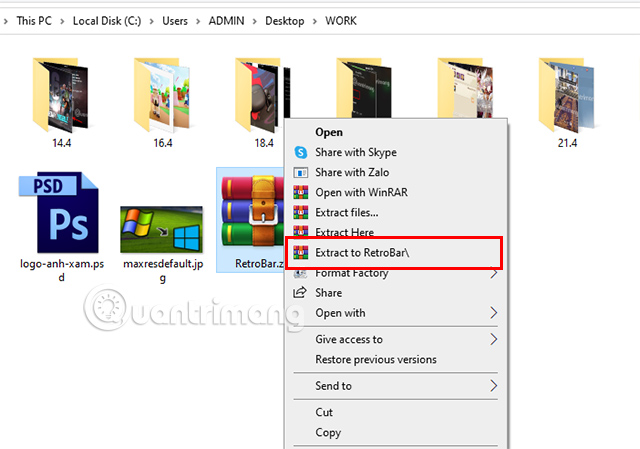
<p style="text-align: justify;">Tiến hành giải nén<strong>&nbsp;file zip Retro Bar&nbsp;</strong>vừa tải xuống.</p>

<p style="text-align: justify;">Nếu như chưa biết cách giải nén thì hãy click chuột phải vào<strong>&nbsp;file zip Retro Bar&nbsp;</strong>chọn<strong>&nbsp;Extract to Retro Bar.</strong></p>

<h2 style="text-align: justify;"><img alt="Click chuột phải vào file zip Retro Bar chọn Extract to Retro Bar." data-i="1" data-src="https://st.quantrimang.com/photos/image/2022/04/22/cai-giao-dien-win-xp-cho-win-11-3.jpg" data-was-processed="true" height="449" src="https://st.quantrimang.com/photos/image/2022/04/22/cai-giao-dien-win-xp-cho-win-11-3.jpg" width="640" /></h2>

<p style="text-align: justify;"><strong>Bước 3:</strong></p>

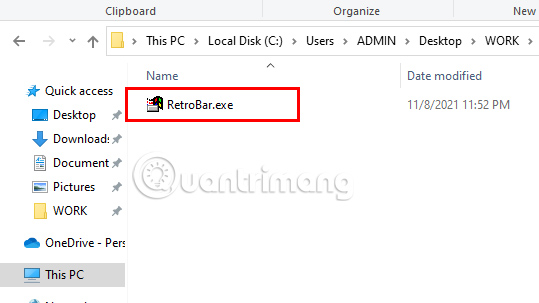
<p style="text-align: justify;">Truy cập vào thư mục Retro Bar vừa được giải nén, click vào&nbsp;<strong>file Retro Bar.exe</strong>&nbsp;và tiến hành cài đặt.</p>

<h2 style="text-align: justify;"><img alt="Click vào file Retro Bar.exe và tiến hành cài đặt." data-i="2" data-src="https://st.quantrimang.com/photos/image/2022/04/22/cai-giao-dien-win-xp-cho-win-11-4.jpg" data-was-processed="true" height="303" src="https://st.quantrimang.com/photos/image/2022/04/22/cai-giao-dien-win-xp-cho-win-11-4.jpg" width="539" /></h2>

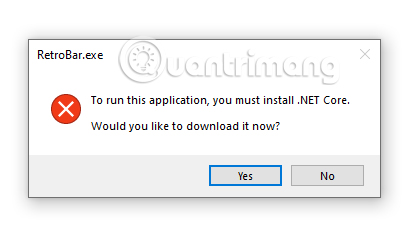
<p style="text-align: justify;">Lưu ý bạn phải có&nbsp;<strong>.NET Core t</strong>rên máy thì mới cài đặt được Retro Bar. Nếu như máy bạn chưa có .NET Core thì một hộp thoại sẽ hiện lên hỏi bạn có muốn tải về .NET Core không. Bạn chỉ cần chọn&nbsp;<strong>Yes&nbsp;</strong>để có thể truy cập vào trang web tải .NET Core.</p>

<h2 style="text-align: justify;"><img alt="Chọn Yes để có thể truy cập vào trang web tải .NET Core." data-i="3" data-src="https://st.quantrimang.com/photos/image/2022/04/22/cai-giao-dien-win-xp-cho-win-11-5.jpg" data-was-processed="true" height="235" src="https://st.quantrimang.com/photos/image/2022/04/22/cai-giao-dien-win-xp-cho-win-11-5.jpg" width="418" /></h2>

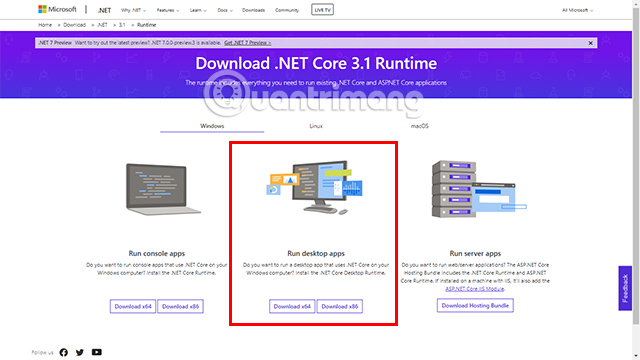
<p style="text-align: justify;">Bạn cũng có thể truy cập vào đường link&nbsp;NÀY:<span style="color:rgb(192, 57, 43);"><strong>&nbsp;https://dotnet.microsoft.com/en-us/download/dotnet/3.1/runtime?cid=getdotnetcore</strong></span>&nbsp;để tải .NET Core.</p>

<p style="text-align: justify;">Tại đây hãy chọn link tải phù hợp trong mục&nbsp;<strong>Run desktop apps</strong>&nbsp;và tiến hành cài đặt như bình thường.</p>

<h2 style="text-align: justify;"><img alt="Trong mục Run desktop apps và tiến hành cài đặt như bình thường." data-i="4" data-src="https://st.quantrimang.com/photos/image/2022/04/22/cai-giao-dien-win-xp-cho-win-11-7.jpg" data-was-processed="true" height="360" src="https://st.quantrimang.com/photos/image/2022/04/22/cai-giao-dien-win-xp-cho-win-11-7.jpg" width="640" /></h2>

<p style="text-align: justify;"><strong>Bước 4:</strong></p>

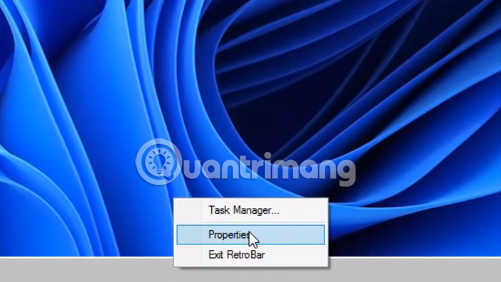
<p style="text-align: justify;">Sau khi đã hoàn tất quá trình cài đặt Retro Bar, thanh Taskbar trên máy sẽ chuyển về giao diện Windows 95. Hãy nhấn chuột phải vào&nbsp;<strong>thanh Taskbar&nbsp;</strong>và chọn&nbsp;<strong>Properties.</strong></p>

<h2 style="text-align: justify;"><img alt="Nhấn chuột phải vào thanh Taskbar và chọn Properties." data-i="5" data-src="https://st.quantrimang.com/photos/image/2022/04/22/cai-giao-dien-win-xp-cho-win-11-6.jpg" data-was-processed="true" height="283" src="https://st.quantrimang.com/photos/image/2022/04/22/cai-giao-dien-win-xp-cho-win-11-6.jpg" width="501" /></h2>

<p style="text-align: justify;"><strong>Bước 5:</strong></p>

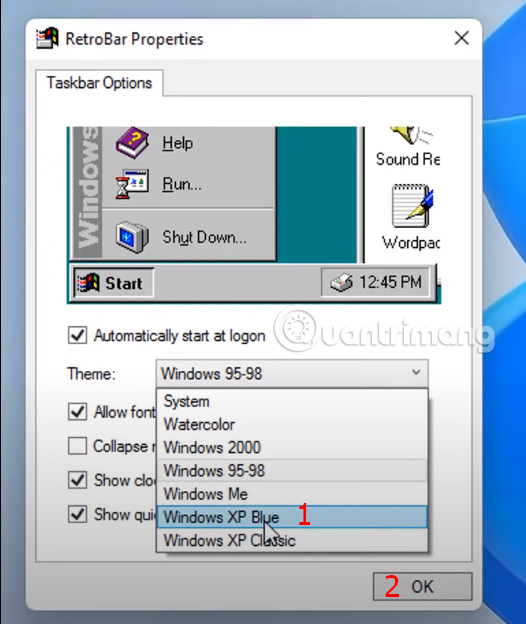
<p style="text-align: justify;">Một cửa sổ pop up hiện lên, tại mục&nbsp;<strong>Theme</strong>&nbsp;chọn&nbsp;<strong>Windows XP Blue</strong>&nbsp;và nhấn&nbsp;<strong>OK.</strong></p>

<h2 style="text-align: justify;"><img alt="Một cửa sổ pop up hiện lên, tại mục Theme chọn Windows XP Blue và nhấn OK." data-i="6" data-src="https://st.quantrimang.com/photos/image/2022/04/22/cai-giao-dien-win-xp-cho-win-11-8.jpg" data-was-processed="true" height="624" src="https://st.quantrimang.com/photos/image/2022/04/22/cai-giao-dien-win-xp-cho-win-11-8.jpg" width="526" /></h2>

<p style="text-align: justify;">Ngoài Windows XP Blue bạn cũng có thể lựa chọn giao diện Windows khác như Windows 2000, Windows 95-98...</p>

<p style="text-align: justify;"><strong>Bước 6:</strong></p>

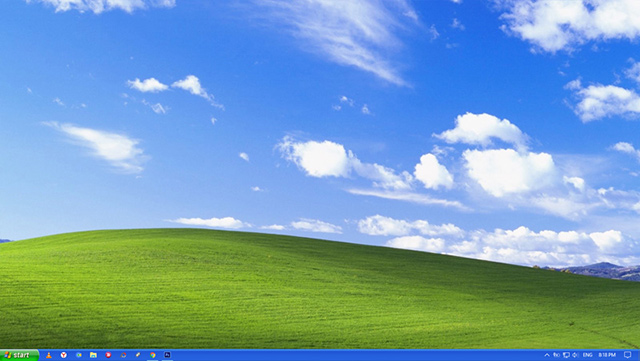
<p style="text-align: justify;">Vậy là bạn đã thiết lập xong giao diện thành Windows XP trên Windows 11. Ngoài ra bạn cũng có thể tải xuống hình nền Windows XP&nbsp;TẠI ĐÂY:&nbsp;<span style="color:rgb(192, 57, 43);"><strong>http://wallpaperswide.com/windows_xp_original-wallpapers.html&nbsp;</strong></span>để tạo thêm điểm nhấn cho giao diện.</p>

<p style="text-align: justify;"><strong>Bước 7:</strong></p>

<p style="text-align: justify;">Sau khi tải ảnh xong, click chuột phải vào ảnh, chọn&nbsp;<strong>Set as desktop background</strong>, vậy là giao diện của bạn sẽ như hình ảnh phía dưới.</p>

<h2 style="text-align: justify;"><img alt="Giao diện máy tính của bạn trở thành giao diện Windows XP" data-i="7" data-src="https://st.quantrimang.com/photos/image/2022/04/22/cai-giao-dien-win-xp-cho-win-11-9.jpg" data-was-processed="true" height="361" src="https://st.quantrimang.com/photos/image/2022/04/22/cai-giao-dien-win-xp-cho-win-11-9.jpg" width="640" /></h2>

<p style="text-align: justify;">Trong trường hợp bạn không muốn để giao diện Windows XP nữa, hãy gỡ cài đặt phần mềm Retro Bar trong&nbsp;Control Panel&nbsp;là giao diện sẽ trở lại như cũ.</p>

<p style="text-align: justify;">Trên đây là&nbsp;<strong>Cài giao diện Windows XP cho Windows 11&nbsp;</strong>mà Quantrimang muốn giới thiệu tới bạn. Hy vọng rằng sẽ đem lại cho bạn một chút cảm giác hoài niệm về hệ điều hành đã ra đời cách đây 20 năm.</p>
		</div>
				<div id="author">
						<p>
				<strong>Nguồn tin:</strong>
				Quantrimang.com
			</p>
		</div>
	</div>
	<div id="footer" class="clearfix">
		<div id="url">
			<strong>URL của bản tin này: </strong><a href="https://www.nguoicodonvn2008.info/vi/news/savefile/phan-mem/cai-giao-dien-windows-xp-cho-windows-11-5497.html" title="Cài giao diện Windows XP cho Windows 11">https://www.nguoicodonvn2008.info/vi/news/savefile/phan-mem/cai-giao-dien-windows-xp-cho-windows-11-5497.html</a>

		</div>
		<div class="clear"></div>
		<div class="copyright">
			&copy; .&#x3A; Nguoicodonvn2008.info - Cõi lòng người cô đơn &#x3A;.
		</div>
		<div id="contact">
			<a href="mailto:admin@nguoicodonvn2008.info">admin@nguoicodonvn2008.info</a>
		</div>
	</div>
</div>
        <div id="timeoutsess" class="chromeframe">
            Bạn đã không sử dụng Site, <a onclick="timeoutsesscancel();" href="https://www.nguoicodonvn2008.info/#">Bấm vào đây để duy trì trạng thái đăng nhập</a>. Thời gian chờ: <span id="secField"> 60 </span> giây
        </div>
        <div id="openidResult" class="nv-alert" style="display:none"></div>
        <div id="openidBt" data-result="" data-redirect=""></div>
		</script>
		<div class="car-top">
  <span><img src="https://www.nguoicodonvn2008.info/themes/default/images/car.png" alt=""></span>
</div>
<script src="https://www.nguoicodonvn2008.info/assets/js/jquery/jquery.min.js"></script>
<script>var nv_base_siteurl="/",nv_lang_data="vi",nv_lang_interface="vi",nv_name_variable="nv",nv_fc_variable="op",nv_lang_variable="language",nv_module_name="news",nv_func_name="savefile",nv_is_user=0, nv_my_ofs=-4,nv_my_abbr="EDT",nv_cookie_prefix="nv4c_e856T",nv_check_pass_mstime=1738000,nv_area_admin=0,nv_safemode=0,theme_responsive=0,nv_recaptcha_ver=2,nv_recaptcha_sitekey="",nv_recaptcha_type="image",XSSsanitize=1;</script>
<script src="https://www.nguoicodonvn2008.info/assets/js/language/vi.js"></script>
<script src="https://www.nguoicodonvn2008.info/assets/js/DOMPurify/purify3.js"></script>
<script src="https://www.nguoicodonvn2008.info/assets/js/global.js"></script>
<script src="https://www.nguoicodonvn2008.info/assets/js/site.js"></script>
<script src="https://www.nguoicodonvn2008.info/themes/default/js/news.js"></script>
<script src="https://www.nguoicodonvn2008.info/themes/default/js/main.js"></script>
<script src="https://www.nguoicodonvn2008.info/themes/default/js/custom.js"></script>
<script type="application/ld+json">
        {
            "@context": "https://schema.org",
            "@type": "Organization",
            "url": "https://www.nguoicodonvn2008.info",
            "logo": "https://www.nguoicodonvn2008.info/uploads/angel.gif"
        }
        </script>
<script src="https://www.nguoicodonvn2008.info/themes/default/js/bootstrap.min.js"></script>
<script type="text/javascript">
var $scrolltop = $('.car-top');
$scrolltop.on('click', function () {
    $('html,body').animate({
        scrollTop: 0
    }, 800);
    $(this).addClass("car-run");
    setTimeout(function(){ $scrolltop.removeClass('car-run');}, 1000);
    return false;
});
$(window).on('scroll', function ()
{ 
    if($(window).scrollTop() >= 200)
    {
        $scrolltop.addClass("show");
        $scrolltop.addClass("car-down");
    }
    else
    {
       $scrolltop.removeClass("show");
       setTimeout(function(){ $scrolltop.removeClass('car-down');}, 300);
    }
});
</script>
</body>
</html>