<!DOCTYPE html>
    <html lang="vi" xmlns="http://www.w3.org/1999/xhtml" prefix="og: http://ogp.me/ns#">
    <head>
<title>Cài đặt và sử dụng iCloud trên Windows như thế nào?</title>
<meta name="description" content="Cài đặt và sử dụng iCloud trên Windows như thế nào? - Savefile - Tin Tức -...">
<meta name="author" content=".: Nguoicodonvn2008.info - Cõi lòng người cô đơn :.">
<meta name="copyright" content=".: Nguoicodonvn2008.info - Cõi lòng người cô đơn :. [admin@nguoicodonvn2008.info]">
<meta name="robots" content="index, archive, follow, noodp">
<meta name="googlebot" content="index,archive,follow,noodp">
<meta name="msnbot" content="all,index,follow">
<meta name="generator" content="NukeViet v4.5">
<meta http-equiv="Content-Type" content="text/html; charset=utf-8">
<meta property="og:title" content="Cài đặt và sử dụng iCloud trên Windows như thế nào?">
<meta property="og:type" content="website">
<meta property="og:description" content="Savefile - Tin Tức - https&#x3A;&#x002F;&#x002F;www.nguoicodonvn2008.info&#x002F;vi&#x002F;news&#x002F;savefile&#x002F;phan-mem&#x002F;cai-dat-va-su-dung-icloud-tren-windows-nhu-the-nao-2181.html">
<meta property="og:site_name" content=".&#x3A; Nguoicodonvn2008.info - Cõi lòng người cô đơn &#x3A;.">
<meta property="og:url" content="https://www.nguoicodonvn2008.info/vi/news/savefile/phan-mem/cai-dat-va-su-dung-icloud-tren-windows-nhu-the-nao-2181.html">
<link rel="shortcut icon" href="https://www.nguoicodonvn2008.info/favicon.ico">
<link rel="canonical" href="https://www.nguoicodonvn2008.info/vi/news/savefile/phan-mem/cai-dat-va-su-dung-icloud-tren-windows-nhu-the-nao-2181.html">
<link rel="alternate" href="https://www.nguoicodonvn2008.info/vi/news/rss/" title="Tin Tức" type="application/rss+xml">
<link rel="alternate" href="https://www.nguoicodonvn2008.info/vi/news/rss/karaoke-dual/" title="Tin Tức - Karaoke Dual" type="application/rss+xml">
<link rel="alternate" href="https://www.nguoicodonvn2008.info/vi/news/rss/nhac-tre/" title="Tin Tức - Nhạc trẻ" type="application/rss+xml">
<link rel="alternate" href="https://www.nguoicodonvn2008.info/vi/news/rss/tru-tinh/" title="Tin Tức - Trữ tình" type="application/rss+xml">
<link rel="alternate" href="https://www.nguoicodonvn2008.info/vi/news/rss/nuoc-ngoai/" title="Tin Tức - Nước ngoài" type="application/rss+xml">
<link rel="alternate" href="https://www.nguoicodonvn2008.info/vi/news/rss/remix/" title="Tin Tức - Remix" type="application/rss+xml">
<link rel="alternate" href="https://www.nguoicodonvn2008.info/vi/news/rss/tam-su-tinh-yeu/" title="Tin Tức - Tâm sự tình yêu" type="application/rss+xml">
<link rel="alternate" href="https://www.nguoicodonvn2008.info/vi/news/rss/tho-suu-tam/" title="Tin Tức - Thơ sưu tầm" type="application/rss+xml">
<link rel="alternate" href="https://www.nguoicodonvn2008.info/vi/news/rss/cuoc-song/" title="Tin Tức - Cuộc sống" type="application/rss+xml">
<link rel="alternate" href="https://www.nguoicodonvn2008.info/vi/news/rss/phan-mem/" title="Tin Tức - Phần mềm" type="application/rss+xml">
<link rel="alternate" href="https://www.nguoicodonvn2008.info/vi/news/rss/kien-thuc-may-tinh/" title="Tin Tức - Kiến thức máy tính" type="application/rss+xml">
<link rel="alternate" href="https://www.nguoicodonvn2008.info/vi/news/rss/hoc-tap/" title="Tin Tức - Học tập" type="application/rss+xml">
<link rel="alternate" href="https://www.nguoicodonvn2008.info/vi/news/rss/tai-lieu/" title="Tin Tức - Tài liệu" type="application/rss+xml">
<link rel="alternate" href="https://www.nguoicodonvn2008.info/vi/news/rss/de-thi/" title="Tin Tức - Đề thi" type="application/rss+xml">
<link rel="preload" as="style" href="https://www.nguoicodonvn2008.info/assets/css/font-awesome.min.css" type="text/css">
<link rel="preload" as="style" href="https://www.nguoicodonvn2008.info/themes/default/css/bootstrap.non-responsive.css" type="text/css">
<link rel="preload" as="style" href="https://www.nguoicodonvn2008.info/themes/default/css/style.css" type="text/css">
<link rel="preload" as="style" href="https://www.nguoicodonvn2008.info/themes/default/css/style.non-responsive.css" type="text/css">
<link rel="preload" as="style" href="https://www.nguoicodonvn2008.info/themes/default/css/news.css" type="text/css">
<link rel="preload" as="style" href="https://www.nguoicodonvn2008.info/themes/default/css/custom.css" type="text/css">
<link rel="preload" as="script" href="https://www.nguoicodonvn2008.info/assets/js/jquery/jquery.min.js" type="text/javascript">
<link rel="preload" as="script" href="https://www.nguoicodonvn2008.info/assets/js/language/vi.js" type="text/javascript">
<link rel="preload" as="script" href="https://www.nguoicodonvn2008.info/assets/js/DOMPurify/purify3.js" type="text/javascript">
<link rel="preload" as="script" href="https://www.nguoicodonvn2008.info/assets/js/global.js" type="text/javascript">
<link rel="preload" as="script" href="https://www.nguoicodonvn2008.info/assets/js/site.js" type="text/javascript">
<link rel="preload" as="script" href="https://www.nguoicodonvn2008.info/themes/default/js/news.js" type="text/javascript">
<link rel="preload" as="script" href="https://www.nguoicodonvn2008.info/themes/default/js/main.js" type="text/javascript">
<link rel="preload" as="script" href="https://www.nguoicodonvn2008.info/themes/default/js/custom.js" type="text/javascript">
<link rel="preload" as="script" href="https://www.nguoicodonvn2008.info/themes/default/js/bootstrap.min.js" type="text/javascript">
<link rel="stylesheet" href="https://www.nguoicodonvn2008.info/assets/css/font-awesome.min.css">
<link rel="stylesheet" href="https://www.nguoicodonvn2008.info/themes/default/css/bootstrap.non-responsive.css">
<link rel="stylesheet" href="https://www.nguoicodonvn2008.info/themes/default/css/style.css">
<link rel="stylesheet" href="https://www.nguoicodonvn2008.info/themes/default/css/style.non-responsive.css">
<link rel="StyleSheet" href="https://www.nguoicodonvn2008.info/themes/default/css/news.css">
<link rel="stylesheet" href="https://www.nguoicodonvn2008.info/themes/default/css/custom.css">
<style type="text/css">
	body{background: #fff;}
</style>
    </head>
    <body>
<div id="print">
	<div id="hd_print">
		<h2 class="pull-left">.&#x3A; Nguoicodonvn2008.info - Cõi lòng người cô đơn &#x3A;.</h2>
		<p class="pull-right"><a title=".&#x3A; Nguoicodonvn2008.info - Cõi lòng người cô đơn &#x3A;." href="https://www.nguoicodonvn2008.info/">https://www.nguoicodonvn2008.info</a></p>
	</div>
	<div class="clear"></div>
	<hr />
	<div id="content">
		<h1>Cài đặt và sử dụng iCloud trên Windows như thế nào?</h1>
		<ul class="list-inline">
			<li>Thứ ba - 09/06/2020 00:57</li>
			<li class="hidden-print txtrequired"><em class="fa fa-print">&nbsp;</em><a title="In ra" href="javascript:;" onclick="window.print()">In ra</a></li>
			<li class="hidden-print txtrequired"><em class="fa fa-power-off">&nbsp;</em><a title="Đóng cửa sổ này" href="javascript:;" onclick="window.close()">Đóng cửa sổ này</a></li>
		</ul>
		<div class="clear"></div>
		<div id="hometext">
		</div>
				<div class="imghome">
			<img alt="Cài đặt và sử dụng iCloud trên Windows như thế nào?" src="https://st.quantrimang.com/photos/image/2015/09/30/iCloud-kho-luu-tru.jpg" width="460" class="img-thumbnail" />
		</div>
		<div class="clear"></div>
		<div id="bodytext" class="clearfix">
			<p style="text-align: justify;">Nếu bạn đang sở hữu 1 chiếc iPhone, 1 máy tính Windows và đang cần đồng bộ dữ liệu giữa chúng thì&nbsp;<strong>iCloud</strong>&nbsp;sẽ là giải pháp hay. Hãy cùng chúng tôi tìm hiểu cách cài đặt cũng như sử dụng phần mềm hữu dụng này nhé.</p>

<h2 style="text-align: justify;">Cài đặt iCloud trên Windows 10</h2>

<p style="text-align: justify;">Trên PC Windows 10, hãy mở ứng dụng Microsoft Store và tìm kiếm&nbsp;<strong>iCloud.</strong>&nbsp;Ngoài ra, bạn cũng có thể sử dụng liên kết trực tiếp ở trên.</p>

<p style="text-align: justify;">Nhấp vào nút&nbsp;<strong>Get</strong>&nbsp;hoặc&nbsp;<strong>Install.</strong></p>

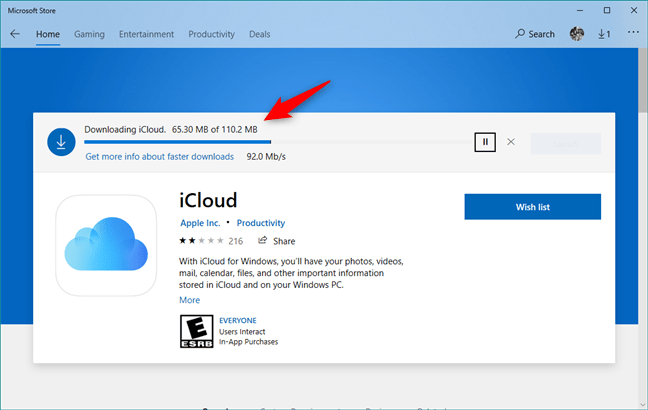
<p style="text-align: justify;">Đợi một lát cho đến khi Windows 10 tải xuống và cài đặt ứng dụng iCloud trên PC.</p>

<figure>
<div style="text-align: justify;"><img alt="Đợi một lát cho đến khi Windows 10 tải xong" data-i="0" data-src="https://st.quantrimang.com/photos/image/2020/06/08/icloud-tren-windows-1.png" data-was-processed="true" height="410" src="https://st.quantrimang.com/photos/image/2020/06/08/icloud-tren-windows-1.png" width="648" /></div>

<figcaption>
<div style="text-align: justify;">Đợi một lát cho đến khi Windows 10 tải xong</div>
</figcaption>
</figure>

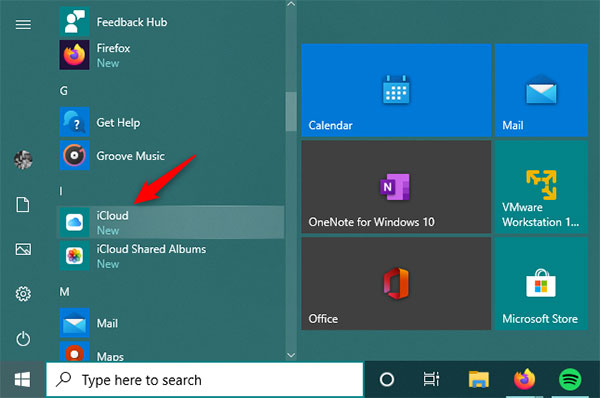
<p style="text-align: justify;">Sau đó, bạn có thể mở ứng dụng iCloud bằng cách nhấn nút&nbsp;<strong>Launch</strong>&nbsp;từ Microsoft Store hoặc bằng cách sử dụng shortcut từ menu Start.</p>

<figure>
<div style="text-align: justify;"><img alt="Khởi chạy ứng dụng" data-i="1" data-src="https://st.quantrimang.com/photos/image/2020/06/08/icloud-tren-windows-2.jpg" data-was-processed="true" height="398" src="https://st.quantrimang.com/photos/image/2020/06/08/icloud-tren-windows-2.jpg" width="600" /></div>

<figcaption>
<div style="text-align: justify;">Khởi chạy ứng dụng</div>
</figcaption>
</figure>

<div style="text-align: justify;">&nbsp;</div>

<h2 style="text-align: justify;">Cài đặt iCloud trên Windows 7</h2>

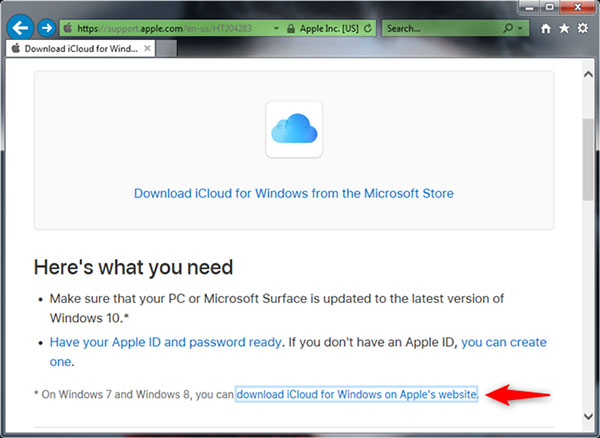
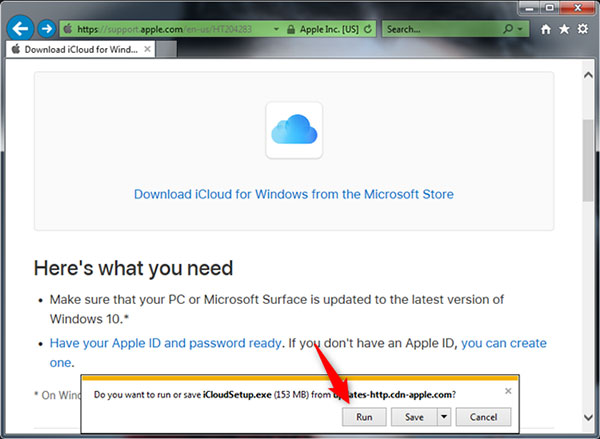
<p style="text-align: justify;">Nếu bạn đang sử dụng Windows 7, để tải iCloud trên PC, hãy mở trình duyệt web yêu thích dùng liên kết trong phần trên để tải ứng dụng.</p>

<figure>
<div style="text-align: justify;"><img alt="Tải iCloud" data-i="2" data-src="https://st.quantrimang.com/photos/image/2020/06/08/icloud-tren-windows-3.jpg" data-was-processed="true" height="438" src="https://st.quantrimang.com/photos/image/2020/06/08/icloud-tren-windows-3.jpg" width="600" /></div>

<figcaption>
<div style="text-align: justify;">Tải iCloud</div>
</figcaption>
</figure>

<p style="text-align: justify;">Nếu trình duyệt hỏi bạn muốn làm gì, hãy chọn&nbsp;<strong>Run</strong>&nbsp;để chạy ứng dụng. Hoặc bạn có thể chọn&nbsp;<strong>Save</strong>&nbsp;để lưu nó ở đâu đó trên PC và sau đó chạy ứng dụng từ đó bằng cách nhấp đúp vào file thực thi iCloud sau khi được tải xuống.</p>

<figure>
<div style="text-align: justify;"><img alt="Chọn Run để chạy ứng dụng" data-i="3" data-src="https://st.quantrimang.com/photos/image/2020/06/08/icloud-tren-windows-4.jpg" data-was-processed="true" height="439" src="https://st.quantrimang.com/photos/image/2020/06/08/icloud-tren-windows-4.jpg" width="600" /></div>

<figcaption>
<div style="text-align: justify;">Chọn Run để chạy ứng dụng</div>
</figcaption>
</figure>

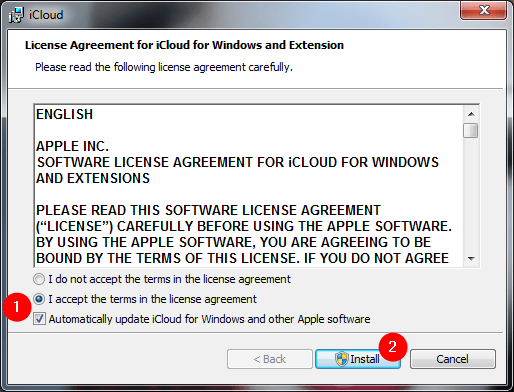
<p style="text-align: justify;">Khi bạn chạy trình cài đặt, điều đầu tiên bạn phải làm là &quot;chấp nhận các điều khoản trong thỏa thuận cấp phép&quot; và chọn xem bạn có muốn tự động cập nhật iCloud cho Windows và phần mềm khác của Apple không (<em>Automatically update iCloud for Windows and other Apple software</em>).</p>

<figure>
<div style="text-align: justify;"><img alt="Đồng ý với các điều khoản" data-i="4" data-src="https://st.quantrimang.com/photos/image/2020/06/08/icloud-tren-windows-5.png" data-was-processed="true" height="392" src="https://st.quantrimang.com/photos/image/2020/06/08/icloud-tren-windows-5.png" width="514" /></div>

<figcaption>
<div style="text-align: justify;">Đồng ý với các điều khoản</div>
</figcaption>
</figure>

<p style="text-align: justify;">Bài viết khuyên bạn nên kiểm tra tùy chọn sau này, vì các bản cập nhật có thể vá các lỗi và lỗ hổng bảo mật. Sau đó, bấm vào nút&nbsp;<strong>Install.</strong></p>

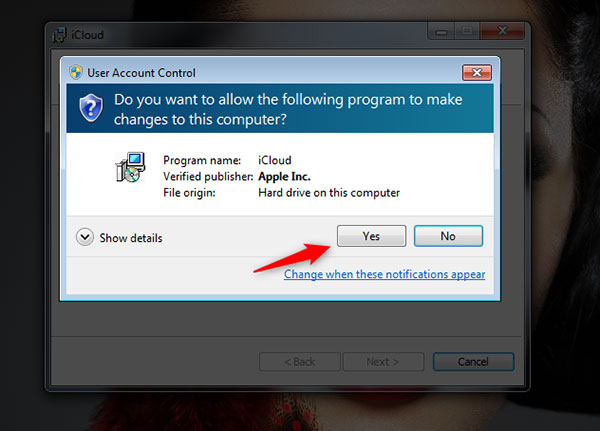
<p style="text-align: justify;">Windows sau đó hiển thị lời nhắc UAC hỏi bạn có cho phép iCloud thực hiện thay đổi với máy tính không. Để tiếp tục, bạn cần phải cho phép điều đó.</p>

<figure>
<div style="text-align: justify;"><img alt="Cho phép iCloud thực hiện thay đổi với máy tính" data-i="5" data-src="https://st.quantrimang.com/photos/image/2020/06/08/icloud-tren-windows-6.jpg" data-was-processed="true" height="431" src="https://st.quantrimang.com/photos/image/2020/06/08/icloud-tren-windows-6.jpg" width="600" /></div>

<figcaption>
<div style="text-align: justify;">Cho phép iCloud thực hiện thay đổi với máy tính</div>
</figcaption>
</figure>

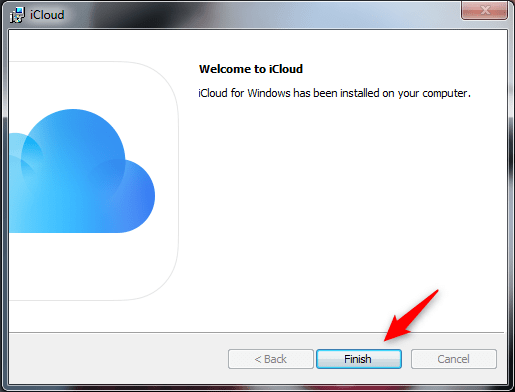
<p style="text-align: justify;">Đợi một lát cho đến khi iCloud cho Windows được cài đặt. Sau đó, bạn sẽ nhận được thông báo&nbsp;<strong>Welcome to iCloud</strong>. Nhấp vào&nbsp;<strong>Finish.</strong></p>

<figure>
<div style="text-align: justify;"><img alt="Nhấp vào Finish" data-i="6" data-src="https://st.quantrimang.com/photos/image/2020/06/08/icloud-tren-windows-7.png" data-was-processed="true" height="392" src="https://st.quantrimang.com/photos/image/2020/06/08/icloud-tren-windows-7.png" width="515" /></div>

<figcaption>
<div style="text-align: justify;">Nhấp vào Finish</div>
</figcaption>
</figure>

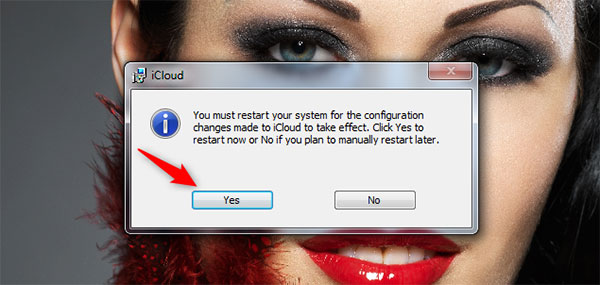
<p style="text-align: justify;">Để quá trình cài đặt hoàn tất, iCloud yêu cầu bạn khởi động lại Windows 7. Chọn&nbsp;<strong>Yes</strong>&nbsp;để thực hiện ngay bây giờ hoặc No nếu bạn muốn khởi động lại sau.</p>

<figure>
<div style="text-align: justify;"><img alt="Khởi động lại để hoàn tất quá trình" data-i="7" data-src="https://st.quantrimang.com/photos/image/2020/06/08/icloud-tren-windows-8.jpg" data-was-processed="true" height="285" src="https://st.quantrimang.com/photos/image/2020/06/08/icloud-tren-windows-8.jpg" width="600" /></div>

<figcaption>
<div style="text-align: justify;">Khởi động lại để hoàn tất quá trình</div>
</figcaption>
</figure>

<h2 style="text-align: justify;">Sử dụng iCloud trên Windows</h2>

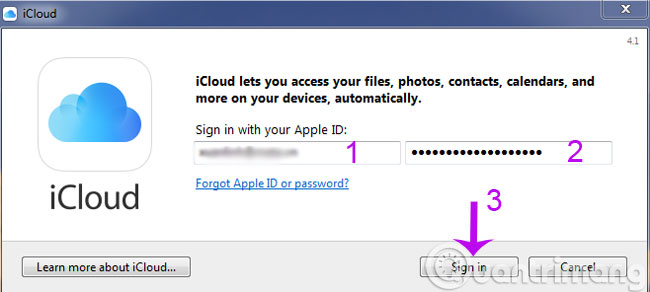
<p style="text-align: justify;"><strong>Bước 1</strong>: Khi bạn khởi động iCloud lần đầu tiên, ứng dụng sẽ yêu cầu bạn nhập Apple ID và mật khẩu. Nhập thông tin đăng nhập vào các trường thích hợp, sau đó nhấp hoặc nhấn vào&nbsp;<strong>Sign In</strong>.</p>

<p style="text-align: justify;">Tiếp theo, Apple gửi cho bạn mã bảo mật một lần trên iPhone (hoặc iPad/Mac, tùy thuộc vào thiết bị Apple bạn sở hữu). Hãy nhập mã xác minh trong ứng dụng iCloud từ PC Windows 10.</p>

<p style="text-align: justify;"><img alt="Đăng nhập Apple ID" data-i="8" data-src="https://st.quantrimang.com/photos/image/2015/09/30/iCloud-dang-nhap-appleid.jpg" data-was-processed="true" height="292" src="https://st.quantrimang.com/photos/image/2015/09/30/iCloud-dang-nhap-appleid.jpg" title="Đăng nhập Apple ID" width="650" /></p>

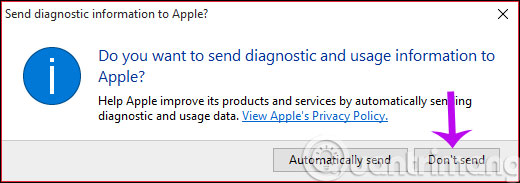
<p style="text-align: justify;"><strong>Bước 2</strong>: Một thông báo hiện ra hỏi bạn có muốn gửi dữ liệu sử dụng đến Apple hay không? Nếu không, bạn click&nbsp;<strong>Don&#039;t Send</strong>&nbsp;để bỏ qua.</p>

<p style="text-align: justify;"><img alt="Click Don&#039;t Send" data-i="9" data-src="https://st.quantrimang.com/photos/image/2015/09/30/iCloud-click-dont-send.jpg" data-was-processed="true" height="183" src="https://st.quantrimang.com/photos/image/2015/09/30/iCloud-click-dont-send.jpg" title="Click Don&#039;t Send" width="520" /></p>

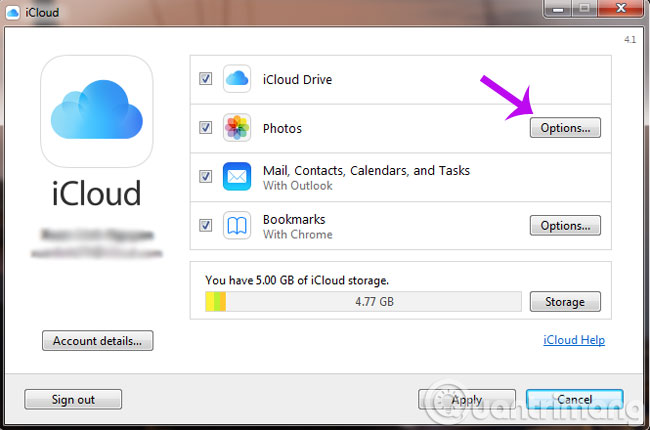
<p style="text-align: justify;"><strong>Bước 3</strong>: Ngay sau đó, giao diện của iCloud hiện ra để bạn có thể đồng bộ ảnh, mail, danh bạ ... Bạn có thể nhấn&nbsp;<strong>Option</strong>&nbsp;để chỉnh các tuỳ chọn đồng bộ trong mục&nbsp;<strong>Photos</strong>&nbsp;và&nbsp;<strong>Bookmarks</strong></p>

<p style="text-align: justify;"><img alt="Nhấn Options" data-i="10" data-src="https://st.quantrimang.com/photos/image/2015/09/30/iCloud-nhan-options.jpg" data-was-processed="true" height="430" src="https://st.quantrimang.com/photos/image/2015/09/30/iCloud-nhan-options.jpg" title="Nhấn Options" width="650" /></p>

<ul>
	<li style="text-align: justify;"><strong>iCloud Drive</strong>&nbsp;tạo thư mục iCloud Drive trong File Explorer. Trong đó, tất cả các tài liệu và file mà bạn đã upload lên iCloud từ các thiết bị Apple như iPhone, iPad hoặc Mac.</li>
	<li style="text-align: justify;"><strong>Photos</strong>&nbsp;tạo một thư mục có tên&nbsp;<strong>iCloud Photos</strong>&nbsp;trong File Explorer, nơi bạn có thể xem và sắp xếp tất cả các ảnh bạn đã chụp bằng iPhone.</li>
	<li style="text-align: justify;"><strong>Mail, Contacts, Calendars, and Tasks</strong>: Thư, danh bạ, lịch và tác vụ được đồng bộ với Outlook, trong đó iCloud thêm tài khoản iCloud Mail mới. Tính năng này chỉ hoạt động với Microsoft Outlook 2007 và các phiên bản mới hơn, cho đến Outlook 2016 (cũng có sẵn trong Microsoft 365). Nếu bạn chưa cài đặt Outlook và đặt làm ứng dụng mail mặc định trên PC Windows 10, tùy chọn này sẽ không được hiển thị.</li>
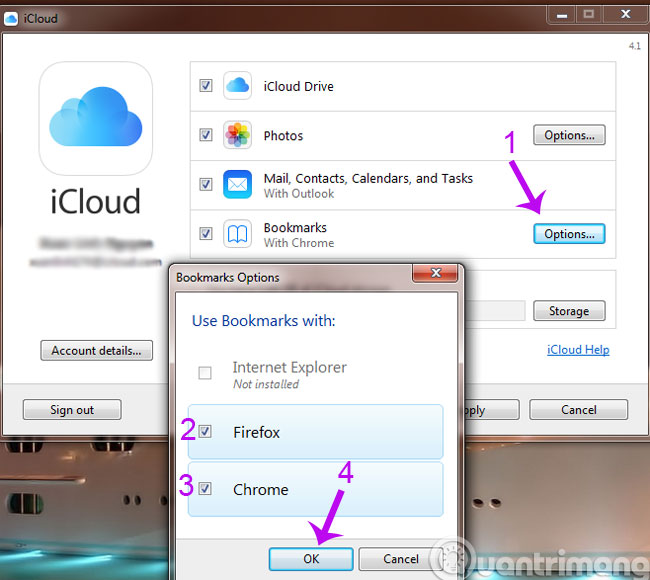
	<li style="text-align: justify;"><strong>Bookmarks:</strong>&nbsp;Dấu trang có thể được đồng bộ bởi iCloud với Internet Explorer, Mozilla Firefox hoặc Google Chrome. Bạn có thể nhấn vào nút&nbsp;<strong>Options</strong>&nbsp;ở bên phải, để chọn trình duyệt bạn thích.</li>
</ul>

<p style="text-align: justify;">Chọn những thứ bạn muốn đồng bộ và bỏ chọn những cái bạn không thích. Ở cuối danh sách, bạn có thể thấy bạn có bao nhiêu dung lượng lưu trữ trong iCloud và số lượng bạn đã sử dụng.</p>

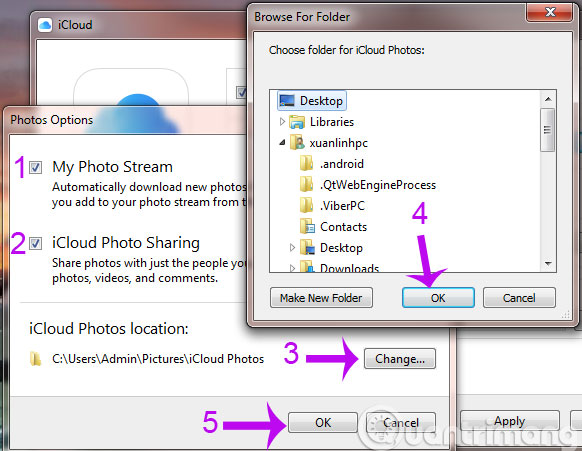
<p style="text-align: justify;"><strong>Bước 4</strong>: Trong hộp thoại&nbsp;<strong>Photos Options</strong>&nbsp;mới mở ra, bạn có thể lựa chọn đồng bộ ảnh trên máy tính và ảnh trên iCloud đồng thời chọn đường dẫn. Sau đó bấm&nbsp;<strong>OK</strong>&nbsp;để bắt đầu đồng bộ.</p>

<p style="text-align: justify;"><img alt="Tuỳ chỉnh đồng bộ" data-i="11" data-src="https://st.quantrimang.com/photos/image/2015/09/30/iCloud-tuy-chinh-dong-bo.jpg" data-was-processed="true" height="451" src="https://st.quantrimang.com/photos/image/2015/09/30/iCloud-tuy-chinh-dong-bo.jpg" title="Tuỳ chỉnh đồng bộ" width="582" /></p>

<p style="text-align: justify;"><strong>Bước 5</strong>: Tương tự, bạn cũng có thể tiến hành đồng bộ Bookmark giữa các trình duyệt IE,&nbsp;<a href="https://quantrimang.com/url?q=aHR0cHM6Ly9kb3dubG9hZC5jb20udm4vZmlyZWZveC9kb3dubG9hZA%3D%3D" rel="nofollow noopener" target="_blank" title="Firefox 41.0"><strong>Firefox</strong></a>,&nbsp;<a href="https://quantrimang.com/url?q=aHR0cHM6Ly9kb3dubG9hZC5jb20udm4vZ29vZ2xlLWNocm9tZS9kb3dubG9hZA%3D%3D" rel="nofollow noopener" target="_blank" title="Google Chrome 45"><strong>Chrome</strong></a></p>

<p style="text-align: justify;"><img alt="Đồng bộ Bookmark" data-i="12" data-src="https://st.quantrimang.com/photos/image/2015/09/30/iCloud-dong-bo-bookmark.jpg" data-was-processed="true" height="580" src="https://st.quantrimang.com/photos/image/2015/09/30/iCloud-dong-bo-bookmark.jpg" title="Đồng bộ Bookmark" width="650" /></p>

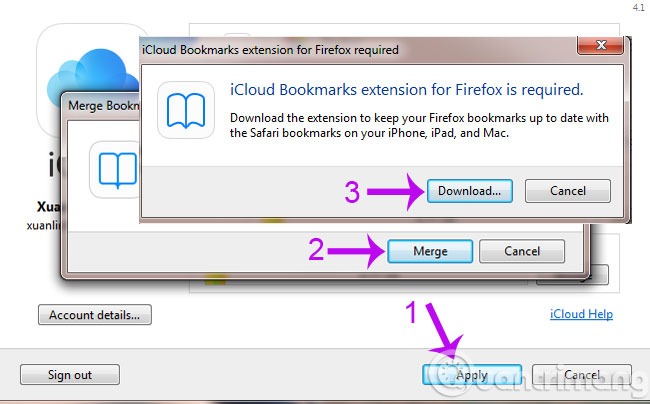
<p style="text-align: justify;"><strong>Bước 6</strong>: Bạn nhấn&nbsp;<strong>Apply</strong>&nbsp;để bắt đầu đồng bộ Bookmark rồi nhấn tiếp&nbsp;<strong>Merge/Downloads</strong>&nbsp;để tải thêm tiện ích như hình bên dưới</p>

<p style="text-align: justify;"><img alt="Tải tiện ích iCloud Bookmarks" data-i="13" data-src="https://st.quantrimang.com/photos/image/2015/09/30/iCloud-tai-tien-ich.jpg" data-was-processed="true" height="404" src="https://st.quantrimang.com/photos/image/2015/09/30/iCloud-tai-tien-ich.jpg" title="Tải tiện ích iCloud Bookmarks" width="650" /></p>

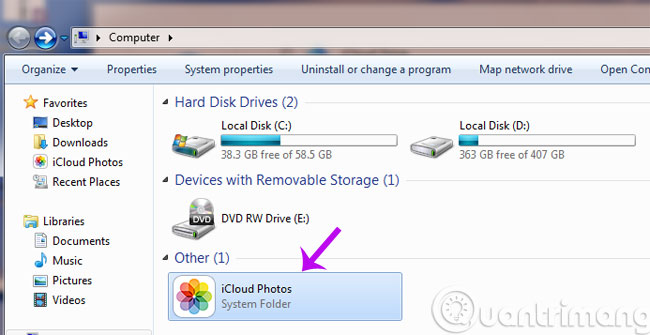
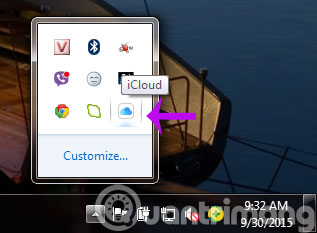
<p style="text-align: justify;">Ngoài ra, để truy cập nhanh thì iCloud cũng tạo những biểu tượng trong&nbsp;<strong>My Computer</strong>&nbsp;hoặc dưới thanh&nbsp;<strong>taskbar</strong></p>

<p style="text-align: justify;"><img alt="Biểu tượng iCloud Photos trong My Computer" data-i="14" data-src="https://st.quantrimang.com/photos/image/2015/09/30/iCloud-photos.jpg" data-was-processed="true" height="335" src="https://st.quantrimang.com/photos/image/2015/09/30/iCloud-photos.jpg" title="Biểu tượng iCloud Photos trong My Computer" width="650" /></p>

<p style="text-align: justify;"><img alt="Biểu tượng iCloud dưới thanh Taskbar" data-i="15" data-src="https://st.quantrimang.com/photos/image/2015/09/30/iCloud-bieu-tuong.jpg" data-was-processed="true" height="233" src="https://st.quantrimang.com/photos/image/2015/09/30/iCloud-bieu-tuong.jpg" title="Biểu tượng iCloud dưới thanh Taskbar" width="317" /></p>

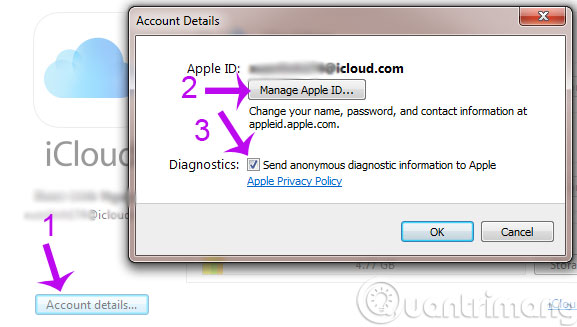
<p style="text-align: justify;">Từ giao diện chính, bạn có thể click&nbsp;<strong>Account Details</strong>&nbsp;để quản lý tài khoản hoặc quyết định xem có gửi thông tin phán đoán vô danh tới Apple hay không?</p>

<p style="text-align: justify;"><img alt="Quản lý tài khoản Apple" data-i="16" data-src="https://st.quantrimang.com/photos/image/2015/09/30/iCloud-quan-ly-tai-khoan.jpg" data-was-processed="true" height="327" src="https://st.quantrimang.com/photos/image/2015/09/30/iCloud-quan-ly-tai-khoan.jpg" title="Quản lý tài khoản Apple" width="577" /></p>

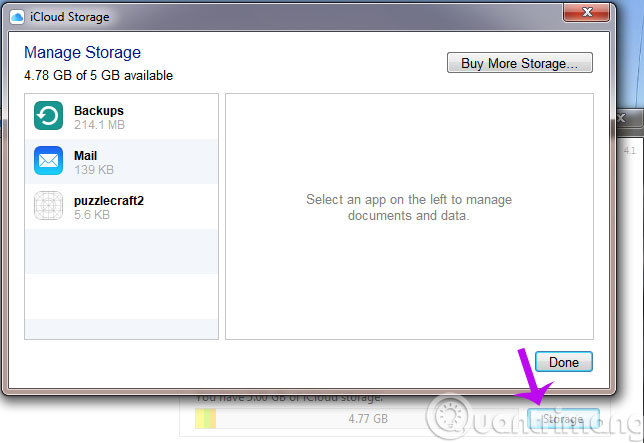
<p style="text-align: justify;">Bên cạnh đó, bạn cũng có thể kiểm tra kho lưu trữ iCloud của mình bằng cách bấm&nbsp;<strong>Storage</strong></p>

<p style="text-align: justify;"><img alt="Kho lưu trữ của iCloud" data-i="17" data-src="https://st.quantrimang.com/photos/image/2015/09/30/iCloud-kho-luu-tru.jpg" data-was-processed="true" height="443" src="https://st.quantrimang.com/photos/image/2015/09/30/iCloud-kho-luu-tru.jpg" title="Kho lưu trữ của iCloud" width="644" /></p>

<div style="text-align: justify;">&nbsp;</div>

<h2 style="text-align: justify;">Các tính năng mở rộng</h2>

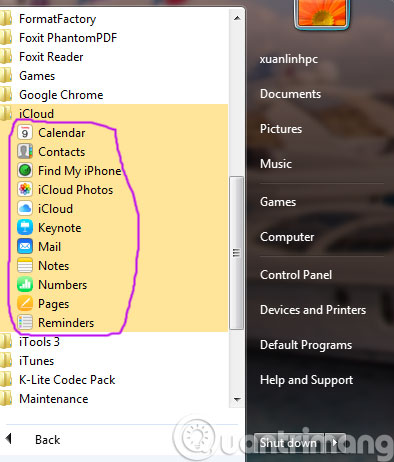
<p style="text-align: justify;">Bạn cũng có thể truy cập các mục khác trên iCloud như&nbsp;<strong>Calendar</strong>,&nbsp;<strong>Contacts</strong>,&nbsp;<strong>Keynote</strong>&nbsp;trên&nbsp;<strong>Start Menu</strong></p>

<p style="text-align: justify;"><img alt="Các mục khác trên iCloud" data-i="18" data-src="https://st.quantrimang.com/photos/image/2015/09/30/iCloud-cac-muc-khac.jpg" data-was-processed="true" height="462" src="https://st.quantrimang.com/photos/image/2015/09/30/iCloud-cac-muc-khac.jpg" title="Các mục khác trên iCloud" width="394" /></p>

<p style="text-align: justify;">Như vậy, chúng tôi vừa hướng dẫn cho các bạn cách cài đặt và sử dụng iCloud trên Windows. Từ nay, các bạn có thể thoả thích đồng bộ dữ liệu giữa các thiết bị iOS và máy tính Windows rồi nhé.</p>

<div style="text-align: justify;">&nbsp;</div>

<p style="text-align: justify;"><strong>Chúc các bạn thành công!</strong></p>
		</div>
				<div id="author">
						<p>
				<strong>Nguồn tin:</strong>
				Quantrimang.com
			</p>
		</div>
	</div>
	<div id="footer" class="clearfix">
		<div id="url">
			<strong>URL của bản tin này: </strong><a href="https://www.nguoicodonvn2008.info/vi/news/savefile/phan-mem/cai-dat-va-su-dung-icloud-tren-windows-nhu-the-nao-2181.html" title="Cài đặt và sử dụng iCloud trên Windows như thế nào?">https://www.nguoicodonvn2008.info/vi/news/savefile/phan-mem/cai-dat-va-su-dung-icloud-tren-windows-nhu-the-nao-2181.html</a>

		</div>
		<div class="clear"></div>
		<div class="copyright">
			&copy; .&#x3A; Nguoicodonvn2008.info - Cõi lòng người cô đơn &#x3A;.
		</div>
		<div id="contact">
			<a href="mailto:admin@nguoicodonvn2008.info">admin@nguoicodonvn2008.info</a>
		</div>
	</div>
</div>
        <div id="timeoutsess" class="chromeframe">
            Bạn đã không sử dụng Site, <a onclick="timeoutsesscancel();" href="https://www.nguoicodonvn2008.info/#">Bấm vào đây để duy trì trạng thái đăng nhập</a>. Thời gian chờ: <span id="secField"> 60 </span> giây
        </div>
        <div id="openidResult" class="nv-alert" style="display:none"></div>
        <div id="openidBt" data-result="" data-redirect=""></div>
		</script>
		<div class="car-top">
  <span><img src="https://www.nguoicodonvn2008.info/themes/default/images/car.png" alt=""></span>
</div>
<script src="https://www.nguoicodonvn2008.info/assets/js/jquery/jquery.min.js"></script>
<script>var nv_base_siteurl="/",nv_lang_data="vi",nv_lang_interface="vi",nv_name_variable="nv",nv_fc_variable="op",nv_lang_variable="language",nv_module_name="news",nv_func_name="savefile",nv_is_user=0, nv_my_ofs=-4,nv_my_abbr="EDT",nv_cookie_prefix="nv4c_e856T",nv_check_pass_mstime=1738000,nv_area_admin=0,nv_safemode=0,theme_responsive=0,nv_recaptcha_ver=2,nv_recaptcha_sitekey="",nv_recaptcha_type="image",XSSsanitize=1;</script>
<script src="https://www.nguoicodonvn2008.info/assets/js/language/vi.js"></script>
<script src="https://www.nguoicodonvn2008.info/assets/js/DOMPurify/purify3.js"></script>
<script src="https://www.nguoicodonvn2008.info/assets/js/global.js"></script>
<script src="https://www.nguoicodonvn2008.info/assets/js/site.js"></script>
<script src="https://www.nguoicodonvn2008.info/themes/default/js/news.js"></script>
<script src="https://www.nguoicodonvn2008.info/themes/default/js/main.js"></script>
<script src="https://www.nguoicodonvn2008.info/themes/default/js/custom.js"></script>
<script type="application/ld+json">
        {
            "@context": "https://schema.org",
            "@type": "Organization",
            "url": "https://www.nguoicodonvn2008.info",
            "logo": "https://www.nguoicodonvn2008.info/uploads/angel.gif"
        }
        </script>
<script src="https://www.nguoicodonvn2008.info/themes/default/js/bootstrap.min.js"></script>
<script type="text/javascript">
var $scrolltop = $('.car-top');
$scrolltop.on('click', function () {
    $('html,body').animate({
        scrollTop: 0
    }, 800);
    $(this).addClass("car-run");
    setTimeout(function(){ $scrolltop.removeClass('car-run');}, 1000);
    return false;
});
$(window).on('scroll', function ()
{ 
    if($(window).scrollTop() >= 200)
    {
        $scrolltop.addClass("show");
        $scrolltop.addClass("car-down");
    }
    else
    {
       $scrolltop.removeClass("show");
       setTimeout(function(){ $scrolltop.removeClass('car-down');}, 300);
    }
});
</script>
</body>
</html>