<!DOCTYPE html>
    <html lang="vi" xmlns="http://www.w3.org/1999/xhtml" prefix="og: http://ogp.me/ns#">
    <head>
<title>Cách tạo USB MultiBoot bằng Ventoy, tạo USB Boot cực dễ bằng Ventoy</title>
<meta name="description" content="Cách tạo USB MultiBoot bằng Ventoy, tạo USB Boot cực dễ bằng Ventoy - Savefile - Tin Tức -...">
<meta name="author" content=".: Nguoicodonvn2008.info - Cõi lòng người cô đơn :.">
<meta name="copyright" content=".: Nguoicodonvn2008.info - Cõi lòng người cô đơn :. [admin@nguoicodonvn2008.info]">
<meta name="robots" content="index, archive, follow, noodp">
<meta name="googlebot" content="index,archive,follow,noodp">
<meta name="msnbot" content="all,index,follow">
<meta name="generator" content="NukeViet v4.5">
<meta http-equiv="Content-Type" content="text/html; charset=utf-8">
<meta property="og:title" content="Cách tạo USB MultiBoot bằng Ventoy, tạo USB Boot cực dễ bằng Ventoy">
<meta property="og:type" content="website">
<meta property="og:description" content="Savefile - Tin Tức - https&#x3A;&#x002F;&#x002F;www.nguoicodonvn2008.info&#x002F;vi&#x002F;news&#x002F;savefile&#x002F;phan-mem&#x002F;cach-tao-usb-multiboot-bang-ventoy-tao-usb-boot-cuc-de-bang-ventoy-8929.html">
<meta property="og:site_name" content=".&#x3A; Nguoicodonvn2008.info - Cõi lòng người cô đơn &#x3A;.">
<meta property="og:url" content="https://www.nguoicodonvn2008.info/vi/news/savefile/phan-mem/cach-tao-usb-multiboot-bang-ventoy-tao-usb-boot-cuc-de-bang-ventoy-8929.html">
<link rel="shortcut icon" href="https://www.nguoicodonvn2008.info/favicon.ico">
<link rel="canonical" href="https://www.nguoicodonvn2008.info/vi/news/savefile/phan-mem/cach-tao-usb-multiboot-bang-ventoy-tao-usb-boot-cuc-de-bang-ventoy-8929.html">
<link rel="alternate" href="https://www.nguoicodonvn2008.info/vi/news/rss/" title="Tin Tức" type="application/rss+xml">
<link rel="alternate" href="https://www.nguoicodonvn2008.info/vi/news/rss/karaoke-dual/" title="Tin Tức - Karaoke Dual" type="application/rss+xml">
<link rel="alternate" href="https://www.nguoicodonvn2008.info/vi/news/rss/nhac-tre/" title="Tin Tức - Nhạc trẻ" type="application/rss+xml">
<link rel="alternate" href="https://www.nguoicodonvn2008.info/vi/news/rss/tru-tinh/" title="Tin Tức - Trữ tình" type="application/rss+xml">
<link rel="alternate" href="https://www.nguoicodonvn2008.info/vi/news/rss/nuoc-ngoai/" title="Tin Tức - Nước ngoài" type="application/rss+xml">
<link rel="alternate" href="https://www.nguoicodonvn2008.info/vi/news/rss/remix/" title="Tin Tức - Remix" type="application/rss+xml">
<link rel="alternate" href="https://www.nguoicodonvn2008.info/vi/news/rss/tam-su-tinh-yeu/" title="Tin Tức - Tâm sự tình yêu" type="application/rss+xml">
<link rel="alternate" href="https://www.nguoicodonvn2008.info/vi/news/rss/tho-suu-tam/" title="Tin Tức - Thơ sưu tầm" type="application/rss+xml">
<link rel="alternate" href="https://www.nguoicodonvn2008.info/vi/news/rss/cuoc-song/" title="Tin Tức - Cuộc sống" type="application/rss+xml">
<link rel="alternate" href="https://www.nguoicodonvn2008.info/vi/news/rss/phan-mem/" title="Tin Tức - Phần mềm" type="application/rss+xml">
<link rel="alternate" href="https://www.nguoicodonvn2008.info/vi/news/rss/kien-thuc-may-tinh/" title="Tin Tức - Kiến thức máy tính" type="application/rss+xml">
<link rel="alternate" href="https://www.nguoicodonvn2008.info/vi/news/rss/hoc-tap/" title="Tin Tức - Học tập" type="application/rss+xml">
<link rel="alternate" href="https://www.nguoicodonvn2008.info/vi/news/rss/tai-lieu/" title="Tin Tức - Tài liệu" type="application/rss+xml">
<link rel="alternate" href="https://www.nguoicodonvn2008.info/vi/news/rss/de-thi/" title="Tin Tức - Đề thi" type="application/rss+xml">
<link rel="preload" as="style" href="https://www.nguoicodonvn2008.info/assets/css/font-awesome.min.css" type="text/css">
<link rel="preload" as="style" href="https://www.nguoicodonvn2008.info/themes/default/css/bootstrap.non-responsive.css" type="text/css">
<link rel="preload" as="style" href="https://www.nguoicodonvn2008.info/themes/default/css/style.css" type="text/css">
<link rel="preload" as="style" href="https://www.nguoicodonvn2008.info/themes/default/css/style.non-responsive.css" type="text/css">
<link rel="preload" as="style" href="https://www.nguoicodonvn2008.info/themes/default/css/news.css" type="text/css">
<link rel="preload" as="style" href="https://www.nguoicodonvn2008.info/themes/default/css/custom.css" type="text/css">
<link rel="preload" as="script" href="https://www.nguoicodonvn2008.info/assets/js/jquery/jquery.min.js" type="text/javascript">
<link rel="preload" as="script" href="https://www.nguoicodonvn2008.info/assets/js/language/vi.js" type="text/javascript">
<link rel="preload" as="script" href="https://www.nguoicodonvn2008.info/assets/js/DOMPurify/purify3.js" type="text/javascript">
<link rel="preload" as="script" href="https://www.nguoicodonvn2008.info/assets/js/global.js" type="text/javascript">
<link rel="preload" as="script" href="https://www.nguoicodonvn2008.info/assets/js/site.js" type="text/javascript">
<link rel="preload" as="script" href="https://www.nguoicodonvn2008.info/themes/default/js/news.js" type="text/javascript">
<link rel="preload" as="script" href="https://www.nguoicodonvn2008.info/themes/default/js/main.js" type="text/javascript">
<link rel="preload" as="script" href="https://www.nguoicodonvn2008.info/themes/default/js/custom.js" type="text/javascript">
<link rel="preload" as="script" href="https://www.nguoicodonvn2008.info/themes/default/js/bootstrap.min.js" type="text/javascript">
<link rel="stylesheet" href="https://www.nguoicodonvn2008.info/assets/css/font-awesome.min.css">
<link rel="stylesheet" href="https://www.nguoicodonvn2008.info/themes/default/css/bootstrap.non-responsive.css">
<link rel="stylesheet" href="https://www.nguoicodonvn2008.info/themes/default/css/style.css">
<link rel="stylesheet" href="https://www.nguoicodonvn2008.info/themes/default/css/style.non-responsive.css">
<link rel="StyleSheet" href="https://www.nguoicodonvn2008.info/themes/default/css/news.css">
<link rel="stylesheet" href="https://www.nguoicodonvn2008.info/themes/default/css/custom.css">
<style type="text/css">
	body{background: #fff;}
</style>
    </head>
    <body>
<div id="print">
	<div id="hd_print">
		<h2 class="pull-left">.&#x3A; Nguoicodonvn2008.info - Cõi lòng người cô đơn &#x3A;.</h2>
		<p class="pull-right"><a title=".&#x3A; Nguoicodonvn2008.info - Cõi lòng người cô đơn &#x3A;." href="https://www.nguoicodonvn2008.info/">https://www.nguoicodonvn2008.info</a></p>
	</div>
	<div class="clear"></div>
	<hr />
	<div id="content">
		<h1>Cách tạo USB MultiBoot bằng Ventoy, tạo USB Boot cực dễ bằng Ventoy</h1>
		<ul class="list-inline">
			<li>Thứ tư - 28/08/2024 23:38</li>
			<li class="hidden-print txtrequired"><em class="fa fa-print">&nbsp;</em><a title="In ra" href="javascript:;" onclick="window.print()">In ra</a></li>
			<li class="hidden-print txtrequired"><em class="fa fa-power-off">&nbsp;</em><a title="Đóng cửa sổ này" href="javascript:;" onclick="window.close()">Đóng cửa sổ này</a></li>
		</ul>
		<div class="clear"></div>
		<div id="hometext">
		</div>
				<div class="imghome">
			<img alt="Cách tạo USB MultiBoot bằng Ventoy, tạo USB Boot cực dễ bằng Ventoy" src="https://st.quantrimang.com/photos/image/2021/07/13/cach-tao-usb-boot-bang-ventoy-2.jpg" width="460" class="img-thumbnail" />
		</div>
		<div class="clear"></div>
		<div id="bodytext" class="clearfix">
			<p style="text-align: justify;">Với công cụ Ventoy, bạn có thể nhanh chóng/dễ dàng tạo ra một chiếc USB Boot để dùng trong trường hợp cần cài lại máy tính. Không những thế, Ventoy còn cho phép bạn tạo USB MultiBoot theo cách không thể đơn giản hơn.</p>

<h2 style="text-align: justify;">Ventoy là gì?</h2>

<p style="text-align: justify;">Ventoy là công cụ cho phép bạn tạo USB Boot, USB MultiBoot. Nó là một công cụ nguồn mở và cho phép sử dụng miễn phí. Bạn chỉ cần cài đặt sau đó sao chép file ISO vào USB để khởi động từ chúng. Có thể nói Ventoy là công cụ tạo USB MultiBoot đơn giản nhất hiện tại.</p>

<h2 style="text-align: justify;">Những tính năng nổi bật của Ventoy</h2>

<ul>
	<li style="text-align: justify;">Hỗ trợ cả BIOS Legacy x86 và UEFI (IA32, x86_64, ARM64, MIPS64EL)</li>
	<li style="text-align: justify;">Hỗ trợ Secure Boot</li>
	<li style="text-align: justify;">Hỗ trợ tự động cài đặt Windows và Linux</li>
	<li style="text-align: justify;">Hỗ trợ các tệp ISO lớn hơn 4GB</li>
	<li style="text-align: justify;">Hỗ trợ cả Linux vDisk (vhd/vdi/raw...)</li>
	<li style="text-align: justify;">Có plugin</li>
</ul>

<h2 style="text-align: justify;">Những thứ cần chuẩn bị</h2>

<ul>
	<li style="text-align: justify;">Một máy tính hoặc laptop chạy Windows hoặc Linux</li>
	<li style="text-align: justify;">USB dung lượng lớn (trên 16GB là tốt nhất)</li>
	<li style="text-align: justify;">File ISO của các hệ điều hành bạn cần cài đặt</li>
</ul>

<h2 style="text-align: justify;">Tải Ventoy</h2>

<p style="text-align: justify;">Bạn có thể tải Ventoy từ trang chủ của nhà phát triển nhưng Quantrimang khuyên bạn nên tải công cụ này từ GitHub. Nếu dùng Windows bạn tải phiên bản zip còn nếu dùng Linux bạn tải phiên bản tar.gz.</p>

<ul>
	<li style="text-align: justify;">Tải Ventoy từ trang chủ:&nbsp;<span style="color:rgb(192, 57, 43);"><strong>https://www.ventoy.net/en/download.html</strong></span></li>
	<li style="text-align: justify;">Tải Ventoy từ GitHub:&nbsp;<span style="color:rgb(192, 57, 43);"><strong>https://github.com/ventoy/Ventoy/releases</strong></span></li>
</ul>

<p style="text-align: justify;">Sau khi tải xong bạn giải nén tập tin vừa tải về.</p>

<h2 style="text-align: justify;">Cách cài đặt Ventoy</h2>

<ul>
	<li style="text-align: justify;"><strong>Trên Windows</strong>

	<ul>
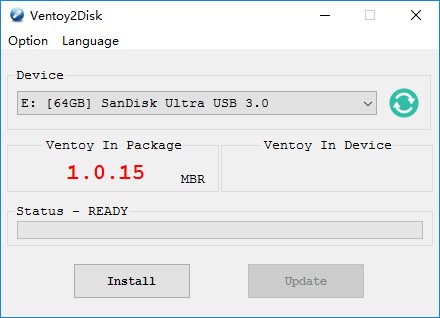
		<li>Để cài đặt Ventoy vào USB trên Windows bạn mở file vừa giải nén và chạy tệp&nbsp;<strong>Ventoy2Disk.exe</strong></li>
	</ul>
	</li>
</ul>

<p style="text-align: justify;"><img alt="" data-i="0" data-src="https://st.quantrimang.com/photos/image/2021/07/13/cach-tao-usb-boot-bang-ventoy.jpg" data-was-processed="true" height="318" src="https://st.quantrimang.com/photos/image/2021/07/13/cach-tao-usb-boot-bang-ventoy.jpg" width="440" /></p>

<div style="text-align: justify;">&nbsp;</div>

<ul>
	<li>
	<ul>
		<li>
		<ul>
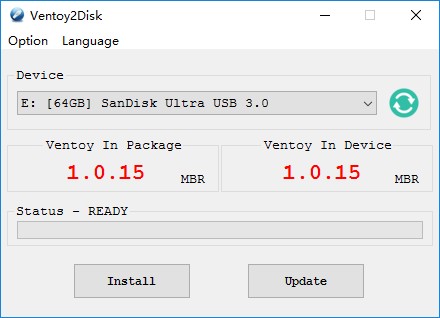
			<li style="text-align: justify;">Tiếp theo, bạn chọn USB mà bạn muốn cài Ventoy rồi nhấn&nbsp;<strong>Install</strong></li>
			<li style="text-align: justify;">Nếu USB đã cài Ventoy và bạn muốn cập nhật phiên bản mới thì bạn nhấn&nbsp;<strong>Update</strong></li>
			<li style="text-align: justify;">Nếu muốn tăng cường bảo mật bạn có thể nhấn vào&nbsp;<strong>Options</strong>&nbsp;rồi chọn&nbsp;<strong>Secure Boot Support</strong></li>
			<li style="text-align: justify;">Sau đó bạn chờ quá trình cài đặt hoàn tất (phiên bản Ventoy sẽ hiển thị ở phần&nbsp;<strong>Ventoy In Device</strong>)</li>
		</ul>
		</li>
	</ul>
	</li>
</ul>

<p style="text-align: justify;"><img alt="" data-adbro-processed="true" data-i="1" data-src="https://st.quantrimang.com/photos/image/2021/07/13/cach-tao-usb-boot-bang-ventoy-1.jpg" data-was-processed="true" height="318" src="https://st.quantrimang.com/photos/image/2021/07/13/cach-tao-usb-boot-bang-ventoy-1.jpg" width="440" /></p>

<ul>
	<li>
	<ul>
		<li>
		<ul>
			<li style="text-align: justify;"><strong>Lưu ý</strong>:

			<ul>
				<li>Nếu liên tục gặp lỗi khi chạy&nbsp;<strong>Ventoy2Disk.exe</strong>&nbsp;bạn có thể sử dụng&nbsp;<strong>Ventoy LiveCD</strong></li>
				<li>Ventoy có thể cài đặt trên USB hoăc ổ đĩa. Để tránh cài nhầm,&nbsp;<strong>Ventoy2Disk.exe</strong>&nbsp;mặc định chỉ hiển thị danh sách USB. Bạn có thể chọn&nbsp;<strong>Show all devices</strong>&nbsp;để hiển thị cả ổ cứng. Tuy nhiên, khi đó bạn sẽ phải cẩn thận để tránh chọn sai ổ dẫn tới mất dữ liệu</li>
				<li>Tùy chọn kiểu phân vùng&nbsp;<strong>MBR/GPT</strong>&nbsp;chỉ có thể sử dụng trong quá trình cài đặt và sẽ bị bỏ qua khi cập nhật</li>
				<li>Sau khi cập nhật, phân vùng đầu tiên có thể được format kiểu&nbsp;<strong>exFAT&nbsp;</strong>và bạn có thể format lại thành&nbsp;<strong>FAT32/NTFS/UDF/XFS/Ext2/3/4</strong></li>
			</ul>
			</li>
		</ul>
		</li>
	</ul>
	</li>
	<li style="text-align: justify;"><strong>Trên Linux</strong>
	<ul>
		<li><strong>Chế độ giao diện đồ họa</strong>
		<ul>
			<li>Để thuận tiện cho người dùng, từ phiên bản 1.0.36 trở đi Ventoy có hỗ trợ chế độ giao diện đồ họa trên Linux</li>
			<li>Quá trình cài đặt Ventoy trên Linux ở chế độ giao diện đồ họa không khác gì thao tác trên Windows</li>
		</ul>
		</li>
		<li><strong>Chế độ dòng lệnh CLI</strong>
		<ul>
			<li>Tải về vài giải nén tệp .tar.gz</li>
			<li>Bạn chạy câu lệnh sau với quyền root:&nbsp;<strong>sh Ventoy2Disk.sh sh Ventoy2Disk.sh { -i | -I | -u } /dev/XXX</strong>. Trong đó, XXX là USB bạn cần cài ví dụ /dev/sdb.</li>
		</ul>
		</li>
	</ul>
	</li>
</ul>

<pre id="pre0">
<code>Ventoy2Disk.sh CMD &#91; OPTION &#93; /dev/sdX
  CMD:
    -i   install ventoy to sdX (fail if disk already installed with ventoy)
    -I   force install ventoy to sdX (no matter installed or not)
    -u   update ventoy in sdX
    -l   list Ventoy information in sdX
  OPTION: (optional)
   -r SIZE_MB  preserve some space at the bottom of the disk (only for install)
   -s          enable secure boot support (default is disabled)
   -g          use GPT partition style, default is MBR style (only for install)
   -L          Label of the 1st exfat partition (default is ventoy)</code></pre>

<div style="text-align: justify;">&nbsp;</div>

<ul>
	<li style="text-align: justify;"><strong>Lưu ý</strong>: USB khi cài Ventoy sẽ bị format và mất hết dữ liệu.</li>
</ul>

<h2 style="text-align: justify;">Copy tệp ISO vào USB</h2>

<p style="text-align: justify;">Sau khi cài đặt xong, USB sẽ được chia thành 2 phân vùng. Phân vùng đầu tiên sẽ được format thành tệp hệ thống exFAT. Bạn chỉ cần copy tệp ISO vào phân vùng này. Ventoy cho phép bạn copy không giới hạn số lượng tệp ISO, miễn là USB của bạn đủ dung lượng.</p>

<p style="text-align: justify;">Bạn cũng có thể copy tệp iso/wim/img/vhd(x) vào bất kỳ chỗ nào trên USB. Ventoy sẽ tìm kiếm tất cả các thư mục và thư mục con để xác định tệp hệ điều hành và hiển thị chúng trong menu boot theo thứ tự bảng chữ cái. Bạn cũng có thể dùng plugin để cấu hình cho Ventoy chỉ tìm kiếm tệp trong một thư mục hoặc thư mục con nhất định.</p>

<h2 style="text-align: justify;">Cách cài đặt Windows, Linux với Ventoy</h2>

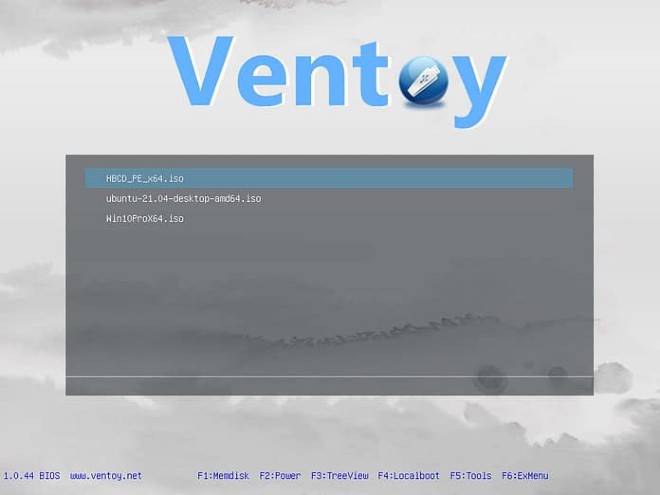
<p style="text-align: justify;">Sau khi copy xong tệp ISO bạn cần vào USB cài Ventoy, bạn chỉ cần khởi động máy tính cần cài Win, Linux từ USB đó. Màn hình Ventoy sẽ khởi động để bạn chọn file ISO mà bạn muốn cài.</p>

<p style="text-align: justify;"><img alt="" data-i="2" data-src="https://st.quantrimang.com/photos/image/2021/07/13/cach-tao-usb-boot-bang-ventoy-2.jpg" data-was-processed="true" height="495" src="https://st.quantrimang.com/photos/image/2021/07/13/cach-tao-usb-boot-bang-ventoy-2.jpg" width="660" /></p>

<p style="text-align: justify;">Chúc các bạn thành công!</p>

<div style="text-align: justify;">&nbsp;</div>
		</div>
				<div id="author">
						<p>
				<strong>Nguồn tin:</strong>
				Quantrimang.com:
			</p>
		</div>
	</div>
	<div id="footer" class="clearfix">
		<div id="url">
			<strong>URL của bản tin này: </strong><a href="https://www.nguoicodonvn2008.info/vi/news/savefile/phan-mem/cach-tao-usb-multiboot-bang-ventoy-tao-usb-boot-cuc-de-bang-ventoy-8929.html" title="Cách tạo USB MultiBoot bằng Ventoy, tạo USB Boot cực dễ bằng Ventoy">https://www.nguoicodonvn2008.info/vi/news/savefile/phan-mem/cach-tao-usb-multiboot-bang-ventoy-tao-usb-boot-cuc-de-bang-ventoy-8929.html</a>

		</div>
		<div class="clear"></div>
		<div class="copyright">
			&copy; .&#x3A; Nguoicodonvn2008.info - Cõi lòng người cô đơn &#x3A;.
		</div>
		<div id="contact">
			<a href="mailto:admin@nguoicodonvn2008.info">admin@nguoicodonvn2008.info</a>
		</div>
	</div>
</div>
        <div id="timeoutsess" class="chromeframe">
            Bạn đã không sử dụng Site, <a onclick="timeoutsesscancel();" href="https://www.nguoicodonvn2008.info/#">Bấm vào đây để duy trì trạng thái đăng nhập</a>. Thời gian chờ: <span id="secField"> 60 </span> giây
        </div>
        <div id="openidResult" class="nv-alert" style="display:none"></div>
        <div id="openidBt" data-result="" data-redirect=""></div>
		</script>
		<div class="car-top">
  <span><img src="https://www.nguoicodonvn2008.info/themes/default/images/car.png" alt=""></span>
</div>
<script src="https://www.nguoicodonvn2008.info/assets/js/jquery/jquery.min.js"></script>
<script>var nv_base_siteurl="/",nv_lang_data="vi",nv_lang_interface="vi",nv_name_variable="nv",nv_fc_variable="op",nv_lang_variable="language",nv_module_name="news",nv_func_name="savefile",nv_is_user=0, nv_my_ofs=-4,nv_my_abbr="EDT",nv_cookie_prefix="nv4c_e856T",nv_check_pass_mstime=1738000,nv_area_admin=0,nv_safemode=0,theme_responsive=0,nv_recaptcha_ver=2,nv_recaptcha_sitekey="",nv_recaptcha_type="image",XSSsanitize=1;</script>
<script src="https://www.nguoicodonvn2008.info/assets/js/language/vi.js"></script>
<script src="https://www.nguoicodonvn2008.info/assets/js/DOMPurify/purify3.js"></script>
<script src="https://www.nguoicodonvn2008.info/assets/js/global.js"></script>
<script src="https://www.nguoicodonvn2008.info/assets/js/site.js"></script>
<script src="https://www.nguoicodonvn2008.info/themes/default/js/news.js"></script>
<script src="https://www.nguoicodonvn2008.info/themes/default/js/main.js"></script>
<script src="https://www.nguoicodonvn2008.info/themes/default/js/custom.js"></script>
<script type="application/ld+json">
        {
            "@context": "https://schema.org",
            "@type": "Organization",
            "url": "https://www.nguoicodonvn2008.info",
            "logo": "https://www.nguoicodonvn2008.info/uploads/angel.gif"
        }
        </script>
<script src="https://www.nguoicodonvn2008.info/themes/default/js/bootstrap.min.js"></script>
<script type="text/javascript">
var $scrolltop = $('.car-top');
$scrolltop.on('click', function () {
    $('html,body').animate({
        scrollTop: 0
    }, 800);
    $(this).addClass("car-run");
    setTimeout(function(){ $scrolltop.removeClass('car-run');}, 1000);
    return false;
});
$(window).on('scroll', function ()
{ 
    if($(window).scrollTop() >= 200)
    {
        $scrolltop.addClass("show");
        $scrolltop.addClass("car-down");
    }
    else
    {
       $scrolltop.removeClass("show");
       setTimeout(function(){ $scrolltop.removeClass('car-down');}, 300);
    }
});
</script>
</body>
</html>