<!DOCTYPE html>
    <html lang="vi" xmlns="http://www.w3.org/1999/xhtml" prefix="og: http://ogp.me/ns#">
    <head>
<title>Cách sử dụng PowerToys trên Windows 10</title>
<meta name="description" content="Cách sử dụng PowerToys trên Windows 10 - Savefile - Tin Tức - https&#x3A;&#x002F;&#x002F;www.nguoicodonvn2008.info&#x002F;vi&#x002F;news&#x002F;savefile&#x002F;phan-mem&#x002F;cach-su-dung-powertoys-tren-windows-10-2328.html">
<meta name="author" content=".: Nguoicodonvn2008.info - Cõi lòng người cô đơn :.">
<meta name="copyright" content=".: Nguoicodonvn2008.info - Cõi lòng người cô đơn :. [admin@nguoicodonvn2008.info]">
<meta name="robots" content="index, archive, follow, noodp">
<meta name="googlebot" content="index,archive,follow,noodp">
<meta name="msnbot" content="all,index,follow">
<meta name="generator" content="NukeViet v4.5">
<meta http-equiv="Content-Type" content="text/html; charset=utf-8">
<meta property="og:title" content="Cách sử dụng PowerToys trên Windows 10">
<meta property="og:type" content="website">
<meta property="og:description" content="Savefile - Tin Tức - https&#x3A;&#x002F;&#x002F;www.nguoicodonvn2008.info&#x002F;vi&#x002F;news&#x002F;savefile&#x002F;phan-mem&#x002F;cach-su-dung-powertoys-tren-windows-10-2328.html">
<meta property="og:site_name" content=".&#x3A; Nguoicodonvn2008.info - Cõi lòng người cô đơn &#x3A;.">
<meta property="og:url" content="https://www.nguoicodonvn2008.info/vi/news/savefile/phan-mem/cach-su-dung-powertoys-tren-windows-10-2328.html">
<link rel="shortcut icon" href="https://www.nguoicodonvn2008.info/favicon.ico">
<link rel="canonical" href="https://www.nguoicodonvn2008.info/vi/news/savefile/phan-mem/cach-su-dung-powertoys-tren-windows-10-2328.html">
<link rel="alternate" href="https://www.nguoicodonvn2008.info/vi/news/rss/" title="Tin Tức" type="application/rss+xml">
<link rel="alternate" href="https://www.nguoicodonvn2008.info/vi/news/rss/karaoke-dual/" title="Tin Tức - Karaoke Dual" type="application/rss+xml">
<link rel="alternate" href="https://www.nguoicodonvn2008.info/vi/news/rss/nhac-tre/" title="Tin Tức - Nhạc trẻ" type="application/rss+xml">
<link rel="alternate" href="https://www.nguoicodonvn2008.info/vi/news/rss/tru-tinh/" title="Tin Tức - Trữ tình" type="application/rss+xml">
<link rel="alternate" href="https://www.nguoicodonvn2008.info/vi/news/rss/nuoc-ngoai/" title="Tin Tức - Nước ngoài" type="application/rss+xml">
<link rel="alternate" href="https://www.nguoicodonvn2008.info/vi/news/rss/remix/" title="Tin Tức - Remix" type="application/rss+xml">
<link rel="alternate" href="https://www.nguoicodonvn2008.info/vi/news/rss/tam-su-tinh-yeu/" title="Tin Tức - Tâm sự tình yêu" type="application/rss+xml">
<link rel="alternate" href="https://www.nguoicodonvn2008.info/vi/news/rss/tho-suu-tam/" title="Tin Tức - Thơ sưu tầm" type="application/rss+xml">
<link rel="alternate" href="https://www.nguoicodonvn2008.info/vi/news/rss/cuoc-song/" title="Tin Tức - Cuộc sống" type="application/rss+xml">
<link rel="alternate" href="https://www.nguoicodonvn2008.info/vi/news/rss/phan-mem/" title="Tin Tức - Phần mềm" type="application/rss+xml">
<link rel="alternate" href="https://www.nguoicodonvn2008.info/vi/news/rss/kien-thuc-may-tinh/" title="Tin Tức - Kiến thức máy tính" type="application/rss+xml">
<link rel="alternate" href="https://www.nguoicodonvn2008.info/vi/news/rss/hoc-tap/" title="Tin Tức - Học tập" type="application/rss+xml">
<link rel="alternate" href="https://www.nguoicodonvn2008.info/vi/news/rss/tai-lieu/" title="Tin Tức - Tài liệu" type="application/rss+xml">
<link rel="alternate" href="https://www.nguoicodonvn2008.info/vi/news/rss/de-thi/" title="Tin Tức - Đề thi" type="application/rss+xml">
<link rel="preload" as="style" href="https://www.nguoicodonvn2008.info/assets/css/font-awesome.min.css" type="text/css">
<link rel="preload" as="style" href="https://www.nguoicodonvn2008.info/themes/default/css/bootstrap.non-responsive.css" type="text/css">
<link rel="preload" as="style" href="https://www.nguoicodonvn2008.info/themes/default/css/style.css" type="text/css">
<link rel="preload" as="style" href="https://www.nguoicodonvn2008.info/themes/default/css/style.non-responsive.css" type="text/css">
<link rel="preload" as="style" href="https://www.nguoicodonvn2008.info/themes/default/css/news.css" type="text/css">
<link rel="preload" as="style" href="https://www.nguoicodonvn2008.info/themes/default/css/custom.css" type="text/css">
<link rel="preload" as="script" href="https://www.nguoicodonvn2008.info/assets/js/jquery/jquery.min.js" type="text/javascript">
<link rel="preload" as="script" href="https://www.nguoicodonvn2008.info/assets/js/language/vi.js" type="text/javascript">
<link rel="preload" as="script" href="https://www.nguoicodonvn2008.info/assets/js/DOMPurify/purify3.js" type="text/javascript">
<link rel="preload" as="script" href="https://www.nguoicodonvn2008.info/assets/js/global.js" type="text/javascript">
<link rel="preload" as="script" href="https://www.nguoicodonvn2008.info/assets/js/site.js" type="text/javascript">
<link rel="preload" as="script" href="https://www.nguoicodonvn2008.info/themes/default/js/news.js" type="text/javascript">
<link rel="preload" as="script" href="https://www.nguoicodonvn2008.info/themes/default/js/main.js" type="text/javascript">
<link rel="preload" as="script" href="https://www.nguoicodonvn2008.info/themes/default/js/custom.js" type="text/javascript">
<link rel="preload" as="script" href="https://www.nguoicodonvn2008.info/themes/default/js/bootstrap.min.js" type="text/javascript">
<link rel="stylesheet" href="https://www.nguoicodonvn2008.info/assets/css/font-awesome.min.css">
<link rel="stylesheet" href="https://www.nguoicodonvn2008.info/themes/default/css/bootstrap.non-responsive.css">
<link rel="stylesheet" href="https://www.nguoicodonvn2008.info/themes/default/css/style.css">
<link rel="stylesheet" href="https://www.nguoicodonvn2008.info/themes/default/css/style.non-responsive.css">
<link rel="StyleSheet" href="https://www.nguoicodonvn2008.info/themes/default/css/news.css">
<link rel="stylesheet" href="https://www.nguoicodonvn2008.info/themes/default/css/custom.css">
<style type="text/css">
	body{background: #fff;}
</style>
    </head>
    <body>
<div id="print">
	<div id="hd_print">
		<h2 class="pull-left">.&#x3A; Nguoicodonvn2008.info - Cõi lòng người cô đơn &#x3A;.</h2>
		<p class="pull-right"><a title=".&#x3A; Nguoicodonvn2008.info - Cõi lòng người cô đơn &#x3A;." href="https://www.nguoicodonvn2008.info/">https://www.nguoicodonvn2008.info</a></p>
	</div>
	<div class="clear"></div>
	<hr />
	<div id="content">
		<h1>Cách sử dụng PowerToys trên Windows 10</h1>
		<ul class="list-inline">
			<li>Thứ năm - 09/07/2020 00:57</li>
			<li class="hidden-print txtrequired"><em class="fa fa-print">&nbsp;</em><a title="In ra" href="javascript:;" onclick="window.print()">In ra</a></li>
			<li class="hidden-print txtrequired"><em class="fa fa-power-off">&nbsp;</em><a title="Đóng cửa sổ này" href="javascript:;" onclick="window.close()">Đóng cửa sổ này</a></li>
		</ul>
		<div class="clear"></div>
		<div id="hometext">
		</div>
				<div class="imghome">
			<img alt="Cách sử dụng PowerToys trên Windows 10" src="https://st.quantrimang.com/photos/image/2020/07/09/su-dung-powertoys-2.jpg" width="460" class="img-thumbnail" />
		</div>
		<div class="clear"></div>
		<div id="bodytext" class="clearfix">
			<p style="text-align: justify;">Microsoft đã giới thiệu PowerToys trong Windows 95 nhưng đã ngừng sử dụng nó. Hẳn bạn sẽ thắc mắc PowerToys là gì? PowerToys là nơi để các nhà phát triển thử nghiệm và làm việc với các công cụ tiện ích mới như điều chỉnh giao diện người dùng Windows, thay đổi độ phân giải, v.v… Windows XP đánh dấu sự sụp đổ của PowerToys nhưng nó đã trở lại với Windows 10.</p>

<p style="text-align: justify;">Microsoft đã đưa thông báo hồi sinh công cụ này vào Tháng 5 cho biết code cho bộ phần mềm sẽ được phát hành cho cộng đồng nguồn mở. Điều này sẽ cho phép mọi người có thể xây dựng các công cụ năng xuất cho Windows. Hiện tại, có hai công cụ tiện ích có sẵn nhưng Microsoft dự định thêm 10 công cụ nữa.</p>

<h2 id="mcetoc_1e6lp0p5u0" style="text-align: justify;">1. Cách tải và cài đặt PowerToys</h2>

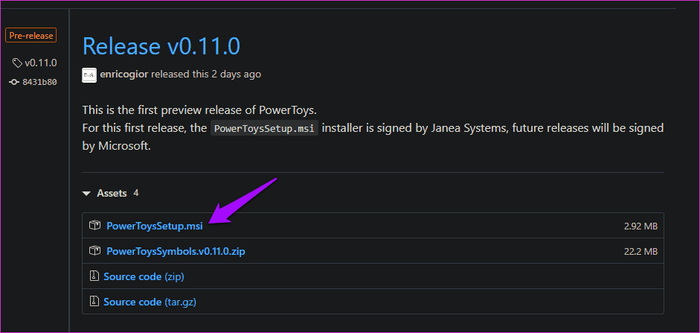
<p style="text-align: justify;">Bạn có thể tải phiên bản PowerToys được phát hành đầu tiên theo liên kết bên dưới. Tải file MSI như hình chụp bên dưới. Lưu ý, hiện nay file đã được Janea Systems ký thay cho Microsoft và an toàn để sử dụng</p>

<pre id="pre0">
<code>https://github.com/microsoft/PowerToys/releases/tag/v0.11.0</code></pre>

<p style="text-align: justify;"><img alt="Tải PowerToys" data-i="0" data-src="https://st.quantrimang.com/photos/image/2019/09/11/su-dung-powertoys-1.png" data-was-processed="true" height="304" src="https://st.quantrimang.com/photos/image/2019/09/11/su-dung-powertoys-1.png" width="640" /></p>

<p style="text-align: justify;">Click đúp vào file để bắt đầu quá trình cài đặt.</p>

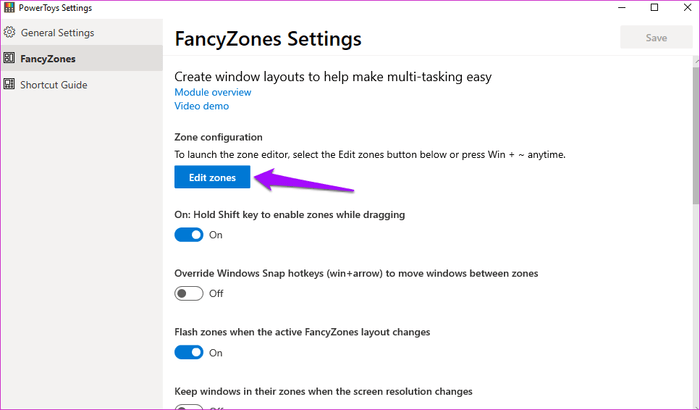
<p style="text-align: justify;">Khi khởi chạy PowerToys, bạn sẽ thấy hai công cụ được liệt kê bên thanh bên trái: FancyZones và Shortcut Guide. Tùy chọn thứ ba là General Settings.</p>

<p style="text-align: justify;"><img alt="Công cụ Fancy Zones và Shortcut Guide" data-i="1" data-src="https://st.quantrimang.com/photos/image/2019/09/11/su-dung-powertoys-2.png" data-was-processed="true" height="375" src="https://st.quantrimang.com/photos/image/2019/09/11/su-dung-powertoys-2.png" width="640" /></p>

<p style="text-align: justify;">Liên kết Overview sẽ mở một hướng dẫn được đăng trên GitHub và liên kết video demo trên YouTube.</p>

<h2 id="mcetoc_1e6lp0p5u1" style="text-align: justify;">2. Fancyzones</h2>

<p style="text-align: justify;">Công cụ này tạo các vùng tùy chỉnh trên máy tính để bàn để mở và định vị các cửa sổ mở khác nhau.</p>

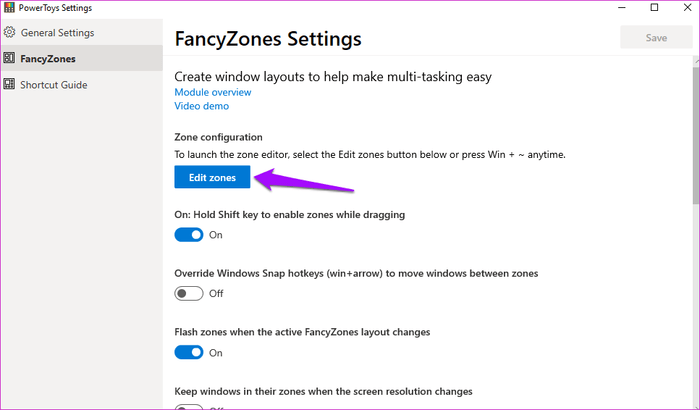
<p style="text-align: justify;">Mở PowerToys và click vào&nbsp;<strong>Edit zones</strong>&nbsp;trong FancyZones.</p>

<p style="text-align: justify;"><img alt="Click vào Edit zones" data-i="2" data-src="https://st.quantrimang.com/photos/image/2019/09/11/su-dung-powertoys-3.png" data-was-processed="true" height="375" src="https://st.quantrimang.com/photos/image/2019/09/11/su-dung-powertoys-3.png" width="640" /></p>

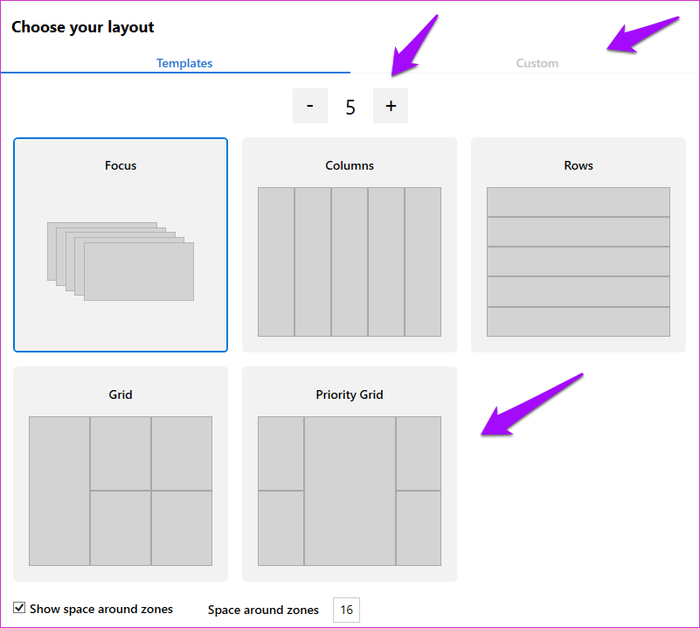
<p style="text-align: justify;">Một cửa sổ mới sẽ mở ra với một số vùng được cấu hình sẵn. Bạn có thể click vào icon dấu cộng hoặc dấu trừ để thay đổi số lượng vùng này.</p>

<p style="text-align: justify;"><img alt="Click vào icon dấu cộng và dấu trừ" data-i="3" data-src="https://st.quantrimang.com/photos/image/2019/09/11/su-dung-powertoys-4.png" data-was-processed="true" height="574" src="https://st.quantrimang.com/photos/image/2019/09/11/su-dung-powertoys-4.png" width="640" /></p>

<p style="text-align: justify;">Bạn cũng có thể truy cập vào chế độ&nbsp;<strong>Focus</strong>&nbsp;để mỗi cửa sổ được đặt chồng lên nhau. Có hai cài đặt bổ sung để kiểm soát lề xung quanh các vùng được tạo ở cuối. Click vào&nbsp;<strong>Apply</strong>&nbsp;khi hoàn thành. Nếu không thấy nút Apply, nhấn&nbsp;<code>Alt</code>+<code>Space</code>+<code>X</code>&nbsp;để phóng to cửa sổ.</p>

<p style="text-align: justify;"><img alt="Phóng to cửa sổ" data-i="4" data-src="https://st.quantrimang.com/photos/image/2019/09/11/su-dung-powertoys-5.jpg" data-was-processed="true" height="361" src="https://st.quantrimang.com/photos/image/2019/09/11/su-dung-powertoys-5.jpg" width="640" /></p>

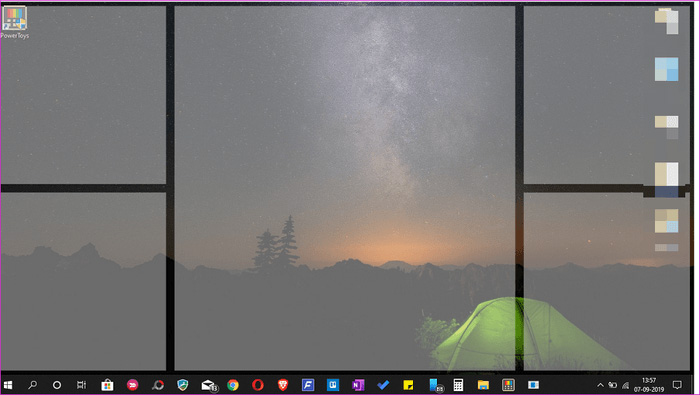
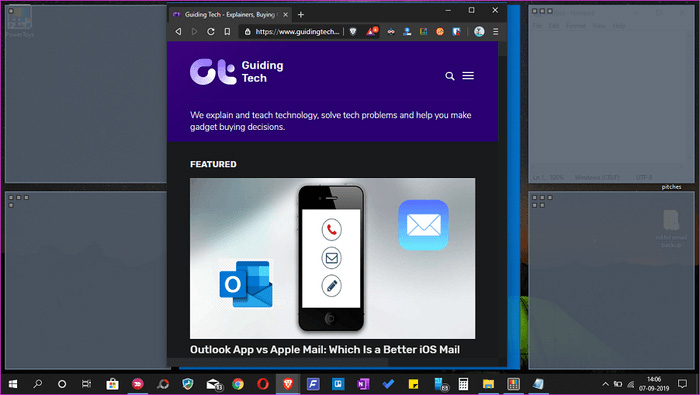
<p style="text-align: justify;">Đây là cách ứng dụng chia máy tính để bàn. Khi nhấn phím&nbsp;<code>Shift</code>, kéo và giữ một cửa sổ (bất kỳ cửa sổ ứng dụng hoặc thư mục nào) để đặt nó trong một vùng cụ thể. Nó sẽ thay đổi kích thước tự động.</p>

<p style="text-align: justify;"><img alt="Kéo và giữ một cửa sổ vào vùng" data-i="5" data-src="https://st.quantrimang.com/photos/image/2019/09/11/su-dung-powertoys-6.jpg" data-was-processed="true" height="361" src="https://st.quantrimang.com/photos/image/2019/09/11/su-dung-powertoys-6.jpg" width="640" /></p>

<p style="text-align: justify;">Điều này rất hữu ích khi làm việc với nhiều ứng dụng và cửa sổ cùng một lúc. Công cụ FancyZones khá hữu ích cho các blogger vừa viết vừa tìm kiếm, người giao dịch sử dụng nhiều cửa sổ mở, v.v…</p>

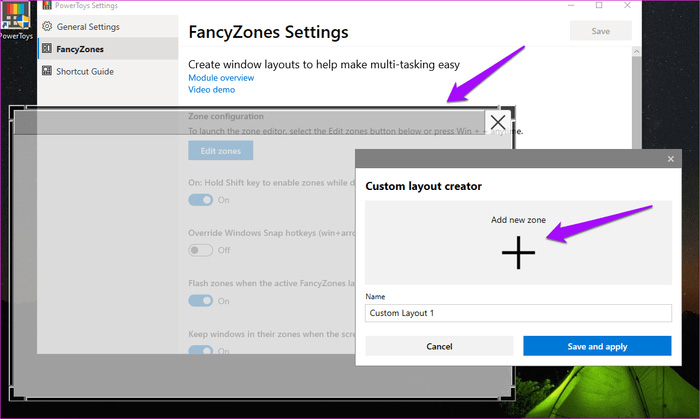
<p style="text-align: justify;">Click vào tab&nbsp;<strong>Custom</strong>&nbsp;để tạo vùng tùy chỉnh. Chỉ cần thay đổi kích thước của nó từ cạnh và tiếp tục tạo vùng mới cho đến khi màn hình chính được lấp đầy.</p>

<p style="text-align: justify;"><img alt="Thêm vùng " data-i="6" data-src="https://st.quantrimang.com/photos/image/2019/09/11/su-dung-powertoys-7.jpg" data-was-processed="true" height="383" src="https://st.quantrimang.com/photos/image/2019/09/11/su-dung-powertoys-7.jpg" width="640" /></p>

<h2 id="mcetoc_1e6lp0p5u2" style="text-align: justify;">3. Cài đặt Shortcut guide</h2>

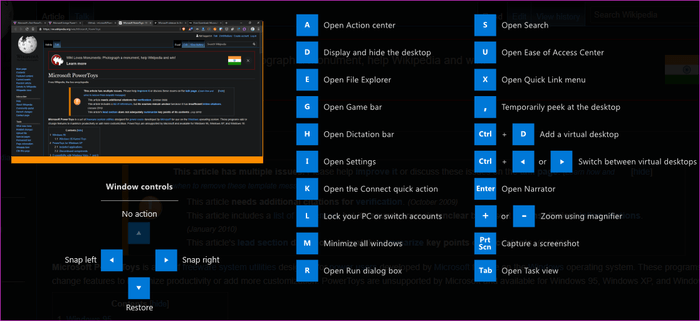
<p style="text-align: justify;">Shortcut Guide sẽ cung cấp cho bạn một bộ các phím tắt. Phím tắt được dùng để làm gì? Nó được dùng để tương tác với máy tính để bàn và hệ điều hành Windows. Chỉ cần nhấn và giữ phím Windows trong một vài giây để kích hoạt cửa sổ bật lên.</p>

<p style="text-align: justify;"><img alt="Danh sách phím tắt" data-i="7" data-src="https://st.quantrimang.com/photos/image/2019/09/11/su-dung-powertoys-8.png" data-was-processed="true" height="293" src="https://st.quantrimang.com/photos/image/2019/09/11/su-dung-powertoys-8.png" width="640" /></p>

<p style="text-align: justify;">Nó cung cấp cho bạn ba loại phím tắt khác nhau:</p>

<ul>
	<li style="text-align: justify;">Phím tắt thay đổi vị trí của cửa sổ đang hoạt động</li>
	<li style="text-align: justify;">Phím tắt Windows&nbsp;phổ biến</li>
	<li style="text-align: justify;">Phím tắt Taskbar</li>
</ul>

<p style="text-align: justify;">Tất cả các phím tắt này sẽ hoạt động khi kết hợp với phím Windows.</p>

<p style="text-align: justify;">Ví dụ, để&nbsp;mở File Explorer, bạn sẽ nhấn&nbsp;<code>Win</code>+<code>E</code>&nbsp;thay vì chỉ nhấn E. Ngoài ra, tất cả các phím tắt này có thể hoạt động với bất kỳ cửa sổ nào đang mở.</p>

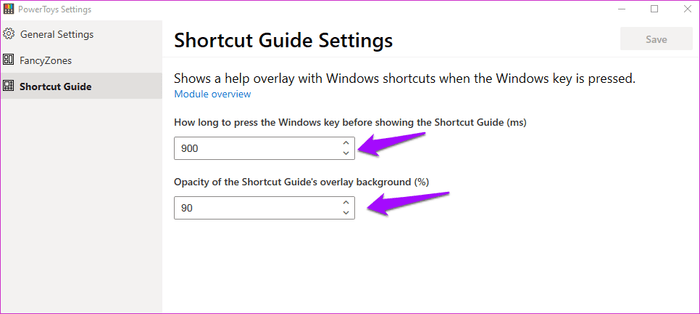
<p style="text-align: justify;"><img alt="Thay đổi thời gian chạy lớp phủ phím tắt" data-i="8" data-src="https://st.quantrimang.com/photos/image/2019/09/11/su-dung-powertoys-9.png" data-was-processed="true" height="287" src="https://st.quantrimang.com/photos/image/2019/09/11/su-dung-powertoys-9.png" width="640" /></p>

<p style="text-align: justify;">Bạn có thể kiểm soát thời gian cần thiết để khởi chạy lớp phủ phím tắt sau khi nhấn và giữ phím Windows. Cả hai giá trị được tính bằng ms (1 giây = 1000 mili giây).</p>

<div style="text-align: justify;">&nbsp;</div>

<h2 id="mcetoc_1e6lp0p5u3" style="text-align: justify;">4. Window Walker</h2>

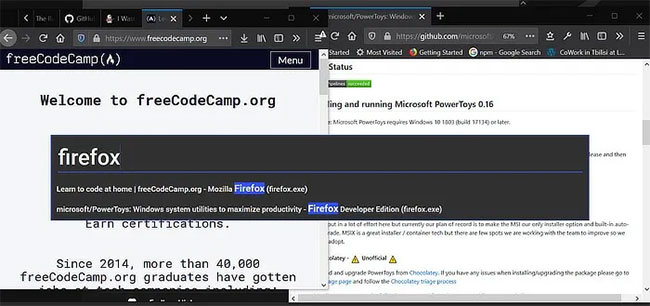
<p style="text-align: justify;">Window Walker thực sự là một trong những chức năng PowerToys hữu ích nhất. Window Walker về cơ bản giống như tổ hợp phím&nbsp;<code>Alt</code>+<code>Tab</code>, nhưng thay vì phải quay vòng qua tất cả các cửa sổ đang mở, bạn có thể nhập chương trình mình muốn. Nếu bạn thường có 10 đến 25 cửa sổ mở cùng một lúc, tính năng này sẽ vô cùng hữu ích.</p>

<figure>
<div style="text-align: justify;"><img alt="Window Walker thực sự là một trong những chức năng PowerToys hữu ích nhất" data-i="9" data-src="https://st.quantrimang.com/photos/image/2020/04/24/powertoys-tren-windows-10-1.jpg" data-was-processed="true" height="306" src="https://st.quantrimang.com/photos/image/2020/04/24/powertoys-tren-windows-10-1.jpg" width="650" /></div>

<figcaption>
<div style="text-align: justify;">Window Walker thực sự là một trong những chức năng PowerToys hữu ích nhất</div>
</figcaption>
</figure>

<ul>
	<li style="text-align: justify;">Đảm bảo&nbsp;<strong>Window Walker</strong>&nbsp;được kích hoạt trong PowerToys.</li>
	<li style="text-align: justify;">Nhấn&nbsp;<code>Ctrl</code>+<code>Win</code>.</li>
	<li style="text-align: justify;">Nhập tên của chương trình hiện đang chạy.</li>
	<li style="text-align: justify;">Chọn chương trình chính xác và nhấn&nbsp;<code>Enter</code>.</li>
</ul>

<h2 id="mcetoc_1e6lp0p5u4" style="text-align: justify;">5. Image Resizer</h2>

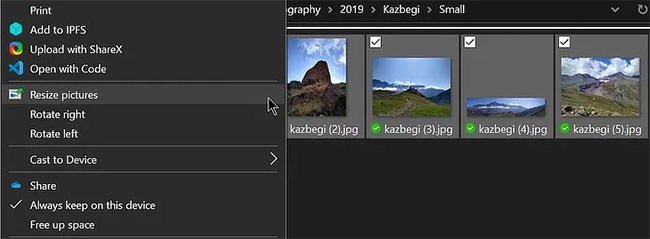
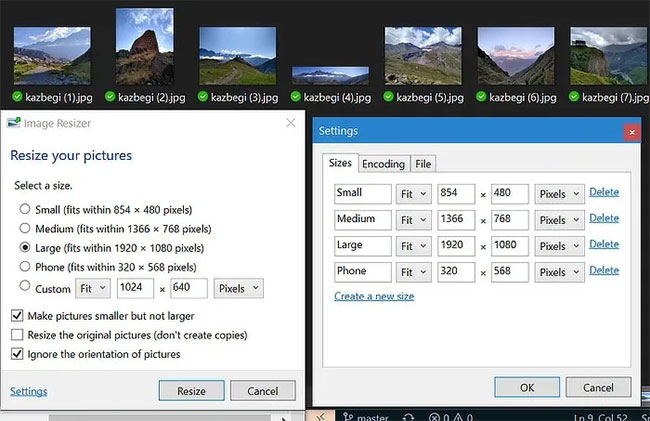
<p style="text-align: justify;">Đôi khi bạn cần cắt một loạt các hình ảnh với cùng thông số chiều dài/chiều rộng. Nếu sở hữu PowerToys, bạn có một tùy chọn cơ bản, đẹp mắt ngay trong menu ngữ cảnh của mình:&nbsp;<strong>Image Resizer.</strong></p>

<ul>
	<li style="text-align: justify;">Chọn tất cả các hình ảnh bạn muốn thay đổi kích thước.</li>
	<li style="text-align: justify;">Nhấp chuột phải vào hình ảnh và chọn&nbsp;<strong>Resize pictures</strong>&nbsp;từ menu ngữ cảnh.</li>
</ul>

<figure>
<div style="text-align: justify;"><img alt="Chọn Resize pictures" data-i="10" data-src="https://st.quantrimang.com/photos/image/2020/04/24/powertoys-tren-windows-10-2.jpg" data-was-processed="true" height="239" src="https://st.quantrimang.com/photos/image/2020/04/24/powertoys-tren-windows-10-2.jpg" width="650" /></div>

<figcaption>
<div style="text-align: justify;">Chọn Resize pictures</div>
</figcaption>
</figure>

<ul>
	<li style="text-align: justify;">Chọn kích thước hình ảnh và kiểm tra cài đặt bạn muốn.</li>
</ul>

<figure>
<div style="text-align: justify;"><img alt="Chọn kích thước hình ảnh và kiểm tra cài đặt bạn muốn" data-i="11" data-src="https://st.quantrimang.com/photos/image/2020/04/24/powertoys-tren-windows-10-3.jpg" data-was-processed="true" height="421" src="https://st.quantrimang.com/photos/image/2020/04/24/powertoys-tren-windows-10-3.jpg" width="650" /></div>

<figcaption>
<div style="text-align: justify;">Chọn kích thước hình ảnh và kiểm tra cài đặt bạn muốn</div>
</figcaption>
</figure>

<ul>
	<li style="text-align: justify;">Bạn có thể thay đổi kiểu file, quy ước đặt tên và những thứ khác trong menu cài đặt bổ sung.</li>
	<li style="text-align: justify;">Nhấn&nbsp;<strong>Resize</strong>&nbsp;để có được hình ảnh đã thay đổi kích thước!</li>
</ul>

<p style="text-align: justify;">Công cụ này không hoàn toàn thay thế các chương trình của bên thứ ba mạnh mẽ hơn, nhưng nó đủ nhanh và đơn giản cho các nhiệm vụ cơ bản.</p>

<h2 id="mcetoc_1e6lp0p5u5" style="text-align: justify;">6. PowerRename</h2>

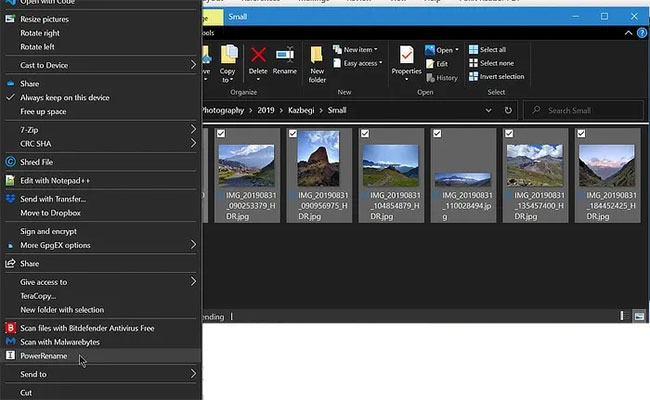
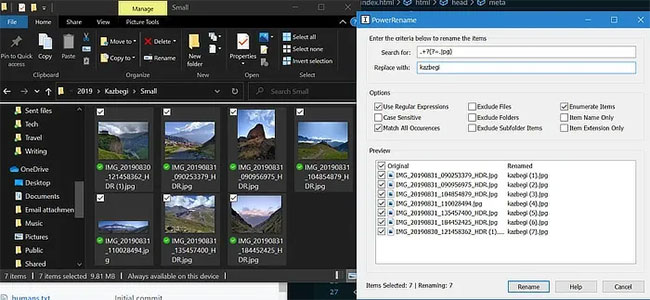
<p style="text-align: justify;">Giống như Image Resizer, PowerRename khá cơ bản so với các chương trình có sẵn khác, nhưng điều này mang lại một chút gần gũi hơn với chức năng Windows gốc. Bạn có thể đổi tên các file và thư mục bằng cách sử dụng tính năng tìm kiếm và thay thế hoặc, để kiểm soát nhiều hơn, các biểu thức thông thường.</p>

<ul>
	<li style="text-align: justify;">Chọn tất cả các file bạn muốn đổi tên.</li>
	<li style="text-align: justify;">Nhấp chuột phải vào các file và chọn&nbsp;<strong>PowerRename</strong>&nbsp;từ menu ngữ cảnh.</li>
</ul>

<figure>
<div style="text-align: justify;"><img alt="Chọn PowerRename" data-i="12" data-src="https://st.quantrimang.com/photos/image/2020/04/24/powertoys-tren-windows-10-4.jpg" data-was-processed="true" height="400" src="https://st.quantrimang.com/photos/image/2020/04/24/powertoys-tren-windows-10-4.jpg" width="650" /></div>

<figcaption>
<div style="text-align: justify;">Chọn PowerRename</div>
</figcaption>
</figure>

<ul>
	<li style="text-align: justify;">Nhập nội dung muốn tìm kiếm và văn bản bạn muốn thay thế.</li>
</ul>

<figure>
<div style="text-align: justify;"><img alt="Nhập nội dung muốn tìm kiếm và văn bản bạn muốn thay thế" data-i="13" data-src="https://st.quantrimang.com/photos/image/2020/04/24/powertoys-tren-windows-10-5.jpg" data-was-processed="true" height="300" src="https://st.quantrimang.com/photos/image/2020/04/24/powertoys-tren-windows-10-5.jpg" width="650" /></div>

<figcaption>
<div style="text-align: justify;">Nhập nội dung muốn tìm kiếm và văn bản bạn muốn thay thế</div>
</figcaption>
</figure>

<ul>
	<li style="text-align: justify;">Chọn tùy chọn, như có muốn đưa file vào thư mục con hay không.</li>
	<li style="text-align: justify;">Chọn file trong phần&nbsp;<strong>Preview</strong>&nbsp;bạn muốn đổi tên.</li>
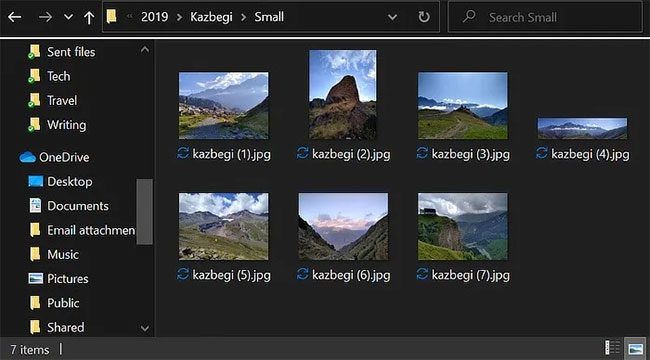
	<li style="text-align: justify;">Nhấn&nbsp;<strong>Rename</strong>&nbsp;để thực hiện các thay đổi.</li>
</ul>

<figure>
<div style="text-align: justify;"><img alt="Nhấn Rename để thực hiện các thay đổi" data-i="14" data-src="https://st.quantrimang.com/photos/image/2020/04/24/powertoys-tren-windows-10-6.jpg" data-was-processed="true" height="360" src="https://st.quantrimang.com/photos/image/2020/04/24/powertoys-tren-windows-10-6.jpg" width="650" /></div>

<figcaption>
<div style="text-align: justify;">Nhấn Rename để thực hiện các thay đổi</div>
</figcaption>
</figure>

<h2 id="mcetoc_1e6lpnsd71f" style="text-align: justify;">7. File Explorer</h2>

<figure>
<div style="text-align: justify;"><img alt="Cửa sổ Preview trong File Explorer hiển thị cho bạn nội dung file mà không cần phải mở" data-i="15" data-src="https://st.quantrimang.com/photos/image/2020/04/24/powertoys-tren-windows-10-7.jpg" data-was-processed="true" height="296" src="https://st.quantrimang.com/photos/image/2020/04/24/powertoys-tren-windows-10-7.jpg" width="650" /></div>

<figcaption>
<div style="text-align: justify;">Cửa sổ Preview trong File Explorer hiển thị cho bạn nội dung file mà không cần phải mở</div>
</figcaption>
</figure>

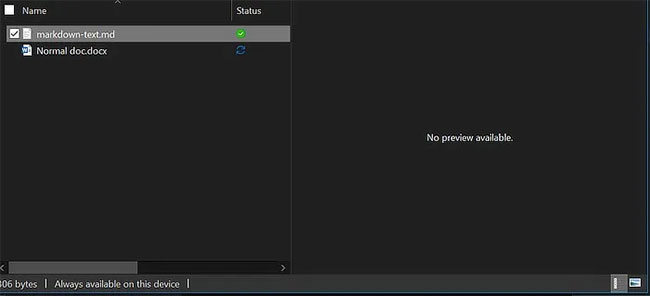
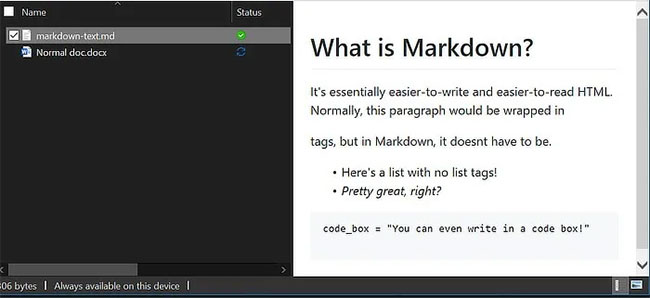
<p style="text-align: justify;">Bạn có biết rằng cửa sổ&nbsp;<strong>Preview</strong>&nbsp;trong File Explorer hiển thị cho bạn nội dung file mà không cần phải mở nó không? Tính năng này không hỗ trợ mọi loại file, đó là lý do tại sao Microsoft đang sử dụng PowerToys như một cách để các nhà phát triển thêm hỗ trợ cho những loại mà họ muốn có thể xem trước.</p>

<figure>
<div style="text-align: justify;"><img alt="Kích hoạt tính năng này sẽ thêm hỗ trợ cho các file .svg (vector) và .md (markdown)" data-i="16" data-src="https://st.quantrimang.com/photos/image/2020/04/24/powertoys-tren-windows-10-8.jpg" data-was-processed="true" height="298" src="https://st.quantrimang.com/photos/image/2020/04/24/powertoys-tren-windows-10-8.jpg" width="650" /></div>

<figcaption>
<div style="text-align: justify;">Kích hoạt tính năng này sẽ thêm hỗ trợ cho các file .svg (vector) và .md (markdown)</div>
</figcaption>
</figure>

<p style="text-align: justify;">Hiện tại, kích hoạt tính năng này sẽ thêm hỗ trợ cho các file .svg (vector) và .md (markdown), nhưng có thể được mở rộng ra nhiều hơn trong tương lai.</p>

<h2 id="mcetoc_1ecor1h2p0" style="text-align: justify;">8. Keyboard Manager</h2>

<figure>
<div style="text-align: justify;"><img alt="Keyboard Manager" data-i="17" data-src="https://st.quantrimang.com/photos/image/2020/07/09/su-dung-powertoys-1.jpg" data-was-processed="true" height="490" src="https://st.quantrimang.com/photos/image/2020/07/09/su-dung-powertoys-1.jpg" width="650" /></div>

<figcaption>
<div style="text-align: justify;">Keyboard Manager</div>
</figcaption>
</figure>

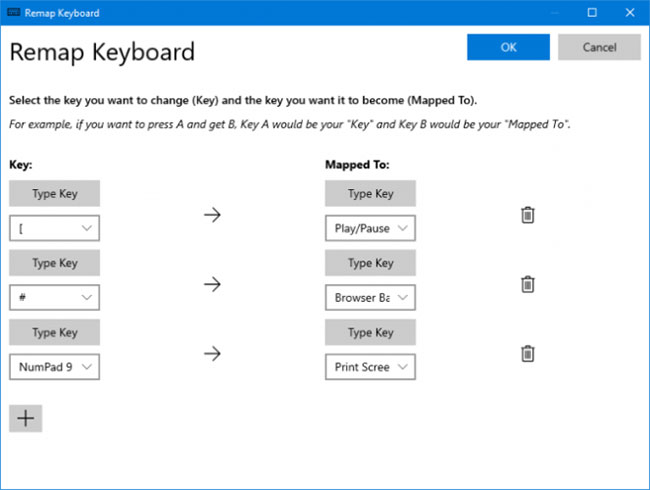
<p style="text-align: justify;">Với&nbsp;<strong>Keyboard Manager</strong>, bạn có thể tạo các phím tắt riêng cho mình hoặc sắp xếp lại những phím tắt hiện có. Điều này được quản lý trong cài đặt PowerToys, thuộc phần&nbsp;<strong>Keyboard Manager.</strong></p>

<p style="text-align: justify;">Ví dụ, bạn có thể sử dụng các phím không phổ biến để kiểm soát việc phát nội dung media hoặc điều hướng trình duyệt. Ngoài ra, bạn có thể làm một cái gì đó như thay đổi phím tắt&nbsp;<code>Ctrl</code>+<code>C</code>&nbsp;(thường sao chép văn bản) thành để dán thay thế.</p>

<p style="text-align: justify;">Có hai phần:&nbsp;<strong>Remap keyboard</strong>&nbsp;để ánh xạ lại một phím đơn sang phím khác và&nbsp;<strong>Remap shortcuts</strong>&nbsp;để ánh xạ lại một phím tắt sang phím tắt khác.</p>

<p style="text-align: justify;">Nhấp vào&nbsp;<strong>Remap a key</strong>&nbsp;hoặc<strong>&nbsp;Remap a shortcut</strong>. Nhấp vào biểu tượng dấu cộng để thêm ánh xạ lại. Bên trái là phím hoặc phím tắt hiện có, còn bên phải là những gì bạn muốn sắp xếp lại. Sử dụng biểu tượng thùng rác để loại bỏ bất kỳ hành động ánh xạ lại nào. Khi hoàn tất, nhấp&nbsp;<strong>OK.</strong></p>

<h2 id="mcetoc_1ecor1h2p1" style="text-align: justify;">9. PowerToys Run</h2>

<figure>
<div style="text-align: justify;"><img alt="PowerToys Run" data-i="18" data-src="https://st.quantrimang.com/photos/image/2020/07/09/su-dung-powertoys-2.jpg" data-was-processed="true" height="391" src="https://st.quantrimang.com/photos/image/2020/07/09/su-dung-powertoys-2.jpg" width="650" /></div>

<figcaption>
<div style="text-align: justify;">PowerToys Run</div>
</figcaption>
</figure>

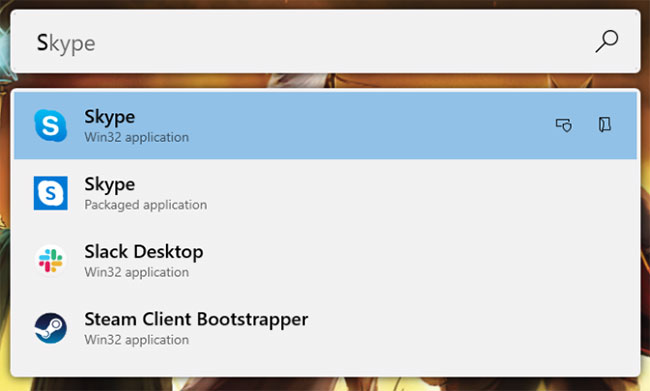
<p style="text-align: justify;">PowerToys Run là một công cụ tìm kiếm để khởi chạy nhanh các ứng dụng, file và thư mục. Bạn cũng có thể sử dụng nó để chuyển sang những thứ bạn đã mở.</p>

<p style="text-align: justify;">Theo mặc định, hãy nhấn&nbsp;<strong>Alt + phím cách</strong>&nbsp;để mở PowerToys Run (bạn có thể tùy chỉnh tùy chọn này trong cài đặt PowerToys). Sau đó, chỉ cần bắt đầu gõ để tìm một cái gì đó trên máy tính. Sử dụng các phím mũi tên lên và xuống để di chuyển giữa những kết quả và&nbsp;<code>Enter</code>&nbsp;để khởi chạy.</p>

<p style="text-align: justify;">Nếu bạn muốn, hãy sử dụng các biểu tượng bên cạnh mỗi kết quả để&nbsp;<strong>Launch As Administrator</strong>&nbsp;(khởi chạy với quyền admin) hoặc&nbsp;<strong>Open containing folder</strong>&nbsp;(mở thư mục chứa).</p>

<p style="text-align: justify;">Mọi thứ chỉ mới bắt đầu với PowerToys và mong đợi nhiều công cụ tiện ích sẽ sớm xuất hiện. Vì code dự án hiện là nguồn mở, các nhà phát triển từ khắp nơi trên thế giới có thể tham gia và phát triển các công cụ tiện ích cho PowerToys.</p>

<p style="text-align: justify;">Microsoft đã phát hành Windows 10 &quot;hương vị&quot; PowerToys để bạn dùng thử. Lưu ý rằng đó là các bản dựng xem trước và có thể hoạt động thất thường trên hệ thống.</p>

<p style="text-align: justify;">Các PowerToys khác đang trong giai đoạn phát triển gồm trình quản lý phím tắt, tìm kiếm tốt hơn và quản lý&nbsp;Alt+tab, theo dõi pin , v.v…</p>

<p style="text-align: justify;">Chúc các bạn thực hiện thành công!</p>
		</div>
				<div id="author">
						<p>
				<strong>Nguồn tin:</strong>
				Quantrimang.com
			</p>
		</div>
	</div>
	<div id="footer" class="clearfix">
		<div id="url">
			<strong>URL của bản tin này: </strong><a href="https://www.nguoicodonvn2008.info/vi/news/savefile/phan-mem/cach-su-dung-powertoys-tren-windows-10-2328.html" title="Cách sử dụng PowerToys trên Windows 10">https://www.nguoicodonvn2008.info/vi/news/savefile/phan-mem/cach-su-dung-powertoys-tren-windows-10-2328.html</a>

		</div>
		<div class="clear"></div>
		<div class="copyright">
			&copy; .&#x3A; Nguoicodonvn2008.info - Cõi lòng người cô đơn &#x3A;.
		</div>
		<div id="contact">
			<a href="mailto:admin@nguoicodonvn2008.info">admin@nguoicodonvn2008.info</a>
		</div>
	</div>
</div>
        <div id="timeoutsess" class="chromeframe">
            Bạn đã không sử dụng Site, <a onclick="timeoutsesscancel();" href="https://www.nguoicodonvn2008.info/#">Bấm vào đây để duy trì trạng thái đăng nhập</a>. Thời gian chờ: <span id="secField"> 60 </span> giây
        </div>
        <div id="openidResult" class="nv-alert" style="display:none"></div>
        <div id="openidBt" data-result="" data-redirect=""></div>
		</script>
		<div class="car-top">
  <span><img src="https://www.nguoicodonvn2008.info/themes/default/images/car.png" alt=""></span>
</div>
<script src="https://www.nguoicodonvn2008.info/assets/js/jquery/jquery.min.js"></script>
<script>var nv_base_siteurl="/",nv_lang_data="vi",nv_lang_interface="vi",nv_name_variable="nv",nv_fc_variable="op",nv_lang_variable="language",nv_module_name="news",nv_func_name="savefile",nv_is_user=0, nv_my_ofs=-4,nv_my_abbr="EDT",nv_cookie_prefix="nv4c_e856T",nv_check_pass_mstime=1738000,nv_area_admin=0,nv_safemode=0,theme_responsive=0,nv_recaptcha_ver=2,nv_recaptcha_sitekey="",nv_recaptcha_type="image",XSSsanitize=1;</script>
<script src="https://www.nguoicodonvn2008.info/assets/js/language/vi.js"></script>
<script src="https://www.nguoicodonvn2008.info/assets/js/DOMPurify/purify3.js"></script>
<script src="https://www.nguoicodonvn2008.info/assets/js/global.js"></script>
<script src="https://www.nguoicodonvn2008.info/assets/js/site.js"></script>
<script src="https://www.nguoicodonvn2008.info/themes/default/js/news.js"></script>
<script src="https://www.nguoicodonvn2008.info/themes/default/js/main.js"></script>
<script src="https://www.nguoicodonvn2008.info/themes/default/js/custom.js"></script>
<script type="application/ld+json">
        {
            "@context": "https://schema.org",
            "@type": "Organization",
            "url": "https://www.nguoicodonvn2008.info",
            "logo": "https://www.nguoicodonvn2008.info/uploads/angel.gif"
        }
        </script>
<script src="https://www.nguoicodonvn2008.info/themes/default/js/bootstrap.min.js"></script>
<script type="text/javascript">
var $scrolltop = $('.car-top');
$scrolltop.on('click', function () {
    $('html,body').animate({
        scrollTop: 0
    }, 800);
    $(this).addClass("car-run");
    setTimeout(function(){ $scrolltop.removeClass('car-run');}, 1000);
    return false;
});
$(window).on('scroll', function ()
{ 
    if($(window).scrollTop() >= 200)
    {
        $scrolltop.addClass("show");
        $scrolltop.addClass("car-down");
    }
    else
    {
       $scrolltop.removeClass("show");
       setTimeout(function(){ $scrolltop.removeClass('car-down');}, 300);
    }
});
</script>
</body>
</html>