<!DOCTYPE html>
    <html lang="vi" xmlns="http://www.w3.org/1999/xhtml" prefix="og: http://ogp.me/ns#">
    <head>
<title>Cách phát định dạng video không hỗ trợ trên Windows 10</title>
<meta name="description" content="Cách phát định dạng video không hỗ trợ trên Windows 10 - Savefile - Tin Tức -...">
<meta name="author" content=".: Nguoicodonvn2008.info - Cõi lòng người cô đơn :.">
<meta name="copyright" content=".: Nguoicodonvn2008.info - Cõi lòng người cô đơn :. [admin@nguoicodonvn2008.info]">
<meta name="robots" content="index, archive, follow, noodp">
<meta name="googlebot" content="index,archive,follow,noodp">
<meta name="msnbot" content="all,index,follow">
<meta name="generator" content="NukeViet v4.5">
<meta http-equiv="Content-Type" content="text/html; charset=utf-8">
<meta property="og:title" content="Cách phát định dạng video không hỗ trợ trên Windows 10">
<meta property="og:type" content="website">
<meta property="og:description" content="Savefile - Tin Tức - https&#x3A;&#x002F;&#x002F;www.nguoicodonvn2008.info&#x002F;vi&#x002F;news&#x002F;savefile&#x002F;phan-mem&#x002F;cach-phat-dinh-dang-video-khong-ho-tro-tren-windows-10-1300.html">
<meta property="og:site_name" content=".&#x3A; Nguoicodonvn2008.info - Cõi lòng người cô đơn &#x3A;.">
<meta property="og:url" content="https://www.nguoicodonvn2008.info/vi/news/savefile/phan-mem/cach-phat-dinh-dang-video-khong-ho-tro-tren-windows-10-1300.html">
<link rel="shortcut icon" href="https://www.nguoicodonvn2008.info/favicon.ico">
<link rel="canonical" href="https://www.nguoicodonvn2008.info/vi/news/savefile/phan-mem/cach-phat-dinh-dang-video-khong-ho-tro-tren-windows-10-1300.html">
<link rel="alternate" href="https://www.nguoicodonvn2008.info/vi/news/rss/" title="Tin Tức" type="application/rss+xml">
<link rel="alternate" href="https://www.nguoicodonvn2008.info/vi/news/rss/karaoke-dual/" title="Tin Tức - Karaoke Dual" type="application/rss+xml">
<link rel="alternate" href="https://www.nguoicodonvn2008.info/vi/news/rss/nhac-tre/" title="Tin Tức - Nhạc trẻ" type="application/rss+xml">
<link rel="alternate" href="https://www.nguoicodonvn2008.info/vi/news/rss/tru-tinh/" title="Tin Tức - Trữ tình" type="application/rss+xml">
<link rel="alternate" href="https://www.nguoicodonvn2008.info/vi/news/rss/nuoc-ngoai/" title="Tin Tức - Nước ngoài" type="application/rss+xml">
<link rel="alternate" href="https://www.nguoicodonvn2008.info/vi/news/rss/remix/" title="Tin Tức - Remix" type="application/rss+xml">
<link rel="alternate" href="https://www.nguoicodonvn2008.info/vi/news/rss/tam-su-tinh-yeu/" title="Tin Tức - Tâm sự tình yêu" type="application/rss+xml">
<link rel="alternate" href="https://www.nguoicodonvn2008.info/vi/news/rss/tho-suu-tam/" title="Tin Tức - Thơ sưu tầm" type="application/rss+xml">
<link rel="alternate" href="https://www.nguoicodonvn2008.info/vi/news/rss/cuoc-song/" title="Tin Tức - Cuộc sống" type="application/rss+xml">
<link rel="alternate" href="https://www.nguoicodonvn2008.info/vi/news/rss/phan-mem/" title="Tin Tức - Phần mềm" type="application/rss+xml">
<link rel="alternate" href="https://www.nguoicodonvn2008.info/vi/news/rss/kien-thuc-may-tinh/" title="Tin Tức - Kiến thức máy tính" type="application/rss+xml">
<link rel="alternate" href="https://www.nguoicodonvn2008.info/vi/news/rss/hoc-tap/" title="Tin Tức - Học tập" type="application/rss+xml">
<link rel="alternate" href="https://www.nguoicodonvn2008.info/vi/news/rss/tai-lieu/" title="Tin Tức - Tài liệu" type="application/rss+xml">
<link rel="alternate" href="https://www.nguoicodonvn2008.info/vi/news/rss/de-thi/" title="Tin Tức - Đề thi" type="application/rss+xml">
<link rel="preload" as="style" href="https://www.nguoicodonvn2008.info/assets/css/font-awesome.min.css" type="text/css">
<link rel="preload" as="style" href="https://www.nguoicodonvn2008.info/themes/default/css/bootstrap.non-responsive.css" type="text/css">
<link rel="preload" as="style" href="https://www.nguoicodonvn2008.info/themes/default/css/style.css" type="text/css">
<link rel="preload" as="style" href="https://www.nguoicodonvn2008.info/themes/default/css/style.non-responsive.css" type="text/css">
<link rel="preload" as="style" href="https://www.nguoicodonvn2008.info/themes/default/css/news.css" type="text/css">
<link rel="preload" as="style" href="https://www.nguoicodonvn2008.info/themes/default/css/custom.css" type="text/css">
<link rel="preload" as="script" href="https://www.nguoicodonvn2008.info/assets/js/jquery/jquery.min.js" type="text/javascript">
<link rel="preload" as="script" href="https://www.nguoicodonvn2008.info/assets/js/language/vi.js" type="text/javascript">
<link rel="preload" as="script" href="https://www.nguoicodonvn2008.info/assets/js/DOMPurify/purify3.js" type="text/javascript">
<link rel="preload" as="script" href="https://www.nguoicodonvn2008.info/assets/js/global.js" type="text/javascript">
<link rel="preload" as="script" href="https://www.nguoicodonvn2008.info/assets/js/site.js" type="text/javascript">
<link rel="preload" as="script" href="https://www.nguoicodonvn2008.info/themes/default/js/news.js" type="text/javascript">
<link rel="preload" as="script" href="https://www.nguoicodonvn2008.info/themes/default/js/main.js" type="text/javascript">
<link rel="preload" as="script" href="https://www.nguoicodonvn2008.info/themes/default/js/custom.js" type="text/javascript">
<link rel="preload" as="script" href="https://www.nguoicodonvn2008.info/themes/default/js/bootstrap.min.js" type="text/javascript">
<link rel="stylesheet" href="https://www.nguoicodonvn2008.info/assets/css/font-awesome.min.css">
<link rel="stylesheet" href="https://www.nguoicodonvn2008.info/themes/default/css/bootstrap.non-responsive.css">
<link rel="stylesheet" href="https://www.nguoicodonvn2008.info/themes/default/css/style.css">
<link rel="stylesheet" href="https://www.nguoicodonvn2008.info/themes/default/css/style.non-responsive.css">
<link rel="StyleSheet" href="https://www.nguoicodonvn2008.info/themes/default/css/news.css">
<link rel="stylesheet" href="https://www.nguoicodonvn2008.info/themes/default/css/custom.css">
<style type="text/css">
	body{background: #fff;}
</style>
    </head>
    <body>
<div id="print">
	<div id="hd_print">
		<h2 class="pull-left">.&#x3A; Nguoicodonvn2008.info - Cõi lòng người cô đơn &#x3A;.</h2>
		<p class="pull-right"><a title=".&#x3A; Nguoicodonvn2008.info - Cõi lòng người cô đơn &#x3A;." href="https://www.nguoicodonvn2008.info/">https://www.nguoicodonvn2008.info</a></p>
	</div>
	<div class="clear"></div>
	<hr />
	<div id="content">
		<h1>Cách phát định dạng video không hỗ trợ trên Windows 10</h1>
		<ul class="list-inline">
			<li>Thứ sáu - 08/11/2019 07:16</li>
			<li class="hidden-print txtrequired"><em class="fa fa-print">&nbsp;</em><a title="In ra" href="javascript:;" onclick="window.print()">In ra</a></li>
			<li class="hidden-print txtrequired"><em class="fa fa-power-off">&nbsp;</em><a title="Đóng cửa sổ này" href="javascript:;" onclick="window.close()">Đóng cửa sổ này</a></li>
		</ul>
		<div class="clear"></div>
		<div id="hometext">
		</div>
				<div class="imghome">
			<img alt="Cách phát định dạng video không hỗ trợ trên Windows 10" src="https://st.quantrimang.com/photos/image/2019/11/08/phat-video-khong-ho-tro-dinh-dang-tren-windows-2.png" width="460" class="img-thumbnail" />
		</div>
		<div class="clear"></div>
		<div id="bodytext" class="clearfix">
			<p style="text-align: justify;">Các ứng dụng Windows như Movies &amp; TV và Windows Media Player chỉ cho phép phát một số loại video nhất định. Nếu đang tìm cách để phát các định dạng video không được hỗ trợ, bạn sẽ cần sử dụng&nbsp;phần mềm phát video&nbsp;bên thứ ba, cài đặt codec hoặc chuyển đổi file.</p>

<p style="text-align: justify;">Nếu không chắc liệu Windows có hỗ trợ&nbsp;định dạng file video&nbsp;đó hay không, hãy thử mở video trong ứng dụng Movies &amp; TV hoặc Windows Media Player. Nếu nhận thông báo lỗi&nbsp;<strong>format is not supported</strong>&nbsp;(định dạng không được hỗ trợ), bạn cần thử một trong các phương pháp bên dưới.</p>

<p style="text-align: justify;">Nếu không tìm thấy ứng dụng Movies &amp; TV, tìm kiếm Films &amp; TV. Đây là tên ứng dụng thay thế trong một số thị trường nhất định. Nếu chưa cài đặt, tải Movies &amp; TV từ Microsoft Store.</p>

<h2 style="text-align: justify;">&nbsp;</h2>

<h2 id="mcetoc_1dp4ta65i0" style="text-align: justify;">Sử dụng phần mềm phát video bên thứ ba</h2>

<p style="text-align: justify;">Ứng dụng Movies &amp; TV chỉ hỗ trợ một số định dạng phổ biến như&nbsp;MOV,&nbsp;AVI&nbsp;và&nbsp;MP4. Windows Media Player hỗ trợ một số loại file khác nhưng dường như Microsoft đang đẩy người dùng khỏi ứng dụng cài đặt sẵn.</p>

<p style="text-align: justify;">Vì ứng dụng Movies &amp; TV không hỗ trợ tất cả các định dạng file video và Windows Media Player không được cập nhật trong một thập kỷ qua, nên cách tốt nhất để phát file video không được hỗ trợ trên Windows 10 là sử dụng phần mềm phát video bên thứ ba.</p>

<h3 id="mcetoc_1dp4ta65i1" style="text-align: justify;">VLC Media Player</h3>

<ul>
	<li style="text-align: justify;">Tải VLC Media Player cho Windows:</li>
</ul>

<div style="text-align: justify;"><span style="color:rgb(192, 57, 43);"><strong>download.com.vn/vlc-media-player/download</strong></span></div>

<p style="text-align: justify;">VLC Media Player là một trong những tùy chọn tốt nhất cho người dùng Windows 10. VLC có thể phát hầu hết các định dạng file âm thanh và video, khiến nó trở thành sự lựa chọn thay thế mạnh mẽ cho trình phát mặc định.</p>

<p style="text-align: justify;">Bạn có thể phát file video, live stream hoặc&nbsp;phát đĩa DVD&nbsp;với VLC nếu ứng dụng mặc định Movies &amp; TV không thực hiện được điều này. Nó cũng đi kèm với hàng trăm tùy chọn khác để tùy chỉnh.</p>

<div style="text-align: justify;">&nbsp;</div>

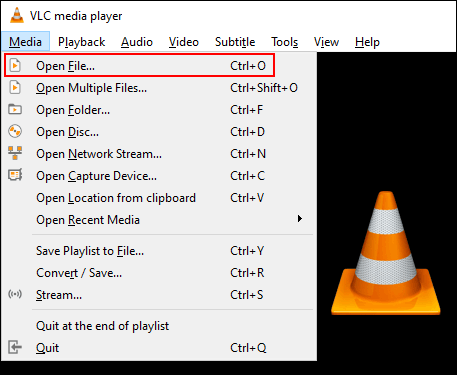
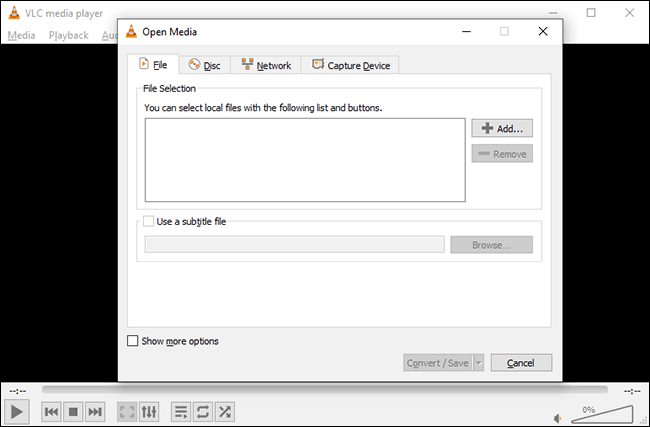
<p style="text-align: justify;">Để mở file video trong VLC, click vào&nbsp;<strong>Media &gt; Open File</strong>&nbsp;từ menu trên cùng.</p>

<p style="text-align: justify;"><img alt="Mở file video trong VLC" data-i="0" data-src="https://st.quantrimang.com/photos/image/2019/11/08/phat-video-khong-ho-tro-dinh-dang-tren-windows-1.png" data-was-processed="true" height="375" src="https://st.quantrimang.com/photos/image/2019/11/08/phat-video-khong-ho-tro-dinh-dang-tren-windows-1.png" width="457" /></p>

<h3 id="mcetoc_1dp4ta65i2" style="text-align: justify;">MPV</h3>

<pre id="pre0">
<code>https://mpv.io/</code></pre>

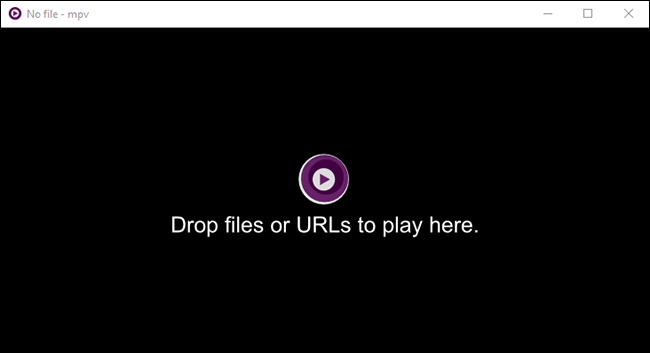
<p style="text-align: justify;">MPV là phần mềm phát video thay thế mạnh mẽ cho người dùng Windows. Nó đa nền tảng, do đó cũng là lựa chọn cho người dùng Linux, macOS và Android.</p>

<p style="text-align: justify;">Không giống như menu vô tận và tùy chỉnh mà VLC cung cấp, MPV đơn giản và dễ hiểu, không có menu và chỉ có các tùy chọn phát cơ bản sẵn có. Đây là&nbsp;phần mềm portablenên bạn không cần phải cài đặt, chỉ cần chạy nó từ&nbsp;USB flash.</p>

<p style="text-align: justify;">Để mở video trong MPV, chỉ cần kéo file vào giao diện MPV đang mở.</p>

<p style="text-align: justify;"><img alt="Mở file video trong MPV" data-i="1" data-src="https://st.quantrimang.com/photos/image/2019/11/08/phat-video-khong-ho-tro-dinh-dang-tren-windows-2.png" data-was-processed="true" height="348" src="https://st.quantrimang.com/photos/image/2019/11/08/phat-video-khong-ho-tro-dinh-dang-tren-windows-2.png" width="640" /></p>

<div style="text-align: justify;">&nbsp;</div>

<h3 id="mcetoc_1dp4ta65i3" style="text-align: justify;">PotPlayer</h3>

<pre id="pre1">
<code>https://potplayer.daum.net/</code></pre>

<p style="text-align: justify;">PotPlayer là một trong những phần mềm phát video tốt nhất cho người dùng quyền lực. Nó cung cấp nhiều tùy chỉnh, hỗ trợ tăng tốc phần cứng cho video độ phân giải cao và bao gồm trình chỉnh sửa video tích hợp để chỉnh sửa file video trong khi phát.</p>

<p style="text-align: justify;">Giao diện mặc định là màu đen nhưng bạn có thể tùy chỉnh nó với theme và màu tích hợp.</p>

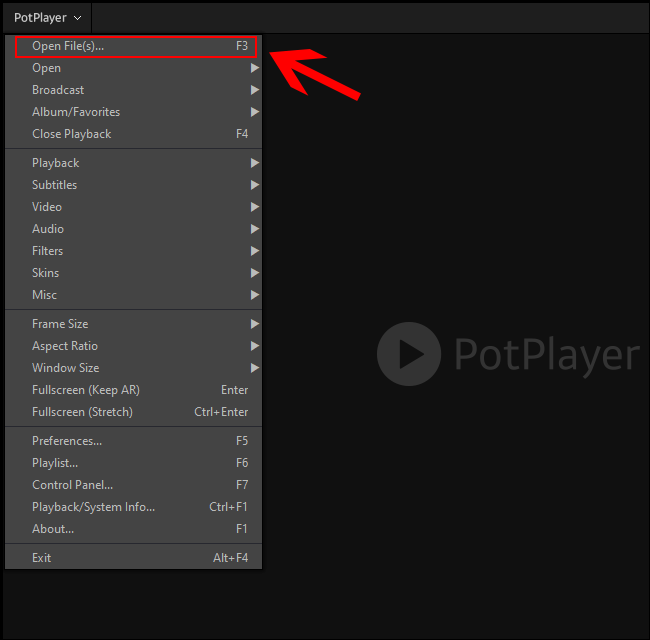
<p style="text-align: justify;">Để mở file video trong PotPlayer, click chuột phải vào bên trong giao diện PotPlayer mở hoặc click vào nút&nbsp;<strong>PotPlayer</strong>&nbsp;ở bên trái. Từ đây, click vào&nbsp;<strong>Open File(s)</strong>&nbsp;để chọn file video.</p>

<p style="text-align: justify;"><img alt="Mở file video trong PotPlayer" data-i="2" data-src="https://st.quantrimang.com/photos/image/2019/11/08/phat-video-khong-ho-tro-dinh-dang-tren-windows-3.png" data-was-processed="true" height="630" src="https://st.quantrimang.com/photos/image/2019/11/08/phat-video-khong-ho-tro-dinh-dang-tren-windows-3.png" width="640" /></p>

<h3 id="mcetoc_1dp4ta65i4" style="text-align: justify;">Thay đổi trình phát video mặc định</h3>

<p style="text-align: justify;">Nếu muốn sử dụng trình phát video bên thứ ba làm trình phát video mặc định, bạn có thể thực hiện điều này trong cài đặt Windows 10.</p>

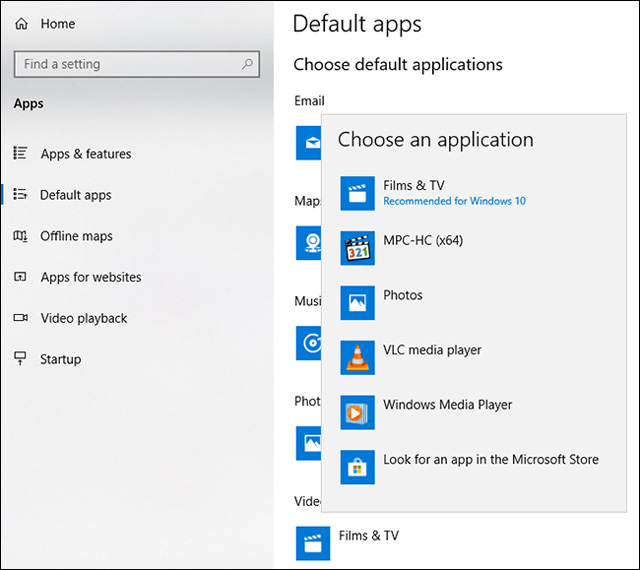
<p style="text-align: justify;">Bạn có thể truy cập menu Settings bằng cách click chuột phải vào menu Start trên&nbsp;<a href="https://quantrimang.com/thu-thuat-tuy-chinh-thanh-taskbar-tren-windows-10-hieu-qua-118640" title="Một số thủ thuật tùy biến Taskbar trên Windows 10 hiệu quả">Taskbar</a>&nbsp;và click vào nút&nbsp;<strong>Settings</strong>. Từ đây, chọn&nbsp;<strong>Apps &gt; Default Apps</strong>.</p>

<p style="text-align: justify;">Trong menu Default, click vào trình phát video hiện có. Nếu đã cài đặt, ứng dụng Movies &amp; TV sẽ là trình phát mặc định.</p>

<p style="text-align: justify;"><img alt="Chọn trình phát video mặc định" data-i="3" data-src="https://st.quantrimang.com/photos/image/2019/11/08/phat-video-khong-ho-tro-dinh-dang-tren-windows-4.jpg" data-was-processed="true" height="570" src="https://st.quantrimang.com/photos/image/2019/11/08/phat-video-khong-ho-tro-dinh-dang-tren-windows-4.jpg" width="640" /></p>

<p style="text-align: justify;">Chọn trình phát video bên thứ ba từ danh sách thả xuống. Khi chọn xong, Windows sẽ mở mọi file video nó phát hiện sử dụng trình phát video bạn chọn.</p>

<h2 id="mcetoc_1dp4ta65i5" style="text-align: justify;">Cài đặt codec video bổ sung</h2>

<p style="text-align: justify;">Codec là một loại phần mềm giải mã file video thành âm thanh và hình ảnh thích hợp. Nếu PC thiếu codec phù hợp với định dạng file video, video đó sẽ không load được. Bạn có thể tải và cài đặt codec video bên thứ ba về máy tính.</p>

<p style="text-align: justify;">Tuy nhiên, bạn nên cẩn thận, không nên tải ở những trang web ít uy tín vì điều này có thể khiến máy tính nhiễm quảng cáo độc hại.</p>

<p style="text-align: justify;">Để tránh điều này, tải K-Lite Codec Pack, một trong những gói codec video phổ biến nhất. Nó bổ sung hỗ trợ cho một số lượng đáng kể các định dạng file phương tiện, bao gồm&nbsp;FLV&nbsp;và&nbsp;WebM.</p>

<p style="text-align: justify;">Cài đặt K-Lite sẽ thêm hỗ trợ định dạng video cho Windows Media Player và một số phần mềm phát video bên thứ ba. Tuy nhiên, phương pháp này không hoạt động với ứng dụng Movies &amp; TV mặc định.</p>

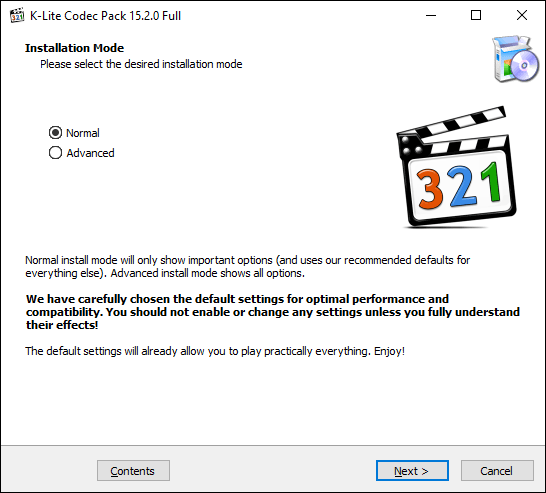
<p style="text-align: justify;">Để bắt đầu, tải các bản K-Lite Codec Pack bạn chọn từ liên kết bên dưới và chạy trình cài đặt. Nó sẽ mặc định ở chế độ cài đặt&nbsp;<strong>Normal</strong>&nbsp;với cài đặt sẵn. Nếu muốn tùy chỉnh điều này, hãy chọn&nbsp;<strong>Advanced</strong>.</p>

<pre id="pre2">
<code>https://codecguide.com/download_kl.htm</code></pre>

<p style="text-align: justify;">Click vào&nbsp;<strong>Next</strong>&nbsp;để tiếp tục quá trình cài đặt.</p>

<p style="text-align: justify;"><img alt="Chọn Normal" data-i="4" data-src="https://st.quantrimang.com/photos/image/2019/11/08/phat-video-khong-ho-tro-dinh-dang-tren-windows-5.png" data-was-processed="true" height="493" src="https://st.quantrimang.com/photos/image/2019/11/08/phat-video-khong-ho-tro-dinh-dang-tren-windows-5.png" width="546" /></p>

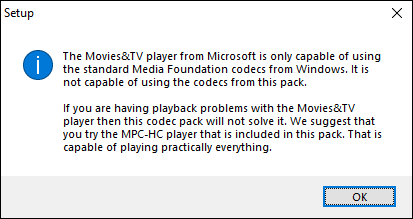
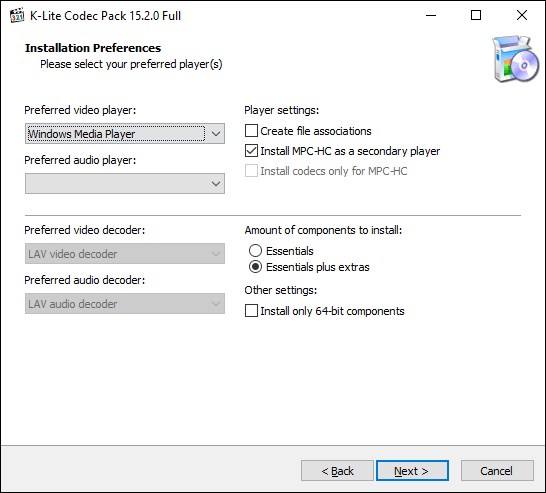
<p style="text-align: justify;">Bạn cần chọn trình phát video yêu thích làm tùy chọn mặc định của K-Lite. Nếu sử dụng ứng dụng Movies &amp; TV làm tùy chọn trình phát video, bạn sẽ nhận thông báo lỗi như sau:</p>

<p style="text-align: justify;"><img alt="Lỗi khi sử dụng ứng dụng Movies &amp; TV làm tùy chọn trình phát video" data-i="5" data-src="https://st.quantrimang.com/photos/image/2019/11/08/phat-video-khong-ho-tro-dinh-dang-tren-windows-6.png" data-was-processed="true" height="219" src="https://st.quantrimang.com/photos/image/2019/11/08/phat-video-khong-ho-tro-dinh-dang-tren-windows-6.png" width="413" /></p>

<p style="text-align: justify;">Nếu sử dụng VLC, bạn cũng nhận cảnh báo tương tự. VLC chứa bộ codec video của riêng nó nên không cần thiết để tải codec khác.</p>

<p style="text-align: justify;">Thay vào đó hãy chọn Media Player Classic, Windows Media Player cũ hơn hoặc trình phát video bên thứ ba khác.</p>

<p style="text-align: justify;">Xác nhận các cài đặt khác và sau đó click vào&nbsp;<strong>Next</strong>&nbsp;để tiếp tục.</p>

<p style="text-align: justify;"><img alt="Chọn trình phát video" data-i="6" data-src="https://st.quantrimang.com/photos/image/2019/11/08/phat-video-khong-ho-tro-dinh-dang-tren-windows-7.png" data-was-processed="true" height="493" src="https://st.quantrimang.com/photos/image/2019/11/08/phat-video-khong-ho-tro-dinh-dang-tren-windows-7.png" width="546" /></p>

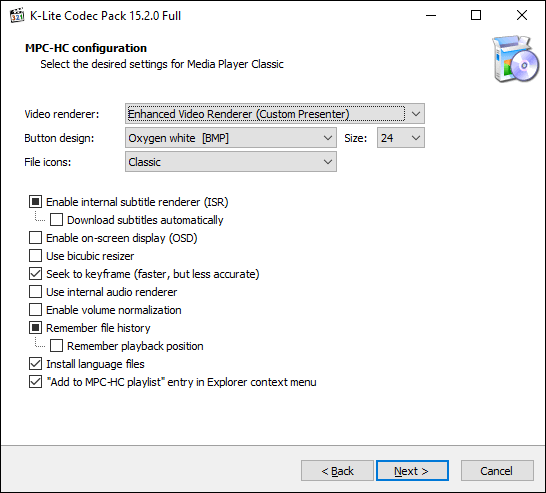
<p style="text-align: justify;">Các bước cài đặt tiếp theo sẽ xuất hiện nếu chọn tùy chọn<strong>&nbsp;Install MPC-HC as a Secondary Player</strong>&nbsp;trong màn hình trước.</p>

<p style="text-align: justify;">Xác nhận cài đặt cho trình phát Media Player Classic của K-Lites và sau đó click vào&nbsp;<strong>Next</strong>để tiếp tục.</p>

<p style="text-align: justify;"><img alt="Xác nhận cài đặt cho trình phát Media Player Classic" data-i="7" data-src="https://st.quantrimang.com/photos/image/2019/11/08/phat-video-khong-ho-tro-dinh-dang-tren-windows-8.png" data-was-processed="true" height="493" src="https://st.quantrimang.com/photos/image/2019/11/08/phat-video-khong-ho-tro-dinh-dang-tren-windows-8.png" width="546" /></p>

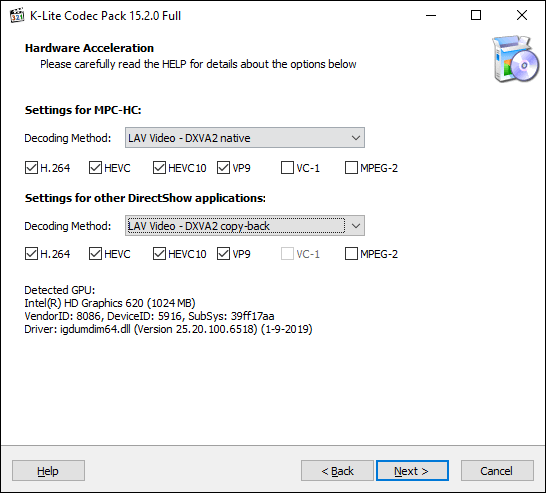
<p style="text-align: justify;">Xác nhận giai đoạn tiếp theo của cài đặt K-Lite Media Player Classic. Ở đây, cài đặt đã được thiết lập sẵn, do đó nhấn&nbsp;<strong>Next</strong>&nbsp;để tiếp tục trừ khi bạn muốn thay tùy chọn tăng tốc phần cứng cho K-Lite Media Player Classic.</p>

<p style="text-align: justify;"><img alt="Cài đặt tăng tốc phần cứng" data-i="8" data-src="https://st.quantrimang.com/photos/image/2019/11/08/phat-video-khong-ho-tro-dinh-dang-tren-windows-9.png" data-was-processed="true" height="493" src="https://st.quantrimang.com/photos/image/2019/11/08/phat-video-khong-ho-tro-dinh-dang-tren-windows-9.png" width="546" /></p>

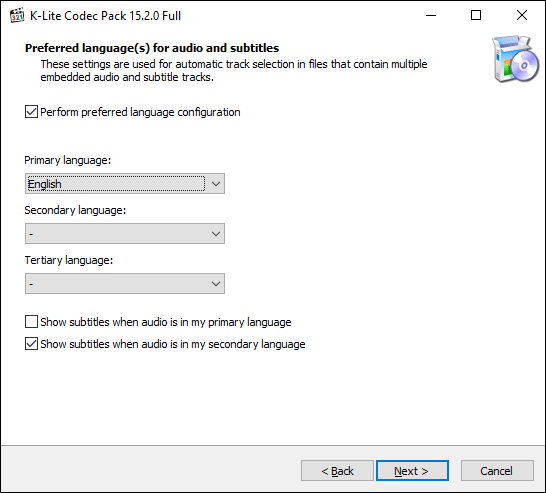
<p style="text-align: justify;">Thiết lập ngôn ngữ cho phụ đề và caption ở màn hình tiếp theo. Chọn ngôn ngữ chính, ngôn ngữ thứ hai, thứ ba từ menu thả xuống.</p>

<p style="text-align: justify;">Khi đã xong, click vào&nbsp;<strong>Next</strong>.</p>

<p style="text-align: justify;"><img alt="Chọn ngôn ngữ " data-i="9" data-src="https://st.quantrimang.com/photos/image/2019/11/08/phat-video-khong-ho-tro-dinh-dang-tren-windows-10.png" data-was-processed="true" height="493" src="https://st.quantrimang.com/photos/image/2019/11/08/phat-video-khong-ho-tro-dinh-dang-tren-windows-10.png" width="546" /></p>

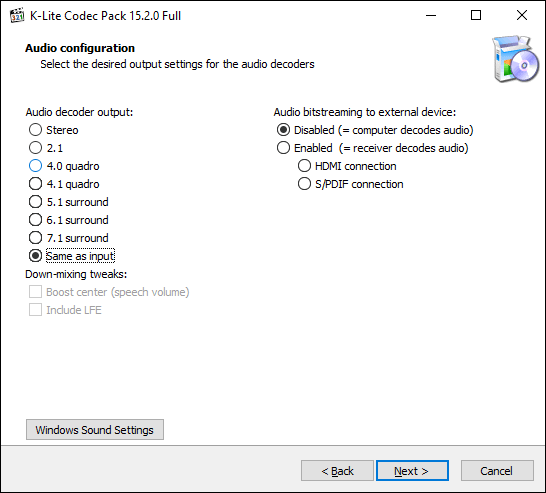
<p style="text-align: justify;">Chọn cấu hình âm thanh ưa thích trên menu tiếp theo. Đây cũng là cài đặt sẵn, do đó nếu muốn bạn có thể sử dụng cài đặt mặc định và click vào&nbsp;<strong>Next</strong>&nbsp;để tiếp tục.</p>

<p style="text-align: justify;"><img alt="Cấu hình âm thanh" data-i="10" data-src="https://st.quantrimang.com/photos/image/2019/11/08/phat-video-khong-ho-tro-dinh-dang-tren-windows-11.png" data-was-processed="true" height="493" src="https://st.quantrimang.com/photos/image/2019/11/08/phat-video-khong-ho-tro-dinh-dang-tren-windows-11.png" width="546" /></p>

<p style="text-align: justify;">Nếu được hỏi, từ chối bất kỳ tùy chọn cài đặt phần mềm bổ sung nào ở giai đoạn tiếp theo bằng cách click vào nút&nbsp;<strong>Decline</strong>.</p>

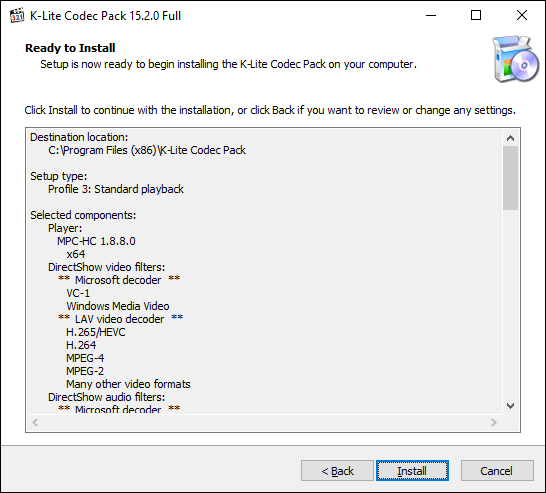
<p style="text-align: justify;">Cuối cùng, kiểm tra một lần nữa tùy chọn cài đặt K-Lite và sau đó click vào nút&nbsp;<strong>Install</strong>&nbsp;để bắt đầu cài đặt.&nbsp;</p>

<p style="text-align: justify;"><img alt="Click vào Install" data-i="11" data-src="https://st.quantrimang.com/photos/image/2019/11/08/phat-video-khong-ho-tro-dinh-dang-tren-windows-12.png" data-was-processed="true" height="493" src="https://st.quantrimang.com/photos/image/2019/11/08/phat-video-khong-ho-tro-dinh-dang-tren-windows-12.png" width="546" /></p>

<p style="text-align: justify;">Khi hoàn tất cài đặt, click vào nút&nbsp;<strong>Finish</strong>.</p>

<p style="text-align: justify;">Trình phát video bạn chọn bây giờ có thể phát một số định dạng video bổ sung.</p>

<h2 id="mcetoc_1dp4ta65i6" style="text-align: justify;">Chuyển đổi sang định dạng video khác</h2>

<p style="text-align: justify;">Nếu đã thiết lập sử dụng Movies &amp; TV, bạn chỉ có một tùy chọn là chuyển đổi file video không hỗ trợ sang định dạng mà trình phát Windows mặc định có thể mở.</p>

<p style="text-align: justify;">Có nhiều cách để thực hiện điều này. Các trang web trực tiếp sẽ tự động chuyển file video sang định dạng khác. Ví dụ, tìm kiếm&nbsp;chuyển đổi FLV sang AVI&nbsp;sẽ cung cấp cho bạn một danh sách các trang web chuyển đổi online nhưng điều này có thể gây rủi ro và không được khuyến nghị.</p>

<p style="text-align: justify;">Lựa chọn tốt nhất, đặc biệt với người dùng đã cài đặt VLC là chuyển đổi file sử dụng phần mềm này.</p>

<p style="text-align: justify;"><img alt="Chuyển đổi file video " data-i="12" data-src="https://st.quantrimang.com/photos/image/2019/11/08/phat-video-khong-ho-tro-dinh-dang-tren-windows-13.png" data-was-processed="true" height="420" src="https://st.quantrimang.com/photos/image/2019/11/08/phat-video-khong-ho-tro-dinh-dang-tren-windows-13.png" width="640" /></p>

<p style="text-align: justify;">VLC có menu chuyển đổi file video và âm thanh tích hợp thành định dạng Windows hỗ trợ như MOV, AVI, MP4 và các định dạng khác.</p>

<p style="text-align: justify;">Khi VLC chuyển đổi file về định dạng Windows hỗ trợ, bạn có thể mở nó trong ứng dụng Movies &amp; TV.</p>

<p style="text-align: justify;">Chúc các bạn thực hiện thành công!</p>
		</div>
				<div id="author">
						<p>
				<strong>Nguồn tin:</strong>
				Quantrimang.com
			</p>
		</div>
	</div>
	<div id="footer" class="clearfix">
		<div id="url">
			<strong>URL của bản tin này: </strong><a href="https://www.nguoicodonvn2008.info/vi/news/savefile/phan-mem/cach-phat-dinh-dang-video-khong-ho-tro-tren-windows-10-1300.html" title="Cách phát định dạng video không hỗ trợ trên Windows 10">https://www.nguoicodonvn2008.info/vi/news/savefile/phan-mem/cach-phat-dinh-dang-video-khong-ho-tro-tren-windows-10-1300.html</a>

		</div>
		<div class="clear"></div>
		<div class="copyright">
			&copy; .&#x3A; Nguoicodonvn2008.info - Cõi lòng người cô đơn &#x3A;.
		</div>
		<div id="contact">
			<a href="mailto:admin@nguoicodonvn2008.info">admin@nguoicodonvn2008.info</a>
		</div>
	</div>
</div>
        <div id="timeoutsess" class="chromeframe">
            Bạn đã không sử dụng Site, <a onclick="timeoutsesscancel();" href="https://www.nguoicodonvn2008.info/#">Bấm vào đây để duy trì trạng thái đăng nhập</a>. Thời gian chờ: <span id="secField"> 60 </span> giây
        </div>
        <div id="openidResult" class="nv-alert" style="display:none"></div>
        <div id="openidBt" data-result="" data-redirect=""></div>
		</script>
		<div class="car-top">
  <span><img src="https://www.nguoicodonvn2008.info/themes/default/images/car.png" alt=""></span>
</div>
<div id="run_cronjobs" style="visibility:hidden;display:none;"><img alt="cron" src="/index.php?second=cronjobs&amp;p=g6Rew73Q" width="1" height="1" /></div>
<script src="https://www.nguoicodonvn2008.info/assets/js/jquery/jquery.min.js"></script>
<script>var nv_base_siteurl="/",nv_lang_data="vi",nv_lang_interface="vi",nv_name_variable="nv",nv_fc_variable="op",nv_lang_variable="language",nv_module_name="news",nv_func_name="savefile",nv_is_user=0, nv_my_ofs=-4,nv_my_abbr="EDT",nv_cookie_prefix="nv4c_e856T",nv_check_pass_mstime=1738000,nv_area_admin=0,nv_safemode=0,theme_responsive=0,nv_recaptcha_ver=2,nv_recaptcha_sitekey="",nv_recaptcha_type="image",XSSsanitize=1;</script>
<script src="https://www.nguoicodonvn2008.info/assets/js/language/vi.js"></script>
<script src="https://www.nguoicodonvn2008.info/assets/js/DOMPurify/purify3.js"></script>
<script src="https://www.nguoicodonvn2008.info/assets/js/global.js"></script>
<script src="https://www.nguoicodonvn2008.info/assets/js/site.js"></script>
<script src="https://www.nguoicodonvn2008.info/themes/default/js/news.js"></script>
<script src="https://www.nguoicodonvn2008.info/themes/default/js/main.js"></script>
<script src="https://www.nguoicodonvn2008.info/themes/default/js/custom.js"></script>
<script type="application/ld+json">
        {
            "@context": "https://schema.org",
            "@type": "Organization",
            "url": "https://www.nguoicodonvn2008.info",
            "logo": "https://www.nguoicodonvn2008.info/uploads/angel.gif"
        }
        </script>
<script src="https://www.nguoicodonvn2008.info/themes/default/js/bootstrap.min.js"></script>
<script type="text/javascript">
var $scrolltop = $('.car-top');
$scrolltop.on('click', function () {
    $('html,body').animate({
        scrollTop: 0
    }, 800);
    $(this).addClass("car-run");
    setTimeout(function(){ $scrolltop.removeClass('car-run');}, 1000);
    return false;
});
$(window).on('scroll', function ()
{ 
    if($(window).scrollTop() >= 200)
    {
        $scrolltop.addClass("show");
        $scrolltop.addClass("car-down");
    }
    else
    {
       $scrolltop.removeClass("show");
       setTimeout(function(){ $scrolltop.removeClass('car-down');}, 300);
    }
});
</script>
</body>
</html>