<!DOCTYPE html>
    <html lang="vi" xmlns="http://www.w3.org/1999/xhtml" prefix="og: http://ogp.me/ns#">
    <head>
<title>Cách dùng ứng dụng Files quản lý file trên Windows</title>
<meta name="description" content="Cách dùng ứng dụng Files quản lý file trên Windows - Savefile - Tin Tức -...">
<meta name="author" content=".: Nguoicodonvn2008.info - Cõi lòng người cô đơn :.">
<meta name="copyright" content=".: Nguoicodonvn2008.info - Cõi lòng người cô đơn :. [admin@nguoicodonvn2008.info]">
<meta name="robots" content="index, archive, follow, noodp">
<meta name="googlebot" content="index,archive,follow,noodp">
<meta name="msnbot" content="all,index,follow">
<meta name="generator" content="NukeViet v4.5">
<meta http-equiv="Content-Type" content="text/html; charset=utf-8">
<meta property="og:title" content="Cách dùng ứng dụng Files quản lý file trên Windows">
<meta property="og:type" content="website">
<meta property="og:description" content="Savefile - Tin Tức - https&#x3A;&#x002F;&#x002F;www.nguoicodonvn2008.info&#x002F;vi&#x002F;news&#x002F;savefile&#x002F;phan-mem&#x002F;cach-dung-ung-dung-files-quan-ly-file-tren-windows-5059.html">
<meta property="og:site_name" content=".&#x3A; Nguoicodonvn2008.info - Cõi lòng người cô đơn &#x3A;.">
<meta property="og:url" content="https://www.nguoicodonvn2008.info/vi/news/savefile/phan-mem/cach-dung-ung-dung-files-quan-ly-file-tren-windows-5059.html">
<link rel="shortcut icon" href="https://www.nguoicodonvn2008.info/favicon.ico">
<link rel="canonical" href="https://www.nguoicodonvn2008.info/vi/news/savefile/phan-mem/cach-dung-ung-dung-files-quan-ly-file-tren-windows-5059.html">
<link rel="alternate" href="https://www.nguoicodonvn2008.info/vi/news/rss/" title="Tin Tức" type="application/rss+xml">
<link rel="alternate" href="https://www.nguoicodonvn2008.info/vi/news/rss/karaoke-dual/" title="Tin Tức - Karaoke Dual" type="application/rss+xml">
<link rel="alternate" href="https://www.nguoicodonvn2008.info/vi/news/rss/nhac-tre/" title="Tin Tức - Nhạc trẻ" type="application/rss+xml">
<link rel="alternate" href="https://www.nguoicodonvn2008.info/vi/news/rss/tru-tinh/" title="Tin Tức - Trữ tình" type="application/rss+xml">
<link rel="alternate" href="https://www.nguoicodonvn2008.info/vi/news/rss/nuoc-ngoai/" title="Tin Tức - Nước ngoài" type="application/rss+xml">
<link rel="alternate" href="https://www.nguoicodonvn2008.info/vi/news/rss/remix/" title="Tin Tức - Remix" type="application/rss+xml">
<link rel="alternate" href="https://www.nguoicodonvn2008.info/vi/news/rss/tam-su-tinh-yeu/" title="Tin Tức - Tâm sự tình yêu" type="application/rss+xml">
<link rel="alternate" href="https://www.nguoicodonvn2008.info/vi/news/rss/tho-suu-tam/" title="Tin Tức - Thơ sưu tầm" type="application/rss+xml">
<link rel="alternate" href="https://www.nguoicodonvn2008.info/vi/news/rss/cuoc-song/" title="Tin Tức - Cuộc sống" type="application/rss+xml">
<link rel="alternate" href="https://www.nguoicodonvn2008.info/vi/news/rss/phan-mem/" title="Tin Tức - Phần mềm" type="application/rss+xml">
<link rel="alternate" href="https://www.nguoicodonvn2008.info/vi/news/rss/kien-thuc-may-tinh/" title="Tin Tức - Kiến thức máy tính" type="application/rss+xml">
<link rel="alternate" href="https://www.nguoicodonvn2008.info/vi/news/rss/hoc-tap/" title="Tin Tức - Học tập" type="application/rss+xml">
<link rel="alternate" href="https://www.nguoicodonvn2008.info/vi/news/rss/tai-lieu/" title="Tin Tức - Tài liệu" type="application/rss+xml">
<link rel="alternate" href="https://www.nguoicodonvn2008.info/vi/news/rss/de-thi/" title="Tin Tức - Đề thi" type="application/rss+xml">
<link rel="preload" as="style" href="https://www.nguoicodonvn2008.info/assets/css/font-awesome.min.css" type="text/css">
<link rel="preload" as="style" href="https://www.nguoicodonvn2008.info/themes/default/css/bootstrap.non-responsive.css" type="text/css">
<link rel="preload" as="style" href="https://www.nguoicodonvn2008.info/themes/default/css/style.css" type="text/css">
<link rel="preload" as="style" href="https://www.nguoicodonvn2008.info/themes/default/css/style.non-responsive.css" type="text/css">
<link rel="preload" as="style" href="https://www.nguoicodonvn2008.info/themes/default/css/news.css" type="text/css">
<link rel="preload" as="style" href="https://www.nguoicodonvn2008.info/themes/default/css/custom.css" type="text/css">
<link rel="preload" as="script" href="https://www.nguoicodonvn2008.info/assets/js/jquery/jquery.min.js" type="text/javascript">
<link rel="preload" as="script" href="https://www.nguoicodonvn2008.info/assets/js/language/vi.js" type="text/javascript">
<link rel="preload" as="script" href="https://www.nguoicodonvn2008.info/assets/js/DOMPurify/purify3.js" type="text/javascript">
<link rel="preload" as="script" href="https://www.nguoicodonvn2008.info/assets/js/global.js" type="text/javascript">
<link rel="preload" as="script" href="https://www.nguoicodonvn2008.info/assets/js/site.js" type="text/javascript">
<link rel="preload" as="script" href="https://www.nguoicodonvn2008.info/themes/default/js/news.js" type="text/javascript">
<link rel="preload" as="script" href="https://www.nguoicodonvn2008.info/themes/default/js/main.js" type="text/javascript">
<link rel="preload" as="script" href="https://www.nguoicodonvn2008.info/themes/default/js/custom.js" type="text/javascript">
<link rel="preload" as="script" href="https://www.nguoicodonvn2008.info/themes/default/js/bootstrap.min.js" type="text/javascript">
<link rel="stylesheet" href="https://www.nguoicodonvn2008.info/assets/css/font-awesome.min.css">
<link rel="stylesheet" href="https://www.nguoicodonvn2008.info/themes/default/css/bootstrap.non-responsive.css">
<link rel="stylesheet" href="https://www.nguoicodonvn2008.info/themes/default/css/style.css">
<link rel="stylesheet" href="https://www.nguoicodonvn2008.info/themes/default/css/style.non-responsive.css">
<link rel="StyleSheet" href="https://www.nguoicodonvn2008.info/themes/default/css/news.css">
<link rel="stylesheet" href="https://www.nguoicodonvn2008.info/themes/default/css/custom.css">
<style type="text/css">
	body{background: #fff;}
</style>
    </head>
    <body>
<div id="print">
	<div id="hd_print">
		<h2 class="pull-left">.&#x3A; Nguoicodonvn2008.info - Cõi lòng người cô đơn &#x3A;.</h2>
		<p class="pull-right"><a title=".&#x3A; Nguoicodonvn2008.info - Cõi lòng người cô đơn &#x3A;." href="https://www.nguoicodonvn2008.info/">https://www.nguoicodonvn2008.info</a></p>
	</div>
	<div class="clear"></div>
	<hr />
	<div id="content">
		<h1>Cách dùng ứng dụng Files quản lý file trên Windows</h1>
		<ul class="list-inline">
			<li>Thứ năm - 20/01/2022 23:43</li>
			<li class="hidden-print txtrequired"><em class="fa fa-print">&nbsp;</em><a title="In ra" href="javascript:;" onclick="window.print()">In ra</a></li>
			<li class="hidden-print txtrequired"><em class="fa fa-power-off">&nbsp;</em><a title="Đóng cửa sổ này" href="javascript:;" onclick="window.close()">Đóng cửa sổ này</a></li>
		</ul>
		<div class="clear"></div>
		<div id="hometext">
		</div>
				<div class="imghome">
			<img alt="Cách dùng ứng dụng Files quản lý file trên Windows" src="https://st.quantrimang.com/photos/image/2022/01/19/Files-quan-ly-file-Windows-1.jpg" width="460" class="img-thumbnail" />
		</div>
		<div class="clear"></div>
		<div id="bodytext" class="clearfix">
			<p style="text-align: justify;">Ứng dụng Files trên Windows với giao diện đơn giản, dễ thực hiện, giúp bạn có thêm&nbsp;ứng dụng để quản lý tập tin trên máy tính&nbsp;thay thế cho File Explorer. Tuy nhiên ứng dụng Files cung cấp cho bạn nhiều tính năng và lựa chọn quản lý hơn so với ứng dụng mặc định File Explorer. Bài viết dưới đây sẽ hướng dẫn bạn dùng ứng dụng Files trên Windows 10.</p>

<h2 style="text-align: justify;">Hướng dẫn dùng Files quản lý file trên Windows</h2>

<p style="text-align: justify;"><strong>Bước 1:</strong></p>

<p style="text-align: justify;">Người dùng nhấn vào link dưới đây để tải ứng dụng Files quản lý file trên Windows.</p>

<ul>
	<li style="text-align: justify;">Tải ứng dụng Files trên Windows:</li>
</ul>

<div style="text-align: justify;"><span style="color:rgb(192, 57, 43);"><strong>https://www.microsoft.com/en-us/p/files-file-manager-for-windows/9nghp3dx8hdx</strong></span></div>

<p style="text-align: justify;"><strong>Bước 2:</strong></p>

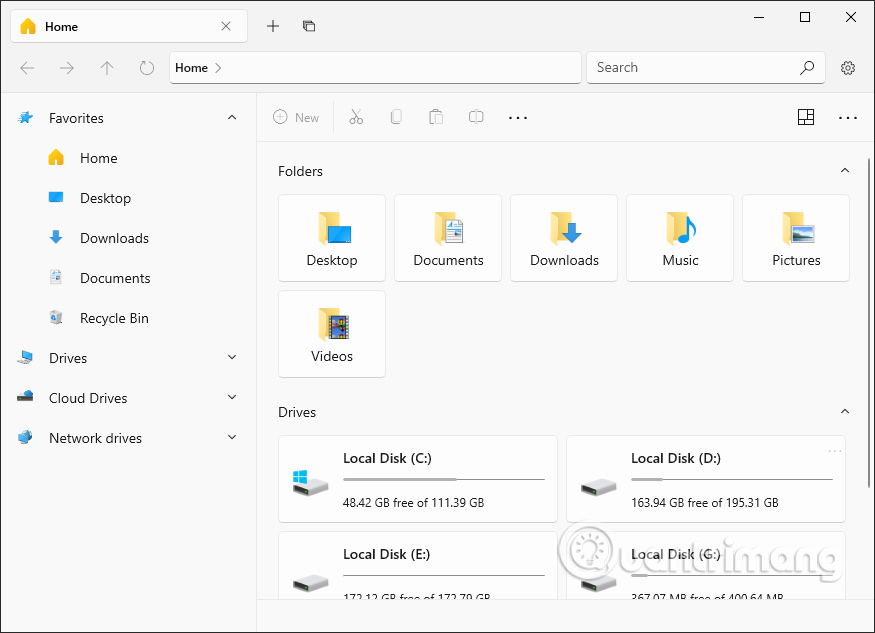
<p style="text-align: justify;">Dưới đây là giao diện chính của ứng dụng. Về cơ bản thì ứng dụng nhìn khá giống File Explorer nên chúng ta hoàn toàn có thể sử dụng dễ dàng sau khi cài đặt.</p>

<p style="text-align: justify;"><img alt="Giao diện ứng dụng Files" data-i="0" data-src="https://st.quantrimang.com/photos/image/2022/01/19/Files-quan-ly-file-Windows-1.jpg" data-was-processed="true" height="463" src="https://st.quantrimang.com/photos/image/2022/01/19/Files-quan-ly-file-Windows-1.jpg" width="640" /></p>

<p style="text-align: justify;"><strong>Bước 3:</strong></p>

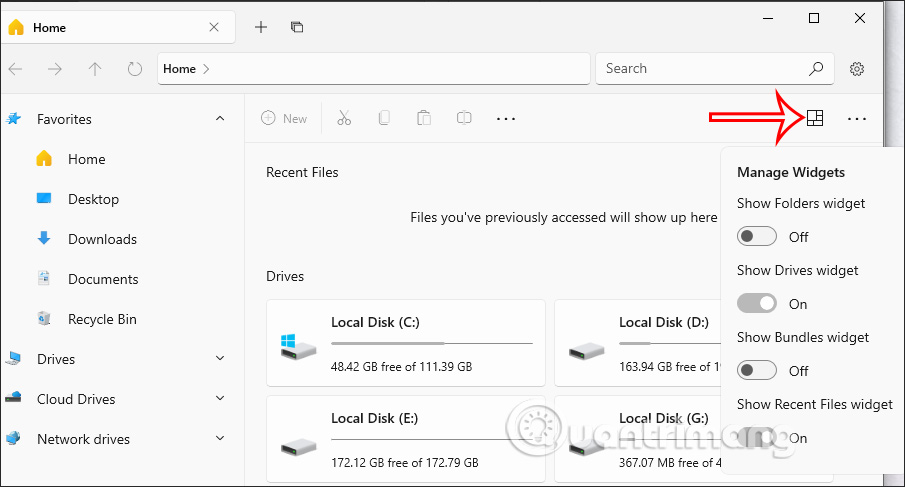
<p style="text-align: justify;">Nếu chúng ta muốn thay đổi lại giao diện thì bạn chỉ cần nhấn vào&nbsp;<strong>biểu tượng Manage Widgets</strong>&nbsp;rồi chọn kích hoạt hoặc ẩn đi nội dung bất kỳ.</p>

<p style="text-align: justify;">Qua menu này bạn có thể cá nhân hóa giao diện trang chính khi mở ứng dụng Files.</p>

<p style="text-align: justify;"><img alt="Thay đổi lại giao diện quản lý trên Files " data-i="1" data-src="https://st.quantrimang.com/photos/image/2022/01/19/Files-quan-ly-file-Windows-2.jpg" data-was-processed="true" height="344" src="https://st.quantrimang.com/photos/image/2022/01/19/Files-quan-ly-file-Windows-2.jpg" width="640" /></p>

<p style="text-align: justify;"><strong>Bước 4:</strong></p>

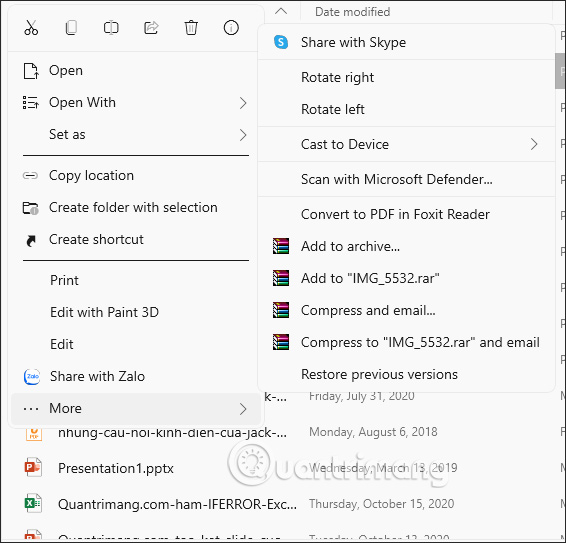
<p style="text-align: justify;">Chúng ta duyệt tập tin trên ứng dụng Files như bình thường. Khi bạn&nbsp;<strong>nhấn chuột phải vào một tập tin bất kỳ</strong>&nbsp;sẽ có tùy chọn như hình dưới đây, đặc biệt là tùy chọn quét với Microsoft Defender.</p>

<p style="text-align: justify;"><img alt="Tùy chọn tập tin trên Files " data-i="2" data-src="https://st.quantrimang.com/photos/image/2022/01/19/Files-quan-ly-file-Windows-3.jpg" data-was-processed="true" height="543" src="https://st.quantrimang.com/photos/image/2022/01/19/Files-quan-ly-file-Windows-3.jpg" width="566" /></p>

<p style="text-align: justify;"><strong>Bước 5:</strong></p>

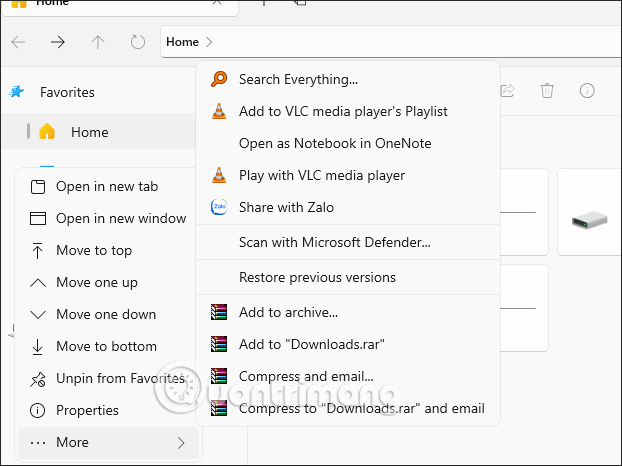
<p style="text-align: justify;">Khi&nbsp;<strong>nhấn chuột phải vào các mục quản lý&nbsp;</strong>ở bên trái giao diện, chúng ta sẽ có thêm một vài lựa chọn như di chuyển lên xuống theo ý thích.</p>

<p style="text-align: justify;"><img alt="Tùy chọn tập tin trên Files " data-i="3" data-src="https://st.quantrimang.com/photos/image/2022/01/19/Files-quan-ly-file-Windows-4.jpg" data-was-processed="true" height="466" src="https://st.quantrimang.com/photos/image/2022/01/19/Files-quan-ly-file-Windows-4.jpg" width="622" /></p>

<p style="text-align: justify;"><strong>Bước 6:</strong></p>

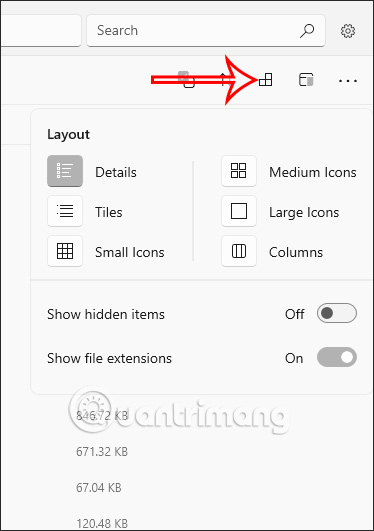
<p style="text-align: justify;">Trong một thư mục bạn cũng có lựa chọn layout để thay đổi lại giao diện. Chúng ta nhấn vào&nbsp;<strong>biểu tượng layout</strong>&nbsp;như hình và xuất hiện tùy chọn dưới đây để bạn thay đổi lại cách hiển thị tập tin trong thư mục.</p>

<p style="text-align: justify;"><img alt="Layout đổi hiển thị tập tin" data-i="4" data-src="https://st.quantrimang.com/photos/image/2022/01/19/Files-quan-ly-file-Windows-5.jpg" data-was-processed="true" height="531" src="https://st.quantrimang.com/photos/image/2022/01/19/Files-quan-ly-file-Windows-5.jpg" width="374" /></p>

<p style="text-align: justify;"><strong>Bước 7:</strong></p>

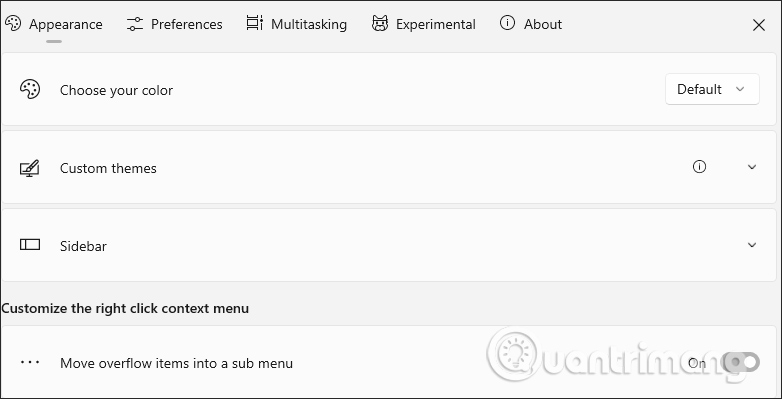
<p style="text-align: justify;">Người dùng nhấn vào&nbsp;<strong>biểu tượng bánh răng cưa</strong>&nbsp;để vào giao diện cài đặt của ứng dụng. Tại đây người dùng sẽ nhìn thấy có rất nhiều mục thay đổi khác nhau gồm Appearance, Preferences, Multitasking, Experimental.</p>

<p style="text-align: justify;"><img alt="Layout đổi kiểu hiển thị tập tin" data-i="5" data-src="https://st.quantrimang.com/photos/image/2022/01/19/Files-quan-ly-file-Windows-5.jpg" data-was-processed="true" height="531" src="https://st.quantrimang.com/photos/image/2022/01/19/Files-quan-ly-file-Windows-5.jpg" width="374" /></p>

<p style="text-align: justify;">Từng mục sẽ là nhóm các tùy chỉnh khác nhau cho ứng dụng, chẳng hạn khi nhấn vào nhóm Appearance thì bạn có những lựa chọn thay đổi giao diện của ứng dụng.</p>

<p style="text-align: justify;"><img alt="Đổi giao diện hiển thị trên Files" data-i="6" data-src="https://st.quantrimang.com/photos/image/2022/01/19/Files-quan-ly-file-Windows-6.jpg" data-was-processed="true" height="306" src="https://st.quantrimang.com/photos/image/2022/01/19/Files-quan-ly-file-Windows-6.jpg" width="600" /></p>

<p style="text-align: justify;">Nhìn chung thì ứng dụng Files mang lại một giao diện quản lý rất mới mẻ cho máy tính Windows, đặc biệt bạn có thể tùy biến lại giao diện quản lý theo ý của mình.</p>
		</div>
				<div id="author">
						<p>
				<strong>Nguồn tin:</strong>
				Quantrimang.com
			</p>
		</div>
	</div>
	<div id="footer" class="clearfix">
		<div id="url">
			<strong>URL của bản tin này: </strong><a href="https://www.nguoicodonvn2008.info/vi/news/savefile/phan-mem/cach-dung-ung-dung-files-quan-ly-file-tren-windows-5059.html" title="Cách dùng ứng dụng Files quản lý file trên Windows">https://www.nguoicodonvn2008.info/vi/news/savefile/phan-mem/cach-dung-ung-dung-files-quan-ly-file-tren-windows-5059.html</a>

		</div>
		<div class="clear"></div>
		<div class="copyright">
			&copy; .&#x3A; Nguoicodonvn2008.info - Cõi lòng người cô đơn &#x3A;.
		</div>
		<div id="contact">
			<a href="mailto:admin@nguoicodonvn2008.info">admin@nguoicodonvn2008.info</a>
		</div>
	</div>
</div>
        <div id="timeoutsess" class="chromeframe">
            Bạn đã không sử dụng Site, <a onclick="timeoutsesscancel();" href="https://www.nguoicodonvn2008.info/#">Bấm vào đây để duy trì trạng thái đăng nhập</a>. Thời gian chờ: <span id="secField"> 60 </span> giây
        </div>
        <div id="openidResult" class="nv-alert" style="display:none"></div>
        <div id="openidBt" data-result="" data-redirect=""></div>
		</script>
		<div class="car-top">
  <span><img src="https://www.nguoicodonvn2008.info/themes/default/images/car.png" alt=""></span>
</div>
<div id="run_cronjobs" style="visibility:hidden;display:none;"><img alt="cron" src="/index.php?second=cronjobs&amp;p=a2xAVUsY" width="1" height="1" /></div>
<script src="https://www.nguoicodonvn2008.info/assets/js/jquery/jquery.min.js"></script>
<script>var nv_base_siteurl="/",nv_lang_data="vi",nv_lang_interface="vi",nv_name_variable="nv",nv_fc_variable="op",nv_lang_variable="language",nv_module_name="news",nv_func_name="savefile",nv_is_user=0, nv_my_ofs=-4,nv_my_abbr="EDT",nv_cookie_prefix="nv4c_e856T",nv_check_pass_mstime=1738000,nv_area_admin=0,nv_safemode=0,theme_responsive=0,nv_recaptcha_ver=2,nv_recaptcha_sitekey="",nv_recaptcha_type="image",XSSsanitize=1;</script>
<script src="https://www.nguoicodonvn2008.info/assets/js/language/vi.js"></script>
<script src="https://www.nguoicodonvn2008.info/assets/js/DOMPurify/purify3.js"></script>
<script src="https://www.nguoicodonvn2008.info/assets/js/global.js"></script>
<script src="https://www.nguoicodonvn2008.info/assets/js/site.js"></script>
<script src="https://www.nguoicodonvn2008.info/themes/default/js/news.js"></script>
<script src="https://www.nguoicodonvn2008.info/themes/default/js/main.js"></script>
<script src="https://www.nguoicodonvn2008.info/themes/default/js/custom.js"></script>
<script type="application/ld+json">
        {
            "@context": "https://schema.org",
            "@type": "Organization",
            "url": "https://www.nguoicodonvn2008.info",
            "logo": "https://www.nguoicodonvn2008.info/uploads/angel.gif"
        }
        </script>
<script src="https://www.nguoicodonvn2008.info/themes/default/js/bootstrap.min.js"></script>
<script type="text/javascript">
var $scrolltop = $('.car-top');
$scrolltop.on('click', function () {
    $('html,body').animate({
        scrollTop: 0
    }, 800);
    $(this).addClass("car-run");
    setTimeout(function(){ $scrolltop.removeClass('car-run');}, 1000);
    return false;
});
$(window).on('scroll', function ()
{ 
    if($(window).scrollTop() >= 200)
    {
        $scrolltop.addClass("show");
        $scrolltop.addClass("car-down");
    }
    else
    {
       $scrolltop.removeClass("show");
       setTimeout(function(){ $scrolltop.removeClass('car-down');}, 300);
    }
});
</script>
</body>
</html>