<!DOCTYPE html>
    <html lang="vi" xmlns="http://www.w3.org/1999/xhtml" prefix="og: http://ogp.me/ns#">
    <head>
<title>Cách dùng Drawboard PDF chỉnh sửa PDF</title>
<meta name="description" content="Cách dùng Drawboard PDF chỉnh sửa PDF - Savefile - Tin Tức - https&#x3A;&#x002F;&#x002F;www.nguoicodonvn2008.info&#x002F;vi&#x002F;news&#x002F;savefile&#x002F;phan-mem&#x002F;cach-dung-drawboard-pdf-chinh-sua-pdf-5301.html">
<meta name="author" content=".: Nguoicodonvn2008.info - Cõi lòng người cô đơn :.">
<meta name="copyright" content=".: Nguoicodonvn2008.info - Cõi lòng người cô đơn :. [admin@nguoicodonvn2008.info]">
<meta name="robots" content="index, archive, follow, noodp">
<meta name="googlebot" content="index,archive,follow,noodp">
<meta name="msnbot" content="all,index,follow">
<meta name="generator" content="NukeViet v4.5">
<meta http-equiv="Content-Type" content="text/html; charset=utf-8">
<meta property="og:title" content="Cách dùng Drawboard PDF chỉnh sửa PDF">
<meta property="og:type" content="website">
<meta property="og:description" content="Savefile - Tin Tức - https&#x3A;&#x002F;&#x002F;www.nguoicodonvn2008.info&#x002F;vi&#x002F;news&#x002F;savefile&#x002F;phan-mem&#x002F;cach-dung-drawboard-pdf-chinh-sua-pdf-5301.html">
<meta property="og:site_name" content=".&#x3A; Nguoicodonvn2008.info - Cõi lòng người cô đơn &#x3A;.">
<meta property="og:url" content="https://www.nguoicodonvn2008.info/vi/news/savefile/phan-mem/cach-dung-drawboard-pdf-chinh-sua-pdf-5301.html">
<link rel="shortcut icon" href="https://www.nguoicodonvn2008.info/favicon.ico">
<link rel="canonical" href="https://www.nguoicodonvn2008.info/vi/news/savefile/phan-mem/cach-dung-drawboard-pdf-chinh-sua-pdf-5301.html">
<link rel="alternate" href="https://www.nguoicodonvn2008.info/vi/news/rss/" title="Tin Tức" type="application/rss+xml">
<link rel="alternate" href="https://www.nguoicodonvn2008.info/vi/news/rss/karaoke-dual/" title="Tin Tức - Karaoke Dual" type="application/rss+xml">
<link rel="alternate" href="https://www.nguoicodonvn2008.info/vi/news/rss/nhac-tre/" title="Tin Tức - Nhạc trẻ" type="application/rss+xml">
<link rel="alternate" href="https://www.nguoicodonvn2008.info/vi/news/rss/tru-tinh/" title="Tin Tức - Trữ tình" type="application/rss+xml">
<link rel="alternate" href="https://www.nguoicodonvn2008.info/vi/news/rss/nuoc-ngoai/" title="Tin Tức - Nước ngoài" type="application/rss+xml">
<link rel="alternate" href="https://www.nguoicodonvn2008.info/vi/news/rss/remix/" title="Tin Tức - Remix" type="application/rss+xml">
<link rel="alternate" href="https://www.nguoicodonvn2008.info/vi/news/rss/tam-su-tinh-yeu/" title="Tin Tức - Tâm sự tình yêu" type="application/rss+xml">
<link rel="alternate" href="https://www.nguoicodonvn2008.info/vi/news/rss/tho-suu-tam/" title="Tin Tức - Thơ sưu tầm" type="application/rss+xml">
<link rel="alternate" href="https://www.nguoicodonvn2008.info/vi/news/rss/cuoc-song/" title="Tin Tức - Cuộc sống" type="application/rss+xml">
<link rel="alternate" href="https://www.nguoicodonvn2008.info/vi/news/rss/phan-mem/" title="Tin Tức - Phần mềm" type="application/rss+xml">
<link rel="alternate" href="https://www.nguoicodonvn2008.info/vi/news/rss/kien-thuc-may-tinh/" title="Tin Tức - Kiến thức máy tính" type="application/rss+xml">
<link rel="alternate" href="https://www.nguoicodonvn2008.info/vi/news/rss/hoc-tap/" title="Tin Tức - Học tập" type="application/rss+xml">
<link rel="alternate" href="https://www.nguoicodonvn2008.info/vi/news/rss/tai-lieu/" title="Tin Tức - Tài liệu" type="application/rss+xml">
<link rel="alternate" href="https://www.nguoicodonvn2008.info/vi/news/rss/de-thi/" title="Tin Tức - Đề thi" type="application/rss+xml">
<link rel="preload" as="style" href="https://www.nguoicodonvn2008.info/assets/css/font-awesome.min.css" type="text/css">
<link rel="preload" as="style" href="https://www.nguoicodonvn2008.info/themes/default/css/bootstrap.non-responsive.css" type="text/css">
<link rel="preload" as="style" href="https://www.nguoicodonvn2008.info/themes/default/css/style.css" type="text/css">
<link rel="preload" as="style" href="https://www.nguoicodonvn2008.info/themes/default/css/style.non-responsive.css" type="text/css">
<link rel="preload" as="style" href="https://www.nguoicodonvn2008.info/themes/default/css/news.css" type="text/css">
<link rel="preload" as="style" href="https://www.nguoicodonvn2008.info/themes/default/css/custom.css" type="text/css">
<link rel="preload" as="script" href="https://www.nguoicodonvn2008.info/assets/js/jquery/jquery.min.js" type="text/javascript">
<link rel="preload" as="script" href="https://www.nguoicodonvn2008.info/assets/js/language/vi.js" type="text/javascript">
<link rel="preload" as="script" href="https://www.nguoicodonvn2008.info/assets/js/DOMPurify/purify3.js" type="text/javascript">
<link rel="preload" as="script" href="https://www.nguoicodonvn2008.info/assets/js/global.js" type="text/javascript">
<link rel="preload" as="script" href="https://www.nguoicodonvn2008.info/assets/js/site.js" type="text/javascript">
<link rel="preload" as="script" href="https://www.nguoicodonvn2008.info/themes/default/js/news.js" type="text/javascript">
<link rel="preload" as="script" href="https://www.nguoicodonvn2008.info/themes/default/js/main.js" type="text/javascript">
<link rel="preload" as="script" href="https://www.nguoicodonvn2008.info/themes/default/js/custom.js" type="text/javascript">
<link rel="preload" as="script" href="https://www.nguoicodonvn2008.info/themes/default/js/bootstrap.min.js" type="text/javascript">
<link rel="stylesheet" href="https://www.nguoicodonvn2008.info/assets/css/font-awesome.min.css">
<link rel="stylesheet" href="https://www.nguoicodonvn2008.info/themes/default/css/bootstrap.non-responsive.css">
<link rel="stylesheet" href="https://www.nguoicodonvn2008.info/themes/default/css/style.css">
<link rel="stylesheet" href="https://www.nguoicodonvn2008.info/themes/default/css/style.non-responsive.css">
<link rel="StyleSheet" href="https://www.nguoicodonvn2008.info/themes/default/css/news.css">
<link rel="stylesheet" href="https://www.nguoicodonvn2008.info/themes/default/css/custom.css">
<style type="text/css">
	body{background: #fff;}
</style>
    </head>
    <body>
<div id="print">
	<div id="hd_print">
		<h2 class="pull-left">.&#x3A; Nguoicodonvn2008.info - Cõi lòng người cô đơn &#x3A;.</h2>
		<p class="pull-right"><a title=".&#x3A; Nguoicodonvn2008.info - Cõi lòng người cô đơn &#x3A;." href="https://www.nguoicodonvn2008.info/">https://www.nguoicodonvn2008.info</a></p>
	</div>
	<div class="clear"></div>
	<hr />
	<div id="content">
		<h1>Cách dùng Drawboard PDF chỉnh sửa PDF</h1>
		<ul class="list-inline">
			<li>Thứ sáu - 18/03/2022 00:43</li>
			<li class="hidden-print txtrequired"><em class="fa fa-print">&nbsp;</em><a title="In ra" href="javascript:;" onclick="window.print()">In ra</a></li>
			<li class="hidden-print txtrequired"><em class="fa fa-power-off">&nbsp;</em><a title="Đóng cửa sổ này" href="javascript:;" onclick="window.close()">Đóng cửa sổ này</a></li>
		</ul>
		<div class="clear"></div>
		<div id="hometext">
		</div>
				<div class="imghome">
			<img alt="Cách dùng Drawboard PDF chỉnh sửa PDF" src="https://st.quantrimang.com/photos/image/2022/03/16/Drawboard-PDF-chinh-PDF-1.jpg" width="460" class="img-thumbnail" />
		</div>
		<div class="clear"></div>
		<div id="bodytext" class="clearfix">
			<p style="text-align: justify;">Ứng dụng Drawboard PDF chỉnh sửa PDF trên Windows 10, 11 sẽ giúp bạn thay đổi lại nội dung PDF, thêm các nội dung khác cho tài liệu PDF. Việc sử dụng thêm những&nbsp;ứng dụng chỉnh sửa PDF, hay&nbsp;phần mềm edit file PDF&nbsp;rất cần thiết khi thường xuyên xử lý tài liệu. Bài viết dưới đây sẽ hướng dẫn bạn dùng Drawboard PDF chỉnh sửa PDF.</p>

<h2 style="text-align: justify;">Hướng dẫn dùng dùng Drawboard PDF Windows 10</h2>

<p style="text-align: justify;"><strong>Bước 1:</strong></p>

<p style="text-align: justify;">Bạn tải ứng dụng Drawboard PDF cho Windows 10 theo link dưới đây.</p>

<ul>
	<li style="text-align: justify;">Tải ứng dụng Drawboard PDF:</li>
</ul>

<div style="text-align: justify;"><span style="color:rgb(192, 57, 43);"><strong>https://www.microsoft.com/en-us/p/drawboard-pdf-edit-and-mark-up-pdf/9wzdncrfhwqt?rtc=1#activetab=pivot:overviewtab</strong></span></div>

<p style="text-align: justify;"><strong>Bước 2:</strong></p>

<p style="text-align: justify;">Sau khi cài ứng dụng xong thì bạn có tùy chọn tạo tài khoản để sử dụng, hoặc bỏ qua bước này bằng cách nhấn vào I’ll do this later nếu không cần.</p>

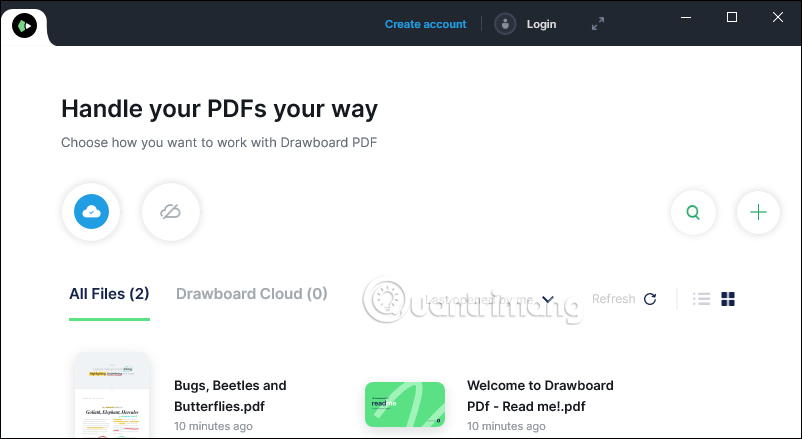
<p style="text-align: justify;">Dưới đây là giao diện chính của ứng dụng. Chúng ta sẽ có thấy có 2 mục chính gồm:</p>

<ul>
	<li style="text-align: justify;">All Files: Hiển thị các tài liệu PDF mở trên ứng dụng và đã chỉnh sửa, kể cả tệp tải lên tài khoản Drawboard PDF cá nhân.</li>
	<li style="text-align: justify;">Drawboard Cloud: Hiển thị các tập tin PDF bạn đã tải lên tài khoản đám mây của ứng dụng.</li>
</ul>

<p style="text-align: justify;"><img alt="Giao diện đăng ký Drawboard PDF" data-i="0" data-src="https://st.quantrimang.com/photos/image/2022/03/16/Drawboard-PDF-chinh-PDF-1.jpg" data-was-processed="true" height="350" src="https://st.quantrimang.com/photos/image/2022/03/16/Drawboard-PDF-chinh-PDF-1.jpg" width="640" /></p>

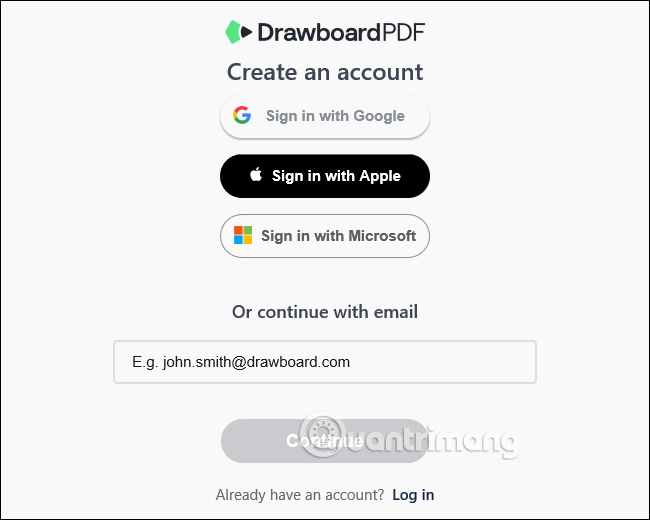
<p style="text-align: justify;">Ứng dụng hỗ trợ người dùng tải lên 10 tập tin PDF nếu đăng nhập hoặc đăng ký tài khoản. Để đăng ký tài khoản, chúng ta có thể dùng tài khoản Apple, Google hay Microsoft.</p>

<p style="text-align: justify;"><img alt="Đăng ký Drawboard PDF" data-i="1" data-src="https://st.quantrimang.com/photos/image/2022/03/16/Drawboard-PDF-chinh-PDF-2.jpg" data-was-processed="true" height="480" src="https://st.quantrimang.com/photos/image/2022/03/16/Drawboard-PDF-chinh-PDF-2.jpg" width="600" /></p>

<p style="text-align: justify;"><strong>Bước 3:</strong></p>

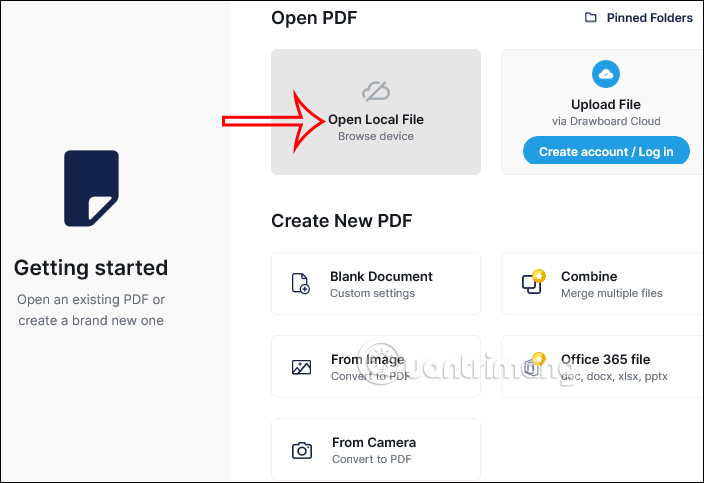
<p style="text-align: justify;">Nhấn vào<strong>&nbsp;biểu tượng dấu cộng</strong>&nbsp;để tải tập tin PDF lên ứng dụng. Tiếp đến bạn nhấn vào Open Local File để tải tập tin lên ứng dụng. Ngoài ra còn có rất nhiều tùy chọn khác:</p>

<ul>
	<li style="text-align: justify;">Pinned folders: Chọn thư mục chứa tập tin được ghim.</li>
	<li style="text-align: justify;">Blank document: Tạo mới tập tin PDF với trang trắng.</li>
	<li style="text-align: justify;">From image: Chọn tệp ảnh và chuyển đổi sang PDF.</li>
	<li style="text-align: justify;">From camera: Chọn ảnh được chụp và chuyển đổi sang PDF.</li>
</ul>

<p style="text-align: justify;"><img alt="Đăng tải PDF Drawboard PDF" data-i="2" data-src="https://st.quantrimang.com/photos/image/2022/03/16/Drawboard-PDF-chinh-PDF-3.jpg" data-was-processed="true" height="412" src="https://st.quantrimang.com/photos/image/2022/03/16/Drawboard-PDF-chinh-PDF-3.jpg" width="600" /></p>

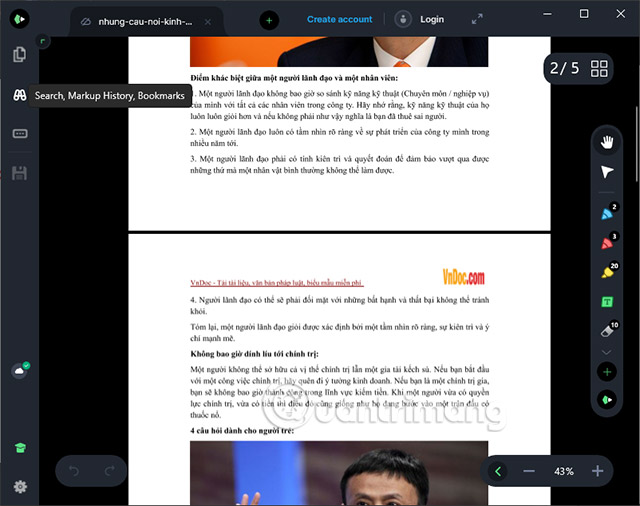
<p style="text-align: justify;">Đây là&nbsp;<strong>giao diện chỉnh sửa, đọc tập tin PDF trên ứng dụng Drawboard PDF</strong>. Chúng ta có thể nhấn vào dấu cộng để mở tiếp file PDF khác như cách duyệt tab trên trình duyệt.</p>

<p style="text-align: justify;"><img alt="Giao diện chỉnh sửa PDF trên Drawboard PDF" data-i="3" data-src="https://st.quantrimang.com/photos/image/2022/03/16/Drawboard-PDF-chinh-PDF-4.jpg" data-was-processed="true" height="474" src="https://st.quantrimang.com/photos/image/2022/03/16/Drawboard-PDF-chinh-PDF-4.jpg" width="600" /></p>

<p style="text-align: justify;"><strong>Bước 4:</strong></p>

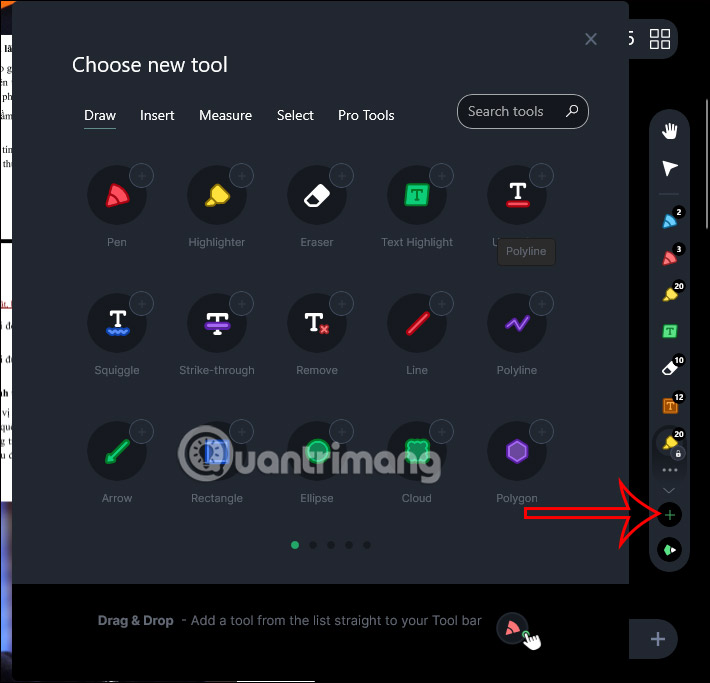
<p style="text-align: justify;"><strong>Ở cạnh phải màn hình&nbsp;</strong>là các công cụ tô màu vẽ tài liệu PDF. Bạn nhấn vào&nbsp;<strong>biểu tượng dấu cộng&nbsp;</strong>để mở rộng danh sách các công cụ chỉnh sửa tài liệu. Tại đây, nếu&nbsp;<strong>muốn thêm công cụ nào</strong>&nbsp;vào thanh công cụ thì&nbsp;<strong>nhấn và giữ rồi kéo vào thanh công cụ</strong>.</p>

<p style="text-align: justify;"><img alt="Thanh công cụ trên Drawboard PDF" data-i="4" data-src="https://st.quantrimang.com/photos/image/2022/03/16/Drawboard-PDF-chinh-PDF-5.jpg" data-was-processed="true" height="577" src="https://st.quantrimang.com/photos/image/2022/03/16/Drawboard-PDF-chinh-PDF-5.jpg" width="600" /></p>

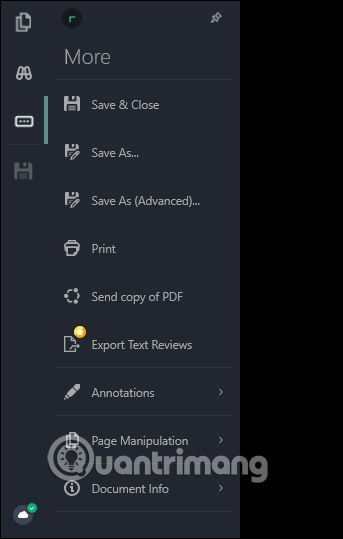
<p style="text-align: justify;"><strong>Ở cạnh trái màn hìn</strong>h là các công cụ với những chức năng khác nhau gồm:</p>

<ul>
	<li style="text-align: justify;">Pages: Bạn có thể xem và duyệt các trang trong tài liệu.</li>
	<li style="text-align: justify;">Search, Markup History, Bookmarks: Bạn có thể tìm kiếm từ trong tài liệu, theo lịch sử đã xem hay đánh dấu trang.</li>
	<li style="text-align: justify;">More: Bao gồm các tùy chọn lưu, in ấn,…</li>
</ul>

<p style="text-align: justify;"><img alt="Tùy chọn PDF trên Drawboard PDF" data-i="5" data-src="https://st.quantrimang.com/photos/image/2022/03/16/Drawboard-PDF-chinh-PDF-6.jpg" data-was-processed="true" height="539" src="https://st.quantrimang.com/photos/image/2022/03/16/Drawboard-PDF-chinh-PDF-6.jpg" width="343" /></p>

<p style="text-align: justify;"><strong>Bước 5:</strong></p>

<p style="text-align: justify;">Bây giờ muốn chỉnh sửa PDF như thế nào thì lựa chọn công cụ đó ở thanh công cụ bên phải màn hình.</p>

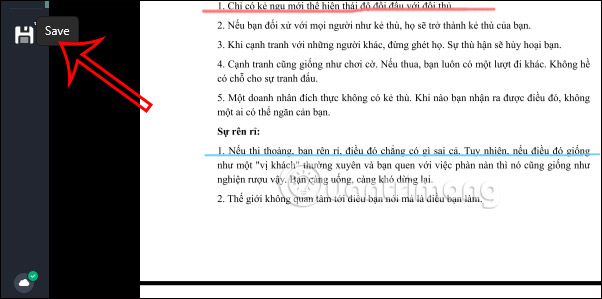
<p style="text-align: justify;">Sau khi&nbsp;<strong>chỉnh sửa xong thì nhấn vào biểu tượng save</strong>. Nếu đã tạo tài khoản Drawboard PDF thì có tải lên tài khoản đám mây. Bấm biểu tượng đám mây ở cạnh trái màn hình, chọn Upload file để thực hiện tải lên, còn nhấn Share file để chia sẻ.</p>

<p style="text-align: justify;"><img alt="Chỉnh sửa PDF trên Drawboard PDF" data-i="6" data-src="https://st.quantrimang.com/photos/image/2022/03/16/Drawboard-PDF-chinh-PDF-7.jpg" data-was-processed="true" height="299" src="https://st.quantrimang.com/photos/image/2022/03/16/Drawboard-PDF-chinh-PDF-7.jpg" width="602" /></p>

<p style="text-align: justify;"><strong>Bước 6:</strong></p>

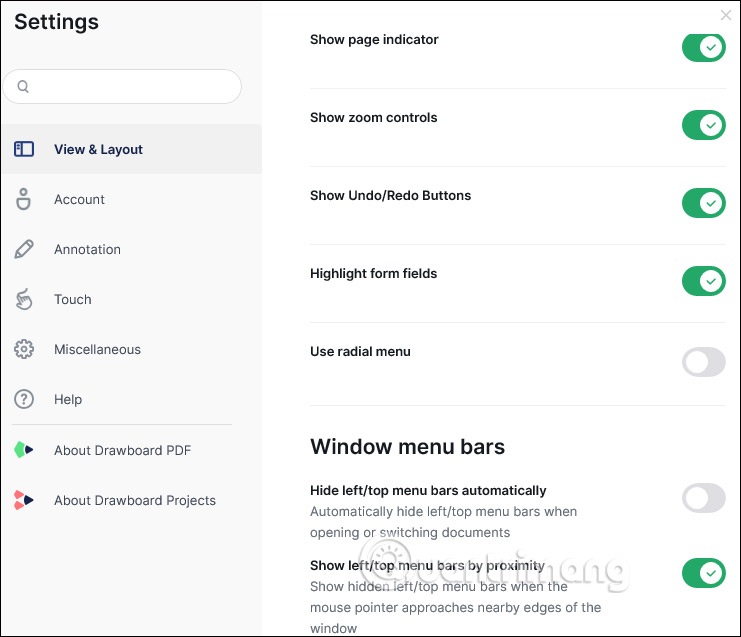
<p style="text-align: justify;">Ngoài ra khi nhấn vào<strong>&nbsp;biểu tượng bánh răng cưa</strong>&nbsp;sẽ có thêm nhiều tùy chỉnh, thiết lập khi dùng màn hình cảm ứng để thuận tiện hơn khi thực hiện.</p>

<p style="text-align: justify;"><img alt="Cài đặt Drawboard PDF" data-i="7" data-src="https://st.quantrimang.com/photos/image/2022/03/16/Drawboard-PDF-chinh-PDF-8.jpg" data-was-processed="true" height="516" src="https://st.quantrimang.com/photos/image/2022/03/16/Drawboard-PDF-chinh-PDF-8.jpg" width="600" /></p>
		</div>
				<div id="author">
						<p>
				<strong>Nguồn tin:</strong>
				Quantrimang.com
			</p>
		</div>
	</div>
	<div id="footer" class="clearfix">
		<div id="url">
			<strong>URL của bản tin này: </strong><a href="https://www.nguoicodonvn2008.info/vi/news/savefile/phan-mem/cach-dung-drawboard-pdf-chinh-sua-pdf-5301.html" title="Cách dùng Drawboard PDF chỉnh sửa PDF">https://www.nguoicodonvn2008.info/vi/news/savefile/phan-mem/cach-dung-drawboard-pdf-chinh-sua-pdf-5301.html</a>

		</div>
		<div class="clear"></div>
		<div class="copyright">
			&copy; .&#x3A; Nguoicodonvn2008.info - Cõi lòng người cô đơn &#x3A;.
		</div>
		<div id="contact">
			<a href="mailto:admin@nguoicodonvn2008.info">admin@nguoicodonvn2008.info</a>
		</div>
	</div>
</div>
        <div id="timeoutsess" class="chromeframe">
            Bạn đã không sử dụng Site, <a onclick="timeoutsesscancel();" href="https://www.nguoicodonvn2008.info/#">Bấm vào đây để duy trì trạng thái đăng nhập</a>. Thời gian chờ: <span id="secField"> 60 </span> giây
        </div>
        <div id="openidResult" class="nv-alert" style="display:none"></div>
        <div id="openidBt" data-result="" data-redirect=""></div>
		</script>
		<div class="car-top">
  <span><img src="https://www.nguoicodonvn2008.info/themes/default/images/car.png" alt=""></span>
</div>
<script src="https://www.nguoicodonvn2008.info/assets/js/jquery/jquery.min.js"></script>
<script>var nv_base_siteurl="/",nv_lang_data="vi",nv_lang_interface="vi",nv_name_variable="nv",nv_fc_variable="op",nv_lang_variable="language",nv_module_name="news",nv_func_name="savefile",nv_is_user=0, nv_my_ofs=-4,nv_my_abbr="EDT",nv_cookie_prefix="nv4c_e856T",nv_check_pass_mstime=1738000,nv_area_admin=0,nv_safemode=0,theme_responsive=0,nv_recaptcha_ver=2,nv_recaptcha_sitekey="",nv_recaptcha_type="image",XSSsanitize=1;</script>
<script src="https://www.nguoicodonvn2008.info/assets/js/language/vi.js"></script>
<script src="https://www.nguoicodonvn2008.info/assets/js/DOMPurify/purify3.js"></script>
<script src="https://www.nguoicodonvn2008.info/assets/js/global.js"></script>
<script src="https://www.nguoicodonvn2008.info/assets/js/site.js"></script>
<script src="https://www.nguoicodonvn2008.info/themes/default/js/news.js"></script>
<script src="https://www.nguoicodonvn2008.info/themes/default/js/main.js"></script>
<script src="https://www.nguoicodonvn2008.info/themes/default/js/custom.js"></script>
<script type="application/ld+json">
        {
            "@context": "https://schema.org",
            "@type": "Organization",
            "url": "https://www.nguoicodonvn2008.info",
            "logo": "https://www.nguoicodonvn2008.info/uploads/angel.gif"
        }
        </script>
<script src="https://www.nguoicodonvn2008.info/themes/default/js/bootstrap.min.js"></script>
<script type="text/javascript">
var $scrolltop = $('.car-top');
$scrolltop.on('click', function () {
    $('html,body').animate({
        scrollTop: 0
    }, 800);
    $(this).addClass("car-run");
    setTimeout(function(){ $scrolltop.removeClass('car-run');}, 1000);
    return false;
});
$(window).on('scroll', function ()
{ 
    if($(window).scrollTop() >= 200)
    {
        $scrolltop.addClass("show");
        $scrolltop.addClass("car-down");
    }
    else
    {
       $scrolltop.removeClass("show");
       setTimeout(function(){ $scrolltop.removeClass('car-down');}, 300);
    }
});
</script>
</body>
</html>