<!DOCTYPE html>
    <html lang="vi" xmlns="http://www.w3.org/1999/xhtml" prefix="og: http://ogp.me/ns#">
    <head>
<title>Xóa Cache Windows 10 update để giải phóng không gian bộ nhớ</title>
<meta name="description" content="Xóa Cache Windows 10 update để giải phóng không gian bộ nhớ - Savefile - Tin Tức -...">
<meta name="author" content=".: Nguoicodonvn2008.info - Cõi lòng người cô đơn :.">
<meta name="copyright" content=".: Nguoicodonvn2008.info - Cõi lòng người cô đơn :. [admin@nguoicodonvn2008.info]">
<meta name="robots" content="index, archive, follow, noodp">
<meta name="googlebot" content="index,archive,follow,noodp">
<meta name="msnbot" content="all,index,follow">
<meta name="generator" content="NukeViet v4.5">
<meta http-equiv="Content-Type" content="text/html; charset=utf-8">
<meta property="og:title" content="Xóa Cache Windows 10 update để giải phóng không gian bộ nhớ">
<meta property="og:type" content="website">
<meta property="og:description" content="Savefile - Tin Tức - https&#x3A;&#x002F;&#x002F;www.nguoicodonvn2008.info&#x002F;vi&#x002F;news&#x002F;savefile&#x002F;kien-thuc-may-tinh&#x002F;xoa-cache-windows-10-update-de-giai-phong-khong-gian-bo-nho-8946.html">
<meta property="og:site_name" content=".&#x3A; Nguoicodonvn2008.info - Cõi lòng người cô đơn &#x3A;.">
<meta property="og:url" content="https://www.nguoicodonvn2008.info/vi/news/savefile/kien-thuc-may-tinh/xoa-cache-windows-10-update-de-giai-phong-khong-gian-bo-nho-8946.html">
<link rel="shortcut icon" href="https://www.nguoicodonvn2008.info/favicon.ico">
<link rel="canonical" href="https://www.nguoicodonvn2008.info/vi/news/savefile/kien-thuc-may-tinh/xoa-cache-windows-10-update-de-giai-phong-khong-gian-bo-nho-8946.html">
<link rel="alternate" href="https://www.nguoicodonvn2008.info/vi/news/rss/" title="Tin Tức" type="application/rss+xml">
<link rel="alternate" href="https://www.nguoicodonvn2008.info/vi/news/rss/karaoke-dual/" title="Tin Tức - Karaoke Dual" type="application/rss+xml">
<link rel="alternate" href="https://www.nguoicodonvn2008.info/vi/news/rss/nhac-tre/" title="Tin Tức - Nhạc trẻ" type="application/rss+xml">
<link rel="alternate" href="https://www.nguoicodonvn2008.info/vi/news/rss/tru-tinh/" title="Tin Tức - Trữ tình" type="application/rss+xml">
<link rel="alternate" href="https://www.nguoicodonvn2008.info/vi/news/rss/nuoc-ngoai/" title="Tin Tức - Nước ngoài" type="application/rss+xml">
<link rel="alternate" href="https://www.nguoicodonvn2008.info/vi/news/rss/remix/" title="Tin Tức - Remix" type="application/rss+xml">
<link rel="alternate" href="https://www.nguoicodonvn2008.info/vi/news/rss/tam-su-tinh-yeu/" title="Tin Tức - Tâm sự tình yêu" type="application/rss+xml">
<link rel="alternate" href="https://www.nguoicodonvn2008.info/vi/news/rss/tho-suu-tam/" title="Tin Tức - Thơ sưu tầm" type="application/rss+xml">
<link rel="alternate" href="https://www.nguoicodonvn2008.info/vi/news/rss/cuoc-song/" title="Tin Tức - Cuộc sống" type="application/rss+xml">
<link rel="alternate" href="https://www.nguoicodonvn2008.info/vi/news/rss/phan-mem/" title="Tin Tức - Phần mềm" type="application/rss+xml">
<link rel="alternate" href="https://www.nguoicodonvn2008.info/vi/news/rss/kien-thuc-may-tinh/" title="Tin Tức - Kiến thức máy tính" type="application/rss+xml">
<link rel="alternate" href="https://www.nguoicodonvn2008.info/vi/news/rss/hoc-tap/" title="Tin Tức - Học tập" type="application/rss+xml">
<link rel="alternate" href="https://www.nguoicodonvn2008.info/vi/news/rss/tai-lieu/" title="Tin Tức - Tài liệu" type="application/rss+xml">
<link rel="alternate" href="https://www.nguoicodonvn2008.info/vi/news/rss/de-thi/" title="Tin Tức - Đề thi" type="application/rss+xml">
<link rel="preload" as="style" href="https://www.nguoicodonvn2008.info/assets/css/font-awesome.min.css" type="text/css">
<link rel="preload" as="style" href="https://www.nguoicodonvn2008.info/themes/default/css/bootstrap.non-responsive.css" type="text/css">
<link rel="preload" as="style" href="https://www.nguoicodonvn2008.info/themes/default/css/style.css" type="text/css">
<link rel="preload" as="style" href="https://www.nguoicodonvn2008.info/themes/default/css/style.non-responsive.css" type="text/css">
<link rel="preload" as="style" href="https://www.nguoicodonvn2008.info/themes/default/css/news.css" type="text/css">
<link rel="preload" as="style" href="https://www.nguoicodonvn2008.info/themes/default/css/custom.css" type="text/css">
<link rel="preload" as="script" href="https://www.nguoicodonvn2008.info/assets/js/jquery/jquery.min.js" type="text/javascript">
<link rel="preload" as="script" href="https://www.nguoicodonvn2008.info/assets/js/language/vi.js" type="text/javascript">
<link rel="preload" as="script" href="https://www.nguoicodonvn2008.info/assets/js/DOMPurify/purify3.js" type="text/javascript">
<link rel="preload" as="script" href="https://www.nguoicodonvn2008.info/assets/js/global.js" type="text/javascript">
<link rel="preload" as="script" href="https://www.nguoicodonvn2008.info/assets/js/site.js" type="text/javascript">
<link rel="preload" as="script" href="https://www.nguoicodonvn2008.info/themes/default/js/news.js" type="text/javascript">
<link rel="preload" as="script" href="https://www.nguoicodonvn2008.info/themes/default/js/main.js" type="text/javascript">
<link rel="preload" as="script" href="https://www.nguoicodonvn2008.info/themes/default/js/custom.js" type="text/javascript">
<link rel="preload" as="script" href="https://www.nguoicodonvn2008.info/themes/default/js/bootstrap.min.js" type="text/javascript">
<link rel="stylesheet" href="https://www.nguoicodonvn2008.info/assets/css/font-awesome.min.css">
<link rel="stylesheet" href="https://www.nguoicodonvn2008.info/themes/default/css/bootstrap.non-responsive.css">
<link rel="stylesheet" href="https://www.nguoicodonvn2008.info/themes/default/css/style.css">
<link rel="stylesheet" href="https://www.nguoicodonvn2008.info/themes/default/css/style.non-responsive.css">
<link rel="StyleSheet" href="https://www.nguoicodonvn2008.info/themes/default/css/news.css">
<link rel="stylesheet" href="https://www.nguoicodonvn2008.info/themes/default/css/custom.css">
<style type="text/css">
	body{background: #fff;}
</style>
    </head>
    <body>
<div id="print">
	<div id="hd_print">
		<h2 class="pull-left">.&#x3A; Nguoicodonvn2008.info - Cõi lòng người cô đơn &#x3A;.</h2>
		<p class="pull-right"><a title=".&#x3A; Nguoicodonvn2008.info - Cõi lòng người cô đơn &#x3A;." href="https://www.nguoicodonvn2008.info/">https://www.nguoicodonvn2008.info</a></p>
	</div>
	<div class="clear"></div>
	<hr />
	<div id="content">
		<h1>Xóa Cache Windows 10 update để giải phóng không gian bộ nhớ</h1>
		<ul class="list-inline">
			<li>Thứ bảy - 31/08/2024 00:14</li>
			<li class="hidden-print txtrequired"><em class="fa fa-print">&nbsp;</em><a title="In ra" href="javascript:;" onclick="window.print()">In ra</a></li>
			<li class="hidden-print txtrequired"><em class="fa fa-power-off">&nbsp;</em><a title="Đóng cửa sổ này" href="javascript:;" onclick="window.close()">Đóng cửa sổ này</a></li>
		</ul>
		<div class="clear"></div>
		<div id="hometext">
		</div>
				<div class="imghome">
			<img alt="Xóa Cache Windows 10 update để giải phóng không gian bộ nhớ" src="https://st.quantrimang.com/photos/image/2016/04/25/xoa-cache.jpg" width="460" class="img-thumbnail" />
		</div>
		<div class="clear"></div>
		<div id="bodytext" class="clearfix">
			<p style="text-align: justify;">Bất cứ khi nào bạn update hệ thống, Windows sẽ tự động lưu cache các file cài đặt Windows update. Mặc dù các file này sẽ hữu ích trong một số trường hợp. Tuy nhiên nếu không cần sử dụng đến các file này, tốt hơn hết bạn nên xóa các file đi để giải phóng không gian bộ nhớ.</p>

<p style="text-align: justify;"><img alt="cache" data-i="0" data-src="https://st.quantrimang.com/photos/image/2016/04/25/xoa-cache.jpg" data-was-processed="true" height="279" src="https://st.quantrimang.com/photos/image/2016/04/25/xoa-cache.jpg" title="cache" width="650" /></p>

<h2 style="text-align: justify;">Cách 1: Xóa Cache update trên Windows 10 theo cách thủ công</h2>

<p style="text-align: justify;">Việc xóa cache update trên Windows 10 khá đơn giản và dễ dàng. Bạn thao tác như sau:</p>

<h3 style="text-align: justify;">1. Ngừng Windows update service</h3>

<p style="text-align: justify;">Trước khi xóa cache update, việc đầu tiên chúng ta cần làm đó là ngừng Windows update service.</p>

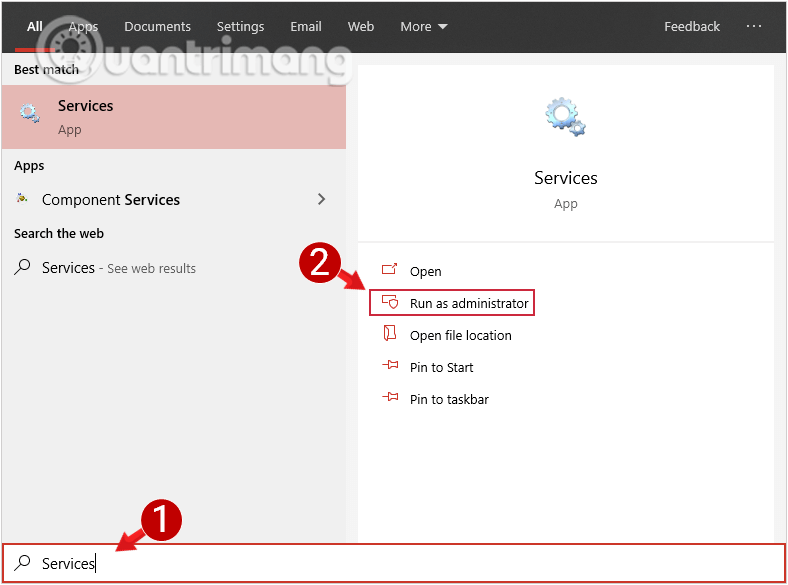
<p style="text-align: justify;"><strong>Bước 1:</strong>&nbsp;Đầu tiên bạn nhập từ khóa&nbsp;<strong>Services</strong>&nbsp;vào khung Search trên Start Menu, chọn và mở Service. Nếu bạn đang sử dụng Standard user (người dùng chuẩn), bạn có thể mở Services dưới quyền Admin bằng cách kích chuột phải vào Services rồi chọn&nbsp;<strong>Run as administrator</strong>.</p>

<figure>
<div style="text-align: justify;"><img alt="Chọn và mở Service dưới quyền Admin" data-i="1" data-src="https://st.quantrimang.com/photos/image/2019/10/24/xoa-cache-windows-update-win-10-1.png" data-was-processed="true" height="585" src="https://st.quantrimang.com/photos/image/2019/10/24/xoa-cache-windows-update-win-10-1.png" width="788" /></div>

<figcaption>
<div style="text-align: justify;">Chọn và mở Service dưới quyền Admin</div>
</figcaption>
</figure>

<div style="text-align: justify;">&nbsp;</div>

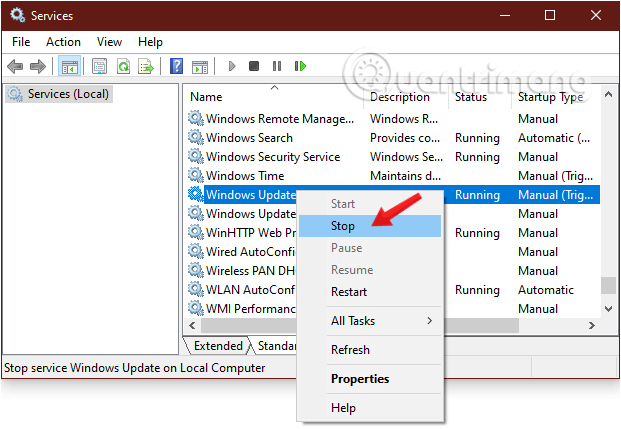
<p style="text-align: justify;"><strong>Bước 2:</strong>&nbsp;Tiếp theo trên cửa sổ&nbsp;<strong>Services,</strong>&nbsp;bạn tìm và kích chuột phải vào tùy chọn&nbsp;<strong>Windows Update</strong>, rồi chọn&nbsp;<strong>Stop</strong>&nbsp;để ngừng<strong>&nbsp;Windows update service</strong>.</p>

<figure>
<div style="text-align: justify;"><img alt="Kích chuột phải vào tùy chọn Windows Update rồi chọn Stop" data-adbro-processed="true" data-i="2" data-src="https://st.quantrimang.com/photos/image/2019/10/24/xoa-cache-windows-update-win-10-2.png" data-was-processed="true" height="429" src="https://st.quantrimang.com/photos/image/2019/10/24/xoa-cache-windows-update-win-10-2.png" width="621" /></div>

<figcaption>
<div style="text-align: justify;">Kích chuột phải vào tùy chọn Windows Update rồi chọn Stop</div>
</figcaption>
</figure>

<h3 style="text-align: justify;">2. Xóa file trong thư mục Software Distribution</h3>

<p style="text-align: justify;">Sau khi service đã ngừng, thực hiện tiếp các bước sau:</p>

<p style="text-align: justify;"><strong>Bước 1:</strong>&nbsp;Nhấn tổ hợp phím&nbsp;<code>Windows</code>+<code>R</code>&nbsp;để mở cửa sổ lệnh&nbsp;<strong>Run.</strong></p>

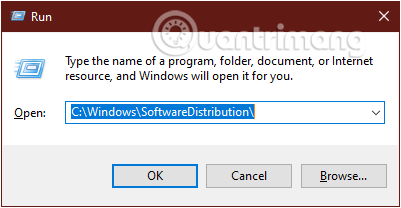
<p style="text-align: justify;"><strong>Bước 2:</strong>&nbsp;Nhập đường dẫn dưới đây vào cửa sổ&nbsp;<strong>Run</strong>&nbsp;và nhấn Enter để mở thư mục nơi Windows lưu trữ các file liên quan đến Windows update:</p>

<pre id="pre0" style="text-align: justify;">
C:\Windows\SoftwareDistribution\</pre>

<figure>
<div style="text-align: justify;"><img alt="Nhập đường dẫn vào cửa sổ lệnh Run" data-i="3" data-src="https://st.quantrimang.com/photos/image/2019/10/24/xoa-cache-windows-update-win-10-3.png" data-was-processed="true" height="208" src="https://st.quantrimang.com/photos/image/2019/10/24/xoa-cache-windows-update-win-10-3.png" width="401" /></div>

<figcaption>
<div style="text-align: justify;">Nhập đường dẫn vào cửa sổ lệnh Run</div>
</figcaption>
</figure>

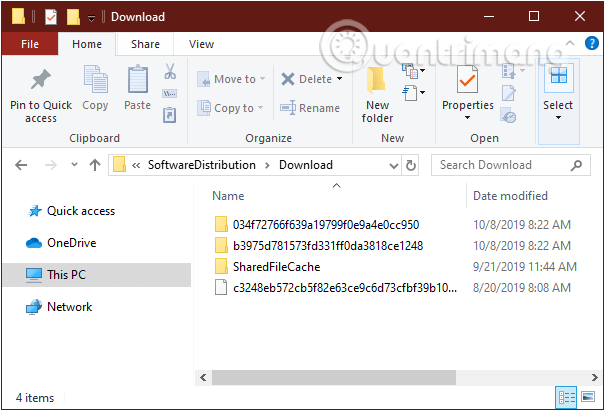
<p style="text-align: justify;"><strong>Bước 3:</strong>&nbsp;Tiếp theo mở thư mục&nbsp;<strong>Download,</strong>&nbsp;chọn tất cả các file trong thư mục rồi nhấn<strong>&nbsp;Delete</strong>&nbsp;để xóa tất cả các file này đi. Nếu trên màn hình xuất hiện thông báo quyền Admin, click chọn&nbsp;<strong>Continue</strong>&nbsp;để hoàn tất quá trình.</p>

<figure>
<div style="text-align: justify;"><img alt="Xóa tất cả các file trong thư mục C:\Windows\SoftwareDistribution\Download" data-i="4" data-src="https://st.quantrimang.com/photos/image/2019/10/24/xoa-cache-windows-update-win-10-4.png" data-was-processed="true" height="411" src="https://st.quantrimang.com/photos/image/2019/10/24/xoa-cache-windows-update-win-10-4.png" width="605" /></div>

<figcaption>
<div style="text-align: justify;">Xóa tất cả các file trong thư mục C:\Windows\SoftwareDistribution\Download</div>
</figcaption>
</figure>

<div style="text-align: justify;">&nbsp;</div>

<h3 style="text-align: justify;">3. Xóa file trong thư mục Delivery Optimization</h3>

<p style="text-align: justify;">Nếu muốn giải phóng thêm không gian bộ nhớ, bạn có thể xóa các file trong thư mục&nbsp;<strong>DeliveryOptimization.</strong>&nbsp;Tuy nhiên trước khi xóa, bạn cần vô hiệu hóa tính năng&nbsp;<strong>Windows Delivery Optimization</strong>.</p>

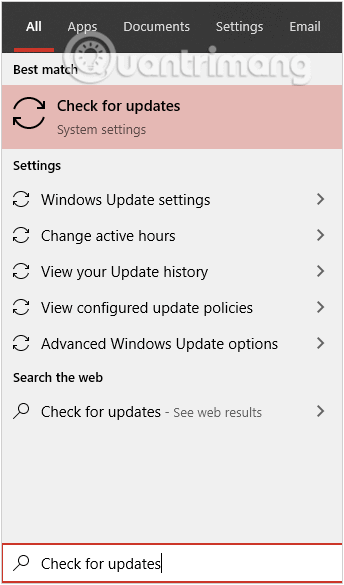
<p style="text-align: justify;"><strong>Bước 1:</strong>&nbsp;Để vô hiệu hóa Windows Delivery Optimization, bạn gõ từ khóa&nbsp;<strong>Check for updates</strong>&nbsp;vào khung Search trên Start Menu để mở cửa sổ&nbsp;<strong>Update and Security</strong>.</p>

<figure>
<div style="text-align: justify;"><img alt="Tìm và chọn Check for updates" data-i="5" data-src="https://st.quantrimang.com/photos/image/2019/10/24/xoa-cache-windows-update-win-10-5.png" data-was-processed="true" height="585" src="https://st.quantrimang.com/photos/image/2019/10/24/xoa-cache-windows-update-win-10-5.png" width="344" /></div>

<figcaption>
<div style="text-align: justify;">Tìm và chọn Check for updates</div>
</figcaption>
</figure>

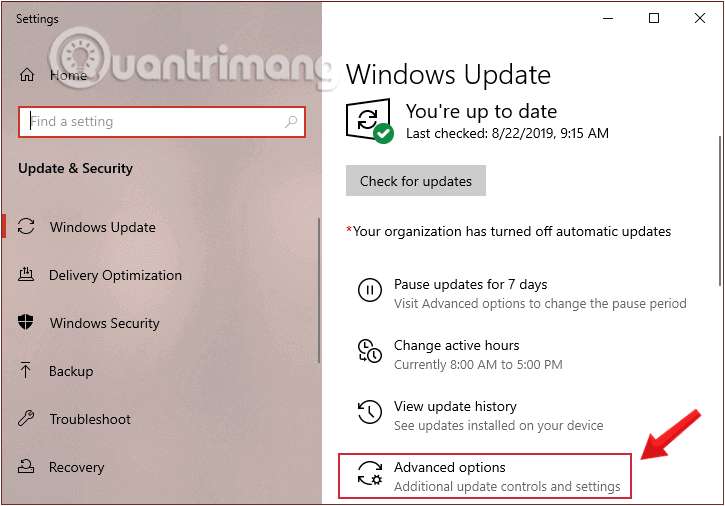
<p style="text-align: justify;"><strong>Bước 2:</strong>&nbsp;Trên cửa sổ Update and Security, click chọn liên kết<strong>&nbsp;Advanced Options</strong>.</p>

<figure>
<div style="text-align: justify;"><img alt="Click chọn liên kết Advanced Options trên cửa sổ Update and Security" data-i="6" data-src="https://st.quantrimang.com/photos/image/2019/10/24/xoa-cache-windows-update-win-10-6.png" data-was-processed="true" height="506" src="https://st.quantrimang.com/photos/image/2019/10/24/xoa-cache-windows-update-win-10-6.png" width="725" /></div>

<figcaption>
<div style="text-align: justify;">Click chọn liên kết Advanced Options trên cửa sổ Update and Security</div>
</figcaption>
</figure>

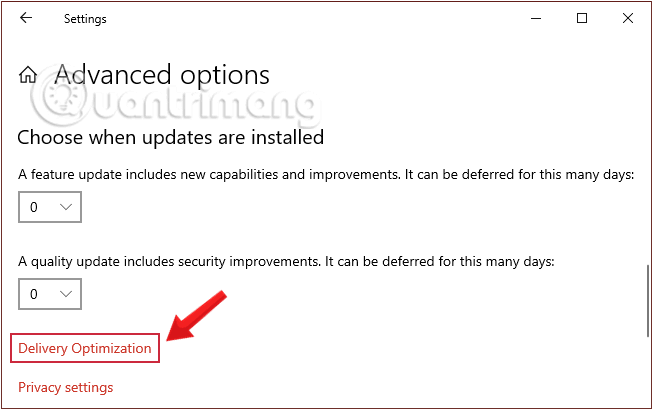
<p style="text-align: justify;"><strong>Bước 3:</strong>&nbsp;Sau khi cửa sổ&nbsp;<strong>Advanced Options</strong>&nbsp;xuất hiện, tại đây bạn click chọn liên kết&nbsp;<strong>Delivery Optimizations</strong>.</p>

<figure>
<div style="text-align: justify;"><img alt="Chọn mở liên kết Delivery Optimizations" data-i="7" data-src="https://st.quantrimang.com/photos/image/2019/10/24/xoa-cache-windows-update-win-10-7.png" data-was-processed="true" height="410" src="https://st.quantrimang.com/photos/image/2019/10/24/xoa-cache-windows-update-win-10-7.png" width="653" /></div>

<figcaption>
<div style="text-align: justify;">Chọn mở liên kết Delivery Optimizations</div>
</figcaption>
</figure>

<div style="text-align: justify;">&nbsp;</div>

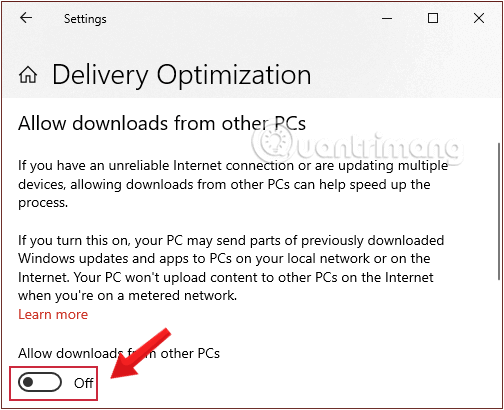
<p style="text-align: justify;"><strong>Bước 4:</strong>&nbsp;Tại đây bạn chuyển đổi tính năng&nbsp;<strong>Windows Delivery Optimization</strong>&nbsp;sang<strong>&nbsp;OFF</strong>.</p>

<figure>
<div style="text-align: justify;"><img alt="Chuyển đổi tính năng Windows Delivery Optimization sang OFF" data-i="8" data-src="https://st.quantrimang.com/photos/image/2019/10/24/xoa-cache-windows-update-win-10-8.png" data-was-processed="true" height="410" src="https://st.quantrimang.com/photos/image/2019/10/24/xoa-cache-windows-update-win-10-8.png" width="504" /></div>

<figcaption>
<div style="text-align: justify;">Chuyển đổi tính năng Windows Delivery Optimization sang OFF</div>
</figcaption>
</figure>

<p style="text-align: justify;">Sau khi đã tắt tính năng&nbsp;<strong>Delivery Optimization,</strong>&nbsp;thực hiện tiếp các bước sau:</p>

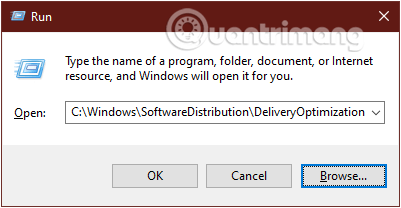
<p style="text-align: justify;"><strong>Bước 5:</strong>&nbsp;Nhấn tổ hợp phím&nbsp;<code>Windows</code>+<code>R</code>&nbsp;để mở cửa sổ lệnh Run.</p>

<p style="text-align: justify;"><strong>Bước 6:</strong>&nbsp;Nhập đường dẫn dưới đây vào cửa sổ Run và nhấn Enter để mở thư mục nơi Windows lưu trữ các file liên quan đến Windows update:</p>

<pre id="pre1" style="text-align: justify;">
C:\Windows\SoftwareDistribution\DeliveryOptimization</pre>

<figure>
<div style="text-align: justify;"><img alt="Nhập đường dẫn mới vào cửa sổ lệnh Run" data-i="9" data-src="https://st.quantrimang.com/photos/image/2019/10/24/xoa-cache-windows-update-win-10-9.png" data-was-processed="true" height="208" src="https://st.quantrimang.com/photos/image/2019/10/24/xoa-cache-windows-update-win-10-9.png" width="401" /></div>

<figcaption>
<div style="text-align: justify;">Nhập đường dẫn mới vào cửa sổ lệnh Run</div>
</figcaption>
</figure>

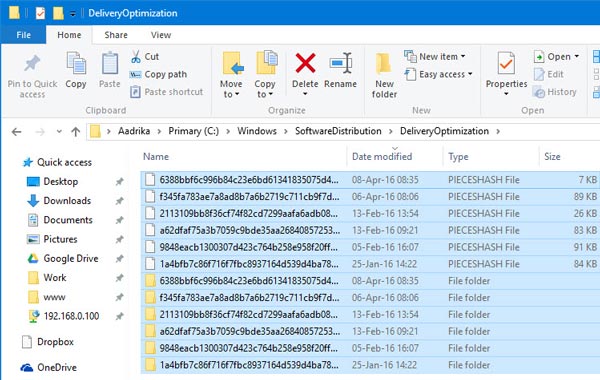
<p style="text-align: justify;"><strong>Bước 7:&nbsp;</strong>Tại đây, nhấn tổ hợp phím&nbsp;<strong><code>Ctrl</code>+<code>A</code></strong>&nbsp;để chọn tất cả các file và thư mục rồi nhấn&nbsp;<strong>Delete</strong>&nbsp;để xóa tất cả các file trong thư mục này đi.</p>

<figure>
<div style="text-align: justify;"><img alt="Xóa tất cả các file trong thư mục C:\Windows\SoftwareDistribution\DeliveryOptimization" data-i="10" data-src="https://st.quantrimang.com/photos/image/2016/04/25/xoa-tat-ca-file-va-thu-muc-1.jpg" data-was-processed="true" height="380" src="https://st.quantrimang.com/photos/image/2016/04/25/xoa-tat-ca-file-va-thu-muc-1.jpg" width="600" /></div>

<figcaption>
<div style="text-align: justify;">Xóa tất cả các file trong thư mục C:\Windows\SoftwareDistribution\DeliveryOptimization</div>
</figcaption>
</figure>

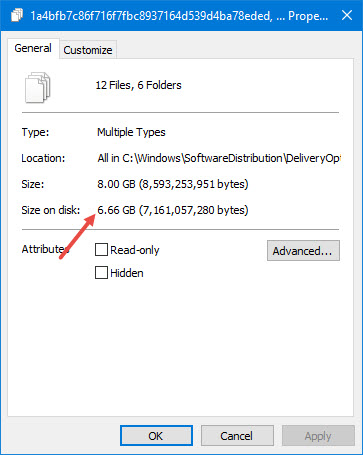
<p style="text-align: justify;">Ngoài ra nếu muốn kiểm tra kích thước tất cả các file và thư mục, bạn có thể kích chuột phải vào các file và thư mục đó rồi chọn&nbsp;<strong>Properties</strong>.</p>

<p style="text-align: justify;"><img alt="kiểm tra kích thước tất cả các file và thư mục" data-i="11" data-src="https://st.quantrimang.com/photos/image/2016/04/25/kiem-tra.jpg" data-was-processed="true" height="455" src="https://st.quantrimang.com/photos/image/2016/04/25/kiem-tra.jpg" title="kiểm tra kích thước tất cả các file và thư mục" width="363" /></p>

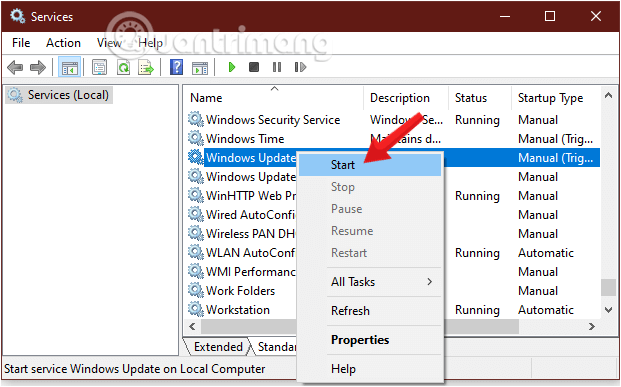
<p style="text-align: justify;"><strong>Bước 8:</strong>&nbsp;Cuối cùng quay trở lại cửa sổ&nbsp;<strong>Services,</strong>&nbsp;kích chuột phải vào&nbsp;<strong>Windows Update</strong>&nbsp;rồi chọn&nbsp;<strong>Start</strong>&nbsp;để mở service.</p>

<figure>
<div style="text-align: justify;"><img alt="Mở lại Windows Update" data-i="12" data-src="https://st.quantrimang.com/photos/image/2019/10/24/xoa-cache-windows-update-win-10-10.png" data-was-processed="true" height="387" src="https://st.quantrimang.com/photos/image/2019/10/24/xoa-cache-windows-update-win-10-10.png" width="621" /></div>

<figcaption>
<div style="text-align: justify;">Mở lại Windows Update</div>
</figcaption>
</figure>

<div style="text-align: justify;"><iframe allow="autoplay" allowtransparency="true" aria-label="Advertisement" data-google-container-id="a!5" data-google-query-id="CJiY5pqvnogDFU0CewcdjpERJw" data-load-complete="true" frameborder="0" height="0" hspace="0" id="aswift_4" marginheight="0" marginwidth="0" name="aswift_4" sandbox="allow-scripts allow-same-origin allow-forms allow-presentation allow-popups" scrolling="no" tabindex="0" title="Advertisement" vspace="0" width="694"></iframe></div>

<h2 style="text-align: justify;">Cách 2: Xóa cache Windows 10 Update bằng cách tạo một file Batch</h2>

<p style="text-align: justify;">Bạn có thể tạo một file batch và chạy nó để xóa bỏ ngay Windows Update cache. Cách làm như sau:</p>

<p style="text-align: justify;"><strong>Bước 1:</strong>&nbsp;Mở&nbsp;<strong>Notepad,</strong>&nbsp;sao chép và dán đoạn code dưới đây:</p>

<pre id="pre2" style="text-align: justify;">
net stop wuauserv  
CD %Windir%          
CD SoftwareDistribution          
DEL /F /S /Q Download
net start wuauserv</pre>

<p style="text-align: justify;"><strong>Bước 2:</strong>&nbsp;Lưu lại file dưới dạng tệp có đuôi .bat.</p>

<p style="text-align: justify;"><strong>Bước 3:</strong>&nbsp;Ngừng dịch vụ&nbsp;<strong>Windows update</strong>&nbsp;như hướng dẫn ở phía trên rồi kích đúp chuột vào file .bat vừa tạo để khởi động và dọn sạch file&nbsp;<strong>C:\Windows\SoftwareDistribution\Download</strong>.</p>

<h2 style="text-align: justify;">Cách 3: Xóa Cache Windows 10 update bằng Windows Care Genius</h2>

<p style="text-align: justify;">Thay vì xóa cache một cách thủ công như các phương pháp trên, bạn có thể sử dụng một công cụ dọn dẹp cực kỳ hữu dụng là&nbsp;<strong>Windows Care Genius</strong>&nbsp;dành cho Windows 10/8.1/8/7.</p>

<p style="text-align: justify;">Bạn tham khảo cách làm như sau:</p>

<p style="text-align: justify;"><strong>Bước 1:</strong>&nbsp;Tải xuống Windows Care Genius&nbsp;và cài đặt ứng dụng lên máy tính của bạn.<br />
<span style="color:rgb(192, 57, 43);"><strong>https://download.com.vn/windows-care-genius-99023</strong></span></p>

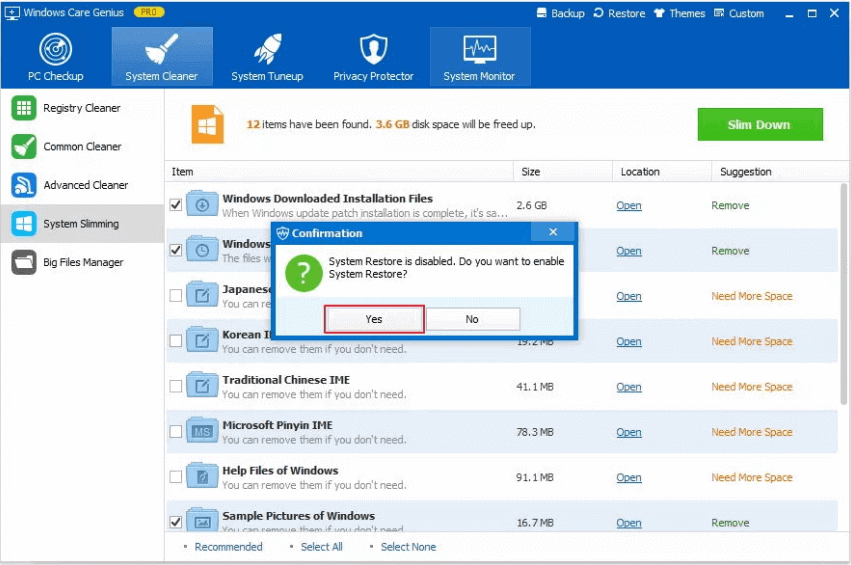
<p style="text-align: justify;"><strong>Bước 2:</strong>&nbsp;Mở công cụ và click sang tab&nbsp;<strong>System Cleaner</strong>, chọn<strong>&nbsp;System Slimming</strong>&nbsp;để Windows Care Genius bắt đầu tự động quét PC của bạn.</p>

<p style="text-align: justify;"><strong>Bước 3:</strong>&nbsp;Chọn các tệp tin cài đặt Windows update đã được tải về rồi xóa đi.</p>

<figure>
<div style="text-align: justify;"><img alt="Xóa Cache Windows 10 update bằng Windows Care Genius" data-i="13" data-src="https://st.quantrimang.com/photos/image/2019/10/24/xoa-cache-windows-update-win-10-11.png" data-was-processed="true" height="565" src="https://st.quantrimang.com/photos/image/2019/10/24/xoa-cache-windows-update-win-10-11.png" width="851" /></div>

<figcaption>
<div style="text-align: justify;">Xóa Cache Windows 10 update bằng Windows Care Genius</div>
</figcaption>
</figure>

<p style="text-align: justify;">Vậy là bạn đã có thể xóa bộ nhớ cache của Windows 10 update rồi. Hãy chia sẻ thêm với Quantrimang.com nếu bạn có giải pháp hiệu quả hơn nhé.</p>
		</div>
				<div id="author">
						<p>
				<strong>Nguồn tin:</strong>
				Quantrimang.com:
			</p>
		</div>
	</div>
	<div id="footer" class="clearfix">
		<div id="url">
			<strong>URL của bản tin này: </strong><a href="https://www.nguoicodonvn2008.info/vi/news/savefile/kien-thuc-may-tinh/xoa-cache-windows-10-update-de-giai-phong-khong-gian-bo-nho-8946.html" title="Xóa Cache Windows 10 update để giải phóng không gian bộ nhớ">https://www.nguoicodonvn2008.info/vi/news/savefile/kien-thuc-may-tinh/xoa-cache-windows-10-update-de-giai-phong-khong-gian-bo-nho-8946.html</a>

		</div>
		<div class="clear"></div>
		<div class="copyright">
			&copy; .&#x3A; Nguoicodonvn2008.info - Cõi lòng người cô đơn &#x3A;.
		</div>
		<div id="contact">
			<a href="mailto:admin@nguoicodonvn2008.info">admin@nguoicodonvn2008.info</a>
		</div>
	</div>
</div>
        <div id="timeoutsess" class="chromeframe">
            Bạn đã không sử dụng Site, <a onclick="timeoutsesscancel();" href="https://www.nguoicodonvn2008.info/#">Bấm vào đây để duy trì trạng thái đăng nhập</a>. Thời gian chờ: <span id="secField"> 60 </span> giây
        </div>
        <div id="openidResult" class="nv-alert" style="display:none"></div>
        <div id="openidBt" data-result="" data-redirect=""></div>
		</script>
		<div class="car-top">
  <span><img src="https://www.nguoicodonvn2008.info/themes/default/images/car.png" alt=""></span>
</div>
<script src="https://www.nguoicodonvn2008.info/assets/js/jquery/jquery.min.js"></script>
<script>var nv_base_siteurl="/",nv_lang_data="vi",nv_lang_interface="vi",nv_name_variable="nv",nv_fc_variable="op",nv_lang_variable="language",nv_module_name="news",nv_func_name="savefile",nv_is_user=0, nv_my_ofs=-4,nv_my_abbr="EDT",nv_cookie_prefix="nv4c_e856T",nv_check_pass_mstime=1738000,nv_area_admin=0,nv_safemode=0,theme_responsive=0,nv_recaptcha_ver=2,nv_recaptcha_sitekey="",nv_recaptcha_type="image",XSSsanitize=1;</script>
<script src="https://www.nguoicodonvn2008.info/assets/js/language/vi.js"></script>
<script src="https://www.nguoicodonvn2008.info/assets/js/DOMPurify/purify3.js"></script>
<script src="https://www.nguoicodonvn2008.info/assets/js/global.js"></script>
<script src="https://www.nguoicodonvn2008.info/assets/js/site.js"></script>
<script src="https://www.nguoicodonvn2008.info/themes/default/js/news.js"></script>
<script src="https://www.nguoicodonvn2008.info/themes/default/js/main.js"></script>
<script src="https://www.nguoicodonvn2008.info/themes/default/js/custom.js"></script>
<script type="application/ld+json">
        {
            "@context": "https://schema.org",
            "@type": "Organization",
            "url": "https://www.nguoicodonvn2008.info",
            "logo": "https://www.nguoicodonvn2008.info/uploads/angel.gif"
        }
        </script>
<script src="https://www.nguoicodonvn2008.info/themes/default/js/bootstrap.min.js"></script>
<script type="text/javascript">
var $scrolltop = $('.car-top');
$scrolltop.on('click', function () {
    $('html,body').animate({
        scrollTop: 0
    }, 800);
    $(this).addClass("car-run");
    setTimeout(function(){ $scrolltop.removeClass('car-run');}, 1000);
    return false;
});
$(window).on('scroll', function ()
{ 
    if($(window).scrollTop() >= 200)
    {
        $scrolltop.addClass("show");
        $scrolltop.addClass("car-down");
    }
    else
    {
       $scrolltop.removeClass("show");
       setTimeout(function(){ $scrolltop.removeClass('car-down');}, 300);
    }
});
</script>
</body>
</html>