<!DOCTYPE html>
    <html lang="vi" xmlns="http://www.w3.org/1999/xhtml" prefix="og: http://ogp.me/ns#">
    <head>
<title>Xác định phiên bản Windows trên hệ thống</title>
<meta name="description" content="Xác định phiên bản Windows trên hệ thống - Savefile - Tin Tức -...">
<meta name="author" content=".: Nguoicodonvn2008.info - Cõi lòng người cô đơn :.">
<meta name="copyright" content=".: Nguoicodonvn2008.info - Cõi lòng người cô đơn :. [admin@nguoicodonvn2008.info]">
<meta name="robots" content="index, archive, follow, noodp">
<meta name="googlebot" content="index,archive,follow,noodp">
<meta name="msnbot" content="all,index,follow">
<meta name="generator" content="NukeViet v4.5">
<meta http-equiv="Content-Type" content="text/html; charset=utf-8">
<meta property="og:title" content="Xác định phiên bản Windows trên hệ thống">
<meta property="og:type" content="website">
<meta property="og:description" content="Savefile - Tin Tức - https&#x3A;&#x002F;&#x002F;www.nguoicodonvn2008.info&#x002F;vi&#x002F;news&#x002F;savefile&#x002F;kien-thuc-may-tinh&#x002F;xac-dinh-phien-ban-windows-tren-he-thong-8131.html">
<meta property="og:site_name" content=".&#x3A; Nguoicodonvn2008.info - Cõi lòng người cô đơn &#x3A;.">
<meta property="og:url" content="https://www.nguoicodonvn2008.info/vi/news/savefile/kien-thuc-may-tinh/xac-dinh-phien-ban-windows-tren-he-thong-8131.html">
<link rel="shortcut icon" href="https://www.nguoicodonvn2008.info/favicon.ico">
<link rel="canonical" href="https://www.nguoicodonvn2008.info/vi/news/savefile/kien-thuc-may-tinh/xac-dinh-phien-ban-windows-tren-he-thong-8131.html">
<link rel="alternate" href="https://www.nguoicodonvn2008.info/vi/news/rss/" title="Tin Tức" type="application/rss+xml">
<link rel="alternate" href="https://www.nguoicodonvn2008.info/vi/news/rss/karaoke-dual/" title="Tin Tức - Karaoke Dual" type="application/rss+xml">
<link rel="alternate" href="https://www.nguoicodonvn2008.info/vi/news/rss/nhac-tre/" title="Tin Tức - Nhạc trẻ" type="application/rss+xml">
<link rel="alternate" href="https://www.nguoicodonvn2008.info/vi/news/rss/tru-tinh/" title="Tin Tức - Trữ tình" type="application/rss+xml">
<link rel="alternate" href="https://www.nguoicodonvn2008.info/vi/news/rss/nuoc-ngoai/" title="Tin Tức - Nước ngoài" type="application/rss+xml">
<link rel="alternate" href="https://www.nguoicodonvn2008.info/vi/news/rss/remix/" title="Tin Tức - Remix" type="application/rss+xml">
<link rel="alternate" href="https://www.nguoicodonvn2008.info/vi/news/rss/tam-su-tinh-yeu/" title="Tin Tức - Tâm sự tình yêu" type="application/rss+xml">
<link rel="alternate" href="https://www.nguoicodonvn2008.info/vi/news/rss/tho-suu-tam/" title="Tin Tức - Thơ sưu tầm" type="application/rss+xml">
<link rel="alternate" href="https://www.nguoicodonvn2008.info/vi/news/rss/cuoc-song/" title="Tin Tức - Cuộc sống" type="application/rss+xml">
<link rel="alternate" href="https://www.nguoicodonvn2008.info/vi/news/rss/phan-mem/" title="Tin Tức - Phần mềm" type="application/rss+xml">
<link rel="alternate" href="https://www.nguoicodonvn2008.info/vi/news/rss/kien-thuc-may-tinh/" title="Tin Tức - Kiến thức máy tính" type="application/rss+xml">
<link rel="alternate" href="https://www.nguoicodonvn2008.info/vi/news/rss/hoc-tap/" title="Tin Tức - Học tập" type="application/rss+xml">
<link rel="alternate" href="https://www.nguoicodonvn2008.info/vi/news/rss/tai-lieu/" title="Tin Tức - Tài liệu" type="application/rss+xml">
<link rel="alternate" href="https://www.nguoicodonvn2008.info/vi/news/rss/de-thi/" title="Tin Tức - Đề thi" type="application/rss+xml">
<link rel="preload" as="style" href="https://www.nguoicodonvn2008.info/assets/css/font-awesome.min.css" type="text/css">
<link rel="preload" as="style" href="https://www.nguoicodonvn2008.info/themes/default/css/bootstrap.non-responsive.css" type="text/css">
<link rel="preload" as="style" href="https://www.nguoicodonvn2008.info/themes/default/css/style.css" type="text/css">
<link rel="preload" as="style" href="https://www.nguoicodonvn2008.info/themes/default/css/style.non-responsive.css" type="text/css">
<link rel="preload" as="style" href="https://www.nguoicodonvn2008.info/themes/default/css/news.css" type="text/css">
<link rel="preload" as="style" href="https://www.nguoicodonvn2008.info/themes/default/css/custom.css" type="text/css">
<link rel="preload" as="script" href="https://www.nguoicodonvn2008.info/assets/js/jquery/jquery.min.js" type="text/javascript">
<link rel="preload" as="script" href="https://www.nguoicodonvn2008.info/assets/js/language/vi.js" type="text/javascript">
<link rel="preload" as="script" href="https://www.nguoicodonvn2008.info/assets/js/DOMPurify/purify3.js" type="text/javascript">
<link rel="preload" as="script" href="https://www.nguoicodonvn2008.info/assets/js/global.js" type="text/javascript">
<link rel="preload" as="script" href="https://www.nguoicodonvn2008.info/assets/js/site.js" type="text/javascript">
<link rel="preload" as="script" href="https://www.nguoicodonvn2008.info/themes/default/js/news.js" type="text/javascript">
<link rel="preload" as="script" href="https://www.nguoicodonvn2008.info/themes/default/js/main.js" type="text/javascript">
<link rel="preload" as="script" href="https://www.nguoicodonvn2008.info/themes/default/js/custom.js" type="text/javascript">
<link rel="preload" as="script" href="https://www.nguoicodonvn2008.info/themes/default/js/bootstrap.min.js" type="text/javascript">
<link rel="stylesheet" href="https://www.nguoicodonvn2008.info/assets/css/font-awesome.min.css">
<link rel="stylesheet" href="https://www.nguoicodonvn2008.info/themes/default/css/bootstrap.non-responsive.css">
<link rel="stylesheet" href="https://www.nguoicodonvn2008.info/themes/default/css/style.css">
<link rel="stylesheet" href="https://www.nguoicodonvn2008.info/themes/default/css/style.non-responsive.css">
<link rel="StyleSheet" href="https://www.nguoicodonvn2008.info/themes/default/css/news.css">
<link rel="stylesheet" href="https://www.nguoicodonvn2008.info/themes/default/css/custom.css">
<style type="text/css">
	body{background: #fff;}
</style>
    </head>
    <body>
<div id="print">
	<div id="hd_print">
		<h2 class="pull-left">.&#x3A; Nguoicodonvn2008.info - Cõi lòng người cô đơn &#x3A;.</h2>
		<p class="pull-right"><a title=".&#x3A; Nguoicodonvn2008.info - Cõi lòng người cô đơn &#x3A;." href="https://www.nguoicodonvn2008.info/">https://www.nguoicodonvn2008.info</a></p>
	</div>
	<div class="clear"></div>
	<hr />
	<div id="content">
		<h1>Xác định phiên bản Windows trên hệ thống</h1>
		<ul class="list-inline">
			<li>Thứ ba - 27/02/2024 22:56</li>
			<li class="hidden-print txtrequired"><em class="fa fa-print">&nbsp;</em><a title="In ra" href="javascript:;" onclick="window.print()">In ra</a></li>
			<li class="hidden-print txtrequired"><em class="fa fa-power-off">&nbsp;</em><a title="Đóng cửa sổ này" href="javascript:;" onclick="window.close()">Đóng cửa sổ này</a></li>
		</ul>
		<div class="clear"></div>
		<div id="hometext">
		</div>
				<div class="imghome">
			<img alt="Xác định phiên bản Windows trên hệ thống" src="https://st.quantrimang.com/photos/image/2018/11/30/xac-dinh-phien-ban-windows-3.jpg" width="460" class="img-thumbnail" />
		</div>
		<div class="clear"></div>
		<div id="bodytext" class="clearfix">
			<p style="text-align: justify;">Bạn có biết mình đang sử dụng phiên bản Windows nào không? Mặc dù mọi người thường không cần biết chính xác phiên bản Windows nào mình đã cài đặt, nhưng thông tin chung về phiên bản hệ điều hành bạn đang chạy là rất quan trọng.</p>

<p style="text-align: justify;">Mọi người nên biết ba điều về phiên bản Windows mà họ đã cài đặt: Phiên bản chính của Windows (ví dụ như 10, 8, 7, v.v…), ấn bản của phiên bản Windows đó (ví dụ như Pro, Ultimate, v.v…) và liệu phiên bản Windows đó là&nbsp;64 bit hay 32 bit.</p>

<p style="text-align: justify;">Nếu bạn không biết bạn đang sử dụng phiên bản Windows nào, bạn sẽ không biết phần mềm nào mình có thể cài đặt, driver thiết bị nào để cập nhật - thậm chí bạn không biết phải làm theo hướng dẫn nào để được trợ giúp!</p>

<p style="text-align: justify;">Hãy nhớ rằng các biểu tượng trên thanh tác vụ và các mục trong&nbsp;Menu Start&nbsp;trong những hình ảnh minh họa dưới đây có thể không chính xác hoàn toàn với những gì có trên máy tính của bạn. Tuy nhiên, cấu trúc và sự xuất hiện chung của mỗi nút Start sẽ giống nhau, miễn là bạn không cài đặt Menu Start tùy chỉnh.</p>

<h2 style="text-align: justify;">&nbsp;</h2>

<p style="text-align: justify;"><strong>Cách tìm phiên bản Windows bằng lệnh</strong></p>

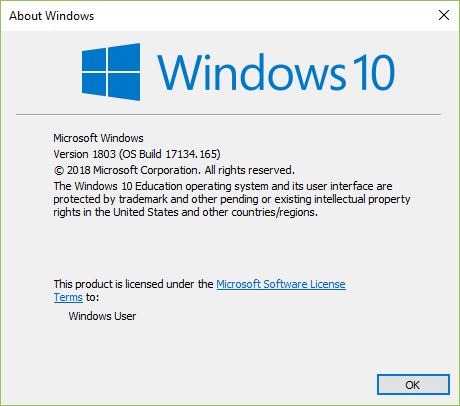
<p style="text-align: justify;">Mặc dù những hình ảnh và thông tin bên dưới là cách tốt nhất để xác định phiên bản Windows bạn đang chạy, nhưng đó không phải là cách duy nhất. Ngoài ra còn có một lệnh bạn có thể chạy trên máy tính, hiển thị một màn hình&nbsp;<strong>About Windows</strong>&nbsp;với phiên bản Windows được bao gồm trong đó.</p>

<p style="text-align: justify;">Thực sự rất dễ dàng để làm điều này bất kể phiên bản Windows bạn đang chạy. Các bước sẽ giống hệt nhau.</p>

<div style="text-align: justify;"><iframe allowtransparency="true" data-google-container-id="a!2" data-google-query-id="CJ2N3vyRzYQDFa_sFgUdcuIFug" data-load-complete="true" frameborder="0" height="0" hspace="0" id="aswift_1" marginheight="0" marginwidth="0" name="aswift_1" sandbox="" scrolling="no" vspace="0" width="694"></iframe></div>

<p style="text-align: justify;">Chỉ cần mở hộp thoại&nbsp;<strong>Run</strong>&nbsp;với phím tắt&nbsp;<strong>Windows + R</strong>&nbsp;(giữ phím&nbsp;<strong>Windows</strong>&nbsp;và sau đó nhấn&nbsp;<strong>R</strong>&nbsp;một lần). Khi hộp thoại đó xuất hiện, hãy nhập&nbsp;<strong>winver</strong>&nbsp;(viết tắt của Windows version).</p>

<p style="text-align: justify;"><img alt="Kết quả hiển thị sau khi chạy lệnh winver" data-i="0" data-src="https://st.quantrimang.com/photos/image/2018/12/03/Xem-phien-ban-windows-dang-cai.jpg" data-was-processed="true" height="406" src="https://st.quantrimang.com/photos/image/2018/12/03/Xem-phien-ban-windows-dang-cai.jpg" width="460" /></p>

<h2 id="mcetoc_1hnkncp2cs" style="text-align: justify;">Windows 11</h2>

<h3 style="text-align: justify;">Kiểm tra phiên bản Windows 11 đang sử dụng từ ứng dụng Settings</h3>

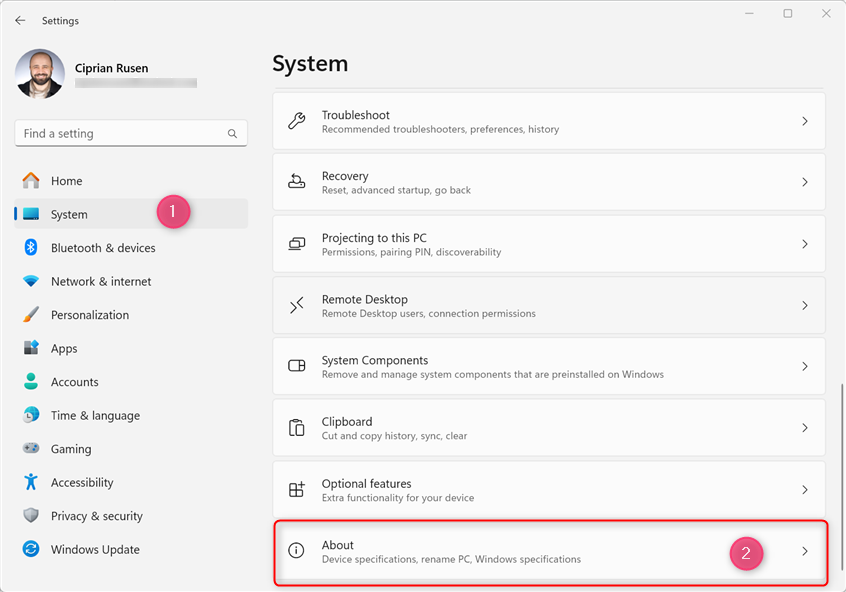
<p style="text-align: justify;">Bạn có thể nhận được thông tin tương tự và một số chi tiết hữu ích khác từ ứng dụng Settings. Bắt đầu bằng cách mở Settings Windows 11 (một cách nhanh chóng để thực hiện điều đó là nhấn đồng thời phím&nbsp;<strong>Windows + I</strong>&nbsp;trên bàn phím của bạn). Đi tới&nbsp;<strong>System</strong>&nbsp;bên trái, cuộn xuống phía bên phải của cửa sổ và nhấp vào&nbsp;<strong>About</strong>.</p>

<figure>
<div style="text-align: justify;"><img alt="Đi tới Settings &gt; System &gt; About" data-adbro-processed="true" data-i="1" data-src="https://st.quantrimang.com/photos/image/2024/02/27/xac-dinh-phien-ban-windows-1.jpg" data-was-processed="true" height="592" src="https://st.quantrimang.com/photos/image/2024/02/27/xac-dinh-phien-ban-windows-1.jpg" width="846" /></div>

<figcaption>
<div style="text-align: justify;">Đi tới Settings &gt; System &gt; About</div>
</figcaption>
</figure>

<div style="text-align: justify;"><iframe allowtransparency="true" data-google-container-id="a!3" data-google-query-id="CJXh3vyRzYQDFZDhFgUdPo4EKA" data-load-complete="true" frameborder="0" height="0" hspace="0" id="aswift_2" marginheight="0" marginwidth="0" name="aswift_2" sandbox="" scrolling="no" vspace="0" width="694"></iframe></div>

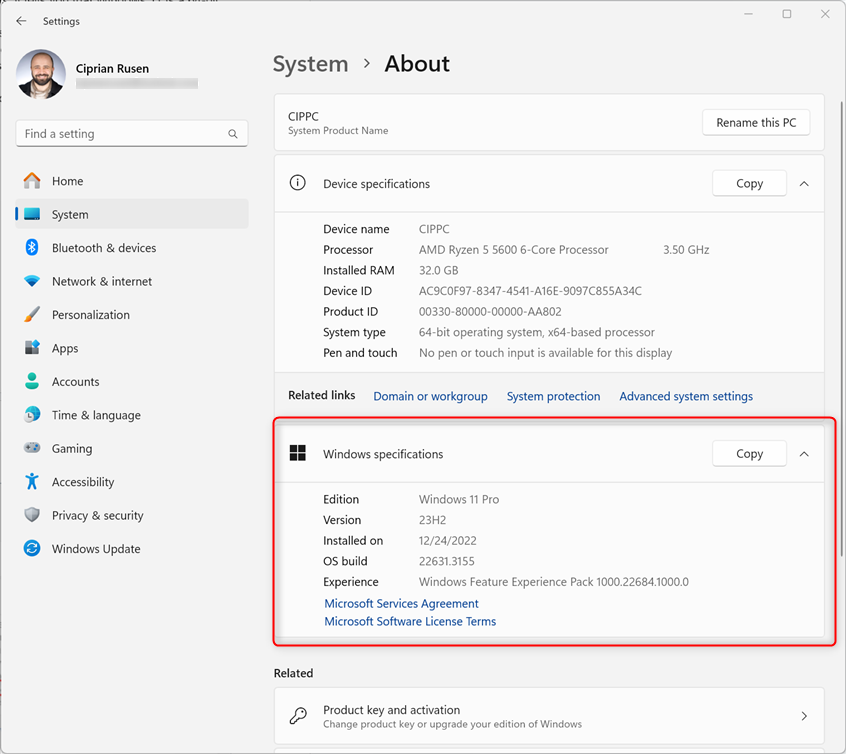
<p style="text-align: justify;">Thao tác này sẽ mở trang&nbsp;<strong>About</strong>&nbsp;về PC của bạn. Trên đó, bạn nhận được thông tin chi tiết về máy tính và hệ điều hành của bạn. Hãy xem phần thông số kỹ thuật của Windows, nơi bạn có thể tìm thấy thông tin sau:</p>

<ul>
	<li style="text-align: justify;"><strong>Edition</strong>&nbsp;- phiên bản thực tế bạn sử dụng: Windows 11 Pro, Home, Enterprise, Education, v.v...</li>
	<li style="text-align: justify;"><strong>Version</strong>&nbsp;- ở đây bạn thấy phiên bản Windows 11 bạn đang sử dụng: 22H2, 23H2, 24H2, v.v.</li>
	<li style="text-align: justify;"><strong>Installed on</strong>&nbsp;- ngày Windows 11 được cài đặt trên máy tính hoặc thiết bị của bạn.</li>
	<li style="text-align: justify;"><strong>OS build</strong>&nbsp;- số bản build Windows 11 chính xác mà bạn đang sử dụng. Nếu bạn đang tương tác với kỹ thuật viên hỗ trợ kỹ thuật của Microsoft, họ có thể yêu cầu thông tin này.</li>
	<li style="text-align: justify;"><strong>Experience</strong>&nbsp;- phiên bản Windows Feature Experience Pack mà bạn đang sử dụng. Bạn có thể hỏi đó là gì? Nó giống như một tập hợp các tính năng của Windows 11 mà Microsoft có thể cập nhật thường xuyên hơn chính Windows, bao gồm các ứng dụng và tính năng như Notepad, Paint và Print Management Console.</li>
</ul>

<figure>
<div style="text-align: justify;"><img alt="Kiểm tra thông số kỹ thuật Windows " data-i="2" data-src="https://st.quantrimang.com/photos/image/2024/02/27/xac-dinh-phien-ban-windows-2.jpg" data-was-processed="true" height="754" src="https://st.quantrimang.com/photos/image/2024/02/27/xac-dinh-phien-ban-windows-2.jpg" width="846" /></div>

<figcaption>
<div style="text-align: justify;">Kiểm tra thông số kỹ thuật Windows</div>
</figcaption>
</figure>

<h3 style="text-align: justify;">Tìm phiên bản hệ điều hành trong Windows 11 bằng System Information</h3>

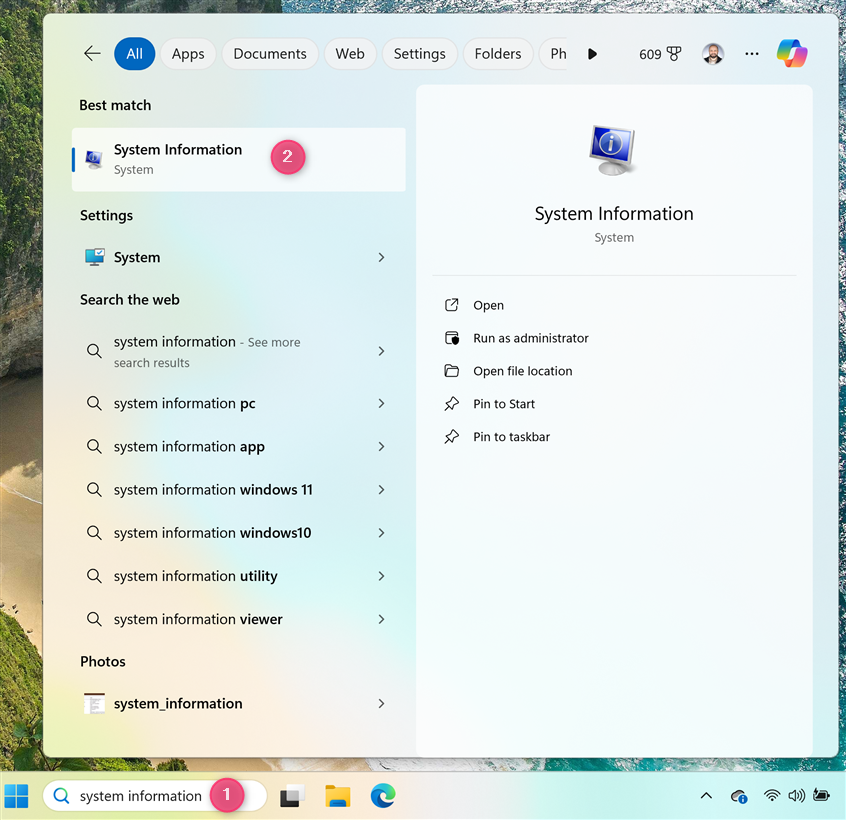
<p style="text-align: justify;">Một ứng dụng khác mà bạn có thể sử dụng để kiểm tra phiên bản Windows 11 và số bản build là System Information. Để mở ứng dụng này, hãy nhấp hoặc nhấn vào hộp Search trên thanh tác vụ, nhập&nbsp;<strong>system information</strong>&nbsp;và nhấp vào kết quả tìm kiếm có cùng tên.</p>

<figure>
<div style="text-align: justify;"><img alt="Mở System Information" data-i="3" data-src="https://st.quantrimang.com/photos/image/2024/02/27/xac-dinh-phien-ban-windows-3.jpg" data-was-processed="true" height="820" src="https://st.quantrimang.com/photos/image/2024/02/27/xac-dinh-phien-ban-windows-3.jpg" width="846" /></div>

<figcaption>
<div style="text-align: justify;">Mở System Information</div>
</figcaption>
</figure>

<div style="text-align: justify;"><iframe allowtransparency="true" data-google-container-id="a!4" data-google-query-id="COCWyv2RzYQDFcTYFgUdawMESw" data-load-complete="true" frameborder="0" height="0" hspace="0" id="aswift_3" marginheight="0" marginwidth="0" name="aswift_3" sandbox="" scrolling="no" vspace="0" width="694"></iframe></div>

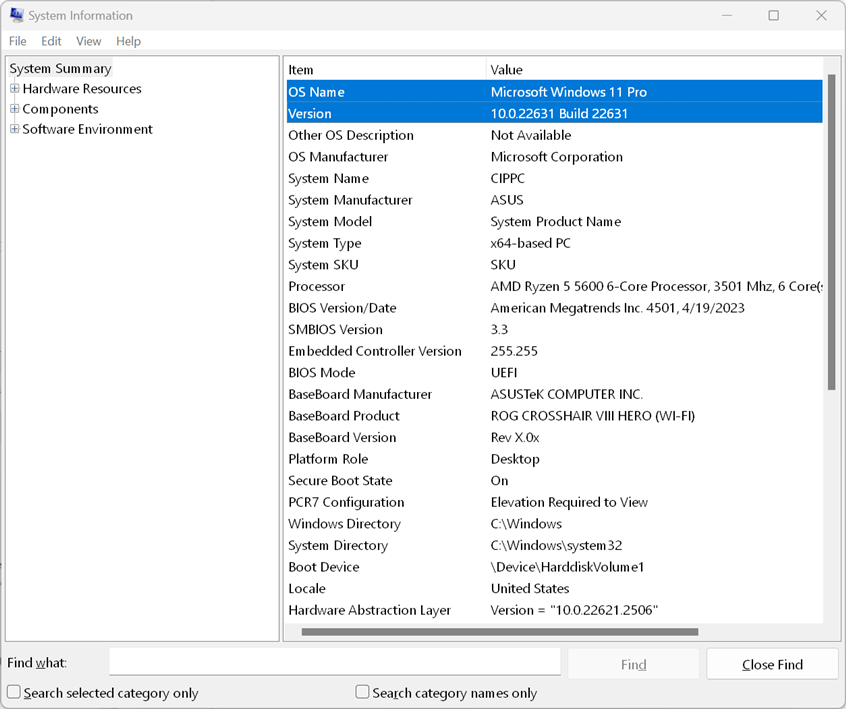
<p style="text-align: justify;">Ngay khi System Information mở ra, bạn sẽ thấy các trường&nbsp;<strong>OS Name</strong>&nbsp;và&nbsp;<strong>Version</strong>&nbsp;được hiển thị ở phía trước và giữa, cho bạn biết bạn đang sử dụng phiên bản Windows 11 nào, cũng như số phiên bản Windows 11 và số bản build Windows 11 trên cùng một dòng.</p>

<figure>
<div style="text-align: justify;"><img alt="Thông tin hệ thống tiết lộ phiên bản Windows 11, số phiên bản và bản build" data-i="4" data-src="https://st.quantrimang.com/photos/image/2024/02/27/xac-dinh-phien-ban-windows-4.jpg" data-was-processed="true" height="709" src="https://st.quantrimang.com/photos/image/2024/02/27/xac-dinh-phien-ban-windows-4.jpg" width="846" /></div>

<figcaption>
<div style="text-align: justify;">Thông tin hệ thống tiết lộ phiên bản Windows 11, số phiên bản và bản build</div>
</figcaption>
</figure>

<p style="text-align: justify;">Ví dụ, trong ảnh chụp màn hình ở trên, bạn có thể thấy rằng tác giả bài viết đang sử dụng Windows 11 Pro, số phiên bản 10.0.22631, số bản build 22631.</p>

<h3 style="text-align: justify;">Kiểm tra phiên bản Windows 11 bằng lệnh (trong Windows Terminal, PowerShell, Command Prompt)</h3>

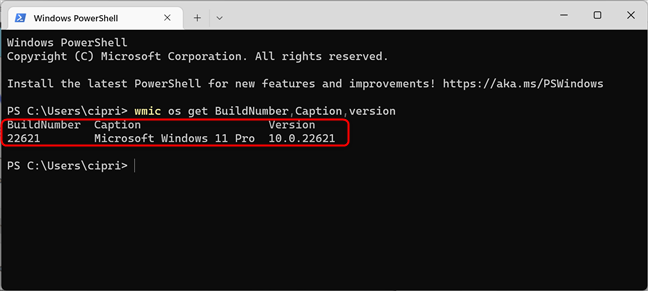
<p style="text-align: justify;">Nếu bạn thích sử dụng môi trường dòng lệnh, hãy mở ứng dụng yêu thích của bạn. Ví dụ, khởi động Windows Terminal hoặc&nbsp;mở Command Prompt, nhập lệnh này và nhấn&nbsp;<strong>Enter</strong>&nbsp;để thực thi nó:</p>

<pre id="pre0">
<code>wmic os get BuildNumber,Caption,version</code></pre>

<p style="text-align: justify;">Bạn cũng có thể sao chép và dán lệnh từ hộp văn bản ở trên vào ứng dụng dòng lệnh của mình.</p>

<figure>
<div style="text-align: justify;"><img alt="Kiểm tra phiên bản Windows 11 và số bản build bằng wmic trong CMD" data-i="5" data-src="https://st.quantrimang.com/photos/image/2024/02/27/xac-dinh-phien-ban-windows-5.jpg" data-was-processed="true" height="291" src="https://st.quantrimang.com/photos/image/2024/02/27/xac-dinh-phien-ban-windows-5.jpg" width="648" /></div>

<figcaption>
<div style="text-align: justify;">Kiểm tra phiên bản Windows 11 và số bản build bằng wmic trong CMD</div>
</figcaption>
</figure>

<p style="text-align: justify;">Lưu ý cách mỗi trường có cột, trình bày thông tin bạn yêu cầu:&nbsp;<strong>BuildNumber</strong>&nbsp;(cho bạn biết phiên bản bạn đang sử dụng),&nbsp;<strong>Caption</strong>&nbsp;(cho bạn biết phiên bản Windows 11 bạn đang sử dụng) và&nbsp;<strong>Version</strong>&nbsp;(chia sẻ chính xác phiên bản Windows 11 phiên bản).</p>

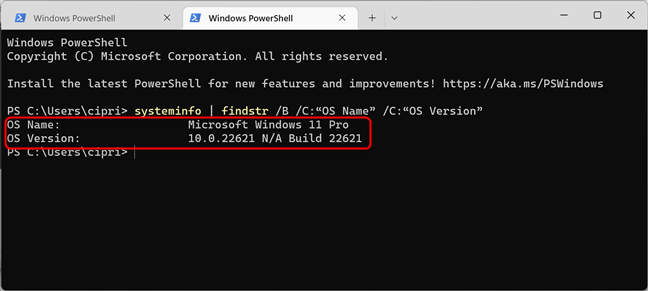
<p style="text-align: justify;">Ngoài ra, bạn cũng có thể sử dụng lệnh này để lấy thông tin tương tự:</p>

<pre id="pre1">
<code>systeminfo | findstr /B /C:“OS Name” /C:“OS Version”</code></pre>

<figure>
<div style="text-align: justify;"><img alt="Tìm phiên bản Windows 11 và số bản build bằng systeminfo trong CMD" data-i="6" data-src="https://st.quantrimang.com/photos/image/2024/02/27/xac-dinh-phien-ban-windows-6.jpg" data-was-processed="true" height="291" src="https://st.quantrimang.com/photos/image/2024/02/27/xac-dinh-phien-ban-windows-6.jpg" width="648" /></div>

<figcaption>
<div style="text-align: justify;">Tìm phiên bản Windows 11 và số bản build bằng systeminfo trong CMD</div>
</figcaption>
</figure>

<div style="text-align: justify;"><iframe allowtransparency="true" data-google-container-id="a!5" data-google-query-id="CLi4xv6RzYQDFZLnFgUdROMEAA" data-load-complete="true" frameborder="0" height="0" hspace="0" id="aswift_4" marginheight="0" marginwidth="0" name="aswift_4" sandbox="" scrolling="no" vspace="0" width="694"></iframe></div>

<p style="text-align: justify;">Lệnh này trả về&nbsp;<strong>OS Name</strong>&nbsp;(phiên bản Windows 11 bạn đang sử dụng) và&nbsp;<strong>OS Version</strong>, hiển thị cho bạn số phiên bản Windows 11 và bản build.</p>

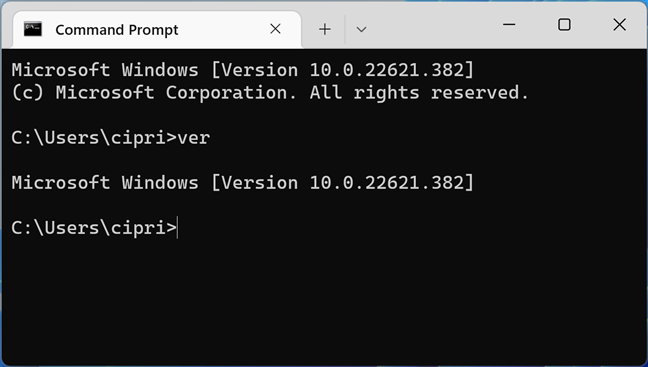
<p style="text-align: justify;">Một lệnh đơn giản hơn mà bạn có thể sử dụng, chỉ hiển thị số phiên bản và bản build, là:</p>

<pre id="pre2">
<code>ver</code></pre>

<figure>
<div style="text-align: justify;"><img alt="Lệnh ver trả về ít thông tin hơn" data-i="7" data-src="https://st.quantrimang.com/photos/image/2024/02/27/xac-dinh-phien-ban-windows-7.jpg" data-was-processed="true" height="367" src="https://st.quantrimang.com/photos/image/2024/02/27/xac-dinh-phien-ban-windows-7.jpg" width="648" /></div>

<figcaption>
<div style="text-align: justify;">Lệnh ver trả về ít thông tin hơn</div>
</figcaption>
</figure>

<p style="text-align: justify;">Như bạn có thể nhận thấy, các lệnh đã chia sẻ thông tin đầu ra trông hơi khác so với thông tin được hiển thị bởi winver hoặc Settings. Các lệnh liệt kê phiên bản của Windows 11 dưới dạng một chuỗi số cũng bao gồm bản build hệ điều hành. Điều tương tự cũng xảy ra với ứng dụng System Information. Trong các ví dụ trước, số (bản build) hiển thị sau 10.0 là 22621. Số bản build này là số giúp bạn hiểu chính xác phiên bản Windows 11 mà bạn đang sử dụng.</p>

<h2 id="mcetoc_1cti3j3p10" style="text-align: justify;">Windows 10</h2>

<p style="text-align: justify;"><img alt="Windows 10" data-i="8" data-src="https://st.quantrimang.com/photos/image/2018/11/30/xac-dinh-phien-ban-windows-1.jpg" data-was-processed="true" height="433" src="https://st.quantrimang.com/photos/image/2018/11/30/xac-dinh-phien-ban-windows-1.jpg" width="650" /></p>

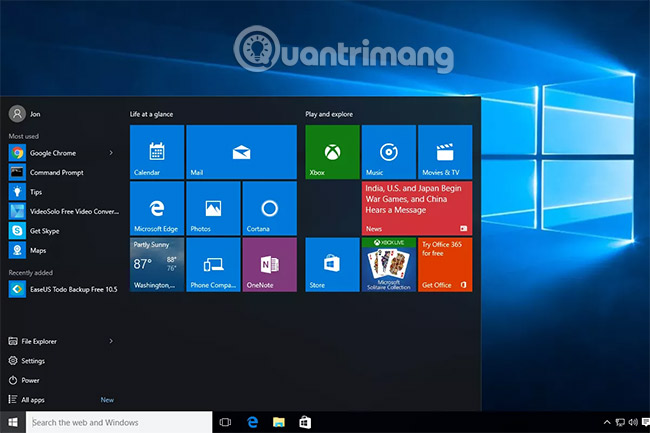
<p style="text-align: justify;">Bạn có Windows 10 nếu bạn thấy một Menu Start như thế này khi bạn nhấp hoặc chạm vào nút Start từ desktop. Nếu bạn kích chuột phải vào Menu Start, bạn sẽ thấy&nbsp;Power User Menu.</p>

<p style="text-align: justify;">Phiên bản Windows 10 bạn đã cài đặt, cũng như kiểu hệ thống (64 bit hoặc 32 bit), tất cả có thể được tìm thấy được liệt kê trong&nbsp;<strong>System applet,</strong>&nbsp;thuộc phần&nbsp;<strong>Control Panel.</strong></p>

<p style="text-align: justify;">Windows 10 là tên được đặt cho Windows phiên bản 10.0 và là phiên bản Windows mới nhất. Nếu bạn có một máy tính mới, có 99% cơ hội bạn đã cài đặt Windows 10. (Có thể gần hơn tới 99,9% cũng nên!)</p>

<p style="text-align: justify;">Số phiên bản Windows cho Windows 10 là 10.0.</p>

<div style="text-align: justify;">&nbsp;</div>

<h2 id="mcetoc_1cti3j3p11" style="text-align: justify;">Windows 8 hoặc 8.1</h2>

<p style="text-align: justify;"><img alt="Windows 8/8.1" data-i="9" data-src="https://st.quantrimang.com/photos/image/2018/11/30/xac-dinh-phien-ban-windows-2.jpg" data-was-processed="true" height="433" src="https://st.quantrimang.com/photos/image/2018/11/30/xac-dinh-phien-ban-windows-2.jpg" width="650" /></p>

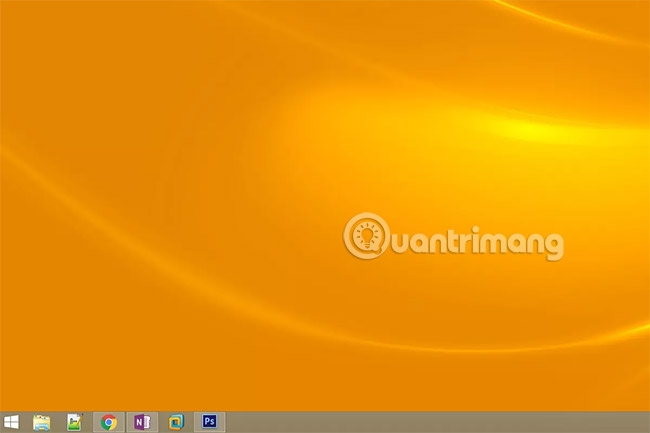
<p style="text-align: justify;">Bạn có Windows 8.1 nếu bạn thấy nút Start ở phía dưới bên trái của màn hình và nhấn vào nó sẽ đưa bạn đến Menu Start.</p>

<p style="text-align: justify;">Bạn có Windows 8 nếu bạn không thấy nút Start trên desktop.</p>

<p style="text-align: justify;">Power User Menu khi nhấn chuột phải vào nút Start trong Windows 10, cũng có sẵn trong Windows 8.1 (và điều tương tự cũng diễn ra khi kích chuột phải vào góc của màn hình trong Windows 8).</p>

<p style="text-align: justify;">Phiên bản Windows 8 hoặc 8.1 bạn đang sử dụng, cũng như thông tin về phiên bản Windows 8 đang dùng là 32 bit hay 64 bit, tất cả đều được tìm thấy trong&nbsp;<strong>Control Panel</strong>&nbsp;từ&nbsp;<strong>System applet.</strong></p>

<p style="text-align: justify;">Nếu bạn không chắc chắn liệu mình đang chạy Windows 8.1 hay Windows 8, bạn cũng sẽ thấy thông tin đó được liệt kê trong&nbsp;<strong>System applet.</strong></p>

<p style="text-align: justify;">Windows 8.1 là tên được đặt cho Windows phiên bản 6.3 và Windows 8 là phiên bản Windows 6.2.</p>

<h2 id="mcetoc_1cti3j3p12" style="text-align: justify;">Windows 7</h2>

<p style="text-align: justify;"><img alt="Windows 7" data-i="10" data-src="https://st.quantrimang.com/photos/image/2018/11/30/xac-dinh-phien-ban-windows-3.jpg" data-was-processed="true" height="433" src="https://st.quantrimang.com/photos/image/2018/11/30/xac-dinh-phien-ban-windows-3.jpg" width="650" /></p>

<div style="text-align: justify;"><iframe allowtransparency="true" data-google-container-id="a!6" data-google-query-id="CPu6uf-RzYQDFdniFgUdXv8MSQ" data-load-complete="true" frameborder="0" height="0" hspace="0" id="aswift_5" marginheight="0" marginwidth="0" name="aswift_5" sandbox="" scrolling="no" vspace="0" width="694"></iframe></div>

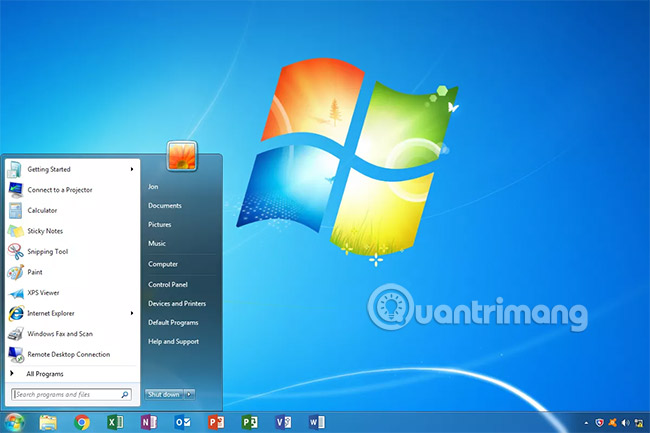
<p style="text-align: justify;">Bạn có Windows 7 nếu bạn thấy một Menu Start trông như thế này khi bạn bấm vào nút Start.</p>

<p style="text-align: justify;">Các nút Start và Menu Start trông rất giống nhau. Tuy nhiên, nút Start trong Windows 7 hoàn toàn nằm trong thanh tác vụ, không giống như nút Start trong Windows Vista.</p>

<p style="text-align: justify;">Thông tin về phiên bản Windows 7 mà bạn có, cũng như việc đó là phiên bản 64 bit hay 32 bit, đều có sẵn trong&nbsp;<strong>Control Panel</strong>&nbsp;từ&nbsp;<strong>System applet.</strong></p>

<p style="text-align: justify;">Windows 7 là tên được đặt cho Windows phiên bản 6.1.</p>

<h2 id="mcetoc_1cti3j3p13" style="text-align: justify;">Windows Vista</h2>

<p style="text-align: justify;"><img alt="Windows Vista" data-i="11" data-src="https://st.quantrimang.com/photos/image/2018/11/30/xac-dinh-phien-ban-windows-4.jpg" data-was-processed="true" height="433" src="https://st.quantrimang.com/photos/image/2018/11/30/xac-dinh-phien-ban-windows-4.jpg" width="650" /></p>

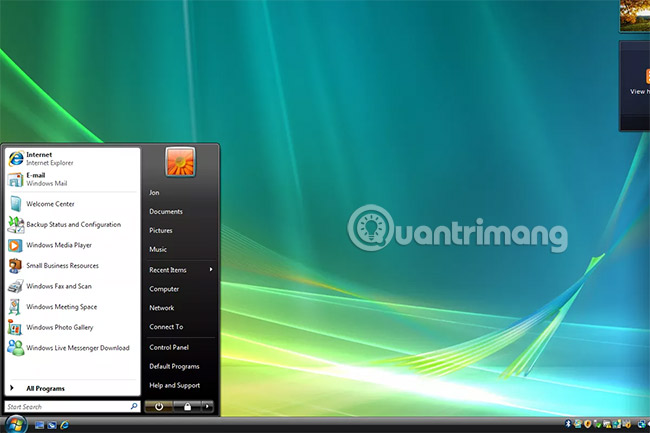
<p style="text-align: justify;">Bạn có Windows Vista nếu sau khi nhấp vào nút Start, bạn sẽ thấy một Menu Start trông giống thế này.</p>

<p style="text-align: justify;">Như đã đề cập trong phần Windows 7 ở trên, cả hai phiên bản Windows đều có các nút Start và Menu Start tương tự nhau. Một cách để phân biệt chúng là nhìn vào nút Start. Nút này trong Windows Vista không giống như trong Windows 7. Nó mở rộng ở trên và dưới thanh tác vụ.</p>

<p style="text-align: justify;">Thông tin về phiên bản&nbsp;<a href="https://quantrimang.com/cong-nghe/cai-dat-he-dieu-hanh-windows-vista-tu-o-usb-51817" title="Cài đặt hệ điều hành Windows Vista từ ổ USB">Windows Vista</a>&nbsp;bạn đang sử dụng, cũng như phiên bản Windows Vista của bạn là 32 bit hay 64 bit, tất cả đều có sẵn trong&nbsp;<strong>System applet</strong>&nbsp;(bạn có thể tìm thấy trong&nbsp;<strong>Control Panel).</strong></p>

<p style="text-align: justify;">Windows Vista là tên được đặt cho Windows phiên bản 6.0.</p>

<h2 id="mcetoc_1cti3j3p14" style="text-align: justify;">Windows XP</h2>

<p style="text-align: justify;"><img alt="Windows XP" data-i="12" data-src="https://st.quantrimang.com/photos/image/2018/11/30/xac-dinh-phien-ban-windows-3.jpg" data-was-processed="true" height="433" src="https://st.quantrimang.com/photos/image/2018/11/30/xac-dinh-phien-ban-windows-3.jpg" width="650" /></p>

<p style="text-align: justify;">Bạn có Windows XP nếu nút Start bao gồm cả logo Windows cũng như từ &quot;Start&quot;. Trong các phiên bản Windows mới hơn, như bạn có thể thấy ở trên, nút này chỉ là một biểu tượng (không có phần chữ đi kèm).</p>

<p style="text-align: justify;">Một cách khác, nút Start trong Windows XP rất khác biệt khi so sánh với các phiên bản Windows mới hơn. Nó nằm ngang và có cạnh phải cong. Như đã thấy ở trên, nút Start trong các phiên bản hết có hình tròn hoặc hình vuông.</p>
		</div>
				<div id="author">
						<p>
				<strong>Nguồn tin:</strong>
				Quantrimang.com
			</p>
		</div>
	</div>
	<div id="footer" class="clearfix">
		<div id="url">
			<strong>URL của bản tin này: </strong><a href="https://www.nguoicodonvn2008.info/vi/news/savefile/kien-thuc-may-tinh/xac-dinh-phien-ban-windows-tren-he-thong-8131.html" title="Xác định phiên bản Windows trên hệ thống">https://www.nguoicodonvn2008.info/vi/news/savefile/kien-thuc-may-tinh/xac-dinh-phien-ban-windows-tren-he-thong-8131.html</a>

		</div>
		<div class="clear"></div>
		<div class="copyright">
			&copy; .&#x3A; Nguoicodonvn2008.info - Cõi lòng người cô đơn &#x3A;.
		</div>
		<div id="contact">
			<a href="mailto:admin@nguoicodonvn2008.info">admin@nguoicodonvn2008.info</a>
		</div>
	</div>
</div>
        <div id="timeoutsess" class="chromeframe">
            Bạn đã không sử dụng Site, <a onclick="timeoutsesscancel();" href="https://www.nguoicodonvn2008.info/#">Bấm vào đây để duy trì trạng thái đăng nhập</a>. Thời gian chờ: <span id="secField"> 60 </span> giây
        </div>
        <div id="openidResult" class="nv-alert" style="display:none"></div>
        <div id="openidBt" data-result="" data-redirect=""></div>
		</script>
		<div class="car-top">
  <span><img src="https://www.nguoicodonvn2008.info/themes/default/images/car.png" alt=""></span>
</div>
<script src="https://www.nguoicodonvn2008.info/assets/js/jquery/jquery.min.js"></script>
<script>var nv_base_siteurl="/",nv_lang_data="vi",nv_lang_interface="vi",nv_name_variable="nv",nv_fc_variable="op",nv_lang_variable="language",nv_module_name="news",nv_func_name="savefile",nv_is_user=0, nv_my_ofs=-4,nv_my_abbr="EDT",nv_cookie_prefix="nv4c_e856T",nv_check_pass_mstime=1738000,nv_area_admin=0,nv_safemode=0,theme_responsive=0,nv_recaptcha_ver=2,nv_recaptcha_sitekey="",nv_recaptcha_type="image",XSSsanitize=1;</script>
<script src="https://www.nguoicodonvn2008.info/assets/js/language/vi.js"></script>
<script src="https://www.nguoicodonvn2008.info/assets/js/DOMPurify/purify3.js"></script>
<script src="https://www.nguoicodonvn2008.info/assets/js/global.js"></script>
<script src="https://www.nguoicodonvn2008.info/assets/js/site.js"></script>
<script src="https://www.nguoicodonvn2008.info/themes/default/js/news.js"></script>
<script src="https://www.nguoicodonvn2008.info/themes/default/js/main.js"></script>
<script src="https://www.nguoicodonvn2008.info/themes/default/js/custom.js"></script>
<script type="application/ld+json">
        {
            "@context": "https://schema.org",
            "@type": "Organization",
            "url": "https://www.nguoicodonvn2008.info",
            "logo": "https://www.nguoicodonvn2008.info/uploads/angel.gif"
        }
        </script>
<script src="https://www.nguoicodonvn2008.info/themes/default/js/bootstrap.min.js"></script>
<script type="text/javascript">
var $scrolltop = $('.car-top');
$scrolltop.on('click', function () {
    $('html,body').animate({
        scrollTop: 0
    }, 800);
    $(this).addClass("car-run");
    setTimeout(function(){ $scrolltop.removeClass('car-run');}, 1000);
    return false;
});
$(window).on('scroll', function ()
{ 
    if($(window).scrollTop() >= 200)
    {
        $scrolltop.addClass("show");
        $scrolltop.addClass("car-down");
    }
    else
    {
       $scrolltop.removeClass("show");
       setTimeout(function(){ $scrolltop.removeClass('car-down');}, 300);
    }
});
</script>
</body>
</html>