<!DOCTYPE html>
    <html lang="vi" xmlns="http://www.w3.org/1999/xhtml" prefix="og: http://ogp.me/ns#">
    <head>
<title>Windows iSCSI Initiator là gì? Truy cập công cụ này như thế nào?</title>
<meta name="description" content="Windows iSCSI Initiator là gì? Truy cập công cụ này như thế nào? - Savefile - Tin Tức -...">
<meta name="author" content=".: Nguoicodonvn2008.info - Cõi lòng người cô đơn :.">
<meta name="copyright" content=".: Nguoicodonvn2008.info - Cõi lòng người cô đơn :. [admin@nguoicodonvn2008.info]">
<meta name="robots" content="index, archive, follow, noodp">
<meta name="googlebot" content="index,archive,follow,noodp">
<meta name="msnbot" content="all,index,follow">
<meta name="generator" content="NukeViet v4.5">
<meta http-equiv="Content-Type" content="text/html; charset=utf-8">
<meta property="og:title" content="Windows iSCSI Initiator là gì? Truy cập công cụ này như thế nào?">
<meta property="og:type" content="website">
<meta property="og:description" content="Savefile - Tin Tức - https&#x3A;&#x002F;&#x002F;www.nguoicodonvn2008.info&#x002F;vi&#x002F;news&#x002F;savefile&#x002F;kien-thuc-may-tinh&#x002F;windows-iscsi-initiator-la-gi-truy-cap-cong-cu-nay-nhu-the-nao-6727.html">
<meta property="og:site_name" content=".&#x3A; Nguoicodonvn2008.info - Cõi lòng người cô đơn &#x3A;.">
<meta property="og:url" content="https://www.nguoicodonvn2008.info/vi/news/savefile/kien-thuc-may-tinh/windows-iscsi-initiator-la-gi-truy-cap-cong-cu-nay-nhu-the-nao-6727.html">
<link rel="shortcut icon" href="https://www.nguoicodonvn2008.info/favicon.ico">
<link rel="canonical" href="https://www.nguoicodonvn2008.info/vi/news/savefile/kien-thuc-may-tinh/windows-iscsi-initiator-la-gi-truy-cap-cong-cu-nay-nhu-the-nao-6727.html">
<link rel="alternate" href="https://www.nguoicodonvn2008.info/vi/news/rss/" title="Tin Tức" type="application/rss+xml">
<link rel="alternate" href="https://www.nguoicodonvn2008.info/vi/news/rss/karaoke-dual/" title="Tin Tức - Karaoke Dual" type="application/rss+xml">
<link rel="alternate" href="https://www.nguoicodonvn2008.info/vi/news/rss/nhac-tre/" title="Tin Tức - Nhạc trẻ" type="application/rss+xml">
<link rel="alternate" href="https://www.nguoicodonvn2008.info/vi/news/rss/tru-tinh/" title="Tin Tức - Trữ tình" type="application/rss+xml">
<link rel="alternate" href="https://www.nguoicodonvn2008.info/vi/news/rss/nuoc-ngoai/" title="Tin Tức - Nước ngoài" type="application/rss+xml">
<link rel="alternate" href="https://www.nguoicodonvn2008.info/vi/news/rss/remix/" title="Tin Tức - Remix" type="application/rss+xml">
<link rel="alternate" href="https://www.nguoicodonvn2008.info/vi/news/rss/tam-su-tinh-yeu/" title="Tin Tức - Tâm sự tình yêu" type="application/rss+xml">
<link rel="alternate" href="https://www.nguoicodonvn2008.info/vi/news/rss/tho-suu-tam/" title="Tin Tức - Thơ sưu tầm" type="application/rss+xml">
<link rel="alternate" href="https://www.nguoicodonvn2008.info/vi/news/rss/cuoc-song/" title="Tin Tức - Cuộc sống" type="application/rss+xml">
<link rel="alternate" href="https://www.nguoicodonvn2008.info/vi/news/rss/phan-mem/" title="Tin Tức - Phần mềm" type="application/rss+xml">
<link rel="alternate" href="https://www.nguoicodonvn2008.info/vi/news/rss/kien-thuc-may-tinh/" title="Tin Tức - Kiến thức máy tính" type="application/rss+xml">
<link rel="alternate" href="https://www.nguoicodonvn2008.info/vi/news/rss/hoc-tap/" title="Tin Tức - Học tập" type="application/rss+xml">
<link rel="alternate" href="https://www.nguoicodonvn2008.info/vi/news/rss/tai-lieu/" title="Tin Tức - Tài liệu" type="application/rss+xml">
<link rel="alternate" href="https://www.nguoicodonvn2008.info/vi/news/rss/de-thi/" title="Tin Tức - Đề thi" type="application/rss+xml">
<link rel="preload" as="style" href="https://www.nguoicodonvn2008.info/assets/css/font-awesome.min.css" type="text/css">
<link rel="preload" as="style" href="https://www.nguoicodonvn2008.info/themes/default/css/bootstrap.non-responsive.css" type="text/css">
<link rel="preload" as="style" href="https://www.nguoicodonvn2008.info/themes/default/css/style.css" type="text/css">
<link rel="preload" as="style" href="https://www.nguoicodonvn2008.info/themes/default/css/style.non-responsive.css" type="text/css">
<link rel="preload" as="style" href="https://www.nguoicodonvn2008.info/themes/default/css/news.css" type="text/css">
<link rel="preload" as="style" href="https://www.nguoicodonvn2008.info/themes/default/css/custom.css" type="text/css">
<link rel="preload" as="script" href="https://www.nguoicodonvn2008.info/assets/js/jquery/jquery.min.js" type="text/javascript">
<link rel="preload" as="script" href="https://www.nguoicodonvn2008.info/assets/js/language/vi.js" type="text/javascript">
<link rel="preload" as="script" href="https://www.nguoicodonvn2008.info/assets/js/DOMPurify/purify3.js" type="text/javascript">
<link rel="preload" as="script" href="https://www.nguoicodonvn2008.info/assets/js/global.js" type="text/javascript">
<link rel="preload" as="script" href="https://www.nguoicodonvn2008.info/assets/js/site.js" type="text/javascript">
<link rel="preload" as="script" href="https://www.nguoicodonvn2008.info/themes/default/js/news.js" type="text/javascript">
<link rel="preload" as="script" href="https://www.nguoicodonvn2008.info/themes/default/js/main.js" type="text/javascript">
<link rel="preload" as="script" href="https://www.nguoicodonvn2008.info/themes/default/js/custom.js" type="text/javascript">
<link rel="preload" as="script" href="https://www.nguoicodonvn2008.info/themes/default/js/bootstrap.min.js" type="text/javascript">
<link rel="stylesheet" href="https://www.nguoicodonvn2008.info/assets/css/font-awesome.min.css">
<link rel="stylesheet" href="https://www.nguoicodonvn2008.info/themes/default/css/bootstrap.non-responsive.css">
<link rel="stylesheet" href="https://www.nguoicodonvn2008.info/themes/default/css/style.css">
<link rel="stylesheet" href="https://www.nguoicodonvn2008.info/themes/default/css/style.non-responsive.css">
<link rel="StyleSheet" href="https://www.nguoicodonvn2008.info/themes/default/css/news.css">
<link rel="stylesheet" href="https://www.nguoicodonvn2008.info/themes/default/css/custom.css">
<style type="text/css">
	body{background: #fff;}
</style>
    </head>
    <body>
<div id="print">
	<div id="hd_print">
		<h2 class="pull-left">.&#x3A; Nguoicodonvn2008.info - Cõi lòng người cô đơn &#x3A;.</h2>
		<p class="pull-right"><a title=".&#x3A; Nguoicodonvn2008.info - Cõi lòng người cô đơn &#x3A;." href="https://www.nguoicodonvn2008.info/">https://www.nguoicodonvn2008.info</a></p>
	</div>
	<div class="clear"></div>
	<hr />
	<div id="content">
		<h1>Windows iSCSI Initiator là gì? Truy cập công cụ này như thế nào?</h1>
		<ul class="list-inline">
			<li>Thứ ba - 14/02/2023 23:08</li>
			<li class="hidden-print txtrequired"><em class="fa fa-print">&nbsp;</em><a title="In ra" href="javascript:;" onclick="window.print()">In ra</a></li>
			<li class="hidden-print txtrequired"><em class="fa fa-power-off">&nbsp;</em><a title="Đóng cửa sổ này" href="javascript:;" onclick="window.close()">Đóng cửa sổ này</a></li>
		</ul>
		<div class="clear"></div>
		<div id="hometext">
		</div>
				<div class="imghome">
			<img alt="Windows iSCSI Initiator là gì? Truy cập công cụ này như thế nào?" src="https://st.quantrimang.com/photos/image/2023/02/11/truy-cap-windows-iscsi-initiator-9.jpg" width="460" class="img-thumbnail" />
		</div>
		<div class="clear"></div>
		<div id="bodytext" class="clearfix">
			<p style="text-align: justify;">iSCSI (internet Small Computer Systems Interface) là một công cụ mạng lưu trữ dựa trên Internet Protocol giúp liên kết các thiết bị lưu trữ dữ liệu. Nó có thể được sử dụng để truyền dữ liệu qua&nbsp;mạng cục bộ (LAN),&nbsp;mạng diện rộng (WAN)&nbsp;hoặc&nbsp;Internet.</p>

<p style="text-align: justify;">Trong khi đó, Microsoft iSCSI Initiator là một công cụ cho phép bạn kết nối PC chủ với mảng lưu trữ dựa trên iSCSI bên ngoài. Nó quản lý các phiên iSCSI trên máy tính của bạn và các thiết bị mục tiêu iSCSI từ xa.</p>

<p style="text-align: justify;">Hãy xem cách bạn có thể cấu hình công cụ này. Từ đó, chúng ta sẽ khám phá những cách khác nhau để truy cập nó.</p>

<h2 style="text-align: justify;">&nbsp;</h2>

<h2 id="mcetoc_1govcba052q" style="text-align: justify;">Cách cấu hình iSCSI Initiator</h2>

<p style="text-align: justify;">Sau đây là các bước thiết lập iSCSI Initiator:</p>

<p style="text-align: justify;">1. Gõ&nbsp;<strong>iSCSI Initiator</strong>&nbsp;vào thanh tìm kiếm trong menu Start và chọn&nbsp;<strong>Best match.</strong></p>

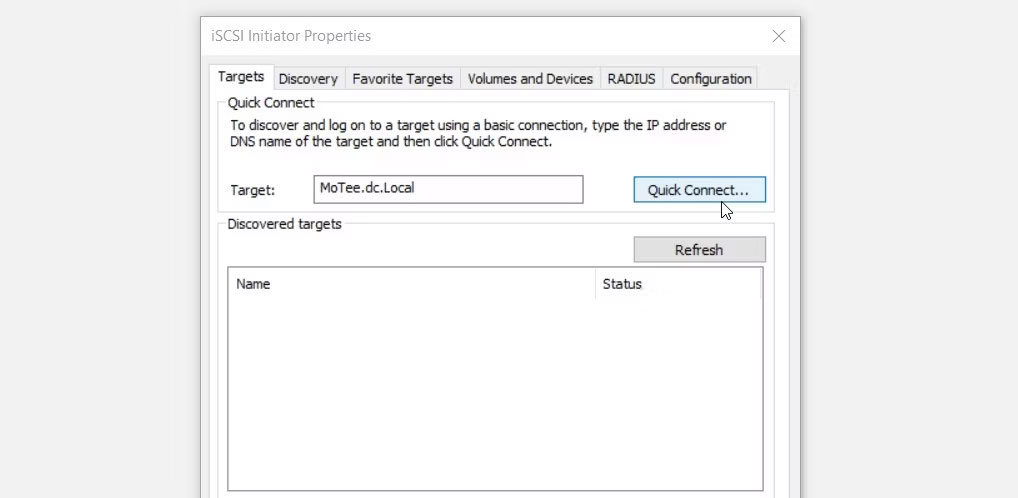
<p style="text-align: justify;">2. Điều hướng đến tab&nbsp;<strong>Targets.</strong></p>

<p style="text-align: justify;">3. Nhập địa chỉ IP hoặc tên DNS của thiết bị đích iSCSI vào hộp&nbsp;<strong>Target.</strong></p>

<p style="text-align: justify;">4. Nhấp vào nút&nbsp;<strong>Quick Connect.</strong></p>

<figure>
<div style="text-align: justify;"><img alt="Tab Targets trên iSCSI Initiator" data-i="0" data-src="https://st.quantrimang.com/photos/image/2023/02/11/truy-cap-windows-iscsi-initiator-1.jpg" data-was-processed="true" height="498" src="https://st.quantrimang.com/photos/image/2023/02/11/truy-cap-windows-iscsi-initiator-1.jpg" width="1018" /></div>

<figcaption>
<div style="text-align: justify;">Tab Targets trên iSCSI Initiator</div>
</figcaption>
</figure>

<p style="text-align: justify;">Tại thời điểm này, thiết bị mục tiêu iSCSI của bạn sẽ được thêm vào hộp&nbsp;<strong>Discovered targets</strong>. Nhấn nút&nbsp;<strong>Done</strong>&nbsp;để tiếp tục.</p>

<p style="text-align: justify;">Nếu không thể tìm thấy bất kỳ thiết bị mục tiêu iSCSI nào, hãy điều hướng đến tab&nbsp;<strong>Favorite Targets</strong>&nbsp;và kiểm tra xem bạn có thể tìm thấy thứ gì đó không.</p>

<p style="text-align: justify;">Nếu không, hãy làm theo các bước sau:</p>

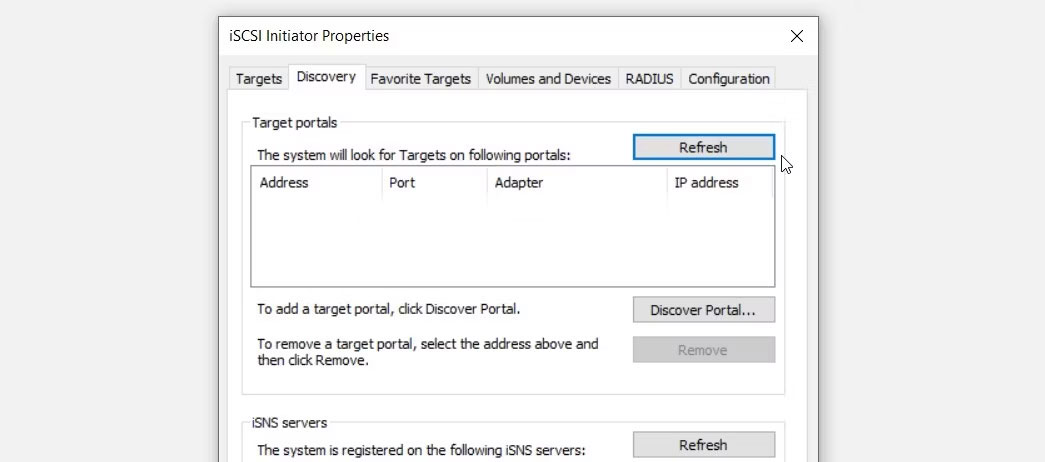
<p style="text-align: justify;">1. Điều hướng đến tab&nbsp;<strong>Discovery.</strong></p>

<p style="text-align: justify;">2. Nhấp vào nút&nbsp;<strong>Refresh.</strong>&nbsp;Điều này sẽ cho phép thiết bị của bạn tìm kiếm các mục tiêu iSCSI trên tất cả các cổng mục tiêu.</p>

<figure>
<div style="text-align: justify;"><img alt="Nhấp vào nút  Refresh trên iSCSI Initiator" data-i="1" data-src="https://st.quantrimang.com/photos/image/2023/02/11/truy-cap-windows-iscsi-initiator-2.jpg" data-was-processed="true" height="462" src="https://st.quantrimang.com/photos/image/2023/02/11/truy-cap-windows-iscsi-initiator-2.jpg" width="1045" /></div>

<figcaption>
<div style="text-align: justify;">Nhấp vào nút &nbsp;Refresh trên iSCSI Initiator</div>
</figcaption>
</figure>

<p style="text-align: justify;">Nếu bạn vẫn không thể tìm thấy các mục tiêu iSCSI, hãy nhấp vào nút&nbsp;<strong>Discover Portal</strong>&nbsp;rồi thêm một cổng mục tiêu. Từ đó, nhấp lại vào nút&nbsp;<strong>Refresh</strong>&nbsp;để tìm kiếm các thiết bị mục tiêu iSCSI.</p>

<p style="text-align: justify;">Sau khi thêm thiết bị mục tiêu của mình, bạn sẽ có thể xử lý tất cả các phiên iSCSI từ PC bằng &nbsp;iSCSI Initiator. Để bắt đầu, chỉ cần khám phá tất cả các tùy chọn xuất hiện trên tab&nbsp;<strong>Volumes and Devices</strong>.</p>

<p style="text-align: justify;">Tiếp theo, hãy cũng xem những cách khác nhau để truy cập iSCSI Initiator.</p>

<h2 id="mcetoc_1govcba052r" style="text-align: justify;">Cách truy cập iSCSI Initiator</h2>

<h3 id="mcetoc_1govcba052s" style="text-align: justify;">1. Mở iSCSI Initiator bằng hộp thoại Run</h3>

<p style="text-align: justify;"><img alt="Một người đang sử dụng thiết bị Windows trên bàn làm việc" data-i="2" data-src="https://st.quantrimang.com/photos/image/2023/02/11/truy-cap-windows-iscsi-initiator-3.jpg" data-was-processed="true" height="287" src="https://st.quantrimang.com/photos/image/2023/02/11/truy-cap-windows-iscsi-initiator-3.jpg" width="650" /></p>

<p style="text-align: justify;">Bạn đã khám phá ra cách mở iSCSI Initiator bằng thanh tìm kiếm trên menu Start. Bây giờ, bài viết sẽ chỉ cho bạn cách truy cập công cụ này bằng hộp thoại lệnh Run.</p>

<p style="text-align: justify;">Điều thú vị là bạn cũng có thể truy cập các chương trình của bên thứ ba bằng hộp thoại lệnh Run. Nhưng trước tiên bạn cần chỉnh sửa một số Registry key.</p>

<p style="text-align: justify;">Bây giờ, đây là cách mở iSCSI Initiator bằng hộp thoại lệnh Run:</p>

<ul>
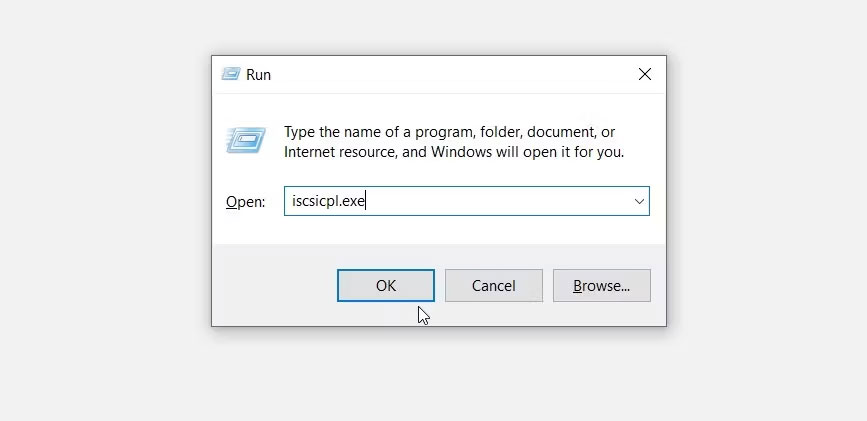
	<li style="text-align: justify;">Nhấn<strong>&nbsp;Win + R</strong>&nbsp;để&nbsp;<a href="https://quantrimang.com/cong-nghe/cach-mo-hop-thoai-run-trong-windows-187019" title="7 cách mở hộp thoại Run trong Windows">mở hộp thoại lệnh Run</a>.</li>
	<li style="text-align: justify;">Nhập&nbsp;<strong>iscsicpl.exe</strong>&nbsp;và nhấn&nbsp;<strong>Enter</strong>&nbsp;để mở iSCSI Initiator.</li>
</ul>

<figure>
<div style="text-align: justify;"><img alt="Gõ iscsicpl.exe trong hộp thoại lệnh Run" data-i="3" data-src="https://st.quantrimang.com/photos/image/2023/02/11/truy-cap-windows-iscsi-initiator-4.jpg" data-was-processed="true" height="421" src="https://st.quantrimang.com/photos/image/2023/02/11/truy-cap-windows-iscsi-initiator-4.jpg" width="867" /></div>

<figcaption>
<div style="text-align: justify;">Gõ iscsicpl.exe trong hộp thoại lệnh Run</div>
</figcaption>
</figure>

<h3 id="mcetoc_1govcba052t" style="text-align: justify;">2. Mở iSCSI Initiator bằng menu Start</h3>

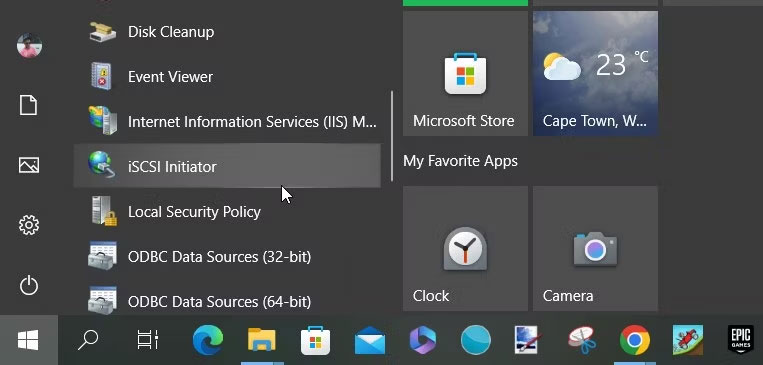
<p style="text-align: justify;">Menu Start là một công cụ đáng kinh ngạc khác giúp bạn dễ dàng truy cập các ứng dụng của mình. Vì vậy, đây là cách bạn có thể sử dụng nó để truy cập iSCSI Initiator:</p>

<p style="text-align: justify;">1. Nhấn phím Windows để truy cập menu Start. Hoặc, nhấp vào biểu tượng menu Start trên thanh tác vụ.</p>

<p style="text-align: justify;">2. Chọn thư mục&nbsp;<strong>Windows Administrative Tools</strong>&nbsp;từ các mục menu bên trái.</p>

<p style="text-align: justify;">3. Nhấp vào tùy chọn&nbsp;<strong>iSCSI Initiator.</strong></p>

<figure>
<div style="text-align: justify;"><img alt="Chọn tùy chọn iSCSI Initiator từ các mục menu Start" data-i="4" data-src="https://st.quantrimang.com/photos/image/2023/02/11/truy-cap-windows-iscsi-initiator-5.jpg" data-was-processed="true" height="365" src="https://st.quantrimang.com/photos/image/2023/02/11/truy-cap-windows-iscsi-initiator-5.jpg" width="763" /></div>

<figcaption>
<div style="text-align: justify;">Chọn tùy chọn iSCSI Initiator từ các mục menu Start</div>
</figcaption>
</figure>

<h3 id="mcetoc_1govcba052u" style="text-align: justify;">3. Mở iSCSI Initiator bằng thanh địa chỉ File Explorer</h3>

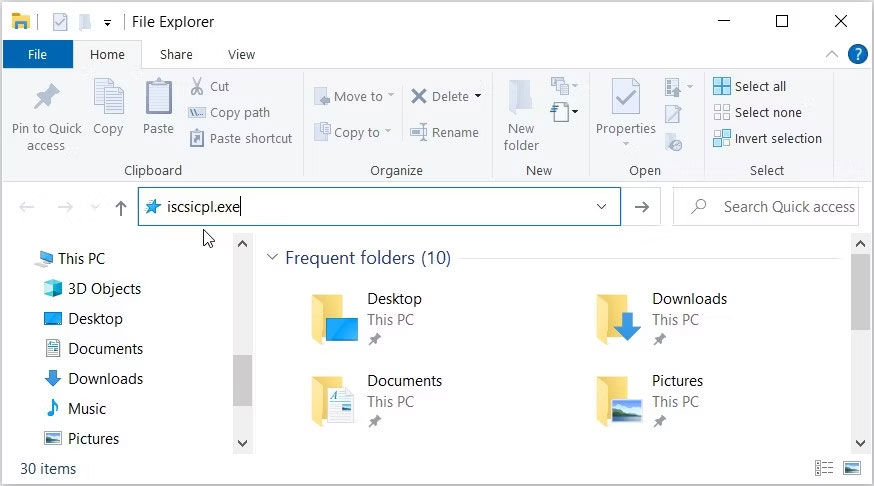
<p style="text-align: justify;">Bạn có thể biết rằng bạn có thể định vị đường dẫn file và thư mục của mình trên thanh địa chỉ File Explorer. Ngoài ra, công cụ này cũng có thể giúp bạn truy cập hầu hết mọi ứng dụng trên thiết bị của mình.</p>

<p style="text-align: justify;">Đây là cách mở iSCSI Initiator bằng thanh địa chỉ File Explorer:</p>

<ul>
	<li style="text-align: justify;">Nhấn&nbsp;<strong>Win + E&nbsp;</strong>để&nbsp;<a href="https://quantrimang.com/cong-nghe/cach-mo-file-explorer-tren-windows-11-184094" title="Tổng hợp các cách mở File Explorer trên Windows 11">mở File Explorer</a>.</li>
	<li style="text-align: justify;">Nhập&nbsp;<strong>iscsicpl.exe</strong>&nbsp;vào thanh địa chỉ của File Explorer và nhấn Enter.</li>
</ul>

<figure>
<div style="text-align: justify;"><img alt="Nhập iscsicpl.exe trong thanh địa chỉ File Explorer" data-i="5" data-src="https://st.quantrimang.com/photos/image/2023/02/11/truy-cap-windows-iscsi-initiator-6.jpg" data-was-processed="true" height="486" src="https://st.quantrimang.com/photos/image/2023/02/11/truy-cap-windows-iscsi-initiator-6.jpg" width="874" /></div>

<figcaption>
<div style="text-align: justify;">Nhập iscsicpl.exe trong thanh địa chỉ File Explorer</div>
</figcaption>
</figure>

<h3 id="mcetoc_1govcba052v" style="text-align: justify;">4. Mở iSCSI Initiator bằng Control Panel</h3>

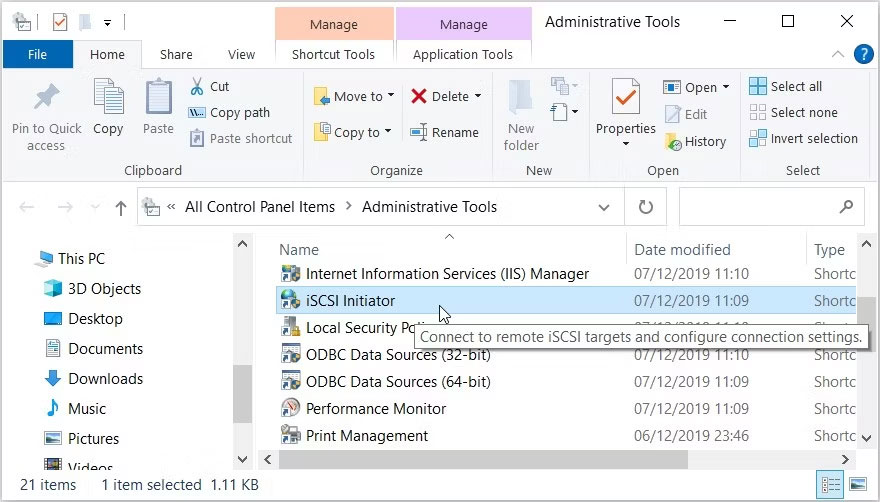
<p style="text-align: justify;">Bạn đã từng sử dụng Control Panel trước đây chưa? Đây là một công cụ tuyệt vời giúp bạn khắc phục sự cố PC hoặc cấu hình một số cài đặt hệ thống.</p>

<p style="text-align: justify;">Nhưng đó không phải là tất cả! Công cụ này cũng có thể giúp bạn truy cập các chương trình khác nhau trên thiết bị Windows của mình.</p>

<p style="text-align: justify;">Hãy xem cách bạn có thể truy cập iSCSI Initiator bằng Control Panel:</p>

<ul>
	<li style="text-align: justify;">Nhập&nbsp;<strong>Control Panel</strong>&nbsp;vào thanh tìm kiếm trong menu Start và chọn kết quả phù hợp nhất.</li>
	<li style="text-align: justify;">Nhấp vào menu drop-down&nbsp;<strong>View by</strong>&nbsp;và chọn tùy chọn&nbsp;<strong>Large icons&nbsp;</strong>hoặc&nbsp;<strong>Small icons.</strong></li>
	<li style="text-align: justify;">Chọn&nbsp;<strong>Administrative Tools</strong>&nbsp;từ danh sách.</li>
	<li style="text-align: justify;">Nhấp vào tùy chọn&nbsp;<strong>iSCSI Initiator.</strong></li>
</ul>

<figure>
<div style="text-align: justify;"><img alt="Nhấp vào tùy chọn iSCSI Initiator trên Control Panel" data-i="6" data-src="https://st.quantrimang.com/photos/image/2023/02/11/truy-cap-windows-iscsi-initiator-7.jpg" data-was-processed="true" height="502" src="https://st.quantrimang.com/photos/image/2023/02/11/truy-cap-windows-iscsi-initiator-7.jpg" width="880" /></div>

<figcaption>
<div style="text-align: justify;">Nhấp vào tùy chọn iSCSI Initiator trên Control Panel</div>
</figcaption>
</figure>

<h3 id="mcetoc_1govcba0530" style="text-align: justify;">5. Mở iSCSI Initiator bằng Task Manager</h3>

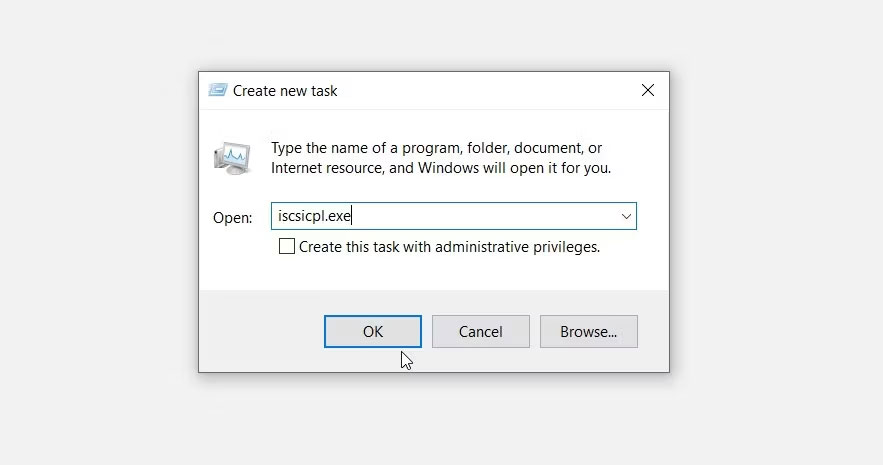
<p style="text-align: justify;">Bạn có thể buộc đóng các chương trình Windows của mình bằng Task Manager. Nhưng bên cạnh đó, công cụ này cũng có thể giúp bạn truy cập các ứng dụng của mình.</p>

<p style="text-align: justify;">Vì vậy, hãy khám phá cách bạn có thể mở iSCSI Initiator bằng Task Manager:</p>

<ul>
	<li style="text-align: justify;">Nhập&nbsp;<strong>Task Manager</strong>&nbsp;vào thanh tìm kiếm trong menu Start và chọn kết quả phù hợp nhất.</li>
	<li style="text-align: justify;">Nhấp vào tab&nbsp;<strong>Files</strong>&nbsp;ở góc trên cùng bên trái.</li>
	<li style="text-align: justify;">Chọn tùy chọn&nbsp;<strong>Run new task</strong>.</li>
	<li style="text-align: justify;">Nhập&nbsp;<strong>iscsicpl.exe</strong>&nbsp;vào hộp tìm kiếm và nhấn&nbsp;<strong>OK</strong>&nbsp;để mở iSCSI Initiator.</li>
</ul>

<figure>
<div style="text-align: justify;"><img alt="Mở iSCSI Initiator bằng Task Manager" data-i="7" data-src="https://st.quantrimang.com/photos/image/2023/02/11/truy-cap-windows-iscsi-initiator-8.jpg" data-was-processed="true" height="465" src="https://st.quantrimang.com/photos/image/2023/02/11/truy-cap-windows-iscsi-initiator-8.jpg" width="883" /></div>

<figcaption>
<div style="text-align: justify;">Mở iSCSI Initiator bằng Task Manager</div>
</figcaption>
</figure>

<h3 id="mcetoc_1govcba0531" style="text-align: justify;">6. Mở iSCSI Initiator bằng Command Prompt hoặc PowerShell</h3>

<p style="text-align: justify;">Bây giờ, hãy xem cách truy cập iSCSI Initiator bằng Command Prompt và PowerShell.</p>

<p style="text-align: justify;">Hãy bắt đầu với Command Prompt:</p>

<ul>
	<li style="text-align: justify;">Nhập&nbsp;<strong>Command Prompt</strong>&nbsp;vào thanh tìm kiếm trong menu Start.</li>
	<li style="text-align: justify;">Nhấp chuột phải vào kết quả&nbsp;<strong>Command Prompt</strong>&nbsp;và chọn&nbsp;<strong>Run as administrator</strong>.</li>
	<li style="text-align: justify;">Nhập lệnh sau và nhấn&nbsp;<strong>Enter</strong>&nbsp;để mở iSCSI Initiator:</li>
</ul>

<pre id="pre0">
<code>iscsicpl.exe</code></pre>

<p style="text-align: justify;">Bây giờ, hãy khám phá cách mở iSCSI Initiator bằng PowerShell:</p>

<ul>
	<li style="text-align: justify;">Nhập&nbsp;<strong>Windows PowerShell</strong>&nbsp;vào thanh tìm kiếm trong menu Start.</li>
	<li style="text-align: justify;">Nhấp chuột phải vào kết quả&nbsp;<strong>Windows PowerShell</strong>&nbsp;và chọn&nbsp;<strong>Run as administrator</strong>.</li>
	<li style="text-align: justify;">Nhập lệnh sau và nhấn&nbsp;<strong>Enter</strong>&nbsp;để mở iSCSI Initiator:</li>
</ul>

<pre id="pre1">
<code>iscsicpl.exe</code></pre>

<h3 id="mcetoc_1govcba0532" style="text-align: justify;">7. Tìm kiếm iSCSI Initiator trong thư mục System32</h3>

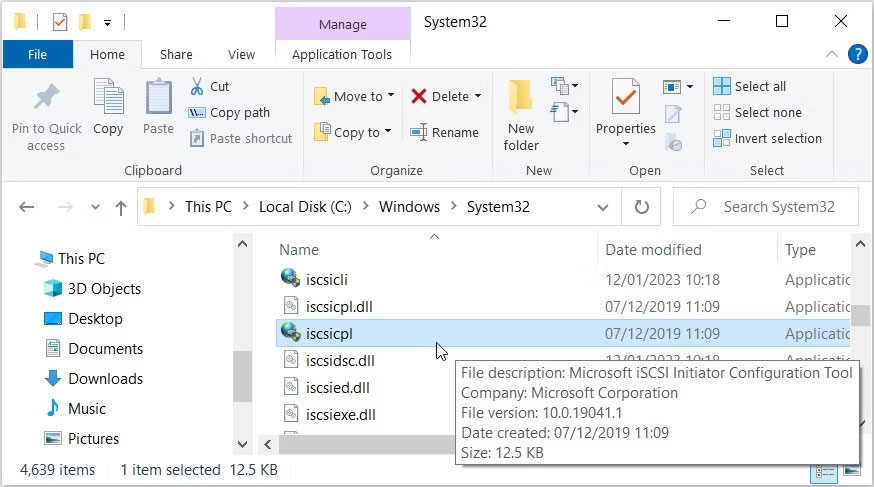
<p style="text-align: justify;">Bạn cũng có thể truy cập iSCSI Initiator bằng cách nhấp đúp vào tùy chọn có liên quan trong thư mục Windows System32.</p>

<p style="text-align: justify;">Dưới đây là các bước bạn cần làm theo:</p>

<ul>
	<li style="text-align: justify;">Nhấn&nbsp;<strong>Win + E&nbsp;</strong>để mở File Explorer.</li>
	<li style="text-align: justify;">Chọn&nbsp;<strong>This PC</strong>&nbsp;này ở bên trái.</li>
	<li style="text-align: justify;">Nhấp đúp vào tùy chọn&nbsp;<strong>Local Disk (C:)&nbsp;</strong>ở bên phải.</li>
	<li style="text-align: justify;">Mở thư mục&nbsp;<strong>Windows.</strong></li>
	<li style="text-align: justify;">Cuộn xuống và mở thư mục&nbsp;<strong>System32.</strong></li>
	<li style="text-align: justify;">Nhấp đúp vào tùy chọn&nbsp;<strong>iscsicpl</strong>&nbsp;để mở iSCSI Initiator.</li>
</ul>

<figure>
<div style="text-align: justify;"><img alt="Nhấp vào tùy chọn iscsicpl trong thư mục System32" data-i="8" data-src="https://st.quantrimang.com/photos/image/2023/02/11/truy-cap-windows-iscsi-initiator-9.jpg" data-was-processed="true" height="487" src="https://st.quantrimang.com/photos/image/2023/02/11/truy-cap-windows-iscsi-initiator-9.jpg" width="874" /></div>

<figcaption>
<div style="text-align: justify;">Nhấp vào tùy chọn iscsicpl trong thư mục System32</div>
</figcaption>
</figure>

<p style="text-align: justify;">Nếu bạn muốn làm cho mọi thứ dễ dàng hơn, chỉ cần ghim iSCSI Initiator vào thanh tác vụ. Để làm điều đó, nhấp chuột phải vào tùy chọn&nbsp;<strong>iscsicpl</strong>&nbsp;và chọn&nbsp;<strong>Pin to taskbar</strong>.</p>

<h3 id="mcetoc_1govcba0533" style="text-align: justify;">8. Sử dụng desktop shortcut</h3>

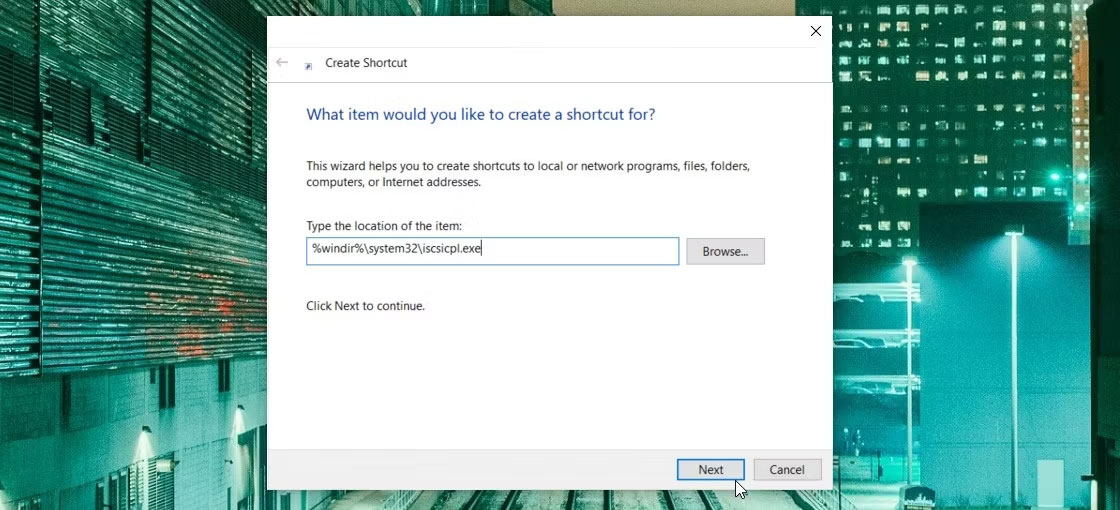
<p style="text-align: justify;">Các desktop shortcut Windows giúp bạn truy cập các ứng dụng của mình một cách dễ dàng. Vì vậy, hãy xem cách tạo desktop shortcut cho iSCSI Initiator:</p>

<ul>
	<li style="text-align: justify;">Nhấn&nbsp;<strong>Win + D</strong>&nbsp;để truy cập Windows desktop. Ngoài ra, hãy xem&nbsp;các cách khác nhau để truy cập Windows desktop.</li>
	<li style="text-align: justify;">Khi bạn đang ở trên desktop, nhấp chuột phải vào khoảng trống và chọn&nbsp;<strong>New &gt; Shortcut</strong>.</li>
	<li style="text-align: justify;">Nhập&nbsp;<strong>%windir%\system32\iscsicpl.exe</strong>&nbsp;vào hộp vị trí.</li>
	<li style="text-align: justify;">Nhấn&nbsp;<strong>Next</strong>&nbsp;để tiếp tục.</li>
</ul>

<figure>
<div style="text-align: justify;"><img alt="Tạo desktop shortcut iSCSI Initiator" data-i="9" data-src="https://st.quantrimang.com/photos/image/2023/02/11/truy-cap-windows-iscsi-initiator-10.jpg" data-was-processed="true" height="510" src="https://st.quantrimang.com/photos/image/2023/02/11/truy-cap-windows-iscsi-initiator-10.jpg" width="1120" /></div>

<figcaption>
<div style="text-align: justify;">Tạo desktop shortcut iSCSI Initiator</div>
</figcaption>
</figure>

<p style="text-align: justify;">Nhập iSCSI Initiator vào hộp&nbsp;<strong>Name</strong>&nbsp;rồi nhấn nút&nbsp;<strong>Finish.</strong>&nbsp;Từ đó, bạn sẽ dễ dàng truy cập công cụ bằng desktop shortcut.</p>
		</div>
				<div id="author">
						<p>
				<strong>Nguồn tin:</strong>
				Quantrimang.com
			</p>
		</div>
	</div>
	<div id="footer" class="clearfix">
		<div id="url">
			<strong>URL của bản tin này: </strong><a href="https://www.nguoicodonvn2008.info/vi/news/savefile/kien-thuc-may-tinh/windows-iscsi-initiator-la-gi-truy-cap-cong-cu-nay-nhu-the-nao-6727.html" title="Windows iSCSI Initiator là gì? Truy cập công cụ này như thế nào?">https://www.nguoicodonvn2008.info/vi/news/savefile/kien-thuc-may-tinh/windows-iscsi-initiator-la-gi-truy-cap-cong-cu-nay-nhu-the-nao-6727.html</a>

		</div>
		<div class="clear"></div>
		<div class="copyright">
			&copy; .&#x3A; Nguoicodonvn2008.info - Cõi lòng người cô đơn &#x3A;.
		</div>
		<div id="contact">
			<a href="mailto:admin@nguoicodonvn2008.info">admin@nguoicodonvn2008.info</a>
		</div>
	</div>
</div>
        <div id="timeoutsess" class="chromeframe">
            Bạn đã không sử dụng Site, <a onclick="timeoutsesscancel();" href="https://www.nguoicodonvn2008.info/#">Bấm vào đây để duy trì trạng thái đăng nhập</a>. Thời gian chờ: <span id="secField"> 60 </span> giây
        </div>
        <div id="openidResult" class="nv-alert" style="display:none"></div>
        <div id="openidBt" data-result="" data-redirect=""></div>
		</script>
		<div class="car-top">
  <span><img src="https://www.nguoicodonvn2008.info/themes/default/images/car.png" alt=""></span>
</div>
<div id="run_cronjobs" style="visibility:hidden;display:none;"><img alt="cron" src="/index.php?second=cronjobs&amp;p=g61uK8gj" width="1" height="1" /></div>
<script src="https://www.nguoicodonvn2008.info/assets/js/jquery/jquery.min.js"></script>
<script>var nv_base_siteurl="/",nv_lang_data="vi",nv_lang_interface="vi",nv_name_variable="nv",nv_fc_variable="op",nv_lang_variable="language",nv_module_name="news",nv_func_name="savefile",nv_is_user=0, nv_my_ofs=-4,nv_my_abbr="EDT",nv_cookie_prefix="nv4c_e856T",nv_check_pass_mstime=1738000,nv_area_admin=0,nv_safemode=0,theme_responsive=0,nv_recaptcha_ver=2,nv_recaptcha_sitekey="",nv_recaptcha_type="image",XSSsanitize=1;</script>
<script src="https://www.nguoicodonvn2008.info/assets/js/language/vi.js"></script>
<script src="https://www.nguoicodonvn2008.info/assets/js/DOMPurify/purify3.js"></script>
<script src="https://www.nguoicodonvn2008.info/assets/js/global.js"></script>
<script src="https://www.nguoicodonvn2008.info/assets/js/site.js"></script>
<script src="https://www.nguoicodonvn2008.info/themes/default/js/news.js"></script>
<script src="https://www.nguoicodonvn2008.info/themes/default/js/main.js"></script>
<script src="https://www.nguoicodonvn2008.info/themes/default/js/custom.js"></script>
<script type="application/ld+json">
        {
            "@context": "https://schema.org",
            "@type": "Organization",
            "url": "https://www.nguoicodonvn2008.info",
            "logo": "https://www.nguoicodonvn2008.info/uploads/angel.gif"
        }
        </script>
<script src="https://www.nguoicodonvn2008.info/themes/default/js/bootstrap.min.js"></script>
<script type="text/javascript">
var $scrolltop = $('.car-top');
$scrolltop.on('click', function () {
    $('html,body').animate({
        scrollTop: 0
    }, 800);
    $(this).addClass("car-run");
    setTimeout(function(){ $scrolltop.removeClass('car-run');}, 1000);
    return false;
});
$(window).on('scroll', function ()
{ 
    if($(window).scrollTop() >= 200)
    {
        $scrolltop.addClass("show");
        $scrolltop.addClass("car-down");
    }
    else
    {
       $scrolltop.removeClass("show");
       setTimeout(function(){ $scrolltop.removeClass('car-down');}, 300);
    }
});
</script>
</body>
</html>