<!DOCTYPE html>
    <html lang="vi" xmlns="http://www.w3.org/1999/xhtml" prefix="og: http://ogp.me/ns#">
    <head>
<title>Windows 10 không boot? Đây là cách khắc phục</title>
<meta name="description" content="Windows 10 không boot? Đây là cách khắc phục - Savefile - Tin Tức -...">
<meta name="author" content=".: Nguoicodonvn2008.info - Cõi lòng người cô đơn :.">
<meta name="copyright" content=".: Nguoicodonvn2008.info - Cõi lòng người cô đơn :. [admin@nguoicodonvn2008.info]">
<meta name="robots" content="index, archive, follow, noodp">
<meta name="googlebot" content="index,archive,follow,noodp">
<meta name="msnbot" content="all,index,follow">
<meta name="generator" content="NukeViet v4.5">
<meta http-equiv="Content-Type" content="text/html; charset=utf-8">
<meta property="og:title" content="Windows 10 không boot? Đây là cách khắc phục">
<meta property="og:type" content="website">
<meta property="og:description" content="Savefile - Tin Tức - https&#x3A;&#x002F;&#x002F;www.nguoicodonvn2008.info&#x002F;vi&#x002F;news&#x002F;savefile&#x002F;kien-thuc-may-tinh&#x002F;windows-10-khong-boot-day-la-cach-khac-phuc-3111.html">
<meta property="og:site_name" content=".&#x3A; Nguoicodonvn2008.info - Cõi lòng người cô đơn &#x3A;.">
<meta property="og:url" content="https://www.nguoicodonvn2008.info/vi/news/savefile/kien-thuc-may-tinh/windows-10-khong-boot-day-la-cach-khac-phuc-3111.html">
<link rel="shortcut icon" href="https://www.nguoicodonvn2008.info/favicon.ico">
<link rel="canonical" href="https://www.nguoicodonvn2008.info/vi/news/savefile/kien-thuc-may-tinh/windows-10-khong-boot-day-la-cach-khac-phuc-3111.html">
<link rel="alternate" href="https://www.nguoicodonvn2008.info/vi/news/rss/" title="Tin Tức" type="application/rss+xml">
<link rel="alternate" href="https://www.nguoicodonvn2008.info/vi/news/rss/karaoke-dual/" title="Tin Tức - Karaoke Dual" type="application/rss+xml">
<link rel="alternate" href="https://www.nguoicodonvn2008.info/vi/news/rss/nhac-tre/" title="Tin Tức - Nhạc trẻ" type="application/rss+xml">
<link rel="alternate" href="https://www.nguoicodonvn2008.info/vi/news/rss/tru-tinh/" title="Tin Tức - Trữ tình" type="application/rss+xml">
<link rel="alternate" href="https://www.nguoicodonvn2008.info/vi/news/rss/nuoc-ngoai/" title="Tin Tức - Nước ngoài" type="application/rss+xml">
<link rel="alternate" href="https://www.nguoicodonvn2008.info/vi/news/rss/remix/" title="Tin Tức - Remix" type="application/rss+xml">
<link rel="alternate" href="https://www.nguoicodonvn2008.info/vi/news/rss/tam-su-tinh-yeu/" title="Tin Tức - Tâm sự tình yêu" type="application/rss+xml">
<link rel="alternate" href="https://www.nguoicodonvn2008.info/vi/news/rss/tho-suu-tam/" title="Tin Tức - Thơ sưu tầm" type="application/rss+xml">
<link rel="alternate" href="https://www.nguoicodonvn2008.info/vi/news/rss/cuoc-song/" title="Tin Tức - Cuộc sống" type="application/rss+xml">
<link rel="alternate" href="https://www.nguoicodonvn2008.info/vi/news/rss/phan-mem/" title="Tin Tức - Phần mềm" type="application/rss+xml">
<link rel="alternate" href="https://www.nguoicodonvn2008.info/vi/news/rss/kien-thuc-may-tinh/" title="Tin Tức - Kiến thức máy tính" type="application/rss+xml">
<link rel="alternate" href="https://www.nguoicodonvn2008.info/vi/news/rss/hoc-tap/" title="Tin Tức - Học tập" type="application/rss+xml">
<link rel="alternate" href="https://www.nguoicodonvn2008.info/vi/news/rss/tai-lieu/" title="Tin Tức - Tài liệu" type="application/rss+xml">
<link rel="alternate" href="https://www.nguoicodonvn2008.info/vi/news/rss/de-thi/" title="Tin Tức - Đề thi" type="application/rss+xml">
<link rel="preload" as="style" href="https://www.nguoicodonvn2008.info/assets/css/font-awesome.min.css" type="text/css">
<link rel="preload" as="style" href="https://www.nguoicodonvn2008.info/themes/default/css/bootstrap.non-responsive.css" type="text/css">
<link rel="preload" as="style" href="https://www.nguoicodonvn2008.info/themes/default/css/style.css" type="text/css">
<link rel="preload" as="style" href="https://www.nguoicodonvn2008.info/themes/default/css/style.non-responsive.css" type="text/css">
<link rel="preload" as="style" href="https://www.nguoicodonvn2008.info/themes/default/css/news.css" type="text/css">
<link rel="preload" as="style" href="https://www.nguoicodonvn2008.info/themes/default/css/custom.css" type="text/css">
<link rel="preload" as="script" href="https://www.nguoicodonvn2008.info/assets/js/jquery/jquery.min.js" type="text/javascript">
<link rel="preload" as="script" href="https://www.nguoicodonvn2008.info/assets/js/language/vi.js" type="text/javascript">
<link rel="preload" as="script" href="https://www.nguoicodonvn2008.info/assets/js/DOMPurify/purify3.js" type="text/javascript">
<link rel="preload" as="script" href="https://www.nguoicodonvn2008.info/assets/js/global.js" type="text/javascript">
<link rel="preload" as="script" href="https://www.nguoicodonvn2008.info/assets/js/site.js" type="text/javascript">
<link rel="preload" as="script" href="https://www.nguoicodonvn2008.info/themes/default/js/news.js" type="text/javascript">
<link rel="preload" as="script" href="https://www.nguoicodonvn2008.info/themes/default/js/main.js" type="text/javascript">
<link rel="preload" as="script" href="https://www.nguoicodonvn2008.info/themes/default/js/custom.js" type="text/javascript">
<link rel="preload" as="script" href="https://www.nguoicodonvn2008.info/themes/default/js/bootstrap.min.js" type="text/javascript">
<link rel="stylesheet" href="https://www.nguoicodonvn2008.info/assets/css/font-awesome.min.css">
<link rel="stylesheet" href="https://www.nguoicodonvn2008.info/themes/default/css/bootstrap.non-responsive.css">
<link rel="stylesheet" href="https://www.nguoicodonvn2008.info/themes/default/css/style.css">
<link rel="stylesheet" href="https://www.nguoicodonvn2008.info/themes/default/css/style.non-responsive.css">
<link rel="StyleSheet" href="https://www.nguoicodonvn2008.info/themes/default/css/news.css">
<link rel="stylesheet" href="https://www.nguoicodonvn2008.info/themes/default/css/custom.css">
<style type="text/css">
	body{background: #fff;}
</style>
    </head>
    <body>
<div id="print">
	<div id="hd_print">
		<h2 class="pull-left">.&#x3A; Nguoicodonvn2008.info - Cõi lòng người cô đơn &#x3A;.</h2>
		<p class="pull-right"><a title=".&#x3A; Nguoicodonvn2008.info - Cõi lòng người cô đơn &#x3A;." href="https://www.nguoicodonvn2008.info/">https://www.nguoicodonvn2008.info</a></p>
	</div>
	<div class="clear"></div>
	<hr />
	<div id="content">
		<h1>Windows 10 không boot? Đây là cách khắc phục</h1>
		<ul class="list-inline">
			<li>Thứ sáu - 20/11/2020 23:57</li>
			<li class="hidden-print txtrequired"><em class="fa fa-print">&nbsp;</em><a title="In ra" href="javascript:;" onclick="window.print()">In ra</a></li>
			<li class="hidden-print txtrequired"><em class="fa fa-power-off">&nbsp;</em><a title="Đóng cửa sổ này" href="javascript:;" onclick="window.close()">Đóng cửa sổ này</a></li>
		</ul>
		<div class="clear"></div>
		<div id="hometext">
		</div>
				<div class="imghome">
			<img alt="Windows 10 không boot? Đây là cách khắc phục" src="https://st.quantrimang.com/photos/image/2020/11/21/windows-10-khong-boot-2.jpg" width="460" class="img-thumbnail" />
		</div>
		<div class="clear"></div>
		<div id="bodytext" class="clearfix">
			<p style="text-align: justify;">Bạn vừa nâng cấp hoặc cài đặt hệ điều hành Windows 10 và khi cố gắng khởi động máy tính của mình, bạn phát hiện ra rằng Windows 10 không boot? Nếu đây là tình huống bạn gặp phải, hãy thử các giải pháp bên dưới để xem liệu chúng có giải quyết được sự cố khởi động Windows 10 hay không.</p>

<h2 style="text-align: justify;">1. Xác nhận rằng máy tính đã hoàn tất quá trình POST</h2>

<p style="text-align: justify;">Trong nhiều trường hợp Windows 10 không boot được, máy tính có thể không kiểm soát được hệ điều hành. Nếu bạn khởi động máy tính và thanh POST đã đầy hoàn toàn, sau đó biến mất, thì nó đã hoàn thành quá trình POST thành công.</p>

<div style="text-align: justify;">&nbsp;</div>

<h2 style="text-align: justify;">2. Ngắt kết nối mọi thiết bị bên ngoài</h2>

<figure>
<div style="text-align: justify;"><img alt="Ngắt kết nối mọi thiết bị bên ngoài" data-i="0" data-src="https://st.quantrimang.com/photos/image/2020/11/21/windows-10-khong-boot-1.jpg" data-was-processed="true" height="433" src="https://st.quantrimang.com/photos/image/2020/11/21/windows-10-khong-boot-1.jpg" width="650" /></div>

<figcaption>
<div style="text-align: justify;">Ngắt kết nối mọi thiết bị bên ngoài</div>
</figcaption>
</figure>

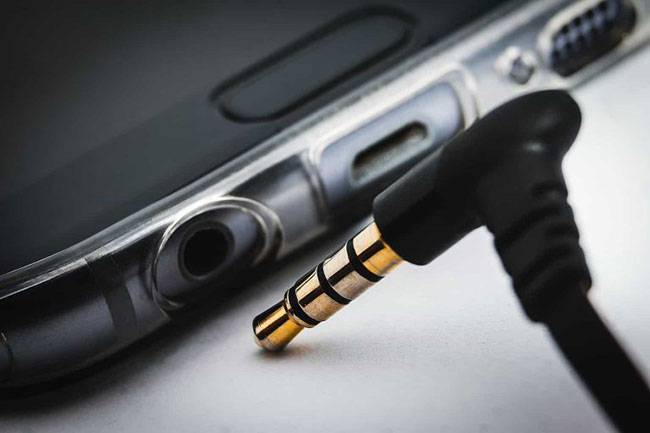
<p style="text-align: justify;">Đôi khi phần cứng có thể cản trở quá trình boot bình thường của Windows. Trong trường hợp này, hãy rút phích cắm của tất cả các thiết bị được kết nối với máy tính như máy in, máy quét, máy ảnh kỹ thuật số, máy ghi video, thiết bị USB, CD/DVD, máy nghe nhạc MP3, đầu đọc thẻ nhớ và bất kỳ thiết bị ngoại vi nào khác mà bạn đã cắm. Chỉ giữ lại chuột, màn hình và bàn phím (nếu sử dụng PC).</p>

<p style="text-align: justify;">Sau khi thực hiện việc này, hãy rút máy tính khỏi ổ cắm điện trên tường, tháo pin laptop, giữ nút nguồn trong 10-15 giây, sau đó cắm lại ổ cắm điện và khởi động lại.</p>

<h2 style="text-align: justify;">3. Kiểm tra thông báo lỗi cụ thể mà bạn nhận được</h2>

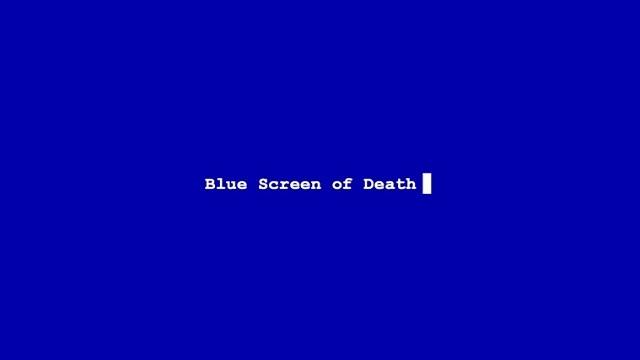
<p style="text-align: justify;">Bạn có thể kiểm tra trực tuyến về thông báo lỗi cụ thể mà bạn nhận được khi Windows 10 không boot được. Những thông báo như vậy bao gồm lỗi màn hình đen hoặc&nbsp;màn hình xanh chết chóc và cách khắc phục chúng.</p>

<figure>
<div style="text-align: justify;"><img alt="Kiểm tra thông báo lỗi cụ thể mà bạn nhận được" data-i="1" data-src="https://st.quantrimang.com/photos/image/2020/11/21/windows-10-khong-boot-2.jpg" data-was-processed="true" height="360" src="https://st.quantrimang.com/photos/image/2020/11/21/windows-10-khong-boot-2.jpg" width="640" /></div>

<figcaption>
<div style="text-align: justify;">Kiểm tra thông báo lỗi cụ thể mà bạn nhận được</div>
</figcaption>
</figure>

<div style="text-align: justify;">&nbsp;</div>

<h2 style="text-align: justify;">4. Khởi động ở Safe Mode</h2>

<p style="text-align: justify;">Chế độ Safe Mode khởi động máy tính với các file và driver hạn chế nhưng Windows vẫn sẽ chạy. Để biết liệu bạn có đang bật Safe Mode hay không, bạn sẽ thấy các từ ở các góc của màn hình.&nbsp;</p>

<p style="text-align: justify;">Nếu sự cố Windows 10 không khởi động vẫn tiếp diễn, hãy kiểm tra xem nó có xảy ra khi máy tính của bạn đang ở chế độ Safe Mode hay không.</p>

<p style="text-align: justify;">Nếu vấn đề Windows 10 không boot được không xảy ra khi ở chế độ Safe Mode, thì cài đặt mặc định và driver cơ bản của bạn không góp phần gây ra sự cố.</p>

<p style="text-align: justify;">Nếu điều này không giúp ích gì, hãy thử giải pháp tiếp theo.</p>

<h2 style="text-align: justify;">5.&nbsp;Reset lại PC</h2>

<p style="text-align: justify;">Thực hiện reset cho phép bạn chọn những file bạn muốn giữ lại hoặc xóa, sau đó cài đặt lại Windows.</p>

<p style="text-align: justify;"><strong>Lưu ý</strong>: Tất cả các file cá nhân của bạn sẽ bị xóa và cài đặt được reset lại. Mọi ứng dụng bạn đã cài đặt sẽ bị xóa và chỉ những ứng dụng được cài đặt sẵn đi kèm với PC mới được cài đặt lại.</p>

<h2 style="text-align: justify;">6.&nbsp;Thực hiện khôi phục hệ thống</h2>

<p style="text-align: justify;">Nếu Windows 10 không boot sau khi nâng cấp, hãy&nbsp;sử dụng System Restore&nbsp;khi ở Safe Mode để tạo điểm khôi phục khi bạn cài đặt ứng dụng, driver hoặc bản cập nhật Windows mới hoặc khi bạn tạo điểm khôi phục theo cách thủ công.</p>

<p style="text-align: justify;">Việc khôi phục không ảnh hưởng đến các file cá nhân. Tuy nhiên, nó sẽ xóa các ứng dụng, driver và bản cập nhật được cài đặt sau khi điểm khôi phục được tạo.</p>

<div style="text-align: justify;">&nbsp;</div>

<h2 style="text-align: justify;">7. Thực hiện sửa chữa tự động</h2>

<p style="text-align: justify;"><strong>B1:</strong>&nbsp;Chèn USB hoặc đĩa cài đặt Windows, sau đó khởi động lại máy tính. Bạn sẽ thấy một thông báo yêu cầu bạn nhấn phím bất kỳ để khởi động từ DVD (<strong>Press any key to boot from DVD</strong>).</p>

<p style="text-align: justify;"><strong>B2:</strong>&nbsp;Nhấn phím bất kỳ để khởi động từ DVD.</p>

<p style="text-align: justify;"><strong>B3:</strong>&nbsp;Khi bạn thấy trang&nbsp;<strong>Install Windows</strong>&nbsp;được hiển thị, hãy nhấp vào&nbsp;<strong>Repair your computer</strong>&nbsp;để khởi động&nbsp;<strong>Repair your computer</strong>.</p>

<p style="text-align: justify;"><strong>B4:</strong>&nbsp;Trong WinRE, đi tới màn hình&nbsp;<strong>Choose an option</strong>.</p>

<p style="text-align: justify;"><strong>B5:</strong>&nbsp;Nhấp vào&nbsp;<strong>Troubleshoot.</strong></p>

<p style="text-align: justify;"><strong>B6:</strong>&nbsp;Nhấp vào&nbsp;<strong>Advanced Options.</strong></p>

<p style="text-align: justify;"><strong>B7:</strong>&nbsp;Nhấp vào&nbsp;<strong>Automatic Repair.</strong></p>

<p style="text-align: justify;">Để thực hiện việc này, bạn cần tải xuống Windows 10 ISO sau đó tạo công cụ Media Creation, bạn có thể thực hiện việc này từ một máy tính khác.</p>

<p style="text-align: justify;"><strong>Lưu ý</strong>: Nếu bạn không thấy thông báo&nbsp;<strong>Press any key to boot from DVD</strong>, bạn cần thay đổi thứ tự boot trong cài đặt BIOS của mình để khởi động từ đĩa hoặc USB.</p>

<p style="text-align: justify;">Hãy cẩn thận khi thay đổi cài đặt BIOS vì BIOS interface được thiết kế cho người dùng máy tính cao cấp. Thay đổi cài đặt có thể khiến máy tính của bạn không thể boot đúng cách.</p>

<p style="text-align: justify;">Bạn chỉ nên cập nhật&nbsp;BIOS&nbsp;nếu cần thiết, như khi giải quyết vấn đề tương thích. Nó có thể phức tạp và khiến máy tính không thể hoạt động trong trường hợp có bất kỳ lỗi nào.</p>

<p style="text-align: justify;">Làm theo chính xác các bước dưới đây để thay đổi thứ tự boot, sau đó thực hiện sửa chữa:</p>

<p style="text-align: justify;"><strong>B1:</strong>&nbsp;Trong quá trình khởi động lại, hãy kiểm tra bất kỳ hướng dẫn nào về cách ngắt khởi động bình thường.</p>

<p style="text-align: justify;"><strong>B2:</strong>&nbsp;Vào&nbsp;<strong>BIOS Setup Utility</strong>. Hầu hết các máy tính sử dụng phím&nbsp;<strong>F2, F10, ESC</strong>&nbsp;hoặc<strong>&nbsp;DELETE</strong>&nbsp;để bắt đầu thiết lập này.</p>

<p style="text-align: justify;"><strong>B3:</strong>&nbsp;Tìm một tab trong tiện ích thiết lập BIOS có nhãn&nbsp;<strong>Boot Order, Boot Options</strong>&nbsp;hoặc<strong>&nbsp;Boot</strong>.</p>

<p style="text-align: justify;"><strong>B4:</strong>&nbsp;Sử dụng các phím mũi tên để chuyển đến&nbsp;<strong>Boot Order.</strong></p>

<p style="text-align: justify;"><strong>B5:</strong>&nbsp;Nhấn&nbsp;<strong>Enter.</strong></p>

<p style="text-align: justify;"><strong>B6:</strong>&nbsp;Tìm thiết bị di động (CD, DVD hoặc ổ flash USB) trong danh sách&nbsp;<strong>Boot.</strong></p>

<p style="text-align: justify;"><strong>B7:</strong>&nbsp;Sử dụng các phím mũi tên để di chuyển ổ lên trên để xuất hiện ở vị trí đầu tiên trong danh sách Boot.</p>

<p style="text-align: justify;"><strong>B8:</strong>&nbsp;Nhấn&nbsp;<strong>Enter.</strong></p>

<p style="text-align: justify;"><strong>B9:</strong>&nbsp;Trình tự boot hiện đã được thay đổi để boot từ DVD, CD hoặc ổ flash USB.</p>

<p style="text-align: justify;"><strong>B10:</strong>&nbsp;Nhấn&nbsp;<strong>F10</strong>&nbsp;để lưu các thay đổi và thoát khỏi&nbsp;<strong>BIOS Setup Utility</strong>.</p>

<p style="text-align: justify;"><strong>B11:</strong>&nbsp;Nhấp vào&nbsp;<strong>Yes</strong>&nbsp;trong cửa sổ xác nhận.</p>

<p style="text-align: justify;"><strong>B12:</strong>&nbsp;Máy tính của bạn sẽ khởi động lại bình thường.</p>

<p style="text-align: justify;"><strong>B13:</strong>&nbsp;Hãy để quá trình quét diễn ra trong vài phút và xóa mọi phần mềm độc hại lây nhiễm vào máy tính của bạn.</p>

<p style="text-align: justify;"><strong>B14:</strong>&nbsp;Chọn ngôn ngữ, đơn vị tiền tệ, thời gian, bàn phím hoặc phương thức nhập khác ưa thích của bạn.</p>

<p style="text-align: justify;"><strong>B15:</strong>&nbsp;Bấm&nbsp;<strong>Next.</strong></p>

<p style="text-align: justify;"><strong>B16:</strong>&nbsp;Nhấp vào&nbsp;<strong>Repair your computer</strong>.</p>

<p style="text-align: justify;"><strong>B17:</strong>&nbsp;Chọn hệ điều hành bạn muốn sửa chữa (trong trường hợp này là Windows 10).</p>

<p style="text-align: justify;"><strong>B18:</strong>&nbsp;Bấm&nbsp;<strong>Next.</strong></p>

<p style="text-align: justify;"><strong>B19:</strong>&nbsp;Trên màn hình&nbsp;<strong>Choose an option</strong>, hãy chọn&nbsp;<strong>Troubleshoot.</strong></p>

<p style="text-align: justify;"><strong>B20:</strong>&nbsp;Chọn&nbsp;<strong>Advanced Options.</strong></p>

<p style="text-align: justify;"><strong>B21:</strong>&nbsp;Nhấp vào&nbsp;<strong>System Restore</strong>&nbsp;hoặc&nbsp;<strong>Startup Repair.</strong></p>

<p style="text-align: justify;">Khi quá trình sửa chữa hoàn tất, hãy kiểm tra xem sự cố boot Windows 10 có biến mất hay không, nếu không, hãy thử giải pháp tiếp theo.</p>

<h2 style="text-align: justify;">8. Kết nối các đầu ra video khác nhau với máy tính</h2>

<p style="text-align: justify;">Bạn có thể thử các kết hợp đầu ra video khác nhau, chẳng hạn như kết hợp bên dưới và xem sự cố Windows 10 boot có tiếp diễn không:</p>

<p style="text-align: justify;">Kết nối với một adapter khác từ đồ họa tích hợp sang card rời hoặc ngược lại</p>

<p style="text-align: justify;">Kết nối với một đầu ra khác từ HDMI sang DVI, DisplayPort sang VGA hoặc bất kỳ kết hợp nào khác</p>

<h2 style="text-align: justify;">9. Boot vào Safe Mode with Networking</h2>

<p style="text-align: justify;"><strong>B1:</strong>&nbsp;Khởi động lại máy tính.</p>

<p style="text-align: justify;"><strong>B2:</strong>&nbsp;Khi màn hình đăng nhập được hiển thị, hãy giữ phím&nbsp;<strong>SHIFT</strong>&nbsp;trong khi bạn chọn&nbsp;<strong>Power &gt; Restart</strong>.</p>

<p style="text-align: justify;"><strong>B3:</strong>&nbsp;Sau khi máy tính khởi động lại để đến màn hình&nbsp;<strong>Choose an option</strong>, chọn&nbsp;<strong>Troubleshoot.</strong></p>

<p style="text-align: justify;"><strong>B4:</strong>&nbsp;Nhấp vào&nbsp;<strong>Advanced options.</strong></p>

<p style="text-align: justify;"><strong>B5:</strong>&nbsp;Nhấp vào&nbsp;<strong>Startup Settings.</strong></p>

<p style="text-align: justify;"><strong>B6:</strong>&nbsp;Nhấp vào&nbsp;<strong>Restart.</strong></p>

<p style="text-align: justify;"><strong>B7:</strong>&nbsp;Khi nó khởi động lại, bạn sẽ thấy một danh sách các tùy chọn. chọn&nbsp;<strong>5</strong>&nbsp;hoặc&nbsp;<strong>F5</strong>&nbsp;cho&nbsp;<strong>Safe Mode with Networking</strong>.</p>

<p style="text-align: justify;">Safe Mode with Networking khởi động Windows ở chế độ Safe Mode, bao gồm các driver mạng và service bạn cần để truy cập Internet hoặc các máy tính khác trong cùng một mạng.</p>

<p style="text-align: justify;">Sau khi ở Safe Mode, bạn có thể thực hiện các thao tác sau để thử và giải quyết vấn đề Windows 10 không boot được:</p>

<ul>
	<li style="text-align: justify;">Chạy quét System File Checker (SFC)</li>
	<li style="text-align: justify;">Chạy công cụ DISM</li>
</ul>

<h2 style="text-align: justify;">10.&nbsp;Thực hiện Clean boot</h2>

<p style="text-align: justify;">Hãy thực hiện Clean boot để loại bỏ mọi xung đột phần mềm có thể gây ra sự cố.</p>

<p style="text-align: justify;">Thực hiện Clean boot cho máy tính của bạn giúp giảm xung đột liên quan đến phần mềm có thể giải thích nguyên nhân gốc rễ của lỗi boot Windows 10 thất bại. Những xung đột này có thể do các ứng dụng và service khởi động và chạy trong nền bất cứ khi nào bạn khởi động Windows bình thường.</p>
		</div>
				<div id="author">
						<p>
				<strong>Nguồn tin:</strong>
				Quantrimang.com
			</p>
		</div>
	</div>
	<div id="footer" class="clearfix">
		<div id="url">
			<strong>URL của bản tin này: </strong><a href="https://www.nguoicodonvn2008.info/vi/news/savefile/kien-thuc-may-tinh/windows-10-khong-boot-day-la-cach-khac-phuc-3111.html" title="Windows 10 không boot? Đây là cách khắc phục">https://www.nguoicodonvn2008.info/vi/news/savefile/kien-thuc-may-tinh/windows-10-khong-boot-day-la-cach-khac-phuc-3111.html</a>

		</div>
		<div class="clear"></div>
		<div class="copyright">
			&copy; .&#x3A; Nguoicodonvn2008.info - Cõi lòng người cô đơn &#x3A;.
		</div>
		<div id="contact">
			<a href="mailto:admin@nguoicodonvn2008.info">admin@nguoicodonvn2008.info</a>
		</div>
	</div>
</div>
        <div id="timeoutsess" class="chromeframe">
            Bạn đã không sử dụng Site, <a onclick="timeoutsesscancel();" href="https://www.nguoicodonvn2008.info/#">Bấm vào đây để duy trì trạng thái đăng nhập</a>. Thời gian chờ: <span id="secField"> 60 </span> giây
        </div>
        <div id="openidResult" class="nv-alert" style="display:none"></div>
        <div id="openidBt" data-result="" data-redirect=""></div>
		</script>
		<div class="car-top">
  <span><img src="https://www.nguoicodonvn2008.info/themes/default/images/car.png" alt=""></span>
</div>
<script src="https://www.nguoicodonvn2008.info/assets/js/jquery/jquery.min.js"></script>
<script>var nv_base_siteurl="/",nv_lang_data="vi",nv_lang_interface="vi",nv_name_variable="nv",nv_fc_variable="op",nv_lang_variable="language",nv_module_name="news",nv_func_name="savefile",nv_is_user=0, nv_my_ofs=-4,nv_my_abbr="EDT",nv_cookie_prefix="nv4c_e856T",nv_check_pass_mstime=1738000,nv_area_admin=0,nv_safemode=0,theme_responsive=0,nv_recaptcha_ver=2,nv_recaptcha_sitekey="",nv_recaptcha_type="image",XSSsanitize=1;</script>
<script src="https://www.nguoicodonvn2008.info/assets/js/language/vi.js"></script>
<script src="https://www.nguoicodonvn2008.info/assets/js/DOMPurify/purify3.js"></script>
<script src="https://www.nguoicodonvn2008.info/assets/js/global.js"></script>
<script src="https://www.nguoicodonvn2008.info/assets/js/site.js"></script>
<script src="https://www.nguoicodonvn2008.info/themes/default/js/news.js"></script>
<script src="https://www.nguoicodonvn2008.info/themes/default/js/main.js"></script>
<script src="https://www.nguoicodonvn2008.info/themes/default/js/custom.js"></script>
<script type="application/ld+json">
        {
            "@context": "https://schema.org",
            "@type": "Organization",
            "url": "https://www.nguoicodonvn2008.info",
            "logo": "https://www.nguoicodonvn2008.info/uploads/angel.gif"
        }
        </script>
<script src="https://www.nguoicodonvn2008.info/themes/default/js/bootstrap.min.js"></script>
<script type="text/javascript">
var $scrolltop = $('.car-top');
$scrolltop.on('click', function () {
    $('html,body').animate({
        scrollTop: 0
    }, 800);
    $(this).addClass("car-run");
    setTimeout(function(){ $scrolltop.removeClass('car-run');}, 1000);
    return false;
});
$(window).on('scroll', function ()
{ 
    if($(window).scrollTop() >= 200)
    {
        $scrolltop.addClass("show");
        $scrolltop.addClass("car-down");
    }
    else
    {
       $scrolltop.removeClass("show");
       setTimeout(function(){ $scrolltop.removeClass('car-down');}, 300);
    }
});
</script>
</body>
</html>