<!DOCTYPE html>
    <html lang="vi" xmlns="http://www.w3.org/1999/xhtml" prefix="og: http://ogp.me/ns#">
    <head>
<title>Tùy chỉnh User Profile mặc định trong Windows 7 – Phần 1</title>
<meta name="description" content="Tùy chỉnh User Profile mặc định trong Windows 7 – Phần 1 - Savefile - Tin Tức -...">
<meta name="author" content=".: Nguoicodonvn2008.info - Cõi lòng người cô đơn :.">
<meta name="copyright" content=".: Nguoicodonvn2008.info - Cõi lòng người cô đơn :. [admin@nguoicodonvn2008.info]">
<meta name="robots" content="index, archive, follow, noodp">
<meta name="googlebot" content="index,archive,follow,noodp">
<meta name="msnbot" content="all,index,follow">
<meta name="generator" content="NukeViet v4.5">
<meta http-equiv="Content-Type" content="text/html; charset=utf-8">
<meta property="og:title" content="Tùy chỉnh User Profile mặc định trong Windows 7 – Phần 1">
<meta property="og:type" content="website">
<meta property="og:description" content="Savefile - Tin Tức - https&#x3A;&#x002F;&#x002F;www.nguoicodonvn2008.info&#x002F;vi&#x002F;news&#x002F;savefile&#x002F;kien-thuc-may-tinh&#x002F;tuy-chinh-user-profile-mac-dinh-trong-windows-7-phan-1-10003.html">
<meta property="og:site_name" content=".&#x3A; Nguoicodonvn2008.info - Cõi lòng người cô đơn &#x3A;.">
<meta property="og:url" content="https://www.nguoicodonvn2008.info/vi/news/savefile/kien-thuc-may-tinh/tuy-chinh-user-profile-mac-dinh-trong-windows-7-phan-1-10003.html">
<link rel="shortcut icon" href="https://www.nguoicodonvn2008.info/favicon.ico">
<link rel="canonical" href="https://www.nguoicodonvn2008.info/vi/news/savefile/kien-thuc-may-tinh/tuy-chinh-user-profile-mac-dinh-trong-windows-7-phan-1-10003.html">
<link rel="alternate" href="https://www.nguoicodonvn2008.info/vi/news/rss/" title="Tin Tức" type="application/rss+xml">
<link rel="alternate" href="https://www.nguoicodonvn2008.info/vi/news/rss/karaoke-dual/" title="Tin Tức - Karaoke Dual" type="application/rss+xml">
<link rel="alternate" href="https://www.nguoicodonvn2008.info/vi/news/rss/nhac-tre/" title="Tin Tức - Nhạc trẻ" type="application/rss+xml">
<link rel="alternate" href="https://www.nguoicodonvn2008.info/vi/news/rss/tru-tinh/" title="Tin Tức - Trữ tình" type="application/rss+xml">
<link rel="alternate" href="https://www.nguoicodonvn2008.info/vi/news/rss/nuoc-ngoai/" title="Tin Tức - Nước ngoài" type="application/rss+xml">
<link rel="alternate" href="https://www.nguoicodonvn2008.info/vi/news/rss/remix/" title="Tin Tức - Remix" type="application/rss+xml">
<link rel="alternate" href="https://www.nguoicodonvn2008.info/vi/news/rss/tam-su-tinh-yeu/" title="Tin Tức - Tâm sự tình yêu" type="application/rss+xml">
<link rel="alternate" href="https://www.nguoicodonvn2008.info/vi/news/rss/tho-suu-tam/" title="Tin Tức - Thơ sưu tầm" type="application/rss+xml">
<link rel="alternate" href="https://www.nguoicodonvn2008.info/vi/news/rss/cuoc-song/" title="Tin Tức - Cuộc sống" type="application/rss+xml">
<link rel="alternate" href="https://www.nguoicodonvn2008.info/vi/news/rss/phan-mem/" title="Tin Tức - Phần mềm" type="application/rss+xml">
<link rel="alternate" href="https://www.nguoicodonvn2008.info/vi/news/rss/kien-thuc-may-tinh/" title="Tin Tức - Kiến thức máy tính" type="application/rss+xml">
<link rel="alternate" href="https://www.nguoicodonvn2008.info/vi/news/rss/hoc-tap/" title="Tin Tức - Học tập" type="application/rss+xml">
<link rel="alternate" href="https://www.nguoicodonvn2008.info/vi/news/rss/tai-lieu/" title="Tin Tức - Tài liệu" type="application/rss+xml">
<link rel="alternate" href="https://www.nguoicodonvn2008.info/vi/news/rss/de-thi/" title="Tin Tức - Đề thi" type="application/rss+xml">
<link rel="preload" as="style" href="https://www.nguoicodonvn2008.info/assets/css/font-awesome.min.css" type="text/css">
<link rel="preload" as="style" href="https://www.nguoicodonvn2008.info/themes/default/css/bootstrap.non-responsive.css" type="text/css">
<link rel="preload" as="style" href="https://www.nguoicodonvn2008.info/themes/default/css/style.css" type="text/css">
<link rel="preload" as="style" href="https://www.nguoicodonvn2008.info/themes/default/css/style.non-responsive.css" type="text/css">
<link rel="preload" as="style" href="https://www.nguoicodonvn2008.info/themes/default/css/news.css" type="text/css">
<link rel="preload" as="style" href="https://www.nguoicodonvn2008.info/themes/default/css/custom.css" type="text/css">
<link rel="preload" as="script" href="https://www.nguoicodonvn2008.info/assets/js/jquery/jquery.min.js" type="text/javascript">
<link rel="preload" as="script" href="https://www.nguoicodonvn2008.info/assets/js/language/vi.js" type="text/javascript">
<link rel="preload" as="script" href="https://www.nguoicodonvn2008.info/assets/js/DOMPurify/purify3.js" type="text/javascript">
<link rel="preload" as="script" href="https://www.nguoicodonvn2008.info/assets/js/global.js" type="text/javascript">
<link rel="preload" as="script" href="https://www.nguoicodonvn2008.info/assets/js/site.js" type="text/javascript">
<link rel="preload" as="script" href="https://www.nguoicodonvn2008.info/themes/default/js/news.js" type="text/javascript">
<link rel="preload" as="script" href="https://www.nguoicodonvn2008.info/themes/default/js/main.js" type="text/javascript">
<link rel="preload" as="script" href="https://www.nguoicodonvn2008.info/themes/default/js/custom.js" type="text/javascript">
<link rel="preload" as="script" href="https://www.nguoicodonvn2008.info/themes/default/js/bootstrap.min.js" type="text/javascript">
<link rel="stylesheet" href="https://www.nguoicodonvn2008.info/assets/css/font-awesome.min.css">
<link rel="stylesheet" href="https://www.nguoicodonvn2008.info/themes/default/css/bootstrap.non-responsive.css">
<link rel="stylesheet" href="https://www.nguoicodonvn2008.info/themes/default/css/style.css">
<link rel="stylesheet" href="https://www.nguoicodonvn2008.info/themes/default/css/style.non-responsive.css">
<link rel="StyleSheet" href="https://www.nguoicodonvn2008.info/themes/default/css/news.css">
<link rel="stylesheet" href="https://www.nguoicodonvn2008.info/themes/default/css/custom.css">
<style type="text/css">
	body{background: #fff;}
</style>
    </head>
    <body>
<div id="print">
	<div id="hd_print">
		<h2 class="pull-left">.&#x3A; Nguoicodonvn2008.info - Cõi lòng người cô đơn &#x3A;.</h2>
		<p class="pull-right"><a title=".&#x3A; Nguoicodonvn2008.info - Cõi lòng người cô đơn &#x3A;." href="https://www.nguoicodonvn2008.info/">https://www.nguoicodonvn2008.info</a></p>
	</div>
	<div class="clear"></div>
	<hr />
	<div id="content">
		<h1>Tùy chỉnh User Profile mặc định trong Windows 7 – Phần 1</h1>
		<ul class="list-inline">
			<li>Thứ ba - 18/03/2025 00:50</li>
			<li class="hidden-print txtrequired"><em class="fa fa-print">&nbsp;</em><a title="In ra" href="javascript:;" onclick="window.print()">In ra</a></li>
			<li class="hidden-print txtrequired"><em class="fa fa-power-off">&nbsp;</em><a title="Đóng cửa sổ này" href="javascript:;" onclick="window.close()">Đóng cửa sổ này</a></li>
		</ul>
		<div class="clear"></div>
		<div id="hometext">
		</div>
				<div class="imghome">
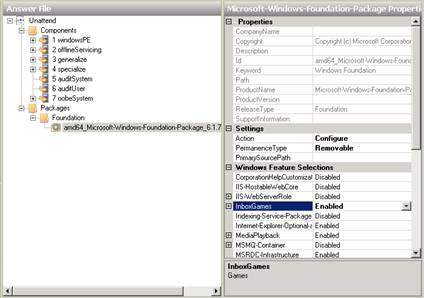
			<img alt="Tùy chỉnh User Profile mặc định trong Windows 7 – Phần 1" src="https://st.quantrimang.com/photos/image/012011/12/Windows16.jpg" width="460" class="img-thumbnail" />
		</div>
		<div class="clear"></div>
		<div id="bodytext" class="clearfix">
			<p style="text-align: justify;"><strong>Quản trị mạng</strong>&nbsp;<strong>– Loạt bài này chúng tôi sẽ giới thiệu cho các bạn về cách tùy chỉnh user profile mặc định trong&nbsp;&nbsp;Windows 7.</strong></p>

<p style="text-align: justify;">Là một quản trị viên của một mạng&nbsp;&nbsp;Windows&nbsp;nào đó, chắc chắn sẽ có một số lý do tại sao bạn muốn tùy chỉnh user profile mặc định. Cho ví dụ:</p>

<ul type="disc">
	<li style="text-align: justify;">Rất có thể bạn muốn tùy chỉnh các desktop của người dùng trước khi triển khai Windows vào các máy tính mới để người dùng có được trải nghiệm desktop được cấu hình trước khi bắt đầu.</li>
</ul>

<ul type="disc">
	<li style="text-align: justify;">Bạn có thể muốn sử dụng việc roaming profile để cho phép người dùng&nbsp;<em>roaming</em>&nbsp;giữa các máy tính khác nhau trong mạng trong khi truy cập vào các desktop cá nhân của riêng họ hay là có thể muốn tùy chỉnh trải nghiệm desktop ban đầu cho người dùng.</li>
</ul>

<ul type="disc">
	<li style="text-align: justify;">Bạn có thể muốn sử dụng việc&nbsp;<em>roaming</em>&nbsp;profile mang tính bắt buộc để cung cấp một trải nghiệm desktop tùy chỉnh lẫn khóa chặn cho người dùng trong môi trường Remote Desktop Services (RDS) hoặc Virtual Desktop Infrastructure (VDI) dựa trên Windows Server 2008 R2 SP1 Hyper-V.</li>
</ul>

<p style="text-align: justify;">Tuy nhiên phương pháp được sử dụng cho việc tùy chỉnh user profile mặc định trong các phiên bản Windows trước – tùy chỉnh tài khoản Administrator, sau đó sao chép user profile của Administrator vào User profile mặc định – thực sự không làm việc trong Windows 7. Thực tế là phương pháp này đã được sử dụng từ thời Windows NT. Nó làm việc khá tốt đối với hệ điều hành Windows NT này, tuy nhiên tính chất của profile đã ngày càng trở nên phức tạp qua Windows 2000, Windows XP và Windows Vista, nên phương pháp này đã xuất hiện một số vấn đề lạ trên các máy tính của người dùng, chẳng hạn các thư mục user profile nào đó bị lỗi tên, các file cho các ứng dụng nào đó được lưu trong các thư mục không đúng và một loạt các vấn đề không thể dự đoán trước.</p>

<p style="text-align: justify;">Do đó nếu muốn các máy tính desktop của mình có một cấu hình được hỗ trợ, bạn cần thực hiện theo phương pháp tùy chỉnh mới này đối với user profile mặc định, đây là phương pháp được hỗ trợ hoàn toàn bởi Microsoft. Loạt bài này chúng tôi sẽ giới thiệu cho các bạn các bước liên quan đến việc tùy chỉnh user profile mặc định cho Windows 7 và Windows Server 2008 R2, giải thích cách sử dụng profile tùy chỉnh làm network profile mặc định trong các kịch bản&nbsp;<em>roaming</em>, thảo luận về các vấn đề hạn chế của việc tùy chỉnh profile trên các nền tảng này. Phương pháp được sử dụng để tùy chỉnh user profile mặc định có liên quan đến việc sử dụng MDT 2010, do đó nếu chưa biết về cách sử dụng MDT, bạn có thể xem lại loạt bài&nbsp;<a href="https://quantrimang.com/s/?q=Tri%E1%BB%83n+khai+Windows+7" rel="noopener" target="_blank">Triển khai Windows 7</a>&nbsp;mà chúng tôi đã giới thiệu.</p>

<p style="text-align: justify;"><strong>1. Tạo chuỗi nhiệm vụ để triển khai cài đặt tham chiếu</strong></p>

<p style="text-align: justify;">Để tùy chỉnh user profile mặc định, chúng ta sẽ triển khai&nbsp;&nbsp;Windows 7&nbsp;trên máy tính chủ hoặc&nbsp;&nbsp;máy tính&nbsp;tham chiếu. Theo đó cài đặt sẽ được gọi là cài đặt chủ hoặc tham chiếu. Sau đó chúng ta sẽ tùy chỉnh kiến trúc tham chiếu theo mong muốn, thực hiện&nbsp;<em>sysprep</em>&nbsp;và&nbsp;<em>capture</em>&nbsp;image cài đặt, cuối cùng là triển khai image đã được tùy chỉnh và capture vào các máy tính mục tiêu (máy tính của người dùng).</p>

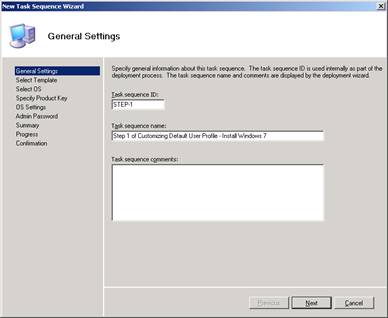
<p style="text-align: justify;">Bắt đầu bằng cách mở Deployment Workbench trên máy tính đã cài đặt MDT 2010 Update 1. Mở phần deployment share của bạn và kích phải vào thư mục&nbsp;<strong>Task Sequences</strong>, chọn&nbsp;<strong>New Task Sequence</strong>&nbsp;để tạo một chuỗi nhiệm vụ mới cho triển khai cài đặt tham chiếu. Chúng ta sẽ gọi chuỗi nhiệm vụ này là&nbsp;<strong>STEP-1</strong>&nbsp;như thể hiện trong hình bên dưới:</p>

<p style="text-align: justify;"><img alt="" border="0" data-i="0" data-src="https://st.quantrimang.com/photos/image/012011/12/Windows1.jpg" data-was-processed="true" height="318" src="https://st.quantrimang.com/photos/image/012011/12/Windows1.jpg" width="388" /><br />
Hình 1: Bước 1 trong quá trình tạo chuỗi nhiệm vụ cho việc triển khai cài đặt tham chiếu</p>

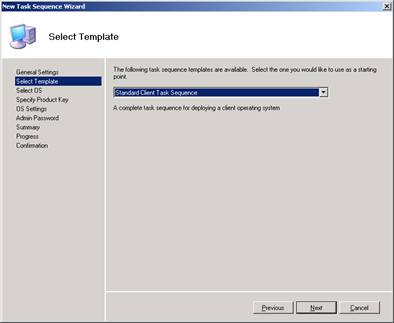
<p style="text-align: justify;">Chọn&nbsp;<strong>Standard Client Task Sequence</strong>&nbsp;từ danh sách các mẫu chuỗi nhiệm vụ:</p>

<p style="text-align: justify;"><img alt="" border="0" data-i="1" data-src="https://st.quantrimang.com/photos/image/012011/12/Windows2.jpg" data-was-processed="true" height="323" src="https://st.quantrimang.com/photos/image/012011/12/Windows2.jpg" width="394" /><br />
Hình 2: Bước 2 trong quá trình tạo chuỗi nhiệm vụ cho việc triển khai cài đặt tham chiếu</p>

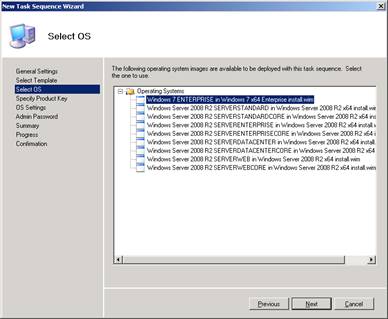
<p style="text-align: justify;">Chọn hệ điều hành bạn muốn triển khai, trong ví dụ hướng dẫn này là&nbsp;<strong>Windows 7 x64 Enterprise Edition</strong>:</p>

<p style="text-align: justify;"><img alt="" border="0" data-i="2" data-src="https://st.quantrimang.com/photos/image/012011/12/Windows3.jpg" data-was-processed="true" src="https://st.quantrimang.com/photos/image/012011/12/Windows3.jpg" /><br />
Hình 3: Bước 3 trong quá trình tạo chuỗi nhiệm vụ cho việc triển khai cài đặt tham chiếu</p>

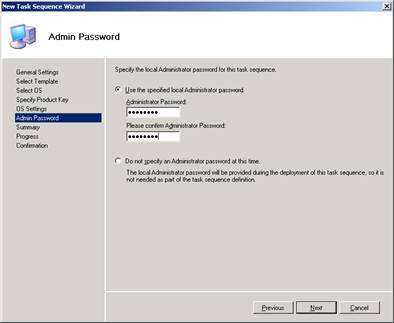
<p style="text-align: justify;">Thực hiện qua các phần yêu cầu trong các trang còn lại của wizard cho tới khi bạn kết thúc. Cho ví dụ, bạn cần phải chỉ định mật khẩu cho tài khoản Administrator cục bộ trong chuỗi nhiệm vụ:</p>

<p style="text-align: justify;"><img alt="" border="0" data-i="3" data-src="https://st.quantrimang.com/photos/image/012011/12/Windows4.jpg" data-was-processed="true" height="323" src="https://st.quantrimang.com/photos/image/012011/12/Windows4.jpg" width="394" /><br />
Hình 4: Bước 4 trong quá trình tạo chuỗi nhiệm vụ cho việc triển khai cài đặt tham chiếu</p>

<p style="text-align: justify;"><strong>2. Tạo chuỗi nhiệm vụ để ‘<em>Sysprep’</em>&nbsp;và capture cài đặt tham chiếu</strong></p>

<p style="text-align: justify;">Tiếp đến, chúng ta cần tạo một chuỗi nhiệm vụ thứ hai. Chuỗi này sẽ được sử dụng cho hai mục đích:</p>

<ul type="disc">
	<li style="text-align: justify;">Thực hiện<em>&nbsp;Sysprep</em>&nbsp;cài đặt tham chiếu (sau khi bạn đã tùy chỉnh nó) để tạo một cài đặt bằng cách remove các thông tin máy như SID, nội dung của các bản ghi sự kiện, các điểm khôi phục hệ thống, các driver Plug and Play đã được cài đặt,…</li>
</ul>

<ul type="disc">
	<li style="text-align: justify;">Capture image (file .wim) của cài đựt đã được&nbsp;<em>sysprep</em>&nbsp;và&nbsp;<em>upload</em>&nbsp;image đã được capture vào máy tính MDT.</li>
</ul>

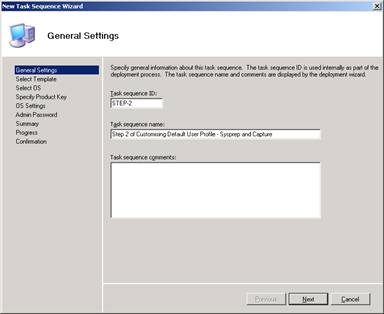
<p style="text-align: justify;">Khi bản cài đặt tham chiếu tùy chỉnh đã được “<em>sysprep</em>” và&nbsp;<em>capture</em>, bạn có thể sử dụng MDT để triển khai image đã được capture vào các máy tính mục tiêu. Từ Deployment Workbench, khởi chạy&nbsp;<strong>New Task Sequence Wizard</strong>&nbsp;và tạo một chuỗi nhiệm vụ mới có tên&nbsp;<strong>STEP-2</strong>&nbsp;như thể hiện trong hình bên dưới:</p>

<p style="text-align: justify;"><img alt="" border="0" data-i="4" data-src="https://st.quantrimang.com/photos/image/012011/12/Windows5.jpg" data-was-processed="true" height="314" src="https://st.quantrimang.com/photos/image/012011/12/Windows5.jpg" width="384" /><br />
Hình 5: Bước 1 trong quá trình tạo chuỗi nhiệm vụ cho việc “sysprep” và capture cài đặt tham chiếu</p>

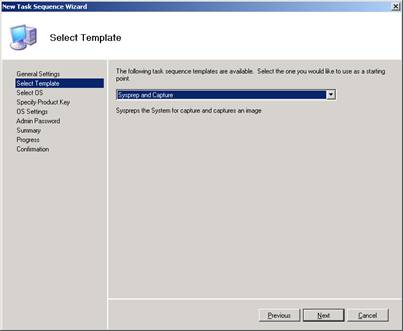
<p style="text-align: justify;">Từ danh sách các mẫu, chọn&nbsp;<strong>Sysprep and Capture</strong>&nbsp;như thể hiện trong hình bên dưới:</p>

<p style="text-align: justify;"><img alt="" border="0" data-i="5" data-src="https://st.quantrimang.com/photos/image/012011/12/Windows6.jpg" data-was-processed="true" height="331" src="https://st.quantrimang.com/photos/image/012011/12/Windows6.jpg" width="403" /><br />
Hình 6: Bước 2 trong quá trình tạo chuỗi nhiệm vụ để “sysprep” và capture&nbsp;&nbsp;cài đặt&nbsp;tham chiếu</p>

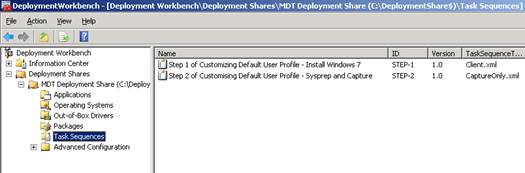
<p style="text-align: justify;">Hoàn thiện các bước còn lại của wizard. Bạn sẽ thấy hai chuỗi nhiệm vụ trong Deployment Workbench:</p>

<p style="text-align: justify;"><img alt="" border="0" data-i="6" data-src="https://st.quantrimang.com/photos/image/012011/12/Windows7.jpg" data-was-processed="true" height="173" src="https://st.quantrimang.com/photos/image/012011/12/Windows7.jpg" width="525" /><br />
Hình 7: Hai chuỗi nhiệm vụ đã được tạo</p>

<hr />
<p style="text-align: justify;"><strong>3. Tùy chỉnh cài đặt tham chiếu bằng Unattend.xml</strong></p>

<p style="text-align: justify;">Lúc này bạn đã sẵn sàng cho việc tùy chỉnh cài đặt tham chiếu. Tuy nhiên do chưa triển khai cài đặt tham chiếu nên chúng ta cần định nghĩa trước các tùy chỉnh khác cho cài đặt tham chiếu của mình bằng cách tạo các thay đổi đối với answer file (unattend.xml) mà MDT sẽ sử dụng để thực hiện cài đặt tự động bản tham chiếu. Bất cứ khi nào có thể, bạn nên sử dụng phương pháp này để tùy chỉnh cài đặt tham chiếu vì nó sẽ tự động hóa quá trình tùy chỉnh, với quãng thời gian dài thì điều này sẽ giúp bạn tiết kiệm được rất nhiều thời gian.</p>

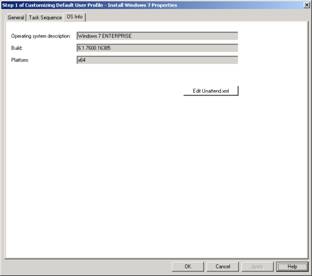
<p style="text-align: justify;">Bắt đầu bằng cách kích chuỗi nhiệm vụ sẽ được sử dụng để triển khai cài đặt tham chiếu (chúng ta gọi đây là bước 1) và chọn&nbsp;<strong>Properties</strong>&nbsp;để mở trang thuộc tính của chuỗi nhiệm vụ. Sau đó chọn tab&nbsp;<strong><a data-google-interstitial="false" data-google-vignette="false" href="https://quantrimang.com/lang-cong-nghe/tuy-chinh-user-profile-mac-dinh-trong-windows-7-phan-1-74707#">&nbsp;OS</a>&nbsp;Info</strong>&nbsp;như thể hiện trong hình bên dưới:</p>

<p style="text-align: justify;"><img alt="" border="0" data-i="7" data-src="https://st.quantrimang.com/photos/image/012011/12/Windows8.jpg" data-was-processed="true" height="276" src="https://st.quantrimang.com/photos/image/012011/12/Windows8.jpg" width="312" /><br />
Hình 8: Tab OS Info trong trang thuộct tính của chuỗi nhiệm vụ sẽ được sử dụng để triển khai cài đặt tham chiếu</p>

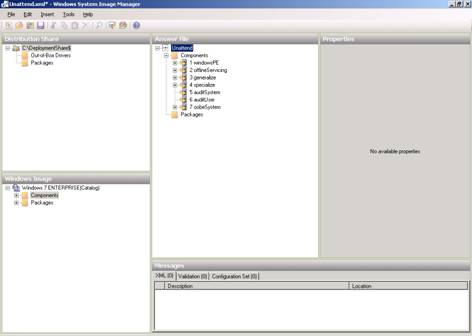
<p style="text-align: justify;">Trong tab ở trên, kích nút&nbsp;<strong>Edit Unattend.xml</strong>. Mở&nbsp;<strong>Windows System Image Manager</strong>&nbsp;(Windows SIM) để thay đổi các thiết lập trong answer file:</p>

<p style="text-align: justify;"><img alt="" border="0" data-adbro-processed="true" data-i="8" data-src="https://st.quantrimang.com/photos/image/012011/12/Windows9.jpg" data-was-processed="true" height="336" src="https://st.quantrimang.com/photos/image/012011/12/Windows9.jpg" width="472" /><br />
Hình 9: Sử dụng Windows SIM để thay đổi các thiết lập trong answer file</p>

<p style="text-align: justify;"><strong><u><u>Mẹo</u></u></strong>: Nếu bạn chưa biết cách sử dụng Windows SIM, hãy tham khảo phần 6 trong loạt bại&nbsp;Triển khai Vista&nbsp;mà chúng tôi đã giới thiệu.</p>

<p style="text-align: justify;">Để tiếp tục, chúng ta sẽ thay đổi file Unattend.xml để 5 tùy chỉnh sẽ được thực hiện tự động trong quá trình triển khai cài đặt tham chiếu. 5 thay đổi như thể hiện dưới đây:</p>

<ol start="1" type="1">
	<li style="text-align: justify;">Vô hiệu hóa Internet Explorer First Run Wizard.</li>
	<li style="text-align: justify;">Chỉ định trang chủ cho Internet Explorer</li>
	<li style="text-align: justify;">Cấu hình báo cáo lỗi của Windows để dữ liệu đã chọn sẽ tự động được upload lên Microsoft không cần sự tương tác của người dùng.</li>
	<li style="text-align: justify;">Kích hoạt tính năng Games</li>
	<li style="text-align: justify;">Chặn việc cài đặt ứng dụng XPS Viewer</li>
</ol>

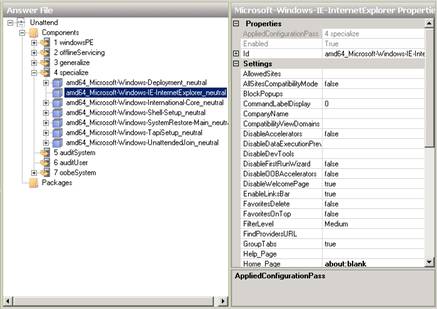
<p style="text-align: justify;">Chúng ta sẽ bắt đầu bằng cách vô hiệu hóa Internet Explorer First Run Wizard, đây là Wizard khi người dùng đăng nhập lần đầu sẽ hỏi họ có muốn kích hoạt các tính năng của IE 8. Sử dụng Windows SIM, mở phần&nbsp;<strong>Specialize</strong>&nbsp;của file Unattend và chọn thành phần&nbsp;<strong>Microsoft-Windows-IE-InternetExplorer</strong>&nbsp;như thể hiện trong hình bên dưới:</p>

<p style="text-align: justify;"><img alt="" border="0" data-i="9" data-src="https://st.quantrimang.com/photos/image/012011/12/Windows10.jpg" data-was-processed="true" height="309" src="https://st.quantrimang.com/photos/image/012011/12/Windows10.jpg" width="437" /><br />
Hình 10: Bước 1 trong quá trình vô hiệu hóa Internet Explorer First Run Wizard.</p>

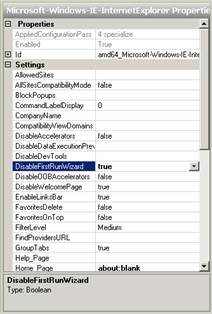
<p style="text-align: justify;">Trong cửa sổ Properties của thành phần này, kích vào trường bên cạnh thiết lập&nbsp;<strong>DisableFirstRunWizard</strong>&nbsp;và thay đổi giá trị&nbsp;<strong>False</strong>&nbsp;thành&nbsp;<strong>True</strong>:</p>

<p style="text-align: justify;"><img alt="" border="0" data-i="10" data-src="https://st.quantrimang.com/photos/image/012011/12/Windows11.jpg" data-was-processed="true" height="314" src="https://st.quantrimang.com/photos/image/012011/12/Windows11.jpg" width="212" /><br />
Hình 11: Bước 2 trong quá trình vô hiệu hóa Internet Explorer First Run Wizard.</p>

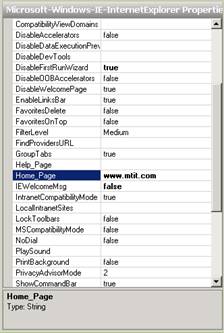
<p style="text-align: justify;">Tiếp đến, chúng ta sẽ chỉ định trang chủ cho Internet Explorer. Trong cùng trang Properties đó, kích vào trường bên cạnh thiết lập&nbsp;<strong>Home_Page</strong>&nbsp;và thay đổi nó từ&nbsp;<strong>about:blank</strong>&nbsp;thành website mà bạn muốn nó làm trang chủ.</p>

<p style="text-align: justify;"><img alt="" border="0" data-i="11" data-src="https://st.quantrimang.com/photos/image/012011/12/Windows12.jpg" data-was-processed="true" height="333" src="https://st.quantrimang.com/photos/image/012011/12/Windows12.jpg" width="224" /><br />
Hình 12: Chỉ định trang chủ cho Internet Explorer.</p>

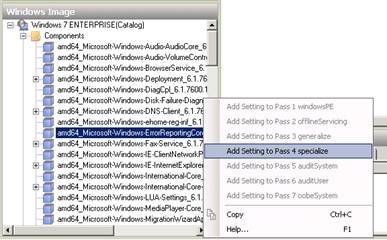
<p style="text-align: justify;">Tiếp theo, chúng ta&nbsp;&nbsp;cấu hình&nbsp;WER để dữ liệu được chọn sẽ tự động được upload lên Microsoft mà không cần sự tương tác của người dùng. Để thực hiện tùy chỉnh này, chúng ta cần thêm vào một thành phần trong file answer của mình. Thành phần mà chúng ta cần thêm vào ở đây là&nbsp;<strong>Microsoft-Windows-ErrorReportingCore</strong>, và để&nbsp;<em>add</em>&nbsp;nó vào file answer, chúng ta cần kích vào nút&nbsp;<strong>Components</strong>&nbsp;bên dưới hạng mục trong panel&nbsp;<strong>Windows Image</strong>&nbsp;của Windows SIM, tìm thành phần mà chúng ta muốn&nbsp;<em>add</em>, kích phải vào nó và&nbsp;<em>add</em>&nbsp;vào mục&nbsp;<strong>Specialize</strong>&nbsp;như thể hiện bên dưới.</p>

<p style="text-align: justify;"><img alt="" border="0" data-i="12" data-src="https://st.quantrimang.com/photos/image/012011/12/Windows13.jpg" data-was-processed="true" height="240" src="https://st.quantrimang.com/photos/image/012011/12/Windows13.jpg" width="387" /><br />
Hình 13: Bước 1 trong quá trình cấu hình hành vi báo cáo lỗi của Windows</p>

<p style="text-align: justify;">Vậy bằng cách nào chúng ta biết được thành phần nào mình cần&nbsp;<em>add</em>&nbsp;vào file answer của mình? Câu trả lời là bằng cách tìm kiếm file trợ giúp tham chiếu&nbsp;<a data-google-interstitial="false" data-google-vignette="false" href="https://quantrimang.com/lang-cong-nghe/tuy-chinh-user-profile-mac-dinh-trong-windows-7-phan-1-74707#">&nbsp;cài đặt</a>&nbsp;tự động Unattended Windows Setup Reference Help (.chm) có trong bộ kit cài đặt của Windows 7.</p>

<p style="text-align: justify;">Làm cách nào chúng ta biết được configuration pass (ví dụ như Specialize) cần để add thành phần này? Trong trường hợp này, các lựa chọn cấu hình khác bị vô hiệu hóa để bạn không thể chọn chúng. Tuy nhiên với một số thành phần cần&nbsp;<em>add</em>&nbsp;vào file answer, có thể sẽ có vài pass mà bạn có thể chọn. Nói chung, chúng ta nên sử dụng configuration pass là Specialize hoặc OobeSystem để tự động hóa việc tùy chỉnh của cài đặt tham chiếu. Để có thêm thông tin về các configuration pass, bạn có thể tham khảo thêm phần 3 trong loạt bài&nbsp;<a href="https://quantrimang.com/lang-cong-nghe/trien-khai-vista-phan-3-tim-hieu-ve-cac-configuration-pass-45922" rel="noopener" target="_blank">Triển khai Windows Vista</a>.<br />
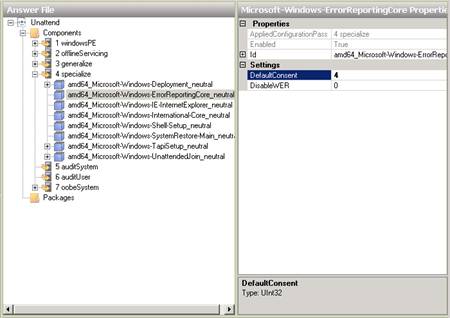
Khi đã bổ sung thêm thành phần&nbsp;<strong>Microsoft-Windows-ErrorReportingCore</strong>&nbsp;vào&nbsp;<strong>Specialize</strong>&nbsp;pass của file answer, bạn sẽ thấy nó được hiển thị trong panel Answer File của Windows SIM. Sau đó chúng ta thay đổi thiết lập&nbsp;<strong>DefaultConsent</strong>&nbsp;cho thành phần này thành giá trị 4 để chỉ thị rằng tất cả dữ liệu đều được gửi tự động.</p>

<p style="text-align: justify;"><img alt="" border="0" data-i="13" data-src="https://st.quantrimang.com/photos/image/012011/12/Windows14.jpg" data-was-processed="true" height="318" src="https://st.quantrimang.com/photos/image/012011/12/Windows14.jpg" width="450" /><br />
Hình 14: Bước 2 trong quá trình cấu hình hành vi báo cáo lỗi của Windows</p>

<p style="text-align: justify;">Làm thế nào chúng ta biết được giá trị 4 chỉ định rằng tất cả dữ liệu sẽ được gửi đi một cách tự động? Hãy tìm hiểu trong file Unattended Windows Setup Reference Help (.chm), phần &quot;DefaultConsent&quot;.</p>

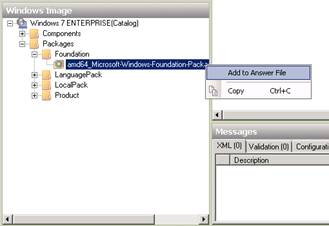
<p style="text-align: justify;">Tiếp đến, chúng ta cần kích hoạt tính năng Games, đây là tính năng có trong Windows 7 nhưng không được cài đặt mặc định trong phiên bản Enterprise (vì một số lý do). Để thực hiện điều này, chúng ta phải tích hợp một gói phần mềm vào trong file answer của mình. Đây là gói phần mềm&nbsp;<strong>Microsoft-Windows-Foundation-Package</strong>, có trong panel&nbsp;<strong>Windows Image</strong>, bên dưới&nbsp;<strong>Catalog\Packages\Foundation</strong>, như hình bên dưới. Kích phải vào gói phần mềm này và chọn&nbsp;<strong>Add to Answer File</strong>:</p>

<p style="text-align: justify;"><img alt="" border="0" data-i="14" data-src="https://st.quantrimang.com/photos/image/012011/12/Windows15.jpg" data-was-processed="true" height="226" src="https://st.quantrimang.com/photos/image/012011/12/Windows15.jpg" width="329" /><br />
Hình 15: Bước 1 trong quá trình kích hoạt tính năng Games</p>

<p style="text-align: justify;">Việc tìm ra gói phần mềm nào cần add vào file answer cũng năm trong file Unattended&nbsp;<a data-google-interstitial="false" data-google-vignette="false" href="https://quantrimang.com/lang-cong-nghe/tuy-chinh-user-profile-mac-dinh-trong-windows-7-phan-1-74707#">&nbsp;Windows</a>&nbsp;Setup Reference Help (.chm) ở phần &quot;Games&quot;.</p>

<p style="text-align: justify;">Khi đã add thành công, bạn sẽ thấy mục Games hiển thị trong panel Answer File của Windows SIM. Sau đó chúng ta có thể thay đổi giá trị của thiết lập&nbsp;<strong>InboxGames</strong>&nbsp;từ&nbsp;<strong>Disabled</strong>&nbsp;thành&nbsp;<strong>Enabled</strong>:</p>

<p style="text-align: justify;"><img alt="" border="0" data-i="15" data-src="https://st.quantrimang.com/photos/image/012011/12/Windows16.jpg" data-was-processed="true" height="298" src="https://st.quantrimang.com/photos/image/012011/12/Windows16.jpg" width="424" /><br />
Hình 16: Bước 2 trong quá trình kích hoạt tính năng Games</p>

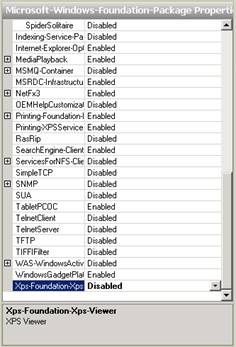
<p style="text-align: justify;">Cuối cùng, chúng ta cần thiết lập để chặn không cho cài đặt ứng dụng XPS Viewer (thông thường nó sẽ được thiết lập để cài đặt mặc định). Do đây là một cài đặt nằm trong cùng gói phần mềm khi kích hoạt tính năng Games nên chúng ta chỉ cần tìm trong cửa sổ Properties thiết lập&nbsp;<strong>Xps-Foundation-Xps-Viewer</strong>&nbsp;và thay đổi giá trị của nó từ&nbsp;<strong>Enabled</strong>&nbsp;thành&nbsp;<strong>Disabled</strong>:</p>

<p style="text-align: justify;"><img alt="" border="0" data-i="16" data-src="https://st.quantrimang.com/photos/image/012011/12/Windows17.jpg" data-was-processed="true" height="347" src="https://st.quantrimang.com/photos/image/012011/12/Windows17.jpg" width="236" /><br />
Hình 17: Chặn việc cài đặt ứng dụng XPS Viewer</p>

<p style="text-align: justify;"><strong>Kết luận</strong></p>

<p style="text-align: justify;">Giờ đây chúng ta đã hoàn tất 5 tùy chỉnh&nbsp;&nbsp;cấu hình&nbsp;tự động cho cài đặt tham chiếu của mình, để kết thúc bạn hãy kích nút&nbsp;<strong>Save</strong>&nbsp;trong Windows SIM để lưu các thay đổi của mình đối với file answer, sau đó đóng cửa sổ&nbsp;<strong>Properties</strong>&nbsp;của chuỗi nhiệm vụ.</p>

<p style="text-align: justify;">Trong phần tiếp theo của loạt bài này, chúng tôi sẽ giới thiệu cho các bạn cách thực hiện một số tùy chỉnh bổ sung sau khi cài đặt bản tham chiếu. Sau đó chúng ta sẽ “<em>sysprep</em>”, capture và triển khai image đã được tùy chỉnh để xem các tùy chỉnh user profile mặc định làm việc như thế nào.</p>

<div style="text-align: justify;">&nbsp;</div>
		</div>
				<div id="author">
						<p>
				<strong>Nguồn tin:</strong>
				Quantrimang.com:
			</p>
		</div>
	</div>
	<div id="footer" class="clearfix">
		<div id="url">
			<strong>URL của bản tin này: </strong><a href="https://www.nguoicodonvn2008.info/vi/news/savefile/kien-thuc-may-tinh/tuy-chinh-user-profile-mac-dinh-trong-windows-7-phan-1-10003.html" title="Tùy chỉnh User Profile mặc định trong Windows 7 – Phần 1">https://www.nguoicodonvn2008.info/vi/news/savefile/kien-thuc-may-tinh/tuy-chinh-user-profile-mac-dinh-trong-windows-7-phan-1-10003.html</a>

		</div>
		<div class="clear"></div>
		<div class="copyright">
			&copy; .&#x3A; Nguoicodonvn2008.info - Cõi lòng người cô đơn &#x3A;.
		</div>
		<div id="contact">
			<a href="mailto:admin@nguoicodonvn2008.info">admin@nguoicodonvn2008.info</a>
		</div>
	</div>
</div>
        <div id="timeoutsess" class="chromeframe">
            Bạn đã không sử dụng Site, <a onclick="timeoutsesscancel();" href="https://www.nguoicodonvn2008.info/#">Bấm vào đây để duy trì trạng thái đăng nhập</a>. Thời gian chờ: <span id="secField"> 60 </span> giây
        </div>
        <div id="openidResult" class="nv-alert" style="display:none"></div>
        <div id="openidBt" data-result="" data-redirect=""></div>
		</script>
		<div class="car-top">
  <span><img src="https://www.nguoicodonvn2008.info/themes/default/images/car.png" alt=""></span>
</div>
<div id="run_cronjobs" style="visibility:hidden;display:none;"><img alt="cron" src="/index.php?second=cronjobs&amp;p=y7S4MhYr" width="1" height="1" /></div>
<script src="https://www.nguoicodonvn2008.info/assets/js/jquery/jquery.min.js"></script>
<script>var nv_base_siteurl="/",nv_lang_data="vi",nv_lang_interface="vi",nv_name_variable="nv",nv_fc_variable="op",nv_lang_variable="language",nv_module_name="news",nv_func_name="savefile",nv_is_user=0, nv_my_ofs=-4,nv_my_abbr="EDT",nv_cookie_prefix="nv4c_e856T",nv_check_pass_mstime=1738000,nv_area_admin=0,nv_safemode=0,theme_responsive=0,nv_recaptcha_ver=2,nv_recaptcha_sitekey="",nv_recaptcha_type="image",XSSsanitize=1;</script>
<script src="https://www.nguoicodonvn2008.info/assets/js/language/vi.js"></script>
<script src="https://www.nguoicodonvn2008.info/assets/js/DOMPurify/purify3.js"></script>
<script src="https://www.nguoicodonvn2008.info/assets/js/global.js"></script>
<script src="https://www.nguoicodonvn2008.info/assets/js/site.js"></script>
<script src="https://www.nguoicodonvn2008.info/themes/default/js/news.js"></script>
<script src="https://www.nguoicodonvn2008.info/themes/default/js/main.js"></script>
<script src="https://www.nguoicodonvn2008.info/themes/default/js/custom.js"></script>
<script type="application/ld+json">
        {
            "@context": "https://schema.org",
            "@type": "Organization",
            "url": "https://www.nguoicodonvn2008.info",
            "logo": "https://www.nguoicodonvn2008.info/uploads/angel.gif"
        }
        </script>
<script src="https://www.nguoicodonvn2008.info/themes/default/js/bootstrap.min.js"></script>
<script type="text/javascript">
var $scrolltop = $('.car-top');
$scrolltop.on('click', function () {
    $('html,body').animate({
        scrollTop: 0
    }, 800);
    $(this).addClass("car-run");
    setTimeout(function(){ $scrolltop.removeClass('car-run');}, 1000);
    return false;
});
$(window).on('scroll', function ()
{ 
    if($(window).scrollTop() >= 200)
    {
        $scrolltop.addClass("show");
        $scrolltop.addClass("car-down");
    }
    else
    {
       $scrolltop.removeClass("show");
       setTimeout(function(){ $scrolltop.removeClass('car-down');}, 300);
    }
});
</script>
</body>
</html>