<!DOCTYPE html>
    <html lang="vi" xmlns="http://www.w3.org/1999/xhtml" prefix="og: http://ogp.me/ns#">
    <head>
<title>Tìm hiểu về Winhance&#x3A; Ứng dụng mã nguồn mở miễn phí tối ưu hóa Windows cho người dùng nâng cao</title>
<meta name="description" content="Tìm hiểu về Winhance&#x3A; Ứng dụng mã nguồn mở miễn phí tối ưu hóa Windows cho người dùng nâng cao - Savefile - Tin Tức -...">
<meta name="author" content=".: Nguoicodonvn2008.info - Cõi lòng người cô đơn :.">
<meta name="copyright" content=".: Nguoicodonvn2008.info - Cõi lòng người cô đơn :. [admin@nguoicodonvn2008.info]">
<meta name="robots" content="index, archive, follow, noodp">
<meta name="googlebot" content="index,archive,follow,noodp">
<meta name="msnbot" content="all,index,follow">
<meta name="generator" content="NukeViet v4.5">
<meta http-equiv="Content-Type" content="text/html; charset=utf-8">
<meta property="og:title" content="Tìm hiểu về Winhance&#x3A; Ứng dụng mã nguồn mở miễn phí tối ưu hóa Windows cho người dùng nâng cao">
<meta property="og:type" content="website">
<meta property="og:description" content="Savefile - Tin Tức -...">
<meta property="og:site_name" content=".&#x3A; Nguoicodonvn2008.info - Cõi lòng người cô đơn &#x3A;.">
<meta property="og:url" content="https://www.nguoicodonvn2008.info/vi/news/savefile/kien-thuc-may-tinh/tim-hieu-ve-winhance-ung-dung-ma-nguon-mo-mien-phi-toi-uu-hoa-windows-cho-nguoi-dung-nang-cao-10372.html">
<link rel="shortcut icon" href="https://www.nguoicodonvn2008.info/favicon.ico">
<link rel="canonical" href="https://www.nguoicodonvn2008.info/vi/news/savefile/kien-thuc-may-tinh/tim-hieu-ve-winhance-ung-dung-ma-nguon-mo-mien-phi-toi-uu-hoa-windows-cho-nguoi-dung-nang-cao-10372.html">
<link rel="alternate" href="https://www.nguoicodonvn2008.info/vi/news/rss/" title="Tin Tức" type="application/rss+xml">
<link rel="alternate" href="https://www.nguoicodonvn2008.info/vi/news/rss/karaoke-dual/" title="Tin Tức - Karaoke Dual" type="application/rss+xml">
<link rel="alternate" href="https://www.nguoicodonvn2008.info/vi/news/rss/nhac-tre/" title="Tin Tức - Nhạc trẻ" type="application/rss+xml">
<link rel="alternate" href="https://www.nguoicodonvn2008.info/vi/news/rss/tru-tinh/" title="Tin Tức - Trữ tình" type="application/rss+xml">
<link rel="alternate" href="https://www.nguoicodonvn2008.info/vi/news/rss/nuoc-ngoai/" title="Tin Tức - Nước ngoài" type="application/rss+xml">
<link rel="alternate" href="https://www.nguoicodonvn2008.info/vi/news/rss/remix/" title="Tin Tức - Remix" type="application/rss+xml">
<link rel="alternate" href="https://www.nguoicodonvn2008.info/vi/news/rss/tam-su-tinh-yeu/" title="Tin Tức - Tâm sự tình yêu" type="application/rss+xml">
<link rel="alternate" href="https://www.nguoicodonvn2008.info/vi/news/rss/tho-suu-tam/" title="Tin Tức - Thơ sưu tầm" type="application/rss+xml">
<link rel="alternate" href="https://www.nguoicodonvn2008.info/vi/news/rss/cuoc-song/" title="Tin Tức - Cuộc sống" type="application/rss+xml">
<link rel="alternate" href="https://www.nguoicodonvn2008.info/vi/news/rss/phan-mem/" title="Tin Tức - Phần mềm" type="application/rss+xml">
<link rel="alternate" href="https://www.nguoicodonvn2008.info/vi/news/rss/kien-thuc-may-tinh/" title="Tin Tức - Kiến thức máy tính" type="application/rss+xml">
<link rel="alternate" href="https://www.nguoicodonvn2008.info/vi/news/rss/hoc-tap/" title="Tin Tức - Học tập" type="application/rss+xml">
<link rel="alternate" href="https://www.nguoicodonvn2008.info/vi/news/rss/tai-lieu/" title="Tin Tức - Tài liệu" type="application/rss+xml">
<link rel="alternate" href="https://www.nguoicodonvn2008.info/vi/news/rss/de-thi/" title="Tin Tức - Đề thi" type="application/rss+xml">
<link rel="preload" as="style" href="https://www.nguoicodonvn2008.info/assets/css/font-awesome.min.css" type="text/css">
<link rel="preload" as="style" href="https://www.nguoicodonvn2008.info/themes/default/css/bootstrap.non-responsive.css" type="text/css">
<link rel="preload" as="style" href="https://www.nguoicodonvn2008.info/themes/default/css/style.css" type="text/css">
<link rel="preload" as="style" href="https://www.nguoicodonvn2008.info/themes/default/css/style.non-responsive.css" type="text/css">
<link rel="preload" as="style" href="https://www.nguoicodonvn2008.info/themes/default/css/news.css" type="text/css">
<link rel="preload" as="style" href="https://www.nguoicodonvn2008.info/themes/default/css/custom.css" type="text/css">
<link rel="preload" as="script" href="https://www.nguoicodonvn2008.info/assets/js/jquery/jquery.min.js" type="text/javascript">
<link rel="preload" as="script" href="https://www.nguoicodonvn2008.info/assets/js/language/vi.js" type="text/javascript">
<link rel="preload" as="script" href="https://www.nguoicodonvn2008.info/assets/js/DOMPurify/purify3.js" type="text/javascript">
<link rel="preload" as="script" href="https://www.nguoicodonvn2008.info/assets/js/global.js" type="text/javascript">
<link rel="preload" as="script" href="https://www.nguoicodonvn2008.info/assets/js/site.js" type="text/javascript">
<link rel="preload" as="script" href="https://www.nguoicodonvn2008.info/themes/default/js/news.js" type="text/javascript">
<link rel="preload" as="script" href="https://www.nguoicodonvn2008.info/themes/default/js/main.js" type="text/javascript">
<link rel="preload" as="script" href="https://www.nguoicodonvn2008.info/themes/default/js/custom.js" type="text/javascript">
<link rel="preload" as="script" href="https://www.nguoicodonvn2008.info/themes/default/js/bootstrap.min.js" type="text/javascript">
<link rel="stylesheet" href="https://www.nguoicodonvn2008.info/assets/css/font-awesome.min.css">
<link rel="stylesheet" href="https://www.nguoicodonvn2008.info/themes/default/css/bootstrap.non-responsive.css">
<link rel="stylesheet" href="https://www.nguoicodonvn2008.info/themes/default/css/style.css">
<link rel="stylesheet" href="https://www.nguoicodonvn2008.info/themes/default/css/style.non-responsive.css">
<link rel="StyleSheet" href="https://www.nguoicodonvn2008.info/themes/default/css/news.css">
<link rel="stylesheet" href="https://www.nguoicodonvn2008.info/themes/default/css/custom.css">
<style type="text/css">
	body{background: #fff;}
</style>
    </head>
    <body>
<div id="print">
	<div id="hd_print">
		<h2 class="pull-left">.&#x3A; Nguoicodonvn2008.info - Cõi lòng người cô đơn &#x3A;.</h2>
		<p class="pull-right"><a title=".&#x3A; Nguoicodonvn2008.info - Cõi lòng người cô đơn &#x3A;." href="https://www.nguoicodonvn2008.info/">https://www.nguoicodonvn2008.info</a></p>
	</div>
	<div class="clear"></div>
	<hr />
	<div id="content">
		<h1>Tìm hiểu về Winhance&#x3A; Ứng dụng mã nguồn mở miễn phí tối ưu hóa Windows cho người dùng nâng cao</h1>
		<ul class="list-inline">
			<li>Thứ tư - 14/05/2025 00:58</li>
			<li class="hidden-print txtrequired"><em class="fa fa-print">&nbsp;</em><a title="In ra" href="javascript:;" onclick="window.print()">In ra</a></li>
			<li class="hidden-print txtrequired"><em class="fa fa-power-off">&nbsp;</em><a title="Đóng cửa sổ này" href="javascript:;" onclick="window.close()">Đóng cửa sổ này</a></li>
		</ul>
		<div class="clear"></div>
		<div id="hometext">
		</div>
				<div class="imghome">
			<img alt="Tìm hiểu về Winhance&#x3A; Ứng dụng mã nguồn mở miễn phí tối ưu hóa Windows cho người dùng nâng cao" src="https://st.quantrimang.com/photos/image/2025/05/13/winhance-ung-dung-ma-nguon-mo-mien-phi-toi-uu-hoa-windows-1.jpg" width="460" class="img-thumbnail" />
		</div>
		<div class="clear"></div>
		<div id="bodytext" class="clearfix">
			<p style="text-align: justify;">Mọi người luôn muốn có một cách đơn giản để tinh chỉnh và điều chỉnh&nbsp;&nbsp;PC&nbsp;Windows của mình mà không cần phải đào sâu vào các cài đặt vô tận. Winhance thực hiện chính xác điều đó. Đây là một bảng điều khiển duy nhất cho phép bạn tùy chỉnh, dọn dẹp và cá nhân hóa Windows, giúp việc sử dụng trực quan hơn.</p>

<h2 id="mcetoc_1ir3piod0133" style="text-align: justify;">Công cụ đa năng cho Windows</h2>

<p style="text-align: justify;">Winhance&nbsp;là một công cụ mã nguồn mở miễn phí để kiểm soát, xóa phần mềm rác và tối ưu hóa máy tính Windows. Giống như một công cụ đa năng, nó cho phép bạn xóa các ứng dụng được cài đặt sẵn, tối ưu hóa cài đặt hệ thống của bạn để bảo mật, tăng hiệu suất và quyền riêng tư, thậm chí tùy chỉnh một số khía cạnh của trải nghiệm cá nhân hóa Windows mà không cần phải tìm kiếm trong nhiều menu.</p>

<div style="text-align: justify;">Computer repair services</div>

<h2 id="mcetoc_1ir3piod0134" style="text-align: justify;">Xóa phần mềm rác cho máy tính</h2>

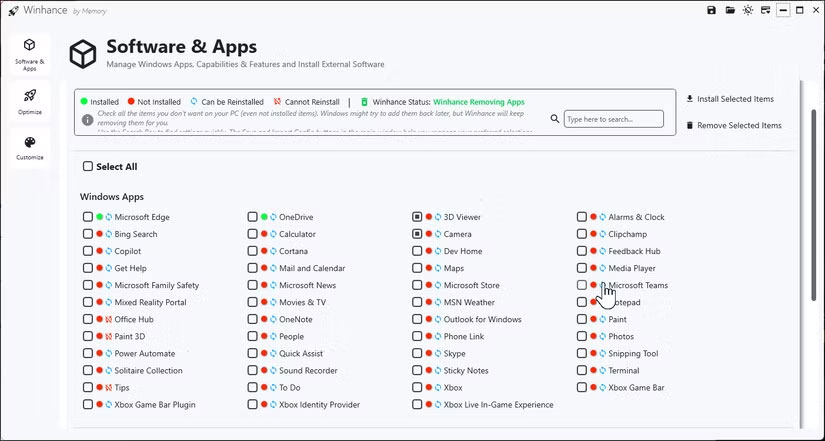
<p style="text-align: justify;">Xóa phần mềm rác là một cách để&nbsp;tăng tốc PC Windows&nbsp;chậm chạp. Winhance giúp bạn dễ dàng định vị và xóa phần mềm rác. Nó quét hệ thống để tìm các ứng dụng được cài đặt sẵn và liệt kê chúng trên tab&nbsp;<strong>Software &amp; apps</strong>. Sau đó, bạn có thể chọn tất cả các ứng dụng hoặc chọn một số ứng dụng mà mình muốn gỡ cài đặt.</p>

<p style="text-align: justify;">Để gỡ cài đặt một chương trình, hãy chọn mục bạn muốn xóa và nhấp vào&nbsp;<strong>Remove Selected Items</strong>. Xác nhận hành động và Winhance sẽ thực thi script xóa để gỡ cài đặt chương trình đã chọn.</p>

<figure>
<div style="text-align: justify;"><img alt="Phần mềm và ứng dụng mở ra trong công cụ Winhance trên Windows 11" data-i="0" data-src="https://st.quantrimang.com/photos/image/2025/05/13/winhance-ung-dung-ma-nguon-mo-mien-phi-toi-uu-hoa-windows-1.jpg" data-was-processed="true" height="441" src="https://st.quantrimang.com/photos/image/2025/05/13/winhance-ung-dung-ma-nguon-mo-mien-phi-toi-uu-hoa-windows-1.jpg" width="825" /><br />
Computer repair services</div>

<figcaption>
<div style="text-align: justify;">Phần mềm và ứng dụng mở ra trong công cụ Winhance trên Windows 11</div>
</figcaption>
</figure>

<p style="text-align: justify;">Khi tìm hiểu sâu hơn về menu Windows Optional Features, bạn sẽ thấy một số tính năng tùy chọn không được bật theo mặc định. Ví dụ, bạn có thể cài đặt và bật Hyper-V, tính năng này thường không khả dụng đối với người dùng phiên bản Home. Tương tự như vậy, bạn có thể bật Windows Sandbox trên Windows Pro và các phiên bản cao hơn, thậm chí&nbsp;tắt tính năng Recall gây tranh cãi được cài đặt sẵn trên PC Copilot+.</p>

<p style="text-align: justify;">Công cụ này thậm chí còn tạo script và tác vụ theo lịch trình để ngăn Microsoft cài đặt lại các ứng dụng đã xóa vào hệ thống thông qua Windows Updates. Ngoài ra, bạn cũng có thể cài đặt lại bất kỳ ứng dụng nào đã cài đặt sẵn mà mình có thể đã vô tình xóa.</p>

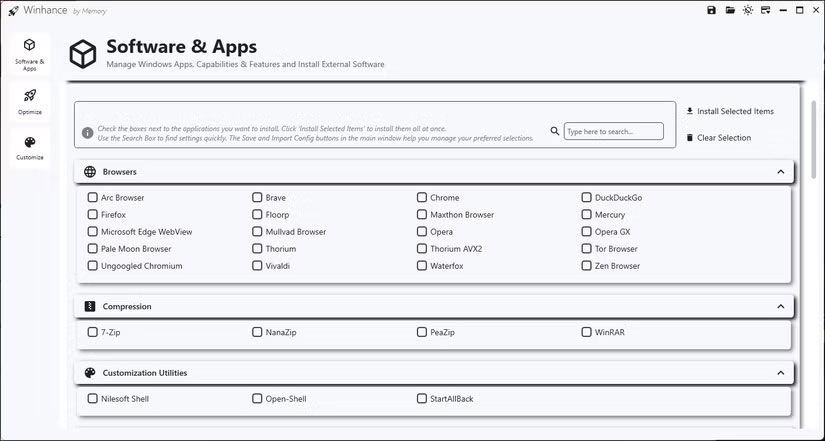
<p style="text-align: justify;">Phần mềm bên ngoài cũng rất thú vị. Phần này bao gồm danh sách các công cụ của bên thứ ba phổ biến và thiết yếu được cài đặt sẵn cùng với Windows. Bạn có thể chọn từ các trình duyệt web phổ biến, tiện ích tùy chỉnh, ứng dụng phát triển, ứng dụng nén, năng suất và truy cập từ xa, v.v...</p>

<figure>
<div style="text-align: justify;"><img alt="Phần mềm bên ngoài trong Winhance trên Windows 11" data-i="1" data-src="https://st.quantrimang.com/photos/image/2025/05/13/winhance-ung-dung-ma-nguon-mo-mien-phi-toi-uu-hoa-windows-2.jpg" data-was-processed="true" height="441" src="https://st.quantrimang.com/photos/image/2025/05/13/winhance-ung-dung-ma-nguon-mo-mien-phi-toi-uu-hoa-windows-2.jpg" width="825" /></div>

<figcaption>
<div style="text-align: justify;">Phần mềm bên ngoài trong Winhance trên Windows 11</div>
</figcaption>
</figure>

<p style="text-align: justify;">Bạn có thể lưu tất cả các tùy chọn của mình trong một file cấu hình, cho phép bạn nhanh chóng áp dụng cùng một cài đặt trên nhiều hệ thống. Điều này giúp quản lý các cài đặt mới dễ dàng hơn nhiều - chỉ cần nhập file và tất cả các cài đặt ưa thích của bạn sẽ tự động load, giúp bạn không phải cấu hình thủ công từng máy tính.</p>

<h2 id="mcetoc_1ir3piod0135" style="text-align: justify;">Tối ưu hóa các cài đặt bảo mật, quyền riêng tư, nguồn điện và Windows Update</h2>

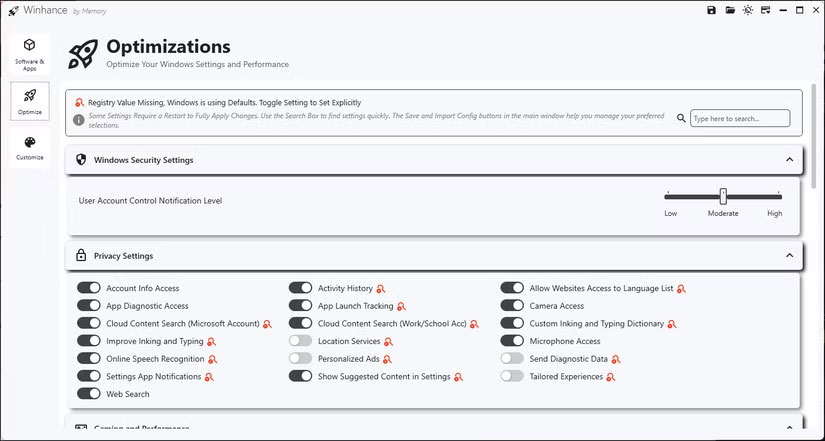
<p style="text-align: justify;">Tab&nbsp;<strong>Optimization</strong>&nbsp;cung cấp bảng điều khiển tập trung để tinh chỉnh các cài đặt bảo mật, quyền riêng tư và hiệu suất của hệ thống. Thay vì điều hướng qua nhiều menu, bạn có thể nhanh chóng truy cập các tùy chọn Windows cần thiết. Ví dụ, trang Windows Security Settings cho phép bạn điều chỉnh thông báo User Account Control bằng một thanh trượt đơn giản - điều này thường đòi hỏi phải tìm hiểu kỹ các tùy chọn Control Panel cổ điển của Windows.</p>

<figure>
<div style="text-align: justify;"><img alt="Phần Optimization trong công cụ Winhance trên Windows 11" data-i="2" data-src="https://st.quantrimang.com/photos/image/2025/05/13/winhance-ung-dung-ma-nguon-mo-mien-phi-toi-uu-hoa-windows-3.jpg" data-was-processed="true" height="441" src="https://st.quantrimang.com/photos/image/2025/05/13/winhance-ung-dung-ma-nguon-mo-mien-phi-toi-uu-hoa-windows-3.jpg" width="825" /></div>

<figcaption>
<div style="text-align: justify;">Phần Optimization trong công cụ Winhance trên Windows 11</div>
</figcaption>
</figure>

<p style="text-align: justify;">Cài đặt quyền riêng tư được chú ý đặc biệt và có lý do chính đáng. Thông thường, việc phải tìm hiểu kỹ các cài đặt quyền riêng tư rất phiền phức và nhiều người dùng có xu hướng để nguyên cài đặt mặc định. Tuy nhiên, với những lo ngại ngày càng tăng về việc thu thập dữ liệu, Winhance giúp bạn dễ dàng thay đổi cài đặt quyền riêng tư trên Windows. Bạn có thể tắt lịch sử hoạt động, tắt quyền truy cập camera, dừng quảng cáo được cá nhân hóa và ngăn các trải nghiệm được tùy chỉnh thu thập dữ liệu về bạn.</p>

<p style="text-align: justify;">Mỗi cài đặt hiển thị một biểu tượng cảnh báo nhỏ để chỉ ra nếu giá trị registry bị thiếu đối với bất kỳ tùy chọn nào hoặc nếu cần khởi động lại để áp dụng các thay đổi.</p>

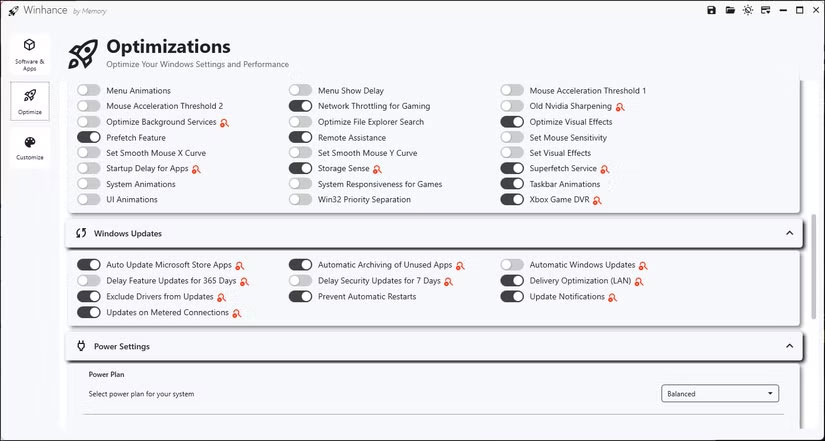
<p style="text-align: justify;">Phần&nbsp;<strong>Update</strong>&nbsp;giải quyết một trong những điều khó chịu nhất của Windows: Cập nhật tự động và khởi động lại. Với Winhance, bạn có thể tắt hoàn toàn cập nhật tự động hoặc trì hoãn cập nhật bảo mật trong tối đa 7 ngày. Nó cũng cho phép bạn tinh chỉnh tùy chọn cập nhật của mình. Bạn có thể chọn xem ứng dụng Microsoft Store có tự động cập nhật hay không, tắt hoàn toàn thông báo cập nhật, loại trừ một số driver khỏi các bản cập nhật và ngăn tự động khởi động lại. Nếu đang sử dụng kết nối có giới hạn, Winhance sẽ cho phép dừng tải xuống các bản cập nhật trong nền, giúp bạn kiểm soát hoàn toàn thời gian và cách thức cập nhật diễn ra.</p>

<p style="text-align: justify;">Tối ưu hóa cài đặt nguồn cũng vượt ra ngoài các tùy chọn cân bằng/hiệu suất cao cơ bản. Bạn có thể bật chế độ ngủ đông, cấu hình điều chỉnh công suất và thậm chí điều chỉnh mức ưu tiên CPU cho game.</p>

<figure>
<div style="text-align: justify;"><img alt="Phần cài đặt cập nhật Windows trên công cụ Winhnace trong Windows 11" data-i="3" data-src="https://st.quantrimang.com/photos/image/2025/05/13/winhance-ung-dung-ma-nguon-mo-mien-phi-toi-uu-hoa-windows-4.jpg" data-was-processed="true" height="441" src="https://st.quantrimang.com/photos/image/2025/05/13/winhance-ung-dung-ma-nguon-mo-mien-phi-toi-uu-hoa-windows-4.jpg" width="825" /></div>

<figcaption>
<div style="text-align: justify;">Phần cài đặt cập nhật Windows trên công cụ Winhnace trong Windows 11</div>
</figcaption>
</figure>

<p style="text-align: justify;">Nói về game, có riêng phần&nbsp;<strong>Gaming and Performance</strong>. Phần này cho phép bạn chỉ định mức ưu tiên CPU và GPU, ưu tiên lưu lượng mạng cho game, tối ưu hóa hiệu ứng hình ảnh, tắt hoạt ảnh trên Taskbar, tối ưu hóa tìm kiếm File Explorer, bật tối ưu hóa&nbsp;DirectX&nbsp;và tắt khởi động nhanh để khắc phục xung đột với game.</p>

<p style="text-align: justify;">Trong phần&nbsp;<strong>Notifications</strong>, bạn có thể kiểm soát những gì xảy ra khi nhận được thông báo. Ví dụ, bạn có thể vô hiệu hóa thông báo không hiển thị trên màn hình khóa, tắt thông báo cài đặt hệ thống, v.v..</p>

<p style="text-align: justify;">Bạn nên dành thời gian xem qua một lần để không bị làm phiền bởi các thông báo khi bạn không chủ động sử dụng chế độ không làm phiền.</p>

<h2 id="mcetoc_1ir3piod0136" style="text-align: justify;">Tùy chỉnh giao diện và hành vi Windows</h2>

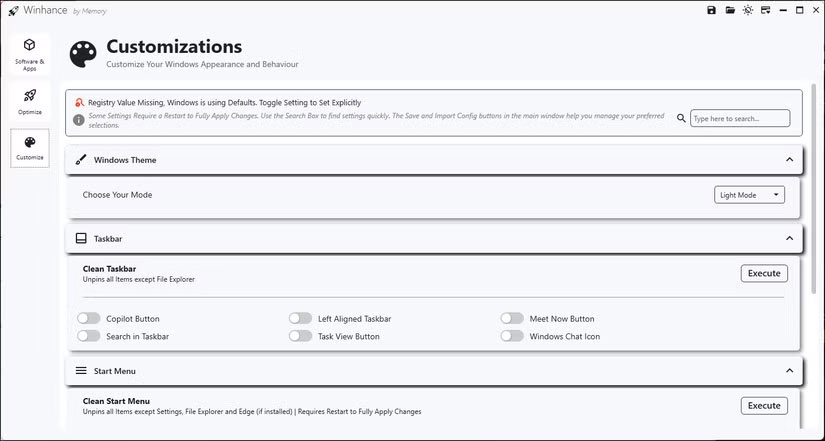
<p style="text-align: justify;">Cho dù bạn thường xuyên chuyển từ chế độ sáng sang chế độ tối hay cần điều chỉnh cài đặt Taskbar, tab&nbsp;<strong>Customization</strong>&nbsp;đều có tất cả. Công cụ chọn theme Windows cung cấp một nút chuyển đổi chế độ sáng/tối đơn giản, nhưng tiến trình tự động chuyển đổi giữa các chế độ dựa trên thời gian trong ngày là một cơ hội bị bỏ lỡ.</p>

<figure>
<div style="text-align: justify;"><img alt="Phần Customization trên công cụ Winhance trong Windows 11" data-i="4" data-src="https://st.quantrimang.com/photos/image/2025/05/13/winhance-ung-dung-ma-nguon-mo-mien-phi-toi-uu-hoa-windows-5.jpg" data-was-processed="true" height="441" src="https://st.quantrimang.com/photos/image/2025/05/13/winhance-ung-dung-ma-nguon-mo-mien-phi-toi-uu-hoa-windows-5.jpg" width="825" /></div>

<figcaption>
<div style="text-align: justify;">Phần Customization trên công cụ Winhance trong Windows 11</div>
</figcaption>
</figure>

<p style="text-align: justify;">Nhưng điều kỳ diệu thực sự nằm ở các phần Taskbar và Start Menu. Bạn có thể dọn dẹp Taskbar để bỏ ghim các mục không cần thiết, bao gồm Copilot, Meet Now, Task View, Windows Chat Icon và chức năng tìm kiếm, chỉ để lại biểu tượng File Explorer cần thiết.</p>

<p style="text-align: justify;">Mặc dù bạn có thể căn chỉnh Taskbar sang bên trái, nhưng nhiều tùy chọn hơn, chẳng hạn như khả năng ẩn Taskbar và thay đổi hành vi của nó, vẫn chưa có trong Winhance.</p>

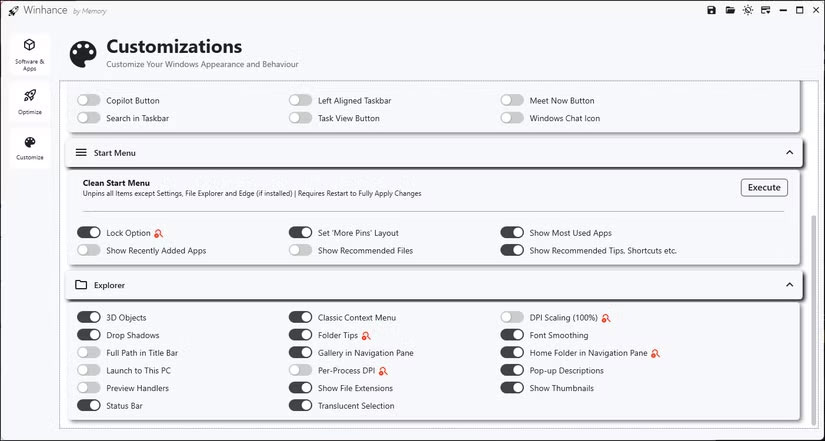
<p style="text-align: justify;">Tùy chỉnh Start Menu cũng toàn diện không kém. Bạn có thể xóa các file được đề xuất, tắt tính năng Show Recently Added Apps, khóa một số tùy chọn nhất định và thậm chí thiết lập bố cục More Pins.</p>

<figure>
<div style="text-align: justify;"><img alt="" data-i="5" data-src="https://st.quantrimang.com/photos/image/2025/05/13/winhance-ung-dung-ma-nguon-mo-mien-phi-toi-uu-hoa-windows-6.jpg" data-was-processed="true" height="441" src="https://st.quantrimang.com/photos/image/2025/05/13/winhance-ung-dung-ma-nguon-mo-mien-phi-toi-uu-hoa-windows-6.jpg" width="825" /></div>
</figure>

<p style="text-align: justify;">Chuyển sang tùy chỉnh Explorer, bạn có thể buộc File Explorer hiển thị đường dẫn đầy đủ trong thanh tiêu đề, hiển thị hình thu nhỏ, đặt tỷ lệ DPI thành 100%, hiển thị phần mở rộng file hoặc tắt hoàn toàn thanh trạng thái. Đối với những người không thích trải nghiệm Windows cũ, Winhance cho phép bạn bật menu ngữ cảnh cổ điển trong&nbsp;Windows 11&nbsp;mà không cần phải sửa đổi thủ công Windows Registry và thậm chí còn đưa các mẹo về thư mục trở lại.</p>

<h2 id="mcetoc_1ir3piod0137" style="text-align: justify;">Những phiền toái nhỏ và chỗ cần cải thiện</h2>

<p style="text-align: justify;">Có một vài vấn đề nhỏ với Winhance. Đầu tiên, Windows không thể định vị&nbsp;file .exe&nbsp;cần thiết để khởi chạy ứng dụng ngay sau khi cài đặt. Nó liên tục trả về trình cài đặt gốc trong Windows Search. Để khắc phục điều này, hãy tạo một shortcut cho file .exe từ thư mục dữ liệu ứng dụng và thêm vào menu Start.</p>

<p style="text-align: justify;">Một điều khó chịu khác là Winhance tự động chuyển hướng bạn đến trang quyên góp của nhà phát triển mỗi khi đóng ứng dụng. Thật không may, không có cách nào để thay đổi hành vi này trong cài đặt ứng dụng. Mặc dù nhà phát triển có thể thấy điều này là cần thiết để phát triển bền vững, nhưng bất kỳ ứng dụng nào mở tab trình duyệt mới mà không có sự đồng ý, ngay cả một lần, đều là điều khó chịu và khiến người dùng rất khó chịu. Hy vọng chúng ta sẽ có tùy chọn từ chối hành vi này trong bản phát hành tương lai.</p>

<p style="text-align: justify;">Winhance không chỉ là một công cụ tối ưu hóa giàu tính năng; nó còn thực hiện các chức năng một cách đặc biệt. Cho dù bạn muốn cài đặt hay xóa ứng dụng, điều chỉnh cài đặt hay tối ưu hóa hệ thống, mọi thay đổi đều diễn ra liền mạch. Bạn không nhận thấy bất kỳ điều gì đột ngột thường liên quan đến các công cụ tối ưu hóa của bên thứ ba.</p>

<p style="text-align: justify;">Phiên bản mới nhất, Winhance 5, cũng đã giải quyết được nhiều vấn đề đã gây khó chịu cho phiên bản trước. Cửa sổ ứng dụng hiện có thể mở rộng đúng cách trên mọi độ phân giải và có báo cáo tiến trình cài đặt ứng dụng tốt hơn. Chắc chắn là nó không hoàn hảo. Nhưng nếu bạn muốn có thêm một chút không gian để tùy chỉnh và tinh chỉnh hiệu suất, Winhance là nơi tuyệt vời để bắt đầu.</p>

<div style="text-align: justify;">&nbsp;</div>
		</div>
				<div id="author">
						<p>
				<strong>Nguồn tin:</strong>
				Quantrimang.com:
			</p>
		</div>
	</div>
	<div id="footer" class="clearfix">
		<div id="url">
			<strong>URL của bản tin này: </strong><a href="https://www.nguoicodonvn2008.info/vi/news/savefile/kien-thuc-may-tinh/tim-hieu-ve-winhance-ung-dung-ma-nguon-mo-mien-phi-toi-uu-hoa-windows-cho-nguoi-dung-nang-cao-10372.html" title="Tìm hiểu về Winhance&#x3A; Ứng dụng mã nguồn mở miễn phí tối ưu hóa Windows cho người dùng nâng cao">https://www.nguoicodonvn2008.info/vi/news/savefile/kien-thuc-may-tinh/tim-hieu-ve-winhance-ung-dung-ma-nguon-mo-mien-phi-toi-uu-hoa-windows-cho-nguoi-dung-nang-cao-10372.html</a>

		</div>
		<div class="clear"></div>
		<div class="copyright">
			&copy; .&#x3A; Nguoicodonvn2008.info - Cõi lòng người cô đơn &#x3A;.
		</div>
		<div id="contact">
			<a href="mailto:admin@nguoicodonvn2008.info">admin@nguoicodonvn2008.info</a>
		</div>
	</div>
</div>
        <div id="timeoutsess" class="chromeframe">
            Bạn đã không sử dụng Site, <a onclick="timeoutsesscancel();" href="https://www.nguoicodonvn2008.info/#">Bấm vào đây để duy trì trạng thái đăng nhập</a>. Thời gian chờ: <span id="secField"> 60 </span> giây
        </div>
        <div id="openidResult" class="nv-alert" style="display:none"></div>
        <div id="openidBt" data-result="" data-redirect=""></div>
		</script>
		<div class="car-top">
  <span><img src="https://www.nguoicodonvn2008.info/themes/default/images/car.png" alt=""></span>
</div>
<script src="https://www.nguoicodonvn2008.info/assets/js/jquery/jquery.min.js"></script>
<script>var nv_base_siteurl="/",nv_lang_data="vi",nv_lang_interface="vi",nv_name_variable="nv",nv_fc_variable="op",nv_lang_variable="language",nv_module_name="news",nv_func_name="savefile",nv_is_user=0, nv_my_ofs=-4,nv_my_abbr="EDT",nv_cookie_prefix="nv4c_e856T",nv_check_pass_mstime=1738000,nv_area_admin=0,nv_safemode=0,theme_responsive=0,nv_recaptcha_ver=2,nv_recaptcha_sitekey="",nv_recaptcha_type="image",XSSsanitize=1;</script>
<script src="https://www.nguoicodonvn2008.info/assets/js/language/vi.js"></script>
<script src="https://www.nguoicodonvn2008.info/assets/js/DOMPurify/purify3.js"></script>
<script src="https://www.nguoicodonvn2008.info/assets/js/global.js"></script>
<script src="https://www.nguoicodonvn2008.info/assets/js/site.js"></script>
<script src="https://www.nguoicodonvn2008.info/themes/default/js/news.js"></script>
<script src="https://www.nguoicodonvn2008.info/themes/default/js/main.js"></script>
<script src="https://www.nguoicodonvn2008.info/themes/default/js/custom.js"></script>
<script type="application/ld+json">
        {
            "@context": "https://schema.org",
            "@type": "Organization",
            "url": "https://www.nguoicodonvn2008.info",
            "logo": "https://www.nguoicodonvn2008.info/uploads/angel.gif"
        }
        </script>
<script src="https://www.nguoicodonvn2008.info/themes/default/js/bootstrap.min.js"></script>
<script type="text/javascript">
var $scrolltop = $('.car-top');
$scrolltop.on('click', function () {
    $('html,body').animate({
        scrollTop: 0
    }, 800);
    $(this).addClass("car-run");
    setTimeout(function(){ $scrolltop.removeClass('car-run');}, 1000);
    return false;
});
$(window).on('scroll', function ()
{ 
    if($(window).scrollTop() >= 200)
    {
        $scrolltop.addClass("show");
        $scrolltop.addClass("car-down");
    }
    else
    {
       $scrolltop.removeClass("show");
       setTimeout(function(){ $scrolltop.removeClass('car-down');}, 300);
    }
});
</script>
</body>
</html>