<!DOCTYPE html>
    <html lang="vi" xmlns="http://www.w3.org/1999/xhtml" prefix="og: http://ogp.me/ns#">
    <head>
<title>Tìm hiểu về Windows Maintenance Tool&#x3A; Công cụ miễn phí giải quyết những vấn đề thường gặp nhất của Windows một cách dễ dàng</title>
<meta name="description" content="Tìm hiểu về Windows Maintenance Tool&#x3A; Công cụ miễn phí giải quyết những vấn đề thường gặp nhất của Windows một cách dễ dàng - Savefile - Tin Tức -...">
<meta name="author" content=".: Nguoicodonvn2008.info - Cõi lòng người cô đơn :.">
<meta name="copyright" content=".: Nguoicodonvn2008.info - Cõi lòng người cô đơn :. [admin@nguoicodonvn2008.info]">
<meta name="robots" content="index, archive, follow, noodp">
<meta name="googlebot" content="index,archive,follow,noodp">
<meta name="msnbot" content="all,index,follow">
<meta name="generator" content="NukeViet v4.5">
<meta http-equiv="Content-Type" content="text/html; charset=utf-8">
<meta property="og:title" content="Tìm hiểu về Windows Maintenance Tool&#x3A; Công cụ miễn phí giải quyết những vấn đề thường gặp nhất của Windows một cách dễ dàng">
<meta property="og:type" content="website">
<meta property="og:description" content="Savefile - Tin Tức -...">
<meta property="og:site_name" content=".&#x3A; Nguoicodonvn2008.info - Cõi lòng người cô đơn &#x3A;.">
<meta property="og:url" content="https://www.nguoicodonvn2008.info/vi/news/savefile/kien-thuc-may-tinh/tim-hieu-ve-windows-maintenance-tool-cong-cu-mien-phi-giai-quyet-nhung-van-de-thuong-gap-nhat-cua-windows-mot-cach-de-dang-11010.html">
<link rel="shortcut icon" href="https://www.nguoicodonvn2008.info/favicon.ico">
<link rel="canonical" href="https://www.nguoicodonvn2008.info/vi/news/savefile/kien-thuc-may-tinh/tim-hieu-ve-windows-maintenance-tool-cong-cu-mien-phi-giai-quyet-nhung-van-de-thuong-gap-nhat-cua-windows-mot-cach-de-dang-11010.html">
<link rel="alternate" href="https://www.nguoicodonvn2008.info/vi/news/rss/" title="Tin Tức" type="application/rss+xml">
<link rel="alternate" href="https://www.nguoicodonvn2008.info/vi/news/rss/karaoke-dual/" title="Tin Tức - Karaoke Dual" type="application/rss+xml">
<link rel="alternate" href="https://www.nguoicodonvn2008.info/vi/news/rss/nhac-tre/" title="Tin Tức - Nhạc trẻ" type="application/rss+xml">
<link rel="alternate" href="https://www.nguoicodonvn2008.info/vi/news/rss/tru-tinh/" title="Tin Tức - Trữ tình" type="application/rss+xml">
<link rel="alternate" href="https://www.nguoicodonvn2008.info/vi/news/rss/nuoc-ngoai/" title="Tin Tức - Nước ngoài" type="application/rss+xml">
<link rel="alternate" href="https://www.nguoicodonvn2008.info/vi/news/rss/remix/" title="Tin Tức - Remix" type="application/rss+xml">
<link rel="alternate" href="https://www.nguoicodonvn2008.info/vi/news/rss/tam-su-tinh-yeu/" title="Tin Tức - Tâm sự tình yêu" type="application/rss+xml">
<link rel="alternate" href="https://www.nguoicodonvn2008.info/vi/news/rss/tho-suu-tam/" title="Tin Tức - Thơ sưu tầm" type="application/rss+xml">
<link rel="alternate" href="https://www.nguoicodonvn2008.info/vi/news/rss/cuoc-song/" title="Tin Tức - Cuộc sống" type="application/rss+xml">
<link rel="alternate" href="https://www.nguoicodonvn2008.info/vi/news/rss/phan-mem/" title="Tin Tức - Phần mềm" type="application/rss+xml">
<link rel="alternate" href="https://www.nguoicodonvn2008.info/vi/news/rss/kien-thuc-may-tinh/" title="Tin Tức - Kiến thức máy tính" type="application/rss+xml">
<link rel="alternate" href="https://www.nguoicodonvn2008.info/vi/news/rss/hoc-tap/" title="Tin Tức - Học tập" type="application/rss+xml">
<link rel="alternate" href="https://www.nguoicodonvn2008.info/vi/news/rss/tai-lieu/" title="Tin Tức - Tài liệu" type="application/rss+xml">
<link rel="alternate" href="https://www.nguoicodonvn2008.info/vi/news/rss/de-thi/" title="Tin Tức - Đề thi" type="application/rss+xml">
<link rel="preload" as="style" href="https://www.nguoicodonvn2008.info/assets/css/font-awesome.min.css" type="text/css">
<link rel="preload" as="style" href="https://www.nguoicodonvn2008.info/themes/default/css/bootstrap.non-responsive.css" type="text/css">
<link rel="preload" as="style" href="https://www.nguoicodonvn2008.info/themes/default/css/style.css" type="text/css">
<link rel="preload" as="style" href="https://www.nguoicodonvn2008.info/themes/default/css/style.non-responsive.css" type="text/css">
<link rel="preload" as="style" href="https://www.nguoicodonvn2008.info/themes/default/css/news.css" type="text/css">
<link rel="preload" as="style" href="https://www.nguoicodonvn2008.info/themes/default/css/custom.css" type="text/css">
<link rel="preload" as="script" href="https://www.nguoicodonvn2008.info/assets/js/jquery/jquery.min.js" type="text/javascript">
<link rel="preload" as="script" href="https://www.nguoicodonvn2008.info/assets/js/language/vi.js" type="text/javascript">
<link rel="preload" as="script" href="https://www.nguoicodonvn2008.info/assets/js/DOMPurify/purify3.js" type="text/javascript">
<link rel="preload" as="script" href="https://www.nguoicodonvn2008.info/assets/js/global.js" type="text/javascript">
<link rel="preload" as="script" href="https://www.nguoicodonvn2008.info/assets/js/site.js" type="text/javascript">
<link rel="preload" as="script" href="https://www.nguoicodonvn2008.info/themes/default/js/news.js" type="text/javascript">
<link rel="preload" as="script" href="https://www.nguoicodonvn2008.info/themes/default/js/main.js" type="text/javascript">
<link rel="preload" as="script" href="https://www.nguoicodonvn2008.info/themes/default/js/custom.js" type="text/javascript">
<link rel="preload" as="script" href="https://www.nguoicodonvn2008.info/themes/default/js/bootstrap.min.js" type="text/javascript">
<link rel="stylesheet" href="https://www.nguoicodonvn2008.info/assets/css/font-awesome.min.css">
<link rel="stylesheet" href="https://www.nguoicodonvn2008.info/themes/default/css/bootstrap.non-responsive.css">
<link rel="stylesheet" href="https://www.nguoicodonvn2008.info/themes/default/css/style.css">
<link rel="stylesheet" href="https://www.nguoicodonvn2008.info/themes/default/css/style.non-responsive.css">
<link rel="StyleSheet" href="https://www.nguoicodonvn2008.info/themes/default/css/news.css">
<link rel="stylesheet" href="https://www.nguoicodonvn2008.info/themes/default/css/custom.css">
<style type="text/css">
	body{background: #fff;}
</style>
    </head>
    <body>
<div id="print">
	<div id="hd_print">
		<h2 class="pull-left">.&#x3A; Nguoicodonvn2008.info - Cõi lòng người cô đơn &#x3A;.</h2>
		<p class="pull-right"><a title=".&#x3A; Nguoicodonvn2008.info - Cõi lòng người cô đơn &#x3A;." href="https://www.nguoicodonvn2008.info/">https://www.nguoicodonvn2008.info</a></p>
	</div>
	<div class="clear"></div>
	<hr />
	<div id="content">
		<h1>Tìm hiểu về Windows Maintenance Tool&#x3A; Công cụ miễn phí giải quyết những vấn đề thường gặp nhất của Windows một cách dễ dàng</h1>
		<ul class="list-inline">
			<li>Thứ ba - 26/08/2025 02:53</li>
			<li class="hidden-print txtrequired"><em class="fa fa-print">&nbsp;</em><a title="In ra" href="javascript:;" onclick="window.print()">In ra</a></li>
			<li class="hidden-print txtrequired"><em class="fa fa-power-off">&nbsp;</em><a title="Đóng cửa sổ này" href="javascript:;" onclick="window.close()">Đóng cửa sổ này</a></li>
		</ul>
		<div class="clear"></div>
		<div id="hometext">
		</div>
				<div class="imghome">
			<img alt="Tìm hiểu về Windows Maintenance Tool&#x3A; Công cụ miễn phí giải quyết những vấn đề thường gặp nhất của Windows một cách dễ dàng" src="https://st.quantrimang.com/photos/image/2025/06/30/windows-maintenance-tool-1.jpg" width="460" class="img-thumbnail" />
		</div>
		<div class="clear"></div>
		<div id="bodytext" class="clearfix">
			<p style="text-align: justify;">&nbsp;Windows&nbsp;có các công cụ khắc phục sự cố dòng lệnh tích hợp mạnh mẽ, nhưng việc nhớ tất cả những lệnh đó thật khó khăn khi bạn không thường xuyên sử dụng chúng. Windows Maintenance Tool đơn giản hóa mọi thứ bằng cách hợp nhất các công cụ này thành một menu dễ dàng.</p>

<div style="text-align: justify;">&nbsp;</div>

<h2 style="text-align: justify;">&nbsp;Windows&nbsp;Maintenance Tool cho phép bạn sửa chữa mọi sự cố Windows</h2>

<p style="text-align: justify;">Windows Maintenance Tool là bộ công cụ bảo trì tất cả trong một miễn phí và mã nguồn mở dành cho Windows. Được viết hoàn toàn bằng Batch và&nbsp;PowerShell, bản thân nó không phải là một công cụ mới mà là một cách thông minh để truy cập tất cả các công cụ nâng cao do Microsoft cung cấp từ một nơi tập trung với menu có cấu trúc.</p>

<p style="text-align: justify;">Việc bắt đầu rất dễ dàng! Sau khi&nbsp;tải xuống file từ GitHub, hãy giải nén thư mục và điều hướng đến thư mục&nbsp;<strong>Previous Versions</strong>. Tại thời điểm viết bài này, các phiên bản mới nhất (<strong>2.9.8</strong>&nbsp;và&nbsp;<strong>2.9.9</strong>) không hoạt động bình thường, vì vậy hãy sử dụng phiên bản&nbsp;<strong>2.9.7</strong>&nbsp;thay thế. Nhấp chuột phải vào&nbsp;<strong>Windows_Maintenance_Tool_V2.9.7.bat</strong>&nbsp;và chọn&nbsp;<strong>Run as administrator</strong>.</p>

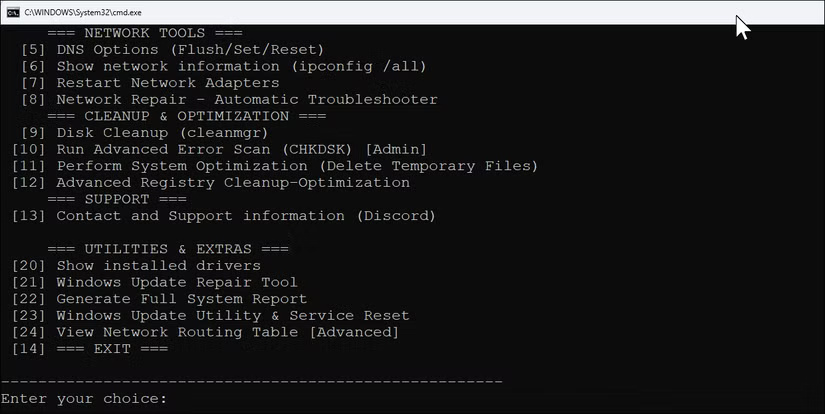
<p style="text-align: justify;">Khi chạy công cụ, bạn sẽ thấy một menu dạng văn bản được sắp xếp thành các phần như&nbsp;<strong>Windows Updates, System Health Checks, Network Tools</strong>&nbsp;và&nbsp;<strong>Cleanup &amp; Optimization</strong>. Mỗi tùy chọn được đánh số từ 1-24 để dễ điều hướng. Chỉ cần nhập số tương ứng và nhấn&nbsp;<strong>Enter</strong>&nbsp;để truy cập các chức năng như Windows Updates, SFC Scans, Disk Cleanup hoặc Advanced Registry Optimization.</p>

<figure>
<div style="text-align: justify;"><img alt="Menu Windows Maintenance Tool" data-adbro-processed="true" data-i="0" data-src="https://st.quantrimang.com/photos/image/2025/06/30/windows-maintenance-tool-1.jpg" data-was-processed="true" height="414" src="https://st.quantrimang.com/photos/image/2025/06/30/windows-maintenance-tool-1.jpg" width="825" /></div>

<figcaption>
<div style="text-align: justify;">Menu Windows Maintenance Tool</div>
</figcaption>
</figure>

<p style="text-align: justify;">Vì đây là một batch file nên bạn có thể dễ dàng tùy chỉnh theo nhu cầu của mình. Chỉ cần nhấp chuột phải và chọn&nbsp;<strong>Edit</strong>&nbsp;để xem và sửa đổi code. Điều này cho phép bạn thêm các lệnh thường dùng của riêng mình, xóa những tùy chọn không cần thiết hoặc điều chỉnh cách thực thi các công cụ cụ thể.</p>

<p style="text-align: justify;">Hãy cùng xem một số cách thực tế để sử dụng các công cụ này.</p>

<h2 id="mcetoc_1j3fpqmp6la" style="text-align: justify;">Sửa chữa các file và thành phần hệ thống bị hỏng</h2>

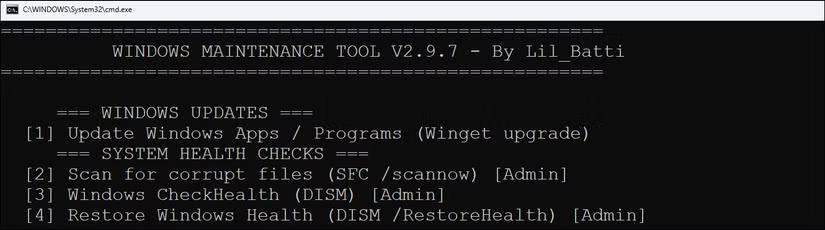
<p style="text-align: justify;">Bất cứ khi nào gặp phải lỗi màn hình xanh chết chóc,&nbsp;&nbsp;máy tính&nbsp;của bạn bắt đầu thu thập dữ liệu hoặc một tính năng của Windows ngừng hoạt động, thì các file hệ thống bị hỏng thường là nguyên nhân. Cách khắc phục thông thường bao gồm quét hệ thống bằng tiện ích System File Checker và sửa chữa những file hệ thống bằng lệnh&nbsp;DISM. Windows Maintenance Tool giúp bạn chạy các công cụ này chỉ bằng cách nhập một số tương ứng từ menu.</p>

<figure>
<div style="text-align: justify;"><img alt="Tùy chọn System Health Checks trong Windows Maintenance Tool" data-i="1" data-src="https://st.quantrimang.com/photos/image/2025/06/30/windows-maintenance-tool-2.jpg" data-was-processed="true" height="230" src="https://st.quantrimang.com/photos/image/2025/06/30/windows-maintenance-tool-2.jpg" width="825" /></div>

<figcaption>
<div style="text-align: justify;">Tùy chọn System Health Checks trong Windows Maintenance Tool</div>
</figcaption>
</figure>

<p style="text-align: justify;">Trong phần&nbsp;<strong>System Health Checks</strong>, bạn sẽ tìm thấy tùy chọn&nbsp;<strong>2 (SFC Scan)</strong>&nbsp;và&nbsp;<strong>3</strong>&nbsp;<strong>(Windows Check Health)</strong>. Quét SFC (System File Checker) sẽ tìm kiếm các file Windows bị hỏng và tự động thay thế chúng bằng những bản sao mới.</p>

<p style="text-align: justify;">Nếu sự cố vẫn tiếp diễn, tùy chọn 4,&nbsp;<strong>Restore Windows Health</strong>, sẽ đi sâu hơn một cấp độ. Nó sử dụng DISM (Deployment Image Servicing and Management) để khắc phục các sự cố mà SFC không thể xử lý. DISM có thể tự sửa Windows image, khắc phục các sự cố ngăn SFC chạy đúng cách.</p>

<p style="text-align: justify;">Điểm hấp dẫn thực sự ở đây là bạn không cần phải nhớ bất kỳ lệnh nào; chỉ cần chọn tùy chọn chính xác và công cụ sẽ thực hiện phần việc còn lại cho bạn.</p>

<h2 id="mcetoc_1j3fpqmp6lb" style="text-align: justify;">Chẩn đoán và khắc phục sự cố mạng</h2>

<p style="text-align: justify;">Tất cả chúng ta đều đã từng trải qua tình huống kết nối Internet đột nhiên ngừng hoạt động và bạn không chắc đó là do máy tính,&nbsp;router&nbsp;hay ISP của mình. Phần&nbsp;<strong>Network Tools</strong>&nbsp;(tùy chọn 5-8) cung cấp mọi thứ bạn cần để khắc phục sự cố mạng.</p>

<p style="text-align: justify;">Chọn tùy chọn 5 sẽ xóa DNS cache của bạn, thường sửa các trang web không load được mặc dù kết nối Internet đang hoạt động. DNS cache lưu trữ địa chỉ trang web và đôi khi thông tin này bị lỗi thời hoặc bị hỏng. Tùy chọn 6 hiển thị cho bạn thông tin mạng chi tiết, hữu ích khi bạn cần kiểm tra&nbsp;địa chỉ IP&nbsp;hoặc cài đặt mạng để khắc phục sự cố chi tiết hơn.</p>

<figure>
<div style="text-align: justify;"><img alt="Tùy chọn Network Tools trong Windows Maintenance Tool" data-i="2" data-src="https://st.quantrimang.com/photos/image/2025/06/30/windows-maintenance-tool-3.jpg" data-was-processed="true" height="98" src="https://st.quantrimang.com/photos/image/2025/06/30/windows-maintenance-tool-3.jpg" width="825" /></div>

<figcaption>
<div style="text-align: justify;">Tùy chọn Network Tools trong&nbsp;&nbsp;Windows&nbsp;Maintenance Tool</div>
</figcaption>
</figure>

<p style="text-align: justify;"><strong>Restart Network Adapters</strong>&nbsp;(tùy chọn 7) thực hiện chính xác những gì trong tên gọi của nó: khởi động lại tất cả các adapter mạng, cho dù là&nbsp;Wi-Fi&nbsp;hay Ethernet. Điều này thường khắc phục các sự cố như tốc độ Wi-Fi chậm, kết nối hạn chế hoặc khi máy tính hiển thị rằng bạn đã kết nối nhưng không load được gì. Nhanh hơn nhiều so với việc khởi động lại toàn bộ máy tính.</p>

<figure>
<div style="text-align: justify;"><img alt="Tùy chọn Automatic Network Repair trong Windows Maintenance Tool" data-i="3" data-src="https://st.quantrimang.com/photos/image/2025/06/30/windows-maintenance-tool-4.jpg" data-was-processed="true" height="322" src="https://st.quantrimang.com/photos/image/2025/06/30/windows-maintenance-tool-4.jpg" width="825" /></div>

<figcaption>
<div style="text-align: justify;">Tùy chọn Automatic Network Repair trong Windows Maintenance Tool</div>
</figcaption>
</figure>

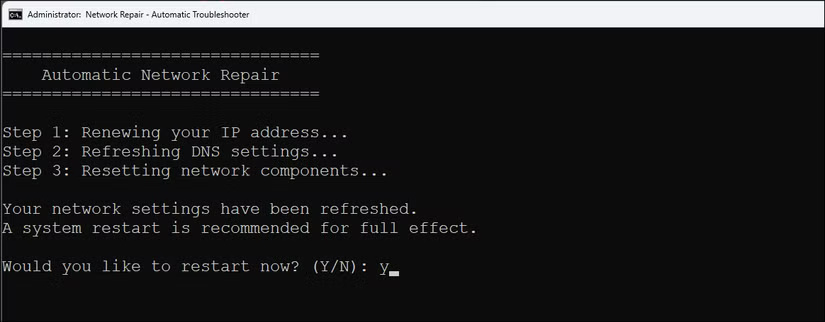
<p style="text-align: justify;">Để có phương pháp không cần động tay vào, hãy chọn tùy chọn&nbsp;<strong>Automatic Network Repair</strong>. Tùy chọn này tự động chạy nhiều bản sửa lỗi, bao gồm reset network adapter, làm mới địa chỉ IP và xóa cài đặt mạng có thể gây ra sự cố. Thay vì tìm kiếm các bản sửa lỗi mạng ngẫu nhiên trên&nbsp;Google&nbsp;và thử từng bản một, thao tác này sẽ thực hiện mọi thứ theo đúng thứ tự.</p>

<p style="text-align: justify;">Để áp dụng các thay đổi, bạn sẽ cần&nbsp;khởi động lại máy tính&nbsp;một lần. Nhấn&nbsp;<strong>Y</strong>&nbsp;rồi nhấn&nbsp;<strong>Enter</strong>&nbsp;để khởi động lại hệ thống.</p>

<h2 id="mcetoc_1j3fpqmp6lc" style="text-align: justify;">Dọn dẹp&nbsp;&nbsp;PC&nbsp;mà không cần phần mềm của bên thứ ba</h2>

<p style="text-align: justify;">Các chương trình dọn dẹp và tối ưu hóa PC hứa hẹn sẽ tăng tốc PC, nhưng thường cài thêm nhiều rác và làm phiền bạn khi nâng cấp lên gói trả phí. Đối với việc bảo trì thường xuyên, bạn không cần những công cụ của bên thứ ba này. Phần&nbsp;<strong>Cleanup &amp; Optimization</strong>&nbsp;sử dụng các công cụ dọn dẹp của riêng Windows để giải phóng dung lượng an toàn và xóa những file không cần thiết.</p>

<div style="text-align: justify;">Máy tính bảng<br />
Phần mềm đồ họa</div>

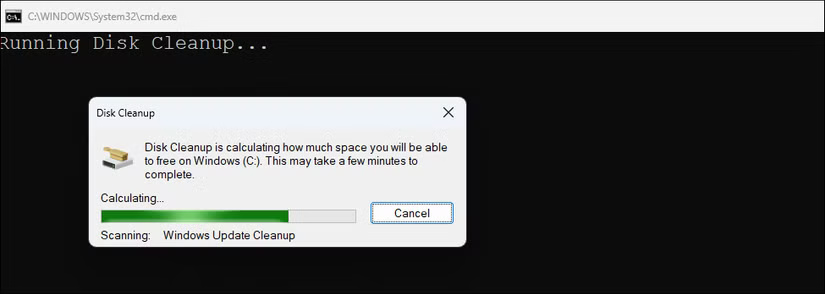
<p style="text-align: justify;">Tùy chọn 9 chạy&nbsp;<strong>Disk Cleanup</strong>, xóa các file tạm thời, bản cập nhật Windows cũ và những file rác khác tích tụ theo thời gian. Tùy chọn 11 tiến xa hơn với System Optimization, dọn dẹp các file tạm thời mạnh mẽ hơn và thậm chí có thể reset một số Windows service có thể làm chậm PC.</p>

<figure>
<div style="text-align: justify;"><img alt="Hộp thoại Disk Clean và menu Windows Maintenance Tool" data-i="4" data-src="https://st.quantrimang.com/photos/image/2025/06/30/windows-maintenance-tool-5.jpg" data-was-processed="true" height="294" src="https://st.quantrimang.com/photos/image/2025/06/30/windows-maintenance-tool-5.jpg" width="825" /></div>

<figcaption>
<div style="text-align: justify;">Hộp thoại Disk Clean và menu Windows Maintenance Tool<br />
Máy tính bảng</div>
</figcaption>
</figure>

<p style="text-align: justify;"><strong>Advanced Registry Cleanup</strong>&nbsp;(tùy chọn 12) có thể đáng thử nếu bạn đã cài đặt và gỡ cài đặt nhiều chương trình. Nó xóa các mục registry còn sót lại có thể làm chậm hệ thống. Tuy nhiên, đừng tin tưởng quá nhiều vào&nbsp;các công cụ dọn dẹp registry. Chỉ sử dụng tùy chọn này nếu bạn gặp sự cố khi cài đặt lại một ứng dụng cụ thể. Luôn tạo điểm khôi phục trước khi can thiệp vào Windows Registry.</p>

<h2 id="mcetoc_1j3fpqmp6ld" style="text-align: justify;">Truy cập thông tin hệ thống nâng cao và công cụ sửa chữa</h2>

<p style="text-align: justify;">Phần&nbsp;<strong>Utilities &amp; Extras</strong>&nbsp;hoàn thiện bộ công cụ với các khả năng chẩn đoán và sửa chữa nâng cao, vốn thường đòi hỏi phải tìm kiếm trong menu Windows hoặc ghi nhớ các lệnh cụ thể.</p>

<p style="text-align: justify;"><strong>Show Installed Drivers</strong>&nbsp;hiển thị tất cả driver hệ thống trong một danh sách toàn diện. Điều này rất tiện lợi để nhanh chóng xác định driver bị thiếu hoặc lỗi thời khi phần cứng ngừng hoạt động bình thường, mà không cần phải nhấp vào Device Manager cho từng thiết bị.</p>

<figure>
<div style="text-align: justify;"><img alt="Tạo lời nhắc báo cáo hệ thống trên Windows Maintenance Tool" data-i="5" data-src="https://st.quantrimang.com/photos/image/2025/08/25/windows-maintenance-tool-1.jpg" data-was-processed="true" height="339" src="https://st.quantrimang.com/photos/image/2025/08/25/windows-maintenance-tool-1.jpg" width="825" /></div>

<figcaption>
<div style="text-align: justify;">Tạo lời nhắc báo cáo hệ thống trên Windows Maintenance Tool</div>
</figcaption>
</figure>

<p style="text-align: justify;">Nếu bản cập nhật Windows bị kẹt hoặc hiển thị là không thành công,&nbsp;<strong>Windows Update Repair</strong>&nbsp;sẽ tự động chạy nhiều bản sửa lỗi. Nó sẽ dừng các service cập nhật, xóa cache và đăng ký lại nhiều thành phần cùng một lúc.</p>

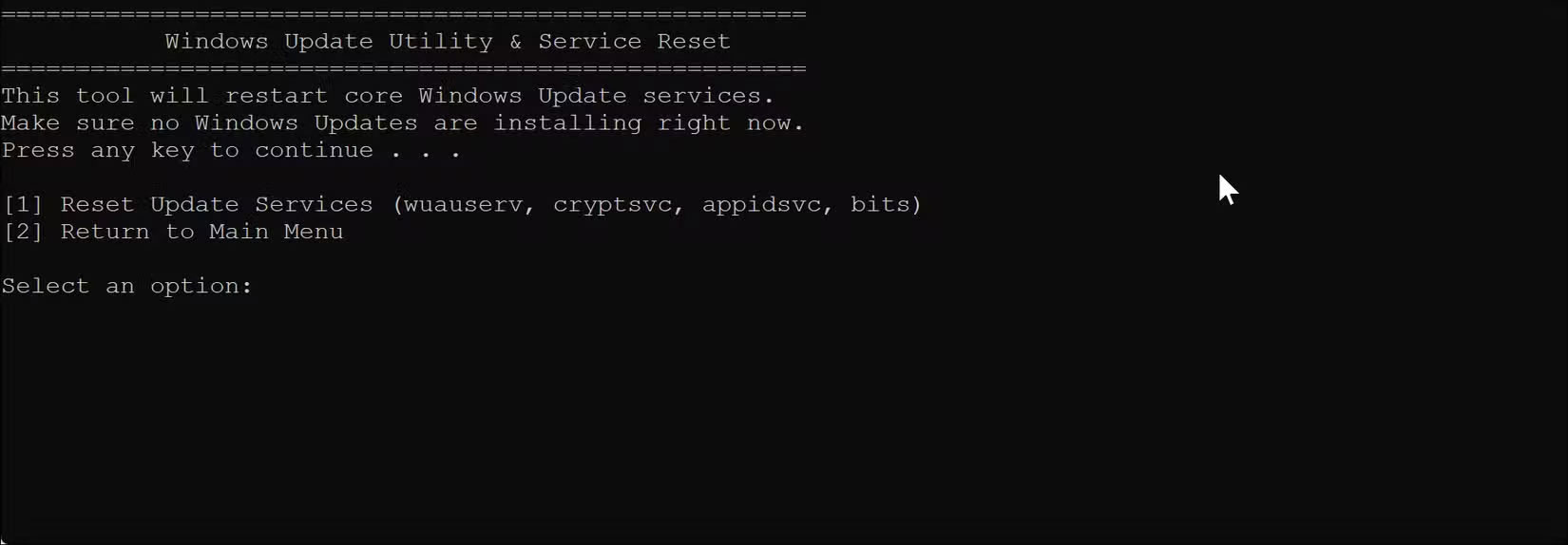
<p style="text-align: justify;">Đối với các sự cố dai dẳng hơn, bạn có tùy chọn&nbsp;<strong>Windows Update Utility &amp; Service Reset</strong>. Tùy chọn này sẽ khởi động lại các thành phần cốt lõi của Windows Update (wuauserv, cryptsvc, appidsvc, bits) về trạng thái mặc định, xóa tất cả policy và lịch sử. Về cơ bản, điều này giúp bạn bắt đầu lại các bản cập nhật khi các bản sửa lỗi khác không thành công.</p>

<figure>
<div style="text-align: justify;"><img alt="Windows Update Utility &amp; Service Reset Maintenance Tool" data-i="6" data-src="https://st.quantrimang.com/photos/image/2025/08/25/windows-maintenance-tool-2.jpg" data-was-processed="true" height="574" src="https://st.quantrimang.com/photos/image/2025/08/25/windows-maintenance-tool-2.jpg" width="1650" /></div>

<figcaption>
<div style="text-align: justify;">&nbsp;Windows&nbsp;Update Utility &amp; Service Reset Maintenance Tool</div>
</figcaption>
</figure>

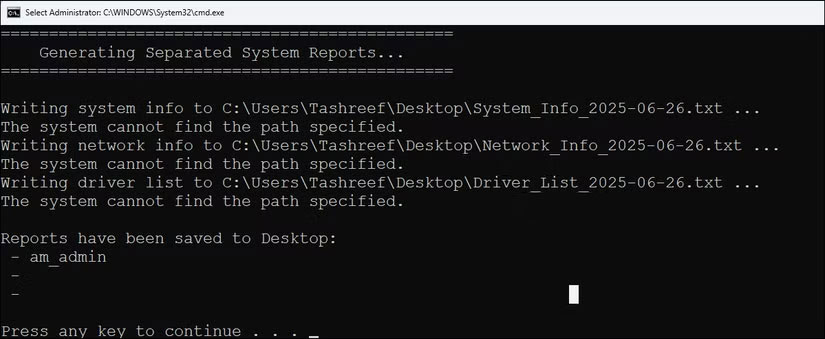
<p style="text-align: justify;">Một tùy chọn hữu ích khác là&nbsp;<strong>Generate Full System Report</strong>, cho phép tạo snapshot chi tiết về phần cứng, phần mềm và cấu hình hệ thống của bạn. Cho dù bạn đang ghi lại thiết lập trước khi thực hiện thay đổi lớn hay cần chia sẻ thông số kỹ thuật hệ thống để khắc phục sự cố, tùy chọn này sẽ tập hợp tất cả trong một báo cáo chi tiết.</p>

<div style="text-align: justify;">Phần mềm đồ họa</div>

<p style="text-align: justify;">Tùy chọn cuối cùng trong menu là&nbsp;<strong>View Network Routing Table</strong>. Trong quá trình sử dụng hàng ngày, bạn không cần phải quan tâm đến bảng định tuyến mạng của&nbsp;&nbsp;máy tính&nbsp;vì Windows sẽ tự động xử lý việc này ở chế độ nền.</p>

<p style="text-align: justify;">Tuy nhiên, nếu bạn đang sử dụng VPN, chạy máy ảo hoặc kết nối với cả Wi-Fi và Ethernet, bảng định tuyến sẽ xác định đường dẫn lưu lượng truy cập Internet của bạn. Đây là một tính năng nâng cao hơn, nhưng khi có sự cố xảy ra, chẳng hạn như trang web không load được hoặc VPN chặn truy cập vào ổ dùng chung, việc kiểm tra bảng định tuyến có thể giúp bạn hiểu nguyên nhân và cách khắc phục.</p>

<p style="text-align: justify;">Windows Maintenance Tool là một trong những tiện ích mà mọi người dùng&nbsp;&nbsp;PC&nbsp;nên có trong bộ công cụ khắc phục sự cố của mình. Đây không phải là thứ bạn sẽ sử dụng hàng ngày, nhưng khi hệ thống chậm lại, bắt đầu gặp sự cố hoặc bạn chỉ muốn kiểm tra sức khỏe máy tính, nó có thể giúp bạn khắc phục sự cố máy tính bằng công cụ phù hợp.</p>

<div style="text-align: justify;">&nbsp;</div>

<p style="text-align: justify;">Đây là bước đầu tiên đơn giản, hiệu quả và thông minh giúp bạn tự chẩn đoán và khắc phục sự cố.</p>
		</div>
				<div id="author">
						<p>
				<strong>Nguồn tin:</strong>
				Quantrimang.com:
			</p>
		</div>
	</div>
	<div id="footer" class="clearfix">
		<div id="url">
			<strong>URL của bản tin này: </strong><a href="https://www.nguoicodonvn2008.info/vi/news/savefile/kien-thuc-may-tinh/tim-hieu-ve-windows-maintenance-tool-cong-cu-mien-phi-giai-quyet-nhung-van-de-thuong-gap-nhat-cua-windows-mot-cach-de-dang-11010.html" title="Tìm hiểu về Windows Maintenance Tool&#x3A; Công cụ miễn phí giải quyết những vấn đề thường gặp nhất của Windows một cách dễ dàng">https://www.nguoicodonvn2008.info/vi/news/savefile/kien-thuc-may-tinh/tim-hieu-ve-windows-maintenance-tool-cong-cu-mien-phi-giai-quyet-nhung-van-de-thuong-gap-nhat-cua-windows-mot-cach-de-dang-11010.html</a>

		</div>
		<div class="clear"></div>
		<div class="copyright">
			&copy; .&#x3A; Nguoicodonvn2008.info - Cõi lòng người cô đơn &#x3A;.
		</div>
		<div id="contact">
			<a href="mailto:admin@nguoicodonvn2008.info">admin@nguoicodonvn2008.info</a>
		</div>
	</div>
</div>
        <div id="timeoutsess" class="chromeframe">
            Bạn đã không sử dụng Site, <a onclick="timeoutsesscancel();" href="https://www.nguoicodonvn2008.info/#">Bấm vào đây để duy trì trạng thái đăng nhập</a>. Thời gian chờ: <span id="secField"> 60 </span> giây
        </div>
        <div id="openidResult" class="nv-alert" style="display:none"></div>
        <div id="openidBt" data-result="" data-redirect=""></div>
		</script>
		<div class="car-top">
  <span><img src="https://www.nguoicodonvn2008.info/themes/default/images/car.png" alt=""></span>
</div>
<script src="https://www.nguoicodonvn2008.info/assets/js/jquery/jquery.min.js"></script>
<script>var nv_base_siteurl="/",nv_lang_data="vi",nv_lang_interface="vi",nv_name_variable="nv",nv_fc_variable="op",nv_lang_variable="language",nv_module_name="news",nv_func_name="savefile",nv_is_user=0, nv_my_ofs=-4,nv_my_abbr="EDT",nv_cookie_prefix="nv4c_e856T",nv_check_pass_mstime=1738000,nv_area_admin=0,nv_safemode=0,theme_responsive=0,nv_recaptcha_ver=2,nv_recaptcha_sitekey="",nv_recaptcha_type="image",XSSsanitize=1;</script>
<script src="https://www.nguoicodonvn2008.info/assets/js/language/vi.js"></script>
<script src="https://www.nguoicodonvn2008.info/assets/js/DOMPurify/purify3.js"></script>
<script src="https://www.nguoicodonvn2008.info/assets/js/global.js"></script>
<script src="https://www.nguoicodonvn2008.info/assets/js/site.js"></script>
<script src="https://www.nguoicodonvn2008.info/themes/default/js/news.js"></script>
<script src="https://www.nguoicodonvn2008.info/themes/default/js/main.js"></script>
<script src="https://www.nguoicodonvn2008.info/themes/default/js/custom.js"></script>
<script type="application/ld+json">
        {
            "@context": "https://schema.org",
            "@type": "Organization",
            "url": "https://www.nguoicodonvn2008.info",
            "logo": "https://www.nguoicodonvn2008.info/uploads/angel.gif"
        }
        </script>
<script src="https://www.nguoicodonvn2008.info/themes/default/js/bootstrap.min.js"></script>
<script type="text/javascript">
var $scrolltop = $('.car-top');
$scrolltop.on('click', function () {
    $('html,body').animate({
        scrollTop: 0
    }, 800);
    $(this).addClass("car-run");
    setTimeout(function(){ $scrolltop.removeClass('car-run');}, 1000);
    return false;
});
$(window).on('scroll', function ()
{ 
    if($(window).scrollTop() >= 200)
    {
        $scrolltop.addClass("show");
        $scrolltop.addClass("car-down");
    }
    else
    {
       $scrolltop.removeClass("show");
       setTimeout(function(){ $scrolltop.removeClass('car-down');}, 300);
    }
});
</script>
</body>
</html>