<!DOCTYPE html>
    <html lang="vi" xmlns="http://www.w3.org/1999/xhtml" prefix="og: http://ogp.me/ns#">
    <head>
<title>Tìm hiểu về môi trường desktop Linux MATE</title>
<meta name="description" content="Tìm hiểu về môi trường desktop Linux MATE - Savefile - Tin Tức -...">
<meta name="author" content=".: Nguoicodonvn2008.info - Cõi lòng người cô đơn :.">
<meta name="copyright" content=".: Nguoicodonvn2008.info - Cõi lòng người cô đơn :. [admin@nguoicodonvn2008.info]">
<meta name="robots" content="index, archive, follow, noodp">
<meta name="googlebot" content="index,archive,follow,noodp">
<meta name="msnbot" content="all,index,follow">
<meta name="generator" content="NukeViet v4.5">
<meta http-equiv="Content-Type" content="text/html; charset=utf-8">
<meta property="og:title" content="Tìm hiểu về môi trường desktop Linux MATE">
<meta property="og:type" content="website">
<meta property="og:description" content="Savefile - Tin Tức - https&#x3A;&#x002F;&#x002F;www.nguoicodonvn2008.info&#x002F;vi&#x002F;news&#x002F;savefile&#x002F;kien-thuc-may-tinh&#x002F;tim-hieu-ve-moi-truong-desktop-linux-mate-647.html">
<meta property="og:site_name" content=".&#x3A; Nguoicodonvn2008.info - Cõi lòng người cô đơn &#x3A;.">
<meta property="og:url" content="https://www.nguoicodonvn2008.info/vi/news/savefile/kien-thuc-may-tinh/tim-hieu-ve-moi-truong-desktop-linux-mate-647.html">
<link rel="shortcut icon" href="https://www.nguoicodonvn2008.info/favicon.ico">
<link rel="canonical" href="https://www.nguoicodonvn2008.info/vi/news/savefile/kien-thuc-may-tinh/tim-hieu-ve-moi-truong-desktop-linux-mate-647.html">
<link rel="alternate" href="https://www.nguoicodonvn2008.info/vi/news/rss/" title="Tin Tức" type="application/rss+xml">
<link rel="alternate" href="https://www.nguoicodonvn2008.info/vi/news/rss/karaoke-dual/" title="Tin Tức - Karaoke Dual" type="application/rss+xml">
<link rel="alternate" href="https://www.nguoicodonvn2008.info/vi/news/rss/nhac-tre/" title="Tin Tức - Nhạc trẻ" type="application/rss+xml">
<link rel="alternate" href="https://www.nguoicodonvn2008.info/vi/news/rss/tru-tinh/" title="Tin Tức - Trữ tình" type="application/rss+xml">
<link rel="alternate" href="https://www.nguoicodonvn2008.info/vi/news/rss/nuoc-ngoai/" title="Tin Tức - Nước ngoài" type="application/rss+xml">
<link rel="alternate" href="https://www.nguoicodonvn2008.info/vi/news/rss/remix/" title="Tin Tức - Remix" type="application/rss+xml">
<link rel="alternate" href="https://www.nguoicodonvn2008.info/vi/news/rss/tam-su-tinh-yeu/" title="Tin Tức - Tâm sự tình yêu" type="application/rss+xml">
<link rel="alternate" href="https://www.nguoicodonvn2008.info/vi/news/rss/tho-suu-tam/" title="Tin Tức - Thơ sưu tầm" type="application/rss+xml">
<link rel="alternate" href="https://www.nguoicodonvn2008.info/vi/news/rss/cuoc-song/" title="Tin Tức - Cuộc sống" type="application/rss+xml">
<link rel="alternate" href="https://www.nguoicodonvn2008.info/vi/news/rss/phan-mem/" title="Tin Tức - Phần mềm" type="application/rss+xml">
<link rel="alternate" href="https://www.nguoicodonvn2008.info/vi/news/rss/kien-thuc-may-tinh/" title="Tin Tức - Kiến thức máy tính" type="application/rss+xml">
<link rel="alternate" href="https://www.nguoicodonvn2008.info/vi/news/rss/hoc-tap/" title="Tin Tức - Học tập" type="application/rss+xml">
<link rel="alternate" href="https://www.nguoicodonvn2008.info/vi/news/rss/tai-lieu/" title="Tin Tức - Tài liệu" type="application/rss+xml">
<link rel="alternate" href="https://www.nguoicodonvn2008.info/vi/news/rss/de-thi/" title="Tin Tức - Đề thi" type="application/rss+xml">
<link rel="preload" as="style" href="https://www.nguoicodonvn2008.info/assets/css/font-awesome.min.css" type="text/css">
<link rel="preload" as="style" href="https://www.nguoicodonvn2008.info/themes/default/css/bootstrap.non-responsive.css" type="text/css">
<link rel="preload" as="style" href="https://www.nguoicodonvn2008.info/themes/default/css/style.css" type="text/css">
<link rel="preload" as="style" href="https://www.nguoicodonvn2008.info/themes/default/css/style.non-responsive.css" type="text/css">
<link rel="preload" as="style" href="https://www.nguoicodonvn2008.info/themes/default/css/news.css" type="text/css">
<link rel="preload" as="style" href="https://www.nguoicodonvn2008.info/themes/default/css/custom.css" type="text/css">
<link rel="preload" as="script" href="https://www.nguoicodonvn2008.info/assets/js/jquery/jquery.min.js" type="text/javascript">
<link rel="preload" as="script" href="https://www.nguoicodonvn2008.info/assets/js/language/vi.js" type="text/javascript">
<link rel="preload" as="script" href="https://www.nguoicodonvn2008.info/assets/js/DOMPurify/purify3.js" type="text/javascript">
<link rel="preload" as="script" href="https://www.nguoicodonvn2008.info/assets/js/global.js" type="text/javascript">
<link rel="preload" as="script" href="https://www.nguoicodonvn2008.info/assets/js/site.js" type="text/javascript">
<link rel="preload" as="script" href="https://www.nguoicodonvn2008.info/themes/default/js/news.js" type="text/javascript">
<link rel="preload" as="script" href="https://www.nguoicodonvn2008.info/themes/default/js/main.js" type="text/javascript">
<link rel="preload" as="script" href="https://www.nguoicodonvn2008.info/themes/default/js/custom.js" type="text/javascript">
<link rel="preload" as="script" href="https://www.nguoicodonvn2008.info/themes/default/js/bootstrap.min.js" type="text/javascript">
<link rel="stylesheet" href="https://www.nguoicodonvn2008.info/assets/css/font-awesome.min.css">
<link rel="stylesheet" href="https://www.nguoicodonvn2008.info/themes/default/css/bootstrap.non-responsive.css">
<link rel="stylesheet" href="https://www.nguoicodonvn2008.info/themes/default/css/style.css">
<link rel="stylesheet" href="https://www.nguoicodonvn2008.info/themes/default/css/style.non-responsive.css">
<link rel="StyleSheet" href="https://www.nguoicodonvn2008.info/themes/default/css/news.css">
<link rel="stylesheet" href="https://www.nguoicodonvn2008.info/themes/default/css/custom.css">
<style type="text/css">
	body{background: #fff;}
</style>
    </head>
    <body>
<div id="print">
	<div id="hd_print">
		<h2 class="pull-left">.&#x3A; Nguoicodonvn2008.info - Cõi lòng người cô đơn &#x3A;.</h2>
		<p class="pull-right"><a title=".&#x3A; Nguoicodonvn2008.info - Cõi lòng người cô đơn &#x3A;." href="https://www.nguoicodonvn2008.info/">https://www.nguoicodonvn2008.info</a></p>
	</div>
	<div class="clear"></div>
	<hr />
	<div id="content">
		<h1>Tìm hiểu về môi trường desktop Linux MATE</h1>
		<ul class="list-inline">
			<li>Thứ sáu - 02/08/2019 07:42</li>
			<li class="hidden-print txtrequired"><em class="fa fa-print">&nbsp;</em><a title="In ra" href="javascript:;" onclick="window.print()">In ra</a></li>
			<li class="hidden-print txtrequired"><em class="fa fa-power-off">&nbsp;</em><a title="Đóng cửa sổ này" href="javascript:;" onclick="window.close()">Đóng cửa sổ này</a></li>
		</ul>
		<div class="clear"></div>
		<div id="hometext">
		</div>
				<div class="imghome">
			<img alt="Tìm hiểu về môi trường desktop Linux MATE" src="https://st.quantrimang.com/photos/image/2019/07/29/tim-hieu-ve-moi-truong-desktop-linux-mate-1.jpg" width="460" class="img-thumbnail" />
		</div>
		<div class="clear"></div>
		<div id="bodytext" class="clearfix">
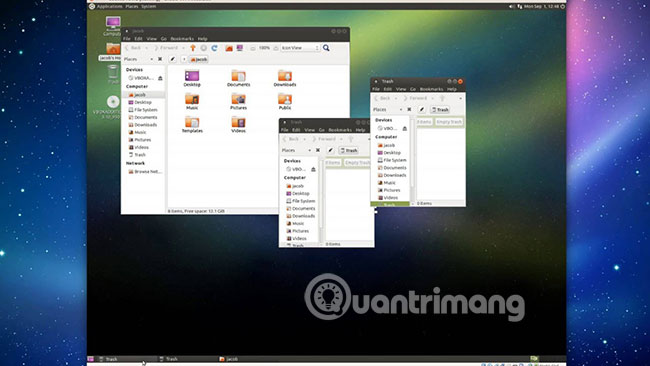
			<p style="text-align: justify;">Môi trường desktop MATE là sự tiếp nối của GNOME 2. MATE cung cấp một môi trường desktop trực quan và hấp dẫn giống như truyền thống cho&nbsp;Linux và các hệ điều hành kiểu Unix khác. MATE đang được phát triển tích cực để thêm hỗ trợ cho các công nghệ mới, trong khi vẫn giữ được trải nghiệm desktop truyền thống.</p>

<h2 id="mcetoc_1dgugtihq0" style="text-align: justify;">Cài đặt</h2>

<p style="text-align: justify;"><img alt="Cài đặt MATE" data-i="0" height="366" src="https://st.quantrimang.com/photos/image/2019/07/29/tim-hieu-ve-moi-truong-desktop-linux-mate-1.jpg" width="650" /></p>

<p style="text-align: justify;">MATE có sẵn trong kho lưu trữ chính thức và có thể được cài đặt với một trong những thứ sau đây:</p>

<ul>
	<li style="text-align: justify;">Nhóm&nbsp;<strong>mate</strong>&nbsp;chứa môi trường desktop cốt lõi cần thiết cho trải nghiệm MATE tiêu chuẩn.</li>
	<li style="text-align: justify;">Nhóm&nbsp;<strong>mate-extra</strong>&nbsp;chứa các tiện ích và ứng dụng bổ sung tích hợp tốt với desktop MATE. Chỉ cài đặt nhóm&nbsp;<strong>mate-extra</strong>&nbsp;sẽ không kéo theo toàn bộ nhóm&nbsp;<strong>mate</strong>&nbsp;thông qua các dependency. Nếu muốn cài đặt tất cả các gói MATE thì bạn sẽ cần phải cài đặt cả hai nhóm.</li>
</ul>

<p style="text-align: justify;">Desktop cơ sở bao gồm&nbsp;<strong>marco, mate-panel</strong>&nbsp;và&nbsp;<strong>mate-session-manager.</strong></p>

<h3 id="mcetoc_1dgugtihr1" style="text-align: justify;">Ứng dụng MATE</h3>

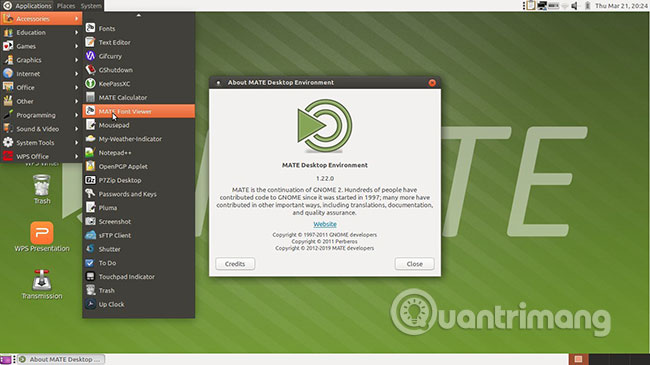
<p style="text-align: justify;">MATE bao gồm phần lớn các ứng dụng và tiện ích của GNOME 2, được tách thành những nhánh nhỏ và đổi tên để tránh xung đột với các đối tác GNOME 3. Dưới đây là danh sách các ứng dụng GNOME phổ biến đã được đổi tên trong MATE.</p>

<table border="1">
	<tbody>
		<tr>
			<th style="text-align: justify;">Ứng dụng</th>
			<th style="text-align: justify;">GNOME 2</th>
			<th style="text-align: justify;">MATE</th>
		</tr>
		<tr>
			<td style="text-align: justify;">Menu editor (Trình chỉnh sửa menu)</td>
			<td style="text-align: justify;">Alacarte</td>
			<td style="text-align: justify;">mozo</td>
		</tr>
		<tr>
			<td style="text-align: justify;">File manager (Trình quản lý file)</td>
			<td style="text-align: justify;">Nautilus</td>
			<td style="text-align: justify;">caja</td>
		</tr>
		<tr>
			<td style="text-align: justify;">Window manager (Trình quản lý cửa sổ)</td>
			<td style="text-align: justify;">Metacity</td>
			<td style="text-align: justify;">marco</td>
		</tr>
		<tr>
			<td style="text-align: justify;">Text editor (Trình soạn thảo văn bản)</td>
			<td style="text-align: justify;">Gedit</td>
			<td style="text-align: justify;">pluma</td>
		</tr>
		<tr>
			<td style="text-align: justify;">Image viewer (Trình xem ảnh)</td>
			<td style="text-align: justify;">Eye of GNOME</td>
			<td style="text-align: justify;">Eye of MATE (eom)</td>
		</tr>
		<tr>
			<td style="text-align: justify;">Document viewer (Trình xem tài liệu)</td>
			<td style="text-align: justify;">Evince</td>
			<td style="text-align: justify;">atril</td>
		</tr>
		<tr>
			<td style="text-align: justify;">Archive manager (Trình quản lý lưu trữ)</td>
			<td style="text-align: justify;">File Roller</td>
			<td style="text-align: justify;">engrampa</td>
		</tr>
	</tbody>
</table>

<p style="text-align: justify;">Các ứng dụng và thành phần cốt lõi khác có tiền tố là&nbsp;<strong>GNOME</strong>&nbsp;(như&nbsp;GNOME Terminal,&nbsp;GNOME Panel,&nbsp;GNOME Menu, v.v...) được đổi thành&nbsp;<strong>MATE</strong>&nbsp;và trở thành MATE Panel, MATE Menu, v.v...</p>

<h3 id="mcetoc_1dgugtihr2" style="text-align: justify;">Gói MATE bổ sung</h3>

<p style="text-align: justify;">Có một số ứng dụng MATE không chính thức khác được cộng đồng MATE đóng góp và duy trì, do đó không được bao gồm trong các nhóm&nbsp;<strong>mate</strong>&nbsp;hoặc&nbsp;<strong>mate-extra.</strong></p>

<ul>
	<li style="text-align: justify;"><strong>Dock Applet</strong>&nbsp;- Dock ứng dụng cho MATE panel (bảng điều khiển MATE).:</li>
</ul>

<div style="text-align: justify;"><span style="color:rgb(41, 128, 185);"><strong>https://github.com/ubuntu-mate/mate-dock-applet</strong></span></div>

<ul>
	<li style="text-align: justify;"><strong>Online Radio Applet</strong>&nbsp;- Một applet MATE panel cho phép bạn mở đài phát thanh trực tuyến yêu thích của mình chỉ bằng một cú nhấp chuột.</li>
</ul>

<pre id="pre0">
<code>http://www.zavedil.com/online-radio-applet/</code></pre>

<ul>
	<li style="text-align: justify;"><strong>MATE Menu</strong>&nbsp;- Menu nâng cao cho MATE Panel, một nhánh của MintMenu.</li>
</ul>

<ul>
	<li style="text-align: justify;"><strong>MATE Tweak</strong>&nbsp;- Công cụ tinh chỉnh cho MATE, một nhánh của mintDesktop.</li>
</ul>

<ul>
	<li style="text-align: justify;"><strong>BriskMothy</strong>&nbsp;- Menu hiện đại, hiệu quả cho môi trường desktop MATE từ bản phân phối SolusOS.</li>
</ul>

<p style="text-align: justify;">Các gói bổ sung cần được cài đặt để tận dụng một số tính năng nâng cao của Caja.</p>

<h2 id="mcetoc_1dgugtihr3" style="text-align: justify;">Bắt đầu với MATE</h2>

<p style="text-align: justify;">Chọn MATE từ menu trong Display Manager (trình quản lý hiển thị) do bạn lựa chọn.</p>

<p style="text-align: justify;">Ngoài ra, để bắt đầu MATE với&nbsp;<strong>startx,</strong>&nbsp;hãy thêm&nbsp;<strong>exec mate-session</strong>&nbsp;vào file&nbsp;<strong>~/.xinitrc.</strong></p>

<h3 id="mcetoc_1dgugtihr4" style="text-align: justify;">Cấu hình</h3>

<p style="text-align: justify;">MATE có thể được cấu hình với ứng dụng&nbsp;<strong>Control Center</strong>&nbsp;(<strong>mate-control-center</strong>) được cung cấp bởi gói&nbsp;<strong>mate-control-center.</strong>&nbsp;Để quản lý một số phần cứng, bạn có thể cần cài đặt các công cụ bổ sung.</p>

<p style="text-align: justify;"><strong>Âm thanh</strong></p>

<p style="text-align: justify;">Các backend&nbsp;<strong>PulseAudio</strong>&nbsp;và&nbsp;<strong>ALSA</strong>&nbsp;được hỗ trợ bởi gói&nbsp;mate-media.<br  />
<span style="color:rgb(46, 204, 113);"><strong>https://www.archlinux.org/packages/?name=mate-media</strong></span></p>

<p style="text-align: justify;"><strong>Bluetooth</strong></p>

<p style="text-align: justify;">Để hỗ trợ thiết bị Bluetooth, hãy cài đặt gói&nbsp;blueman.<br  />
<strong><span style="color:rgb(192, 57, 43);">https://www.archlinux.org/packages/?name=blueman</span></strong></p>

<p style="text-align: justify;"><strong>Mạng</strong></p>

<p style="text-align: justify;">Để cấu hình mạng, hãy cài đặt gói&nbsp;applet-manager-applet<br  />
<strong><span style="color:rgb(142, 68, 173);">https://www.archlinux.org/packages/?name=network-manager-applet</span><span style="color:rgb(142, 68, 173);">.</span></strong></p>

<p style="text-align: justify;"><strong>Năng lượng</strong></p>

<p style="text-align: justify;">Backend UPower được hỗ trợ bởi gói&nbsp;mate-power-manager.<br  />
<span style="color:rgb(192, 57, 43);"><strong>https://www.archlinux.org/packages/?name=mate-power-manager</strong></span></p>

<p style="text-align: justify;"><strong>Máy in</strong></p>

<p style="text-align: justify;">Để cấu hình máy in, cài đặt gói&nbsp;system-config-printer.</p>

<h3 id="mcetoc_1dgugtihr5" style="text-align: justify;">Accessibility (tính năng trợ năng)</h3>

<p style="text-align: justify;">MATE rất phù hợp để sử dụng cho những người bị suy giảm thị lực hoặc tính linh động (mobility impairment). Cài đặt&nbsp;Orca,&nbsp;Espeak&nbsp;trình đọc màn hình cho người khiếm thị hoặc suy giảm thị lực) và&nbsp;Onboard&nbsp;(bàn phím trên màn hình hữu ích cho người dùng bị suy giảm tính linh động).</p>

<p style="text-align: justify;">Trước khi bắt đầu sử dụng MATE lần đầu tiên, hãy nhập lệnh sau với tư cách người dùng cần các tính năng trợ năng:</p>

<pre id="pre1">
<code>$ gsettings set org.mate.interface accessibility true</code></pre>

<p style="text-align: justify;">Sau khi khởi động MATE, bạn có thể cấu hình các ứng dụng trợ năng thông qua&nbsp;<strong>System &gt; Preferences &gt; Assistive Technologies</strong>, mặc dù nếu bạn cần Orca, bạn sẽ cần chạy nó từ cửa sổ&nbsp;<code>Alt</code>+<code>F2</code>.</p>

<h3 id="mcetoc_1dgugtihr6" style="text-align: justify;">Thông báo</h3>

<p style="text-align: justify;"><strong>Xả pin</strong></p>

<p style="text-align: justify;">Để tắt thông báo về việc xả pin, hãy chạy lệnh:</p>

<pre id="pre2">
<code>$ gsettings set org.mate.power-manager.notify-discharging false</code></pre>

<p style="text-align: justify;"><strong>Độ sáng</strong></p>

<p style="text-align: justify;">Đôi khi, ACPI không hoạt động tốt do các cài đặt&nbsp;bo mạch chủ&nbsp;và những yêu cầu ACPI khác nhau, dẫn đến, ví dụ, thông báo độ sáng không chính xác. Điều này bao gồm một số máy tính xách tay có card đồ họa kép (ví dụ, GPU chuyên dụng Nvidia/Radeon với GPU tích hợp Intel/AMD). Ngoài ra, đôi khi ACPI cần phải đăng ký backlight&nbsp;<strong>acpi_video0</strong>&nbsp;của riêng mình, ngay cả khi một backlight đã tồn tại (như&nbsp;<strong>intel_backlight</strong>), có thể được thực hiện bằng cách thêm một trong các tham số kernel sau:</p>

<pre id="pre3">
<code>acpi_backlight=video
 acpi_backlight=vendor
 acpi_backlight=native</code></pre>

<p style="text-align: justify;">Nếu bạn thấy rằng việc thay đổi backlight&nbsp;<strong>acpi_video0</strong>&nbsp;không thực sự thay đổi độ sáng, bạn có thể cần phải sử dụng&nbsp;<strong>acpi_backlight=none.</strong></p>

<p style="text-align: justify;"><strong>Mẹo:</strong></p>

<ul>
	<li style="text-align: justify;">Trên máy tính xách tay Nvidia Optimus, tham số kernel&nbsp;<strong>nomodeset</strong>&nbsp;có thể can thiệp vào khả năng điều chỉnh backlight.</li>
	<li style="text-align: justify;">Trên máy tính xách tay Asus, bạn cũng có thể cần phải tải mô-đun kernel&nbsp;<strong>asus-nb-wmi.</strong></li>
	<li style="text-align: justify;">Vô hiệu hóa chế độ Legacy Boot trên Dell XPS13 phá vỡ sự hỗ trợ backlight.</li>
</ul>

<h2 id="mcetoc_1dgugtihr7" style="text-align: justify;">Các mẹo và thủ thuật</h2>

<h3 style="text-align: justify;"><img alt="Mẹo và thủ thuật với MATE" data-i="1" height="300" src="https://st.quantrimang.com/photos/image/2019/07/29/tim-hieu-ve-moi-truong-desktop-linux-mate-2.jpg" width="534" /></h3>

<h3 id="mcetoc_1dgugtihr8" style="text-align: justify;">Vô hiệu hóa tính năng Compositing</h3>

<p style="text-align: justify;">Tính năng Compositing được bật theo mặc định. Để tắt nó, hãy điều hướng đến&nbsp;<strong>Look and Feel &gt; Windows &gt; General</strong>&nbsp;trong&nbsp;<strong>System Preferences</strong>&nbsp;và đánh dấu vào ô bên cạnh&nbsp;<strong>Enable software compositing window manager</strong>. Ngoài ra, bạn có thể chạy lệnh sau từ terminal:</p>

<pre id="pre4">
<code>$ gsettings set org.mate.Marco.general compositing-manager false</code></pre>

<h3 id="mcetoc_1dgugtihr9" style="text-align: justify;">Vô hiệu hóa việc đặt các cửa sổ mới ở trung tâm</h3>

<p style="text-align: justify;">Theo mặc định, các cửa sổ mới được đặt ở trung tâm. Để tắt tính năng này, hãy điều hướng đến&nbsp;<strong>Windows &gt; Placement</strong>&nbsp;trong&nbsp;<strong>System Preferences</strong>&nbsp;và đánh dấu vào ô bên cạnh tùy chọn&nbsp;<strong>Center new windows</strong>. Ngoài ra, bạn có thể chạy lệnh sau trong terminal:</p>

<pre id="pre5">
<code>$ gsettings set org.mate.Marco.general center-new-windows false</code></pre>

<h3 id="mcetoc_1dgugtihra" style="text-align: justify;">Vô hiệu hóa tính năng chụp hình cửa sổ</h3>

<p style="text-align: justify;">Tính năng chụp hình cửa sổ được bật theo mặc định. Để tắt nó, điều hướng đến&nbsp;<strong>Windows &gt; Placement</strong>&nbsp;trong&nbsp;<strong>System Preferences</strong>&nbsp;và đánh dấu vào ô bên cạnh&nbsp;<strong>Enable window tiling</strong>. Ngoài ra, bạn có thể chạy lệnh sau trong terminal:</p>

<pre id="pre6">
<code>$ gsettings set org.mate.Marco.general allow-tiling false</code></pre>

<h3 id="mcetoc_1dgugtihrb" style="text-align: justify;">Bỏ cài đặt trên cửa sổ được phóng to</h3>

<p style="text-align: justify;">Có thể ẩn các cài đặt trên cửa sổ được phóng to bằng công cụ&nbsp;mate-tweak. Sau khi cài đặt nó, hãy điều hướng đến&nbsp;<strong>Look and Feel &gt; MATE Tweak &gt; Windows</strong>&nbsp;trong&nbsp;<strong>System Preferences</strong>&nbsp;và kích hoạt tùy chọn&nbsp;<strong>Undecorate maximized windows</strong>&nbsp;trong phần&nbsp;<strong>Window Behaviour.</strong></p>

<p style="text-align: justify;"><strong>Mẹo</strong>: Nếu tùy chọn này chuyển sang màu xám và không khả dụng, hãy thử cài đặt nhóm&nbsp;mate-extra.</p>

<h3 id="mcetoc_1dgugtihrc" style="text-align: justify;">Hiển thị hoặc ẩn biểu tượng desktop</h3>

<p style="text-align: justify;">Theo mặc định, MATE hiển thị nhiều biểu tượng trên desktop, bao gồm nội dung của thư mục desktop, máy tính, thư mục Home và mạng, thùng rác và những ổ được mount. Bạn có thể hiển thị hoặc ẩn chỉ một số biểu tượng hay tất cả chúng cùng một lúc bằng cách sử dụng&nbsp;<strong>gsettings.</strong></p>

<p style="text-align: justify;"><strong>Ẩn tất cả các biểu tượng desktop</strong></p>

<pre id="pre7">
<code>$ gsettings set org.mate.background show-desktop-icons false</code></pre>

<p style="text-align: justify;">Làm như vậy có thể gây ra một số lỗi (artifact) cho đồ họa trên màn hình phụ.</p>

<p style="text-align: justify;"><strong>Ẩn các biểu tượng riêng lẻ</strong></p>

<ul>
	<li style="text-align: justify;">Ẩn biểu tượng máy tính:</li>
</ul>

<pre id="pre8">
<code>$ gsettings set org.mate.caja.desktop computer-icon-visible false</code></pre>

<ul>
	<li style="text-align: justify;">Ẩn biểu tượng thư mục người dùng:</li>
</ul>

<pre id="pre9">
<code>$ gsettings set org.mate.caja.desktop home-icon-visible false</code></pre>

<ul>
	<li style="text-align: justify;">Ẩn biểu tượng mạng:</li>
</ul>

<pre id="pre10">
<code>$ gsettings set org.mate.caja.desktop network-icon-visible false</code></pre>

<ul>
	<li style="text-align: justify;">Ẩn biểu tượng thùng rác:</li>
</ul>

<pre id="pre11">
<code>$ gsettings set org.mate.caja.desktop trash-icon-visible false</code></pre>

<ul>
	<li style="text-align: justify;">Ẩn các volume được mount:</li>
</ul>

<pre id="pre12">
<code>$ gsettings set org.mate.caja.desktop volumes-visible false</code></pre>

<p style="text-align: justify;">Thay thế&nbsp;<strong>false</strong>&nbsp;bằng&nbsp;<strong>true</strong>&nbsp;trong các lệnh trên để biểu tượng xuất hiện lại.</p>

<h3 id="mcetoc_1dgugtihrd" style="text-align: justify;">Sử dụng trình quản lý cửa sổ khác</h3>

<p style="text-align: justify;">Trình quản lý cửa sổ marco có thể được thay thế bằng trình quản lý cửa sổ khác thông qua một trong các phương pháp sau:</p>

<p style="text-align: justify;"><strong>Sử dụng gsettings (khuyến nghị)</strong></p>

<p style="text-align: justify;">Thực thi lệnh sau để chỉ định trình quản lý cửa sổ khác cho MATE:</p>

<pre id="pre13">
<code>$ gsettings set org.mate.session.required-components windowmanager wm-name</code></pre>

<p style="text-align: justify;"><strong>Sử dụng tính năng tự động khởi động phiên MATE</strong></p>

<p style="text-align: justify;">Bạn có thể tự động khởi động trình quản lý cửa sổ theo lựa chọn của mình bằng cách sử dụng&nbsp;<strong>mate-session-properties.</strong>&nbsp;Điều này có nghĩa là trình quản lý cửa sổ tự khởi động sẽ thay thế trình quản lý cửa sổ mặc định khi đăng nhập. Điều hướng đến&nbsp;<strong>Startup Applications</strong>&nbsp;trong&nbsp;<strong>System Preferences.</strong>&nbsp;Trong hộp thoại nhấp vào&nbsp;<strong>Add.</strong>&nbsp;Lệnh sẽ có cú pháp&nbsp;<strong>wm-name --replace.</strong></p>

<h3 id="mcetoc_1dgugtihre" style="text-align: justify;">Ngăn Caja quản lý desktop</h3>

<p style="text-align: justify;">Để ngăn Caja quản lý desktop, hãy thực thi lệnh sau:</p>

<pre id="pre14">
<code>$ gsettings set org.mate.background show-desktop-icons false
 $ killall caja # Caja will be restarted by session manager</code></pre>

<h3 id="mcetoc_1dgugtihrf" style="text-align: justify;">Thay đổi thứ tự nút trên cửa sổ</h3>

<p style="text-align: justify;">Bạn có thể thay đổi thứ tự nút bằng công cụ dòng lệnh&nbsp;<strong>gsettings:</strong></p>

<pre id="pre15">
<code>$ gsettings set org.mate.Marco.general button-layout &#039;close,maximize,minimize:&#039;</code></pre>

<p style="text-align: justify;">Sau đó, đặt các nút&nbsp;<strong>Menu, Close, Minimize</strong>&nbsp;và&nbsp;<strong>Maximize</strong>&nbsp;theo thứ tự bạn muốn, cách nhau bằng dấu phẩy. Dấu hai chấm được sử dụng để chỉ định thanh tiêu đề, các nút cửa sổ sẽ xuất hiện ở phía nào và phải được sử dụng cho các thay đổi được áp dụng.</p>

<h3 id="mcetoc_1dgugtihrg" style="text-align: justify;">Tự động mở trình quản lý file sau khi mount ổ</h3>

<p style="text-align: justify;">Theo mặc định, MATE tự động mở cửa sổ quản lý file mới khi ổ được mount. Để vô hiệu hóa tính năng này, hãy chạy lệnh sau:</p>

<pre id="pre16">
<code>$ gsettings set org.mate.media-handling automount-open false</code></pre>

<p style="text-align: justify;">Và để tắt tính năng tự động mount:</p>

<pre id="pre17">
<code>$ gsettings set org.mate.media-handling automount false</code></pre>

<h3 id="mcetoc_1dgugtihrh" style="text-align: justify;">Screensaver</h3>

<p style="text-align: justify;">MATE sử dụng&nbsp;mate-screensaver&nbsp;để khóa phiên. Theo mặc định, có một số lượng hạn chế screensaver có sẵn. Để cung cấp thêm screensaver, hãy cài đặt gói&nbsp;mate-screensaver-hacks. Gói này sẽ cho phép bạn sử dụng screensaver&nbsp;<strong>XScreenSaver</strong>&nbsp;với&nbsp;<strong>mate-screensaver.</strong></p>

<h3 id="mcetoc_1dgugtihri" style="text-align: justify;">Chế độ xem Spatial trong Caja</h3>

<p style="text-align: justify;">Để đảm bảo mỗi thư mục mở trong một cửa sổ mới (được gọi là chế độ xem Spatial), hãy mở hộp thoại tùy chọn của Caja, nhấp vào tab&nbsp;<strong>Behaviour</strong>&nbsp;và đánh dấu vào tùy chọn&nbsp;<strong>Open each folder in its own window</strong>. Ngoài ra, thực hiện lệnh sau đây đạt được hiệu quả tương tự:</p>

<pre id="pre18">
<code>$ gsettings set org.mate.caja.preferences always-use-browser false</code></pre>

<h3 id="mcetoc_1dgugtihrj" style="text-align: justify;">Thay đổi cài đặt DPI cho phông chữ</h3>

<p style="text-align: justify;">Bạn có thể thay đổi&nbsp;<strong>DPI</strong>&nbsp;(Dots Per Inch - số chấm trên mỗi inch) của phông chữ trong MATE bằng cách nhấp chuột phải vào desktop và chọn&nbsp;<strong>Change desktop background &gt; Fonts &gt; Details &gt; Resolution</strong>.</p>

<h3 id="mcetoc_1dgugtihrk" style="text-align: justify;">Thay đổi biểu tượng menu ứng dụng</h3>

<p style="text-align: justify;">Theo mặc định, biểu tượng menu ứng dụng được đặt thành&nbsp;<strong>start-here.</strong>&nbsp;Để sử dụng một biểu tượng khác, sao chép biểu tượng của bạn vào một thư mục như&nbsp;<strong>/usr/local/share/pixmaps</strong>&nbsp;và thực thi lệnh sau:</p>

<pre id="pre19">
<code>$ gsettings set org.mate.panel.menubar icon-name icon</code></pre>

<p style="text-align: justify;">Trong đó&nbsp;<strong>icon</strong>&nbsp;là tên của biểu tượng. Không bao gồm phần mở rộng file trong tên biểu tượng. Cuối cùng, khởi động lại MATE Panel.</p>

<h3 id="mcetoc_1dgugtihrl" style="text-align: justify;">Cài đặt tốc độ bảng điều khiển</h3>

<p style="text-align: justify;"><strong>Ẩn/Bỏ ẩn độ trễ</strong></p>

<p style="text-align: justify;">Để điều chỉnh lượng thời gian cần thiết để bảng điều khiển biến mất hoặc xuất hiện lại khi bật chế độ autohide (tự động ẩn), hãy thực thi lệnh sau:</p>

<pre id="pre20">
<code>$ dconf write /org/mate/panel/toplevels/panel/(un)hide-delay time</code></pre>

<p style="text-align: justify;">Trong đó&nbsp;<strong>panel</strong>&nbsp;là&nbsp;<strong>top</strong>&nbsp;hoặc&nbsp;<strong>bottom</strong>&nbsp;và thời gian là giá trị tính bằng mili giây, ví dụ:&nbsp;<strong>300.</strong></p>

<p style="text-align: justify;"><strong>Tốc độ hoạt ảnh</strong></p>

<p style="text-align: justify;">Để đặt tốc độ cho hoạt ảnh trên bảng điều khiển, hãy thực thi lệnh sau:</p>

<pre id="pre21">
<code>$ dconf write /org/mate/panel/toplevels/panel/animation-speed value</code></pre>

<p style="text-align: justify;">Trong đó&nbsp;<strong>panel</strong>&nbsp;ở&nbsp;<strong>top</strong>&nbsp;hoặc&nbsp;<strong>bottom</strong>&nbsp;và giá trị là&nbsp;<strong>&quot;fast&quot;, &quot;medium&quot;</strong>&nbsp;or&nbsp;<strong>&quot;slow&quot;.</strong></p>

<h3 id="mcetoc_1dgugtihrm" style="text-align: justify;">Đặt terminal cho caja-open-terminal</h3>

<p style="text-align: justify;">Tiện ích mở rộng&nbsp;<strong>caja-open-terminal</strong>&nbsp;sử dụng&nbsp;<strong>GSettings</strong>&nbsp;để xác định terminal nào sẽ sử dụng&nbsp;<strong>- mate-terminal</strong>&nbsp;theo mặc định. Để thay đổi terminal được sử dụng, hãy chạy lệnh sau:</p>

<pre id="pre22">
<code>$ gsettings set org.mate.applications-terminal exec my-terminal</code></pre>

<p style="text-align: justify;">Trong đó&nbsp;<strong>my-terminal</strong>&nbsp;là tên của terminal thực thi được khởi chạy, ví dụ,&nbsp;<strong>xterm.</strong></p>

<h2 id="mcetoc_1dgugtihrn" style="text-align: justify;">Xử lý sự cố</h2>

<h3 style="text-align: justify;"><img alt="Xử lý sự cố với MATE" data-i="2" height="365" src="https://st.quantrimang.com/photos/image/2019/07/29/tim-hieu-ve-moi-truong-desktop-linux-mate-3.jpg" width="650" /></h3>

<h3 id="mcetoc_1dgugtihro" style="text-align: justify;">Thay đổi tính năng Compositing</h3>

<p style="text-align: justify;">Một số phần mềm có thể gặp sự cố kết xuất đồ họa khi làm việc trên môi trường sử dụng driver độc quyền của Nvidia và một compositing window manager (trình quản lý cửa sổ tạo hình).</p>

<p style="text-align: justify;">Để dễ dàng chuyển đổi tính năng Compositing, hãy lưu script sau ở đâu đó trong thư mục Home, ví dụ&nbsp;<strong>~/.scripts/compositing.sh:</strong></p>

<pre id="pre23">
<code>#!/bin/bash
 if &#91; &quot;$(gsettings get org.mate.Marco.general compositing-manager)&quot; = &quot;true&quot; &#93;
 then
 gsettings set org.mate.Marco.general compositing-manager false
 else
 gsettings set org.mate.Marco.general compositing-manager true
 fi</code></pre>

<p style="text-align: justify;">Và sau đó tạo một shortcut bàn phím tùy chỉnh thực thi file, ví dụ:&nbsp;<code>Ctrl</code>+<code>Alt</code>+<code>C</code>, đến&nbsp;<strong>sh ~/.scripts/compositing.sh.</strong></p>

<h3 id="mcetoc_1dgugtihrp" style="text-align: justify;">Vertical sync&nbsp;cho Compositing</h3>

<p style="text-align: justify;">Trình quản lý cửa sổ của MATE, marco, hỗ trợ compositing phần mềm thông qua&nbsp;<strong>DRI3/Xpresent.</strong></p>

<p style="text-align: justify;">Nếu driver card đồ họa của bạn không hỗ trợ DRI3 (ví dụ, driver độc quyền Nvidia), marco sẽ không hỗ trợ VSync thông qua OpenGL. Điều này có thể gây ra hiện tượng rách hình trên video nếu tính năng Compositing được kích hoạt. Trong trường hợp này, hãy xem xét một trình quản lý composite khác với hỗ trợ OpenGL như&nbsp;<strong>Compton.</strong></p>

<h3 id="mcetoc_1dgugtihrq" style="text-align: justify;">Theme con trỏ nhất quán</h3>

<p style="text-align: justify;">Trong MATE, bạn có thể sử dụng&nbsp;<strong>mate-control-centre</strong>&nbsp;hoặc&nbsp;<strong>gsettings.</strong>&nbsp;Để thay đổi theme, hãy sử dụng lệnh sau:</p>

<pre id="pre24">
<code>gsettings set org.mate.peripherals-mouse cursor-theme cursor_theme_name</code></pre>

<p style="text-align: justify;">Để thay đổi kích thước, hãy sử dụng lệnh sau:</p>

<pre id="pre25">
<code>gsettings set org.mate.peripherals-mouse theme-size</code></pre>

<h3 id="mcetoc_1dgugtihrr" style="text-align: justify;">Sử dụng background gradient với LightDM</h3>

<p style="text-align: justify;">Nếu bạn muốn sử dụng background MATE (1.8)&nbsp;<strong>Stripes</strong>&nbsp;mặc định làm background LightDM, cũng như để thực hiện chuyển đổi liền mạch từ LightDM sang MATE, bạn sẽ thấy rằng nó được xây dựng từ một thang độ xám, theo đó các layer MATE được sắp xếp theo một gradient dọc, từ màu xanh lam đến xanh lục, điều mà LightDM hiện không hỗ trợ. Bạn có thể giải quyết vấn đề này bằng cách tạm thời đặt&nbsp;<strong>/org/mate/desktop/background/show-desktop-icons</strong>&nbsp;thành&nbsp;<strong>false,</strong>&nbsp;thông qua công cụ&nbsp;<strong>dconf-editor</strong>&nbsp;có sẵn từ menu&nbsp;<strong>System Tools</strong>&nbsp;hoặc bằng cách chạy lệnh:</p>

<pre id="pre26">
<code>$ gsettings set org.mate.background show-desktop-icons false</code></pre>

<p style="text-align: justify;">từ hộp thoại&nbsp;<code>Alt</code>+<code>F2</code>&nbsp;<strong>Run Application</strong>, sau đó chạy&nbsp;<strong>killall mate-panel</strong>&nbsp;từ hộp thoại đã nói và nhấn&nbsp;<code>Print Screen</code>&nbsp;trước khi bảng điều khiển xuất hiện lại. Sau đó, bạn sẽ thấy hộp thoại&nbsp;<strong>Save As</strong>&nbsp;với PNG có kích thước màn hình, được kết xuất đầy đủ mà bạn cần cho LightDM. Chạy lệnh sau:</p>

<pre id="pre27">
<code>$ gsettings set org.mate.background show-desktop-icons true</code></pre>

<p style="text-align: justify;">để các biểu tượng desktop xuất hiện lại, nếu muốn.</p>

<h3 id="mcetoc_1dgugtihrs" style="text-align: justify;">Kích hoạt panel shadow</h3>

<p style="text-align: justify;">Panel shadow không xuất hiện sau khi đăng nhập vào desktop MATE, ngay cả khi tính năng compositing được kích hoạt.</p>

<p style="text-align: justify;">Sao chép&nbsp;<strong>/usr/share/applications/marco.desktop</strong>&nbsp;và thêm độ trễ:</p>

<pre id="pre28">
<code>~/.local/share/applications/marco.desktop
 X-MATE-Autostart-Phase=Applications
 X-MATE-Autostart-Delay=2
 X-MATE-Provides=windowmanager
 X-MATE-Autostart-Notify=true</code></pre>

<p style="text-align: justify;"><strong>Lưu ý</strong>: Độ trễ chỉ được phép trong giai đoạn ứng dụng, do đó&nbsp;<strong>X-MATE-Autostart-Phase</strong>phải được đặt thành&nbsp;<strong>Applications.</strong></p>

<p style="text-align: justify;">Nếu điều này không có hiệu lực, hãy tăng thời gian độ trễ.</p>

<h3 id="mcetoc_1dgugtihrt" style="text-align: justify;">Vô hiệu hóa tính năng cuộn trong thanh tác vụ</h3>

<p style="text-align: justify;">Một tính năng của danh sách cửa sổ bảng điều khiển MATE là các cửa sổ có thể được cuộn qua bằng chuột hoặc bàn di chuột. Tính năng này có thể gây rắc rối cho một số người vì có khả năng họ sẽ vô tình cuộn qua các cửa sổ.</p>

<p style="text-align: justify;">Mặc dù không có cách nào để vô hiệu hóa tính năng này thông qua cài đặt của MATE, nhưng bạn có thể bị vô hiệu hóa nó bằng cách vá&nbsp;libwnck3&nbsp;sử dụng&nbsp;<strong>Arch Build System.</strong>Trong trường hợp này, build lại&nbsp;<strong>libwnck3</strong>&nbsp;với&nbsp;bản vá sau.</p>

<h3 id="mcetoc_1dgugtihru" style="text-align: justify;">Đăng xuất/tắt máy bị trì hoãn bởi at-spi-registryd</h3>

<p style="text-align: justify;">Khi đăng xuất hoặc tắt, bạn có thể thấy thông báo&nbsp;<strong>A program is still running: at-spi-registryd.desktop</strong>&nbsp;xuất hiện. Bạn có thể ngăn&nbsp;<strong>at-spi-registryd</strong>&nbsp;bắt đầu, mặc dù điều này có thể có ảnh hưởng đến một số tính năng trợ năng.</p>

<h3 id="mcetoc_1dgugtihrv" style="text-align: justify;">Xem trước file văn bản của Caja</h3>

<p style="text-align: justify;">Vì quá trình di chuyển sang GTK+ 3, tính năng này không hoạt động nữa.</p>

<h3 id="mcetoc_1dgugtihr10" style="text-align: justify;">Những ứng dụng GTK+ 2 dường như bỏ qua các theme MATE mặc định</h3>

<p style="text-align: justify;">Các theme đi kèm với&nbsp;<strong>mate-themes</strong>&nbsp;cần những dependency tùy chọn&nbsp;gtk-engine&nbsp;và&nbsp;gtk-engine-murrine&nbsp;để theme GTK+ 2 hoạt động chính xác.</p>

<h3 id="mcetoc_1dgugtihr11" style="text-align: justify;">Kiểm tra loa không hoạt động</h3>

<p style="text-align: justify;">Đối với backend PulseAudio, hãy cài đặt dependency tùy chọn của libcanberra,&nbsp;libcanberra-pulse.&nbsp;</p>

<h3 id="mcetoc_1dgugtihr12" style="text-align: justify;">Cài đặt thêm trên các ứng dụng CSD</h3>

<p style="text-align: justify;">Một cài đặt bổ sung có thể xuất hiện trên các ứng dụng CSD (Firefox, Visual Studio Code, v.v...) khi chúng không được phóng to.</p>

<p style="text-align: justify;">Gỡ cài đặt gói&nbsp;<strong>mate-netbook</strong>&nbsp;sẽ giải quyết được vấn đề này.</p>
		</div>
				<div id="author">
						<p>
				<strong>Nguồn tin:</strong>
				Quantrimang.com
			</p>
		</div>
	</div>
	<div id="footer" class="clearfix">
		<div id="url">
			<strong>URL của bản tin này: </strong><a href="https://www.nguoicodonvn2008.info/vi/news/savefile/kien-thuc-may-tinh/tim-hieu-ve-moi-truong-desktop-linux-mate-647.html" title="Tìm hiểu về môi trường desktop Linux MATE">https://www.nguoicodonvn2008.info/vi/news/savefile/kien-thuc-may-tinh/tim-hieu-ve-moi-truong-desktop-linux-mate-647.html</a>

		</div>
		<div class="clear"></div>
		<div class="copyright">
			&copy; .&#x3A; Nguoicodonvn2008.info - Cõi lòng người cô đơn &#x3A;.
		</div>
		<div id="contact">
			<a href="mailto:admin@nguoicodonvn2008.info">admin@nguoicodonvn2008.info</a>
		</div>
	</div>
</div>
        <div id="timeoutsess" class="chromeframe">
            Bạn đã không sử dụng Site, <a onclick="timeoutsesscancel();" href="https://www.nguoicodonvn2008.info/#">Bấm vào đây để duy trì trạng thái đăng nhập</a>. Thời gian chờ: <span id="secField"> 60 </span> giây
        </div>
        <div id="openidResult" class="nv-alert" style="display:none"></div>
        <div id="openidBt" data-result="" data-redirect=""></div>
		</script>
		<div class="car-top">
  <span><img src="https://www.nguoicodonvn2008.info/themes/default/images/car.png" alt=""></span>
</div>
<script src="https://www.nguoicodonvn2008.info/assets/js/jquery/jquery.min.js"></script>
<script>var nv_base_siteurl="/",nv_lang_data="vi",nv_lang_interface="vi",nv_name_variable="nv",nv_fc_variable="op",nv_lang_variable="language",nv_module_name="news",nv_func_name="savefile",nv_is_user=0, nv_my_ofs=-4,nv_my_abbr="EDT",nv_cookie_prefix="nv4c_e856T",nv_check_pass_mstime=1738000,nv_area_admin=0,nv_safemode=0,theme_responsive=0,nv_recaptcha_ver=2,nv_recaptcha_sitekey="",nv_recaptcha_type="image",XSSsanitize=1;</script>
<script src="https://www.nguoicodonvn2008.info/assets/js/language/vi.js"></script>
<script src="https://www.nguoicodonvn2008.info/assets/js/DOMPurify/purify3.js"></script>
<script src="https://www.nguoicodonvn2008.info/assets/js/global.js"></script>
<script src="https://www.nguoicodonvn2008.info/assets/js/site.js"></script>
<script src="https://www.nguoicodonvn2008.info/themes/default/js/news.js"></script>
<script src="https://www.nguoicodonvn2008.info/themes/default/js/main.js"></script>
<script src="https://www.nguoicodonvn2008.info/themes/default/js/custom.js"></script>
<script type="application/ld+json">
        {
            "@context": "https://schema.org",
            "@type": "Organization",
            "url": "https://www.nguoicodonvn2008.info",
            "logo": "https://www.nguoicodonvn2008.info/uploads/angel.gif"
        }
        </script>
<script src="https://www.nguoicodonvn2008.info/themes/default/js/bootstrap.min.js"></script>
<script type="text/javascript">
var $scrolltop = $('.car-top');
$scrolltop.on('click', function () {
    $('html,body').animate({
        scrollTop: 0
    }, 800);
    $(this).addClass("car-run");
    setTimeout(function(){ $scrolltop.removeClass('car-run');}, 1000);
    return false;
});
$(window).on('scroll', function ()
{ 
    if($(window).scrollTop() >= 200)
    {
        $scrolltop.addClass("show");
        $scrolltop.addClass("car-down");
    }
    else
    {
       $scrolltop.removeClass("show");
       setTimeout(function(){ $scrolltop.removeClass('car-down');}, 300);
    }
});
</script>
</body>
</html>