<!DOCTYPE html>
    <html lang="vi" xmlns="http://www.w3.org/1999/xhtml" prefix="og: http://ogp.me/ns#">
    <head>
<title>Tìm hiểu về mã lỗi 0xc00000e và cách khắc phục</title>
<meta name="description" content="Tìm hiểu về mã lỗi 0xc00000e và cách khắc phục - Savefile - Tin Tức -...">
<meta name="author" content=".: Nguoicodonvn2008.info - Cõi lòng người cô đơn :.">
<meta name="copyright" content=".: Nguoicodonvn2008.info - Cõi lòng người cô đơn :. [admin@nguoicodonvn2008.info]">
<meta name="robots" content="index, archive, follow, noodp">
<meta name="googlebot" content="index,archive,follow,noodp">
<meta name="msnbot" content="all,index,follow">
<meta name="generator" content="NukeViet v4.5">
<meta http-equiv="Content-Type" content="text/html; charset=utf-8">
<meta property="og:title" content="Tìm hiểu về mã lỗi 0xc00000e và cách khắc phục">
<meta property="og:type" content="website">
<meta property="og:description" content="Savefile - Tin Tức - https&#x3A;&#x002F;&#x002F;www.nguoicodonvn2008.info&#x002F;vi&#x002F;news&#x002F;savefile&#x002F;kien-thuc-may-tinh&#x002F;tim-hieu-ve-ma-loi-0xc00000e-va-cach-khac-phuc-3132.html">
<meta property="og:site_name" content=".&#x3A; Nguoicodonvn2008.info - Cõi lòng người cô đơn &#x3A;.">
<meta property="og:url" content="https://www.nguoicodonvn2008.info/vi/news/savefile/kien-thuc-may-tinh/tim-hieu-ve-ma-loi-0xc00000e-va-cach-khac-phuc-3132.html">
<link rel="shortcut icon" href="https://www.nguoicodonvn2008.info/favicon.ico">
<link rel="canonical" href="https://www.nguoicodonvn2008.info/vi/news/savefile/kien-thuc-may-tinh/tim-hieu-ve-ma-loi-0xc00000e-va-cach-khac-phuc-3132.html">
<link rel="alternate" href="https://www.nguoicodonvn2008.info/vi/news/rss/" title="Tin Tức" type="application/rss+xml">
<link rel="alternate" href="https://www.nguoicodonvn2008.info/vi/news/rss/karaoke-dual/" title="Tin Tức - Karaoke Dual" type="application/rss+xml">
<link rel="alternate" href="https://www.nguoicodonvn2008.info/vi/news/rss/nhac-tre/" title="Tin Tức - Nhạc trẻ" type="application/rss+xml">
<link rel="alternate" href="https://www.nguoicodonvn2008.info/vi/news/rss/tru-tinh/" title="Tin Tức - Trữ tình" type="application/rss+xml">
<link rel="alternate" href="https://www.nguoicodonvn2008.info/vi/news/rss/nuoc-ngoai/" title="Tin Tức - Nước ngoài" type="application/rss+xml">
<link rel="alternate" href="https://www.nguoicodonvn2008.info/vi/news/rss/remix/" title="Tin Tức - Remix" type="application/rss+xml">
<link rel="alternate" href="https://www.nguoicodonvn2008.info/vi/news/rss/tam-su-tinh-yeu/" title="Tin Tức - Tâm sự tình yêu" type="application/rss+xml">
<link rel="alternate" href="https://www.nguoicodonvn2008.info/vi/news/rss/tho-suu-tam/" title="Tin Tức - Thơ sưu tầm" type="application/rss+xml">
<link rel="alternate" href="https://www.nguoicodonvn2008.info/vi/news/rss/cuoc-song/" title="Tin Tức - Cuộc sống" type="application/rss+xml">
<link rel="alternate" href="https://www.nguoicodonvn2008.info/vi/news/rss/phan-mem/" title="Tin Tức - Phần mềm" type="application/rss+xml">
<link rel="alternate" href="https://www.nguoicodonvn2008.info/vi/news/rss/kien-thuc-may-tinh/" title="Tin Tức - Kiến thức máy tính" type="application/rss+xml">
<link rel="alternate" href="https://www.nguoicodonvn2008.info/vi/news/rss/hoc-tap/" title="Tin Tức - Học tập" type="application/rss+xml">
<link rel="alternate" href="https://www.nguoicodonvn2008.info/vi/news/rss/tai-lieu/" title="Tin Tức - Tài liệu" type="application/rss+xml">
<link rel="alternate" href="https://www.nguoicodonvn2008.info/vi/news/rss/de-thi/" title="Tin Tức - Đề thi" type="application/rss+xml">
<link rel="preload" as="style" href="https://www.nguoicodonvn2008.info/assets/css/font-awesome.min.css" type="text/css">
<link rel="preload" as="style" href="https://www.nguoicodonvn2008.info/themes/default/css/bootstrap.non-responsive.css" type="text/css">
<link rel="preload" as="style" href="https://www.nguoicodonvn2008.info/themes/default/css/style.css" type="text/css">
<link rel="preload" as="style" href="https://www.nguoicodonvn2008.info/themes/default/css/style.non-responsive.css" type="text/css">
<link rel="preload" as="style" href="https://www.nguoicodonvn2008.info/themes/default/css/news.css" type="text/css">
<link rel="preload" as="style" href="https://www.nguoicodonvn2008.info/themes/default/css/custom.css" type="text/css">
<link rel="preload" as="script" href="https://www.nguoicodonvn2008.info/assets/js/jquery/jquery.min.js" type="text/javascript">
<link rel="preload" as="script" href="https://www.nguoicodonvn2008.info/assets/js/language/vi.js" type="text/javascript">
<link rel="preload" as="script" href="https://www.nguoicodonvn2008.info/assets/js/DOMPurify/purify3.js" type="text/javascript">
<link rel="preload" as="script" href="https://www.nguoicodonvn2008.info/assets/js/global.js" type="text/javascript">
<link rel="preload" as="script" href="https://www.nguoicodonvn2008.info/assets/js/site.js" type="text/javascript">
<link rel="preload" as="script" href="https://www.nguoicodonvn2008.info/themes/default/js/news.js" type="text/javascript">
<link rel="preload" as="script" href="https://www.nguoicodonvn2008.info/themes/default/js/main.js" type="text/javascript">
<link rel="preload" as="script" href="https://www.nguoicodonvn2008.info/themes/default/js/custom.js" type="text/javascript">
<link rel="preload" as="script" href="https://www.nguoicodonvn2008.info/themes/default/js/bootstrap.min.js" type="text/javascript">
<link rel="stylesheet" href="https://www.nguoicodonvn2008.info/assets/css/font-awesome.min.css">
<link rel="stylesheet" href="https://www.nguoicodonvn2008.info/themes/default/css/bootstrap.non-responsive.css">
<link rel="stylesheet" href="https://www.nguoicodonvn2008.info/themes/default/css/style.css">
<link rel="stylesheet" href="https://www.nguoicodonvn2008.info/themes/default/css/style.non-responsive.css">
<link rel="StyleSheet" href="https://www.nguoicodonvn2008.info/themes/default/css/news.css">
<link rel="stylesheet" href="https://www.nguoicodonvn2008.info/themes/default/css/custom.css">
<style type="text/css">
	body{background: #fff;}
</style>
    </head>
    <body>
<div id="print">
	<div id="hd_print">
		<h2 class="pull-left">.&#x3A; Nguoicodonvn2008.info - Cõi lòng người cô đơn &#x3A;.</h2>
		<p class="pull-right"><a title=".&#x3A; Nguoicodonvn2008.info - Cõi lòng người cô đơn &#x3A;." href="https://www.nguoicodonvn2008.info/">https://www.nguoicodonvn2008.info</a></p>
	</div>
	<div class="clear"></div>
	<hr />
	<div id="content">
		<h1>Tìm hiểu về mã lỗi 0xc00000e và cách khắc phục</h1>
		<ul class="list-inline">
			<li>Thứ ba - 24/11/2020 23:52</li>
			<li class="hidden-print txtrequired"><em class="fa fa-print">&nbsp;</em><a title="In ra" href="javascript:;" onclick="window.print()">In ra</a></li>
			<li class="hidden-print txtrequired"><em class="fa fa-power-off">&nbsp;</em><a title="Đóng cửa sổ này" href="javascript:;" onclick="window.close()">Đóng cửa sổ này</a></li>
		</ul>
		<div class="clear"></div>
		<div id="hometext">
		</div>
				<div class="imghome">
			<img alt="Tìm hiểu về mã lỗi 0xc00000e và cách khắc phục" src="https://st.quantrimang.com/photos/image/2020/11/25/ma-loi-0xc00000e-1.png" width="460" class="img-thumbnail" />
		</div>
		<div class="clear"></div>
		<div id="bodytext" class="clearfix">
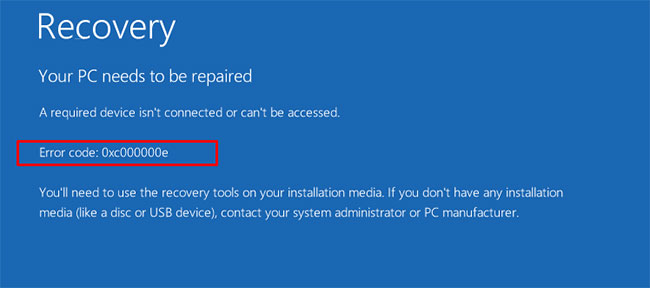
			<p style="text-align: justify;">Mã lỗi 0xc00000e là một lỗi Windows gây ra do cấu trúc file bị hỏng hoặc hiếm gặp hơn là một thành phần trong máy tính bị ngắt kết nối vật lý. Đây là mã lỗi phổ biến trong tất cả các phiên bản Windows, từ Windows Vista trở đi, mặc dù cách trình bày và ngôn ngữ sử dụng để mô tả lỗi có khác nhau đôi chút.</p>

<p style="text-align: justify;">Thông tin trong bài viết này áp dụng cho các máy tính chạy Windows 10, Windows 8, Windows 7 hoặc Windows Vista.</p>

<h2 style="text-align: justify;">Mã lỗi 0xc00000e xuất hiện như thế nào?</h2>

<p style="text-align: justify;">Mã lỗi 0xc00000e xuất hiện khi khởi động máy tính. Nó có một trong hai dạng:</p>

<p style="text-align: justify;">- Màn hình đen với &quot;<strong>Windows Boot Manager</strong>&quot; ở trên cùng trong biểu ngữ màu xám. Nó cho biết rằng, &quot;<em>The selected entry could not be loaded because the application is missing or corrupt</em>” (Không thể load mục nhập đã chọn vì ứng dụng bị thiếu hoặc bị hỏng).</p>

<p style="text-align: justify;">- Màn hình màu xanh lam có dòng tiêu đề &quot;<strong>Your PC Needs To Be Repaired</strong>” (Máy tính của bạn cần được sửa chữa) với nội dung &quot;<em>A required device isn&#039;t connected or can&#039;t be accessed</em>” (Thiết bị cần thiết không được kết nối hoặc không thể truy cập).</p>

<figure>
<div style="text-align: justify;"><img alt="Mã lỗi 0xc00000e" data-i="0" data-src="https://st.quantrimang.com/photos/image/2020/09/24/ma-loi-0xc00000e-1.jpg" data-was-processed="true" height="288" src="https://st.quantrimang.com/photos/image/2020/09/24/ma-loi-0xc00000e-1.jpg" width="650" /></div>

<figcaption>
<div style="text-align: justify;">Mã lỗi 0xc00000e</div>
</figcaption>
</figure>

<div style="text-align: justify;">&nbsp;</div>

<h2 style="text-align: justify;">Nguyên nhân nào gây ra mã lỗi 0xc00000e?</h2>

<p style="text-align: justify;">Phần mô tả lỗi trên một số thiết bị là nguyên nhân gây nhầm lẫn, khiến một số người tin rằng máy in hoặc phụ kiện khác đã gây ra sự cố.</p>

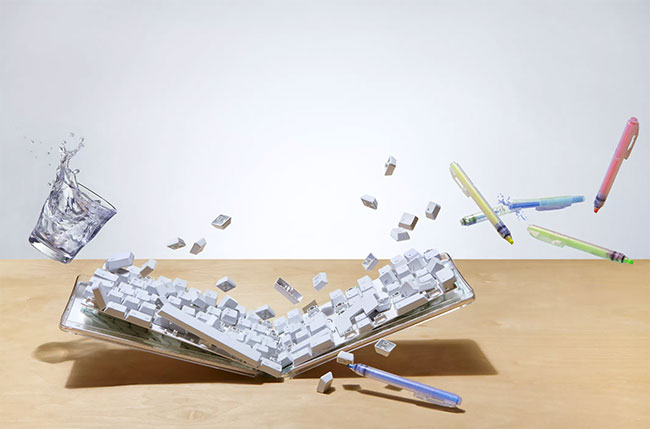
<p style="text-align: justify;">Tuy nhiên, lỗi thường do sự cố trong Boot Configuration Database. Hãy coi BCD như một danh sách việc cần làm mà một máy tính tuân theo để khởi động và làm Windows có sẵn để sử dụng. Các file này có thể bị hỏng hoặc cấu hình sai. Nếu không có danh sách chính xác - và tất cả các mục được đề cập trong danh sách đó - thì máy tính sẽ ngừng hoạt động. Đây là lý do tại sao bạn tiếp tục gặp lỗi cho dù bạn&nbsp;khởi động lại máy tính&nbsp;bao lâu một lần.</p>

<figure>
<div style="text-align: justify;"><img alt="Lỗi thường do sự cố trong Boot Configuration Database gây ra" data-i="1" data-src="https://st.quantrimang.com/photos/image/2020/09/24/ma-loi-0xc00000e-2.jpg" data-was-processed="true" height="429" src="https://st.quantrimang.com/photos/image/2020/09/24/ma-loi-0xc00000e-2.jpg" width="650" /></div>

<figcaption>
<div style="text-align: justify;">Lỗi thường do sự cố trong Boot Configuration Database gây ra</div>
</figcaption>
</figure>

<h2 style="text-align: justify;">Cách sửa mã lỗi 0xc00000e</h2>

<p style="text-align: justify;">Công cụ hiệu quả nhất để ngăn chặn lỗi này là tắt máy tính đúng cách mỗi khi bạn làm việc xong. Tuy nhiên, nếu bạn gặp lỗi, có một số bản sửa lỗi có sẵn để giúp bạn.</p>

<p style="text-align: justify;"><strong>Lưu ý</strong>:&nbsp;<strong>Advanced Startup Options</strong>&nbsp;trong Windows 10 và Windows 8 đã thay thế menu&nbsp;<strong>System Recovery Options</strong>&nbsp;trong Windows 7 và Windows Vista.</p>

<div style="text-align: justify;">&nbsp;</div>

<h3 style="text-align: justify;">1. Kiểm tra xem có các kết nối lỏng lẻo không</h3>

<p style="text-align: justify;">Tắt máy tính và kiểm tra từng kết nối hoặc bộ phận để đảm bảo rằng không có gì bị lỏng, đặc biệt nếu gần đây bạn đã sửa chữa thứ gì đó. Mặc dù không chắc chắn đây là vấn đề, nhưng trước tiên cần loại trừ nguyên nhân này.</p>

<h3 style="text-align: justify;">2. Sử dụng công cụ Windows Automatic Repair</h3>

<p style="text-align: justify;">Bạn có thể sử dụng công cụ Windows Automatic Repair gốc để sửa các lỗi hệ thống Windows như thế này. Làm theo các bước bên dưới để sử dụng công cụ từ đĩa cài đặt có khả năng và sửa lỗi:</p>

<p style="text-align: justify;">Để vào menu boot Windows 10, hãy tắt máy tính rồi bật nó lên.</p>

<p style="text-align: justify;">Ngay sau khi logo của nhà sản xuất xuất hiện trên màn hình, hãy nhấn phím&nbsp;<strong>F2</strong>&nbsp;để truy cập menu boot.</p>

<p style="text-align: justify;">Khi bạn đã vào menu boot, điều đầu tiên cần làm là thay đổi các tùy chọn boot thành&nbsp;<strong>CD/DVD ROM</strong>. Bạn cũng có thể chọn boot từ USB nếu bạn có USB boot.</p>

<p style="text-align: justify;">Nếu không có CD thì bạn cũng có thể sử dụng USB để chạy công cụ sửa chữa Windows.&nbsp;</p>

<p style="text-align: justify;">Mở CD/DVD chứa hệ điều hành Windows 10. Khởi động lại máy tính và bây giờ nó sẽ khởi động từ CD/DVD ROM. Trên màn hình sẽ xuất hiện thông báo&nbsp;<strong>“Press any key to boot from CD or DVD”</strong>. Làm theo các hướng dẫn đó và nhấn bất kỳ phím nào trên bàn phím của bạn.</p>

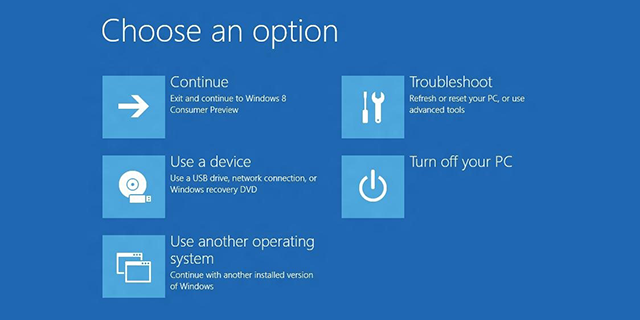
<p style="text-align: justify;">Quá trình sửa chữa/cài đặt Windows sẽ được bắt đầu. Hiện tại, bạn sẽ chỉ lo phần sửa chữa hệ thống. Chọn múi giờ, ngôn ngữ và phương thức nhập bàn phím. Trên màn hình tiếp theo, nhấp vào liên kết&nbsp;<strong>Repair your computer</strong>&nbsp;mà bạn sẽ tìm thấy ở góc dưới bên trái. Tiếp theo, nhấp vào&nbsp;<strong>Troubleshooting &gt; Advanced options &gt; Automatic repair</strong>.</p>

<figure>
<div style="text-align: justify;"><img alt="Sử dụng công cụ Windows Automatic Repair" data-i="2" data-src="https://st.quantrimang.com/photos/image/2020/11/25/ma-loi-0xc00000e-1.png" data-was-processed="true" height="320" src="https://st.quantrimang.com/photos/image/2020/11/25/ma-loi-0xc00000e-1.png" width="640" /></div>

<figcaption>
<div style="text-align: justify;">Sử dụng công cụ Windows Automatic Repair</div>
</figcaption>
</figure>

<p style="text-align: justify;">Sẽ mất vài phút để sửa các file Windows bị hỏng. Tùy chọn sửa chữa hệ thống thường sửa chữa các file hệ thống bị hỏng và thiếu. Tuy nhiên, nếu phương pháp này không giải quyết được vấn đề của bạn, thì hãy chuyển sang phương pháp tiếp theo.</p>

<h3 style="text-align: justify;">3.&nbsp;Sử dụng System Restore</h3>

<p style="text-align: justify;">System Restore cho phép bạn đưa máy tính của mình quay trở lại về những cài đặt trước đó. Bạn có thể mất một số dữ liệu khi làm như vậy, cũng như cần tải lại và cài đặt lại bất kỳ chương trình hoặc bản cập nhật nào bạn đã cài đặt trước đó trên máy.</p>

<div style="text-align: justify;">&nbsp;</div>

<h3 style="text-align: justify;">4.&nbsp;Sử dụng Command Prompt</h3>

<p style="text-align: justify;">Để chạy sửa chữa BCD, chọn Command Prompt trong menu&nbsp;<strong>Advanced Options</strong>&nbsp;(Windows 10 và Windows 8) hoặc menu&nbsp;<strong>System Recovery Options</strong>&nbsp;(Windows 7 và Windows Vista) và nhập code này:</p>

<pre id="pre0">
<code>bootrec/rebuildbcd</code></pre>

<p style="text-align: justify;">Chọn<strong>&nbsp;Y</strong>&nbsp;khi được nhắc.</p>

<h3 style="text-align: justify;">5.&nbsp;Chạy lệnh checkdisk</h3>

<p style="text-align: justify;">Để sửa các file từ Command Prompt, hãy nhập:</p>

<pre id="pre1">
<code>CHKDSK C: /r /f</code></pre>

<p style="text-align: justify;">Sau đó, nhấn&nbsp;<strong>Enter.</strong>&nbsp;Điều này sửa chữa các file bị hỏng trên máy tính.</p>

<h3 style="text-align: justify;">6. Khôi phục các file boot về mặc định</h3>

<p style="text-align: justify;">Từ Command Prompt, nhập:</p>

<pre id="pre2">
<code>DISM /Online/Cleanup-Image/RestoreHealth sfc/scannow</code></pre>

<p style="text-align: justify;">Sau đó, chạy các lệnh.</p>

<h3 style="text-align: justify;">7. Build lại file Boot Configuration Data trong Windows 10</h3>

<p style="text-align: justify;">Boot Configuration Data hay BCD là một file hệ thống cho Windows biết cách khởi động hệ điều hành của bạn. File BCD bị hỏng cũng có thể gây ra lỗi 0xc00000e trong Windows 10.</p>

<p style="text-align: justify;">&nbsp;</p>

<h3 style="text-align: justify;">8. Reset lại cấu hình BIOS/UEFI</h3>

<p style="text-align: justify;">Lỗi này cũng có thể xảy ra do cấu hình sai BIOS. Bạn có thể giải quyết bằng cách reset lại cấu hình BIOS.</p>

<p style="text-align: justify;">Khởi động lại máy tính và chờ logo của nhà sản xuất hiển thị, sau đó để&nbsp;truy cập cài đặt BIOS, hãy nhấn một trong những phím này&nbsp;<strong>F2, F12, Esc, Del</strong>, tùy theo nhà sản xuất. Nếu bạn không chắc mình nên nhấn phím nào để&nbsp;truy cập BIOS&nbsp;trên thiết bị, hãy sử dụng Google để xem cách bạn có thể truy cập BIOS trên thương hiệu PC cụ thể của mình.</p>

<p style="text-align: justify;">Sử dụng các phím mũi tên trên bàn phím để điều hướng các tùy chọn trong BIOS. Tìm tùy chọn mặc định của thiết lập BIOS. Nhấp vào tùy chọn này và nhấn nút&nbsp;<strong>Enter</strong>&nbsp;trên bàn phím để reset lại cấu hình BIOS.</p>

<p style="text-align: justify;">Lưu và thoát BIOS bằng cách nhấn&nbsp;<strong>F10</strong>&nbsp;hoặc sử dụng các phím mũi tên để thoát BIOS theo cách thủ công. Khi bạn thoát, thiết bị sẽ tự động khởi động lại.</p>

<h3 style="text-align: justify;">9. Thay pin CMOS</h3>

<figure>
<div style="text-align: justify;"><img alt="Thay pin CMOS" data-i="3" data-src="https://st.quantrimang.com/photos/image/2020/11/25/ma-loi-0xc00000e-2.jpg" data-was-processed="true" height="375" src="https://st.quantrimang.com/photos/image/2020/11/25/ma-loi-0xc00000e-2.jpg" width="500" /></div>

<figcaption>
<div style="text-align: justify;">Thay pin CMOS</div>
</figcaption>
</figure>

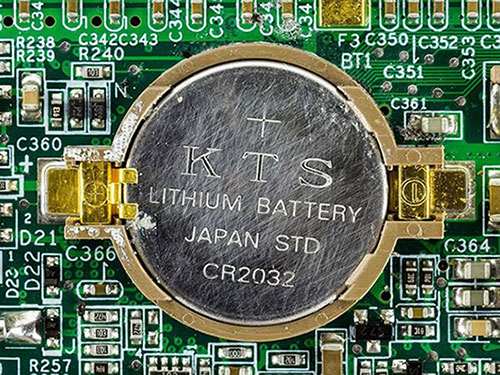
<p style="text-align: justify;">Nếu ngày và giờ BIOS bị cấu hình sai thì bạn có thể cần thay pin CMOS. CMOS là một chip trên bo mạch chủ lưu trữ cấu hình BIOS, ngày, giờ và các thông tin khác. Thông tin này bao gồm ngày giờ hệ thống và một số cài đặt phần cứng.</p>

<p style="text-align: justify;">Pin CMOS cung cấp năng lượng cho firmware BIOS trong thiết bị của bạn. BIOS luôn cần duy trì hoạt động ngay cả khi thiết bị của bạn không được cắm vào nguồn điện. Khi rút thiết bị khỏi nguồn điện, BIOS sẽ dựa vào pin CMOS để cấp nguồn.</p>

<p style="text-align: justify;">Sau khi thay pin CMOS, bạn nên cấu hình lại cài đặt BIOS và khởi động lại PC.</p>

<h3 style="text-align: justify;">10. Tiến hành cài đặt mới Windows</h3>

<p style="text-align: justify;">Khởi động công cụ khôi phục hoặc phương tiện cài đặt và chọn&nbsp;<strong>Install Now.</strong>&nbsp;Thao tác này sẽ xóa hoàn toàn PC và tất cả dữ liệu, vì vậy chỉ thực hiện nếu bạn không còn tùy chọn nào khác.</p>

<h2 style="text-align: justify;">Các lỗi tương tự như mã lỗi 0xc00000e</h2>

<p style="text-align: justify;">Các lỗi bạn có thể gặp phải với các giải pháp tương tự bao gồm:</p>

<ul>
	<li style="text-align: justify;"><strong>0xc0000467:</strong>&nbsp;Được mô tả là &quot;<em>The file is temporarily unavailable</em>” (File tạm thời không khả dụng).</li>
	<li style="text-align: justify;"><strong>0xc000000f:</strong>&nbsp;Được mô tả là &quot;<em>File not found</em>” (Không tìm thấy file).</li>
	<li style="text-align: justify;"><strong>0xc0000001:</strong>&nbsp;Được trình bày là &quot;<em>The requested operation was unsuccessful</em>” (Thao tác được yêu cầu không thành công).</li>
</ul>
		</div>
				<div id="author">
						<p>
				<strong>Nguồn tin:</strong>
				Quantrimang.com
			</p>
		</div>
	</div>
	<div id="footer" class="clearfix">
		<div id="url">
			<strong>URL của bản tin này: </strong><a href="https://www.nguoicodonvn2008.info/vi/news/savefile/kien-thuc-may-tinh/tim-hieu-ve-ma-loi-0xc00000e-va-cach-khac-phuc-3132.html" title="Tìm hiểu về mã lỗi 0xc00000e và cách khắc phục">https://www.nguoicodonvn2008.info/vi/news/savefile/kien-thuc-may-tinh/tim-hieu-ve-ma-loi-0xc00000e-va-cach-khac-phuc-3132.html</a>

		</div>
		<div class="clear"></div>
		<div class="copyright">
			&copy; .&#x3A; Nguoicodonvn2008.info - Cõi lòng người cô đơn &#x3A;.
		</div>
		<div id="contact">
			<a href="mailto:admin@nguoicodonvn2008.info">admin@nguoicodonvn2008.info</a>
		</div>
	</div>
</div>
        <div id="timeoutsess" class="chromeframe">
            Bạn đã không sử dụng Site, <a onclick="timeoutsesscancel();" href="https://www.nguoicodonvn2008.info/#">Bấm vào đây để duy trì trạng thái đăng nhập</a>. Thời gian chờ: <span id="secField"> 60 </span> giây
        </div>
        <div id="openidResult" class="nv-alert" style="display:none"></div>
        <div id="openidBt" data-result="" data-redirect=""></div>
		</script>
		<div class="car-top">
  <span><img src="https://www.nguoicodonvn2008.info/themes/default/images/car.png" alt=""></span>
</div>
<script src="https://www.nguoicodonvn2008.info/assets/js/jquery/jquery.min.js"></script>
<script>var nv_base_siteurl="/",nv_lang_data="vi",nv_lang_interface="vi",nv_name_variable="nv",nv_fc_variable="op",nv_lang_variable="language",nv_module_name="news",nv_func_name="savefile",nv_is_user=0, nv_my_ofs=-4,nv_my_abbr="EDT",nv_cookie_prefix="nv4c_e856T",nv_check_pass_mstime=1738000,nv_area_admin=0,nv_safemode=0,theme_responsive=0,nv_recaptcha_ver=2,nv_recaptcha_sitekey="",nv_recaptcha_type="image",XSSsanitize=1;</script>
<script src="https://www.nguoicodonvn2008.info/assets/js/language/vi.js"></script>
<script src="https://www.nguoicodonvn2008.info/assets/js/DOMPurify/purify3.js"></script>
<script src="https://www.nguoicodonvn2008.info/assets/js/global.js"></script>
<script src="https://www.nguoicodonvn2008.info/assets/js/site.js"></script>
<script src="https://www.nguoicodonvn2008.info/themes/default/js/news.js"></script>
<script src="https://www.nguoicodonvn2008.info/themes/default/js/main.js"></script>
<script src="https://www.nguoicodonvn2008.info/themes/default/js/custom.js"></script>
<script type="application/ld+json">
        {
            "@context": "https://schema.org",
            "@type": "Organization",
            "url": "https://www.nguoicodonvn2008.info",
            "logo": "https://www.nguoicodonvn2008.info/uploads/angel.gif"
        }
        </script>
<script src="https://www.nguoicodonvn2008.info/themes/default/js/bootstrap.min.js"></script>
<script type="text/javascript">
var $scrolltop = $('.car-top');
$scrolltop.on('click', function () {
    $('html,body').animate({
        scrollTop: 0
    }, 800);
    $(this).addClass("car-run");
    setTimeout(function(){ $scrolltop.removeClass('car-run');}, 1000);
    return false;
});
$(window).on('scroll', function ()
{ 
    if($(window).scrollTop() >= 200)
    {
        $scrolltop.addClass("show");
        $scrolltop.addClass("car-down");
    }
    else
    {
       $scrolltop.removeClass("show");
       setTimeout(function(){ $scrolltop.removeClass('car-down');}, 300);
    }
});
</script>
</body>
</html>