<!DOCTYPE html>
    <html lang="vi" xmlns="http://www.w3.org/1999/xhtml" prefix="og: http://ogp.me/ns#">
    <head>
<title>Tìm hiểu và sử dụng Windows Malicious Software Removal Tool</title>
<meta name="description" content="Tìm hiểu và sử dụng Windows Malicious Software Removal Tool - Savefile - Tin Tức -...">
<meta name="author" content=".: Nguoicodonvn2008.info - Cõi lòng người cô đơn :.">
<meta name="copyright" content=".: Nguoicodonvn2008.info - Cõi lòng người cô đơn :. [admin@nguoicodonvn2008.info]">
<meta name="robots" content="index, archive, follow, noodp">
<meta name="googlebot" content="index,archive,follow,noodp">
<meta name="msnbot" content="all,index,follow">
<meta name="generator" content="NukeViet v4.5">
<meta http-equiv="Content-Type" content="text/html; charset=utf-8">
<meta property="og:title" content="Tìm hiểu và sử dụng Windows Malicious Software Removal Tool">
<meta property="og:type" content="website">
<meta property="og:description" content="Savefile - Tin Tức - https&#x3A;&#x002F;&#x002F;www.nguoicodonvn2008.info&#x002F;vi&#x002F;news&#x002F;savefile&#x002F;kien-thuc-may-tinh&#x002F;tim-hieu-va-su-dung-windows-malicious-software-removal-tool-961.html">
<meta property="og:site_name" content=".&#x3A; Nguoicodonvn2008.info - Cõi lòng người cô đơn &#x3A;.">
<meta property="og:url" content="https://www.nguoicodonvn2008.info/vi/news/savefile/kien-thuc-may-tinh/tim-hieu-va-su-dung-windows-malicious-software-removal-tool-961.html">
<link rel="shortcut icon" href="https://www.nguoicodonvn2008.info/favicon.ico">
<link rel="canonical" href="https://www.nguoicodonvn2008.info/vi/news/savefile/kien-thuc-may-tinh/tim-hieu-va-su-dung-windows-malicious-software-removal-tool-961.html">
<link rel="alternate" href="https://www.nguoicodonvn2008.info/vi/news/rss/" title="Tin Tức" type="application/rss+xml">
<link rel="alternate" href="https://www.nguoicodonvn2008.info/vi/news/rss/karaoke-dual/" title="Tin Tức - Karaoke Dual" type="application/rss+xml">
<link rel="alternate" href="https://www.nguoicodonvn2008.info/vi/news/rss/nhac-tre/" title="Tin Tức - Nhạc trẻ" type="application/rss+xml">
<link rel="alternate" href="https://www.nguoicodonvn2008.info/vi/news/rss/tru-tinh/" title="Tin Tức - Trữ tình" type="application/rss+xml">
<link rel="alternate" href="https://www.nguoicodonvn2008.info/vi/news/rss/nuoc-ngoai/" title="Tin Tức - Nước ngoài" type="application/rss+xml">
<link rel="alternate" href="https://www.nguoicodonvn2008.info/vi/news/rss/remix/" title="Tin Tức - Remix" type="application/rss+xml">
<link rel="alternate" href="https://www.nguoicodonvn2008.info/vi/news/rss/tam-su-tinh-yeu/" title="Tin Tức - Tâm sự tình yêu" type="application/rss+xml">
<link rel="alternate" href="https://www.nguoicodonvn2008.info/vi/news/rss/tho-suu-tam/" title="Tin Tức - Thơ sưu tầm" type="application/rss+xml">
<link rel="alternate" href="https://www.nguoicodonvn2008.info/vi/news/rss/cuoc-song/" title="Tin Tức - Cuộc sống" type="application/rss+xml">
<link rel="alternate" href="https://www.nguoicodonvn2008.info/vi/news/rss/phan-mem/" title="Tin Tức - Phần mềm" type="application/rss+xml">
<link rel="alternate" href="https://www.nguoicodonvn2008.info/vi/news/rss/kien-thuc-may-tinh/" title="Tin Tức - Kiến thức máy tính" type="application/rss+xml">
<link rel="alternate" href="https://www.nguoicodonvn2008.info/vi/news/rss/hoc-tap/" title="Tin Tức - Học tập" type="application/rss+xml">
<link rel="alternate" href="https://www.nguoicodonvn2008.info/vi/news/rss/tai-lieu/" title="Tin Tức - Tài liệu" type="application/rss+xml">
<link rel="alternate" href="https://www.nguoicodonvn2008.info/vi/news/rss/de-thi/" title="Tin Tức - Đề thi" type="application/rss+xml">
<link rel="preload" as="style" href="https://www.nguoicodonvn2008.info/assets/css/font-awesome.min.css" type="text/css">
<link rel="preload" as="style" href="https://www.nguoicodonvn2008.info/themes/default/css/bootstrap.non-responsive.css" type="text/css">
<link rel="preload" as="style" href="https://www.nguoicodonvn2008.info/themes/default/css/style.css" type="text/css">
<link rel="preload" as="style" href="https://www.nguoicodonvn2008.info/themes/default/css/style.non-responsive.css" type="text/css">
<link rel="preload" as="style" href="https://www.nguoicodonvn2008.info/themes/default/css/news.css" type="text/css">
<link rel="preload" as="style" href="https://www.nguoicodonvn2008.info/themes/default/css/custom.css" type="text/css">
<link rel="preload" as="script" href="https://www.nguoicodonvn2008.info/assets/js/jquery/jquery.min.js" type="text/javascript">
<link rel="preload" as="script" href="https://www.nguoicodonvn2008.info/assets/js/language/vi.js" type="text/javascript">
<link rel="preload" as="script" href="https://www.nguoicodonvn2008.info/assets/js/DOMPurify/purify3.js" type="text/javascript">
<link rel="preload" as="script" href="https://www.nguoicodonvn2008.info/assets/js/global.js" type="text/javascript">
<link rel="preload" as="script" href="https://www.nguoicodonvn2008.info/assets/js/site.js" type="text/javascript">
<link rel="preload" as="script" href="https://www.nguoicodonvn2008.info/themes/default/js/news.js" type="text/javascript">
<link rel="preload" as="script" href="https://www.nguoicodonvn2008.info/themes/default/js/main.js" type="text/javascript">
<link rel="preload" as="script" href="https://www.nguoicodonvn2008.info/themes/default/js/custom.js" type="text/javascript">
<link rel="preload" as="script" href="https://www.nguoicodonvn2008.info/themes/default/js/bootstrap.min.js" type="text/javascript">
<link rel="stylesheet" href="https://www.nguoicodonvn2008.info/assets/css/font-awesome.min.css">
<link rel="stylesheet" href="https://www.nguoicodonvn2008.info/themes/default/css/bootstrap.non-responsive.css">
<link rel="stylesheet" href="https://www.nguoicodonvn2008.info/themes/default/css/style.css">
<link rel="stylesheet" href="https://www.nguoicodonvn2008.info/themes/default/css/style.non-responsive.css">
<link rel="StyleSheet" href="https://www.nguoicodonvn2008.info/themes/default/css/news.css">
<link rel="stylesheet" href="https://www.nguoicodonvn2008.info/themes/default/css/custom.css">
<style type="text/css">
	body{background: #fff;}
</style>
    </head>
    <body>
<div id="print">
	<div id="hd_print">
		<h2 class="pull-left">.&#x3A; Nguoicodonvn2008.info - Cõi lòng người cô đơn &#x3A;.</h2>
		<p class="pull-right"><a title=".&#x3A; Nguoicodonvn2008.info - Cõi lòng người cô đơn &#x3A;." href="https://www.nguoicodonvn2008.info/">https://www.nguoicodonvn2008.info</a></p>
	</div>
	<div class="clear"></div>
	<hr />
	<div id="content">
		<h1>Tìm hiểu và sử dụng Windows Malicious Software Removal Tool</h1>
		<ul class="list-inline">
			<li>Thứ bảy - 14/09/2019 01:53</li>
			<li class="hidden-print txtrequired"><em class="fa fa-print">&nbsp;</em><a title="In ra" href="javascript:;" onclick="window.print()">In ra</a></li>
			<li class="hidden-print txtrequired"><em class="fa fa-power-off">&nbsp;</em><a title="Đóng cửa sổ này" href="javascript:;" onclick="window.close()">Đóng cửa sổ này</a></li>
		</ul>
		<div class="clear"></div>
		<div id="hometext">
		</div>
				<div class="imghome">
			<img alt="Tìm hiểu và sử dụng Windows Malicious Software Removal Tool" src="https://st.quantrimang.com/photos/image/2019/09/13/su-dung-Malicious-Software-Removal-Tool-3.png" width="460" class="img-thumbnail" />
		</div>
		<div class="clear"></div>
		<div id="bodytext" class="clearfix">
			<p style="text-align: justify;">Microsoft Windows Malicious Software Removal Tool (MSRT) giúp loại bỏ phần mềm độc hại từ máy tính chạy Windows 10, Windows Server 2019, Windows Server 2016, Windows 8.1, Windows Server 2012 R2, Windows 8 , Windows Server 2012, Windows 7 hoặc Windows Server 2008.</p>

<p style="text-align: justify;">Microsoft thường phát hành MSRT hàng tháng như một phần của&nbsp;Windows Update&nbsp;hoặc công cụ độc lập. Sử dụng công cụ này để tìm và loại bỏ các mối đe dọa phổ biến cụ thể và đảo ngược các thay đổi chúng đã thực hiện. Để phát hiện và loại bỏ phần mềm độc hại toàn diện, hãy xem xét sử dụng&nbsp;Microsoft Safety Scanner.</p>

<p style="text-align: justify;">Microsoft Malicious Software Removal Tool không thay thế&nbsp;phần mềm diệt virus. Do đó, bạn vẫn nên cài đặt và sử dụng các phần mềm diệt virus được cập nhật thường xuyên. Nếu thích, bạn có thể sử dụng&nbsp;Windows Defender&nbsp;trên Windows 10 để diệt virus.</p>

<p style="text-align: justify;">Microsoft Malicious Software Removal Tool khác với một số sản phẩm diệt virus ở ba điểm sau:</p>

<ul>
	<li style="text-align: justify;">Công cụ loại bỏ phần mềm độc hại từ máy tính đã bị nhiễm virus. Phần mềm diệt virus chặn phần mềm độc hại không chạy trên máy tính. Việc ngăn phần mềm độc hại chạy trên máy tính hữu ích hơn việc loại bỏ nó sau khi bị nhiễm virus.</li>
	<li style="text-align: justify;">Công cụ chỉ loại bỏ được một số phần mềm độc hại phổ biến cụ thể. Phần mềm độc hại cụ thể là một tập hợp nhỏ trong số các phần mềm độc hại ngày nay.</li>
	<li style="text-align: justify;">Công cụ tập trung vào việc phát hiện và loại bỏ phần mềm độc hại đang hoạt động, có nghĩa là phần mềm độc hại đang chạy trên máy tính. Công cụ không thể loại bỏ phần mềm độc hại không chạy. Tuy nhiên, phần mềm diệt virus có thể thực hiện nhiệm vụ này.</li>
</ul>

<p style="text-align: justify;">Malicious Software Removal Tool chạy ở chế độ im lặng trong nền. Nếu phát hiện phần mềm độc hại trên máy tính, lần sau khi đăng nhập vào máy tính với tư cách quản trị viên, bạn sẽ thấy thông báo trong khu vực thông báo cho biết máy tính bị nhiễm virus.</p>

<p style="text-align: justify;"><strong>Thực hiện quét toàn bộ máy tính</strong></p>

<p style="text-align: justify;">Nếu công cụ tìm thấy phần mềm độc hại, bạn nên thực hiện quét toàn bộ máy tính. Quá trình này sẽ thực hiện quét nhanh trước và sau đó quét toàn bộ máy tính dù quét nhanh có tìm thấy phần mềm độc hại hay không. Quá trình này có thể mất vài giờ vì nó sẽ quét tất cả các ổ đĩa cố định và di động. Tuy nhiên, nó không quét các ổ đĩa mạng được ánh xạ.</p>

<p style="text-align: justify;"><strong>Loại bỏ file độc hại</strong></p>

<p style="text-align: justify;">Nếu phần mềm độc hại chỉnh sửa file trên máy tính, công cụ sẽ thông báo cho người dùng để loại bỏ phần mềm độc hại từ những file này. Nếu phần mềm độc hại chỉnh sửa cài đặt trình duyệt, trang chủ có thể bị thay đổi tự động thành trang cung cấp hướng dẫn về cách khôi phục cài đặt này.</p>

<p style="text-align: justify;">Bạn có thể xóa file cụ thể hoặc tất cả các file bị nhiễm virus mà công cụ tìm thấy. Tuy nhiên, bạn cần lưu ý một số dữ liệu có thể bị mất trong quá trình này. Ngoài ra, công cụ có thể không khôi phục được một số file về tình trạng gốc chưa bị nhiễm virus.</p>

<p style="text-align: justify;">Công cụ có thể yêu cầu bạn&nbsp;khởi động lại máy tính&nbsp;để hoàn tất việc loại bỏ một số phần mềm độc hại hoặc thông báo người dùng thực hiện các bước thủ công để hoàn tất quá trình loại bỏ phần mềm độc hại. Để hoàn toàn loại bỏ phần mềm độc hại, bạn nên sử dụng phần mềm diệt virus.</p>

<p style="text-align: justify;"><strong>Báo cáo thông tin bị lây nhiễm phần mềm độc hại cho Microsoft</strong></p>

<p style="text-align: justify;">Malicious Software Removal Tool sẽ gửi thông tin cơ bản cho Microsoft nếu phát hiện phần mềm độc hại hoặc tìm thấy lỗi. Thông tin này được sử dụng để theo dõi tỷ lệ nhiễm virus. Bạn không cần phải lo lắng vì nó sẽ không gửi thông tin cá nhân có thể nhận dạng liên quan đến bạn và máy tính trong báo cáo này.</p>

<p style="text-align: justify;">Bài hướng dẫn này sẽ chỉ bạn cách mở và sử dụng Malicious Software Removal Tool (MSRT) để quét và loại bỏ phần mềm độc hại phổ biến cụ thể trong Windows.</p>

<p style="text-align: justify;"><strong>Lưu ý:</strong>&nbsp;Nhận ký quét của Malicious Software Removal Tool được lưu trong C:\Windows\Debug\mrt.log.</p>

<p style="text-align: justify;">Microsoft phát hành phiên bản mới của Malicious Software Removal Tool vào Thứ ba tuần thứ hai của mỗi tháng. MSRT được cập nhật trong Windows với Windows Update KB890830. Bạn có thể tải và cài đặt MSRT cho Windows 32-bit (x86) hoặc 64-bit (x64).</p>

<pre id="pre0">
<code>https://www.microsoft.com/en-us/download/malicious-software-removal-tool-details.aspx</code></pre>

<h2 style="text-align: justify;">1. Mở và sử dụng Malicious Software Removal Tool</h2>

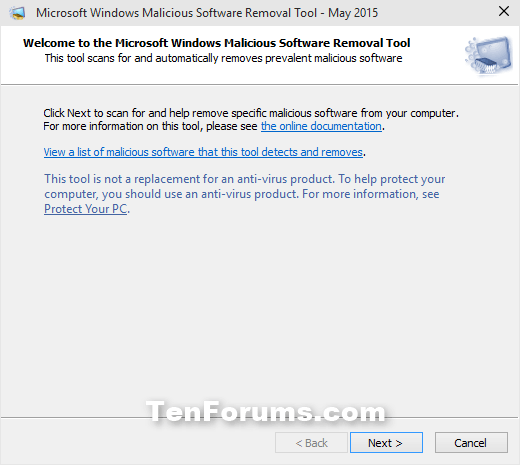
<p style="text-align: justify;"><strong>Bước 1</strong>. Gõ&nbsp;<strong>mrt</strong>&nbsp;(C:\Windows\System32\MRT.exe) trong hộp tìm kiếm (<code>Windows</code>+<code>S</code>) trên menu Start hoặc Taskbar và nhấn&nbsp;<strong>Enter</strong>&nbsp;để mở Malicious Software Removal Tool.</p>

<p style="text-align: justify;"><strong>Bước 2</strong>. Click vào&nbsp;<strong>Next</strong>.</p>

<p style="text-align: justify;"><img alt="Click vào Next" data-i="0" data-src="https://st.quantrimang.com/photos/image/2019/09/13/su-dung-Malicious-Software-Removal-Tool-1.png" data-was-processed="true" height="465" src="https://st.quantrimang.com/photos/image/2019/09/13/su-dung-Malicious-Software-Removal-Tool-1.png" width="520" /></p>

<p style="text-align: justify;"><strong>Bước 3</strong>. Thực hiện&nbsp;<strong>Bước 4</strong>&nbsp;(Quét nhanh),&nbsp;<strong>Bước 5</strong>&nbsp;(Quét toàn bộ hệ thống) hoặc&nbsp;<strong>Bước 6</strong>(Quét tùy chỉnh).</p>

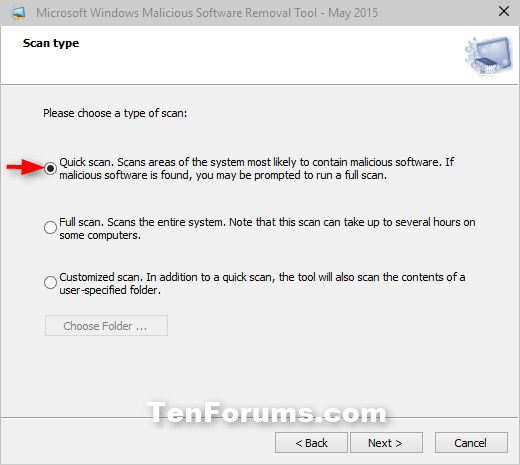
<p style="text-align: justify;"><strong>Bước 4.</strong>&nbsp;Thực hiện quét nhanh với MSRT</p>

<p style="text-align: justify;"><strong>Lưu ý:</strong>&nbsp;Tùy chọn này sẽ quét các vùng của hệ thống có thể chứa phần mềm độc hại. Nếu phát hiện phần mềm độc hại, nó sẽ thông báo người dùng thực hiện quét toàn bộ hệ thống.</p>

<p style="text-align: justify;">Chọn&nbsp;<strong>Quick scan</strong>, click vào&nbsp;<strong>Next</strong>&nbsp;và đi đến&nbsp;<strong>Bước 7</strong>.</p>

<p style="text-align: justify;"><img alt="Chọn Quick scan" data-i="1" data-src="https://st.quantrimang.com/photos/image/2019/09/13/su-dung-Malicious-Software-Removal-Tool-2.png" data-was-processed="true" height="465" src="https://st.quantrimang.com/photos/image/2019/09/13/su-dung-Malicious-Software-Removal-Tool-2.png" width="520" /></p>

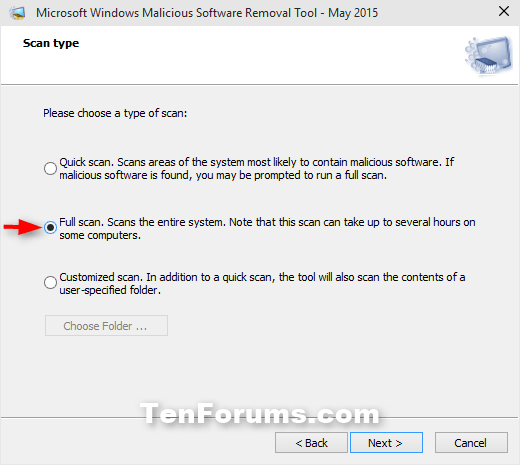
<p style="text-align: justify;"><strong>Bước 5</strong>. Thực hiện quét toàn bộ hệ thống với MSRT</p>

<p style="text-align: justify;"><strong>Lưu ý:</strong>&nbsp;Tùy chọn này sẽ quét toàn bộ hệ thống và quá trình này có thể mất vài giờ phụ thuộc vào lượng dữ liệu bạn muốn quét.</p>

<p style="text-align: justify;">Chọn&nbsp;<strong>Full scan</strong>, click vào&nbsp;<strong>Next</strong>&nbsp;và chuyển đến&nbsp;<strong>Bước 7</strong>.</p>

<p style="text-align: justify;"><img alt="Chọn Full scan" data-i="2" data-src="https://st.quantrimang.com/photos/image/2019/09/13/su-dung-Malicious-Software-Removal-Tool-3.png" data-was-processed="true" height="465" src="https://st.quantrimang.com/photos/image/2019/09/13/su-dung-Malicious-Software-Removal-Tool-3.png" width="520" /></p>

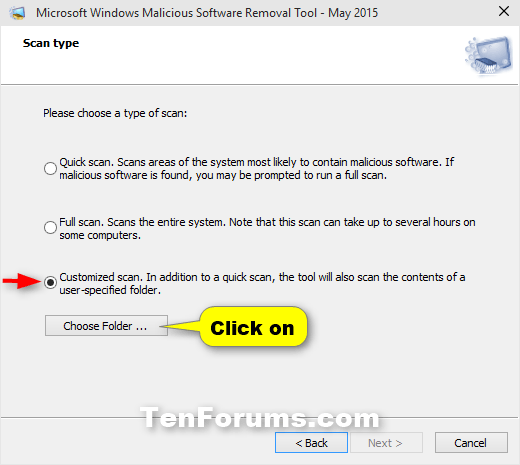
<p style="text-align: justify;"><strong>Bước 6.</strong>&nbsp;Thực hiện quét tùy chỉnh với MSRT</p>

<p style="text-align: justify;"><strong>Lưu ý</strong>: Tùy chọn này sẽ thực hiện quét nhanh trước, sau đó quét nội dung thư mục hoặc ổ cứng bạn chỉ định.</p>

<p style="text-align: justify;">Chọn&nbsp;<strong>Customized scan</strong>&nbsp;và click vào&nbsp;<strong>Choose Folder</strong>.</p>

<p style="text-align: justify;"><img alt="Click vào Choose Folder" data-i="3" data-src="https://st.quantrimang.com/photos/image/2019/09/13/su-dung-Malicious-Software-Removal-Tool-4.png" data-was-processed="true" height="465" src="https://st.quantrimang.com/photos/image/2019/09/13/su-dung-Malicious-Software-Removal-Tool-4.png" width="520" /></p>

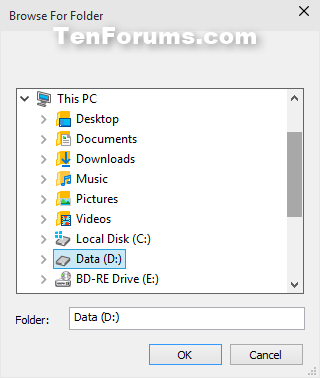
<p style="text-align: justify;">Duyệt và chọn thư mục hoặc ổ cứng bạn muốn quét, click vào&nbsp;<strong>OK</strong>.</p>

<p style="text-align: justify;"><img alt="Chọn thư mục hoặc ổ cứng bạn muốn quét" data-i="4" data-src="https://st.quantrimang.com/photos/image/2019/09/13/su-dung-Malicious-Software-Removal-Tool-5.png" data-was-processed="true" height="378" src="https://st.quantrimang.com/photos/image/2019/09/13/su-dung-Malicious-Software-Removal-Tool-5.png" width="320" /></p>

<p style="text-align: justify;">Click vào&nbsp;<strong>Next</strong>&nbsp;và chuyển đến&nbsp;<strong>Bước 7</strong>.</p>

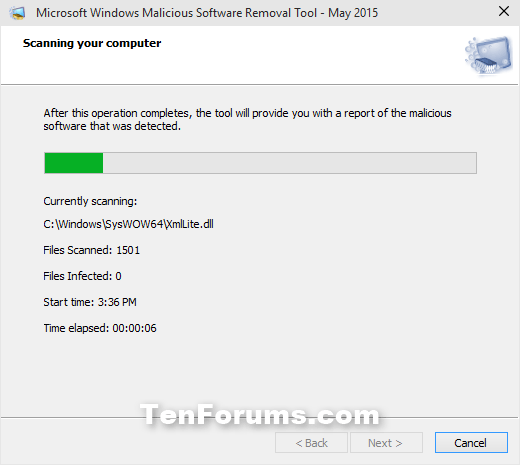
<p style="text-align: justify;"><strong>Bước 7</strong>. MSRT sẽ bắt đầu quét máy tính.</p>

<p style="text-align: justify;"><img alt="Quét máy tính" data-i="5" data-src="https://st.quantrimang.com/photos/image/2019/09/13/su-dung-Malicious-Software-Removal-Tool-6.png" data-was-processed="true" height="465" src="https://st.quantrimang.com/photos/image/2019/09/13/su-dung-Malicious-Software-Removal-Tool-6.png" width="520" /></p>

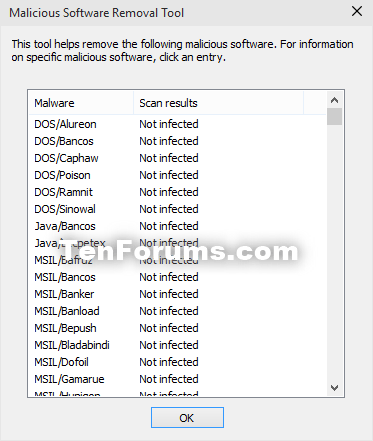
<p style="text-align: justify;"><strong>Bước 8</strong>. Khi hoàn tất, bạn sẽ thấy kết quả, click vào liên kết&nbsp;<strong>View detailed results of the scan</strong>. Khi xong, click vào&nbsp;<strong>Finish</strong>.</p>

<p style="text-align: justify;"><img alt="Kết quả kiểm tra" data-i="6" data-src="https://st.quantrimang.com/photos/image/2019/09/13/su-dung-Malicious-Software-Removal-Tool-7.png" data-was-processed="true" height="441" src="https://st.quantrimang.com/photos/image/2019/09/13/su-dung-Malicious-Software-Removal-Tool-7.png" width="373" /></p>

<div style="text-align: justify;">&nbsp;</div>

<h2 style="text-align: justify;">2. Chạy Malicious Software Removal Tool trong Command Prompt</h2>

<p style="text-align: justify;"><strong>Bước 1</strong>.&nbsp;Mở Command Prompt với tư cách admin.</p>

<p style="text-align: justify;"><strong>Bước 2</strong>. Trong Command Prompt, sao chép và dán lệnh bên dưới muốn sử dụng và nhấn&nbsp;<strong>Enter</strong>.</p>

<ul>
	<li style="text-align: justify;"><strong>MRT /F</strong>: Mở giao diện người dùng MSRT và thực hiện quét toàn bộ hệ thống bắt buộc.</li>
	<li style="text-align: justify;"><strong>MRT /F /Q</strong>: Thực hiện quét toàn bộ hệ thống mà không cần mở giao diện người dùng MSRT.</li>
	<li style="text-align: justify;"><strong>MRT /F:Y</strong>: Mở giao diện người dùng MSRT, thực hiện quét toàn bộ hệ thống bắt buộc và tự động xóa file bị nhiễm.</li>
	<li style="text-align: justify;"><strong>MRT /F:Y /Q</strong>: Thực hiện quét đầy đủ bắt buộc vào tự động xóa file bị nhiễm mà không mở giao diện người dùng MSRT.</li>
</ul>

<p style="text-align: justify;">Chúc các bạn thực hiện thành công!</p>
		</div>
				<div id="author">
						<p>
				<strong>Nguồn tin:</strong>
				Quantrimang.com
			</p>
		</div>
	</div>
	<div id="footer" class="clearfix">
		<div id="url">
			<strong>URL của bản tin này: </strong><a href="https://www.nguoicodonvn2008.info/vi/news/savefile/kien-thuc-may-tinh/tim-hieu-va-su-dung-windows-malicious-software-removal-tool-961.html" title="Tìm hiểu và sử dụng Windows Malicious Software Removal Tool">https://www.nguoicodonvn2008.info/vi/news/savefile/kien-thuc-may-tinh/tim-hieu-va-su-dung-windows-malicious-software-removal-tool-961.html</a>

		</div>
		<div class="clear"></div>
		<div class="copyright">
			&copy; .&#x3A; Nguoicodonvn2008.info - Cõi lòng người cô đơn &#x3A;.
		</div>
		<div id="contact">
			<a href="mailto:admin@nguoicodonvn2008.info">admin@nguoicodonvn2008.info</a>
		</div>
	</div>
</div>
        <div id="timeoutsess" class="chromeframe">
            Bạn đã không sử dụng Site, <a onclick="timeoutsesscancel();" href="https://www.nguoicodonvn2008.info/#">Bấm vào đây để duy trì trạng thái đăng nhập</a>. Thời gian chờ: <span id="secField"> 60 </span> giây
        </div>
        <div id="openidResult" class="nv-alert" style="display:none"></div>
        <div id="openidBt" data-result="" data-redirect=""></div>
		</script>
		<div class="car-top">
  <span><img src="https://www.nguoicodonvn2008.info/themes/default/images/car.png" alt=""></span>
</div>
<script src="https://www.nguoicodonvn2008.info/assets/js/jquery/jquery.min.js"></script>
<script>var nv_base_siteurl="/",nv_lang_data="vi",nv_lang_interface="vi",nv_name_variable="nv",nv_fc_variable="op",nv_lang_variable="language",nv_module_name="news",nv_func_name="savefile",nv_is_user=0, nv_my_ofs=-4,nv_my_abbr="EDT",nv_cookie_prefix="nv4c_e856T",nv_check_pass_mstime=1738000,nv_area_admin=0,nv_safemode=0,theme_responsive=0,nv_recaptcha_ver=2,nv_recaptcha_sitekey="",nv_recaptcha_type="image",XSSsanitize=1;</script>
<script src="https://www.nguoicodonvn2008.info/assets/js/language/vi.js"></script>
<script src="https://www.nguoicodonvn2008.info/assets/js/DOMPurify/purify3.js"></script>
<script src="https://www.nguoicodonvn2008.info/assets/js/global.js"></script>
<script src="https://www.nguoicodonvn2008.info/assets/js/site.js"></script>
<script src="https://www.nguoicodonvn2008.info/themes/default/js/news.js"></script>
<script src="https://www.nguoicodonvn2008.info/themes/default/js/main.js"></script>
<script src="https://www.nguoicodonvn2008.info/themes/default/js/custom.js"></script>
<script type="application/ld+json">
        {
            "@context": "https://schema.org",
            "@type": "Organization",
            "url": "https://www.nguoicodonvn2008.info",
            "logo": "https://www.nguoicodonvn2008.info/uploads/angel.gif"
        }
        </script>
<script src="https://www.nguoicodonvn2008.info/themes/default/js/bootstrap.min.js"></script>
<script type="text/javascript">
var $scrolltop = $('.car-top');
$scrolltop.on('click', function () {
    $('html,body').animate({
        scrollTop: 0
    }, 800);
    $(this).addClass("car-run");
    setTimeout(function(){ $scrolltop.removeClass('car-run');}, 1000);
    return false;
});
$(window).on('scroll', function ()
{ 
    if($(window).scrollTop() >= 200)
    {
        $scrolltop.addClass("show");
        $scrolltop.addClass("car-down");
    }
    else
    {
       $scrolltop.removeClass("show");
       setTimeout(function(){ $scrolltop.removeClass('car-down');}, 300);
    }
});
</script>
</body>
</html>