<!DOCTYPE html>
    <html lang="vi" xmlns="http://www.w3.org/1999/xhtml" prefix="og: http://ogp.me/ns#">
    <head>
<title>Thiết lập router Linksys với địa chỉ IP tĩnh</title>
<meta name="description" content="Thiết lập router Linksys với địa chỉ IP tĩnh - Savefile - Tin Tức -...">
<meta name="author" content=".: Nguoicodonvn2008.info - Cõi lòng người cô đơn :.">
<meta name="copyright" content=".: Nguoicodonvn2008.info - Cõi lòng người cô đơn :. [admin@nguoicodonvn2008.info]">
<meta name="robots" content="index, archive, follow, noodp">
<meta name="googlebot" content="index,archive,follow,noodp">
<meta name="msnbot" content="all,index,follow">
<meta name="generator" content="NukeViet v4.5">
<meta http-equiv="Content-Type" content="text/html; charset=utf-8">
<meta property="og:title" content="Thiết lập router Linksys với địa chỉ IP tĩnh">
<meta property="og:type" content="website">
<meta property="og:description" content="Savefile - Tin Tức - https&#x3A;&#x002F;&#x002F;www.nguoicodonvn2008.info&#x002F;vi&#x002F;news&#x002F;savefile&#x002F;kien-thuc-may-tinh&#x002F;thiet-lap-router-linksys-voi-dia-chi-ip-tinh-3752.html">
<meta property="og:site_name" content=".&#x3A; Nguoicodonvn2008.info - Cõi lòng người cô đơn &#x3A;.">
<meta property="og:url" content="https://www.nguoicodonvn2008.info/vi/news/savefile/kien-thuc-may-tinh/thiet-lap-router-linksys-voi-dia-chi-ip-tinh-3752.html">
<link rel="shortcut icon" href="https://www.nguoicodonvn2008.info/favicon.ico">
<link rel="canonical" href="https://www.nguoicodonvn2008.info/vi/news/savefile/kien-thuc-may-tinh/thiet-lap-router-linksys-voi-dia-chi-ip-tinh-3752.html">
<link rel="alternate" href="https://www.nguoicodonvn2008.info/vi/news/rss/" title="Tin Tức" type="application/rss+xml">
<link rel="alternate" href="https://www.nguoicodonvn2008.info/vi/news/rss/karaoke-dual/" title="Tin Tức - Karaoke Dual" type="application/rss+xml">
<link rel="alternate" href="https://www.nguoicodonvn2008.info/vi/news/rss/nhac-tre/" title="Tin Tức - Nhạc trẻ" type="application/rss+xml">
<link rel="alternate" href="https://www.nguoicodonvn2008.info/vi/news/rss/tru-tinh/" title="Tin Tức - Trữ tình" type="application/rss+xml">
<link rel="alternate" href="https://www.nguoicodonvn2008.info/vi/news/rss/nuoc-ngoai/" title="Tin Tức - Nước ngoài" type="application/rss+xml">
<link rel="alternate" href="https://www.nguoicodonvn2008.info/vi/news/rss/remix/" title="Tin Tức - Remix" type="application/rss+xml">
<link rel="alternate" href="https://www.nguoicodonvn2008.info/vi/news/rss/tam-su-tinh-yeu/" title="Tin Tức - Tâm sự tình yêu" type="application/rss+xml">
<link rel="alternate" href="https://www.nguoicodonvn2008.info/vi/news/rss/tho-suu-tam/" title="Tin Tức - Thơ sưu tầm" type="application/rss+xml">
<link rel="alternate" href="https://www.nguoicodonvn2008.info/vi/news/rss/cuoc-song/" title="Tin Tức - Cuộc sống" type="application/rss+xml">
<link rel="alternate" href="https://www.nguoicodonvn2008.info/vi/news/rss/phan-mem/" title="Tin Tức - Phần mềm" type="application/rss+xml">
<link rel="alternate" href="https://www.nguoicodonvn2008.info/vi/news/rss/kien-thuc-may-tinh/" title="Tin Tức - Kiến thức máy tính" type="application/rss+xml">
<link rel="alternate" href="https://www.nguoicodonvn2008.info/vi/news/rss/hoc-tap/" title="Tin Tức - Học tập" type="application/rss+xml">
<link rel="alternate" href="https://www.nguoicodonvn2008.info/vi/news/rss/tai-lieu/" title="Tin Tức - Tài liệu" type="application/rss+xml">
<link rel="alternate" href="https://www.nguoicodonvn2008.info/vi/news/rss/de-thi/" title="Tin Tức - Đề thi" type="application/rss+xml">
<link rel="preload" as="style" href="https://www.nguoicodonvn2008.info/assets/css/font-awesome.min.css" type="text/css">
<link rel="preload" as="style" href="https://www.nguoicodonvn2008.info/themes/default/css/bootstrap.non-responsive.css" type="text/css">
<link rel="preload" as="style" href="https://www.nguoicodonvn2008.info/themes/default/css/style.css" type="text/css">
<link rel="preload" as="style" href="https://www.nguoicodonvn2008.info/themes/default/css/style.non-responsive.css" type="text/css">
<link rel="preload" as="style" href="https://www.nguoicodonvn2008.info/themes/default/css/news.css" type="text/css">
<link rel="preload" as="style" href="https://www.nguoicodonvn2008.info/themes/default/css/custom.css" type="text/css">
<link rel="preload" as="script" href="https://www.nguoicodonvn2008.info/assets/js/jquery/jquery.min.js" type="text/javascript">
<link rel="preload" as="script" href="https://www.nguoicodonvn2008.info/assets/js/language/vi.js" type="text/javascript">
<link rel="preload" as="script" href="https://www.nguoicodonvn2008.info/assets/js/DOMPurify/purify3.js" type="text/javascript">
<link rel="preload" as="script" href="https://www.nguoicodonvn2008.info/assets/js/global.js" type="text/javascript">
<link rel="preload" as="script" href="https://www.nguoicodonvn2008.info/assets/js/site.js" type="text/javascript">
<link rel="preload" as="script" href="https://www.nguoicodonvn2008.info/themes/default/js/news.js" type="text/javascript">
<link rel="preload" as="script" href="https://www.nguoicodonvn2008.info/themes/default/js/main.js" type="text/javascript">
<link rel="preload" as="script" href="https://www.nguoicodonvn2008.info/themes/default/js/custom.js" type="text/javascript">
<link rel="preload" as="script" href="https://www.nguoicodonvn2008.info/themes/default/js/bootstrap.min.js" type="text/javascript">
<link rel="stylesheet" href="https://www.nguoicodonvn2008.info/assets/css/font-awesome.min.css">
<link rel="stylesheet" href="https://www.nguoicodonvn2008.info/themes/default/css/bootstrap.non-responsive.css">
<link rel="stylesheet" href="https://www.nguoicodonvn2008.info/themes/default/css/style.css">
<link rel="stylesheet" href="https://www.nguoicodonvn2008.info/themes/default/css/style.non-responsive.css">
<link rel="StyleSheet" href="https://www.nguoicodonvn2008.info/themes/default/css/news.css">
<link rel="stylesheet" href="https://www.nguoicodonvn2008.info/themes/default/css/custom.css">
<style type="text/css">
	body{background: #fff;}
</style>
    </head>
    <body>
<div id="print">
	<div id="hd_print">
		<h2 class="pull-left">.&#x3A; Nguoicodonvn2008.info - Cõi lòng người cô đơn &#x3A;.</h2>
		<p class="pull-right"><a title=".&#x3A; Nguoicodonvn2008.info - Cõi lòng người cô đơn &#x3A;." href="https://www.nguoicodonvn2008.info/">https://www.nguoicodonvn2008.info</a></p>
	</div>
	<div class="clear"></div>
	<hr />
	<div id="content">
		<h1>Thiết lập router Linksys với địa chỉ IP tĩnh</h1>
		<ul class="list-inline">
			<li>Thứ năm - 11/03/2021 23:59</li>
			<li class="hidden-print txtrequired"><em class="fa fa-print">&nbsp;</em><a title="In ra" href="javascript:;" onclick="window.print()">In ra</a></li>
			<li class="hidden-print txtrequired"><em class="fa fa-power-off">&nbsp;</em><a title="Đóng cửa sổ này" href="javascript:;" onclick="window.close()">Đóng cửa sổ này</a></li>
		</ul>
		<div class="clear"></div>
		<div id="hometext">
		</div>
				<div class="imghome">
			<img alt="Thiết lập router Linksys với địa chỉ IP tĩnh" src="https://st.quantrimang.com/photos/image/2020/09/22/thiet-lap-router-linksys-voi-dia-chi-ip-tinh-1.png" width="460" class="img-thumbnail" />
		</div>
		<div class="clear"></div>
		<div id="bodytext" class="clearfix">
			<p style="text-align: justify;">Địa chỉ IP tĩnh&nbsp;là một địa chỉ IP cố định được định cấu hình trong phần cài đặt của máy tính hoặc&nbsp;router. Một số nhà cung cấp dịch vụ Internet (ISP) yêu cầu bạn nhập địa chỉ IP tĩnh trên máy tính hoặc cài đặt&nbsp;TCP/IP&nbsp;của router để có thể kết nối với Internet.</p>

<h2 style="text-align: justify;">Chuẩn bị</h2>

<p style="text-align: justify;">Trước khi bạn bắt đầu thiết lập IP tĩnh trên router của mình, hãy đảm bảo rằng bạn thực hiện những việc sau:</p>

<p style="text-align: justify;">1. Lấy thông tin sau từ ISP:</p>

<ul>
	<li style="text-align: justify;">Internet IP Address (Địa chỉ IP Internet)</li>
	<li style="text-align: justify;">Subnet Mask</li>
	<li style="text-align: justify;">Default Gateway</li>
	<li style="text-align: justify;">Domain Name Server (DNS)</li>
</ul>

<p style="text-align: justify;">2. Đảm bảo rằng có kết nối Internet đang hoạt động khi bạn kết nối trực tiếp máy tính với modem bằng&nbsp;<a href="https://quantrimang.com/cap-ethernet-va-cach-thuc-hoat-dong-cua-no-143081" title="Cáp Ethernet và cách thức hoạt động của nó">cáp Ethernet</a>. Kiểm tra xem bạn có thể trực tuyến bằng địa chỉ IP tĩnh trên máy tính của mình hay không. Nếu không, hãy liên hệ với ISP của bạn.</p>

<p style="text-align: justify;">3. Nếu bạn vừa chuyển ISP và hiện đang sử dụng kết nối IP tĩnh, trước tiên bạn cần phải reset lại router. Để thực hiện việc này, hãy nhấn và giữ nút&nbsp;<strong>Reset</strong>&nbsp;trong 10 giây bằng bút hoặc kẹp giấy, sau đó rút router khỏi ổ cắm điện trong 30 giây, cắm lại và đợi đèn LED nguồn sáng hẳn.</p>

<div style="text-align: justify;">&nbsp;</div>

<h2 style="text-align: justify;">Thiết lập router Linksys với địa chỉ IP tĩnh trên trang thiết lập dựa trên web cổ điển</h2>

<h3 style="text-align: justify;">Kết nối các thiết bị với nhau</h3>

<figure>
<div style="text-align: justify;"><img alt="Kết nối các thiết bị với nhau" data-i="0" data-src="https://st.quantrimang.com/photos/image/2020/09/22/thiet-lap-router-linksys-voi-dia-chi-ip-tinh-1.png" data-was-processed="true" height="268" src="https://st.quantrimang.com/photos/image/2020/09/22/thiet-lap-router-linksys-voi-dia-chi-ip-tinh-1.png" width="597" /></div>

<figcaption>
<div style="text-align: justify;">Kết nối các thiết bị với nhau</div>
</figcaption>
</figure>

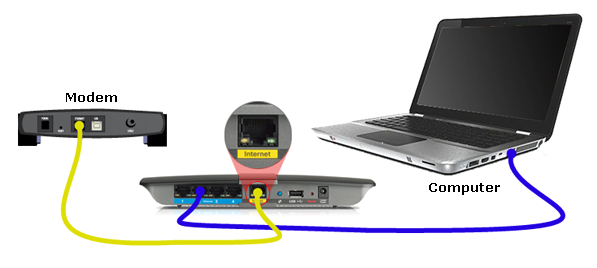
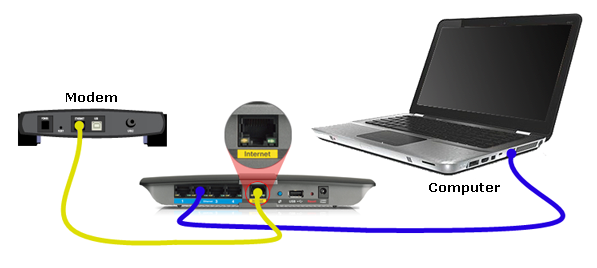
<p style="text-align: justify;">Sau khi xác minh kết nối Internet, hãy kết nối modem với cổng Internet trên router và máy tính với&nbsp;<a href="https://quantrimang.com/cong-ethernet-la-gi-174902" title="Cổng Ethernet là gì?">cổng Ethernet</a>.</p>

<p style="text-align: justify;"><strong>LƯU Ý</strong>: Hình ảnh có thể khác nhau tùy thuộc vào model router, cũng như loại máy tính và modem bạn đang sử dụng.</p>

<h3 style="text-align: justify;">Kiểm tra đèn LED của router</h3>

<p style="text-align: justify;">Sau khi kết nối các thiết bị với router, hãy xác minh xem chúng có hoạt động bình thường hay không bằng cách kiểm tra các đèn LED trên router.</p>

<h3 style="text-align: justify;">Thiết lập máy tính tự động lấy địa chỉ IP</h3>

<p style="text-align: justify;">Máy tính phải được thiết lập tự lấy địa chỉ IP để nó có thể giao tiếp với router.&nbsp;</p>

<h3 style="text-align: justify;">Thiết lập địa chỉ IP tĩnh trên router Linksys</h3>

<p style="text-align: justify;"><strong>Bước 1:</strong></p>

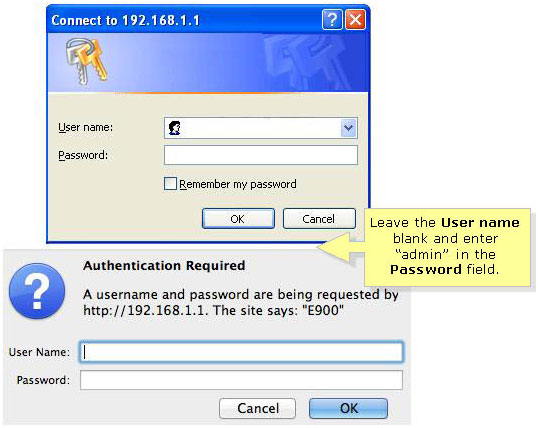
<p style="text-align: justify;">Truy cập trang thiết lập dựa trên web cổ điển của router. Mở bất kỳ trình duyệt web nào (Internet Explorer, Mozilla Firefox hoặc Safari) và nhập&nbsp;<strong>192.168.1.1</strong>&nbsp;vào thanh địa chỉ rồi nhấn&nbsp;<strong>Enter.</strong></p>

<p style="text-align: justify;"><strong>Bước 2:</strong></p>

<p style="text-align: justify;">Bạn sẽ được hỏi về chi tiết đăng nhập. Để trống trường&nbsp;<strong>User name</strong>&nbsp;và nhập&nbsp;<strong>admin</strong>&nbsp;vào trường&nbsp;<strong>Password</strong>, sau đó nhấp vào&nbsp;<strong>OK.</strong></p>

<figure>
<div style="text-align: justify;"><img alt="Điền chi tiết đăng nhập" data-i="1" data-src="https://st.quantrimang.com/photos/image/2020/09/22/thiet-lap-router-linksys-voi-dia-chi-ip-tinh-2.jpg" data-was-processed="true" height="428" src="https://st.quantrimang.com/photos/image/2020/09/22/thiet-lap-router-linksys-voi-dia-chi-ip-tinh-2.jpg" width="538" /></div>

<figcaption>
<div style="text-align: justify;">Điền chi tiết đăng nhập</div>
</figcaption>
</figure>

<p style="text-align: justify;"><strong>Bước 3:</strong></p>

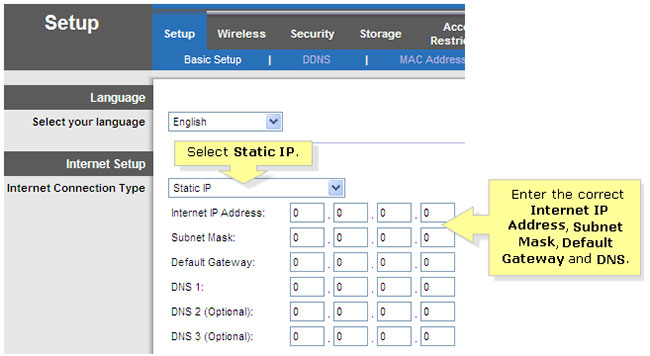
<p style="text-align: justify;">Trên trang&nbsp;<strong>Setup</strong>, chọn&nbsp;<strong>Static IP</strong>&nbsp;cho&nbsp;<strong>Internet Connection Type</strong>, sau đó nhập&nbsp;<strong>Internet IP Address, Subnet Mask, Default Gateway</strong>&nbsp;và<strong>&nbsp;DNS</strong>&nbsp;do ISP cung cấp.</p>

<figure>
<div style="text-align: justify;"><img alt="Nhập Internet IP Address, Subnet Mask, Default Gateway và DNS do ISP cung cấp" data-i="2" data-src="https://st.quantrimang.com/photos/image/2020/09/22/thiet-lap-router-linksys-voi-dia-chi-ip-tinh-3.jpg" data-was-processed="true" height="356" src="https://st.quantrimang.com/photos/image/2020/09/22/thiet-lap-router-linksys-voi-dia-chi-ip-tinh-3.jpg" width="650" /></div>

<figcaption>
<div style="text-align: justify;">Nhập Internet IP Address, Subnet Mask, Default Gateway và DNS do ISP cung cấp</div>
</figcaption>
</figure>

<p style="text-align: justify;"><strong>Bước 4:</strong></p>

<p style="text-align: justify;">Nhấp chuột vào&nbsp;<strong>Save Settings.</strong></p>

<p style="text-align: justify;">Nếu đang sử dụng router WiFi Linksys, bạn có thể cài đặt Linksys Connect theo cách thủ công sau khi thiết lập router bằng IP tĩnh.</p>

<h2 style="text-align: justify;">Thiết lập router Linksys bằng IP tĩnh thông qua tài khoản đám mây Linksys</h2>

<div style="text-align: justify;">&nbsp;</div>

<p style="text-align: justify;">Để cấu hình router với địa chỉ IP tĩnh, hãy làm theo các bước bên dưới.</p>

<div style="text-align: justify;">&nbsp;</div>

<p style="text-align: justify;"><strong>Lưu ý</strong>: Tính năng này chỉ khả dụng nếu bạn được kết nối cục bộ với mạng.</p>

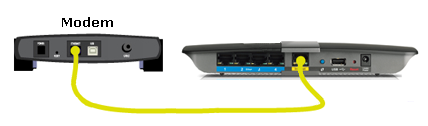
<p style="text-align: justify;"><strong>Bước 1</strong>: Kết nối modem với cổng Internet của Linksys Smart WiFi Router.</p>

<figure>
<div style="text-align: justify;"><img alt="Kết nối modem với cổng Internet của router" data-i="3" data-src="https://st.quantrimang.com/photos/image/2021/03/11/thiet-lap-router-linksys-voi-dia-chi-ip-tinh-1.png" data-was-processed="true" height="126" src="https://st.quantrimang.com/photos/image/2021/03/11/thiet-lap-router-linksys-voi-dia-chi-ip-tinh-1.png" width="428" /></div>

<figcaption>
<div style="text-align: justify;">Kết nối modem với cổng Internet của router</div>
</figcaption>
</figure>

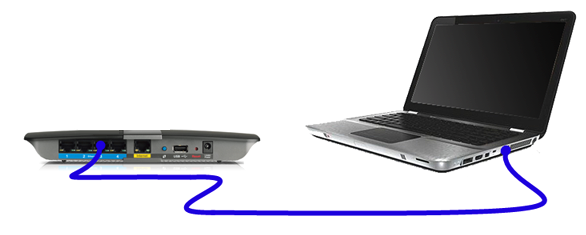
<p style="text-align: justify;"><strong>Bước 2</strong>: Kết nối cáp Ethernet từ máy tính với bất kỳ cổng nào được đánh số ở phía sau router.</p>

<figure>
<div style="text-align: justify;"><img alt="Kết nối cáp Ethernet từ máy tính với cổng ở phía sau router" data-i="4" data-src="https://st.quantrimang.com/photos/image/2021/03/11/thiet-lap-router-linksys-voi-dia-chi-ip-tinh-2.png" data-was-processed="true" height="235" src="https://st.quantrimang.com/photos/image/2021/03/11/thiet-lap-router-linksys-voi-dia-chi-ip-tinh-2.png" width="586" /></div>

<figcaption>
<div style="text-align: justify;">Kết nối cáp Ethernet từ máy tính với cổng ở phía sau router</div>
</figcaption>
</figure>

<p style="text-align: justify;"><strong>Lưu ý</strong>: Thiết lập phải giống như thế này.</p>

<figure>
<div style="text-align: justify;"><img alt="Thiết lập mẫu" data-i="5" data-src="https://st.quantrimang.com/photos/image/2021/03/11/thiet-lap-router-linksys-voi-dia-chi-ip-tinh-3.png" data-was-processed="true" height="268" src="https://st.quantrimang.com/photos/image/2021/03/11/thiet-lap-router-linksys-voi-dia-chi-ip-tinh-3.png" width="597" /></div>

<figcaption>
<div style="text-align: justify;">Thiết lập mẫu</div>
</figcaption>
</figure>

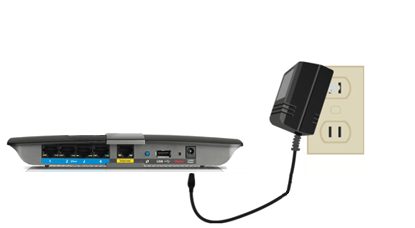
<p style="text-align: justify;"><strong>Bước 3</strong>: Cắm power adapter vào ổ điện và truy cập vào Linksys Smart WiFi Router.</p>

<figure>
<div style="text-align: justify;"><img alt="Cắm power adapter vào ổ điện" data-i="6" data-src="https://st.quantrimang.com/photos/image/2021/03/11/thiet-lap-router-linksys-voi-dia-chi-ip-tinh-4.png" data-was-processed="true" height="228" src="https://st.quantrimang.com/photos/image/2021/03/11/thiet-lap-router-linksys-voi-dia-chi-ip-tinh-4.png" width="415" /></div>

<figcaption>
<div style="text-align: justify;">Cắm power adapter vào ổ điện</div>
</figcaption>
</figure>

<p style="text-align: justify;"><strong>Mẹo nhanh</strong>: Đảm bảo rằng đèn nguồn sáng đứng trước khi chuyển sang bước tiếp theo.</p>

<p style="text-align: justify;"><strong>Bước 4</strong>: Khởi chạy trình duyệt web và nhập&nbsp;<strong>192.168.1.1</strong>&nbsp;vào thanh địa chỉ. Sau đó, nhấn&nbsp;<strong>Enter.</strong></p>

<div style="text-align: justify;">&nbsp;</div>

<p style="text-align: justify;"><strong>Lưu ý</strong>: Trong ví dụ này, bài viết đã sử dụng Internet Explorer làm trình duyệt web.</p>

<figure>
<div style="text-align: justify;"><img alt="Nhập 192.168.1.1 vào thanh địa chỉ" data-i="7" data-src="https://st.quantrimang.com/photos/image/2021/03/11/thiet-lap-router-linksys-voi-dia-chi-ip-tinh-5.png" data-was-processed="true" height="71" src="https://st.quantrimang.com/photos/image/2021/03/11/thiet-lap-router-linksys-voi-dia-chi-ip-tinh-5.png" width="555" /></div>

<figcaption>
<div style="text-align: justify;">Nhập 192.168.1.1 vào thanh địa chỉ</div>
</figcaption>
</figure>

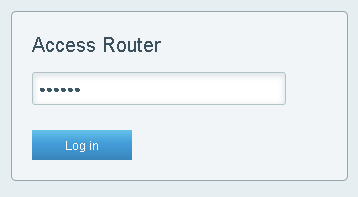
<p style="text-align: justify;"><strong>Bước 5</strong>: Bạn sẽ được nhắc truy cập vào router. Nhập&nbsp;<strong>“admin”</strong>&nbsp;vào trường&nbsp;<strong>Router Password</strong>&nbsp;và nhấp vào&nbsp;<strong>Log In</strong>.</p>

<figure>
<div style="text-align: justify;"><img alt="Nhập “admin” vào trường Router Password" data-i="8" data-src="https://st.quantrimang.com/photos/image/2021/03/11/thiet-lap-router-linksys-voi-dia-chi-ip-tinh-6.png" data-was-processed="true" height="197" src="https://st.quantrimang.com/photos/image/2021/03/11/thiet-lap-router-linksys-voi-dia-chi-ip-tinh-6.png" width="358" /></div>

<figcaption>
<div style="text-align: justify;">Nhập “admin” vào trường Router Password</div>
</figcaption>
</figure>

<p style="text-align: justify;"><strong>Lưu ý</strong>: Nếu bạn đã thay đổi mật khẩu router của mình, hãy nhập mật khẩu mới để thay thế.</p>

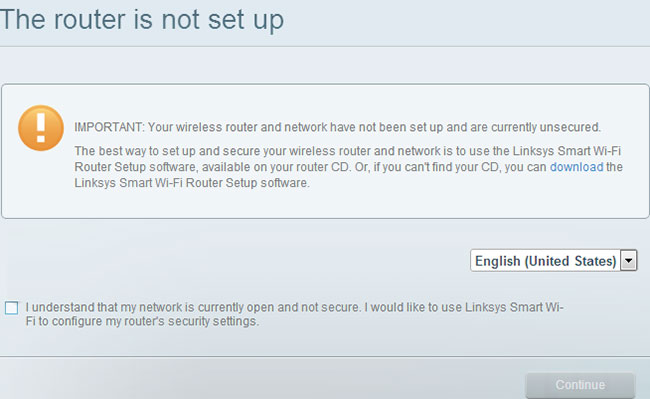
<p style="text-align: justify;"><strong>Bước 6</strong>: Bạn sẽ nhận được một thông báo cho biết router chưa được thiết lập. Chọn hộp bên cạnh&nbsp;<strong>I understand that my network is currently open and not secure. I would like to use Linksys Smart Wi-Fi to configure my router’s security settings.</strong>&nbsp;Sau đó bấm&nbsp;<strong>Continue.</strong></p>

<figure>
<div style="text-align: justify;"><img alt="Chọn Continue" data-i="9" data-src="https://st.quantrimang.com/photos/image/2021/03/11/thiet-lap-router-linksys-voi-dia-chi-ip-tinh-7.jpg" data-was-processed="true" height="399" src="https://st.quantrimang.com/photos/image/2021/03/11/thiet-lap-router-linksys-voi-dia-chi-ip-tinh-7.jpg" width="650" /></div>

<figcaption>
<div style="text-align: justify;">Chọn Continue</div>
</figcaption>
</figure>

<p style="text-align: justify;"><strong>Bước 7</strong>: Nhấp vào&nbsp;<strong>Connectivity.</strong></p>

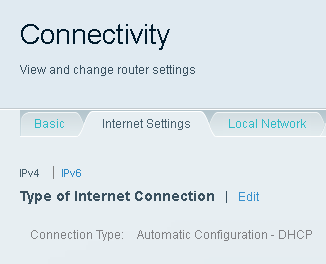
<p style="text-align: justify;"><strong>Bước 8</strong>: Bấm vào tab&nbsp;<strong>Internet Settings</strong>&nbsp;và sau đó nhấp vào&nbsp;<strong>Edit</strong>&nbsp;bên cạnh&nbsp;<strong>Type of Internet Connection</strong>.</p>

<figure>
<div style="text-align: justify;"><img alt="Nhấp vào Edit bên cạnh Type of Internet Connection" data-i="10" data-src="https://st.quantrimang.com/photos/image/2021/03/11/thiet-lap-router-linksys-voi-dia-chi-ip-tinh-8.png" data-was-processed="true" height="264" src="https://st.quantrimang.com/photos/image/2021/03/11/thiet-lap-router-linksys-voi-dia-chi-ip-tinh-8.png" width="326" /></div>

<figcaption>
<div style="text-align: justify;">Nhấp vào Edit bên cạnh Type of Internet Connection</div>
</figcaption>
</figure>

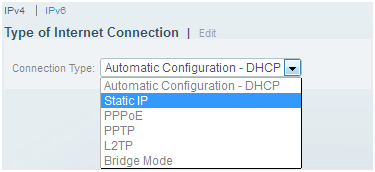
<p style="text-align: justify;"><strong>Bước 9</strong>: Chọn&nbsp;<strong>Static IP</strong>&nbsp;từ menu drop-down&nbsp;<strong>Connection Type.</strong></p>

<figure>
<div style="text-align: justify;"><img alt="Chọn IP tĩnh từ menu drop-down Connection Type" data-i="11" data-src="https://st.quantrimang.com/photos/image/2021/03/11/thiet-lap-router-linksys-voi-dia-chi-ip-tinh-9.png" data-was-processed="true" height="172" src="https://st.quantrimang.com/photos/image/2021/03/11/thiet-lap-router-linksys-voi-dia-chi-ip-tinh-9.png" width="375" /></div>

<figcaption>
<div style="text-align: justify;">Chọn IP tĩnh từ menu drop-down Connection Type</div>
</figcaption>
</figure>

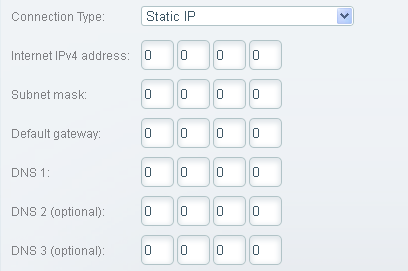
<p style="text-align: justify;"><strong>Bước 10</strong>: Nhập thông tin cần thiết do ISP cung cấp.</p>

<figure>
<div style="text-align: justify;"><img alt="Nhập thông tin cần thiết do ISP cung cấp" data-i="12" data-src="https://st.quantrimang.com/photos/image/2021/03/11/thiet-lap-router-linksys-voi-dia-chi-ip-tinh-10.png" data-was-processed="true" height="271" src="https://st.quantrimang.com/photos/image/2021/03/11/thiet-lap-router-linksys-voi-dia-chi-ip-tinh-10.png" width="408" /></div>

<figcaption>
<div style="text-align: justify;">Nhập thông tin cần thiết do ISP cung cấp</div>
</figcaption>
</figure>

<p style="text-align: justify;"><strong>Bước 11</strong>: Nhấp vào nút&nbsp;<strong>Apply</strong>&nbsp;nằm ở góc dưới bên phải của trang.</p>

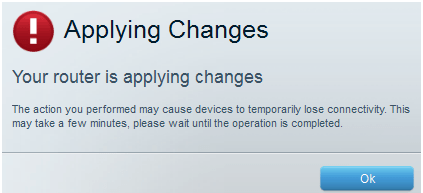
<p style="text-align: justify;"><strong>Bước 12</strong>: Trên hộp pop-up&nbsp;<strong>Applying Changes</strong>, hãy nhấp vào&nbsp;<strong>OK.</strong></p>

<figure>
<div style="text-align: justify;"><img alt="Nhấp vào OK" data-i="13" data-src="https://st.quantrimang.com/photos/image/2021/03/11/thiet-lap-router-linksys-voi-dia-chi-ip-tinh-11.png" data-was-processed="true" height="193" src="https://st.quantrimang.com/photos/image/2021/03/11/thiet-lap-router-linksys-voi-dia-chi-ip-tinh-11.png" width="423" /></div>

<figcaption>
<div style="text-align: justify;">Nhấp vào OK</div>
</figcaption>
</figure>

<p style="text-align: justify;"><strong>Bước 13</strong>: Tắt nguồn Linksys Smart WiFi Router trong 30 giây.</p>

<p style="text-align: justify;"><strong>Lưu ý:</strong>&nbsp;Kết nối Internet sẽ hoạt động sau khi router được bật. Bạn sẽ thấy thông báo kết nối Internet đã được khôi phục và bạn có thể sử dụng tài khoản đám mây Linksys của mình.</p>

<div style="text-align: justify;">&nbsp;</div>

<p style="text-align: justify;"><strong>Bước 14</strong>: Nhấp vào&nbsp;<strong>Yes</strong>&nbsp;và tiếp tục liên kết router với tài khoản đám mây Linksys của bạn.</p>
		</div>
				<div id="author">
						<p>
				<strong>Nguồn tin:</strong>
				Quantrimang.com
			</p>
		</div>
	</div>
	<div id="footer" class="clearfix">
		<div id="url">
			<strong>URL của bản tin này: </strong><a href="https://www.nguoicodonvn2008.info/vi/news/savefile/kien-thuc-may-tinh/thiet-lap-router-linksys-voi-dia-chi-ip-tinh-3752.html" title="Thiết lập router Linksys với địa chỉ IP tĩnh">https://www.nguoicodonvn2008.info/vi/news/savefile/kien-thuc-may-tinh/thiet-lap-router-linksys-voi-dia-chi-ip-tinh-3752.html</a>

		</div>
		<div class="clear"></div>
		<div class="copyright">
			&copy; .&#x3A; Nguoicodonvn2008.info - Cõi lòng người cô đơn &#x3A;.
		</div>
		<div id="contact">
			<a href="mailto:admin@nguoicodonvn2008.info">admin@nguoicodonvn2008.info</a>
		</div>
	</div>
</div>
        <div id="timeoutsess" class="chromeframe">
            Bạn đã không sử dụng Site, <a onclick="timeoutsesscancel();" href="https://www.nguoicodonvn2008.info/#">Bấm vào đây để duy trì trạng thái đăng nhập</a>. Thời gian chờ: <span id="secField"> 60 </span> giây
        </div>
        <div id="openidResult" class="nv-alert" style="display:none"></div>
        <div id="openidBt" data-result="" data-redirect=""></div>
		</script>
		<div class="car-top">
  <span><img src="https://www.nguoicodonvn2008.info/themes/default/images/car.png" alt=""></span>
</div>
<script src="https://www.nguoicodonvn2008.info/assets/js/jquery/jquery.min.js"></script>
<script>var nv_base_siteurl="/",nv_lang_data="vi",nv_lang_interface="vi",nv_name_variable="nv",nv_fc_variable="op",nv_lang_variable="language",nv_module_name="news",nv_func_name="savefile",nv_is_user=0, nv_my_ofs=-4,nv_my_abbr="EDT",nv_cookie_prefix="nv4c_e856T",nv_check_pass_mstime=1738000,nv_area_admin=0,nv_safemode=0,theme_responsive=0,nv_recaptcha_ver=2,nv_recaptcha_sitekey="",nv_recaptcha_type="image",XSSsanitize=1;</script>
<script src="https://www.nguoicodonvn2008.info/assets/js/language/vi.js"></script>
<script src="https://www.nguoicodonvn2008.info/assets/js/DOMPurify/purify3.js"></script>
<script src="https://www.nguoicodonvn2008.info/assets/js/global.js"></script>
<script src="https://www.nguoicodonvn2008.info/assets/js/site.js"></script>
<script src="https://www.nguoicodonvn2008.info/themes/default/js/news.js"></script>
<script src="https://www.nguoicodonvn2008.info/themes/default/js/main.js"></script>
<script src="https://www.nguoicodonvn2008.info/themes/default/js/custom.js"></script>
<script type="application/ld+json">
        {
            "@context": "https://schema.org",
            "@type": "Organization",
            "url": "https://www.nguoicodonvn2008.info",
            "logo": "https://www.nguoicodonvn2008.info/uploads/angel.gif"
        }
        </script>
<script src="https://www.nguoicodonvn2008.info/themes/default/js/bootstrap.min.js"></script>
<script type="text/javascript">
var $scrolltop = $('.car-top');
$scrolltop.on('click', function () {
    $('html,body').animate({
        scrollTop: 0
    }, 800);
    $(this).addClass("car-run");
    setTimeout(function(){ $scrolltop.removeClass('car-run');}, 1000);
    return false;
});
$(window).on('scroll', function ()
{ 
    if($(window).scrollTop() >= 200)
    {
        $scrolltop.addClass("show");
        $scrolltop.addClass("car-down");
    }
    else
    {
       $scrolltop.removeClass("show");
       setTimeout(function(){ $scrolltop.removeClass('car-down');}, 300);
    }
});
</script>
</body>
</html>