<!DOCTYPE html>
    <html lang="vi" xmlns="http://www.w3.org/1999/xhtml" prefix="og: http://ogp.me/ns#">
    <head>
<title>Thay đổi chức năng nút Power trên Windows 7</title>
<meta name="description" content="Thay đổi chức năng nút Power trên Windows 7 - Savefile - Tin Tức -...">
<meta name="author" content=".: Nguoicodonvn2008.info - Cõi lòng người cô đơn :.">
<meta name="copyright" content=".: Nguoicodonvn2008.info - Cõi lòng người cô đơn :. [admin@nguoicodonvn2008.info]">
<meta name="robots" content="index, archive, follow, noodp">
<meta name="googlebot" content="index,archive,follow,noodp">
<meta name="msnbot" content="all,index,follow">
<meta name="generator" content="NukeViet v4.5">
<meta http-equiv="Content-Type" content="text/html; charset=utf-8">
<meta property="og:title" content="Thay đổi chức năng nút Power trên Windows 7">
<meta property="og:type" content="website">
<meta property="og:description" content="Savefile - Tin Tức - https&#x3A;&#x002F;&#x002F;www.nguoicodonvn2008.info&#x002F;vi&#x002F;news&#x002F;savefile&#x002F;kien-thuc-may-tinh&#x002F;thay-doi-chuc-nang-nut-power-tren-windows-7-872.html">
<meta property="og:site_name" content=".&#x3A; Nguoicodonvn2008.info - Cõi lòng người cô đơn &#x3A;.">
<meta property="og:url" content="https://www.nguoicodonvn2008.info/vi/news/savefile/kien-thuc-may-tinh/thay-doi-chuc-nang-nut-power-tren-windows-7-872.html">
<link rel="shortcut icon" href="https://www.nguoicodonvn2008.info/favicon.ico">
<link rel="canonical" href="https://www.nguoicodonvn2008.info/vi/news/savefile/kien-thuc-may-tinh/thay-doi-chuc-nang-nut-power-tren-windows-7-872.html">
<link rel="alternate" href="https://www.nguoicodonvn2008.info/vi/news/rss/" title="Tin Tức" type="application/rss+xml">
<link rel="alternate" href="https://www.nguoicodonvn2008.info/vi/news/rss/karaoke-dual/" title="Tin Tức - Karaoke Dual" type="application/rss+xml">
<link rel="alternate" href="https://www.nguoicodonvn2008.info/vi/news/rss/nhac-tre/" title="Tin Tức - Nhạc trẻ" type="application/rss+xml">
<link rel="alternate" href="https://www.nguoicodonvn2008.info/vi/news/rss/tru-tinh/" title="Tin Tức - Trữ tình" type="application/rss+xml">
<link rel="alternate" href="https://www.nguoicodonvn2008.info/vi/news/rss/nuoc-ngoai/" title="Tin Tức - Nước ngoài" type="application/rss+xml">
<link rel="alternate" href="https://www.nguoicodonvn2008.info/vi/news/rss/remix/" title="Tin Tức - Remix" type="application/rss+xml">
<link rel="alternate" href="https://www.nguoicodonvn2008.info/vi/news/rss/tam-su-tinh-yeu/" title="Tin Tức - Tâm sự tình yêu" type="application/rss+xml">
<link rel="alternate" href="https://www.nguoicodonvn2008.info/vi/news/rss/tho-suu-tam/" title="Tin Tức - Thơ sưu tầm" type="application/rss+xml">
<link rel="alternate" href="https://www.nguoicodonvn2008.info/vi/news/rss/cuoc-song/" title="Tin Tức - Cuộc sống" type="application/rss+xml">
<link rel="alternate" href="https://www.nguoicodonvn2008.info/vi/news/rss/phan-mem/" title="Tin Tức - Phần mềm" type="application/rss+xml">
<link rel="alternate" href="https://www.nguoicodonvn2008.info/vi/news/rss/kien-thuc-may-tinh/" title="Tin Tức - Kiến thức máy tính" type="application/rss+xml">
<link rel="alternate" href="https://www.nguoicodonvn2008.info/vi/news/rss/hoc-tap/" title="Tin Tức - Học tập" type="application/rss+xml">
<link rel="alternate" href="https://www.nguoicodonvn2008.info/vi/news/rss/tai-lieu/" title="Tin Tức - Tài liệu" type="application/rss+xml">
<link rel="alternate" href="https://www.nguoicodonvn2008.info/vi/news/rss/de-thi/" title="Tin Tức - Đề thi" type="application/rss+xml">
<link rel="preload" as="style" href="https://www.nguoicodonvn2008.info/assets/css/font-awesome.min.css" type="text/css">
<link rel="preload" as="style" href="https://www.nguoicodonvn2008.info/themes/default/css/bootstrap.non-responsive.css" type="text/css">
<link rel="preload" as="style" href="https://www.nguoicodonvn2008.info/themes/default/css/style.css" type="text/css">
<link rel="preload" as="style" href="https://www.nguoicodonvn2008.info/themes/default/css/style.non-responsive.css" type="text/css">
<link rel="preload" as="style" href="https://www.nguoicodonvn2008.info/themes/default/css/news.css" type="text/css">
<link rel="preload" as="style" href="https://www.nguoicodonvn2008.info/themes/default/css/custom.css" type="text/css">
<link rel="preload" as="script" href="https://www.nguoicodonvn2008.info/assets/js/jquery/jquery.min.js" type="text/javascript">
<link rel="preload" as="script" href="https://www.nguoicodonvn2008.info/assets/js/language/vi.js" type="text/javascript">
<link rel="preload" as="script" href="https://www.nguoicodonvn2008.info/assets/js/DOMPurify/purify3.js" type="text/javascript">
<link rel="preload" as="script" href="https://www.nguoicodonvn2008.info/assets/js/global.js" type="text/javascript">
<link rel="preload" as="script" href="https://www.nguoicodonvn2008.info/assets/js/site.js" type="text/javascript">
<link rel="preload" as="script" href="https://www.nguoicodonvn2008.info/themes/default/js/news.js" type="text/javascript">
<link rel="preload" as="script" href="https://www.nguoicodonvn2008.info/themes/default/js/main.js" type="text/javascript">
<link rel="preload" as="script" href="https://www.nguoicodonvn2008.info/themes/default/js/custom.js" type="text/javascript">
<link rel="preload" as="script" href="https://www.nguoicodonvn2008.info/themes/default/js/bootstrap.min.js" type="text/javascript">
<link rel="stylesheet" href="https://www.nguoicodonvn2008.info/assets/css/font-awesome.min.css">
<link rel="stylesheet" href="https://www.nguoicodonvn2008.info/themes/default/css/bootstrap.non-responsive.css">
<link rel="stylesheet" href="https://www.nguoicodonvn2008.info/themes/default/css/style.css">
<link rel="stylesheet" href="https://www.nguoicodonvn2008.info/themes/default/css/style.non-responsive.css">
<link rel="StyleSheet" href="https://www.nguoicodonvn2008.info/themes/default/css/news.css">
<link rel="stylesheet" href="https://www.nguoicodonvn2008.info/themes/default/css/custom.css">
<style type="text/css">
	body{background: #fff;}
</style>
    </head>
    <body>
<div id="print">
	<div id="hd_print">
		<h2 class="pull-left">.&#x3A; Nguoicodonvn2008.info - Cõi lòng người cô đơn &#x3A;.</h2>
		<p class="pull-right"><a title=".&#x3A; Nguoicodonvn2008.info - Cõi lòng người cô đơn &#x3A;." href="https://www.nguoicodonvn2008.info/">https://www.nguoicodonvn2008.info</a></p>
	</div>
	<div class="clear"></div>
	<hr />
	<div id="content">
		<h1>Thay đổi chức năng nút Power trên Windows 7</h1>
		<ul class="list-inline">
			<li>Thứ bảy - 31/08/2019 01:57</li>
			<li class="hidden-print txtrequired"><em class="fa fa-print">&nbsp;</em><a title="In ra" href="javascript:;" onclick="window.print()">In ra</a></li>
			<li class="hidden-print txtrequired"><em class="fa fa-power-off">&nbsp;</em><a title="Đóng cửa sổ này" href="javascript:;" onclick="window.close()">Đóng cửa sổ này</a></li>
		</ul>
		<div class="clear"></div>
		<div id="hometext">
		</div>
				<div class="imghome">
			<img alt="Thay đổi chức năng nút Power trên Windows 7" src="https://st.quantrimang.com/photos/image/2019/08/31/thay-doi-chuc-nang-nut-power-tren-may-chay-windows-7-1.jpg" width="460" class="img-thumbnail" />
		</div>
		<div class="clear"></div>
		<div id="bodytext" class="clearfix">
			<p><strong>Lưu ý</strong>: Tài liệu này liên quan đến PC Compaq và HP chạy&nbsp;Windows 7.</p>

<p>Sử dụng các phần trong tài liệu này để thay đổi chức năng của nút nguồn, để hiểu các tính năng kiểm soát nút nguồn từ menu Start và thiết lập những tính năng tiết kiệm năng lượng trong Windows 7.</p>

<h2>Thay đổi các tùy chọn nút nguồn</h2>

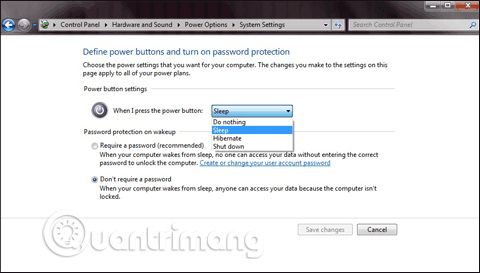
<p>Case máy tính có nút nguồn có thể được nhấn để tắt hoặc đặt máy tính ở chế độ Sleep. Windows 7 giúp bạn kiểm soát cách máy tính hoạt động sau khi nhấn nút nguồn trên máy tính. Chức năng của nút nguồn có thể được thay đổi thành&nbsp;<strong>Do nothing, Sleep, Hibernate</strong>&nbsp;hoặc<strong>&nbsp;Shut down</strong>.</p>

<p>Nếu bạn muốn máy tính chuyển sang chế độ tiết kiệm năng lượng hoặc tắt khi nhấn nút nguồn, hãy sử dụng các hướng dẫn sau để thay đổi chức năng của nút nguồn:</p>

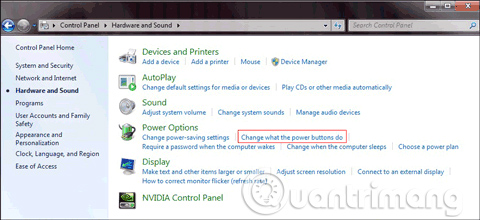
<p>1. Bấm&nbsp;<strong>Start,</strong>&nbsp;chọn&nbsp;<strong>Control Panel,</strong>&nbsp;rồi kích vào&nbsp;<strong>Hardware and Sound</strong>.</p>

<p>2. Trong phần&nbsp;<strong>Power Options,</strong>&nbsp;bấm vào&nbsp;<strong>Change what the power buttons do</strong>.</p>

<p><img alt="Trong phần Power Options, bấm vào Change what the power buttons do" data-i="0" data-src="https://st.quantrimang.com/photos/image/2019/08/31/thay-doi-chuc-nang-nut-power-tren-may-chay-windows-7-1.jpg" data-was-processed="true" height="220" src="https://st.quantrimang.com/photos/image/2019/08/31/thay-doi-chuc-nang-nut-power-tren-may-chay-windows-7-1.jpg" width="480" /></p>

<p>3. Trong khu vực&nbsp;<strong>Power and sleep button settings</strong>, bấm vào&nbsp;<strong>When I press the power button</strong>&nbsp;và chọn một trong các tùy chọn sau:</p>

<ul>
	<li>Do nothing</li>
	<li>Sleep</li>
	<li>Hibernate</li>
	<li>Shut down</li>
</ul>

<p><img alt="Trong khu vực Power and sleep button settings, bấm vào When I press the power button" data-i="1" data-src="https://st.quantrimang.com/photos/image/2019/08/31/thay-doi-chuc-nang-nut-power-tren-may-chay-windows-7-2.jpg" data-was-processed="true" height="273" src="https://st.quantrimang.com/photos/image/2019/08/31/thay-doi-chuc-nang-nut-power-tren-may-chay-windows-7-2.jpg" width="480" /></p>

<p>4. Nhấp vào&nbsp;<strong>Save changes</strong>&nbsp;và đóng cửa sổ&nbsp;<strong>Power Options</strong>&nbsp;và<strong>&nbsp;Control Panel</strong>.</p>
&nbsp;

<h2>Sử dụng các tính năng kiểm soát nút nguồn trong menu Start</h2>

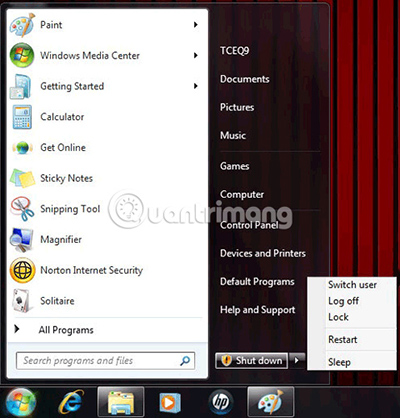
<p>Các tùy chọn tương tự có sẵn cho những tính năng kiểm soát nút nguồn cũng nằm trong menu Start. Trong điều kiện bình thường, máy tính nên được tắt hoặc đưa vào chế độ ngủ bằng menu Start.</p>

<ul>
	<li>Nút&nbsp;<strong>Shut down</strong>&nbsp;trên menu Start sẽ tắt máy tính.</li>
	<li>Nút mũi tên trong menu Shut Down cho phép bạn chọn một trong các tùy chọn sau:&nbsp;<strong>Switch User, Log Off, Lock, Restart</strong>&nbsp;hoặc<strong>&nbsp;Sleep</strong>.</li>
</ul>

<p><img alt="Sử dụng các tính năng kiểm soát nút nguồn trong menu Start" data-i="2" data-src="https://st.quantrimang.com/photos/image/2019/08/31/thay-doi-chuc-nang-nut-power-tren-may-chay-windows-7-3.jpg" data-was-processed="true" height="418" src="https://st.quantrimang.com/photos/image/2019/08/31/thay-doi-chuc-nang-nut-power-tren-may-chay-windows-7-3.jpg" width="400" /></p>

<table border="1" style="width:640px;">
		<tr>
			<td align="left" rowspan="1" valign="top"><strong>Nút</strong></td>
			<td align="left" rowspan="1" valign="top"><strong>Tên</strong></td>
			<td align="left" rowspan="1" valign="top"><strong>Mô tả</strong></td>
		</tr>
	<tbody valign="top">
		<tr>
			<td align="left" rowspan="1" valign="top"><img alt="Nút Shut down" data-i="3" data-src="https://st.quantrimang.com/photos/image/2019/08/31/thay-doi-chuc-nang-nut-power-tren-may-chay-windows-7-4.jpg" data-was-processed="true" height="21" src="https://st.quantrimang.com/photos/image/2019/08/31/thay-doi-chuc-nang-nut-power-tren-may-chay-windows-7-4.jpg" width="88" /></td>
			<td align="left" rowspan="1" valign="top">Nút&nbsp;<strong>Shut down</strong></td>
			<td align="left" rowspan="1" valign="top"><strong>Shut down:</strong>&nbsp;Chỉ sử dụng nút&nbsp;<strong>Shut down</strong>&nbsp;khi bạn muốn tắt nguồn cho máy tính của mình hoặc không có kế hoạch sử dụng nó trong vài ngày.</td>
		</tr>
		<tr>
			<td align="left" rowspan="1" valign="top"><img alt="Nút mũi tên" data-i="4" data-src="https://st.quantrimang.com/photos/image/2019/08/31/thay-doi-chuc-nang-nut-power-tren-may-chay-windows-7-5.jpg" data-was-processed="true" height="21" src="https://st.quantrimang.com/photos/image/2019/08/31/thay-doi-chuc-nang-nut-power-tren-may-chay-windows-7-5.jpg" width="21" /></td>
			<td align="left" rowspan="1" valign="top">Nút mũi tên</td>
			<td align="left" rowspan="1" valign="top">Mở một menu với các tùy chọn sau:
			<ul>
				<li><strong>Switch User</strong>: Đăng xuất người dùng hiện tại mà không cần đóng chương trình và cho phép đăng nhập nhanh vào tài khoản Windows.</li>
				<li><strong>Log Off:</strong>&nbsp;Đăng xuất người dùng hiện tại ra khỏi Windows.</li>
				<li><strong>Lock:</strong>&nbsp;Bảo vệ máy tính khi bạn rời đi trong một thời gian ngắn.</li>
				<li><strong>Restart:</strong>&nbsp;Đóng Windows, tắt và khởi động lại máy tính.</li>
				<li><strong>Sleep:</strong>&nbsp;Giữ phiên của bạn trong bộ nhớ và đặt máy tính ở trạng thái năng lượng thấp.</li>
			</ul>
			</td>
		</tr>
	</tbody>
</table>

<h2>Cài đặt tiết kiệm năng lượng</h2>

<p>Thực hiện theo các hướng dẫn bên dưới để chọn gói với cài đặt tiết kiệm năng lượng cụ thể:</p>

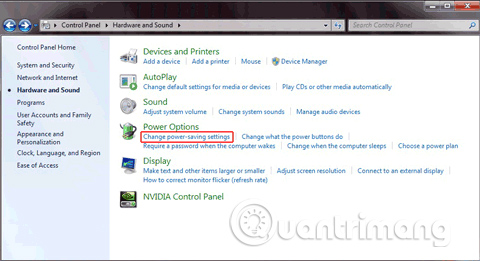
<p>1. Bấm&nbsp;<strong>Start,</strong>&nbsp;chọn&nbsp;<strong>Control Panel,</strong>&nbsp;rồi kích vào&nbsp;<strong>Hardware and Sound</strong>. Trong phần&nbsp;<strong>Power Options,</strong>&nbsp;bấm vào&nbsp;<strong>Change power-saving settings</strong>.</p>

<p><img alt="Trong phần Power Options, bấm vào Change power-saving settings" data-i="5" data-src="https://st.quantrimang.com/photos/image/2019/08/31/thay-doi-chuc-nang-nut-power-tren-may-chay-windows-7-6.jpg" data-was-processed="true" height="261" src="https://st.quantrimang.com/photos/image/2019/08/31/thay-doi-chuc-nang-nut-power-tren-may-chay-windows-7-6.jpg" width="480" /></p>

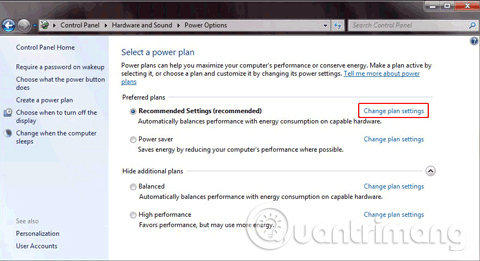
<p>2. Trong cửa sổ&nbsp;<strong>Power plan,</strong>&nbsp;tìm gói năng lượng mà bạn đang sử dụng, (nó đã được chọn) và bấm vào&nbsp;<strong>Change plan settings</strong>. Hoặc bạn có thể chọn một gói năng lượng khác để đáp ứng các yêu cầu của mình:&nbsp;<strong>Recommended Settings, Power saver, Balanced</strong>&nbsp;hoặc<strong>&nbsp;High Performance</strong>.</p>

<p><img alt="Trong cửa sổ Power plan, tìm gói năng lượng mà bạn đang sử dụng" data-i="6" data-src="https://st.quantrimang.com/photos/image/2019/08/31/thay-doi-chuc-nang-nut-power-tren-may-chay-windows-7-7.jpg" data-was-processed="true" height="261" src="https://st.quantrimang.com/photos/image/2019/08/31/thay-doi-chuc-nang-nut-power-tren-may-chay-windows-7-7.jpg" width="480" /></p>

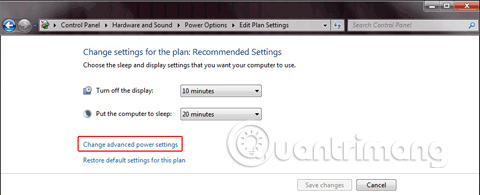
<p>3. Trong cửa sổ&nbsp;<strong>Change settings,</strong>&nbsp;bạn có thể chọn số phút từ menu drop-down để&nbsp;<strong>Turn off the display</strong>&nbsp;(Tắt màn hình) và&nbsp;<strong>Put the computer to sleep</strong>&nbsp;(Đặt máy tính ở chế độ ngủ).</p>

<p>Ngoài ra, nếu bạn nhấp vào&nbsp;<strong>Change advanced power settings</strong>, có các tùy chọn bổ sung để cấu hình cho cài đặt nguồn.</p>

<p><img alt="Chọn Turn off the display (Tắt màn hình) và Put the computer to sleep (Đặt máy tính ở chế độ ngủ)" data-i="7" data-src="https://st.quantrimang.com/photos/image/2019/08/31/thay-doi-chuc-nang-nut-power-tren-may-chay-windows-7-8.jpg" data-was-processed="true" height="195" src="https://st.quantrimang.com/photos/image/2019/08/31/thay-doi-chuc-nang-nut-power-tren-may-chay-windows-7-8.jpg" width="480" /></p>

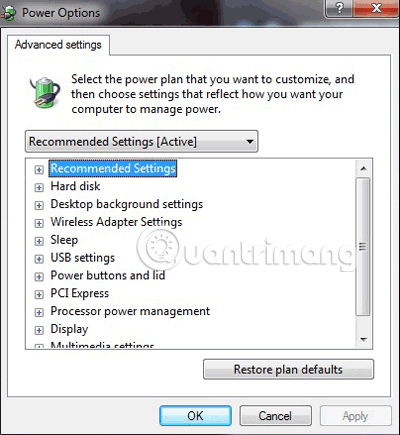
<p>4. Nhấp vào dấu cộng&nbsp;<strong>(+)</strong>&nbsp;bên cạnh mỗi tùy chọn trong menu&nbsp;<strong>Advanced settings</strong>&nbsp;để mở rộng danh sách. Chọn một cài đặt mới từ danh sách hiển thị.</p>

<p><img alt="Nhấp vào dấu cộng (+) bên cạnh mỗi tùy chọn" data-i="8" data-src="https://st.quantrimang.com/photos/image/2019/08/31/thay-doi-chuc-nang-nut-power-tren-may-chay-windows-7-9.jpg" data-was-processed="true" height="435" src="https://st.quantrimang.com/photos/image/2019/08/31/thay-doi-chuc-nang-nut-power-tren-may-chay-windows-7-9.jpg" width="400" /></p>

<p>5. Sau khi thực hiện tất cả các thay đổi, bấm&nbsp;<strong>OK</strong>&nbsp;để đóng cửa sổ&nbsp;<strong>Power Options.</strong>&nbsp;Sau đó đóng cửa sổ&nbsp;<strong>Edit Plan Settings</strong>.</p>

<p>Chúc bạn thực hiện thành công!</p>
		</div>
				<div id="author">
						<p>
				<strong>Nguồn tin:</strong>
				Quantrimang.com
			</p>
		</div>
	</div>
	<div id="footer" class="clearfix">
		<div id="url">
			<strong>URL của bản tin này: </strong><a href="https://www.nguoicodonvn2008.info/vi/news/savefile/kien-thuc-may-tinh/thay-doi-chuc-nang-nut-power-tren-windows-7-872.html" title="Thay đổi chức năng nút Power trên Windows 7">https://www.nguoicodonvn2008.info/vi/news/savefile/kien-thuc-may-tinh/thay-doi-chuc-nang-nut-power-tren-windows-7-872.html</a>

		</div>
		<div class="clear"></div>
		<div class="copyright">
			&copy; .&#x3A; Nguoicodonvn2008.info - Cõi lòng người cô đơn &#x3A;.
		</div>
		<div id="contact">
			<a href="mailto:admin@nguoicodonvn2008.info">admin@nguoicodonvn2008.info</a>
		</div>
	</div>
</div>
        <div id="timeoutsess" class="chromeframe">
            Bạn đã không sử dụng Site, <a onclick="timeoutsesscancel();" href="https://www.nguoicodonvn2008.info/#">Bấm vào đây để duy trì trạng thái đăng nhập</a>. Thời gian chờ: <span id="secField"> 60 </span> giây
        </div>
        <div id="openidResult" class="nv-alert" style="display:none"></div>
        <div id="openidBt" data-result="" data-redirect=""></div>
		</script>
		<div class="car-top">
  <span><img src="https://www.nguoicodonvn2008.info/themes/default/images/car.png" alt=""></span>
</div>
<div id="run_cronjobs" style="visibility:hidden;display:none;"><img alt="cron" src="/index.php?second=cronjobs&amp;p=z0683R65" width="1" height="1" /></div>
<script src="https://www.nguoicodonvn2008.info/assets/js/jquery/jquery.min.js"></script>
<script>var nv_base_siteurl="/",nv_lang_data="vi",nv_lang_interface="vi",nv_name_variable="nv",nv_fc_variable="op",nv_lang_variable="language",nv_module_name="news",nv_func_name="savefile",nv_is_user=0, nv_my_ofs=-4,nv_my_abbr="EDT",nv_cookie_prefix="nv4c_e856T",nv_check_pass_mstime=1738000,nv_area_admin=0,nv_safemode=0,theme_responsive=0,nv_recaptcha_ver=2,nv_recaptcha_sitekey="",nv_recaptcha_type="image",XSSsanitize=1;</script>
<script src="https://www.nguoicodonvn2008.info/assets/js/language/vi.js"></script>
<script src="https://www.nguoicodonvn2008.info/assets/js/DOMPurify/purify3.js"></script>
<script src="https://www.nguoicodonvn2008.info/assets/js/global.js"></script>
<script src="https://www.nguoicodonvn2008.info/assets/js/site.js"></script>
<script src="https://www.nguoicodonvn2008.info/themes/default/js/news.js"></script>
<script src="https://www.nguoicodonvn2008.info/themes/default/js/main.js"></script>
<script src="https://www.nguoicodonvn2008.info/themes/default/js/custom.js"></script>
<script type="application/ld+json">
        {
            "@context": "https://schema.org",
            "@type": "Organization",
            "url": "https://www.nguoicodonvn2008.info",
            "logo": "https://www.nguoicodonvn2008.info/uploads/angel.gif"
        }
        </script>
<script src="https://www.nguoicodonvn2008.info/themes/default/js/bootstrap.min.js"></script>
<script type="text/javascript">
var $scrolltop = $('.car-top');
$scrolltop.on('click', function () {
    $('html,body').animate({
        scrollTop: 0
    }, 800);
    $(this).addClass("car-run");
    setTimeout(function(){ $scrolltop.removeClass('car-run');}, 1000);
    return false;
});
$(window).on('scroll', function ()
{ 
    if($(window).scrollTop() >= 200)
    {
        $scrolltop.addClass("show");
        $scrolltop.addClass("car-down");
    }
    else
    {
       $scrolltop.removeClass("show");
       setTimeout(function(){ $scrolltop.removeClass('car-down');}, 300);
    }
});
</script>
</body>
</html>