<!DOCTYPE html>
    <html lang="vi" xmlns="http://www.w3.org/1999/xhtml" prefix="og: http://ogp.me/ns#">
    <head>
<title>Tất cả các cách để tắt máy tính Windows</title>
<meta name="description" content="Tất cả các cách để tắt máy tính Windows - Savefile - Tin Tức -...">
<meta name="author" content=".: Nguoicodonvn2008.info - Cõi lòng người cô đơn :.">
<meta name="copyright" content=".: Nguoicodonvn2008.info - Cõi lòng người cô đơn :. [admin@nguoicodonvn2008.info]">
<meta name="robots" content="index, archive, follow, noodp">
<meta name="googlebot" content="index,archive,follow,noodp">
<meta name="msnbot" content="all,index,follow">
<meta name="generator" content="NukeViet v4.5">
<meta http-equiv="Content-Type" content="text/html; charset=utf-8">
<meta property="og:title" content="Tất cả các cách để tắt máy tính Windows">
<meta property="og:type" content="website">
<meta property="og:description" content="Savefile - Tin Tức - https&#x3A;&#x002F;&#x002F;www.nguoicodonvn2008.info&#x002F;vi&#x002F;news&#x002F;savefile&#x002F;kien-thuc-may-tinh&#x002F;tat-ca-cac-cach-de-tat-may-tinh-windows-10277.html">
<meta property="og:site_name" content=".&#x3A; Nguoicodonvn2008.info - Cõi lòng người cô đơn &#x3A;.">
<meta property="og:url" content="https://www.nguoicodonvn2008.info/vi/news/savefile/kien-thuc-may-tinh/tat-ca-cac-cach-de-tat-may-tinh-windows-10277.html">
<link rel="shortcut icon" href="https://www.nguoicodonvn2008.info/favicon.ico">
<link rel="canonical" href="https://www.nguoicodonvn2008.info/vi/news/savefile/kien-thuc-may-tinh/tat-ca-cac-cach-de-tat-may-tinh-windows-10277.html">
<link rel="alternate" href="https://www.nguoicodonvn2008.info/vi/news/rss/" title="Tin Tức" type="application/rss+xml">
<link rel="alternate" href="https://www.nguoicodonvn2008.info/vi/news/rss/karaoke-dual/" title="Tin Tức - Karaoke Dual" type="application/rss+xml">
<link rel="alternate" href="https://www.nguoicodonvn2008.info/vi/news/rss/nhac-tre/" title="Tin Tức - Nhạc trẻ" type="application/rss+xml">
<link rel="alternate" href="https://www.nguoicodonvn2008.info/vi/news/rss/tru-tinh/" title="Tin Tức - Trữ tình" type="application/rss+xml">
<link rel="alternate" href="https://www.nguoicodonvn2008.info/vi/news/rss/nuoc-ngoai/" title="Tin Tức - Nước ngoài" type="application/rss+xml">
<link rel="alternate" href="https://www.nguoicodonvn2008.info/vi/news/rss/remix/" title="Tin Tức - Remix" type="application/rss+xml">
<link rel="alternate" href="https://www.nguoicodonvn2008.info/vi/news/rss/tam-su-tinh-yeu/" title="Tin Tức - Tâm sự tình yêu" type="application/rss+xml">
<link rel="alternate" href="https://www.nguoicodonvn2008.info/vi/news/rss/tho-suu-tam/" title="Tin Tức - Thơ sưu tầm" type="application/rss+xml">
<link rel="alternate" href="https://www.nguoicodonvn2008.info/vi/news/rss/cuoc-song/" title="Tin Tức - Cuộc sống" type="application/rss+xml">
<link rel="alternate" href="https://www.nguoicodonvn2008.info/vi/news/rss/phan-mem/" title="Tin Tức - Phần mềm" type="application/rss+xml">
<link rel="alternate" href="https://www.nguoicodonvn2008.info/vi/news/rss/kien-thuc-may-tinh/" title="Tin Tức - Kiến thức máy tính" type="application/rss+xml">
<link rel="alternate" href="https://www.nguoicodonvn2008.info/vi/news/rss/hoc-tap/" title="Tin Tức - Học tập" type="application/rss+xml">
<link rel="alternate" href="https://www.nguoicodonvn2008.info/vi/news/rss/tai-lieu/" title="Tin Tức - Tài liệu" type="application/rss+xml">
<link rel="alternate" href="https://www.nguoicodonvn2008.info/vi/news/rss/de-thi/" title="Tin Tức - Đề thi" type="application/rss+xml">
<link rel="preload" as="style" href="https://www.nguoicodonvn2008.info/assets/css/font-awesome.min.css" type="text/css">
<link rel="preload" as="style" href="https://www.nguoicodonvn2008.info/themes/default/css/bootstrap.non-responsive.css" type="text/css">
<link rel="preload" as="style" href="https://www.nguoicodonvn2008.info/themes/default/css/style.css" type="text/css">
<link rel="preload" as="style" href="https://www.nguoicodonvn2008.info/themes/default/css/style.non-responsive.css" type="text/css">
<link rel="preload" as="style" href="https://www.nguoicodonvn2008.info/themes/default/css/news.css" type="text/css">
<link rel="preload" as="style" href="https://www.nguoicodonvn2008.info/themes/default/css/custom.css" type="text/css">
<link rel="preload" as="script" href="https://www.nguoicodonvn2008.info/assets/js/jquery/jquery.min.js" type="text/javascript">
<link rel="preload" as="script" href="https://www.nguoicodonvn2008.info/assets/js/language/vi.js" type="text/javascript">
<link rel="preload" as="script" href="https://www.nguoicodonvn2008.info/assets/js/DOMPurify/purify3.js" type="text/javascript">
<link rel="preload" as="script" href="https://www.nguoicodonvn2008.info/assets/js/global.js" type="text/javascript">
<link rel="preload" as="script" href="https://www.nguoicodonvn2008.info/assets/js/site.js" type="text/javascript">
<link rel="preload" as="script" href="https://www.nguoicodonvn2008.info/themes/default/js/news.js" type="text/javascript">
<link rel="preload" as="script" href="https://www.nguoicodonvn2008.info/themes/default/js/main.js" type="text/javascript">
<link rel="preload" as="script" href="https://www.nguoicodonvn2008.info/themes/default/js/custom.js" type="text/javascript">
<link rel="preload" as="script" href="https://www.nguoicodonvn2008.info/themes/default/js/bootstrap.min.js" type="text/javascript">
<link rel="stylesheet" href="https://www.nguoicodonvn2008.info/assets/css/font-awesome.min.css">
<link rel="stylesheet" href="https://www.nguoicodonvn2008.info/themes/default/css/bootstrap.non-responsive.css">
<link rel="stylesheet" href="https://www.nguoicodonvn2008.info/themes/default/css/style.css">
<link rel="stylesheet" href="https://www.nguoicodonvn2008.info/themes/default/css/style.non-responsive.css">
<link rel="StyleSheet" href="https://www.nguoicodonvn2008.info/themes/default/css/news.css">
<link rel="stylesheet" href="https://www.nguoicodonvn2008.info/themes/default/css/custom.css">
<style type="text/css">
	body{background: #fff;}
</style>
    </head>
    <body>
<div id="print">
	<div id="hd_print">
		<h2 class="pull-left">.&#x3A; Nguoicodonvn2008.info - Cõi lòng người cô đơn &#x3A;.</h2>
		<p class="pull-right"><a title=".&#x3A; Nguoicodonvn2008.info - Cõi lòng người cô đơn &#x3A;." href="https://www.nguoicodonvn2008.info/">https://www.nguoicodonvn2008.info</a></p>
	</div>
	<div class="clear"></div>
	<hr />
	<div id="content">
		<h1>Tất cả các cách để tắt máy tính Windows</h1>
		<ul class="list-inline">
			<li>Thứ ba - 29/04/2025 00:39</li>
			<li class="hidden-print txtrequired"><em class="fa fa-print">&nbsp;</em><a title="In ra" href="javascript:;" onclick="window.print()">In ra</a></li>
			<li class="hidden-print txtrequired"><em class="fa fa-power-off">&nbsp;</em><a title="Đóng cửa sổ này" href="javascript:;" onclick="window.close()">Đóng cửa sổ này</a></li>
		</ul>
		<div class="clear"></div>
		<div id="hometext">
		</div>
				<div class="imghome">
			<img alt="Tất cả các cách để tắt máy tính Windows" src="https://st.quantrimang.com/photos/image/2025/04/28/cach-tat-may-tinh-windows-1.jpg" width="460" class="img-thumbnail" />
		</div>
		<div class="clear"></div>
		<div id="bodytext" class="clearfix">
			<p style="text-align: justify;">Tắt&nbsp;&nbsp;máy tính&nbsp;Windows là việc chúng ta thường làm, nhưng có nhiều cách để thực hiện. Mỗi phương pháp có thể hữu ích trong những tình huống khác nhau. Biết nhiều phương pháp tắt máy có thể cực kỳ hữu ích nếu hệ thống của bạn bị đóng băng, bạn đang làm việc từ xa hoặc bạn thích phím tắt hơn là nhấp chuột. Sau đây là tất cả các cách khác nhau để tắt hệ thống Windows của bạn!</p>

<p style="text-align: justify;">Sử dụng menu Start để tắt hệ thống Windows là phương pháp mặc định mà mọi người đều biết. Tuy nhiên, trước khi tắt máy, điều quan trọng là phải đóng tất cả các ứng dụng đang chạy để tránh mất dữ liệu.</p>

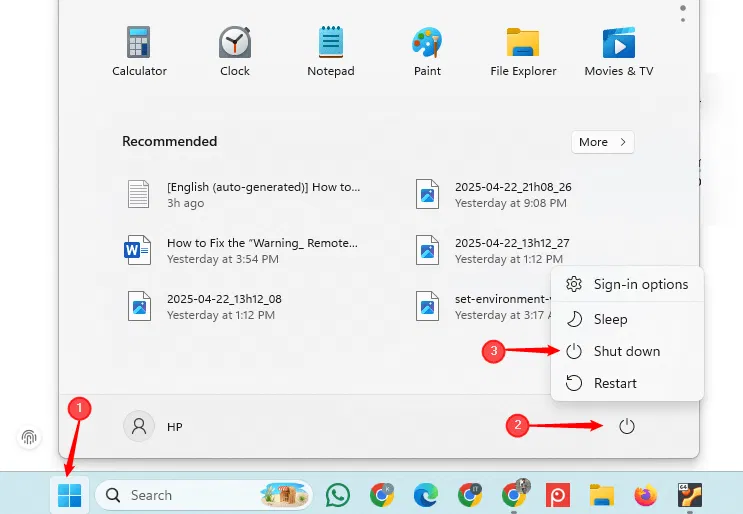
<p style="text-align: justify;">Để tắt&nbsp;&nbsp;máy tính&nbsp;Windows, trước tiên hãy nhấn phím&nbsp;<strong>Windows</strong>&nbsp;trên bàn phím hoặc nhấp vào biểu tượng menu Start trên màn hình. Sau đó, nhấp vào biểu tượng&nbsp;<strong>Nguồn</strong>&nbsp;và chọn tùy chọn&nbsp;<strong>Shut down</strong>&nbsp;từ danh sách:</p>

<figure>
<div style="text-align: justify;"><img alt="Tắt máy bằng menu Start" data-i="0" data-src="https://st.quantrimang.com/photos/image/2025/04/28/cach-tat-may-tinh-windows-1.jpg" data-was-processed="true" height="514" src="https://st.quantrimang.com/photos/image/2025/04/28/cach-tat-may-tinh-windows-1.jpg" width="743" /></div>

<figcaption>
<div style="text-align: justify;">Tắt máy bằng menu Start</div>
</figcaption>
</figure>

<div style="text-align: justify;">&nbsp;</div>

<p style="text-align: justify;">Ngay khi bạn nhấp vào tùy chọn tắt máy, hệ thống của bạn sẽ đóng tất cả các chương trình đang chạy (nếu có) và mọi tiến trình, sau đó tắt nguồn an toàn trong vài phút.</p>

<h2 id="mcetoc_1ipu022s0dmp" style="text-align: justify;">Sử dụng Alt + F4 trên desktop</h2>

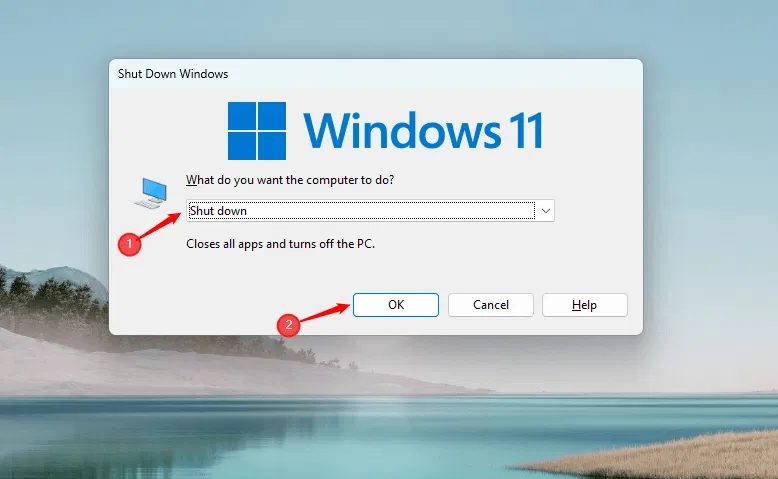
<p style="text-align: justify;">Bạn muốn có cách nhanh chóng để tắt máy tính của mình? Nhấp vào desktop để đảm bảo không có cửa sổ nào được chọn, sau đó giữ phím&nbsp;<strong>Alt</strong>&nbsp;và nhấn&nbsp;<strong>F4.</strong>&nbsp;Thao tác này sẽ mở menu&nbsp;<strong>“Shut Down Windows”</strong>. Từ đó, chọn&nbsp;<strong>“Shut down”</strong>&nbsp;và nhấp vào&nbsp;<strong>OK</strong>&nbsp;(hoặc nhấn&nbsp;<strong>Enter</strong>) để tắt máy tính của bạn.</p>

<figure>
<div style="text-align: justify;"><img alt="" data-i="1" data-src="https://st.quantrimang.com/photos/image/2025/04/28/cach-tat-may-tinh-windows-2.jpg" data-was-processed="true" height="479" src="https://st.quantrimang.com/photos/image/2025/04/28/cach-tat-may-tinh-windows-2.jpg" width="778" /></div>
</figure>

<p style="text-align: justify;">Nó sẽ đóng tất cả các ứng dụng đang mở và tắt máy tính của bạn.</p>

<p style="text-align: justify;">Điều quan trọng cần lưu ý là nếu bạn nhấn&nbsp;<strong>Alt + F4</strong>&nbsp;trên một ứng dụng đang hoạt động, nó sẽ đóng ứng dụng đó thay thế. Để mở menu tắt máy, trước tiên bạn phải ở desktop hoặc thu nhỏ tất cả các ứng dụng đang chạy.</p>

<h2 id="mcetoc_1ipu022s0dmq" style="text-align: justify;">Sử dụng Ctrl + Alt + Del</h2>

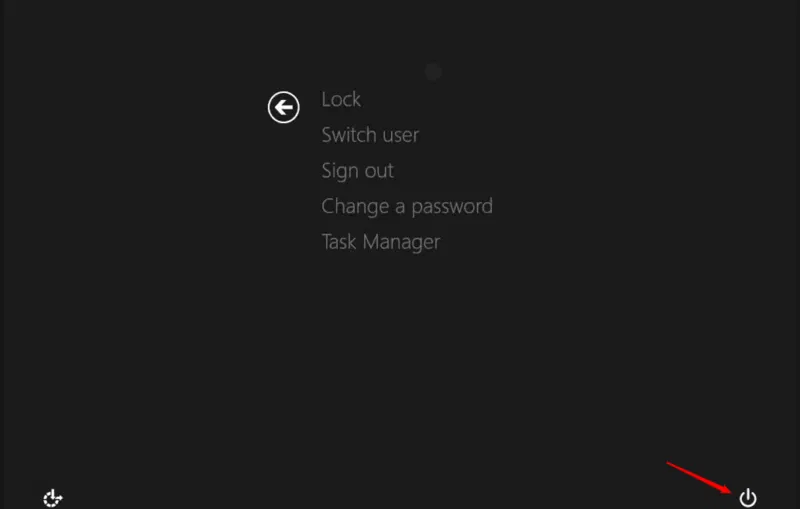
<p style="text-align: justify;">Nếu menu Start của bạn không hoạt động bình thường hoặc không phản hồi, bạn có thể nhấn tổ hợp phím&nbsp;<strong>Ctrl + Alt + Del</strong>&nbsp;trên bàn phím. Nhấp vào biểu tượng nguồn và chọn tắt máy để tắt hệ thống của bạn một cách an toàn.</p>

<figure>
<div style="text-align: justify;"><img alt="" data-i="2" data-src="https://st.quantrimang.com/photos/image/2025/04/28/cach-tat-may-tinh-windows-3.jpg" data-was-processed="true" height="509" src="https://st.quantrimang.com/photos/image/2025/04/28/cach-tat-may-tinh-windows-3.jpg" width="800" /></div>
</figure>

<h2 id="mcetoc_1ipu022s0dmr" style="text-align: justify;">Sử dụng menu WinX</h2>

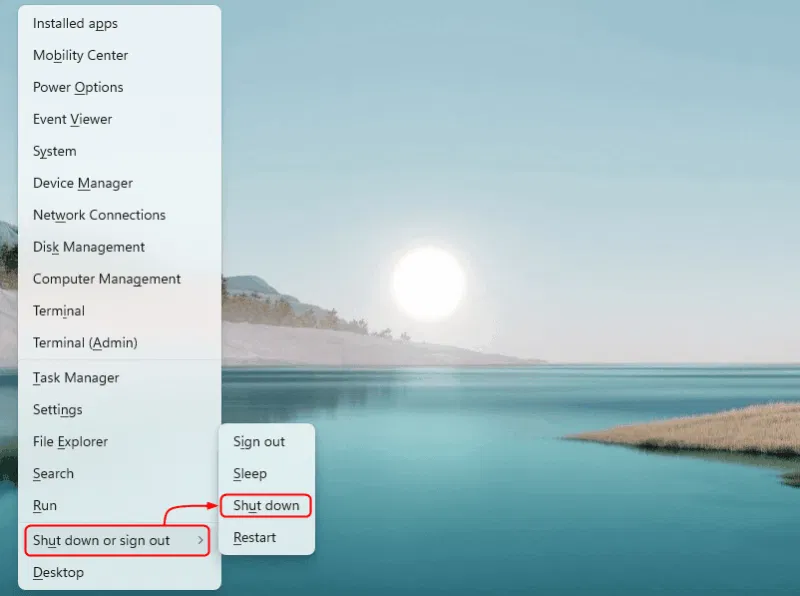
<p style="text-align: justify;">Bạn có thể sử dụng menu Power User, còn được gọi là menu WinX, để tắt máy Windows của mình. Để mở WinX, hãy nhấn phím&nbsp;<strong>Win + X</strong>&nbsp;trên bàn phím của bạn. Di chuột qua tùy chọn&nbsp;<strong>Shut down or sign out</strong>&nbsp;và nhấp vào&nbsp;<strong>Shut down</strong>&nbsp;để tắt&nbsp;&nbsp;máy tính.</p>

<figure>
<div style="text-align: justify;"><img alt="" data-i="3" data-src="https://st.quantrimang.com/photos/image/2025/04/28/cach-tat-may-tinh-windows-4.jpg" data-was-processed="true" height="596" src="https://st.quantrimang.com/photos/image/2025/04/28/cach-tat-may-tinh-windows-4.jpg" width="800" /></div>
</figure>

<h2 id="mcetoc_1ipu022s0dms" style="text-align: justify;">Sử dụng nút nguồn</h2>

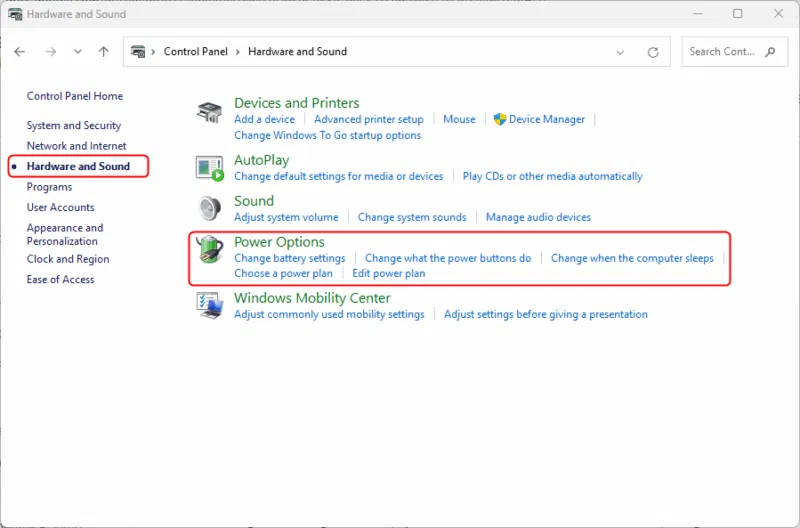
<p style="text-align: justify;">Theo mặc định, việc nhấn nút nguồn trên máy tính xách tay sẽ đưa máy vào chế độ ngủ, không phải tắt máy. Nhưng bạn có thể dễ dàng thay đổi cài đặt này.&nbsp;<a data-type="internal" href="https://quantrimang.com/cong-nghe/mo-control-panel-windows-11-185281" title="Cách mở Control Panel trên Windows 11">Mở Control Panel</a>&nbsp;từ menu Start, điều hướng đến phần&nbsp;<strong>Hardware and Sound</strong>, rồi chọn<strong>&nbsp;Power Options</strong>:</p>

<figure>
<div style="text-align: justify;"><img alt="Tùy chọn nguồn" data-i="4" data-src="https://st.quantrimang.com/photos/image/2025/04/28/cach-tat-may-tinh-windows-5.jpg" data-was-processed="true" height="528" src="https://st.quantrimang.com/photos/image/2025/04/28/cach-tat-may-tinh-windows-5.jpg" width="800" /></div>

<figcaption>
<div style="text-align: justify;">Tùy chọn nguồn</div>
</figcaption>
</figure>

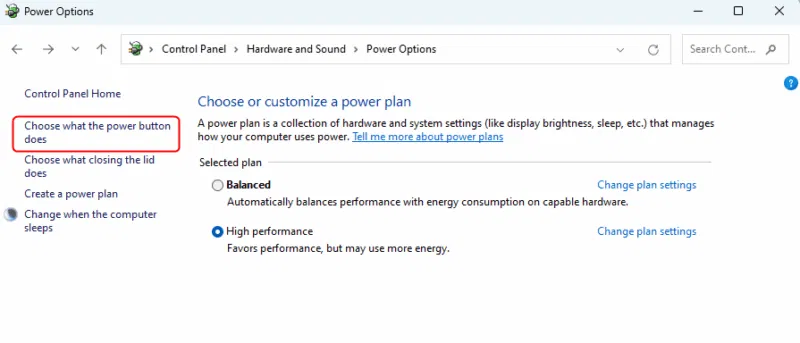
<p style="text-align: justify;">Chọn tùy chọn&nbsp;<strong>Choose what the power button does</strong>&nbsp;từ bảng bên trái để thay đổi hành vi của nút Nguồn:</p>

<figure>
<div style="text-align: justify;"><img alt="" data-i="5" data-src="https://st.quantrimang.com/photos/image/2025/04/28/cach-tat-may-tinh-windows-6.jpg" data-was-processed="true" height="343" src="https://st.quantrimang.com/photos/image/2025/04/28/cach-tat-may-tinh-windows-6.jpg" width="800" /></div>
</figure>

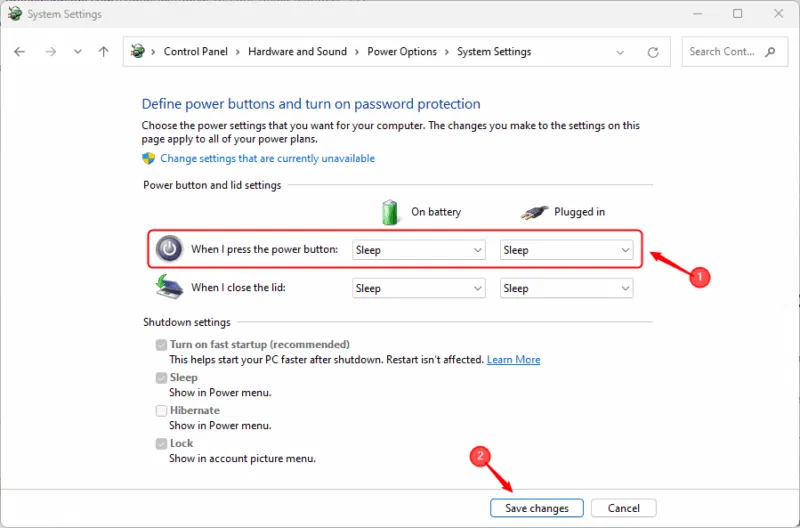
<p style="text-align: justify;">Sau đó, đặt hành động của nút nguồn thành&nbsp;<strong>Shut down</strong>&nbsp;cho cả tùy chọn&nbsp;<strong>On battery</strong>&nbsp;và&nbsp;<strong>Plugged in</strong>. Nhấp vào nút&nbsp;<strong>Save changes</strong>&nbsp;để áp dụng các cài đặt đã cập nhật:</p>

<figure>
<div style="text-align: justify;"><img alt="Chọn Shut down" data-i="6" data-src="https://st.quantrimang.com/photos/image/2025/04/28/cach-tat-may-tinh-windows-7.jpg" data-was-processed="true" height="528" src="https://st.quantrimang.com/photos/image/2025/04/28/cach-tat-may-tinh-windows-7.jpg" width="800" /></div>

<figcaption>
<div style="text-align: justify;">Chọn Shut down</div>
</figcaption>
</figure>

<p style="text-align: justify;">Sau khi bạn đã đặt hành động của nút nguồn thành&nbsp;<strong>Shut down</strong>, chỉ cần nhấn nút nguồn và hệ thống của bạn sẽ bắt đầu quá trình tắt máy bình thường.</p>

<h2 id="mcetoc_1ipu022s0dmt" style="text-align: justify;">Sử dụng hộp thoại Run</h2>

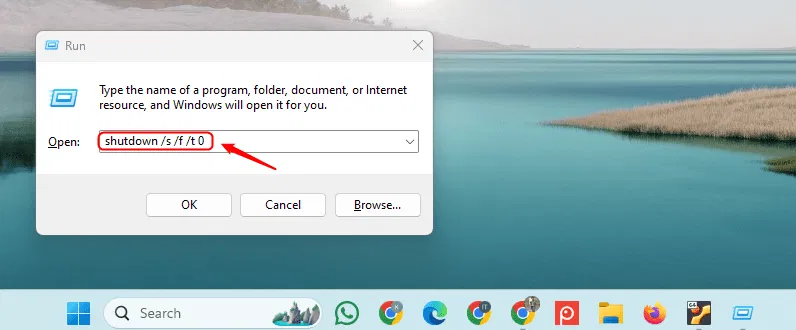
<p style="text-align: justify;">Một cách nhanh chóng khác để tắt&nbsp;&nbsp;máy tính&nbsp;Windows là sử dụng hộp thoại Run. Phương pháp này hữu ích nếu bạn thích sử dụng phím tắt hoặc nếu menu Start của bạn không phản hồi. Nhấn&nbsp;<strong>Win + R</strong>&nbsp;để&nbsp;mở hộp thoại Run&nbsp;và nhập chuỗi sau vào trường nhập liệu:</p>

<pre id="pre0">
<code>shutdown /s/f/t 0</code></pre>

<figure>
<div style="text-align: justify;"><img alt="Hộp thoại Shutdown Run" data-i="7" data-src="https://st.quantrimang.com/photos/image/2025/04/28/cach-tat-may-tinh-windows-8.jpg" data-was-processed="true" height="330" src="https://st.quantrimang.com/photos/image/2025/04/28/cach-tat-may-tinh-windows-8.jpg" width="796" /></div>

<figcaption>
<div style="text-align: justify;">Hộp thoại Shutdown Run</div>
</figcaption>
</figure>

<p style="text-align: justify;">Nhấn phím&nbsp;<strong>Enter</strong>&nbsp;trên bàn phím hoặc nhấp vào nút&nbsp;<strong>OK</strong>&nbsp;để tắt hệ thống.</p>

<h2 id="mcetoc_1ipu022s0dmu" style="text-align: justify;">Sử dụng Command Prompt</h2>

<p style="text-align: justify;">Windows cung cấp một số công cụ dòng lệnh để tắt máy tính và lệnh&nbsp;<strong>shutdown /s</strong>&nbsp;là một trong những lệnh đơn giản nhất:</p>

<pre id="pre1">
<code>shutdown /s</code></pre>

<figure>
<div style="text-align: justify;"><img alt="" data-i="8" data-src="https://st.quantrimang.com/photos/image/2025/04/28/cach-tat-may-tinh-windows-9.jpg" data-was-processed="true" height="149" src="https://st.quantrimang.com/photos/image/2025/04/28/cach-tat-may-tinh-windows-9.jpg" width="800" /></div>
</figure>

<p style="text-align: justify;">Lệnh này bắt đầu quy trình tắt máy tiêu chuẩn sau một khoảng thời gian ngắn.</p>

<h2 id="mcetoc_1ipu022s0dmv" style="text-align: justify;">Sử dụng PowerShell</h2>

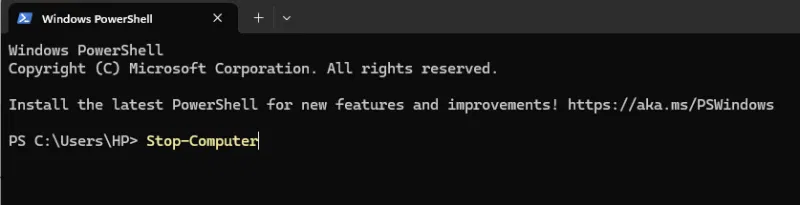
<p style="text-align: justify;">Bạn cũng có thể tắt máy tính Windows của mình bằng&nbsp;PowerShell, đây là một công cụ dòng lệnh được tích hợp sẵn trong Windows. Phương pháp này hữu ích cho những người dùng thoải mái làm việc với các lệnh hoặc khi những tùy chọn tắt máy khác không hoạt động. Để thực hiện việc này, hãy mở Windows PowerShell, nhập lệnh sau vào đó và nhấn phím&nbsp;<strong>Enter</strong>:</p>

<pre id="pre2">
<code>Stop-Computer</code></pre>

<figure>
<div style="text-align: justify;"><img alt="" data-i="9" data-src="https://st.quantrimang.com/photos/image/2025/04/28/cach-tat-may-tinh-windows-10.jpg" data-was-processed="true" height="205" src="https://st.quantrimang.com/photos/image/2025/04/28/cach-tat-may-tinh-windows-10.jpg" width="800" /></div>
</figure>

<p style="text-align: justify;"><strong>Lưu ý</strong>: Đôi khi, lệnh này có thể không hoạt động nếu tài khoản của bạn có quyền hạn hạn chế.</p>

<p style="text-align: justify;">Để tránh sự cố, tốt nhất là chạy PowerShell với quyền admin trước khi sử dụng lệnh Stop-Computer.</p>

<div style="text-align: justify;">&nbsp;</div>

<h2 id="mcetoc_1ipu022s0dn0" style="text-align: justify;">Thiết lập shortut Windows để tắt máy ngay lập tức</h2>

<p style="text-align: justify;">Bạn có thể dễ dàng tạo shortcut trên desktop Windows cho phép bạn tắt máy tính chỉ bằng một cú nhấp chuột. Điều này giúp tiết kiệm thời gian và cho phép bạn truy cập nhanh vào chức năng tắt máy mà không cần phải vào menu Start mỗi lần.</p>

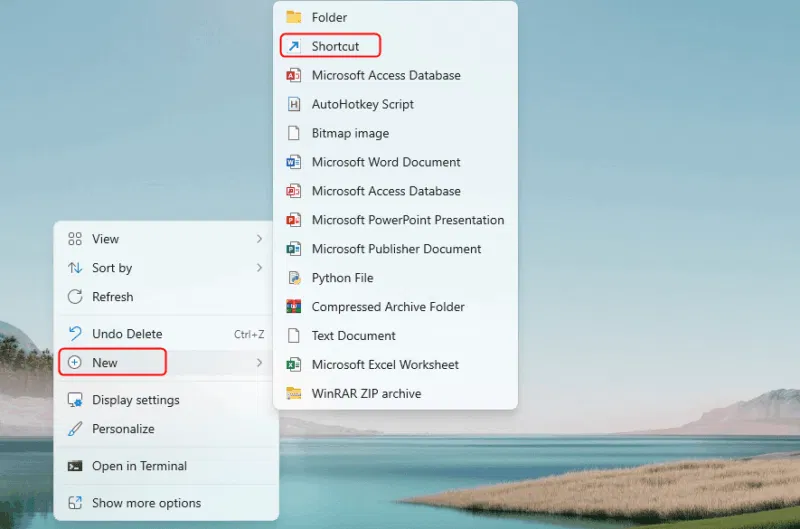
<p style="text-align: justify;">Nhấp chuột phải vào bất kỳ khoảng trống nào trên desktop, di chuột qua&nbsp;<strong>New</strong>, sau đó nhấp vào&nbsp;<strong>Shortcut</strong>.</p>

<figure>
<div style="text-align: justify;"><img alt="Tạo shortcut" data-i="10" data-src="https://st.quantrimang.com/photos/image/2025/04/28/cach-tat-may-tinh-windows-11.jpg" data-was-processed="true" height="529" src="https://st.quantrimang.com/photos/image/2025/04/28/cach-tat-may-tinh-windows-11.jpg" width="800" /></div>

<figcaption>
<div style="text-align: justify;">Tạo shortcut</div>
</figcaption>
</figure>

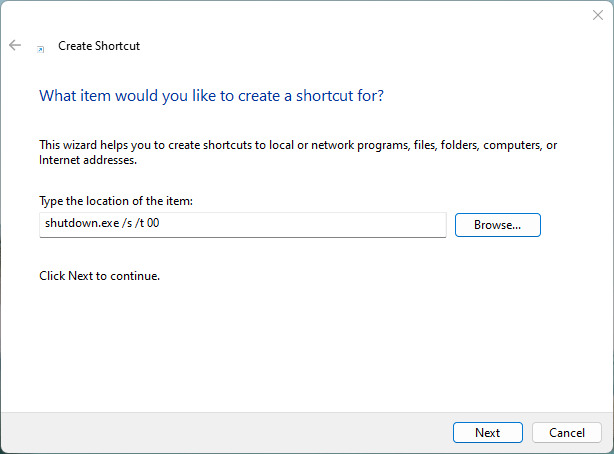
<p style="text-align: justify;">Khi được nhắc nhập vị trí shortcut, hãy nhập lệnh sau để tắt PC ngay lập tức:</p>

<pre id="pre3">
<code>shutdown.exe /s /t 00</code></pre>

<figure>
<div style="text-align: justify;"><img alt="Chỉ định vị trí" data-i="11" data-src="https://st.quantrimang.com/photos/image/2025/04/28/cach-tat-may-tinh-windows-12.jpg" data-was-processed="true" height="454" src="https://st.quantrimang.com/photos/image/2025/04/28/cach-tat-may-tinh-windows-12.jpg" width="614" /></div>

<figcaption>
<div style="text-align: justify;">Chỉ định vị trí</div>
</figcaption>
</figure>

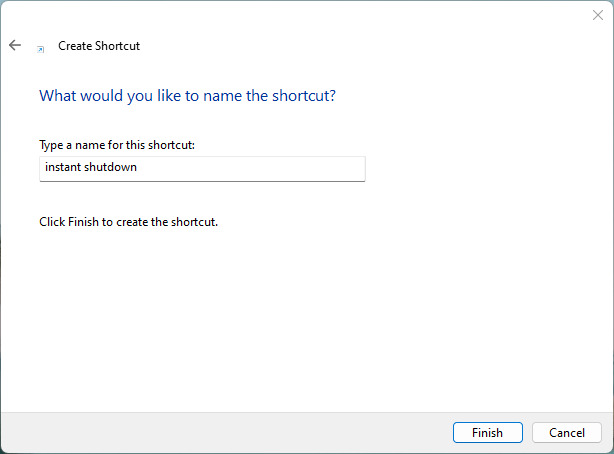
<p style="text-align: justify;">Nhấp vào&nbsp;<strong>Next</strong>, đặt tên cho shotcut như&nbsp;<strong>Instant Shutdown</strong>&nbsp;và nhấp vào&nbsp;<strong>Finish</strong>:</p>

<figure>
<div style="text-align: justify;"><img alt="" data-i="12" data-src="https://st.quantrimang.com/photos/image/2025/04/28/cach-tat-may-tinh-windows-13.jpg" data-was-processed="true" height="454" src="https://st.quantrimang.com/photos/image/2025/04/28/cach-tat-may-tinh-windows-13.jpg" width="614" /></div>
</figure>

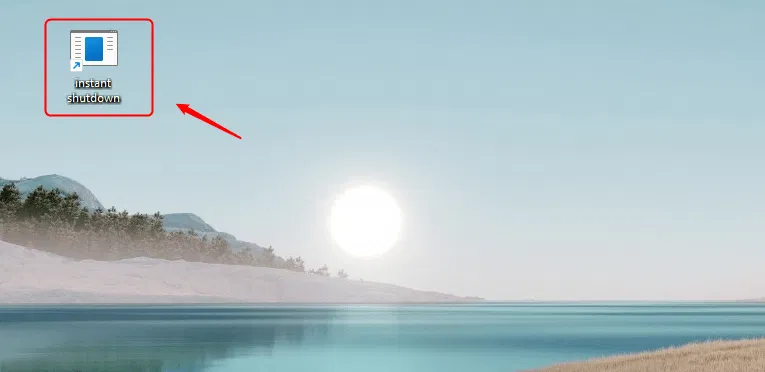
<p style="text-align: justify;">Đã tạo thành công shortcut để tắt máy. Bạn có thể nhấp đúp vào bất kỳ lúc nào để tắt hệ thống:</p>

<figure>
<div style="text-align: justify;"><img alt="" data-i="13" data-src="https://st.quantrimang.com/photos/image/2025/04/28/cach-tat-may-tinh-windows-14.jpg" data-was-processed="true" height="372" src="https://st.quantrimang.com/photos/image/2025/04/28/cach-tat-may-tinh-windows-14.jpg" width="765" /></div>
</figure>

<h2 id="mcetoc_1ipu022s0dn1" style="text-align: justify;">Lên lịch tắt máy trên Windows</h2>

<p style="text-align: justify;">Bạn có thể lên lịch tắt&nbsp;&nbsp;máy tính&nbsp;Windows của mình tự động vào một thời điểm cụ thể bằng các lệnh tích hợp.</p>

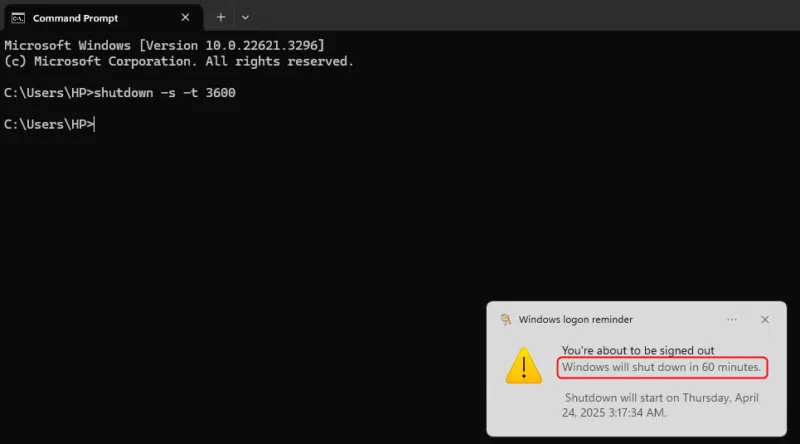
<p style="text-align: justify;">Để lên lịch tắt máy trên Windows, trước tiên, hãy mở Command Prompt và nhập lệnh sau:</p>

<pre id="pre4">
<code>shutdown -s -t 3600</code></pre>

<p style="text-align: justify;">Ở đây, 3600 biểu thị tổng số giây (1 giờ) sau đó hệ thống sẽ tự động tắt. Sau khi bạn chạy lệnh này, một thông báo sẽ xuất hiện trên màn hình xác nhận rằng PC đã được lên lịch tắt sau 60 phút:</p>

<figure>
<div style="text-align: justify;"><img alt="" data-i="14" data-src="https://st.quantrimang.com/photos/image/2025/04/28/cach-tat-may-tinh-windows-15.jpg" data-was-processed="true" height="444" src="https://st.quantrimang.com/photos/image/2025/04/28/cach-tat-may-tinh-windows-15.jpg" width="800" /></div>
</figure>

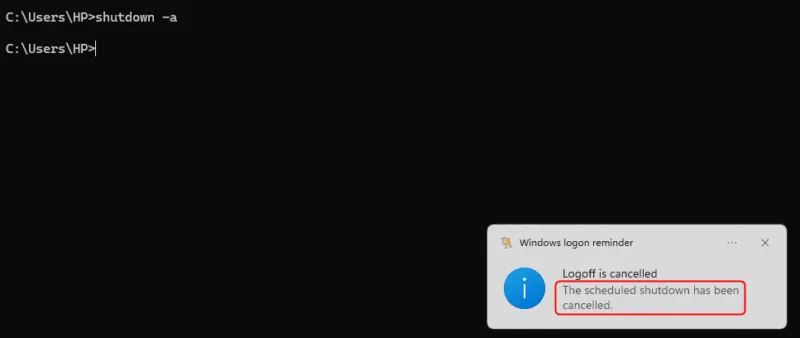
<p style="text-align: justify;">Bạn có thể hủy lệnh tắt máy theo lịch bất kỳ lúc nào. Để thực hiện lệnh này, hãy chạy lệnh sau:</p>

<pre id="pre5">
<code>shutdown -a</code></pre>

<p style="text-align: justify;">Thông báo đầu ra xác nhận rằng lệnh tắt máy theo lịch đã bị hủy thành công:</p>

<figure>
<div style="text-align: justify;"><img alt="" data-i="15" data-src="https://st.quantrimang.com/photos/image/2025/04/28/cach-tat-may-tinh-windows-16.jpg" data-was-processed="true" height="338" src="https://st.quantrimang.com/photos/image/2025/04/28/cach-tat-may-tinh-windows-16.jpg" width="800" /></div>
</figure>

<p style="text-align: justify;"><strong>Lưu ý</strong>: Bạn cũng có thể sử dụng công cụ lập lịch tác vụ để&nbsp;lên lịch tắt máy Windows&nbsp;và nhiều tác vụ khác.</p>

<p style="text-align: justify;">Bài viết này tóm tắt tất cả các phương pháp bạn có thể tắt hệ thống Windows một cách an toàn. Ngoài ra, bạn có thể xem lịch sử khởi động và tắt Windows để khắc phục mọi sự cố bạn có thể gặp phải.</p>

<p style="text-align: justify;">Chúc các bạn thành công!</p>

<div style="text-align: justify;">&nbsp;</div>
		</div>
				<div id="author">
						<p>
				<strong>Nguồn tin:</strong>
				Quantrimang.com:
			</p>
		</div>
	</div>
	<div id="footer" class="clearfix">
		<div id="url">
			<strong>URL của bản tin này: </strong><a href="https://www.nguoicodonvn2008.info/vi/news/savefile/kien-thuc-may-tinh/tat-ca-cac-cach-de-tat-may-tinh-windows-10277.html" title="Tất cả các cách để tắt máy tính Windows">https://www.nguoicodonvn2008.info/vi/news/savefile/kien-thuc-may-tinh/tat-ca-cac-cach-de-tat-may-tinh-windows-10277.html</a>

		</div>
		<div class="clear"></div>
		<div class="copyright">
			&copy; .&#x3A; Nguoicodonvn2008.info - Cõi lòng người cô đơn &#x3A;.
		</div>
		<div id="contact">
			<a href="mailto:admin@nguoicodonvn2008.info">admin@nguoicodonvn2008.info</a>
		</div>
	</div>
</div>
        <div id="timeoutsess" class="chromeframe">
            Bạn đã không sử dụng Site, <a onclick="timeoutsesscancel();" href="https://www.nguoicodonvn2008.info/#">Bấm vào đây để duy trì trạng thái đăng nhập</a>. Thời gian chờ: <span id="secField"> 60 </span> giây
        </div>
        <div id="openidResult" class="nv-alert" style="display:none"></div>
        <div id="openidBt" data-result="" data-redirect=""></div>
		</script>
		<div class="car-top">
  <span><img src="https://www.nguoicodonvn2008.info/themes/default/images/car.png" alt=""></span>
</div>
<div id="run_cronjobs" style="visibility:hidden;display:none;"><img alt="cron" src="/index.php?second=cronjobs&amp;p=e8u4I7gp" width="1" height="1" /></div>
<script src="https://www.nguoicodonvn2008.info/assets/js/jquery/jquery.min.js"></script>
<script>var nv_base_siteurl="/",nv_lang_data="vi",nv_lang_interface="vi",nv_name_variable="nv",nv_fc_variable="op",nv_lang_variable="language",nv_module_name="news",nv_func_name="savefile",nv_is_user=0, nv_my_ofs=-4,nv_my_abbr="EDT",nv_cookie_prefix="nv4c_e856T",nv_check_pass_mstime=1738000,nv_area_admin=0,nv_safemode=0,theme_responsive=0,nv_recaptcha_ver=2,nv_recaptcha_sitekey="",nv_recaptcha_type="image",XSSsanitize=1;</script>
<script src="https://www.nguoicodonvn2008.info/assets/js/language/vi.js"></script>
<script src="https://www.nguoicodonvn2008.info/assets/js/DOMPurify/purify3.js"></script>
<script src="https://www.nguoicodonvn2008.info/assets/js/global.js"></script>
<script src="https://www.nguoicodonvn2008.info/assets/js/site.js"></script>
<script src="https://www.nguoicodonvn2008.info/themes/default/js/news.js"></script>
<script src="https://www.nguoicodonvn2008.info/themes/default/js/main.js"></script>
<script src="https://www.nguoicodonvn2008.info/themes/default/js/custom.js"></script>
<script type="application/ld+json">
        {
            "@context": "https://schema.org",
            "@type": "Organization",
            "url": "https://www.nguoicodonvn2008.info",
            "logo": "https://www.nguoicodonvn2008.info/uploads/angel.gif"
        }
        </script>
<script src="https://www.nguoicodonvn2008.info/themes/default/js/bootstrap.min.js"></script>
<script type="text/javascript">
var $scrolltop = $('.car-top');
$scrolltop.on('click', function () {
    $('html,body').animate({
        scrollTop: 0
    }, 800);
    $(this).addClass("car-run");
    setTimeout(function(){ $scrolltop.removeClass('car-run');}, 1000);
    return false;
});
$(window).on('scroll', function ()
{ 
    if($(window).scrollTop() >= 200)
    {
        $scrolltop.addClass("show");
        $scrolltop.addClass("car-down");
    }
    else
    {
       $scrolltop.removeClass("show");
       setTimeout(function(){ $scrolltop.removeClass('car-down');}, 300);
    }
});
</script>
</body>
</html>