<!DOCTYPE html>
    <html lang="vi" xmlns="http://www.w3.org/1999/xhtml" prefix="og: http://ogp.me/ns#">
    <head>
<title>Tạo dòng dấu chấm &#40;………&#41; nhanh trong Microsoft Word</title>
<meta name="description" content="Tạo dòng dấu chấm &#40;………&#41; nhanh trong Microsoft Word - Savefile - Tin Tức -...">
<meta name="author" content=".: Nguoicodonvn2008.info - Cõi lòng người cô đơn :.">
<meta name="copyright" content=".: Nguoicodonvn2008.info - Cõi lòng người cô đơn :. [admin@nguoicodonvn2008.info]">
<meta name="robots" content="index, archive, follow, noodp">
<meta name="googlebot" content="index,archive,follow,noodp">
<meta name="msnbot" content="all,index,follow">
<meta name="generator" content="NukeViet v4.5">
<meta http-equiv="Content-Type" content="text/html; charset=utf-8">
<meta property="og:title" content="Tạo dòng dấu chấm &#40;………&#41; nhanh trong Microsoft Word">
<meta property="og:type" content="website">
<meta property="og:description" content="Savefile - Tin Tức - https&#x3A;&#x002F;&#x002F;www.nguoicodonvn2008.info&#x002F;vi&#x002F;news&#x002F;savefile&#x002F;kien-thuc-may-tinh&#x002F;tao-dong-dau-cham-nhanh-trong-microsoft-word-11285.html">
<meta property="og:site_name" content=".&#x3A; Nguoicodonvn2008.info - Cõi lòng người cô đơn &#x3A;.">
<meta property="og:url" content="https://www.nguoicodonvn2008.info/vi/news/savefile/kien-thuc-may-tinh/tao-dong-dau-cham-nhanh-trong-microsoft-word-11285.html">
<link rel="shortcut icon" href="https://www.nguoicodonvn2008.info/favicon.ico">
<link rel="canonical" href="https://www.nguoicodonvn2008.info/vi/news/savefile/kien-thuc-may-tinh/tao-dong-dau-cham-nhanh-trong-microsoft-word-11285.html">
<link rel="alternate" href="https://www.nguoicodonvn2008.info/vi/news/rss/" title="Tin Tức" type="application/rss+xml">
<link rel="alternate" href="https://www.nguoicodonvn2008.info/vi/news/rss/karaoke-dual/" title="Tin Tức - Karaoke Dual" type="application/rss+xml">
<link rel="alternate" href="https://www.nguoicodonvn2008.info/vi/news/rss/nhac-tre/" title="Tin Tức - Nhạc trẻ" type="application/rss+xml">
<link rel="alternate" href="https://www.nguoicodonvn2008.info/vi/news/rss/tru-tinh/" title="Tin Tức - Trữ tình" type="application/rss+xml">
<link rel="alternate" href="https://www.nguoicodonvn2008.info/vi/news/rss/nuoc-ngoai/" title="Tin Tức - Nước ngoài" type="application/rss+xml">
<link rel="alternate" href="https://www.nguoicodonvn2008.info/vi/news/rss/remix/" title="Tin Tức - Remix" type="application/rss+xml">
<link rel="alternate" href="https://www.nguoicodonvn2008.info/vi/news/rss/tam-su-tinh-yeu/" title="Tin Tức - Tâm sự tình yêu" type="application/rss+xml">
<link rel="alternate" href="https://www.nguoicodonvn2008.info/vi/news/rss/tho-suu-tam/" title="Tin Tức - Thơ sưu tầm" type="application/rss+xml">
<link rel="alternate" href="https://www.nguoicodonvn2008.info/vi/news/rss/cuoc-song/" title="Tin Tức - Cuộc sống" type="application/rss+xml">
<link rel="alternate" href="https://www.nguoicodonvn2008.info/vi/news/rss/phan-mem/" title="Tin Tức - Phần mềm" type="application/rss+xml">
<link rel="alternate" href="https://www.nguoicodonvn2008.info/vi/news/rss/kien-thuc-may-tinh/" title="Tin Tức - Kiến thức máy tính" type="application/rss+xml">
<link rel="alternate" href="https://www.nguoicodonvn2008.info/vi/news/rss/hoc-tap/" title="Tin Tức - Học tập" type="application/rss+xml">
<link rel="alternate" href="https://www.nguoicodonvn2008.info/vi/news/rss/tai-lieu/" title="Tin Tức - Tài liệu" type="application/rss+xml">
<link rel="alternate" href="https://www.nguoicodonvn2008.info/vi/news/rss/de-thi/" title="Tin Tức - Đề thi" type="application/rss+xml">
<link rel="preload" as="style" href="https://www.nguoicodonvn2008.info/assets/css/font-awesome.min.css" type="text/css">
<link rel="preload" as="style" href="https://www.nguoicodonvn2008.info/themes/default/css/bootstrap.non-responsive.css" type="text/css">
<link rel="preload" as="style" href="https://www.nguoicodonvn2008.info/themes/default/css/style.css" type="text/css">
<link rel="preload" as="style" href="https://www.nguoicodonvn2008.info/themes/default/css/style.non-responsive.css" type="text/css">
<link rel="preload" as="style" href="https://www.nguoicodonvn2008.info/themes/default/css/news.css" type="text/css">
<link rel="preload" as="style" href="https://www.nguoicodonvn2008.info/themes/default/css/custom.css" type="text/css">
<link rel="preload" as="script" href="https://www.nguoicodonvn2008.info/assets/js/jquery/jquery.min.js" type="text/javascript">
<link rel="preload" as="script" href="https://www.nguoicodonvn2008.info/assets/js/language/vi.js" type="text/javascript">
<link rel="preload" as="script" href="https://www.nguoicodonvn2008.info/assets/js/DOMPurify/purify3.js" type="text/javascript">
<link rel="preload" as="script" href="https://www.nguoicodonvn2008.info/assets/js/global.js" type="text/javascript">
<link rel="preload" as="script" href="https://www.nguoicodonvn2008.info/assets/js/site.js" type="text/javascript">
<link rel="preload" as="script" href="https://www.nguoicodonvn2008.info/themes/default/js/news.js" type="text/javascript">
<link rel="preload" as="script" href="https://www.nguoicodonvn2008.info/themes/default/js/main.js" type="text/javascript">
<link rel="preload" as="script" href="https://www.nguoicodonvn2008.info/themes/default/js/custom.js" type="text/javascript">
<link rel="preload" as="script" href="https://www.nguoicodonvn2008.info/themes/default/js/bootstrap.min.js" type="text/javascript">
<link rel="stylesheet" href="https://www.nguoicodonvn2008.info/assets/css/font-awesome.min.css">
<link rel="stylesheet" href="https://www.nguoicodonvn2008.info/themes/default/css/bootstrap.non-responsive.css">
<link rel="stylesheet" href="https://www.nguoicodonvn2008.info/themes/default/css/style.css">
<link rel="stylesheet" href="https://www.nguoicodonvn2008.info/themes/default/css/style.non-responsive.css">
<link rel="StyleSheet" href="https://www.nguoicodonvn2008.info/themes/default/css/news.css">
<link rel="stylesheet" href="https://www.nguoicodonvn2008.info/themes/default/css/custom.css">
<style type="text/css">
	body{background: #fff;}
</style>
    </head>
    <body>
<div id="print">
	<div id="hd_print">
		<h2 class="pull-left">.&#x3A; Nguoicodonvn2008.info - Cõi lòng người cô đơn &#x3A;.</h2>
		<p class="pull-right"><a title=".&#x3A; Nguoicodonvn2008.info - Cõi lòng người cô đơn &#x3A;." href="https://www.nguoicodonvn2008.info/">https://www.nguoicodonvn2008.info</a></p>
	</div>
	<div class="clear"></div>
	<hr />
	<div id="content">
		<h1>Tạo dòng dấu chấm &#40;………&#41; nhanh trong Microsoft Word</h1>
		<ul class="list-inline">
			<li>Thứ sáu - 03/10/2025 02:50</li>
			<li class="hidden-print txtrequired"><em class="fa fa-print">&nbsp;</em><a title="In ra" href="javascript:;" onclick="window.print()">In ra</a></li>
			<li class="hidden-print txtrequired"><em class="fa fa-power-off">&nbsp;</em><a title="Đóng cửa sổ này" href="javascript:;" onclick="window.close()">Đóng cửa sổ này</a></li>
		</ul>
		<div class="clear"></div>
		<div id="hometext">
		</div>
				<div class="imghome">
			<img alt="Tạo dòng dấu chấm &#40;………&#41; nhanh trong Microsoft Word" src="https://st.quantrimang.com/photos/image/2024/03/15/638461093278185929.png" width="460" class="img-thumbnail" />
		</div>
		<div class="clear"></div>
		<div id="bodytext" class="clearfix">
			<p style="text-align: justify;">Khi bạn thường xuyên phải xử lý công văn, soạn thảo hợp đồng, hay tài liệu thì việc tạo các dòng dấu chấm - để dành chỗ viết tay - không còn xa lạ. Để tạo được những dòng dấu chấm trên Word đúng cách, ta sử dụng&nbsp;<strong>công cụ Tab trong Word</strong>.</p>

<div style="text-align: justify;">&nbsp;</div>

<p style="text-align: justify;">Công cụ Tab này có rất nhiều công dụng hữu ích khác nhau, như dùng canh dòng, đoạn văn để tạo bố cục văn bản thuận tiện hơn, chính xác hơn và tạo các dòng dấu chấm trong văn bản. Việc đặt Tab trong văn bản, định dạng Tab trong văn bản sẽ tạo những dòng dấu chấm hay những dòng gạch liên tiếp thẳng hàng theo quy tắc do chính bạn thiết lập.</p>

<p style="text-align: justify;">Thay vì phải gõ dấu chấm kiểu thủ công thì người dùng chỉ cần bấm nút Tab thì sẽ xuất hiện dấu 3 chấm, rất tiện khi phải trình bày văn bản. Bài viết dưới đây sẽ tổng hợp lại những loại Tab trong Word và cách tạo dòng dấu chấm trong Word.</p>

<h2 style="text-align: justify;">&nbsp;</h2>

<h2 id="mcetoc_1h2cm928ojc" style="text-align: justify;">Các loại Tab trong Word</h2>

<p style="text-align: justify;">Trước hết chúng ta cần bật thanh thước kẻ trên Word để canh chỉnh Tab trong Word. Nhấn vào tab View rồi tích chọn vào Ruler.</p>

<p style="text-align: justify;"><img alt="Bật thanh thước kẻ " data-adbro-processed="true" data-i="0" data-src="https://st.quantrimang.com/photos/image/2020/02/21/Word-tao-dong-dau-cham-1.jpg" data-was-processed="true" height="332" src="https://st.quantrimang.com/photos/image/2020/02/21/Word-tao-dong-dau-cham-1.jpg" width="593" /></p>

<div style="text-align: justify;">Văn phòng phẩm<br />
Khám phá thêm<br />
Máy tính<br />
Chuột máy tính<br />
Dấu chấm công cụ<br />
Phím tắt máy tính<br />
Microsoft Word Templates<br />
Giấy in chất lượng cao<br />
Ứng dụng văn phòng<br />
Phần mềm<br />
Bàn phím nhanh<br />
Phần mềm Microsoft Office</div>

<p style="text-align: justify;">Có tất cả 7 loại Tab khác nhau trong Word:</p>

<div style="text-align: justify;">Văn phòng phẩm</div>

<table border="1" cellpadding="3">
	<tbody>
		<tr>
			<td style="text-align: justify;"><img alt="Tab trái" data-i="1" data-src="https://st.quantrimang.com/photos/image/2020/02/21/Word-tao-dong-dau-cham-2.jpg" data-was-processed="true" height="20" src="https://st.quantrimang.com/photos/image/2020/02/21/Word-tao-dong-dau-cham-2.jpg" width="21" />Tab trái</td>
			<td style="text-align: justify;">Căn dòng văn bản từ trái sang phải tại vị trí Tab.</td>
		</tr>
		<tr>
			<td style="text-align: justify;"><img alt="Tab giữa " data-i="2" data-src="https://st.quantrimang.com/photos/image/2020/02/21/Word-tao-dong-dau-cham-3.jpg" data-was-processed="true" height="20" src="https://st.quantrimang.com/photos/image/2020/02/21/Word-tao-dong-dau-cham-3.jpg" width="21" />&nbsp;Tab giữa</td>
			<td style="text-align: justify;">Căn giữa 2 bên vị trí Tab hiển thị.</td>
		</tr>
		<tr>
			<td style="text-align: justify;"><img alt="Tab phải " data-i="3" data-src="https://st.quantrimang.com/photos/image/2020/02/21/Word-tao-dong-dau-cham-4.jpg" data-was-processed="true" height="20" src="https://st.quantrimang.com/photos/image/2020/02/21/Word-tao-dong-dau-cham-4.jpg" width="21" />&nbsp;Tab phải</td>
			<td style="text-align: justify;">Căn dòng văn bản từ phải trang trái từ vị trí Tab.</td>
		</tr>
		<tr>
			<td style="text-align: justify;"><img alt="Tab thập phân " data-i="4" data-src="https://st.quantrimang.com/photos/image/2020/02/21/Word-tao-dong-dau-cham-5.jpg" data-was-processed="true" height="20" src="https://st.quantrimang.com/photos/image/2020/02/21/Word-tao-dong-dau-cham-5.jpg" width="21" />&nbsp;Tab thập phân</td>
			<td style="text-align: justify;">Căn về phía bên trái Tab, không dùng Tab thập phân căn chỉnh các số kèm ký tự khác, như dấu gạch ngang hoặc dấu &amp;.</td>
		</tr>
		<tr>
			<td style="text-align: justify;"><img alt="Tab Bar" data-i="5" data-src="https://st.quantrimang.com/photos/image/2020/02/21/Word-tao-dong-dau-cham-6.jpg" data-was-processed="true" height="20" src="https://st.quantrimang.com/photos/image/2020/02/21/Word-tao-dong-dau-cham-6.jpg" width="21" />&nbsp;Tab Bar</td>
			<td style="text-align: justify;">Văn bản sẽ không dùng loại Tab này để căn chỉnh. Tab Bar sẽ chuyển sang đường dọc màu đen kẻ theo vị trí Tab để hiển thị khi bạn gõ văn bản.</td>
		</tr>
		<tr>
			<td style="text-align: justify;"><img alt="Thụt dòng đầu tiên" data-i="6" data-src="https://st.quantrimang.com/photos/image/2020/02/21/Word-tao-dong-dau-cham-7.jpg" data-was-processed="true" height="20" src="https://st.quantrimang.com/photos/image/2020/02/21/Word-tao-dong-dau-cham-7.jpg" width="21" />&nbsp;Thụt lề dòng đâu tiên</td>
			<td style="text-align: justify;">Thụt lề cho dòng đầu tiên của một văn bản.</td>
		</tr>
		<tr>
			<td style="text-align: justify;"><img alt="Thụt lề đoạn văn" data-i="7" data-src="https://st.quantrimang.com/photos/image/2020/02/21/Word-tao-dong-dau-cham-8.jpg" data-was-processed="true" height="20" src="https://st.quantrimang.com/photos/image/2020/02/21/Word-tao-dong-dau-cham-8.jpg" width="21" />&nbsp;Thụt lề đoạn văn</td>
			<td style="text-align: justify;">Trừ dòng đầu tiên, dùng Tab này sẽ thụt lề các dòng sau đó của đoạn văn bản.</td>
		</tr>
	</tbody>
</table>

<h2 id="mcetoc_1j6k2g9r4c" style="text-align: justify;">Cách tạo dấu chấm trong Word 2019 bằng Paragraph</h2>

<p style="text-align: justify;"><strong>Bước 1:</strong></p>

<div style="text-align: justify;">Văn phòng phẩm</div>

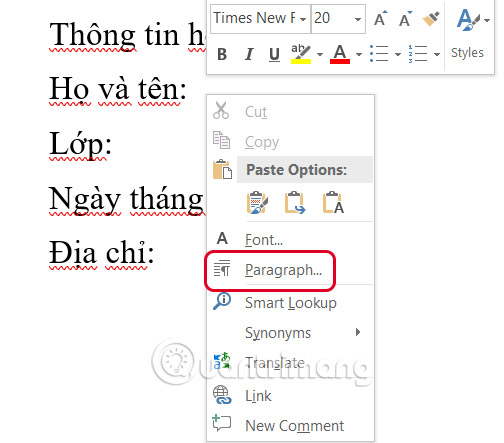
<p style="text-align: justify;">Bạn nhập nội dung vào tài liệu Word như bình thường. Tiếp đến đặt chuột tại vị trí cần tạo dấu chấm, sau đó bạn&nbsp;<strong>nhấn chuột phải rồi chọn Paragraph</strong>&nbsp;trong danh sách.</p>

<p style="text-align: justify;"><img alt="Chỉnh văn bản Word" data-i="8" data-src="https://st.quantrimang.com/photos/image/2025/10/02/chen-dau-cham-trong-word-1.jpg" data-was-processed="true" height="396" src="https://st.quantrimang.com/photos/image/2025/10/02/chen-dau-cham-trong-word-1.jpg" width="450" /></p>

<div style="text-align: justify;">Văn phòng phẩm</div>

<p style="text-align: justify;"><strong>Bước 2:</strong></p>

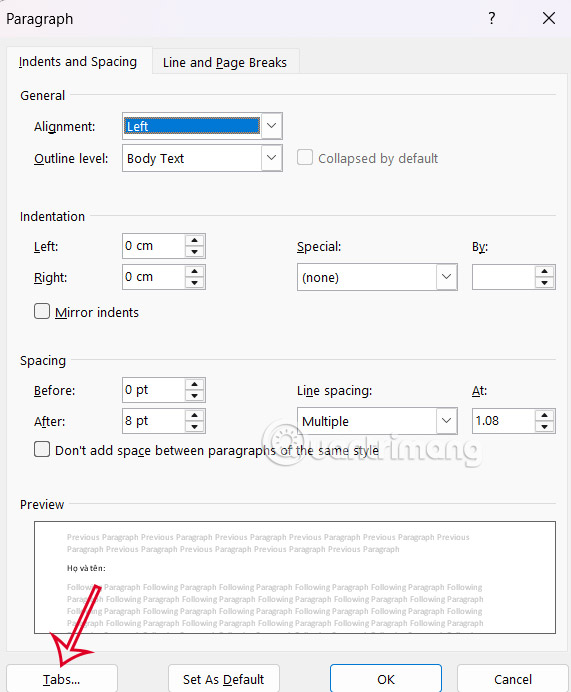
<p style="text-align: justify;">Hiển thị giao diện mới, bạn nhấn chọn vào&nbsp;<strong>mục Tabs</strong>&nbsp;ở góc trái dưới cùng của bảng.</p>

<p style="text-align: justify;"><img alt="Tạo Tabs trong Word" data-i="9" data-src="https://st.quantrimang.com/photos/image/2025/10/02/chen-dau-cham-trong-word-2.jpg" data-was-processed="true" height="545" src="https://st.quantrimang.com/photos/image/2025/10/02/chen-dau-cham-trong-word-2.jpg" width="450" /></p>

<div style="text-align: justify;">&nbsp;</div>

<p style="text-align: justify;"><strong>Bước 3:</strong></p>

<p style="text-align: justify;">Hiển thị giao diện để bạn thiết lập các mục tạo dấu chấm trong Word.</p>

<div style="text-align: justify;">Văn phòng phẩm</div>

<ul>
	<li style="text-align: justify;">Tab stop position: vị trí dừng lại của dòng chấm.</li>
	<li style="text-align: justify;">Default tab stops: khoảng cách từ vị trí kết thúc dòng chấm đến ký tự tiếp theo.</li>
	<li style="text-align: justify;">Alignment: tạo vị trí bắt đầu của dòng chấm. Có 3 loại thường sử dụng.
	<ul>
		<li>Left: Văn bản tại vị trí Tab được canh đều bên trái.</li>
		<li>Center: Văn bản tại vị trí Tab được canh đều ở giữa tab.</li>
		<li>Right: Văn bản tại vị trí Tab được canh đều theo bên phải.</li>
	</ul>
	</li>
	<li style="text-align: justify;">Leader dùng để lựa chọn định dạng như dấu chấm, dấu gạch dưới,....</li>
</ul>

<p style="text-align: justify;">Bạn có thể tham khảo cách thiết lập hiển thị trong ảnh, sau đó điều chỉnh lại theo yêu cầu tạo dấu chấm trong văn bản của mình.<strong>&nbsp;Nhấn Set&nbsp;</strong>để tạo thiết lập và nhấn OK để lưu lại.</p>

<p style="text-align: justify;"><img alt="Thiết lập tạo dấu chấm trong Word" data-i="10" data-src="https://st.quantrimang.com/photos/image/2025/10/02/chen-dau-cham-trong-word-3.jpg" data-was-processed="true" height="422" src="https://st.quantrimang.com/photos/image/2025/10/02/chen-dau-cham-trong-word-3.jpg" width="400" /></p>

<p style="text-align: justify;"><strong>Bước 4:</strong></p>

<p style="text-align: justify;"><strong>Nhấn nút Tab&nbsp;</strong>trên bàn phím và ngay sau đó bạn sẽ thấy dòng dấu chấm được tạo như hình. Dấu chấm sẽ kết thúc tại vị trí 14cm như trong hình.</p>

<p style="text-align: justify;"><img alt="Tạo dấu chấm trong Word" data-i="11" data-src="https://st.quantrimang.com/photos/image/2025/10/02/chen-dau-cham-trong-word-4.jpg" data-was-processed="true" height="306" src="https://st.quantrimang.com/photos/image/2025/10/02/chen-dau-cham-trong-word-4.jpg" width="600" /></p>

<h2 id="mcetoc_1h2cm928ojg" style="text-align: justify;">Cách tạo dấu chấm (....) trong Word 2019 bằng thanh Ruler</h2>

<p style="text-align: justify;">Thanh Ruler trong Word cũng có tùy chọn để bạn có thể tạo nhanh được dấu chấm (....) hoặc kiểu kẻ dòng nào đó mà mình muốn với cách thực hiện rất đơn giản và tương tự trên hầu hết các phiên bản Word.</p>

<div style="text-align: justify;">Văn phòng phẩm</div>

<p style="text-align: justify;"><strong>Bước 1:</strong></p>

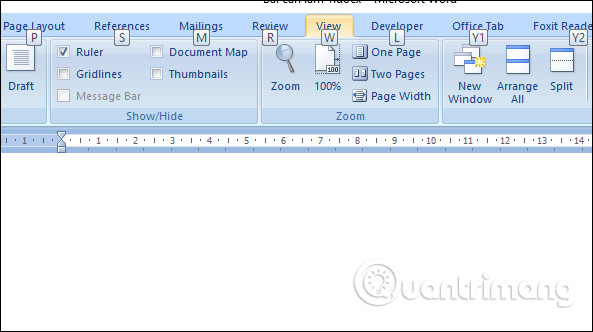
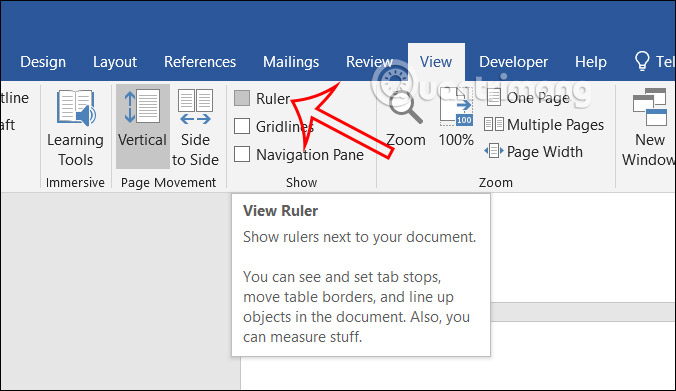
<p style="text-align: justify;">Đầu tiên bạn cần&nbsp;hiển thị thanh thước kẻ trong Word&nbsp;nếu chưa hiển thị. Chúng ta&nbsp;<strong>nhấn vào mục View rồi tích chọn vào ô Ruler</strong>&nbsp;để hiển thị thanh thước kẻ trong Word.</p>

<p style="text-align: justify;"><img alt="Hiện thanh thước kẻ trong Word" data-i="12" data-src="https://st.quantrimang.com/photos/image/2023/06/08/tab-dau-cham-nhanh-Word-1.jpg" data-was-processed="true" height="347" src="https://st.quantrimang.com/photos/image/2023/06/08/tab-dau-cham-nhanh-Word-1.jpg" width="600" /></p>

<div style="text-align: justify;">&nbsp;</div>

<p style="text-align: justify;"><strong>Bước 2:</strong></p>

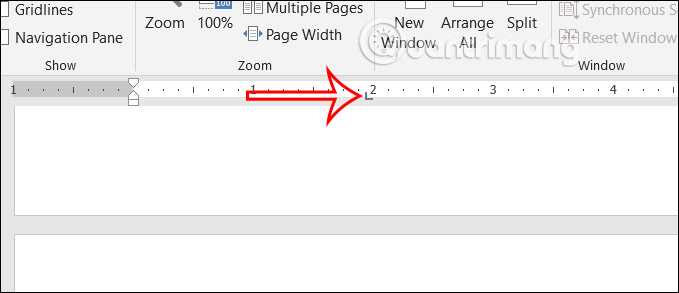
<p style="text-align: justify;">Tiếp đến bạn cần xác định vị trí tạo dấu chấm (....) trong Word, bằng cách căn chỉnh phần lề bên trái và độ dài tới đâu bằng cách&nbsp;<strong>click chuột trái trên thanh Ruler</strong>&nbsp;để tạo tab trong Word.</p>

<div style="text-align: justify;">Văn phòng phẩm</div>

<p style="text-align: justify;">Nếu muốn tạo dòng dấu chấm (....) tới cuối trang thì click chuột trái vào phía cuối thanh thước kẻ để tạo tab ở vị trí cuối trang.</p>

<p style="text-align: justify;"><img alt="Chọn độ dài dấu chấm (....) Word" data-i="13" data-src="https://st.quantrimang.com/photos/image/2023/06/08/tab-dau-cham-nhanh-Word-2.jpg" data-was-processed="true" height="259" src="https://st.quantrimang.com/photos/image/2023/06/08/tab-dau-cham-nhanh-Word-2.jpg" width="600" /></p>

<p style="text-align: justify;"><strong>Bước 3:</strong></p>

<p style="text-align: justify;">Tiếp đến bạn<strong>&nbsp;click đúp chuột vào biểu tượng tab</strong>&nbsp;tại thanh thước kẻ này. Hiển thị bảng để điều chỉnh kiểu tab trong Word.</p>

<div style="text-align: justify;">Văn phòng phẩm</div>

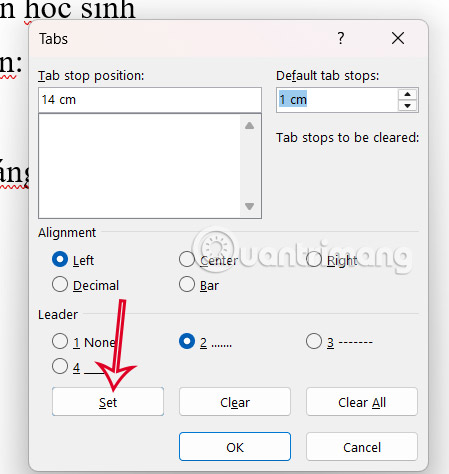
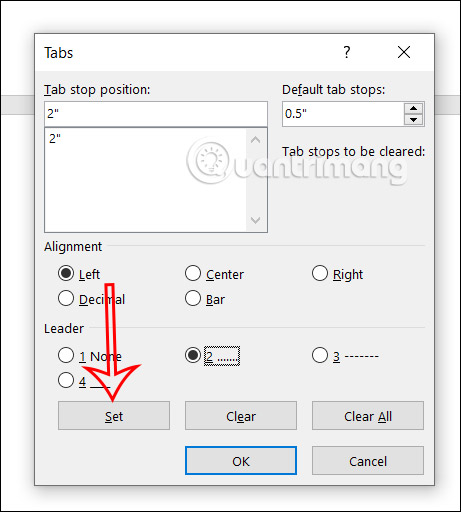
<p style="text-align: justify;">Bây giờ bạn&nbsp;<strong>tích chọn vào ô số 2 để tạo dấu chấm (....)&nbsp;</strong>trong Word. Sau đó&nbsp;<strong>nhấn Set</strong>&nbsp;để thiết lập rồi<strong>&nbsp;nhấn OK</strong>&nbsp;để lưu lại.</p>

<p style="text-align: justify;"><img alt="Chọn dấu chấm trong Word" data-i="14" data-src="https://st.quantrimang.com/photos/image/2023/06/08/tab-dau-cham-nhanh-Word-3.jpg" data-was-processed="true" height="512" src="https://st.quantrimang.com/photos/image/2023/06/08/tab-dau-cham-nhanh-Word-3.jpg" width="461" /></p>

<div style="text-align: justify;">Văn phòng phẩm</div>

<p style="text-align: justify;"><strong>Bước 4:</strong></p>

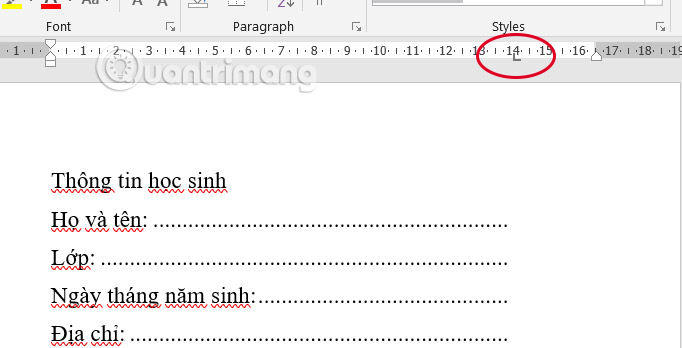
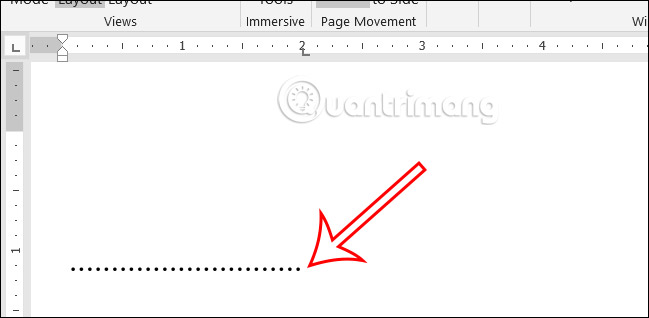
<p style="text-align: justify;">Sau đó&nbsp;<strong>nhấn phím Tab</strong>, ngay lập tức dòng dấu chấm (....) hiển thị với chiều dài tương ứng với vị trí dấu tab hiển thị trên thanh Ruler như hình.</p>

<p style="text-align: justify;"><img alt="Hiện dấu chấm (....) trong Word" data-i="15" data-src="https://st.quantrimang.com/photos/image/2023/06/08/tab-dau-cham-nhanh-Word-4.jpg" data-was-processed="true" height="294" src="https://st.quantrimang.com/photos/image/2023/06/08/tab-dau-cham-nhanh-Word-4.jpg" width="600" /></p>

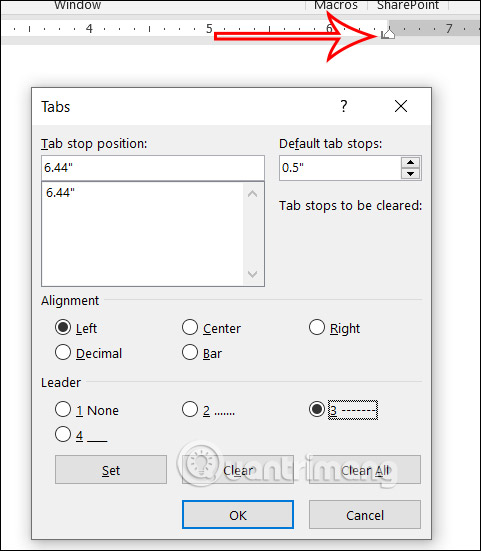
<p style="text-align: justify;">Trong trường hợp bạn&nbsp;<strong>muốn đổi lại kiểu dòng dấu chấm</strong>&nbsp;thì cũng đơn giản. Click vào vị trí tab trên thanh thước kẻ để tính chiều dài cho dòng dấu chấm rồi click đúp.</p>

<p style="text-align: justify;">Sau đó chúng ta sẽ&nbsp;<strong>chọn mẫu cho dòng dấu chấm mới</strong>, chẳng hạn kiểu số 3 và cũng nhấn Set và OK để lưu lại.</p>

<p style="text-align: justify;"><img alt="Chọn mẫu dòng dấu chấm (....) trong Word" data-i="16" data-src="https://st.quantrimang.com/photos/image/2023/06/08/tab-dau-cham-nhanh-Word-5.jpg" data-was-processed="true" height="515" src="https://st.quantrimang.com/photos/image/2023/06/08/tab-dau-cham-nhanh-Word-5.jpg" width="450" /></p>

<div style="text-align: justify;">&nbsp;</div>

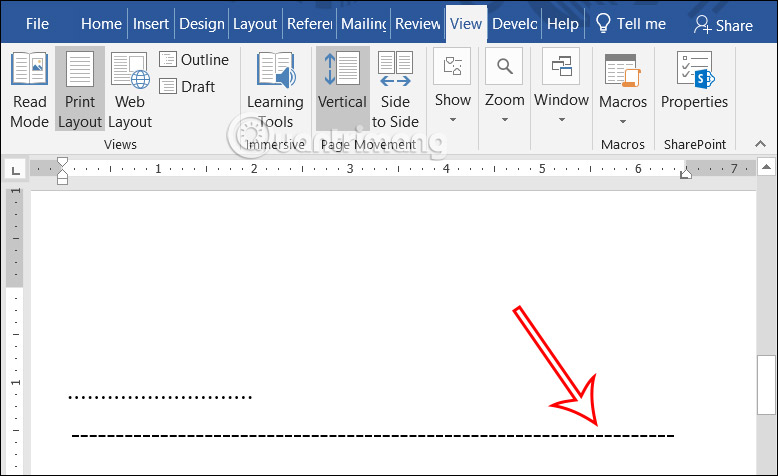
<p style="text-align: justify;">Kết quả chúng ta sẽ thấy dòng kẻ nét đứt hiển thị tới vị trí đặt tab như hình.</p>

<p style="text-align: justify;"><img alt="Dòng dấu kẻ đứt đoạn trong Word" data-i="17" data-src="https://st.quantrimang.com/photos/image/2023/06/08/tab-dau-cham-nhanh-Word-6.jpg" data-was-processed="true" height="367" src="https://st.quantrimang.com/photos/image/2023/06/08/tab-dau-cham-nhanh-Word-6.jpg" width="600" /></p>

<p style="text-align: justify;">Với thao tác tạo dòng dấu chấm (....) qua thanh thước kẻ thì bạn sẽ biết ngay dòng dấu chấm (....) dài tới đâu vì đã thiết lập vị trí tab trên thanh thước kẻ rồi.</p>

<h2 id="mcetoc_1h2cm928ojd" style="text-align: justify;">Tạo dấu chấm (....) nhanh chóng bằng phím tắt</h2>

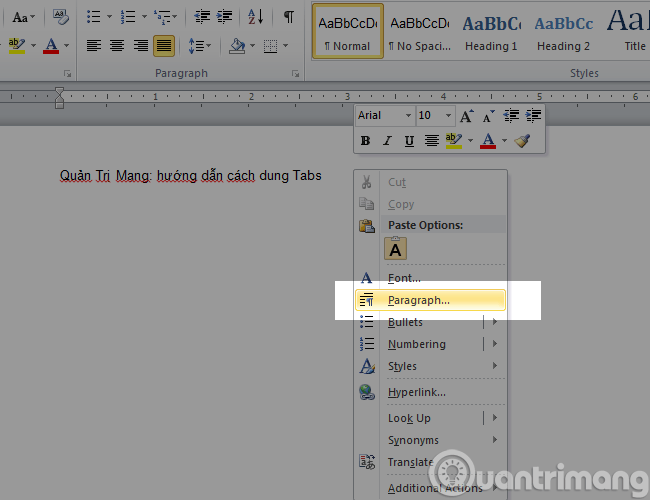
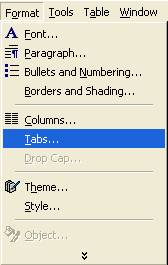
<p style="text-align: justify;">Mở&nbsp;<strong>Microsoft Word</strong>&nbsp;lên, đối với các phiên bản Word cũ (trước 2010) thì bảng điều khiển phím Tabs sẽ xuất hiện khi các bạn vào phần&nbsp;<strong>Format &gt; Tabs</strong>. Còn đối với Word 2010 trở lên thì chúng ta chỉ cần bấm chuột phải vào văn bản Word và chọn&nbsp;<strong>Paragraph &gt; Tabs</strong>:</p>

<div style="text-align: justify;">Văn phòng phẩm</div>

<h3 id="mcetoc_1h2cm928ojf" style="text-align: justify;">Tạo dòng chấm trong Word 2010, Word 2013, Word 2016:</h3>

<p style="text-align: justify;">Có 2 cách để truy cập vào Tabs trên Word 2010, 2013, 2016:</p>

<ul>
	<li style="text-align: justify;">Cách 1: Vào tab&nbsp;<strong>Home&nbsp;</strong>&gt; tìm ô&nbsp;<strong>Paragraph</strong>, nhấp vào mũi tên ở góc dưới bên phải.</li>
	<li style="text-align: justify;">Cách 2: Chuột phải lên trang&nbsp;<strong>Word&nbsp;</strong>&gt;&nbsp;<strong>Paragraph</strong>...</li>
</ul>

<p style="text-align: justify;"><img alt="Tabs trong Word 2010" data-i="18" data-src="https://st.quantrimang.com/photos/image/2015/10/05/tabs-trong-word-click.png" data-was-processed="true" height="500" src="https://st.quantrimang.com/photos/image/2015/10/05/tabs-trong-word-click.png" title="Tabs trong Word 2010" width="650" /></p>

<div style="text-align: justify;">Văn phòng phẩm</div>

<ul>
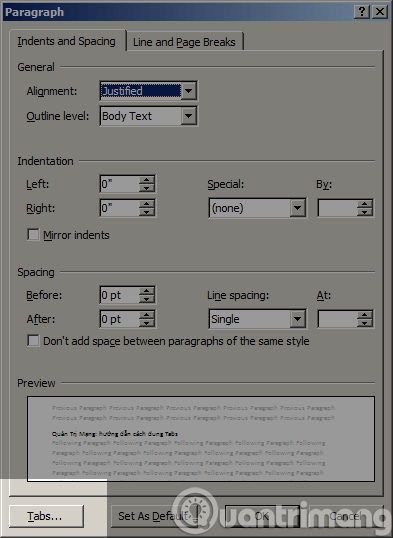
	<li style="text-align: justify;">Nhấp vào Tabs ở góc dưới bên trái để mở bảng điều khiển Tabs:</li>
</ul>

<p style="text-align: justify;"><img alt="Mở Tabs" data-i="19" data-src="https://st.quantrimang.com/photos/image/2015/10/05/tabs-trong-word-here.png" data-was-processed="true" height="538" src="https://st.quantrimang.com/photos/image/2015/10/05/tabs-trong-word-here.png" title="Mở Tabs" width="393" /></p>

<p style="text-align: justify;">Trong bảng điều khiển Tabs, chúng ta sẽ thấy các tùy chọn như sau:</p>

<ul>
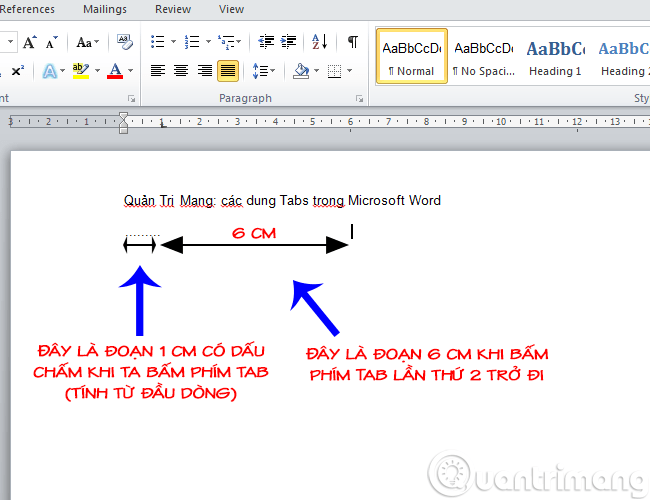
	<li style="text-align: justify;"><strong>Tab stop position</strong>: độ dài trong văn bản sẽ xuất hiện dấu chấm khi ta bấm Tab (tính từ lề trái văn bản, như ví dụ hình dưới là 1 cm)</li>
	<li style="text-align: justify;"><strong>Default tab stops</strong>: khoảng cách từ điểm đầu đến cuối khi ta bấm phím Tab (như ví dụ dưới là 6 cm).</li>
	<li style="text-align: justify;"><strong>Alignment</strong>: kiểu căn lề, có thể chọn&nbsp;<strong>Left&nbsp;</strong>- trái,&nbsp;<strong>Center&nbsp;</strong>- giữa,&nbsp;<strong>Right&nbsp;</strong>- phải...</li>
	<li style="text-align: justify;"><strong>Leader</strong>: kiểu định dạng khi bấm Tab:
	<ul>
		<li>1. None - không gì cả</li>
		<li>2. là dấu chấm (.......)</li>
		<li>3. là dấu gạch ngang</li>
		<li>4 là dấu gạch dưới liền</li>
	</ul>
	</li>
</ul>

<p style="text-align: justify;">Chọn các giá trị theo ý muốn rồi bấm nút&nbsp;<strong>Set&nbsp;</strong>để thay đổi. Như ví dụ trên, tôi sẽ cụ thể bằng hình ảnh bên dưới cho các bạn dễ hình dung:</p>

<p style="text-align: justify;"><img alt="Sử dụng Tabs" data-i="20" data-src="https://st.quantrimang.com/photos/image/2015/10/05/tabs-trong-word-cu-the.png" data-was-processed="true" height="500" src="https://st.quantrimang.com/photos/image/2015/10/05/tabs-trong-word-cu-the.png" title="Bấm Tab trong văn bản" width="650" /></p>

<div style="text-align: justify;">&nbsp;</div>

<h3 id="mcetoc_1h2cm928oje" style="text-align: justify;">Tạo dòng chấm trong Word 2007, 2003 phiên bản cũ:</h3>

<p style="text-align: justify;"><img alt="Format\Tabs… " data-i="21" data-src="https://st.quantrimang.com/photos/Image/082006/24/tabs1.gif" data-was-processed="true" height="265" src="https://st.quantrimang.com/photos/Image/082006/24/tabs1.gif" title="Tabs trong Word phiên bản cũ" width="168" /></p>

<div style="text-align: justify;">Văn phòng phẩm</div>

<p style="text-align: justify;">&nbsp;</p>

<h2 id="mcetoc_1h2cm928ojh" style="text-align: justify;">4. Bỏ thiết lập khi bấm phím Tab</h2>

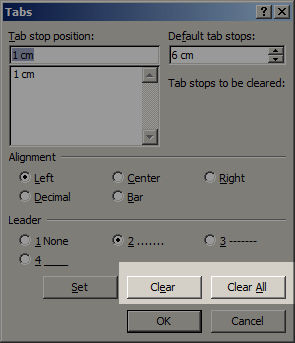
<p style="text-align: justify;">Nếu không muốn dùng các thiết lập khi bấm tab, thì mở bảng điều khiển của Tabs và bấm nút&nbsp;<strong>Clear</strong>&nbsp;hoặc&nbsp;<strong>Clear All</strong>. Sau đó nhấn&nbsp;<strong>OK</strong>.</p>

<p style="text-align: justify;"><img alt="" data-i="22" data-src="https://st.quantrimang.com/photos/image/2015/10/05/tabs-trong-word-clear.png" data-was-processed="true" height="343" src="https://st.quantrimang.com/photos/image/2015/10/05/tabs-trong-word-clear.png" width="295" /></p>

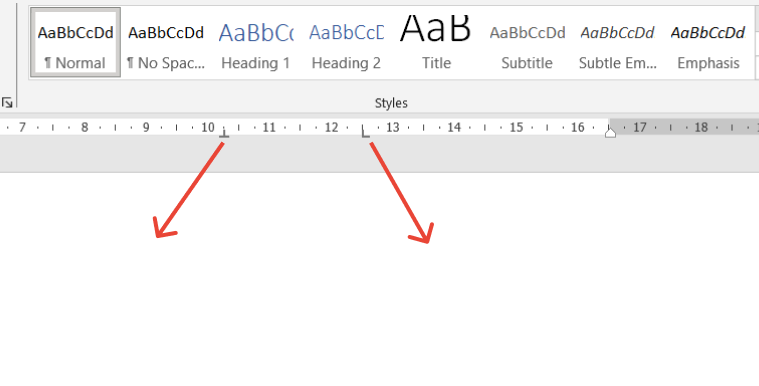
<p style="text-align: justify;"><strong>Hoặc có cách nhanh hơn để bỏ các Tabs trong khi thanh Ruler đang mở là</strong>: kéo biểu tượng Tabs không còn sử dụng tới từ thanh Ruler xuống màn hình làm việc Word. Việc đó tương đương với xóa bỏ Tabs cụ thể trên dòng đang chọn.</p>

<figure>
<div style="text-align: justify;"><img alt="Xóa bỏ Tabs trên Word" data-i="23" data-src="https://st.quantrimang.com/photos/image/2024/03/15/638461093278185929.png" data-was-processed="true" height="386" src="https://st.quantrimang.com/photos/image/2024/03/15/638461093278185929.png" width="759" /></div>

<figcaption>
<div style="text-align: justify;">Xóa bỏ Tabs trên Word bằng cách đơn giản nhất: Kéo nó khỏi thanh Ruler</div>
</figcaption>
</figure>

<p style="text-align: justify;">Vậy là trên đây đã đủ một số cách thông dụng để Tạo và xóa Tabs chấm trong Word rồi. Nếu bạn có cách nào hay hơn nữa, hay chia sẻ với những người dùng khác trong bình luận dưới đây nha!</p>

<div style="text-align: justify;">&nbsp;</div>
		</div>
				<div id="author">
						<p>
				<strong>Nguồn tin:</strong>
				Quantrimang.com:
			</p>
		</div>
	</div>
	<div id="footer" class="clearfix">
		<div id="url">
			<strong>URL của bản tin này: </strong><a href="https://www.nguoicodonvn2008.info/vi/news/savefile/kien-thuc-may-tinh/tao-dong-dau-cham-nhanh-trong-microsoft-word-11285.html" title="Tạo dòng dấu chấm &#40;………&#41; nhanh trong Microsoft Word">https://www.nguoicodonvn2008.info/vi/news/savefile/kien-thuc-may-tinh/tao-dong-dau-cham-nhanh-trong-microsoft-word-11285.html</a>

		</div>
		<div class="clear"></div>
		<div class="copyright">
			&copy; .&#x3A; Nguoicodonvn2008.info - Cõi lòng người cô đơn &#x3A;.
		</div>
		<div id="contact">
			<a href="mailto:admin@nguoicodonvn2008.info">admin@nguoicodonvn2008.info</a>
		</div>
	</div>
</div>
        <div id="timeoutsess" class="chromeframe">
            Bạn đã không sử dụng Site, <a onclick="timeoutsesscancel();" href="https://www.nguoicodonvn2008.info/#">Bấm vào đây để duy trì trạng thái đăng nhập</a>. Thời gian chờ: <span id="secField"> 60 </span> giây
        </div>
        <div id="openidResult" class="nv-alert" style="display:none"></div>
        <div id="openidBt" data-result="" data-redirect=""></div>
		</script>
		<div class="car-top">
  <span><img src="https://www.nguoicodonvn2008.info/themes/default/images/car.png" alt=""></span>
</div>
<script src="https://www.nguoicodonvn2008.info/assets/js/jquery/jquery.min.js"></script>
<script>var nv_base_siteurl="/",nv_lang_data="vi",nv_lang_interface="vi",nv_name_variable="nv",nv_fc_variable="op",nv_lang_variable="language",nv_module_name="news",nv_func_name="savefile",nv_is_user=0, nv_my_ofs=-4,nv_my_abbr="EDT",nv_cookie_prefix="nv4c_e856T",nv_check_pass_mstime=1738000,nv_area_admin=0,nv_safemode=0,theme_responsive=0,nv_recaptcha_ver=2,nv_recaptcha_sitekey="",nv_recaptcha_type="image",XSSsanitize=1;</script>
<script src="https://www.nguoicodonvn2008.info/assets/js/language/vi.js"></script>
<script src="https://www.nguoicodonvn2008.info/assets/js/DOMPurify/purify3.js"></script>
<script src="https://www.nguoicodonvn2008.info/assets/js/global.js"></script>
<script src="https://www.nguoicodonvn2008.info/assets/js/site.js"></script>
<script src="https://www.nguoicodonvn2008.info/themes/default/js/news.js"></script>
<script src="https://www.nguoicodonvn2008.info/themes/default/js/main.js"></script>
<script src="https://www.nguoicodonvn2008.info/themes/default/js/custom.js"></script>
<script type="application/ld+json">
        {
            "@context": "https://schema.org",
            "@type": "Organization",
            "url": "https://www.nguoicodonvn2008.info",
            "logo": "https://www.nguoicodonvn2008.info/uploads/angel.gif"
        }
        </script>
<script src="https://www.nguoicodonvn2008.info/themes/default/js/bootstrap.min.js"></script>
<script type="text/javascript">
var $scrolltop = $('.car-top');
$scrolltop.on('click', function () {
    $('html,body').animate({
        scrollTop: 0
    }, 800);
    $(this).addClass("car-run");
    setTimeout(function(){ $scrolltop.removeClass('car-run');}, 1000);
    return false;
});
$(window).on('scroll', function ()
{ 
    if($(window).scrollTop() >= 200)
    {
        $scrolltop.addClass("show");
        $scrolltop.addClass("car-down");
    }
    else
    {
       $scrolltop.removeClass("show");
       setTimeout(function(){ $scrolltop.removeClass('car-down');}, 300);
    }
});
</script>
</body>
</html>