<!DOCTYPE html>
    <html lang="vi" xmlns="http://www.w3.org/1999/xhtml" prefix="og: http://ogp.me/ns#">
    <head>
<title>Sửa lỗi “You need permission to perform this action” trong Windows 10, 8.1 và 7</title>
<meta name="description" content="Sửa lỗi “You need permission to perform this action” trong Windows 10, 8.1 và 7 - Savefile - Tin Tức -...">
<meta name="author" content=".: Nguoicodonvn2008.info - Cõi lòng người cô đơn :.">
<meta name="copyright" content=".: Nguoicodonvn2008.info - Cõi lòng người cô đơn :. [admin@nguoicodonvn2008.info]">
<meta name="robots" content="index, archive, follow, noodp">
<meta name="googlebot" content="index,archive,follow,noodp">
<meta name="msnbot" content="all,index,follow">
<meta name="generator" content="NukeViet v4.5">
<meta http-equiv="Content-Type" content="text/html; charset=utf-8">
<meta property="og:title" content="Sửa lỗi “You need permission to perform this action” trong Windows 10, 8.1 và 7">
<meta property="og:type" content="website">
<meta property="og:description" content="Savefile - Tin Tức -...">
<meta property="og:site_name" content=".&#x3A; Nguoicodonvn2008.info - Cõi lòng người cô đơn &#x3A;.">
<meta property="og:url" content="https://www.nguoicodonvn2008.info/vi/news/savefile/kien-thuc-may-tinh/sua-loi-you-need-permission-to-perform-this-action-trong-windows-10-8-1-va-7-2615.html">
<link rel="shortcut icon" href="https://www.nguoicodonvn2008.info/favicon.ico">
<link rel="canonical" href="https://www.nguoicodonvn2008.info/vi/news/savefile/kien-thuc-may-tinh/sua-loi-you-need-permission-to-perform-this-action-trong-windows-10-8-1-va-7-2615.html">
<link rel="alternate" href="https://www.nguoicodonvn2008.info/vi/news/rss/" title="Tin Tức" type="application/rss+xml">
<link rel="alternate" href="https://www.nguoicodonvn2008.info/vi/news/rss/karaoke-dual/" title="Tin Tức - Karaoke Dual" type="application/rss+xml">
<link rel="alternate" href="https://www.nguoicodonvn2008.info/vi/news/rss/nhac-tre/" title="Tin Tức - Nhạc trẻ" type="application/rss+xml">
<link rel="alternate" href="https://www.nguoicodonvn2008.info/vi/news/rss/tru-tinh/" title="Tin Tức - Trữ tình" type="application/rss+xml">
<link rel="alternate" href="https://www.nguoicodonvn2008.info/vi/news/rss/nuoc-ngoai/" title="Tin Tức - Nước ngoài" type="application/rss+xml">
<link rel="alternate" href="https://www.nguoicodonvn2008.info/vi/news/rss/remix/" title="Tin Tức - Remix" type="application/rss+xml">
<link rel="alternate" href="https://www.nguoicodonvn2008.info/vi/news/rss/tam-su-tinh-yeu/" title="Tin Tức - Tâm sự tình yêu" type="application/rss+xml">
<link rel="alternate" href="https://www.nguoicodonvn2008.info/vi/news/rss/tho-suu-tam/" title="Tin Tức - Thơ sưu tầm" type="application/rss+xml">
<link rel="alternate" href="https://www.nguoicodonvn2008.info/vi/news/rss/cuoc-song/" title="Tin Tức - Cuộc sống" type="application/rss+xml">
<link rel="alternate" href="https://www.nguoicodonvn2008.info/vi/news/rss/phan-mem/" title="Tin Tức - Phần mềm" type="application/rss+xml">
<link rel="alternate" href="https://www.nguoicodonvn2008.info/vi/news/rss/kien-thuc-may-tinh/" title="Tin Tức - Kiến thức máy tính" type="application/rss+xml">
<link rel="alternate" href="https://www.nguoicodonvn2008.info/vi/news/rss/hoc-tap/" title="Tin Tức - Học tập" type="application/rss+xml">
<link rel="alternate" href="https://www.nguoicodonvn2008.info/vi/news/rss/tai-lieu/" title="Tin Tức - Tài liệu" type="application/rss+xml">
<link rel="alternate" href="https://www.nguoicodonvn2008.info/vi/news/rss/de-thi/" title="Tin Tức - Đề thi" type="application/rss+xml">
<link rel="preload" as="style" href="https://www.nguoicodonvn2008.info/assets/css/font-awesome.min.css" type="text/css">
<link rel="preload" as="style" href="https://www.nguoicodonvn2008.info/themes/default/css/bootstrap.non-responsive.css" type="text/css">
<link rel="preload" as="style" href="https://www.nguoicodonvn2008.info/themes/default/css/style.css" type="text/css">
<link rel="preload" as="style" href="https://www.nguoicodonvn2008.info/themes/default/css/style.non-responsive.css" type="text/css">
<link rel="preload" as="style" href="https://www.nguoicodonvn2008.info/themes/default/css/news.css" type="text/css">
<link rel="preload" as="style" href="https://www.nguoicodonvn2008.info/themes/default/css/custom.css" type="text/css">
<link rel="preload" as="script" href="https://www.nguoicodonvn2008.info/assets/js/jquery/jquery.min.js" type="text/javascript">
<link rel="preload" as="script" href="https://www.nguoicodonvn2008.info/assets/js/language/vi.js" type="text/javascript">
<link rel="preload" as="script" href="https://www.nguoicodonvn2008.info/assets/js/DOMPurify/purify3.js" type="text/javascript">
<link rel="preload" as="script" href="https://www.nguoicodonvn2008.info/assets/js/global.js" type="text/javascript">
<link rel="preload" as="script" href="https://www.nguoicodonvn2008.info/assets/js/site.js" type="text/javascript">
<link rel="preload" as="script" href="https://www.nguoicodonvn2008.info/themes/default/js/news.js" type="text/javascript">
<link rel="preload" as="script" href="https://www.nguoicodonvn2008.info/themes/default/js/main.js" type="text/javascript">
<link rel="preload" as="script" href="https://www.nguoicodonvn2008.info/themes/default/js/custom.js" type="text/javascript">
<link rel="preload" as="script" href="https://www.nguoicodonvn2008.info/themes/default/js/bootstrap.min.js" type="text/javascript">
<link rel="stylesheet" href="https://www.nguoicodonvn2008.info/assets/css/font-awesome.min.css">
<link rel="stylesheet" href="https://www.nguoicodonvn2008.info/themes/default/css/bootstrap.non-responsive.css">
<link rel="stylesheet" href="https://www.nguoicodonvn2008.info/themes/default/css/style.css">
<link rel="stylesheet" href="https://www.nguoicodonvn2008.info/themes/default/css/style.non-responsive.css">
<link rel="StyleSheet" href="https://www.nguoicodonvn2008.info/themes/default/css/news.css">
<link rel="stylesheet" href="https://www.nguoicodonvn2008.info/themes/default/css/custom.css">
<style type="text/css">
	body{background: #fff;}
</style>
    </head>
    <body>
<div id="print">
	<div id="hd_print">
		<h2 class="pull-left">.&#x3A; Nguoicodonvn2008.info - Cõi lòng người cô đơn &#x3A;.</h2>
		<p class="pull-right"><a title=".&#x3A; Nguoicodonvn2008.info - Cõi lòng người cô đơn &#x3A;." href="https://www.nguoicodonvn2008.info/">https://www.nguoicodonvn2008.info</a></p>
	</div>
	<div class="clear"></div>
	<hr />
	<div id="content">
		<h1>Sửa lỗi “You need permission to perform this action” trong Windows 10, 8.1 và 7</h1>
		<ul class="list-inline">
			<li>Thứ sáu - 28/08/2020 06:00</li>
			<li class="hidden-print txtrequired"><em class="fa fa-print">&nbsp;</em><a title="In ra" href="javascript:;" onclick="window.print()">In ra</a></li>
			<li class="hidden-print txtrequired"><em class="fa fa-power-off">&nbsp;</em><a title="Đóng cửa sổ này" href="javascript:;" onclick="window.close()">Đóng cửa sổ này</a></li>
		</ul>
		<div class="clear"></div>
		<div id="hometext">
		</div>
				<div class="imghome">
			<img alt="Sửa lỗi “You need permission to perform this action” trong Windows 10, 8.1 và 7" src="https://st.quantrimang.com/photos/image/2018/10/26/sua-loi-you-need-permission-to-perform-this-action-trong-windows-10-8-1-va-712.jpg" width="460" class="img-thumbnail" />
		</div>
		<div class="clear"></div>
		<div id="bodytext" class="clearfix">
			<p style="text-align: justify;">Trong&nbsp;Windows 8&nbsp;cũng như trong bất kỳ phiên bản Windows nào khác, qua một thời gian sử dụng bạn sẽ nhận thấy rằng bạn không phải lúc nào cũng có thể truy cập vào tất cả các tệp trong thiết bị của mình. Điều này có thể xảy ra vì bạn không có các quyền phù hợp hoặc vì có xung đột giữa nhiều tệp trong hệ thống của bạn.</p>

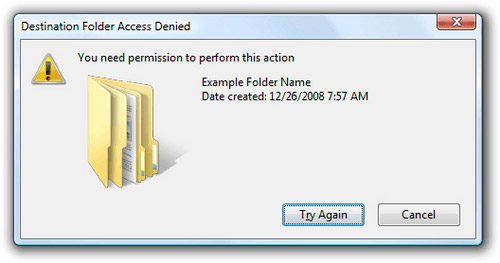
<p style="text-align: justify;">Trong quá trình sử dụng Windows người dùng thường gặp phải lỗi “You need permission to perform this action” vậy nếu bạn muốn biết cách sửa lỗi này như thế nào, đồng thời muốn hệ thống cấp cho mình những quyền đầy đủ để làm việc với tệp, hãy tham khảo bài viết này.</p>

<p style="text-align: justify;"><img alt="“you need permission to perform this action”" data-i="0" data-src="https://st.quantrimang.com/photos/image/2018/10/26/sua-loi-you-need-permission-to-perform-this-action-trong-windows-10-8-1-va-71.jpg" data-was-processed="true" height="263" src="https://st.quantrimang.com/photos/image/2018/10/26/sua-loi-you-need-permission-to-perform-this-action-trong-windows-10-8-1-va-71.jpg" width="500" /></p>

<h2 style="text-align: justify;"><strong>Lỗi File Access Denied (yêu cầu truy cập tệp bị từ chối) sửa như thế nào?</strong></h2>

<p style="text-align: justify;">Nhận được các thông báo lỗi như&nbsp;<strong>File Access Denied</strong>&nbsp;hay&nbsp;<strong>You need permission to perform this action</strong>&nbsp;chắc hẳn sẽ khá là khó chịu, đặc biệt là khi bạn muốn xem một bộ phim hoặc chơi trò chơi mà không thể được chỉ vì một lý do “ất ơ” không xác định nào đó. Ngoài ra, các cảnh báo tương tự có thể được hiển thị khi bạn cố gắng cài đặt hoặc xóa các tệp hay chương trình từ máy tính Windows của mình, do đó có được các quyền đầy đủ với tệp trên thiết bị là một điều hết sức quan trọng.</p>

<p style="text-align: justify;"><strong>File Access Denied</strong>&nbsp;là một lỗi tương đối phổ biến mà bất cứ người dùng Windows nào cũng đã từng gặp phải, dưới đây là các lỗi&nbsp;<strong>Access Denied</strong>&nbsp;thường gặp và cách khắc phục tổng quan như sau:</p>

<ul>
	<li style="text-align: justify;"><strong>Windows 10 Access Denied administrator:</strong>&nbsp;Đôi khi bạn có thể nhận được thông báo này ngay cả khi bạn đang nắm quyền quản trị viên của hệ thống. Để khắc phục sự cố, chỉ cần thay đổi quyền sở hữu đối với tệp có vấn đề và kiểm tra xem có giải quyết được sự cố hay không.</li>
	<li style="text-align: justify;"><strong>Folder Access Denied You need permission to perform this action:</strong>&nbsp;Lỗi này có thể xảy ra nếu bạn không có một số quyền cần thiết để truy cập vào tệp. Để khắc phục sự cố này, bạn chỉ cần cấp toàn quyền kiểm soát cho tài khoản muốn truy cập vào tệp đó.</li>
	<li style="text-align: justify;"><strong>Can’t delete file Access Denied</strong>: Thông báo lỗi này có thể ngăn bạn xóa một số tệp nhất định. Tuy nhiên, bạn sẽ có thể khắc phục sự cố này bằng cách sử dụng một trong các giải pháp sẽ được nói rõ hơn ở bên dưới.</li>
	<li style="text-align: justify;"><strong>File Access Denied copy paste, rename</strong>: Một số người dùng gặp phải thông báo lỗi này khi họ tiến hành sao chép hoặc đổi tên tệp của mình. Tuy nhiên, bạn có thể dễ dàng khắc phục bằng cách thay đổi cài đặt bảo mật của mình.</li>
	<li style="text-align: justify;"><strong>File Access Denied external hard drive, USB</strong>: Vấn đề này tương đối phổ biến đối với các&nbsp;ổ đĩa cứng gắn ngoài&nbsp;và thiết bị USB, và nếu bạn gặp sự cố này, hãy thử một số giải pháp phía dưới.</li>
	<li style="text-align: justify;"><strong>File Access Denied Cannot take ownership:</strong>&nbsp;Một số người dùng đã cho biết rằng họ không thể lấy quyền sở hữu đối với tệp mà họ đã chọn. Nếu bạn gặp sự cố này, bạn có thể thử thay đổi quyền sở hữu bằng&nbsp;Command Prompt.</li>
	<li style="text-align: justify;"><strong>File Access Denied steam_api.dll, Google Chrome:</strong>&nbsp;Đôi khi lỗi này có thể xuất hiện trong khi bạn cố gắng chạy một số ứng dụng nhất định như&nbsp;Steam&nbsp;hoặc&nbsp;Chrome. Nếu bạn gặp sự cố này, hãy cài đặt lại các ứng dụng bị ảnh hưởng và kiểm tra xem nó lỗi nào khác phát sinh hay không.</li>
</ul>

<div style="text-align: justify;">&nbsp;</div>

<h2 style="text-align: justify;"><strong>Các biện pháp khắc phục</strong></h2>

<h3 style="text-align: justify;">Kiểm tra loại tài khoản người dùng Windows</h3>

<p style="text-align: justify;">Một trong những cách sửa lỗi phổ biến nhất cho lỗi &quot;You need permission to perform this action&quot; là kiểm tra loại tài khoản người dùng Windows của bạn. Có ba loại tài khoản người dùng Windows chính:&nbsp;<strong>Administrator, Standard</strong>&nbsp;và<strong>&nbsp;Guest</strong>.</p>

<p style="text-align: justify;">Loại tài khoản người dùng Windows xác định phạm vi hoạt động bạn có thể truy cập trên máy Windows.</p>

<p style="text-align: justify;">Nếu bạn đang sử dụng tài khoản&nbsp;<strong>Standard</strong>&nbsp;hoặc&nbsp;<strong>Guest</strong>, bạn sẽ cần quyền đối với một số file và thư mục có giới hạn truy cập. Trong một số trường hợp, màn hình lỗi giới hạn quyền sẽ bao gồm tùy chọn nhập mật khẩu tài khoản người dùng Administrator. Nếu bạn biết admin, bạn có thể yêu cầu họ nhập mật khẩu để loại bỏ hạn chế và khắc phục lỗi.</p>

<p style="text-align: justify;">Tuy nhiên, đây là một bản sửa lỗi tạm thời không cấp quyền truy cập liên tục vào toàn bộ máy tính.</p>

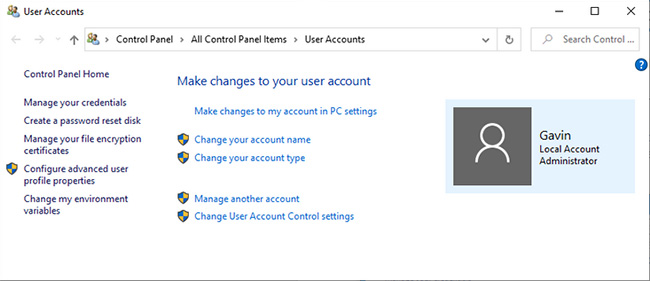
<p style="text-align: justify;">Để kiểm tra loại tài khoản người dùng Windows bạn đang sử dụng, hãy đi tới&nbsp;<strong>Control Panel &gt; User Accounts</strong>. Loại tài khoản người dùng sẽ hiển thị cùng với tên người dùng của bạn.</p>

<figure data-inimage-loaded="true">
<div style="text-align: justify;"><a href="https://stats.adrealclick.com/url?q=aHR0cHM6Ly9tZXRhLnZuL3JvYm90LWh1dC1idWktdGhvbmctbWluaC1jMTIzMD91dG1fc291cmNlPWluLWltYWdlJnV0bV9tZWRpdW09UVRNJnJlZj1pbi1pbWFnZS1RVE0%3D&amp;bid=9701&amp;zid=421" rel="nofollow" target="_blank"><img alt="" height="100" loading="lazy" src="https://as.gamevui.com/data/image/2020/07/02/robot-hut-bui-640x100.png" width="640" /></a><br />
<img alt="Kiểm tra loại tài khoản người dùng Windows" data-i="1" data-src="https://st.quantrimang.com/photos/image/2020/08/28/sua-loi-you-need-permission-to-perform-this-action-1.jpg" data-was-processed="true" height="281" src="https://st.quantrimang.com/photos/image/2020/08/28/sua-loi-you-need-permission-to-perform-this-action-1.jpg" width="650" /></div>

<figcaption>
<div style="text-align: justify;">Kiểm tra loại tài khoản người dùng Windows</div>
</figcaption>
</figure>

<div style="text-align: justify;">&nbsp;</div>

<h3 style="text-align: justify;">Biện pháp 1 - Thay đổi chủ sở hữu của thư mục</h3>

<p style="text-align: justify;">1. Trước hết, hãy tìm tệp không thể truy cập được. Nhấp chuột phải vào tệp đó và chọn&nbsp;<strong>Properties</strong>.</p>

<p style="text-align: justify;">2. Chọn tab&nbsp;<strong>Security</strong>&nbsp;và trong mục&nbsp;<strong>Group and user names</strong>&nbsp;nhấn vào&nbsp;<strong>Administrator</strong>.</p>

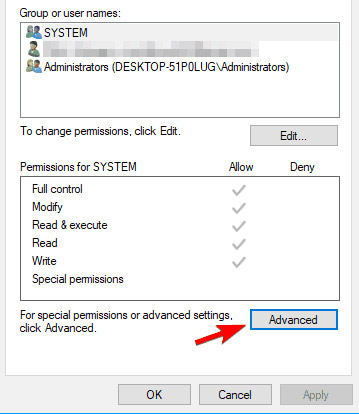
<p style="text-align: justify;">3. Nhấp vào nút&nbsp;<strong>Advanced</strong>&nbsp;ở dưới cùng.</p>

<p style="text-align: justify;"><img alt="Nhấp vào nút Advanced" data-i="2" data-src="https://st.quantrimang.com/photos/image/2018/10/26/sua-loi-you-need-permission-to-perform-this-action-trong-windows-10-8-1-va-72.jpg" data-was-processed="true" height="414" src="https://st.quantrimang.com/photos/image/2018/10/26/sua-loi-you-need-permission-to-perform-this-action-trong-windows-10-8-1-va-72.jpg" width="359" /></p>

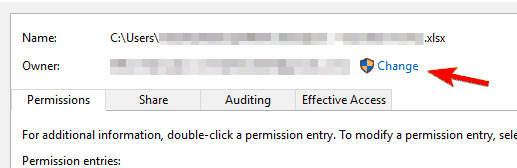
<p style="text-align: justify;">4. Nhấp chọn&nbsp;<strong>Change</strong>&nbsp;trong phần&nbsp;<strong>Owner</strong>.</p>

<p style="text-align: justify;"><img alt="Nhấp chọn Change" data-i="3" data-src="https://st.quantrimang.com/photos/image/2018/10/26/sua-loi-you-need-permission-to-perform-this-action-trong-windows-10-8-1-va-73.jpg" data-was-processed="true" height="168" src="https://st.quantrimang.com/photos/image/2018/10/26/sua-loi-you-need-permission-to-perform-this-action-trong-windows-10-8-1-va-73.jpg" width="517" /></p>

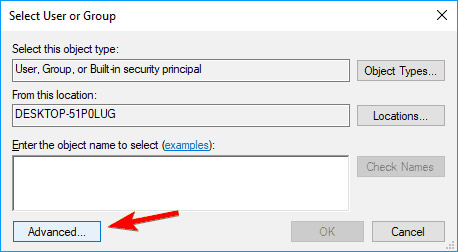
<p style="text-align: justify;">5. Trong cửa sổ&nbsp;<strong>Select user or group</strong>, bạn nhấp vào nút&nbsp;<strong>Advanced</strong></p>

<p style="text-align: justify;"><img alt="Nhấp vào nút Advanced" data-i="4" data-src="https://st.quantrimang.com/photos/image/2018/10/26/sua-loi-you-need-permission-to-perform-this-action-trong-windows-10-8-1-va-74.jpg" data-was-processed="true" height="252" src="https://st.quantrimang.com/photos/image/2018/10/26/sua-loi-you-need-permission-to-perform-this-action-trong-windows-10-8-1-va-74.jpg" width="458" /></p>

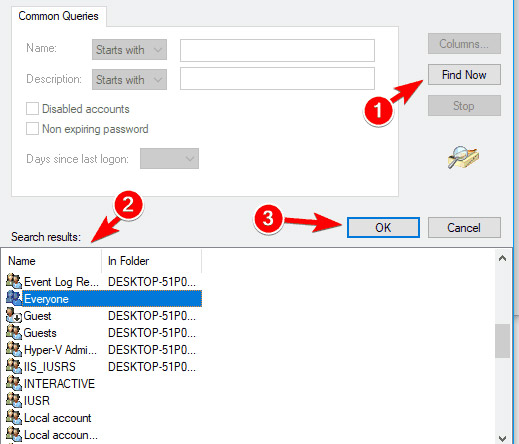
<p style="text-align: justify;">6. Sau đó, từ&nbsp;<strong>Advanced Settings</strong>, nhấp vào nút&nbsp;<strong>Find now</strong>&nbsp;và chọn xem nhóm người dùng nào sẽ có quyền truy cập đầy đủ vào máy tính của bạn. Sau khi chọn xong, nhấp vào&nbsp;<strong>OK</strong>&nbsp;để đóng cửa sổ này.</p>

<p style="text-align: justify;"><img alt="Nhấp vào OK để đóng cửa sổ này" data-i="5" data-src="https://st.quantrimang.com/photos/image/2018/10/26/sua-loi-you-need-permission-to-perform-this-action-trong-windows-10-8-1-va-75.jpg" data-was-processed="true" height="444" src="https://st.quantrimang.com/photos/image/2018/10/26/sua-loi-you-need-permission-to-perform-this-action-trong-windows-10-8-1-va-75.jpg" width="519" /></p>

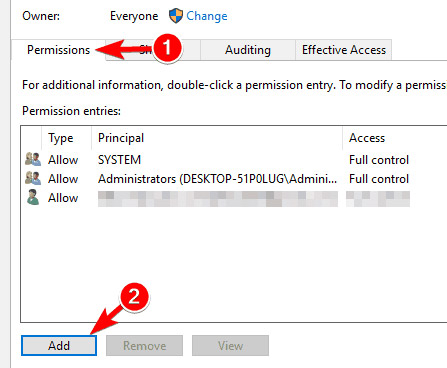
<p style="text-align: justify;">7. Tiếp theo, điều hướng tới tab&nbsp;<strong>Permissions</strong>&nbsp;và nhấp vào nút&nbsp;<strong>Add</strong>.</p>

<p style="text-align: justify;"><img alt="Điều hướng tới tab Permissions và nhấp vào nút Add." data-i="6" data-src="https://st.quantrimang.com/photos/image/2018/10/26/sua-loi-you-need-permission-to-perform-this-action-trong-windows-10-8-1-va-76.jpg" data-was-processed="true" height="368" src="https://st.quantrimang.com/photos/image/2018/10/26/sua-loi-you-need-permission-to-perform-this-action-trong-windows-10-8-1-va-76.jpg" width="447" /></p>

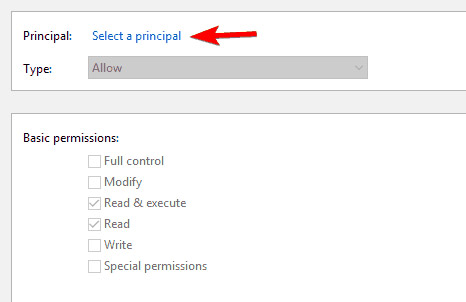
<p style="text-align: justify;">8. Nhấp vào&nbsp;<strong>Select a principal.</strong></p>

<p style="text-align: justify;"><strong><img alt="Nhấp vào Select a principal." data-i="7" data-src="https://st.quantrimang.com/photos/image/2018/10/26/sua-loi-you-need-permission-to-perform-this-action-trong-windows-10-8-1-va-77.jpg" data-was-processed="true" height="302" src="https://st.quantrimang.com/photos/image/2018/10/26/sua-loi-you-need-permission-to-perform-this-action-trong-windows-10-8-1-va-77.jpg" width="466" /></strong></p>

<p style="text-align: justify;">9. Lặp lại các&nbsp;<strong>bước 5</strong>&nbsp;và&nbsp;<strong>6</strong>&nbsp;để chọn người dùng hoặc nhóm mà bạn muốn sử dụng.</p>

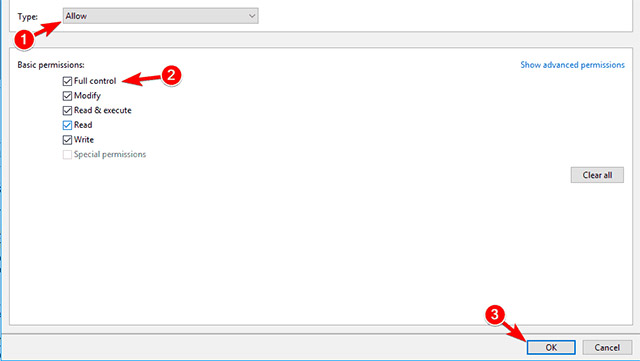
<p style="text-align: justify;">10. Đặt&nbsp;<strong>Type</strong>&nbsp;thành&nbsp;<strong>Allow</strong>&nbsp;và chọn tùy chọn&nbsp;<strong>Full control.</strong>&nbsp;Sau đó bấm vào&nbsp;<strong>OK</strong>&nbsp;để lưu các thay đổi.</p>

<p style="text-align: justify;"><img alt="Đặt Type thành Allow và chọn tùy chọn Full control. Sau đó bấm vào OK để lưu các thay đổi." data-i="8" data-src="https://st.quantrimang.com/photos/image/2018/10/26/sua-loi-you-need-permission-to-perform-this-action-trong-windows-10-8-1-va-78.jpg" data-was-processed="true" height="361" src="https://st.quantrimang.com/photos/image/2018/10/26/sua-loi-you-need-permission-to-perform-this-action-trong-windows-10-8-1-va-78.jpg" width="640" /></p>

<p style="text-align: justify;">Sau khi thực hiện các bước này, bạn sẽ có đủ quyền sở hữu đối với tệp đã chọn và bạn sẽ có thể chỉnh sửa tệp mà không gặp phải bất kỳ hạn chế nào.</p>

<h3 style="text-align: justify;">Biện pháp 2 - Thay đổi quyền bảo mật mà không thay đổi quyền sở hữu</h3>

<p style="text-align: justify;">Đôi khi để truy cập vào một tệp nhất định, bạn không cần phải có quyền sở hữu đối với tệp đó, bạn chỉ cần có một vài quyền thích hợp là đủ. Thay đổi quyền sở hữu đối với các tệp nhạy cảm có thể làm phát sinh một số vấn đề phức tạp hơn, vì vậy nếu được thì chỉ thay đổi quyền bảo mật sẽ tốt hơn.</p>

<p style="text-align: justify;">Nếu bạn nhận được thông báo lỗi<strong>&nbsp;File Access Denied</strong>, bạn có thể thay đổi quyền của mình mà không ảnh hưởng đến quyền sở hữu bằng cách thực hiện các thao tác sau:</p>

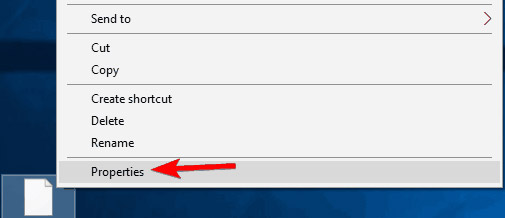
<p style="text-align: justify;">1. Tìm tệp hoặc thư mục mà bạn không thể truy cập, nhấp chuột phải vào tệp hoặc thư mục đó và chọn&nbsp;<strong>Properties</strong>.</p>

<p style="text-align: justify;"><img alt="Tìm tệp hoặc thư mục mà bạn không thể truy cập, nhấp chuột phải vào tệp hoặc thư mục đó và chọn Properties." data-i="9" data-src="https://st.quantrimang.com/photos/image/2018/10/26/sua-loi-you-need-permission-to-perform-this-action-trong-windows-10-8-1-va-79.jpg" data-was-processed="true" height="218" src="https://st.quantrimang.com/photos/image/2018/10/26/sua-loi-you-need-permission-to-perform-this-action-trong-windows-10-8-1-va-79.jpg" width="505" /></p>

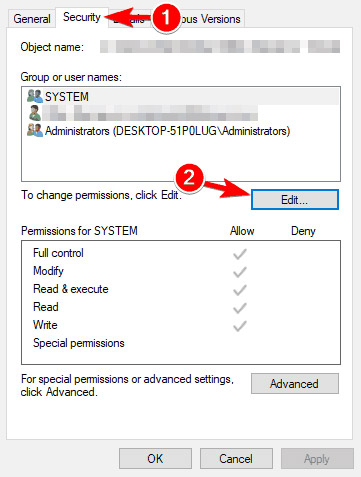
<p style="text-align: justify;">2. Khi cửa sổ&nbsp;<strong>Properties</strong>&nbsp;mở ra, bạn điều hướng đến tab&nbsp;<strong>Security</strong>. Kiểm tra danh sách người dùng và nhóm có sẵn và nhấp vào nút&nbsp;<strong>Edit</strong>.</p>

<p style="text-align: justify;"><img alt=" Khi cửa sổ Properties mở ra, bạn điều hướng đến tab Security" data-i="10" data-src="https://st.quantrimang.com/photos/image/2018/10/26/sua-loi-you-need-permission-to-perform-this-action-trong-windows-10-8-1-va-710.jpg" data-was-processed="true" height="477" src="https://st.quantrimang.com/photos/image/2018/10/26/sua-loi-you-need-permission-to-perform-this-action-trong-windows-10-8-1-va-710.jpg" width="361" /></p>

<p style="text-align: justify;">3. Kiểm tra xem tài khoản mà bạn muốn thay đổi quyền có nằm trong danh sách hay không. Nếu không, hãy chuyển sang bước tiếp theo. Nếu tài khoản đã nằm trong danh sách, hãy chuyển sang&nbsp;<strong>bước 7.</strong></p>

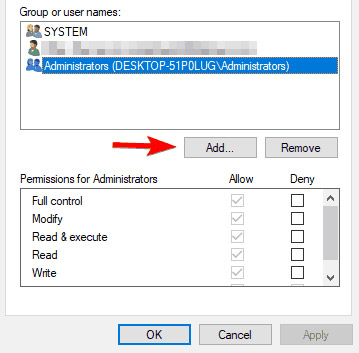
<p style="text-align: justify;">4. Nhấp vào nút&nbsp;<strong>Add</strong>.</p>

<p style="text-align: justify;"><img alt=" Nhấp vào nút Add" data-i="11" data-src="https://st.quantrimang.com/photos/image/2018/10/26/sua-loi-you-need-permission-to-perform-this-action-trong-windows-10-8-1-va-711.jpg" data-was-processed="true" height="353" src="https://st.quantrimang.com/photos/image/2018/10/26/sua-loi-you-need-permission-to-perform-this-action-trong-windows-10-8-1-va-711.jpg" width="359" /></p>

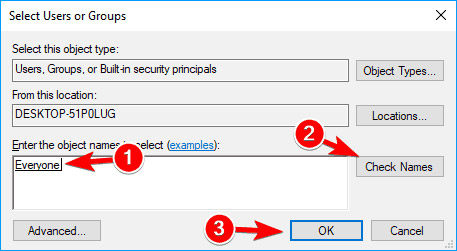
<p style="text-align: justify;">5. Cửa sổ&nbsp;<strong>Select Users or Groups</strong>&nbsp;sẽ xuất hiện. Nếu bạn biết chính xác tên của người dùng hoặc tên của nhóm, bạn có thể chỉ cần nhập tên đó vào mục&nbsp;<strong>Enter the object names</strong>&nbsp;và sau đó, nhấp vào nút&nbsp;<strong>Check Names</strong>&nbsp;rồi nhấn vào&nbsp;<strong>OK</strong>.</p>

<p style="text-align: justify;"><img alt="Nhấp vào nút Check Names rồi nhấn vào OK." data-i="12" data-src="https://st.quantrimang.com/photos/image/2018/10/26/sua-loi-you-need-permission-to-perform-this-action-trong-windows-10-8-1-va-712.jpg" data-was-processed="true" height="251" src="https://st.quantrimang.com/photos/image/2018/10/26/sua-loi-you-need-permission-to-perform-this-action-trong-windows-10-8-1-va-712.jpg" width="457" /></p>

<p style="text-align: justify;">Nếu bạn không nắm được tên chính xác, hãy nhấp vào&nbsp;<strong>Advanced</strong>.</p>

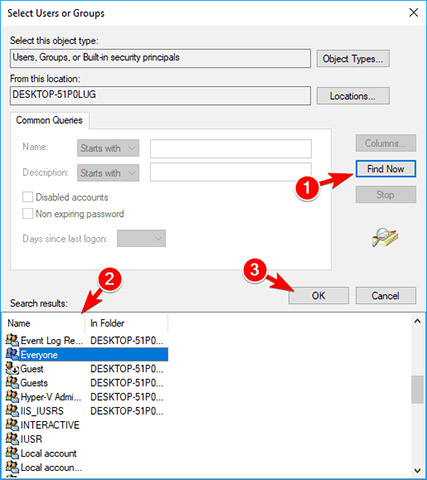
<p style="text-align: justify;">6. Nhấp vào&nbsp;<strong>Find Now</strong>. Bây giờ bạn sẽ thấy xuất hiện một danh sách tất cả người dùng và nhóm có sẵn trên PC của bạn. Chọn nhóm hoặc người dùng mong muốn từ trường kết quả tìm kiếm và nhấp vào&nbsp;<strong>OK</strong>&nbsp;để lưu thay đổi.</p>

<p style="text-align: justify;"><img alt="Nhấp vào Find Now" data-i="13" data-src="https://st.quantrimang.com/photos/image/2018/10/26/sua-loi-you-need-permission-to-perform-this-action-trong-windows-10-8-1-va-713.jpg" data-was-processed="true" height="480" src="https://st.quantrimang.com/photos/image/2018/10/26/sua-loi-you-need-permission-to-perform-this-action-trong-windows-10-8-1-va-713.jpg" width="427" /></p>

<p style="text-align: justify;">Bây giờ bấm vào nút&nbsp;<strong>OK</strong>&nbsp;một lần nữa. Tài khoản bạn muốn chọ bây giờ sẽ được thêm vào danh sách và bạn sẽ có thể thay đổi các quyền bảo mật của tài khoản đó.</p>

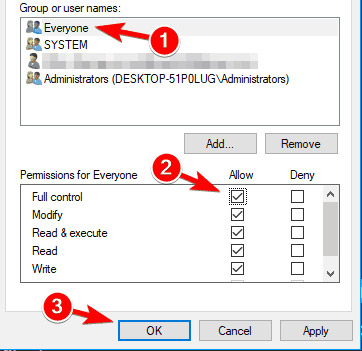
<p style="text-align: justify;">7. Chọn tài khoản mong muốn trong mục&nbsp;<strong>Group or user names</strong>. Bây giờ trong phần&nbsp;<strong>Permissions</strong>&nbsp;ở phía dưới, hãy chọn tùy chọn&nbsp;<strong>Full control</strong>&nbsp;trong cột&nbsp;<strong>Allow</strong>. Nhấp vào&nbsp;<strong>Apply</strong>và sau đó là&nbsp;<strong>OK</strong>&nbsp;để tiến hành lưu thay đổi.</p>

<p style="text-align: justify;"><img alt="Chọn tài khoản mong muốn trong mục Group or user names" data-i="14" data-src="https://st.quantrimang.com/photos/image/2018/10/26/sua-loi-you-need-permission-to-perform-this-action-trong-windows-10-8-1-va-714.jpg" data-was-processed="true" height="351" src="https://st.quantrimang.com/photos/image/2018/10/26/sua-loi-you-need-permission-to-perform-this-action-trong-windows-10-8-1-va-714.jpg" width="362" /></p>

<p style="text-align: justify;">Sau khi cấp đặc quyền kiểm soát hoàn toàn cho người dùng hoặc nhóm được chọn, bạn sẽ có thể truy cập vào tệp hoặc thư mục có vấn đề mà không gặp phải bất kỳ sự cố nào.</p>

<h3 style="text-align: justify;">Biện pháp 3 - Sử dụng Command Prompt để thay đổi quyền bảo mật và quyền sở hữu</h3>

<p style="text-align: justify;">Nếu bạn gặp sự cố với thông báo lỗi&nbsp;<strong>File Access Denied</strong>&nbsp;thì ngoài 2 cách phía trên, bạn có thể giải quyết sự cố bằng cách sử dụng Command Prompt. Các giải pháp trên tuy có hiệu quả, nhưng chúng có nhiều bước nên cũng sẽ tốn thời gian hơn, trong khi Command Prompt cho phép bạn thay đổi quyền bảo mật và quyền sở hữu rất nhanh chóng chỉ bằng hai lệnh. Để khắc phục sự cố này bằng Command Prompt, bạn chỉ cần thực hiện các thao tác sau:</p>

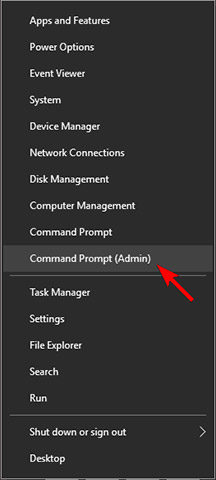
<p style="text-align: justify;">1. Nhấn&nbsp;<strong>Windows Key + X</strong>&nbsp;để mở menu&nbsp;<strong>Win + X</strong>&nbsp;và chọn mục&nbsp;<strong>Command Prompt (Admin)</strong>từ danh mục menu. Nếu Command Prompt không có sẵn, bạn có thể sử dụng&nbsp;<strong>PowerShell(Admin)</strong>&nbsp;để thay thế.</p>

<p style="text-align: justify;"><img alt="Command Prompt (Admin)" data-i="15" data-src="https://st.quantrimang.com/photos/image/2018/10/26/sua-loi-you-need-permission-to-perform-this-action-trong-windows-10-8-1-va-715.jpg" data-was-processed="true" height="480" src="https://st.quantrimang.com/photos/image/2018/10/26/sua-loi-you-need-permission-to-perform-this-action-trong-windows-10-8-1-va-715.jpg" width="216" /></p>

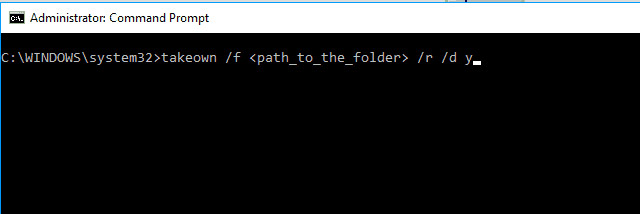
<p style="text-align: justify;">2. Khi Command Prompt được mở ra, bạn cần phải nhập lệnh&nbsp;<strong>takeown /f &lt;path_to_the_folder&gt; /r /d y</strong>&nbsp;và nhấn&nbsp;<strong>Enter</strong>. Bằng cách chạy lệnh này, bạn sẽ được cấp quyền sở hữu đối với thư mục hoặc tệp mà mình đã chọn.</p>

<p style="text-align: justify;"><img alt="Nhập lệnh " data-i="16" data-src="https://st.quantrimang.com/photos/image/2018/10/26/sua-loi-you-need-permission-to-perform-this-action-trong-windows-10-8-1-va-716.jpg" data-was-processed="true" height="214" src="https://st.quantrimang.com/photos/image/2018/10/26/sua-loi-you-need-permission-to-perform-this-action-trong-windows-10-8-1-va-716.jpg" width="640" /></p>

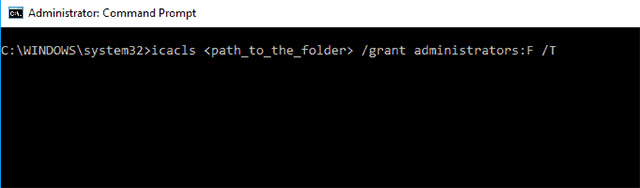
<p style="text-align: justify;">3. Bây giờ bạn nhập lệnh&nbsp;<strong>&lt;path_to_the_folder&gt; /grant administrators:F /T</strong>&nbsp;và nhấn&nbsp;<strong>Enter</strong>để chạy nó. Sau khi lệnh được thực thi, bạn sẽ được cấp toàn quyền kiểm soát thư mục cho nhóm quản trị viên. Nếu bạn muốn cấp quyền kiểm soát hoàn toàn cho bất kỳ người dùng hoặc nhóm người dùng nào khác, hãy nhập tên của người dùng hoặc nhóm đó.</p>

<p style="text-align: justify;"><img alt="Nhập lệnh" data-i="17" data-src="https://st.quantrimang.com/photos/image/2018/10/26/sua-loi-you-need-permission-to-perform-this-action-trong-windows-10-8-1-va-717.jpg" data-was-processed="true" height="188" src="https://st.quantrimang.com/photos/image/2018/10/26/sua-loi-you-need-permission-to-perform-this-action-trong-windows-10-8-1-va-717.jpg" width="640" /></p>

<p style="text-align: justify;">Sau khi chạy hai lệnh này, bạn sẽ sở hữu và được cấp toàn quyền kiểm soát cho người dùng hoặc nhóm được chọn. Để lệnh này hoạt động, bạn cần phải thay thế&nbsp;<strong>&lt;path_to_the_folder&gt;</strong>bằng vị trí chính xác của tệp hoặc thư mục hiển thị cho bạn thông báo lỗi&nbsp;<strong>File Access Denied.</strong></p>

<p style="text-align: justify;">Như bạn có thể thấy, sử dụng Command Prompt để thay đổi quyền sở hữu và quyền bảo mật, chỉ mất một vài phút, nhanh hơn rất nhiều so với 2 biện pháp đầu. Tuy nhiên, đây là một biện pháp hơi nâng cao một chút, và để sử dụng nó, bạn cần phải nhập các lệnh một cách chính xác tuyệt đối.</p>

<div style="text-align: justify;">&nbsp;</div>

<h3 style="text-align: justify;">Biện pháp 4 - Khởi động vào Safe Mode</h3>

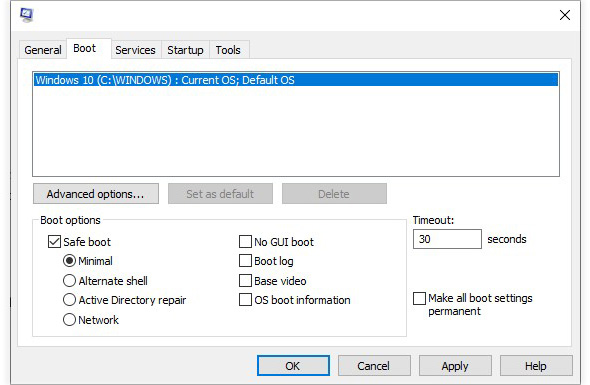
<p style="text-align: justify;">Đôi khi sự cố Windows có thể ngăn bạn truy cập vào một file hoặc thư mục cụ thể. Để xem liệu đó có phải là lỗi hay không, bạn có thể&nbsp;khởi động vào Safe Mode, sau đó cố gắng truy cập file bị hạn chế.</p>

<figure>
<div style="text-align: justify;"><img alt="Khởi động vào Safe Mode" data-i="18" data-src="https://st.quantrimang.com/photos/image/2020/08/28/sua-loi-you-need-permission-to-perform-this-action-2.jpg" data-was-processed="true" height="385" src="https://st.quantrimang.com/photos/image/2020/08/28/sua-loi-you-need-permission-to-perform-this-action-2.jpg" width="590" /></div>

<figcaption>
<div style="text-align: justify;">Khởi động vào Safe Mode</div>
</figcaption>
</figure>

<h3 style="text-align: justify;">Biện pháp 5 - Chạy SFC và CHKDSK</h3>

<p style="text-align: justify;">Một phương pháp khác để sửa lỗi &quot;You need permission to perform this action&quot; là kiểm tra file bị hỏng. Windows System File Check (SFC) là một công cụ hệ thống Windows tích hợp mà bạn có thể sử dụng để kiểm tra lỗi.</p>

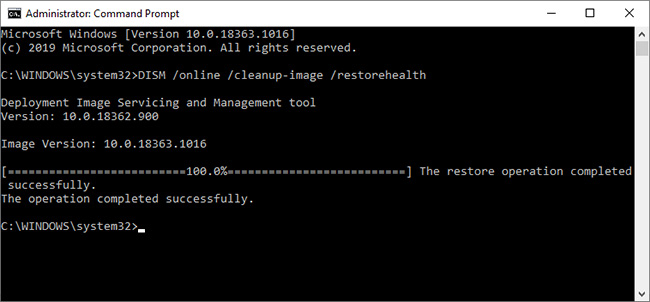
<p style="text-align: justify;">Trước khi chạy lệnh SFC, bạn cần kiểm tra xem nó có hoạt động bình thường không. Để thực hiện việc này, bài viết sử dụng công cụ Deployment Image Servicing and Management hoặc DISM.</p>

<p style="text-align: justify;">Giống như SFC, DISM là một tiện ích Windows tích hợp với một loạt các chức năng. Trong trường hợp này, lệnh DISM Restorehealth đảm bảo rằng bản sửa lỗi tiếp theo sẽ hoạt động bình thường. Đây là cách bạn&nbsp;sử dụng DISM&nbsp;và&nbsp;SFC.</p>

<figure>
<div style="text-align: justify;"><img alt="Chạy SFC và CHKDSK" data-i="19" data-src="https://st.quantrimang.com/photos/image/2020/08/28/sua-loi-you-need-permission-to-perform-this-action-3.jpg" data-was-processed="true" height="302" src="https://st.quantrimang.com/photos/image/2020/08/28/sua-loi-you-need-permission-to-perform-this-action-3.jpg" width="650" /></div>

<figcaption>
<div style="text-align: justify;">Chạy SFC và CHKDSK</div>
</figcaption>
</figure>

<p style="text-align: justify;">CHKDSK là một công cụ hệ thống Windows khác để kiểm tra cấu trúc file. Không giống như SFC, CHKDSK quét toàn ổ để tìm lỗi, trong khi SFC quét riêng các file hệ thống Windows. Giống như SFC, hãy chạy&nbsp;quét CHKDSK từ Command Prompt để khắc phục sự cố.</p>

<p style="text-align: justify;">Sau khi SFC và CHKDSK hoàn tất việc sửa mọi file bị hỏng trong quá trình thực hiện, hãy khởi động lại hệ thống. Sau đó, cố gắng truy cập các file bị hạn chế.</p>

<p style="text-align: justify;">Trên đây là tất cả các phương pháp sửa lỗi từ chối cấp quyền truy cập trong Windows, hi vong bài viết này có thể giúp ích được cho bạn. Chúng các bạn thành công!</p>

<div style="text-align: justify;">&nbsp;</div>
		</div>
				<div id="author">
						<p>
				<strong>Nguồn tin:</strong>
				Quantrimang.com
			</p>
		</div>
	</div>
	<div id="footer" class="clearfix">
		<div id="url">
			<strong>URL của bản tin này: </strong><a href="https://www.nguoicodonvn2008.info/vi/news/savefile/kien-thuc-may-tinh/sua-loi-you-need-permission-to-perform-this-action-trong-windows-10-8-1-va-7-2615.html" title="Sửa lỗi “You need permission to perform this action” trong Windows 10, 8.1 và 7">https://www.nguoicodonvn2008.info/vi/news/savefile/kien-thuc-may-tinh/sua-loi-you-need-permission-to-perform-this-action-trong-windows-10-8-1-va-7-2615.html</a>

		</div>
		<div class="clear"></div>
		<div class="copyright">
			&copy; .&#x3A; Nguoicodonvn2008.info - Cõi lòng người cô đơn &#x3A;.
		</div>
		<div id="contact">
			<a href="mailto:admin@nguoicodonvn2008.info">admin@nguoicodonvn2008.info</a>
		</div>
	</div>
</div>
        <div id="timeoutsess" class="chromeframe">
            Bạn đã không sử dụng Site, <a onclick="timeoutsesscancel();" href="https://www.nguoicodonvn2008.info/#">Bấm vào đây để duy trì trạng thái đăng nhập</a>. Thời gian chờ: <span id="secField"> 60 </span> giây
        </div>
        <div id="openidResult" class="nv-alert" style="display:none"></div>
        <div id="openidBt" data-result="" data-redirect=""></div>
		</script>
		<div class="car-top">
  <span><img src="https://www.nguoicodonvn2008.info/themes/default/images/car.png" alt=""></span>
</div>
<script src="https://www.nguoicodonvn2008.info/assets/js/jquery/jquery.min.js"></script>
<script>var nv_base_siteurl="/",nv_lang_data="vi",nv_lang_interface="vi",nv_name_variable="nv",nv_fc_variable="op",nv_lang_variable="language",nv_module_name="news",nv_func_name="savefile",nv_is_user=0, nv_my_ofs=-4,nv_my_abbr="EDT",nv_cookie_prefix="nv4c_e856T",nv_check_pass_mstime=1738000,nv_area_admin=0,nv_safemode=0,theme_responsive=0,nv_recaptcha_ver=2,nv_recaptcha_sitekey="",nv_recaptcha_type="image",XSSsanitize=1;</script>
<script src="https://www.nguoicodonvn2008.info/assets/js/language/vi.js"></script>
<script src="https://www.nguoicodonvn2008.info/assets/js/DOMPurify/purify3.js"></script>
<script src="https://www.nguoicodonvn2008.info/assets/js/global.js"></script>
<script src="https://www.nguoicodonvn2008.info/assets/js/site.js"></script>
<script src="https://www.nguoicodonvn2008.info/themes/default/js/news.js"></script>
<script src="https://www.nguoicodonvn2008.info/themes/default/js/main.js"></script>
<script src="https://www.nguoicodonvn2008.info/themes/default/js/custom.js"></script>
<script type="application/ld+json">
        {
            "@context": "https://schema.org",
            "@type": "Organization",
            "url": "https://www.nguoicodonvn2008.info",
            "logo": "https://www.nguoicodonvn2008.info/uploads/angel.gif"
        }
        </script>
<script src="https://www.nguoicodonvn2008.info/themes/default/js/bootstrap.min.js"></script>
<script type="text/javascript">
var $scrolltop = $('.car-top');
$scrolltop.on('click', function () {
    $('html,body').animate({
        scrollTop: 0
    }, 800);
    $(this).addClass("car-run");
    setTimeout(function(){ $scrolltop.removeClass('car-run');}, 1000);
    return false;
});
$(window).on('scroll', function ()
{ 
    if($(window).scrollTop() >= 200)
    {
        $scrolltop.addClass("show");
        $scrolltop.addClass("car-down");
    }
    else
    {
       $scrolltop.removeClass("show");
       setTimeout(function(){ $scrolltop.removeClass('car-down');}, 300);
    }
});
</script>
</body>
</html>