<!DOCTYPE html>
    <html lang="vi" xmlns="http://www.w3.org/1999/xhtml" prefix="og: http://ogp.me/ns#">
    <head>
<title>Sửa lỗi Wi-Fi và Bluetooth bị mất sau khi Windows ở chế độ Sleep</title>
<meta name="description" content="Sửa lỗi Wi-Fi và Bluetooth bị mất sau khi Windows ở chế độ Sleep - Savefile - Tin Tức -...">
<meta name="author" content=".: Nguoicodonvn2008.info - Cõi lòng người cô đơn :.">
<meta name="copyright" content=".: Nguoicodonvn2008.info - Cõi lòng người cô đơn :. [admin@nguoicodonvn2008.info]">
<meta name="robots" content="index, archive, follow, noodp">
<meta name="googlebot" content="index,archive,follow,noodp">
<meta name="msnbot" content="all,index,follow">
<meta name="generator" content="NukeViet v4.5">
<meta http-equiv="Content-Type" content="text/html; charset=utf-8">
<meta property="og:title" content="Sửa lỗi Wi-Fi và Bluetooth bị mất sau khi Windows ở chế độ Sleep">
<meta property="og:type" content="website">
<meta property="og:description" content="Savefile - Tin Tức - https&#x3A;&#x002F;&#x002F;www.nguoicodonvn2008.info&#x002F;vi&#x002F;news&#x002F;savefile&#x002F;kien-thuc-may-tinh&#x002F;sua-loi-wi-fi-va-bluetooth-bi-mat-sau-khi-windows-o-che-do-sleep-10054.html">
<meta property="og:site_name" content=".&#x3A; Nguoicodonvn2008.info - Cõi lòng người cô đơn &#x3A;.">
<meta property="og:url" content="https://www.nguoicodonvn2008.info/vi/news/savefile/kien-thuc-may-tinh/sua-loi-wi-fi-va-bluetooth-bi-mat-sau-khi-windows-o-che-do-sleep-10054.html">
<link rel="shortcut icon" href="https://www.nguoicodonvn2008.info/favicon.ico">
<link rel="canonical" href="https://www.nguoicodonvn2008.info/vi/news/savefile/kien-thuc-may-tinh/sua-loi-wi-fi-va-bluetooth-bi-mat-sau-khi-windows-o-che-do-sleep-10054.html">
<link rel="alternate" href="https://www.nguoicodonvn2008.info/vi/news/rss/" title="Tin Tức" type="application/rss+xml">
<link rel="alternate" href="https://www.nguoicodonvn2008.info/vi/news/rss/karaoke-dual/" title="Tin Tức - Karaoke Dual" type="application/rss+xml">
<link rel="alternate" href="https://www.nguoicodonvn2008.info/vi/news/rss/nhac-tre/" title="Tin Tức - Nhạc trẻ" type="application/rss+xml">
<link rel="alternate" href="https://www.nguoicodonvn2008.info/vi/news/rss/tru-tinh/" title="Tin Tức - Trữ tình" type="application/rss+xml">
<link rel="alternate" href="https://www.nguoicodonvn2008.info/vi/news/rss/nuoc-ngoai/" title="Tin Tức - Nước ngoài" type="application/rss+xml">
<link rel="alternate" href="https://www.nguoicodonvn2008.info/vi/news/rss/remix/" title="Tin Tức - Remix" type="application/rss+xml">
<link rel="alternate" href="https://www.nguoicodonvn2008.info/vi/news/rss/tam-su-tinh-yeu/" title="Tin Tức - Tâm sự tình yêu" type="application/rss+xml">
<link rel="alternate" href="https://www.nguoicodonvn2008.info/vi/news/rss/tho-suu-tam/" title="Tin Tức - Thơ sưu tầm" type="application/rss+xml">
<link rel="alternate" href="https://www.nguoicodonvn2008.info/vi/news/rss/cuoc-song/" title="Tin Tức - Cuộc sống" type="application/rss+xml">
<link rel="alternate" href="https://www.nguoicodonvn2008.info/vi/news/rss/phan-mem/" title="Tin Tức - Phần mềm" type="application/rss+xml">
<link rel="alternate" href="https://www.nguoicodonvn2008.info/vi/news/rss/kien-thuc-may-tinh/" title="Tin Tức - Kiến thức máy tính" type="application/rss+xml">
<link rel="alternate" href="https://www.nguoicodonvn2008.info/vi/news/rss/hoc-tap/" title="Tin Tức - Học tập" type="application/rss+xml">
<link rel="alternate" href="https://www.nguoicodonvn2008.info/vi/news/rss/tai-lieu/" title="Tin Tức - Tài liệu" type="application/rss+xml">
<link rel="alternate" href="https://www.nguoicodonvn2008.info/vi/news/rss/de-thi/" title="Tin Tức - Đề thi" type="application/rss+xml">
<link rel="preload" as="style" href="https://www.nguoicodonvn2008.info/assets/css/font-awesome.min.css" type="text/css">
<link rel="preload" as="style" href="https://www.nguoicodonvn2008.info/themes/default/css/bootstrap.non-responsive.css" type="text/css">
<link rel="preload" as="style" href="https://www.nguoicodonvn2008.info/themes/default/css/style.css" type="text/css">
<link rel="preload" as="style" href="https://www.nguoicodonvn2008.info/themes/default/css/style.non-responsive.css" type="text/css">
<link rel="preload" as="style" href="https://www.nguoicodonvn2008.info/themes/default/css/news.css" type="text/css">
<link rel="preload" as="style" href="https://www.nguoicodonvn2008.info/themes/default/css/custom.css" type="text/css">
<link rel="preload" as="script" href="https://www.nguoicodonvn2008.info/assets/js/jquery/jquery.min.js" type="text/javascript">
<link rel="preload" as="script" href="https://www.nguoicodonvn2008.info/assets/js/language/vi.js" type="text/javascript">
<link rel="preload" as="script" href="https://www.nguoicodonvn2008.info/assets/js/DOMPurify/purify3.js" type="text/javascript">
<link rel="preload" as="script" href="https://www.nguoicodonvn2008.info/assets/js/global.js" type="text/javascript">
<link rel="preload" as="script" href="https://www.nguoicodonvn2008.info/assets/js/site.js" type="text/javascript">
<link rel="preload" as="script" href="https://www.nguoicodonvn2008.info/themes/default/js/news.js" type="text/javascript">
<link rel="preload" as="script" href="https://www.nguoicodonvn2008.info/themes/default/js/main.js" type="text/javascript">
<link rel="preload" as="script" href="https://www.nguoicodonvn2008.info/themes/default/js/custom.js" type="text/javascript">
<link rel="preload" as="script" href="https://www.nguoicodonvn2008.info/themes/default/js/bootstrap.min.js" type="text/javascript">
<link rel="stylesheet" href="https://www.nguoicodonvn2008.info/assets/css/font-awesome.min.css">
<link rel="stylesheet" href="https://www.nguoicodonvn2008.info/themes/default/css/bootstrap.non-responsive.css">
<link rel="stylesheet" href="https://www.nguoicodonvn2008.info/themes/default/css/style.css">
<link rel="stylesheet" href="https://www.nguoicodonvn2008.info/themes/default/css/style.non-responsive.css">
<link rel="StyleSheet" href="https://www.nguoicodonvn2008.info/themes/default/css/news.css">
<link rel="stylesheet" href="https://www.nguoicodonvn2008.info/themes/default/css/custom.css">
<style type="text/css">
	body{background: #fff;}
</style>
    </head>
    <body>
<div id="print">
	<div id="hd_print">
		<h2 class="pull-left">.&#x3A; Nguoicodonvn2008.info - Cõi lòng người cô đơn &#x3A;.</h2>
		<p class="pull-right"><a title=".&#x3A; Nguoicodonvn2008.info - Cõi lòng người cô đơn &#x3A;." href="https://www.nguoicodonvn2008.info/">https://www.nguoicodonvn2008.info</a></p>
	</div>
	<div class="clear"></div>
	<hr />
	<div id="content">
		<h1>Sửa lỗi Wi-Fi và Bluetooth bị mất sau khi Windows ở chế độ Sleep</h1>
		<ul class="list-inline">
			<li>Thứ hai - 24/03/2025 23:27</li>
			<li class="hidden-print txtrequired"><em class="fa fa-print">&nbsp;</em><a title="In ra" href="javascript:;" onclick="window.print()">In ra</a></li>
			<li class="hidden-print txtrequired"><em class="fa fa-power-off">&nbsp;</em><a title="Đóng cửa sổ này" href="javascript:;" onclick="window.close()">Đóng cửa sổ này</a></li>
		</ul>
		<div class="clear"></div>
		<div id="hometext">
		</div>
				<div class="imghome">
			<img alt="Sửa lỗi Wi-Fi và Bluetooth bị mất sau khi Windows ở chế độ Sleep" src="https://st.quantrimang.com/photos/image/2025/03/24/wifi-tren-windows-khong-ket-noi-sau-khi-khoi-dong-khoi-che-do-sleep-1.jpg" width="460" class="img-thumbnail" />
		</div>
		<div class="clear"></div>
		<div id="bodytext" class="clearfix">
			<p style="text-align: justify;">Nếu Wi-Fi và Bluetooth trên laptop&nbsp;&nbsp;Windows&nbsp;của bạn biến mất sau khi thoát khỏi chế độ Sleep nhưng lại hoạt động bình thường sau khi khởi động lại, thì có thể là do sự cố driver hoặc cài đặt quản lý nguồn không đúng. Rất may là có một số cách dễ dàng để khắc phục sự cố này!</p>

<h2 style="text-align: justify;">&nbsp;</h2>

<h2 id="mcetoc_1in3kpb7318l" style="text-align: justify;">1. Tắt Link State Power Management trong Settings</h2>

<p style="text-align: justify;">Link State Power Management (LSPM) là tính năng tiết kiệm điện giúp giảm mức tiêu thụ điện khi các thiết bị PCIe, chẳng hạn như network adapter, không được sử dụng. Tuy nhiên, cài đặt này cũng có thể khiến các thiết bị mạng biến mất khi tiếp tục thoát khỏi chế độ Sleep vì Windows có thể không đánh thức chúng đúng cách.</p>

<p style="text-align: justify;">Để khắc phục sự cố này, bạn có thể tắt LSPM một cách an toàn trong Power Plan Settings với tác động tối thiểu đến mức tiêu thụ điện của bạn. Sau đây là cách thực hiện:</p>

<ul>
	<li style="text-align: justify;">Nhấp vào Start, nhập&nbsp;<strong>Control Panel</strong>&nbsp;và mở từ kết quả tìm kiếm.</li>
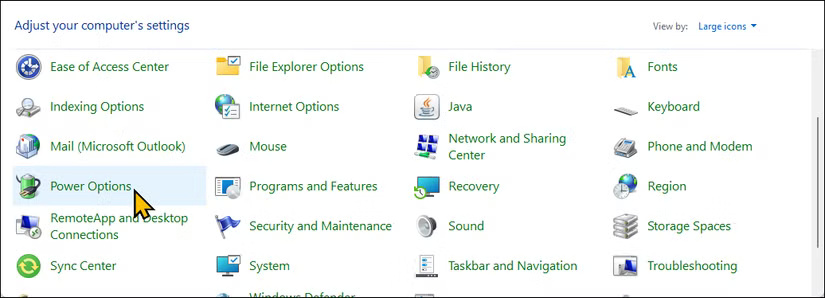
	<li style="text-align: justify;">Trong&nbsp;<strong>Control Panel</strong>, hãy đi tới&nbsp;<strong>Power Options</strong>&nbsp;và nhấp vào&nbsp;<strong>Change plan settings</strong>&nbsp;cho plan đang hoạt động của bạn.</li>
</ul>

<figure>
<div style="text-align: justify;"><img alt="Tất cả các mục trong Control Panel trên Windows 11" data-i="0" data-src="https://st.quantrimang.com/photos/image/2025/03/24/wifi-tren-windows-khong-ket-noi-sau-khi-khoi-dong-khoi-che-do-sleep-1.jpg" data-was-processed="true" height="298" src="https://st.quantrimang.com/photos/image/2025/03/24/wifi-tren-windows-khong-ket-noi-sau-khi-khoi-dong-khoi-che-do-sleep-1.jpg" width="825" /></div>

<figcaption>
<div style="text-align: justify;">Tất cả các mục trong Control Panel trên Windows 11</div>
</figcaption>
</figure>

<ul>
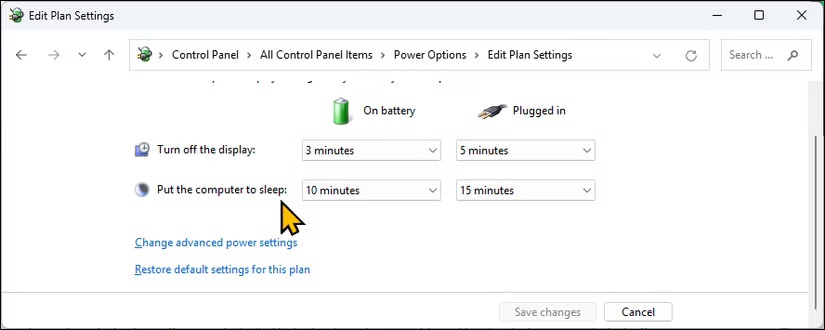
	<li style="text-align: justify;">Tiếp theo, nhấp vào&nbsp;<strong>Change advanced power settings</strong>&nbsp;để mở hộp thoại&nbsp;<strong>Power Options</strong>.</li>
</ul>

<figure>
<div style="text-align: justify;"><img alt="Thay đổi tùy chọn cài đặt nguồn nâng cao trên Control Panel trong Windows 11" data-i="1" data-src="https://st.quantrimang.com/photos/image/2025/03/24/wifi-tren-windows-khong-ket-noi-sau-khi-khoi-dong-khoi-che-do-sleep-2.jpg" data-was-processed="true" height="330" src="https://st.quantrimang.com/photos/image/2025/03/24/wifi-tren-windows-khong-ket-noi-sau-khi-khoi-dong-khoi-che-do-sleep-2.jpg" width="825" /></div>

<figcaption>
<div style="text-align: justify;">Thay đổi tùy chọn cài đặt nguồn nâng cao trên Control Panel trong Windows 11</div>
</figcaption>
</figure>

<ul>
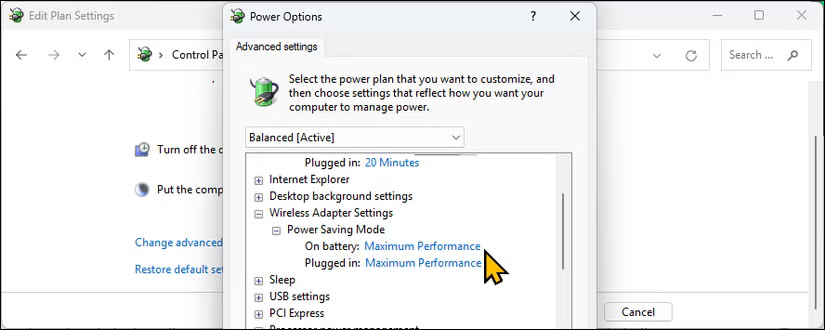
	<li style="text-align: justify;">Mở rộng&nbsp;<strong>Wireless Adapter Settings &gt; Power Saving Mode</strong>. Sau đó, đặt cả&nbsp;<strong>On battery</strong>&nbsp;và&nbsp;<strong>Plug in</strong>&nbsp;thành&nbsp;<strong>Maximum Performance</strong>.</li>
</ul>

<figure>
<div style="text-align: justify;"><img alt="Tùy chọn Wireless Adapter Settings trong Power Options trên Windows 11" data-i="2" data-src="https://st.quantrimang.com/photos/image/2025/03/24/wifi-tren-windows-khong-ket-noi-sau-khi-khoi-dong-khoi-che-do-sleep-3.jpg" data-was-processed="true" height="330" src="https://st.quantrimang.com/photos/image/2025/03/24/wifi-tren-windows-khong-ket-noi-sau-khi-khoi-dong-khoi-che-do-sleep-3.jpg" width="825" /></div>

<figcaption>
<div style="text-align: justify;">Tùy chọn Wireless Adapter Settings trong Power Options trên Windows 11</div>
</figcaption>
</figure>

<ul>
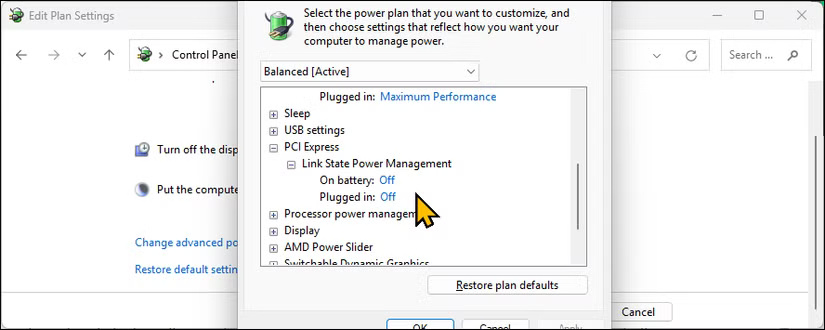
	<li style="text-align: justify;">Tiếp theo, mở rộng&nbsp;<strong>PCI Express &gt; Link State Power Management</strong>&nbsp;và đặt thành&nbsp;<strong>Off</strong>.</li>
</ul>

<figure>
<div style="text-align: justify;"><img alt="Tùy chọn Link State Power Management PCI Express trong Power Options trên Windows 11" data-i="3" data-src="https://st.quantrimang.com/photos/image/2025/03/24/wifi-tren-windows-khong-ket-noi-sau-khi-khoi-dong-khoi-che-do-sleep-4.jpg" data-was-processed="true" height="330" src="https://st.quantrimang.com/photos/image/2025/03/24/wifi-tren-windows-khong-ket-noi-sau-khi-khoi-dong-khoi-che-do-sleep-4.jpg" width="825" /></div>

<figcaption>
<div style="text-align: justify;">Tùy chọn Link State Power Management PCI Express trong Power Options trên Windows 11</div>
</figcaption>
</figure>

<ul>
	<li style="text-align: justify;">Nhấp vào&nbsp;<strong>Apply &gt; OK</strong>, sau đó&nbsp;khởi động lại máy tính.</li>
</ul>

<p style="text-align: justify;">Sau khi khởi động lại, Wi-Fi và Bluetooth adapter sẽ vẫn khả dụng ngay cả sau khi laptop của bạn thức dậy sau chế độ Sleep. Tác giả đã thử nghiệm và xác nhận giải pháp này hoạt động trên laptop chơi game HP Pavilion.</p>

<h2 id="mcetoc_1in3kpb7318m" style="text-align: justify;">2. Gỡ cài đặt driver Bluetooth và Wi-Fi mới nhất</h2>

<p style="text-align: justify;">Nếu&nbsp;Wi-Fi&nbsp;và&nbsp;Bluetooth&nbsp;của bạn vẫn biến mất sau khi vào chế độ Sleep, sự cố có thể do bản cập nhật driver bị lỗi. Quay lại phiên bản driver cũ và ổn định hơn có thể giúp khắc phục sự cố. Để quay lại driver Bluetooth cũ, hãy làm theo các bước sau:</p>

<ul>
	<li style="text-align: justify;">Nhấp vào&nbsp;<strong>Start</strong>, nhập&nbsp;<strong>Device Manager</strong>&nbsp;và mở driver đó.</li>
	<li style="text-align: justify;">Mở rộng phần&nbsp;<strong>Bluetooth</strong>.</li>
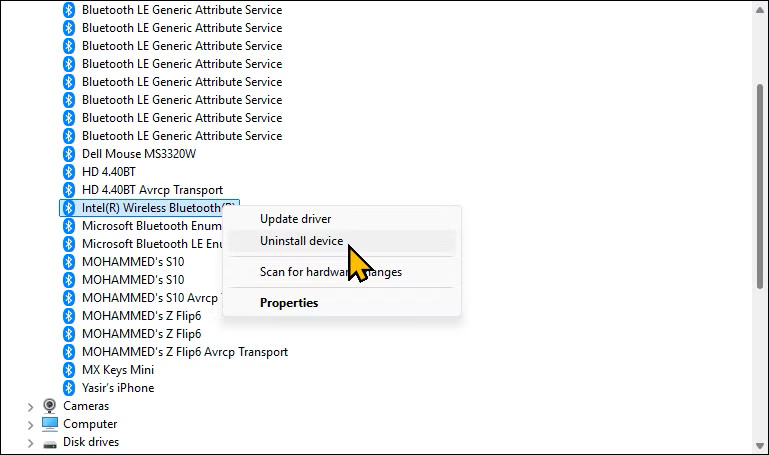
	<li style="text-align: justify;">Nhấp chuột phải vào thiết bị Bluetooth của bạn (ví dụ: Intel(R) Wireless Bluetooth(R) hoặc Realtek Bluetooth) và chọn&nbsp;<strong>Uninstall device</strong>.</li>
</ul>

<figure>
<div style="text-align: justify;"><img alt="Menu ngữ cảnh Bluetooth Adapter trên Device Manager trong Windows 11" data-i="4" data-src="https://st.quantrimang.com/photos/image/2025/03/24/wifi-tren-windows-khong-ket-noi-sau-khi-khoi-dong-khoi-che-do-sleep-5.jpg" data-was-processed="true" height="455" src="https://st.quantrimang.com/photos/image/2025/03/24/wifi-tren-windows-khong-ket-noi-sau-khi-khoi-dong-khoi-che-do-sleep-5.jpg" width="769" /></div>

<figcaption>
<div style="text-align: justify;">Menu ngữ cảnh Bluetooth Adapter trên Device Manager trong Windows 11</div>
</figcaption>
</figure>

<ul>
	<li style="text-align: justify;">Trong hộp thoại xác nhận, hãy chọn&nbsp;<strong>Attempt to remove the driver for this device</strong>, sau đó nhấp vào&nbsp;<strong>Uninstall</strong>.</li>
</ul>

<p style="text-align: justify;">Để gỡ cài đặt driver Wi-Fi, hãy làm theo các bước sau:</p>

<ul>
	<li style="text-align: justify;">Trong&nbsp;<strong>Device Manager</strong>, hãy mở rộng phần&nbsp;<strong>Network adapters</strong>.</li>
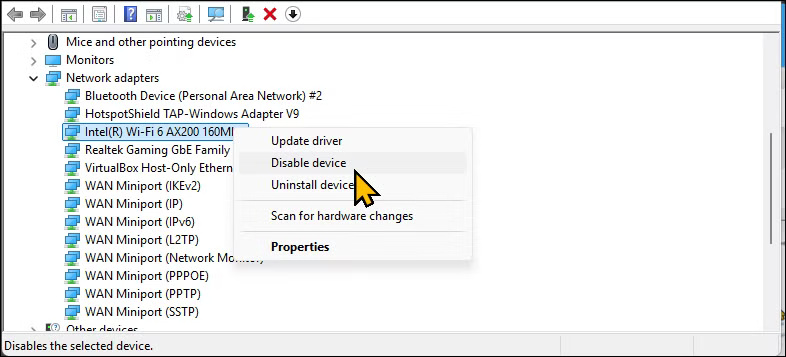
	<li style="text-align: justify;">Nhấp chuột phải vào&nbsp;<strong>Wi-Fi adapter</strong>&nbsp;của bạn và chọn&nbsp;<strong>Uninstall device</strong>.</li>
</ul>

<figure>
<div style="text-align: justify;"><img alt="Tùy chọn Uninstall device cho network adapter trên Device Manager trong Windows 11" data-adbro-processed="true" data-i="5" data-src="https://st.quantrimang.com/photos/image/2025/03/24/wifi-tren-windows-khong-ket-noi-sau-khi-khoi-dong-khoi-che-do-sleep-6.jpg" data-was-processed="true" height="357" src="https://st.quantrimang.com/photos/image/2025/03/24/wifi-tren-windows-khong-ket-noi-sau-khi-khoi-dong-khoi-che-do-sleep-6.jpg" width="786" /><br />
&nbsp;&nbsp;&nbsp;&nbsp;</div>

<figcaption>
<div style="text-align: justify;">Tùy chọn Uninstall device cho network adapter trên Device Manager trong&nbsp;&nbsp;Windows&nbsp;11</div>
</figcaption>
</figure>

<ul>
	<li style="text-align: justify;">Chọn&nbsp;<strong>Attempt to remove the driver for this device</strong>, sau đó nhấp vào&nbsp;<strong>Uninstall</strong>. Sau khi gỡ cài đặt cả hai driver, bạn có thể cài đặt lại phiên bản cũ hơn của driver.</li>
</ul>

<h3 id="mcetoc_1in3kpb7318n" style="text-align: justify;">Cài đặt lại phiên bản cũ hơn của driver</h3>

<p style="text-align: justify;">Giả sử driver mới nhất bị lỗi hoặc không hoạt động với network adapter của bạn, việc cài đặt phiên bản cũ hơn của driver có thể hữu ích. Bạn có thể tải xuống driver trước đó từ trang web của nhà sản xuất.</p>

<p style="text-align: justify;">Ví dụ, nếu laptop của bạn sử dụng Intel Bluetooth và Wi-Fi adapter, hãy&nbsp;truy cập Download Center của Intel, chọn danh mục Wireless và tải xuống phiên bản driver cũ hơn. Sau đó, chạy trình cài đặt MSI hoặc file thiết lập và làm theo hướng dẫn trên màn hình.<br />
<span style="color:rgb(192, 57, 43);"><strong>https://www.intel.com/content/www/us/en/download-center/home.html</strong></span></p>

<h2 id="mcetoc_1in3kpb7318o" style="text-align: justify;">3. Thực hiện reset&nbsp;hệ thống</h2>

<p style="text-align: justify;">Nếu sự cố là do hỏng hoặc thiếu file hệ thống, khôi phục cài đặt gốc có thể giúp ích. Windows 10 và 11 cho phép bạn reset&nbsp;<a data-google-interstitial="false" data-google-vignette="false" href="https://quantrimang.com/cong-nghe/wifi-tren-windows-khong-ket-noi-sau-khi-khoi-dong-khoi-che-do-sleep-122723#">&nbsp;PC</a>&nbsp;mà không làm mất dữ liệu, nhưng các ứng dụng và cài đặt khác của bạn sẽ bị xóa.</p>

<div style="text-align: justify;">Máy tính</div>

<p style="text-align: justify;">Bây giờ, trước khi reset, hãy tạo bản sao lưu máy tính Windows của bạn. Bạn cũng có thể xuất danh sách các ứng dụng đã cài đặt trên máy tính của mình sang file văn bản bằng Windows Package Manager. Để xuất danh sách các ứng dụng đã cài đặt, hãy thực hiện như sau:</p>

<ul>
	<li style="text-align: justify;">Nhấp vào tìm kiếm, nhập&nbsp;<strong>cmd</strong>&nbsp;và&nbsp;mở Command Prompt.</li>
	<li style="text-align: justify;">Sau đó nhập lệnh sau và nhấn&nbsp;<strong>Enter</strong>&nbsp;để lưu danh sách vào&nbsp;<strong>C:\apps.txt: winget list &gt;c:\apps.txt</strong></li>
</ul>

<p style="text-align: justify;">Để reset PC của bạn, hãy làm theo các hướng dẫn tương ứng sau:</p>

<div style="text-align: justify;">&nbsp;</div>

<p style="text-align: justify;">Windows sẽ tải xuống phiên bản mới nhất của hệ điều hành từ đám mây (nếu bạn sử dụng Cloud install) và reset máy tính của bạn. Sau khi reset, hãy cài đặt driver mới nhất và kiểm tra xem sự cố đã được giải quyết chưa.</p>

<h2 id="mcetoc_1in3kpb7318p" style="text-align: justify;">4. Giữ cho PC luôn hoạt động</h2>

<p style="text-align: justify;">Để giải quyết nhanh chóng, bạn có thể ngăn PC của mình chuyển sang chế độ Sleep để tránh mất kết nối Wi-Fi và Bluetooth. Bạn có thể sử dụng Awake của PowerToy để giữ cho PC của mình luôn hoạt động vô thời hạn trong khi cho phép bạn tự động chuyển sang chế độ Sleep khi cần.</p>

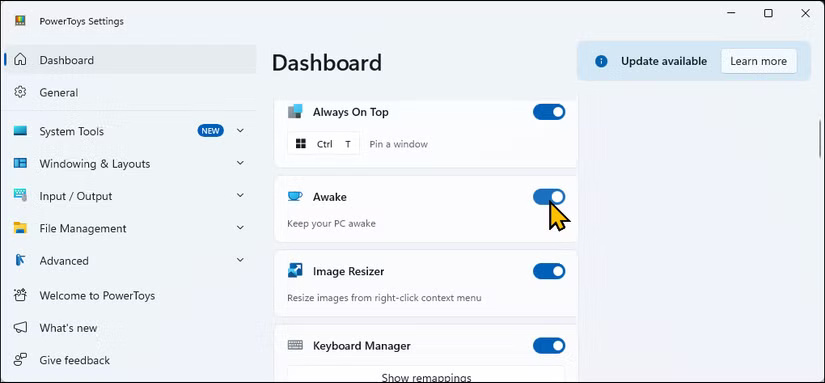
<p style="text-align: justify;">Bắt đầu bằng cách&nbsp;tải xuống PowerToys từ Microsoft Store. Khởi chạy ứng dụng, mở rộng&nbsp;<strong>Advanced Tools &gt; Awake &gt; Enable awake</strong>. Sau đó, trong mục&nbsp;<strong>Behaviour</strong>, hãy đặt&nbsp;<strong>Mode</strong>&nbsp;thành&nbsp;<strong>Keep awake unlimited</strong>.<br />
<span style="color:rgb(231, 76, 60);"><strong>https://apps.microsoft.com/detail/xp89dcgq3k6vld?hl=vi-VN&amp;gl=VN</strong></span></p>

<div style="text-align: justify;">Máy tính</div>

<figure>
<div style="text-align: justify;"><img alt="Tab Control Panel trên hộp thoại PowerToys Settings" data-i="6" data-src="https://st.quantrimang.com/photos/image/2025/03/24/wifi-tren-windows-khong-ket-noi-sau-khi-khoi-dong-khoi-che-do-sleep-7.jpg" data-was-processed="true" height="383" src="https://st.quantrimang.com/photos/image/2025/03/24/wifi-tren-windows-khong-ket-noi-sau-khi-khoi-dong-khoi-che-do-sleep-7.jpg" width="825" /></div>

<figcaption>
<div style="text-align: justify;">Tab Control Panel trên hộp thoại PowerToys Settings</div>
</figcaption>
</figure>

<h2 id="mcetoc_1in3kpb7318q" style="text-align: justify;">5. Kiểm tra sự cố phần cứng</h2>

<p style="text-align: justify;">Việc xác định sự cố phần cứng có thể rất khó khăn, đặc biệt là nếu thiết bị Wi-Fi và Bluetooth hoạt động sau khi khởi động lại. Trước khi mang laptop của bạn đến trung tâm dịch vụ, hãy thử các bước sau để xác định sự cố phần cứng.</p>

<p style="text-align: justify;">Một cách dễ dàng để kiểm tra các sự cố liên quan đến phần cứng là kiểm tra Wi-Fi và Bluetooth của bạn trên một hệ điều hành khác. Đây là lý do&nbsp;<a data-type="internal" href="https://quantrimang.com/cong-nghe/ly-do-nen-co-mot-linux-live-usb-tien-dung-206165" title="4 lý do nên giữ một Linux Live USB tiện dụng bên mình">tại sao nên luôn mang theo Linux Live USB</a>, vì bạn có thể sử dụng tùy chọn&nbsp;<strong>Try Ubuntu</strong>&nbsp;để kiểm tra hệ điều hành mà không cần cài đặt trước.</p>

<p style="text-align: justify;">Để thực hiện việc này, hãy tạo một USB boot với bản phân phối Ubuntu Linux, khởi động vào Ubuntu Live, sau đó sử dụng tùy chọn&nbsp;<strong>Try Ubuntu</strong>. Kiểm tra xem Wi-Fi và Bluetooth có hoạt động ở chế độ live không. Nếu có, thì không phải phần cứng mà là phần mềm gây ra sự cố.</p>

<h3 id="mcetoc_1in3kpb7318r" style="text-align: justify;">Thực hiện kiểm tra rung lắc</h3>

<p style="text-align: justify;">Kiểm tra rung lắc giúp xác định xem sự cố phần cứng có phải do kết nối lỏng lẻo không. Để thực hiện kiểm tra, hãy đưa laptop của bạn vào chế độ Sleep, sau đó nhẹ nhàng ấn xung quanh vỏ dưới, đặc biệt là gần Wi-Fi adapter. Cuối cùng, đánh thức laptop và kiểm tra xem Wi-Fi có kết nối không. Nếu có, thì có thể là do kết nối bên trong bị lỏng và cách khắc phục rất dễ dàng nếu bạn thoải mái mở laptop của mình ra.</p>

<p style="text-align: justify;">Nếu sự cố vẫn tiếp diễn mặc dù đã khắc phục những cách này, hãy liên hệ với nhà sản xuất&nbsp;&nbsp;máy tính&nbsp;của bạn để được hỗ trợ. Nếu thiết bị của bạn vẫn còn trong thời gian bảo hành, bạn có thể đủ điều kiện để được sửa chữa hoặc thay thế.</p>

<div style="text-align: justify;">Máy tính</div>

<p style="text-align: justify;">Chúc các bạn thành công!</p>

<div style="text-align: justify;">&nbsp;</div>
		</div>
				<div id="author">
						<p>
				<strong>Nguồn tin:</strong>
				Quantrimang.com:
			</p>
		</div>
	</div>
	<div id="footer" class="clearfix">
		<div id="url">
			<strong>URL của bản tin này: </strong><a href="https://www.nguoicodonvn2008.info/vi/news/savefile/kien-thuc-may-tinh/sua-loi-wi-fi-va-bluetooth-bi-mat-sau-khi-windows-o-che-do-sleep-10054.html" title="Sửa lỗi Wi-Fi và Bluetooth bị mất sau khi Windows ở chế độ Sleep">https://www.nguoicodonvn2008.info/vi/news/savefile/kien-thuc-may-tinh/sua-loi-wi-fi-va-bluetooth-bi-mat-sau-khi-windows-o-che-do-sleep-10054.html</a>

		</div>
		<div class="clear"></div>
		<div class="copyright">
			&copy; .&#x3A; Nguoicodonvn2008.info - Cõi lòng người cô đơn &#x3A;.
		</div>
		<div id="contact">
			<a href="mailto:admin@nguoicodonvn2008.info">admin@nguoicodonvn2008.info</a>
		</div>
	</div>
</div>
        <div id="timeoutsess" class="chromeframe">
            Bạn đã không sử dụng Site, <a onclick="timeoutsesscancel();" href="https://www.nguoicodonvn2008.info/#">Bấm vào đây để duy trì trạng thái đăng nhập</a>. Thời gian chờ: <span id="secField"> 60 </span> giây
        </div>
        <div id="openidResult" class="nv-alert" style="display:none"></div>
        <div id="openidBt" data-result="" data-redirect=""></div>
		</script>
		<div class="car-top">
  <span><img src="https://www.nguoicodonvn2008.info/themes/default/images/car.png" alt=""></span>
</div>
<div id="run_cronjobs" style="visibility:hidden;display:none;"><img alt="cron" src="/index.php?second=cronjobs&amp;p=i3Fi858E" width="1" height="1" /></div>
<script src="https://www.nguoicodonvn2008.info/assets/js/jquery/jquery.min.js"></script>
<script>var nv_base_siteurl="/",nv_lang_data="vi",nv_lang_interface="vi",nv_name_variable="nv",nv_fc_variable="op",nv_lang_variable="language",nv_module_name="news",nv_func_name="savefile",nv_is_user=0, nv_my_ofs=-4,nv_my_abbr="EDT",nv_cookie_prefix="nv4c_e856T",nv_check_pass_mstime=1738000,nv_area_admin=0,nv_safemode=0,theme_responsive=0,nv_recaptcha_ver=2,nv_recaptcha_sitekey="",nv_recaptcha_type="image",XSSsanitize=1;</script>
<script src="https://www.nguoicodonvn2008.info/assets/js/language/vi.js"></script>
<script src="https://www.nguoicodonvn2008.info/assets/js/DOMPurify/purify3.js"></script>
<script src="https://www.nguoicodonvn2008.info/assets/js/global.js"></script>
<script src="https://www.nguoicodonvn2008.info/assets/js/site.js"></script>
<script src="https://www.nguoicodonvn2008.info/themes/default/js/news.js"></script>
<script src="https://www.nguoicodonvn2008.info/themes/default/js/main.js"></script>
<script src="https://www.nguoicodonvn2008.info/themes/default/js/custom.js"></script>
<script type="application/ld+json">
        {
            "@context": "https://schema.org",
            "@type": "Organization",
            "url": "https://www.nguoicodonvn2008.info",
            "logo": "https://www.nguoicodonvn2008.info/uploads/angel.gif"
        }
        </script>
<script src="https://www.nguoicodonvn2008.info/themes/default/js/bootstrap.min.js"></script>
<script type="text/javascript">
var $scrolltop = $('.car-top');
$scrolltop.on('click', function () {
    $('html,body').animate({
        scrollTop: 0
    }, 800);
    $(this).addClass("car-run");
    setTimeout(function(){ $scrolltop.removeClass('car-run');}, 1000);
    return false;
});
$(window).on('scroll', function ()
{ 
    if($(window).scrollTop() >= 200)
    {
        $scrolltop.addClass("show");
        $scrolltop.addClass("car-down");
    }
    else
    {
       $scrolltop.removeClass("show");
       setTimeout(function(){ $scrolltop.removeClass('car-down');}, 300);
    }
});
</script>
</body>
</html>