<!DOCTYPE html>
    <html lang="vi" xmlns="http://www.w3.org/1999/xhtml" prefix="og: http://ogp.me/ns#">
    <head>
<title>Sửa lỗi webcam không hoạt động trọng windows 10</title>
<meta name="description" content="Sửa lỗi webcam không hoạt động trọng windows 10 - Savefile - Tin Tức -...">
<meta name="author" content=".: Nguoicodonvn2008.info - Cõi lòng người cô đơn :.">
<meta name="copyright" content=".: Nguoicodonvn2008.info - Cõi lòng người cô đơn :. [admin@nguoicodonvn2008.info]">
<meta name="robots" content="index, archive, follow, noodp">
<meta name="googlebot" content="index,archive,follow,noodp">
<meta name="msnbot" content="all,index,follow">
<meta name="generator" content="NukeViet v4.5">
<meta http-equiv="Content-Type" content="text/html; charset=utf-8">
<meta property="og:title" content="Sửa lỗi webcam không hoạt động trọng windows 10">
<meta property="og:type" content="website">
<meta property="og:description" content="Savefile - Tin Tức - https&#x3A;&#x002F;&#x002F;www.nguoicodonvn2008.info&#x002F;vi&#x002F;news&#x002F;savefile&#x002F;kien-thuc-may-tinh&#x002F;sua-loi-webcam-khong-hoat-dong-trong-windows-10-591.html">
<meta property="og:site_name" content=".&#x3A; Nguoicodonvn2008.info - Cõi lòng người cô đơn &#x3A;.">
<meta property="og:url" content="https://www.nguoicodonvn2008.info/vi/news/savefile/kien-thuc-may-tinh/sua-loi-webcam-khong-hoat-dong-trong-windows-10-591.html">
<link rel="shortcut icon" href="https://www.nguoicodonvn2008.info/favicon.ico">
<link rel="canonical" href="https://www.nguoicodonvn2008.info/vi/news/savefile/kien-thuc-may-tinh/sua-loi-webcam-khong-hoat-dong-trong-windows-10-591.html">
<link rel="alternate" href="https://www.nguoicodonvn2008.info/vi/news/rss/" title="Tin Tức" type="application/rss+xml">
<link rel="alternate" href="https://www.nguoicodonvn2008.info/vi/news/rss/karaoke-dual/" title="Tin Tức - Karaoke Dual" type="application/rss+xml">
<link rel="alternate" href="https://www.nguoicodonvn2008.info/vi/news/rss/nhac-tre/" title="Tin Tức - Nhạc trẻ" type="application/rss+xml">
<link rel="alternate" href="https://www.nguoicodonvn2008.info/vi/news/rss/tru-tinh/" title="Tin Tức - Trữ tình" type="application/rss+xml">
<link rel="alternate" href="https://www.nguoicodonvn2008.info/vi/news/rss/nuoc-ngoai/" title="Tin Tức - Nước ngoài" type="application/rss+xml">
<link rel="alternate" href="https://www.nguoicodonvn2008.info/vi/news/rss/remix/" title="Tin Tức - Remix" type="application/rss+xml">
<link rel="alternate" href="https://www.nguoicodonvn2008.info/vi/news/rss/tam-su-tinh-yeu/" title="Tin Tức - Tâm sự tình yêu" type="application/rss+xml">
<link rel="alternate" href="https://www.nguoicodonvn2008.info/vi/news/rss/tho-suu-tam/" title="Tin Tức - Thơ sưu tầm" type="application/rss+xml">
<link rel="alternate" href="https://www.nguoicodonvn2008.info/vi/news/rss/cuoc-song/" title="Tin Tức - Cuộc sống" type="application/rss+xml">
<link rel="alternate" href="https://www.nguoicodonvn2008.info/vi/news/rss/phan-mem/" title="Tin Tức - Phần mềm" type="application/rss+xml">
<link rel="alternate" href="https://www.nguoicodonvn2008.info/vi/news/rss/kien-thuc-may-tinh/" title="Tin Tức - Kiến thức máy tính" type="application/rss+xml">
<link rel="alternate" href="https://www.nguoicodonvn2008.info/vi/news/rss/hoc-tap/" title="Tin Tức - Học tập" type="application/rss+xml">
<link rel="alternate" href="https://www.nguoicodonvn2008.info/vi/news/rss/tai-lieu/" title="Tin Tức - Tài liệu" type="application/rss+xml">
<link rel="alternate" href="https://www.nguoicodonvn2008.info/vi/news/rss/de-thi/" title="Tin Tức - Đề thi" type="application/rss+xml">
<link rel="preload" as="style" href="https://www.nguoicodonvn2008.info/assets/css/font-awesome.min.css" type="text/css">
<link rel="preload" as="style" href="https://www.nguoicodonvn2008.info/themes/default/css/bootstrap.non-responsive.css" type="text/css">
<link rel="preload" as="style" href="https://www.nguoicodonvn2008.info/themes/default/css/style.css" type="text/css">
<link rel="preload" as="style" href="https://www.nguoicodonvn2008.info/themes/default/css/style.non-responsive.css" type="text/css">
<link rel="preload" as="style" href="https://www.nguoicodonvn2008.info/themes/default/css/news.css" type="text/css">
<link rel="preload" as="style" href="https://www.nguoicodonvn2008.info/themes/default/css/custom.css" type="text/css">
<link rel="preload" as="script" href="https://www.nguoicodonvn2008.info/assets/js/jquery/jquery.min.js" type="text/javascript">
<link rel="preload" as="script" href="https://www.nguoicodonvn2008.info/assets/js/language/vi.js" type="text/javascript">
<link rel="preload" as="script" href="https://www.nguoicodonvn2008.info/assets/js/DOMPurify/purify3.js" type="text/javascript">
<link rel="preload" as="script" href="https://www.nguoicodonvn2008.info/assets/js/global.js" type="text/javascript">
<link rel="preload" as="script" href="https://www.nguoicodonvn2008.info/assets/js/site.js" type="text/javascript">
<link rel="preload" as="script" href="https://www.nguoicodonvn2008.info/themes/default/js/news.js" type="text/javascript">
<link rel="preload" as="script" href="https://www.nguoicodonvn2008.info/themes/default/js/main.js" type="text/javascript">
<link rel="preload" as="script" href="https://www.nguoicodonvn2008.info/themes/default/js/custom.js" type="text/javascript">
<link rel="preload" as="script" href="https://www.nguoicodonvn2008.info/themes/default/js/bootstrap.min.js" type="text/javascript">
<link rel="stylesheet" href="https://www.nguoicodonvn2008.info/assets/css/font-awesome.min.css">
<link rel="stylesheet" href="https://www.nguoicodonvn2008.info/themes/default/css/bootstrap.non-responsive.css">
<link rel="stylesheet" href="https://www.nguoicodonvn2008.info/themes/default/css/style.css">
<link rel="stylesheet" href="https://www.nguoicodonvn2008.info/themes/default/css/style.non-responsive.css">
<link rel="StyleSheet" href="https://www.nguoicodonvn2008.info/themes/default/css/news.css">
<link rel="stylesheet" href="https://www.nguoicodonvn2008.info/themes/default/css/custom.css">
<style type="text/css">
	body{background: #fff;}
</style>
    </head>
    <body>
<div id="print">
	<div id="hd_print">
		<h2 class="pull-left">.&#x3A; Nguoicodonvn2008.info - Cõi lòng người cô đơn &#x3A;.</h2>
		<p class="pull-right"><a title=".&#x3A; Nguoicodonvn2008.info - Cõi lòng người cô đơn &#x3A;." href="https://www.nguoicodonvn2008.info/">https://www.nguoicodonvn2008.info</a></p>
	</div>
	<div class="clear"></div>
	<hr />
	<div id="content">
		<h1>Sửa lỗi webcam không hoạt động trọng windows 10</h1>
		<ul class="list-inline">
			<li>Chủ nhật - 28/07/2019 09:05</li>
			<li class="hidden-print txtrequired"><em class="fa fa-print">&nbsp;</em><a title="In ra" href="javascript:;" onclick="window.print()">In ra</a></li>
			<li class="hidden-print txtrequired"><em class="fa fa-power-off">&nbsp;</em><a title="Đóng cửa sổ này" href="javascript:;" onclick="window.close()">Đóng cửa sổ này</a></li>
		</ul>
		<div class="clear"></div>
		<div id="hometext">
		</div>
				<div class="imghome">
			<img alt="Sửa lỗi webcam không hoạt động trọng windows 10" src="https://st.quantrimang.com/photos/image/2018/11/19/webcam-khong-hoat-dong7.jpg" width="460" class="img-thumbnail" />
		</div>
		<div class="clear"></div>
		<div id="bodytext" class="clearfix">
			<p style="text-align: justify;">Webcam của bạn có thể không hoạt động được trên&nbsp;Windows 10&nbsp;vì nhiều lý do. Các bước khắc phục sự cố thông thường vẫn có thể được áp dụng, nhưng Windows 10 có một điểm cải tiến hơn ở chỗ nó cũng cấp cho người dùng một tùy chọn thiết lập toàn hệ thống mới, giúp vô hiệu hóa hoàn toàn webcam của bạn trong tất cả các ứng dụng. Do đó, với các lỗi thường gặp trên webcam, cách khắc phục trên Windows 10 cũng sẽ có đôi chút khác biệt.</p>

<h2 style="text-align: justify;">&nbsp;</h2>

<h2 id="mcetoc_1csl582pr0" style="text-align: justify;"><strong>Kiểm tra tùy chọn camera trong Windows 10</strong></h2>

<p style="text-align: justify;"><strong><img alt="" data-i="0" data-src="https://st.quantrimang.com/photos/image/2018/11/19/webcam-khong-hoat-dong1.jpg" data-was-processed="true" height="295" src="https://st.quantrimang.com/photos/image/2018/11/19/webcam-khong-hoat-dong1.jpg" width="640" /></strong></p>

<p style="text-align: justify;">Trên Windows 10, ứng dụng&nbsp;<strong>Settings</strong>&nbsp;có hỗ trợ một số tùy chọn để tắt webcam của bạn trong tất cả các ứng dụng. Nếu bạn tắt webcam trong&nbsp;<strong>Settings</strong>, ngay cả các&nbsp;ứng dụng desktop&nbsp;cũng không thể sử dụng được nó. Đây là một điều hơi khó hiểu. Nói chung, hầu hết các tùy chọn cấp quyền cho ứng dụng trong<strong>&nbsp;Settings &gt; Privacy</strong>&nbsp;chủ yếu tác động đến các ứng dụng Windows 10 mới từ Store, hay còn được gọi là&nbsp;ứng dụng UWP, thế nhưng riêng tùy chọn webcam lại ảnh hưởng cả đến các ứng dụng desktop.</p>

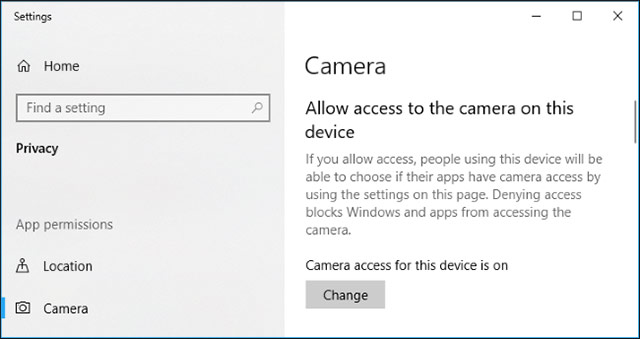
<p style="text-align: justify;">Nếu webcam của bạn đang không hoạt động, hãy điều hướng đến&nbsp;<strong>Settings &gt; Privacy &gt; Camera.</strong>&nbsp;Ở phía trên cùng của cửa sổ, hãy đảm bảo bạn thấy sự xuất hiện của thông báo cho biết&nbsp;<strong>Camera access for this device is on</strong>&nbsp;(quyền truy cập vào máy ảnh cho thiết bị này được bật). Còn nếu thông báo cho biết quyền truy cập máy ảnh bị tắt, bạn hãy nhấp vào nút&nbsp;<strong>Change</strong>&nbsp;và đặt thành&nbsp;<strong>On</strong>. Nếu quyền truy cập vào máy ảnh bị tắt, cả Windows và các ứng dụng trên hệ thống của bạn sẽ đều không thể sử dụng được webcam.</p>

<p style="text-align: justify;"><img alt="Điều hướng đến Settings &gt; Privacy &gt; Camera" data-i="1" data-src="https://st.quantrimang.com/photos/image/2018/11/19/webcam-khong-hoat-dong2.jpg" data-was-processed="true" height="339" src="https://st.quantrimang.com/photos/image/2018/11/19/webcam-khong-hoat-dong2.jpg" width="640" /></p>

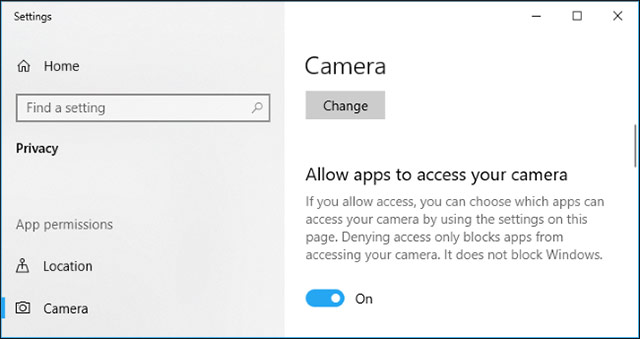
<p style="text-align: justify;">Ở ngay bên dưới, hãy đảm bảo bạn thấy tùy chọn&nbsp;<strong>Allow apps to access your camera</strong>(cho phép ứng dụng truy cập vào máy ảnh của bạn) cũng được đặt thành&nbsp;<strong>On</strong>. Nếu nó đang ở trạng thái&nbsp;<strong>Off</strong>, sẽ không có bất cứ một ứng dụng nào trên hệ thống của bạn, kể cả các ứng dụng desktop, có thể xem hoặc sử dụng webcam. Sở dĩ có điều này là bởi tùy chọn này đã được chỉnh sửa lại một chút trong bản cập nhật tháng 4 năm 2018 của Windows 10. Trước đây, nó chỉ ảnh hưởng đến các ứng dụng UWP và không ảnh hưởng đến các ứng dụng desktop truyền thống. Tuy nhiên, trong trường hợp này, hệ điều hành Windows vẫn có thể sử dụng máy ảnh của bạn cho các tính năng như&nbsp;<a href="https://quantrimang.com/huong-dan-thiet-lap-windows-hello-nhan-dien-khuon-mat-tren-window-10-121265" title="Hướng dẫn thiết lập Windows Hello nhận diện khuôn mặt trên Window 10">Windows Hello</a>.</p>

<p style="text-align: justify;"><img alt="cho phép ứng dụng truy cập vào máy ảnh của bạn" data-i="2" data-src="https://st.quantrimang.com/photos/image/2018/11/19/webcam-khong-hoat-dong3.jpg" data-was-processed="true" height="339" src="https://st.quantrimang.com/photos/image/2018/11/19/webcam-khong-hoat-dong3.jpg" width="640" /></p>

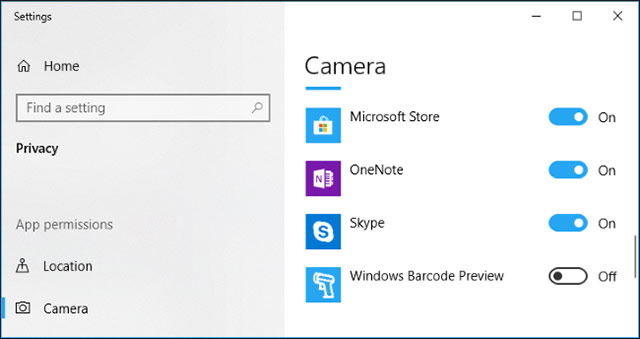
<p style="text-align: justify;">Trong mục&nbsp;<strong>Choose which apps can access your camera</strong>&nbsp;(chọn ứng dụng có thể truy cập được vào máy ảnh của bạn), hãy đảm bảo ứng dụng mà bạn muốn cấp quyền truy cập vào máy ảnh không được liệt kê trong mục này và ở trạng thái&nbsp;<strong>Off</strong>. Nếu ứng dụng đó xuất hiện trong danh sách này, hãy cài đặt thành&nbsp;<strong>On</strong>&nbsp;để tái cấp quyền sử dụng webcam cho ứng dụng.</p>

<p style="text-align: justify;">Lưu ý rằng các ứng dụng desktop truyền thống sẽ không xuất hiện trong danh sách này mà chỉ có các ứng dụng Store xuất hiện ở đây. Theo mặc định, các ứng dụng desktop truyền thống luôn được cấp quyền truy cập webcam của bạn miễn là các tùy chọn&nbsp;<strong>Allow access to the camera on this device</strong>&nbsp;và&nbsp;<strong>Allow apps to access your camera</strong>&nbsp;đã được bật.</p>

<p style="text-align: justify;"><img alt="Bận webcam trong settings" data-i="3" data-src="https://st.quantrimang.com/photos/image/2018/11/19/webcam-khong-hoat-dong4.jpg" data-was-processed="true" height="339" src="https://st.quantrimang.com/photos/image/2018/11/19/webcam-khong-hoat-dong4.jpg" width="640" /></p>

<p style="text-align: justify;">Trên đây là các bước khắc phục sự cố webcam trên Windows 10 theo truyền thống. Chỉ cần bạn thiết lập các tùy chọn ở trên được một cách chính xác, việc sử dụng webcam trên Windows 10 sẽ không bị cản trở nữa.</p>

<h2 id="mcetoc_1csl582pr1" style="text-align: justify;"><strong>Đảm bảo rằng Webcam của bạn không bị tắt theo các cách khác</strong></h2>

<p style="text-align: justify;">Ngoài những thiết lập hệ thống đơn giản, webcam của bạn cũng có thể được tắt trong cài đặt phần mềm BIOS hoặc UEFI trên một số máy tính xách tay. Tùy chọn này được tìm thấy thường xuyên hơn trên máy tính xách tay dùng trong kinh doanh,vì nó đóng vai trò là một giải pháp vô hiệu hóa quyền truy cập webcam một cách an toàn.cho các doanh nghiệp. Nếu trước đây bạn đã từng vô hiệu hóa webcam của mình trong phần mềm&nbsp;BIOS&nbsp;hoặc&nbsp;UEFI, bạn sẽ cần phải bật lại webcam từ chính các phần mềm này.</p>

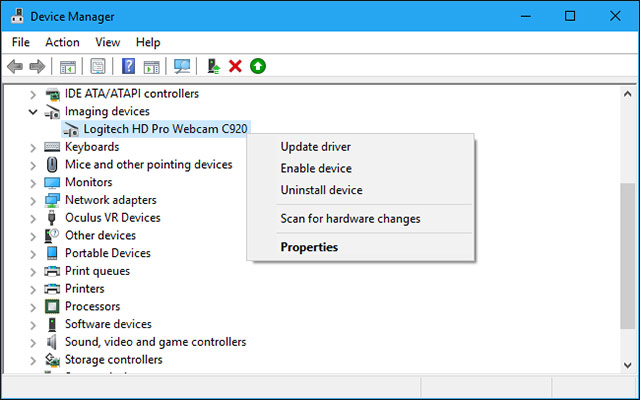
<p style="text-align: justify;">Ngoài ra, webcam cũng có thể bị vô hiệu hóa trong&nbsp;<strong>Windows Device Manager</strong>.&nbsp;<strong>Windows Device Manager</strong>&nbsp;sẽ ngăn chặn mọi hoạt động liên quan đến webcam cho đến khi bạn thiết lập lại cài đặt. Nếu trước đây bạn đã từng tắt webcam theo cách này, bạn cần phải điều hướng đến&nbsp;<strong>Windows Device Manager</strong>&nbsp;và kích hoạt lại webcam.</p>

<p style="text-align: justify;"><img alt="Đảm bảo rằng Webcam của bạn không bị tắt theo các cách khác" data-i="4" data-src="https://st.quantrimang.com/photos/image/2018/11/19/webcam-khong-hoat-dong5.jpg" data-was-processed="true" height="400" src="https://st.quantrimang.com/photos/image/2018/11/19/webcam-khong-hoat-dong5.jpg" width="640" /></p>

<h2 id="mcetoc_1csl582pr2" style="text-align: justify;"><strong>Cài đặt hoặc cập nhật trình điều khiển Webcam</strong></h2>

<p style="text-align: justify;">Windows 10 sẽ cố gắng tự động cài đặt trình điều khiển cho các thiết bị bất cứ khi nào bạn kết nối một thiết bị với hệ thống. Nhưng tính năng này không phải lúc nào cũng hoạt động bình thường. Trong một số trường hợp, bạn có thể sẽ cần phải tải xuống một gói cài đặt trình điều khiển cho một thiết bị cụ thể từ trang web của nhà sản xuất và tự cài đặt, trong trường hợp này là webcam.</p>

<p style="text-align: justify;">Ngay cả khi trước đó bạn đã tải xuống trình điều khiển cho thiết bị, hãy thử truy cập trang web của nhà sản xuất webcam để kiểm tra và tải xuống gói trình điều khiển mới nhất để cập nhật cho thiết bị của mình. Trang web của nhà sản xuất cũng sẽ cung cấp các hướng dẫn xử lý sự cố cụ thể cho webcam của bạn.</p>

<div style="text-align: justify;">&nbsp;</div>

<h2 id="mcetoc_1csl582pr3" style="text-align: justify;"><strong>Kiểm tra lại kết nối</strong></h2>

<p style="text-align: justify;">Sau khi đã tiến hành tất cả các biện pháp trên hệ thống mà webcam vẫn không thể hoạt động, hãy kiểm tra kỹ xem thiết bị có được kết nối đúng cách hay không.</p>

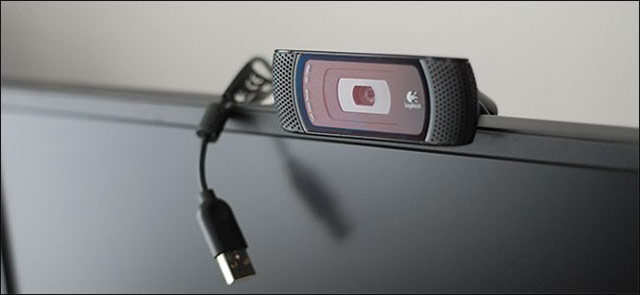
<p style="text-align: justify;">Nếu bạn sử dụng webcam USB, hãy đảm bảo rằng cáp USB của webcam được kết nối chắc chắn với cổng USB của máy tính, thử rút ra và cắm lại để đảm bảo các đầu kết nối gắn chặt và không bị quá nông hay lỏng lẻo. Một số loại webcam sẽ có đèn báo khi được kết nối thành công. Do đó, hãy kiểm tra xem thiết bị của bạn có đèn báo không, nếu có thì để ý xem đèn có bật sau khi bạn cắm webcam hay không. Bạn cũng nên thử cắm vào một vài cổng USB khác trên máy tính của mình để tránh trường hợp sự cố nằm ở cổng USB của máy tính, dẫn đến mất kết nối hoặc có thể khiến webcam không hoạt động chính xác.</p>

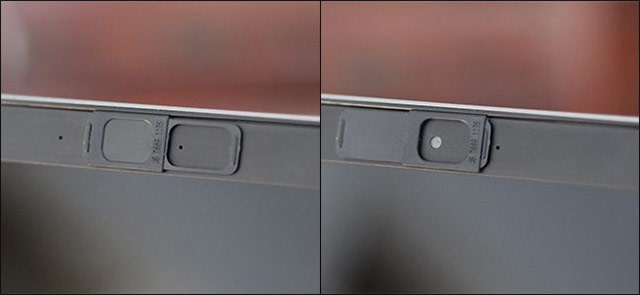
<p style="text-align: justify;">Nếu bạn sử dụng các loại webcam được tích hợp sẵn như trên máy tính xách tay chẳng hạn, việc cần làm sẽ là lau chùi thường xuyên, hạn chế bụi bẩn lọt vào trong gây che khuất tầm nhìn hay làm hỏng cảm biến.</p>

<p style="text-align: justify;"><img alt="Kiểm tra lại kết nối" data-i="5" data-src="https://st.quantrimang.com/photos/image/2018/11/19/webcam-khong-hoat-dong6.jpg" data-was-processed="true" height="295" src="https://st.quantrimang.com/photos/image/2018/11/19/webcam-khong-hoat-dong6.jpg" width="640" /></p>

<h2 id="mcetoc_1csl582pr4" style="text-align: justify;"><strong>Thiết lập webcam</strong></h2>

<p style="text-align: justify;">OK, bạn đã kiểm tra và chắc chắn rằng Windows không chặn quyền truy cập webcam, bạn đã cài đặt đúng trình điều khiển và thiết bị cũng đã được kết nối đúng cách, vậy thì vấn đề thực sự ở đây là gì?</p>

<p style="text-align: justify;">Vâng, bạn có thể sẽ cần phải định lại cấu hình cài đặt webcam trong mỗi ứng dụng mà mình đang cố gắng sử dụng. Điều này đặc biệt đúng nếu bạn đang sử dụng nhiều thiết bị quay video được kết nối với PC của mình. Ứng dụng mà bạn đang muốn được cấp quyền sử dụng webcam lại có thể bị thiết lập sai và kết nối đến một thiết bị camera khác cũng đang được kết nối với máy tính của bạn.</p>

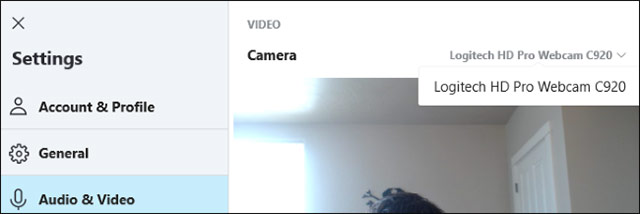
<p style="text-align: justify;">Trong trường hợp này, bạn truy cập vào phần cài đặt trong ứng dụng của mình, và tìm tùy chọn cho phép bạn lựa chọn thiết bị cụ thể sẽ được kết nối với ứng dụng. Ví dụ: Trong&nbsp;<a href="https://quantrimang.com/skype" title="Chuyên mục Skype">Skype</a>, bạn nhấp vào&nbsp;<strong>menu &gt; Settings &gt; Audio &amp; Video</strong>, trong menu Camera, bạn sẽ chọn một webcam cụ thể sẽ được cấp quyền kết nối với Skype.</p>

<p style="text-align: justify;"><img alt="Trong Skype" data-i="6" data-src="https://st.quantrimang.com/photos/image/2018/11/19/webcam-khong-hoat-dong7.jpg" data-was-processed="true" height="214" src="https://st.quantrimang.com/photos/image/2018/11/19/webcam-khong-hoat-dong7.jpg" width="640" /></p>

<p style="text-align: justify;">Nếu bạn thấy webcam mà mình muốn sử dụng không xuất hiện trong ứng dụng, ứng dụng đó có thể không hỗ trợ hoặc không tương thích với webcam của bạn. Ví dụ, các ứng dụng Windows 10 trong Store (còn được gọi là ứng dụng UWP) chỉ hỗ trợ các loại webcam không quá cũ. Cụ thể, một số webcam trên&nbsp;Windows 7&nbsp;có thể không hoạt động trong các ứng dụng Store của Windows 10. Nhưng các ứng dụng desktop lại vẫn hỗ trợ các loại webcam cũ hơn. Nếu webcam của bạn không xuất hiện trong một số ứng dụng nhưng lại sử dụng được trong một vài ứng dụng khác, thì khả năng cao là webcam đó không thể tương thích được với một số ứng dụng cụ thể.</p>

<p style="text-align: justify;">Tuy nhiên sẽ vẫn có những ngoại lệ, Skype là một trường hợp như vậy. Trên Windows 10, phiên bản Skype có thể tải xuống và phiên bản Skype được cài đặt sẵn là gần như giống nhau nhưng phiên bản tải xuống lại có thể tương thích được với nhiều loại webcam hơn. Nguyên nhân là bởi phiên bản có thể tải xuống là một dạng ứng dụng desktop cổ điển và phiên bản được tích hợp sẵn trên Windows lại là một dạng ứng dụng UWP.</p>

<h2 id="mcetoc_1csl582pr5" style="text-align: justify;"><strong>Làm gì nếu webcam vẫn không thể hoạt động?</strong></h2>

<p style="text-align: justify;">Nếu webcam của bạn vẫn không thể hoạt động trong bất kỳ ứng dụng nào dù bạn đã áp dụng tất cả các phương án kể trên, thì khả năng cao là nó có thể đã bị hỏng. Nếu đó là một chiếc webcam USB rời, bạn hãy thử kết nối với các máy tính khác và xem nó có hoạt động được hay không.</p>

<p style="text-align: justify;">Còn đối với trường hợp của webcam tích hợp sẵn như trên máy tính xách tay, nếu thiết bị của bạn vẫn còn trong thời hạn bảo hành hoặc thời hạn bảo hành của webcam vẫn còn hiệu lực (đối với các webcam rời), hãy liên hệ với nhà sản xuất và xem liệu họ có thể khắc phục được sự cố mà bạn đang gặp phải hay không.</p>

<p style="text-align: justify;">Chúc các bạn thành công!</p>
		</div>
				<div id="author">
						<p>
				<strong>Nguồn tin:</strong>
				Quantrimang.com
			</p>
		</div>
	</div>
	<div id="footer" class="clearfix">
		<div id="url">
			<strong>URL của bản tin này: </strong><a href="https://www.nguoicodonvn2008.info/vi/news/savefile/kien-thuc-may-tinh/sua-loi-webcam-khong-hoat-dong-trong-windows-10-591.html" title="Sửa lỗi webcam không hoạt động trọng windows 10">https://www.nguoicodonvn2008.info/vi/news/savefile/kien-thuc-may-tinh/sua-loi-webcam-khong-hoat-dong-trong-windows-10-591.html</a>

		</div>
		<div class="clear"></div>
		<div class="copyright">
			&copy; .&#x3A; Nguoicodonvn2008.info - Cõi lòng người cô đơn &#x3A;.
		</div>
		<div id="contact">
			<a href="mailto:admin@nguoicodonvn2008.info">admin@nguoicodonvn2008.info</a>
		</div>
	</div>
</div>
        <div id="timeoutsess" class="chromeframe">
            Bạn đã không sử dụng Site, <a onclick="timeoutsesscancel();" href="https://www.nguoicodonvn2008.info/#">Bấm vào đây để duy trì trạng thái đăng nhập</a>. Thời gian chờ: <span id="secField"> 60 </span> giây
        </div>
        <div id="openidResult" class="nv-alert" style="display:none"></div>
        <div id="openidBt" data-result="" data-redirect=""></div>
		</script>
		<div class="car-top">
  <span><img src="https://www.nguoicodonvn2008.info/themes/default/images/car.png" alt=""></span>
</div>
<script src="https://www.nguoicodonvn2008.info/assets/js/jquery/jquery.min.js"></script>
<script>var nv_base_siteurl="/",nv_lang_data="vi",nv_lang_interface="vi",nv_name_variable="nv",nv_fc_variable="op",nv_lang_variable="language",nv_module_name="news",nv_func_name="savefile",nv_is_user=0, nv_my_ofs=-4,nv_my_abbr="EDT",nv_cookie_prefix="nv4c_e856T",nv_check_pass_mstime=1738000,nv_area_admin=0,nv_safemode=0,theme_responsive=0,nv_recaptcha_ver=2,nv_recaptcha_sitekey="",nv_recaptcha_type="image",XSSsanitize=1;</script>
<script src="https://www.nguoicodonvn2008.info/assets/js/language/vi.js"></script>
<script src="https://www.nguoicodonvn2008.info/assets/js/DOMPurify/purify3.js"></script>
<script src="https://www.nguoicodonvn2008.info/assets/js/global.js"></script>
<script src="https://www.nguoicodonvn2008.info/assets/js/site.js"></script>
<script src="https://www.nguoicodonvn2008.info/themes/default/js/news.js"></script>
<script src="https://www.nguoicodonvn2008.info/themes/default/js/main.js"></script>
<script src="https://www.nguoicodonvn2008.info/themes/default/js/custom.js"></script>
<script type="application/ld+json">
        {
            "@context": "https://schema.org",
            "@type": "Organization",
            "url": "https://www.nguoicodonvn2008.info",
            "logo": "https://www.nguoicodonvn2008.info/uploads/angel.gif"
        }
        </script>
<script src="https://www.nguoicodonvn2008.info/themes/default/js/bootstrap.min.js"></script>
<script type="text/javascript">
var $scrolltop = $('.car-top');
$scrolltop.on('click', function () {
    $('html,body').animate({
        scrollTop: 0
    }, 800);
    $(this).addClass("car-run");
    setTimeout(function(){ $scrolltop.removeClass('car-run');}, 1000);
    return false;
});
$(window).on('scroll', function ()
{ 
    if($(window).scrollTop() >= 200)
    {
        $scrolltop.addClass("show");
        $scrolltop.addClass("car-down");
    }
    else
    {
       $scrolltop.removeClass("show");
       setTimeout(function(){ $scrolltop.removeClass('car-down');}, 300);
    }
});
</script>
</body>
</html>