<!DOCTYPE html>
    <html lang="vi" xmlns="http://www.w3.org/1999/xhtml" prefix="og: http://ogp.me/ns#">
    <head>
<title>Sửa lỗi micro không hoạt động trong Windows 10</title>
<meta name="description" content="Sửa lỗi micro không hoạt động trong Windows 10 - Savefile - Tin Tức -...">
<meta name="author" content=".: Nguoicodonvn2008.info - Cõi lòng người cô đơn :.">
<meta name="copyright" content=".: Nguoicodonvn2008.info - Cõi lòng người cô đơn :. [admin@nguoicodonvn2008.info]">
<meta name="robots" content="index, archive, follow, noodp">
<meta name="googlebot" content="index,archive,follow,noodp">
<meta name="msnbot" content="all,index,follow">
<meta name="generator" content="NukeViet v4.5">
<meta http-equiv="Content-Type" content="text/html; charset=utf-8">
<meta property="og:title" content="Sửa lỗi micro không hoạt động trong Windows 10">
<meta property="og:type" content="website">
<meta property="og:description" content="Savefile - Tin Tức - https&#x3A;&#x002F;&#x002F;www.nguoicodonvn2008.info&#x002F;vi&#x002F;news&#x002F;savefile&#x002F;kien-thuc-may-tinh&#x002F;sua-loi-micro-khong-hoat-dong-trong-windows-10-5622.html">
<meta property="og:site_name" content=".&#x3A; Nguoicodonvn2008.info - Cõi lòng người cô đơn &#x3A;.">
<meta property="og:url" content="https://www.nguoicodonvn2008.info/vi/news/savefile/kien-thuc-may-tinh/sua-loi-micro-khong-hoat-dong-trong-windows-10-5622.html">
<link rel="shortcut icon" href="https://www.nguoicodonvn2008.info/favicon.ico">
<link rel="canonical" href="https://www.nguoicodonvn2008.info/vi/news/savefile/kien-thuc-may-tinh/sua-loi-micro-khong-hoat-dong-trong-windows-10-5622.html">
<link rel="alternate" href="https://www.nguoicodonvn2008.info/vi/news/rss/" title="Tin Tức" type="application/rss+xml">
<link rel="alternate" href="https://www.nguoicodonvn2008.info/vi/news/rss/karaoke-dual/" title="Tin Tức - Karaoke Dual" type="application/rss+xml">
<link rel="alternate" href="https://www.nguoicodonvn2008.info/vi/news/rss/nhac-tre/" title="Tin Tức - Nhạc trẻ" type="application/rss+xml">
<link rel="alternate" href="https://www.nguoicodonvn2008.info/vi/news/rss/tru-tinh/" title="Tin Tức - Trữ tình" type="application/rss+xml">
<link rel="alternate" href="https://www.nguoicodonvn2008.info/vi/news/rss/nuoc-ngoai/" title="Tin Tức - Nước ngoài" type="application/rss+xml">
<link rel="alternate" href="https://www.nguoicodonvn2008.info/vi/news/rss/remix/" title="Tin Tức - Remix" type="application/rss+xml">
<link rel="alternate" href="https://www.nguoicodonvn2008.info/vi/news/rss/tam-su-tinh-yeu/" title="Tin Tức - Tâm sự tình yêu" type="application/rss+xml">
<link rel="alternate" href="https://www.nguoicodonvn2008.info/vi/news/rss/tho-suu-tam/" title="Tin Tức - Thơ sưu tầm" type="application/rss+xml">
<link rel="alternate" href="https://www.nguoicodonvn2008.info/vi/news/rss/cuoc-song/" title="Tin Tức - Cuộc sống" type="application/rss+xml">
<link rel="alternate" href="https://www.nguoicodonvn2008.info/vi/news/rss/phan-mem/" title="Tin Tức - Phần mềm" type="application/rss+xml">
<link rel="alternate" href="https://www.nguoicodonvn2008.info/vi/news/rss/kien-thuc-may-tinh/" title="Tin Tức - Kiến thức máy tính" type="application/rss+xml">
<link rel="alternate" href="https://www.nguoicodonvn2008.info/vi/news/rss/hoc-tap/" title="Tin Tức - Học tập" type="application/rss+xml">
<link rel="alternate" href="https://www.nguoicodonvn2008.info/vi/news/rss/tai-lieu/" title="Tin Tức - Tài liệu" type="application/rss+xml">
<link rel="alternate" href="https://www.nguoicodonvn2008.info/vi/news/rss/de-thi/" title="Tin Tức - Đề thi" type="application/rss+xml">
<link rel="preload" as="style" href="https://www.nguoicodonvn2008.info/assets/css/font-awesome.min.css" type="text/css">
<link rel="preload" as="style" href="https://www.nguoicodonvn2008.info/themes/default/css/bootstrap.non-responsive.css" type="text/css">
<link rel="preload" as="style" href="https://www.nguoicodonvn2008.info/themes/default/css/style.css" type="text/css">
<link rel="preload" as="style" href="https://www.nguoicodonvn2008.info/themes/default/css/style.non-responsive.css" type="text/css">
<link rel="preload" as="style" href="https://www.nguoicodonvn2008.info/themes/default/css/news.css" type="text/css">
<link rel="preload" as="style" href="https://www.nguoicodonvn2008.info/themes/default/css/custom.css" type="text/css">
<link rel="preload" as="script" href="https://www.nguoicodonvn2008.info/assets/js/jquery/jquery.min.js" type="text/javascript">
<link rel="preload" as="script" href="https://www.nguoicodonvn2008.info/assets/js/language/vi.js" type="text/javascript">
<link rel="preload" as="script" href="https://www.nguoicodonvn2008.info/assets/js/DOMPurify/purify3.js" type="text/javascript">
<link rel="preload" as="script" href="https://www.nguoicodonvn2008.info/assets/js/global.js" type="text/javascript">
<link rel="preload" as="script" href="https://www.nguoicodonvn2008.info/assets/js/site.js" type="text/javascript">
<link rel="preload" as="script" href="https://www.nguoicodonvn2008.info/themes/default/js/news.js" type="text/javascript">
<link rel="preload" as="script" href="https://www.nguoicodonvn2008.info/themes/default/js/main.js" type="text/javascript">
<link rel="preload" as="script" href="https://www.nguoicodonvn2008.info/themes/default/js/custom.js" type="text/javascript">
<link rel="preload" as="script" href="https://www.nguoicodonvn2008.info/themes/default/js/bootstrap.min.js" type="text/javascript">
<link rel="stylesheet" href="https://www.nguoicodonvn2008.info/assets/css/font-awesome.min.css">
<link rel="stylesheet" href="https://www.nguoicodonvn2008.info/themes/default/css/bootstrap.non-responsive.css">
<link rel="stylesheet" href="https://www.nguoicodonvn2008.info/themes/default/css/style.css">
<link rel="stylesheet" href="https://www.nguoicodonvn2008.info/themes/default/css/style.non-responsive.css">
<link rel="StyleSheet" href="https://www.nguoicodonvn2008.info/themes/default/css/news.css">
<link rel="stylesheet" href="https://www.nguoicodonvn2008.info/themes/default/css/custom.css">
<style type="text/css">
	body{background: #fff;}
</style>
    </head>
    <body>
<div id="print">
	<div id="hd_print">
		<h2 class="pull-left">.&#x3A; Nguoicodonvn2008.info - Cõi lòng người cô đơn &#x3A;.</h2>
		<p class="pull-right"><a title=".&#x3A; Nguoicodonvn2008.info - Cõi lòng người cô đơn &#x3A;." href="https://www.nguoicodonvn2008.info/">https://www.nguoicodonvn2008.info</a></p>
	</div>
	<div class="clear"></div>
	<hr />
	<div id="content">
		<h1>Sửa lỗi micro không hoạt động trong Windows 10</h1>
		<ul class="list-inline">
			<li>Thứ ba - 17/05/2022 00:56</li>
			<li class="hidden-print txtrequired"><em class="fa fa-print">&nbsp;</em><a title="In ra" href="javascript:;" onclick="window.print()">In ra</a></li>
			<li class="hidden-print txtrequired"><em class="fa fa-power-off">&nbsp;</em><a title="Đóng cửa sổ này" href="javascript:;" onclick="window.close()">Đóng cửa sổ này</a></li>
		</ul>
		<div class="clear"></div>
		<div id="hometext">
		</div>
				<div class="imghome">
			<img alt="Sửa lỗi micro không hoạt động trong Windows 10" src="https://st.quantrimang.com/photos/image/2022/03/19/sua-loi-micro-khong-hoat-dong-5.jpg" width="460" class="img-thumbnail" />
		</div>
		<div class="clear"></div>
		<div id="bodytext" class="clearfix">
			<p style="text-align: justify;">Có lẽ không cần phải nói thêm về tầm quan trọng của&nbsp;micro&nbsp;trên một chiếc máy tính. Hãy tưởng tượng bạn sắp có một cuộc họp trực tuyến với các sếp ở nhiều chi nhánh khác nhau trong công ty, gần sát giờ họp và bạn nhận ra micro tích hợp trên máy tính xách tay của mình đột nhiên dở chứng, không nhận tín hiệu, lúc này bạn sẽ phải làm gì?</p>

<p style="text-align: justify;">Lỗi micro không hoạt động trong&nbsp;Windows 10&nbsp;khá hiếm gặp, nhưng sẽ mang lại sự khó chịu rất lớn cho người dùng bởi thường thì chúng ta chỉ sử dụng đến micro thì có việc cần thiết. Một trong những nguyên nhân phổ biến nhất dẫn đến sự cố với micro là các bản cập nhật không được cài đặt đúng cách, trong trường hợp này việc khắc phục hoàn toàn nằm trong tầm tay bạn. Ngoài ra, cũng có thể là do một vấn đề nào đó xảy ra với phần cứng, và trong trường hợp như vậy, bạn sẽ cần đến sự giúp đỡ của các kỹ thuật viên.</p>

<p style="text-align: justify;">Trong bài viết này, chúng tôi sẽ hướng dẫn các bước để bạn sửa lỗi micro không hoạt động trong Windows 10 một cách đơn giản.</p>

<h2 style="text-align: justify;">&nbsp;</h2>

<h2 id="mcetoc_1g362f20onk" style="text-align: justify;"><strong>Kiểm tra xem micro đã được bật hay chưa</strong></h2>

<p style="text-align: justify;">Thông thường micro luôn được bật trên máy tính, laptop. Tuy nhiên, đôi khi vì một lý do nào đó mà bạn hoặc người thân đã tắt micro đi. Vì thế, khi gặp sự cố về micro thì việc đầu tiên bạn cần làm là kiểm tra xem micro đã được bật hay chưa. Nếu đã bật mà vẫn không thu được âm thanh thì bạn mới chuyển qua các giải pháp khắc phục lỗi tiếp theo.</p>

<h2 id="mcetoc_1g362f20onl" style="text-align: justify;">Thử micro trong System</h2>

<p style="text-align: justify;">Khi gặp sự cố không thể thu âm bằng micro, bạn có thể thử xem vấn đề nằm ở micro hay nằm ở khía cạnh khác bằng cách thử micro trong System. Cách làm như sau:</p>

<ul>
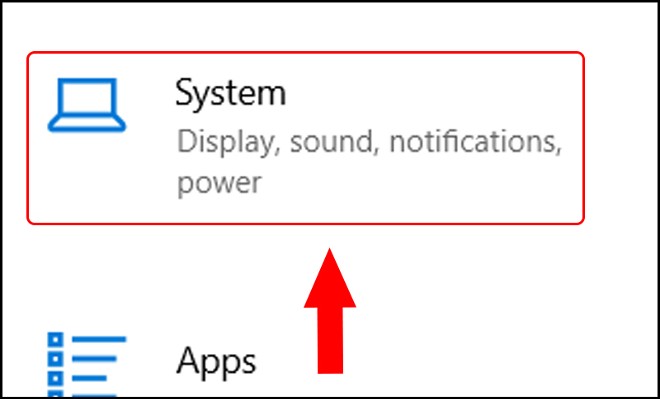
	<li style="text-align: justify;">Nhấn&nbsp;<strong>Win + I</strong>&nbsp;để truy cập&nbsp;<strong>Settings.</strong></li>
	<li style="text-align: justify;">Nhấn vào mục&nbsp;<strong>System.</strong></li>
</ul>

<p style="text-align: justify;"><strong><img alt="Nhấn vào mục System" data-i="0" data-src="https://st.quantrimang.com/photos/image/2022/05/16/sua-loi-micro-khong-hoat-dong-trong-windows-10.jpg" data-was-processed="true" height="399" src="https://st.quantrimang.com/photos/image/2022/05/16/sua-loi-micro-khong-hoat-dong-trong-windows-10.jpg" width="660" /></strong></p>

<ul>
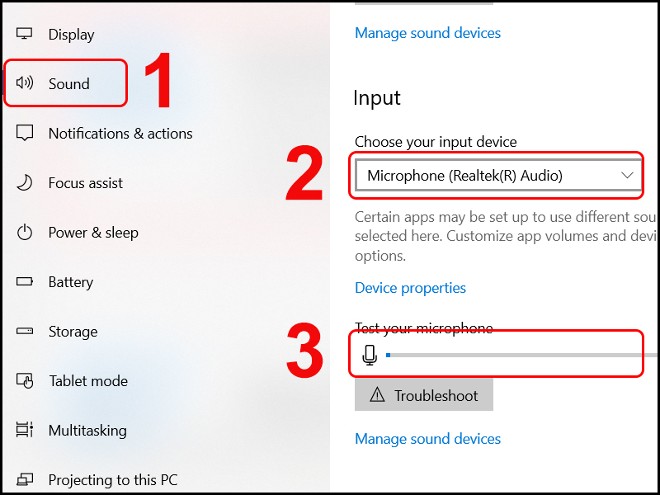
	<li style="text-align: justify;">Bạn chọn&nbsp;<strong>Sound</strong>&nbsp;sau đó tại mục&nbsp;<strong>Input</strong>&nbsp;bạn chọn micro của mình trong phần&nbsp;<strong>Choose your input device</strong>.</li>
</ul>

<p style="text-align: justify;"><img alt="Quan sát ở phần Test your microphone" data-i="1" data-src="https://st.quantrimang.com/photos/image/2022/05/16/sua-loi-micro-khong-hoat-dong-trong-windows-10-1.jpg" data-was-processed="true" height="495" src="https://st.quantrimang.com/photos/image/2022/05/16/sua-loi-micro-khong-hoat-dong-trong-windows-10-1.jpg" width="660" /></p>

<ul>
	<li style="text-align: justify;">Bạn thử nói vào micro và quan sát ở phần&nbsp;<strong>Test your microphone</strong>. Nếu thanh trạng thái màu xanh dao động theo giọng nói của bạn thì có nghĩa là micro hoạt động bình thường.</li>
	<li style="text-align: justify;">Lúc này, bạn cần tìm và khắc phục vấn đề ở các khía cạnh khác như phần mềm...</li>
</ul>

<h2 id="mcetoc_1g362f20onm" style="text-align: justify;">Khởi động lại máy tính, laptop</h2>

<p style="text-align: justify;">Đôi khi cách đơn giản nhất để khắc phục vấn đề trên máy tính đó là khởi động lại. Bạn hãy thử khởi động lại máy tính, laptop của mình để xem vấn đề với micro có được khắc phục hay không nhé.</p>

<h2 id="mcetoc_1g362f20onn" style="text-align: justify;">Điều chỉnh âm lượng thu của micro</h2>

<p style="text-align: justify;">Việc cài đặt âm lượng thu quá nhỏ cũng sẽ ảnh hưởng tới chất lượng thu âm của micro. Để điều chỉnh âm lượng thu bạn làm theo các bước sau:</p>

<ul>
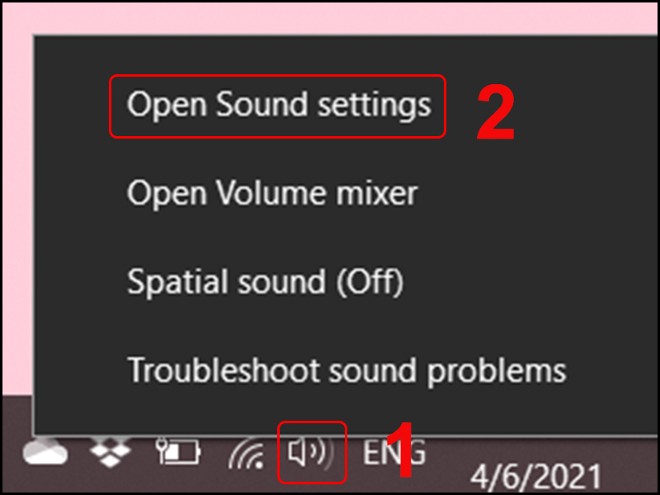
	<li style="text-align: justify;">Nhấn chuột phải vào biểu tượng loa ở góc dưới bên phải màn hình rồi chọn&nbsp;<strong>Open Sound settings</strong>.</li>
</ul>

<p style="text-align: justify;"><img alt="Chọn Open Sound settings" data-i="2" data-src="https://st.quantrimang.com/photos/image/2022/05/16/sua-loi-micro-khong-hoat-dong-trong-windows-10-4.jpg" data-was-processed="true" height="495" src="https://st.quantrimang.com/photos/image/2022/05/16/sua-loi-micro-khong-hoat-dong-trong-windows-10-4.jpg" width="660" /></p>

<ul>
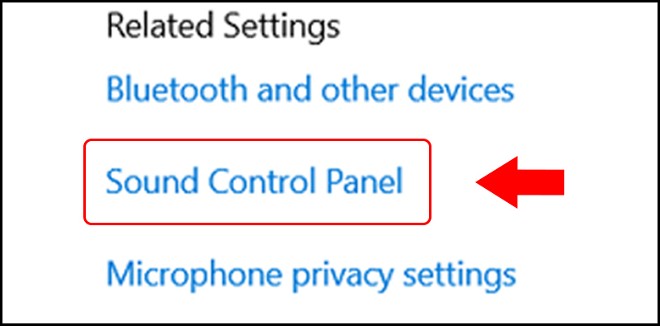
	<li style="text-align: justify;">Chọn&nbsp;<strong>Sound Control Panel</strong>.</li>
</ul>

<p style="text-align: justify;"><img alt="Chọn Sound Control Panel" data-i="3" data-src="https://st.quantrimang.com/photos/image/2022/05/16/sua-loi-micro-khong-hoat-dong-trong-windows-10-5.jpg" data-was-processed="true" height="326" src="https://st.quantrimang.com/photos/image/2022/05/16/sua-loi-micro-khong-hoat-dong-trong-windows-10-5.jpg" width="660" /></p>

<ul>
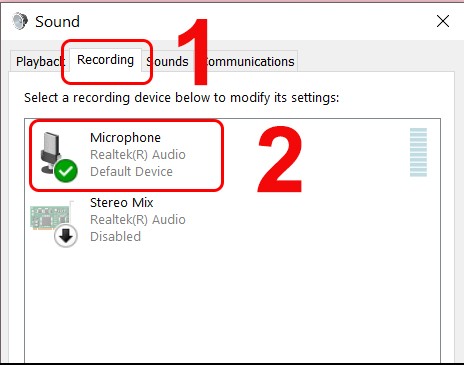
	<li style="text-align: justify;">Chọn tab&nbsp;<strong>Recording</strong>&nbsp;sau đó nhấn đúp vào&nbsp;<strong>Microphone.</strong></li>
</ul>

<p style="text-align: justify;"><strong><img alt="Chọn tab Recording sau đó nhấn đúp vào Microphone" data-i="4" data-src="https://st.quantrimang.com/photos/image/2022/05/16/sua-loi-micro-khong-hoat-dong-trong-windows-10-6.jpg" data-was-processed="true" height="365" src="https://st.quantrimang.com/photos/image/2022/05/16/sua-loi-micro-khong-hoat-dong-trong-windows-10-6.jpg" width="464" /></strong></p>

<ul>
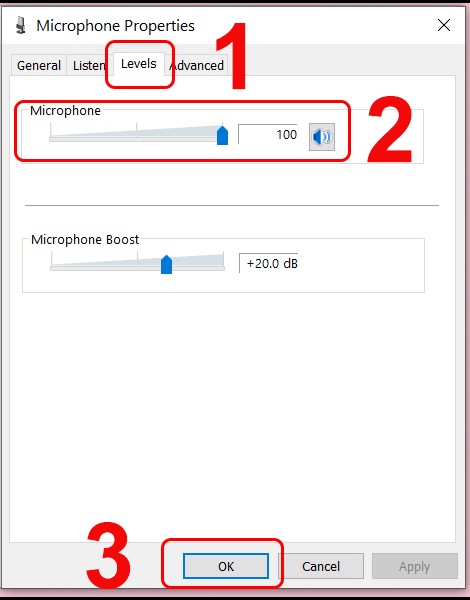
	<li style="text-align: justify;">Chọn tab&nbsp;<strong>Levels</strong>&nbsp;sau đó tăng âm lượng thu của micro lên. Nếu đang tắt micro (biểu tượng loa có dấu cấm) thì bạn hãy bật nó lên.</li>
</ul>

<p style="text-align: justify;"><img alt="Chọn tab Levels sau đó tăng âm lượng thu của micro lên" data-i="5" data-src="https://st.quantrimang.com/photos/image/2022/05/16/sua-loi-micro-khong-hoat-dong-trong-windows-10-7.jpg" data-was-processed="true" height="600" src="https://st.quantrimang.com/photos/image/2022/05/16/sua-loi-micro-khong-hoat-dong-trong-windows-10-7.jpg" width="470" /></p>

<ul>
	<li style="text-align: justify;">Nhấn&nbsp;<strong>OK &gt; Apply</strong>&nbsp;để xác nhận cài đặt.</li>
</ul>

<h2 id="mcetoc_1g362f20ono" style="text-align: justify;">Vô hiệu hóa Exclusive Mode</h2>

<p style="text-align: justify;">Để vô hiệu hóa Exclusive Mode bạn truy cập vào phần thiết lập Microphone theo hướng dẫn ở trên sau đó tiếp tục cài đặt như sau:</p>

<ul>
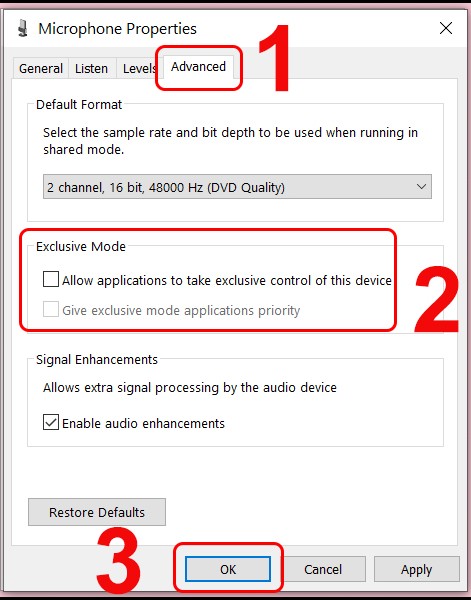
	<li style="text-align: justify;">Nhấn vào tab&nbsp;<strong>Advanced.</strong></li>
</ul>

<p style="text-align: justify;"><strong><img alt="Nhấn vào tab Advanced" data-i="6" data-src="https://st.quantrimang.com/photos/image/2022/05/16/sua-loi-micro-khong-hoat-dong-trong-windows-10-3.jpg" data-was-processed="true" height="600" src="https://st.quantrimang.com/photos/image/2022/05/16/sua-loi-micro-khong-hoat-dong-trong-windows-10-3.jpg" width="471" /></strong></p>

<ul>
	<li style="text-align: justify;">Bỏ dấu tích ở phần&nbsp;<strong>Allow application to take exclusive control of this device</strong>.</li>
	<li style="text-align: justify;">Nhấn&nbsp;<strong>OK &gt; Apply</strong>&nbsp;để xác nhận cài đặt.</li>
</ul>

<h2 id="mcetoc_1g362f20onp" style="text-align: justify;">Khởi động lại Windows Audio Service</h2>

<p style="text-align: justify;">Bạn cũng có thể thử khởi động lại Windows Audio Service để xem có khắc phục được lỗi micro hay không. Cách làm như sau:</p>

<ul>
	<li style="text-align: justify;">Nhấn&nbsp;<strong>Win + R</strong>&nbsp;để mở Run sau đó gõ&nbsp;<strong>services.msc</strong>&nbsp;rồi nhấn&nbsp;<strong>OK.</strong></li>
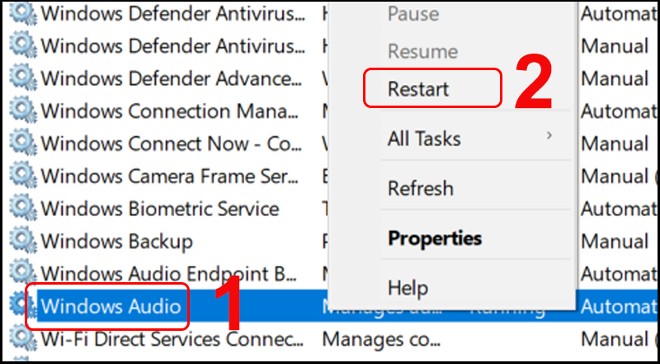
	<li style="text-align: justify;">Trong cửa sổ Services bạn tìm dịch vụ&nbsp;<strong>Windows Audio.</strong></li>
</ul>

<p style="text-align: justify;"><strong><img alt="Nhấn chuột phải vào Windows Audio rồi chọn Restart" data-i="7" data-src="https://st.quantrimang.com/photos/image/2022/05/16/sua-loi-micro-khong-hoat-dong-trong-windows-10-2.jpg" data-was-processed="true" height="364" src="https://st.quantrimang.com/photos/image/2022/05/16/sua-loi-micro-khong-hoat-dong-trong-windows-10-2.jpg" width="660" /></strong></p>

<ul>
	<li style="text-align: justify;">Nhấn chuột phải vào&nbsp;<strong>Windows Audio</strong>&nbsp;rồi chọn&nbsp;<strong>Restart.</strong></li>
</ul>

<h2 id="mcetoc_1fug703jji" style="text-align: justify;"><strong>Kiểm tra cài đặt</strong>&nbsp;quyền&nbsp;<strong>riêng tư của micro</strong></h2>

<p style="text-align: justify;">Trở lại năm 2019, Microsoft đã giới thiệu các tính năng bảo mật mới cho Windows giúp bạn kiểm soát chi tiết hơn những ứng dụng nào đang truy cập vào micro của mình. Tác dụng phụ của việc này là một số ứng dụng nhất định có thể bị chặn sử dụng micro mà bạn không hề hay biết.</p>

<p style="text-align: justify;">Để kiểm tra cài đặt quyền riêng tư của Microsoft trong Windows 10, hãy làm theo hướng dẫn bên dưới:</p>

<p style="text-align: justify;">1. Trong Windows 10, đi tới&nbsp;<strong>Settings &gt; Privacy &gt; Microphone</strong>.</p>

<figure>
<div style="text-align: justify;"><img alt="Đi tới Settings &gt; Privacy &gt; Microphone" data-i="8" data-src="https://st.quantrimang.com/photos/image/2022/03/19/sua-loi-micro-khong-hoat-dong-1.jpg" data-was-processed="true" height="429" src="https://st.quantrimang.com/photos/image/2022/03/19/sua-loi-micro-khong-hoat-dong-1.jpg" width="650" /></div>

<figcaption>
<div style="text-align: justify;">Đi tới Settings &gt; Privacy &gt; Microphone</div>
</figcaption>
</figure>

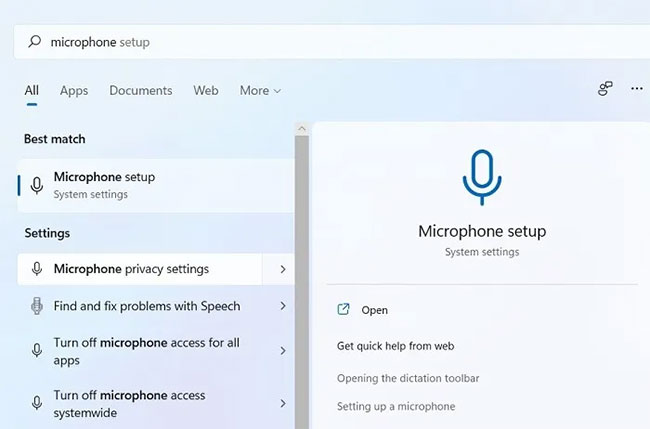
<p style="text-align: justify;">Ngoài ra, bạn cũng có thể thực hiện tìm kiếm trong menu&nbsp;<strong>Start</strong>&nbsp;để trực tiếp tìm&nbsp;<strong>Microphone privacy settings.</strong></p>

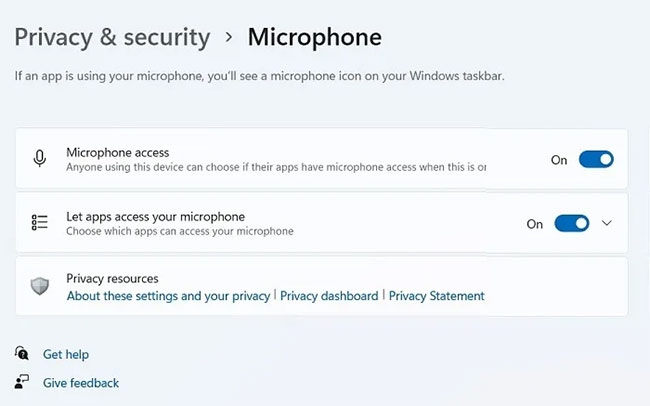
<p style="text-align: justify;">2. Nhấp vào&nbsp;<strong>Change</strong>&nbsp;và đảm bảo rằng thanh trượt&nbsp;<strong>Microphone access</strong>&nbsp;được đặt thành&nbsp;<strong>On</strong>. Nói chung, điều này có nghĩa là micro hiện đã được bật trên PC của bạn.</p>

<figure>
<div style="text-align: justify;"><img alt="Đặt thanh trượt Microphone access được đặt thành On" data-i="9" data-src="https://st.quantrimang.com/photos/image/2022/03/19/sua-loi-micro-khong-hoat-dong-2.jpg" data-was-processed="true" height="406" src="https://st.quantrimang.com/photos/image/2022/03/19/sua-loi-micro-khong-hoat-dong-2.jpg" width="650" /></div>

<figcaption>
<div style="text-align: justify;">Đặt thanh trượt Microphone access được đặt thành On</div>
</figcaption>
</figure>

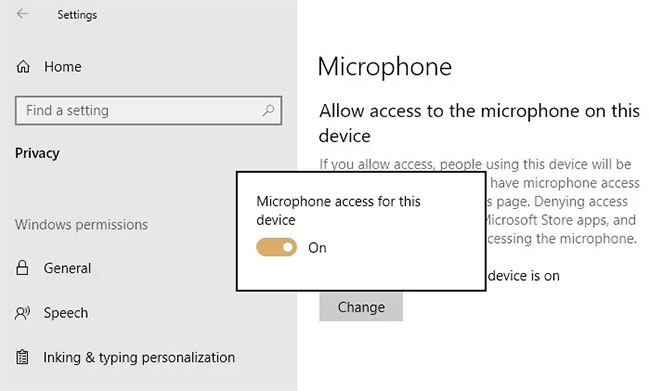
<p style="text-align: justify;">3. Trong Windows 10, chuyển đến&nbsp;<strong>Allow access to the microphone on this device</strong>&nbsp;và đảm bảo thanh trượt ở trạng thái&nbsp;<strong>On.</strong>&nbsp;Nếu nó hiển thị&nbsp;<strong>Off</strong>, hãy nhấp vào&nbsp;<strong>Change</strong>&nbsp;để bật lại.</p>

<figure>
<div style="text-align: justify;"><img alt="Bật Allow apps to access your microphone" data-i="10" data-src="https://st.quantrimang.com/photos/image/2022/03/19/sua-loi-micro-khong-hoat-dong-3.jpg" data-was-processed="true" height="391" src="https://st.quantrimang.com/photos/image/2022/03/19/sua-loi-micro-khong-hoat-dong-3.jpg" width="650" /></div>

<figcaption>
<div style="text-align: justify;">Bật Allow apps to access your microphone</div>
</figcaption>
</figure>

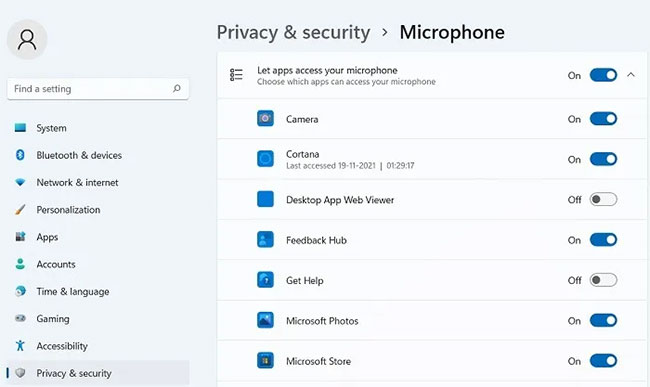
<p style="text-align: justify;">4. Đảm bảo thanh trượt bên dưới<strong>&nbsp;Allow apps to access your microphone</strong>&nbsp;được đặt thành&nbsp;<strong>On.</strong>&nbsp;Xem qua danh sách các ứng dụng Microsoft Store để đảm bảo các ứng dụng bạn muốn sử dụng với micro đã được bật.</p>

<figure>
<div style="text-align: justify;"><img alt="Đảm bảo thanh trượt bên dưới Allow apps to access your microphone được đặt thành On" data-i="11" data-src="https://st.quantrimang.com/photos/image/2022/03/19/sua-loi-micro-khong-hoat-dong-4.jpg" data-was-processed="true" height="387" src="https://st.quantrimang.com/photos/image/2022/03/19/sua-loi-micro-khong-hoat-dong-4.jpg" width="650" /></div>

<figcaption>
<div style="text-align: justify;">Đảm bảo thanh trượt bên dưới Allow apps to access your microphone được đặt thành On</div>
</figcaption>
</figure>

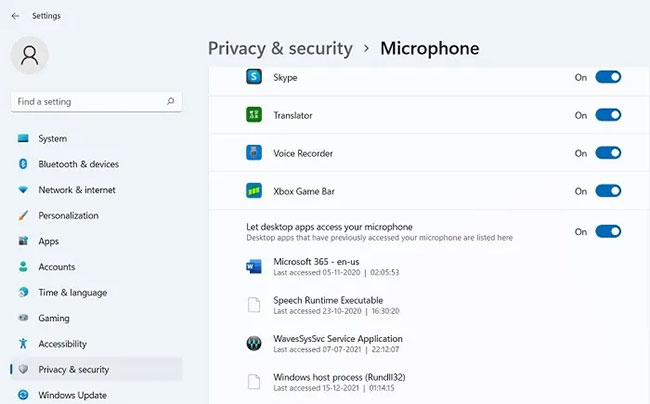
<p style="text-align: justify;">5. Tất nhiên, bạn có thể đang sử dụng nhiều ứng dụng không phải từ Microsoft Store, vì vậy, để đảm bảo những ứng dụng này được bật trong Windows 10, hãy cuộn xuống thêm nữa và đặt thanh trượt&nbsp;<strong>Allow desktop apps …</strong>&nbsp;thành&nbsp;<strong>On.</strong></p>

<figure>
<div style="text-align: justify;"><img alt="Đảm bảo cả những ứng dụng không phải từ Microsoft Store cũng được phép truy cập micro" data-i="12" data-src="https://st.quantrimang.com/photos/image/2022/03/19/sua-loi-micro-khong-hoat-dong-5.jpg" data-was-processed="true" height="404" src="https://st.quantrimang.com/photos/image/2022/03/19/sua-loi-micro-khong-hoat-dong-5.jpg" width="650" /></div>

<figcaption>
<div style="text-align: justify;">Đảm bảo cả những ứng dụng không phải từ Microsoft Store cũng được phép truy cập micro</div>
</figcaption>
</figure>

<h2 id="mcetoc_1cvhjl2820" style="text-align: justify;"><strong>Kiểm tra driver của micro</strong></h2>

<p style="text-align: justify;">Đối với các vấn đề về micro nói riêng và những sự cố khác trên máy tính nói chung, chúng tôi khuyên bạn nên kiểm tra&nbsp;driver (driver)&nbsp;trước tiên vì chúng thường gặp lỗi hoặc đơn giản là đã lỗi thời.</p>

<p style="text-align: justify;">Nếu thiết bị của bạn đã được cập nhật lên phiên bản Windows mới nhất mà bạn vẫn sử dụng driver micro đã lỗi thời thì có khả năng bạn sẽ phải đối mặt với các vấn đề như không có âm thanh, ghi âm bị lỗi hoặc micro không thu được tiếng.</p>

<div style="text-align: justify;">&nbsp;</div>

<p style="text-align: justify;">Để kiểm tra trạng thái của driver âm thanh, hãy làm theo các bước sau:</p>

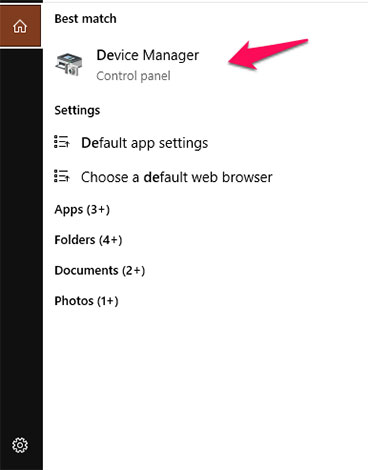
<p style="text-align: justify;">Bước 1: Truy cập vào menu&nbsp;<strong>Start</strong>&nbsp;và tìm kiếm mục&nbsp;<strong>Device Manager</strong>.</p>

<p style="text-align: justify;"><img alt=" Truy cập vào menu Start và tìm kiếm mục Device Manager." data-i="13" data-src="https://st.quantrimang.com/photos/image/2018/12/25/micro-khong-hoat-dong1.jpg" data-was-processed="true" height="470" src="https://st.quantrimang.com/photos/image/2018/12/25/micro-khong-hoat-dong1.jpg" width="368" /></p>

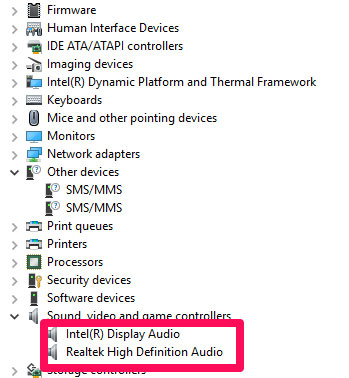
<p style="text-align: justify;">Bước 2: Trong cửa sổ của trình quản lý thiết bị Device Manager, bạn tìm kiếm mục âm thanh và các thiết lập liên quan.</p>

<p style="text-align: justify;">Bước 3: Bạn sẽ thấy driver âm thanh đang được sử dụng trên thiết bị. Lưu ý rằng tên của những driver này sẽ thay đổi tùy thuộc vào nhà sản xuất. Trong trường hợp ở ví dụ, chúng ta có hai driver âm thanh đó là&nbsp;<strong>Intel(R) Audio display</strong>&nbsp;và<strong>&nbsp;Realtek High Definition Audio</strong>&nbsp;(xem hình minh họa bên dưới).</p>

<p style="text-align: justify;"><img alt="Intel(R) Audio display và Realtek High Definition Audio" data-i="14" data-src="https://st.quantrimang.com/photos/image/2018/12/25/micro-khong-hoat-dong2.jpg" data-was-processed="true" height="378" src="https://st.quantrimang.com/photos/image/2018/12/25/micro-khong-hoat-dong2.jpg" width="349" /></p>

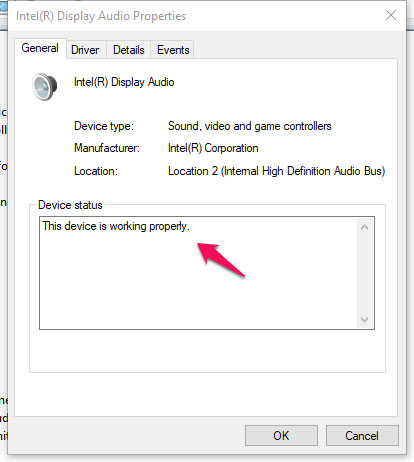
<p style="text-align: justify;">Bước 4: Trên mục&nbsp;<strong>Intel(R) Display Audio</strong>, bạn nhấp chuột phải và chọn&nbsp;<strong>properties</strong>. Trong tab&nbsp;<strong>General</strong>, bạn kiểm tra xem thiết bị có đang hoạt động chính xác hay không.</p>

<p style="text-align: justify;"><img alt="Trên mục Intel(R) Display Audio, bạn nhấp chuột phải và chọn properties" data-i="15" data-src="https://st.quantrimang.com/photos/image/2018/12/25/micro-khong-hoat-dong3.jpg" data-was-processed="true" height="462" src="https://st.quantrimang.com/photos/image/2018/12/25/micro-khong-hoat-dong3.jpg" width="414" /></p>

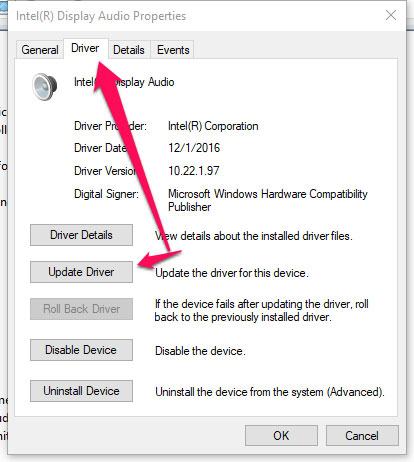
<p style="text-align: justify;">Bước 5: Nếu nó không hoạt động chính xác, hãy nhấp vào tab driver và chọn tùy chọn&nbsp;<strong>update</strong>.</p>

<p style="text-align: justify;"><img alt="Nếu nó không hoạt động chính xác, hãy nhấp vào tab driver và chọn tùy chọn update." data-i="16" data-src="https://st.quantrimang.com/photos/image/2018/12/25/micro-khong-hoat-dong4.jpg" data-was-processed="true" height="462" src="https://st.quantrimang.com/photos/image/2018/12/25/micro-khong-hoat-dong4.jpg" width="414" /></p>

<p style="text-align: justify;">Bước 6: Lặp lại bước 4 và 5 cho các driver âm thanh khác.</p>

<p style="text-align: justify;">Bước 7: Khởi động lại máy tính và xem sự cố micro đã được khắc phục hay chưa.</p>

<h2 id="mcetoc_1fgtn7fn20" style="text-align: justify;">Đặt micro làm thiết bị mặc định</h2>

<p style="text-align: justify;">Rất có thể micro chưa được đặt làm thiết bị mặc định, vì vậy, âm thanh sẽ không được phát qua micro. Để đặt micro làm tùy chọn mặc định, bạn nên thực hiện quy trình sau:</p>

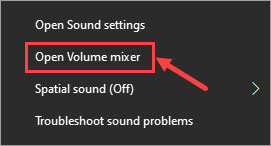
<p style="text-align: justify;">Bước 1: Nhấp vào biểu tượng loa trong khu vực thông báo trên thanh tác vụ. Sau đó nhấp vào&nbsp;<strong>Open Volume mixer</strong>.</p>

<figure>
<div style="text-align: justify;"><img alt="Nhấp vào Open Volume mixer" data-i="17" data-src="https://st.quantrimang.com/photos/image/2021/10/01/micro-khong-hoat-dong-1.jpg" data-was-processed="true" height="146" src="https://st.quantrimang.com/photos/image/2021/10/01/micro-khong-hoat-dong-1.jpg" width="271" /></div>

<figcaption>
<div style="text-align: justify;">Nhấp vào Open Volume mixer</div>
</figcaption>
</figure>

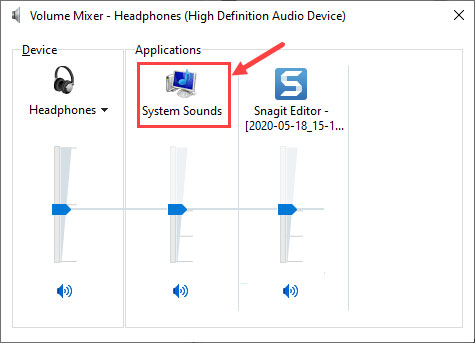
<p style="text-align: justify;">Bước 2: Chọn&nbsp;<strong>System Sounds</strong>.</p>

<figure>
<div style="text-align: justify;"><img alt="Chọn System Sounds" data-i="18" data-src="https://st.quantrimang.com/photos/image/2021/10/01/micro-khong-hoat-dong-2.jpg" data-was-processed="true" height="343" src="https://st.quantrimang.com/photos/image/2021/10/01/micro-khong-hoat-dong-2.jpg" width="475" /></div>

<figcaption>
<div style="text-align: justify;">Chọn System Sounds</div>
</figcaption>
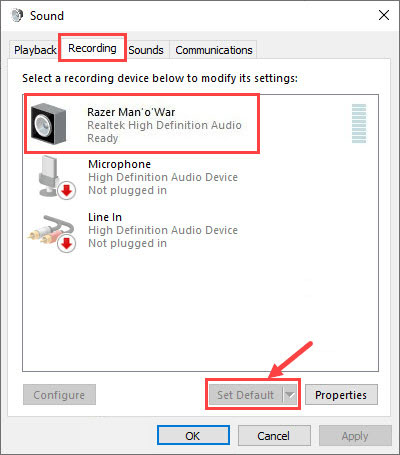
</figure>

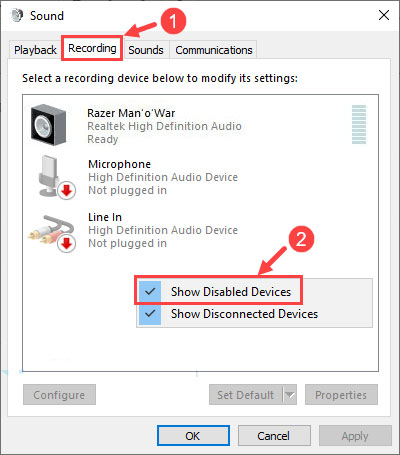
<p style="text-align: justify;">Bước 3: Chuyển đến tab&nbsp;<strong>Recording</strong>, nhấp chuột phải vào vùng trống bên trong danh sách hiển thị của thiết bị, sau đó chọn&nbsp;<strong>Show Disabled Devices</strong>&nbsp;để đảm bảo rằng thiết bị micro của bạn hiển thị.</p>

<figure>
<div style="text-align: justify;"><img alt="Chọn Show Disabled Devices" data-i="19" data-src="https://st.quantrimang.com/photos/image/2021/10/01/micro-khong-hoat-dong-3.jpg" data-was-processed="true" height="455" src="https://st.quantrimang.com/photos/image/2021/10/01/micro-khong-hoat-dong-3.jpg" width="400" /></div>

<figcaption>
<div style="text-align: justify;">Chọn Show Disabled Devices</div>
</figcaption>
</figure>

<p style="text-align: justify;">Bước 4: Nhấp để highlight micro, sau đó nhấp vào&nbsp;<strong>Set Default &gt; Default Device</strong>.</p>

<figure>
<div style="text-align: justify;"><img alt="Nhấp vào Set Default &gt; Default Device" data-i="20" data-src="https://st.quantrimang.com/photos/image/2021/10/01/micro-khong-hoat-dong-4.jpg" data-was-processed="true" height="455" src="https://st.quantrimang.com/photos/image/2021/10/01/micro-khong-hoat-dong-4.jpg" width="400" /></div>

<figcaption>
<div style="text-align: justify;">Nhấp vào Set Default &gt; Default Device</div>
</figcaption>
</figure>

<p style="text-align: justify;"><strong>Lưu ý</strong>: Thiết bị micro của bạn có thể không được liệt kê là&nbsp;<strong>Microphone</strong>&nbsp;và biểu tượng của thiết bị đó thậm chí có thể không giống micro, nhưng bạn sẽ có thể nhận ra nó.</p>

<p style="text-align: justify;">Bạn cũng có thể nhấp chuột phải vào mục micro và kiểm tra xem nó có bị tắt hay không. Nếu đúng như vậy, hãy chọn&nbsp;<strong>Enable</strong>&nbsp;để micro hoạt động.</p>

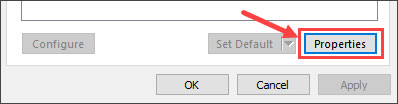
<p style="text-align: justify;">Bước 5: Một lần nữa, nhấp để highlight micro. Lần này, nhấp vào&nbsp;<strong>Properties.</strong></p>

<figure>
<div style="text-align: justify;"><img alt="Nhấp vào Properties" data-i="21" data-src="https://st.quantrimang.com/photos/image/2021/10/01/micro-khong-hoat-dong-5.jpg" data-was-processed="true" height="104" src="https://st.quantrimang.com/photos/image/2021/10/01/micro-khong-hoat-dong-5.jpg" width="398" /></div>

<figcaption>
<div style="text-align: justify;">Nhấp vào Properties</div>
</figcaption>
</figure>

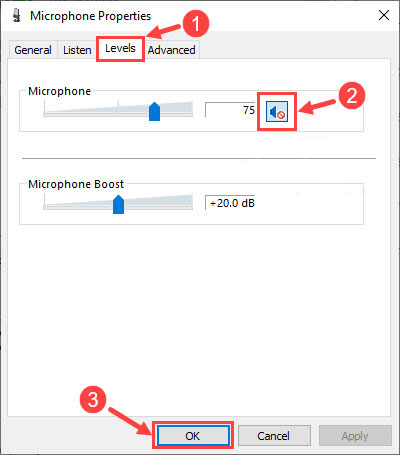
<p style="text-align: justify;">Bước 6: Trên tab&nbsp;<strong>Levels</strong>, hãy xem micro có bị tắt tiếng hay không. Trong trường hợp micro bị tắt tiếng (như trong ảnh chụp màn hình sau), hãy nhấp vào biểu tượng loa nhỏ để bật tiếng micro lên. Sau khi hoàn thành, hãy nhấp vào&nbsp;<strong>OK.</strong></p>

<figure>
<div style="text-align: justify;"><img alt="Micro bị tắt tiếng" data-i="22" data-src="https://st.quantrimang.com/photos/image/2021/10/01/micro-khong-hoat-dong-6.jpg" data-was-processed="true" height="455" src="https://st.quantrimang.com/photos/image/2021/10/01/micro-khong-hoat-dong-6.jpg" width="400" /></div>

<figcaption>
<div style="text-align: justify;">Micro bị tắt tiếng</div>
</figcaption>
</figure>

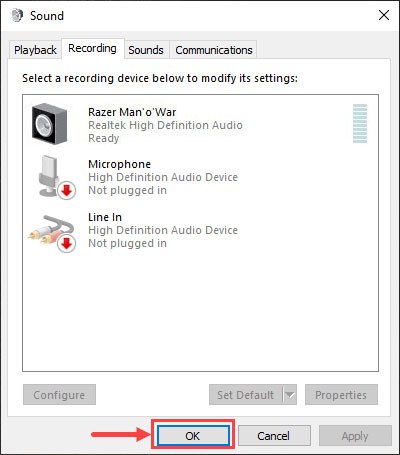
<p style="text-align: justify;">Bước 7: Nhấp vào&nbsp;<strong>OK</strong>&nbsp;để lưu tất cả các thay đổi bạn đã thực hiện.</p>

<figure>
<div style="text-align: justify;"><img alt=" Nhấp vào OK để lưu thay đổi" data-i="23" data-src="https://st.quantrimang.com/photos/image/2021/10/01/micro-khong-hoat-dong-7.jpg" data-was-processed="true" height="455" src="https://st.quantrimang.com/photos/image/2021/10/01/micro-khong-hoat-dong-7.jpg" width="400" /></div>

<figcaption>
<div style="text-align: justify;">Nhấp vào OK để lưu thay đổi</div>
</figcaption>
</figure>

<p style="text-align: justify;">Kiểm tra xem micro có hoạt động tốt không. Nếu không, vui lòng chuyển sang bản sửa lỗi tiếp theo bên dưới.</p>

<h2 id="mcetoc_1cvhjl2821" style="text-align: justify;"><strong>Kiểm tra cài đặt âm thanh</strong></h2>

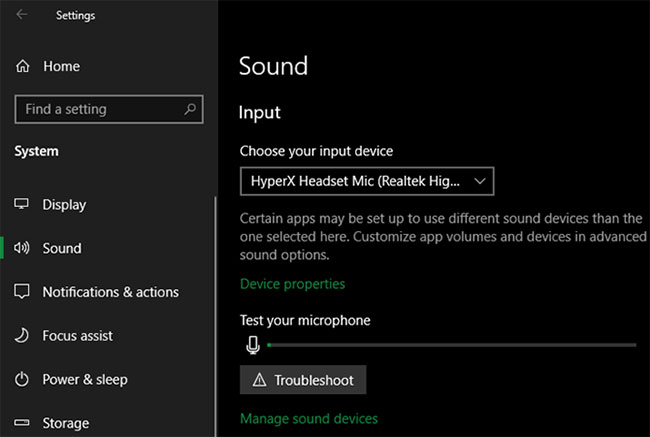
<p style="text-align: justify;">Một trong những nơi đầu tiên để khắc phục sự cố micro, đặc biệt nếu micro của bạn không hoạt động, sẽ là cài đặt âm thanh trong Windows. Truy cập các cài đặt này bằng cách điều hướng đến&nbsp;<strong>Settings &gt; System &gt; Sound</strong>.</p>

<p style="text-align: justify;">Tại đây, bên dưới mục Input, hãy nhấp vào hộp drop-down bên dưới&nbsp;<strong>Choose your input device</strong>. Chọn micro bạn muốn sử dụng. Lưu ý rằng các đầu vào khả dụng khác, như micro tích hợp trên laptop hoặc webcam, cũng sẽ hiển thị ở đây.</p>

<figure>
<div style="text-align: justify;"><img alt="Cài đặt đầu vào âm thanh của Windows" data-i="24" data-src="https://st.quantrimang.com/photos/image/2022/01/27/sua-loi-micro-khong-hoat-dong-1.jpg" data-was-processed="true" height="437" src="https://st.quantrimang.com/photos/image/2022/01/27/sua-loi-micro-khong-hoat-dong-1.jpg" width="650" /></div>

<figcaption>
<div style="text-align: justify;">Cài đặt đầu vào âm thanh của Windows</div>
</figcaption>
</figure>

<p style="text-align: justify;">Khi bạn đã chọn đúng đầu vào micro, hãy nói vào đó và bạn sẽ thấy thanh&nbsp;<strong>Test your microphone</strong>&nbsp;di chuyển lên và xuống. Nếu không, hãy đi tới&nbsp;<strong>Settings &gt; Update &amp; Security &gt; Troubleshoot &gt; Additional troubleshooters</strong>&nbsp;và chọn&nbsp;<strong>Recording Audio.</strong>&nbsp;Windows sẽ kiểm tra một số sự cố phổ biến và cố gắng sửa mọi thứ mà nó tìm thấy.</p>

<p style="text-align: justify;">Quay lại trang&nbsp;<strong>Sound</strong>, nhấp vào liên kết&nbsp;<strong>Device properties</strong>&nbsp;trong phần&nbsp;<strong>Input.</strong>&nbsp;Thao tác này sẽ mở ra một trang mới, nơi bạn có thể đổi tên đầu vào, giúp bạn dễ dàng xác định hơn trong tương lai. Bạn cũng có thể chọn hộp&nbsp;<strong>Disable</strong>&nbsp;để ngăn micro đó hiển thị hoặc thay đổi Volume để điều chỉnh âm lượng đầu vào của micro.</p>

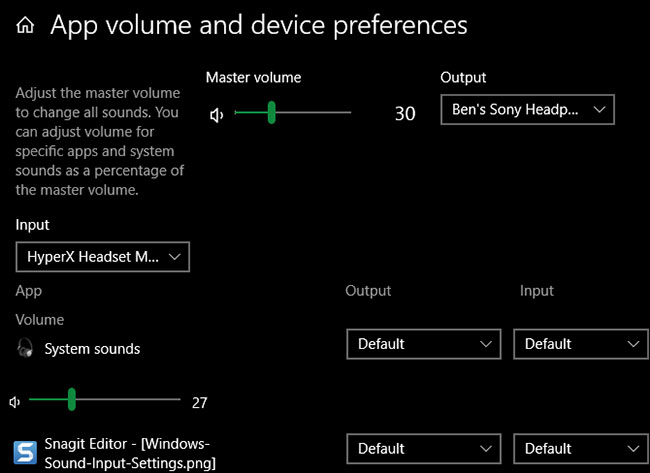
<p style="text-align: justify;">Ở cuối trang&nbsp;<strong>Sound</strong>&nbsp;chính, bạn sẽ tìm thấy menu&nbsp;<strong>App volume and device preferences</strong>. Điều này cho phép bạn chọn một thiết bị đầu ra và đầu vào khác nhau cho từng ứng dụng đang mở. Hãy xem ở đây và đảm bảo rằng bạn không chọn nhầm micro cho ứng dụng bạn đang sử dụng.</p>

<p style="text-align: justify;">Ngoài ra, bạn nên đóng bất kỳ ứng dụng nào không sử dụng. Nếu bạn mở nhiều ứng dụng đang cố gắng truy cập vào micro, micro của bạn có thể hoạt động không chính xác trong ứng dụng bạn thực sự muốn sử dụng.</p>

<figure>
<div style="text-align: justify;"><img alt="Chọn thiết bị đầu ra đầu vào" data-i="25" data-src="https://st.quantrimang.com/photos/image/2022/01/27/sua-loi-micro-khong-hoat-dong-2.jpg" data-was-processed="true" height="473" src="https://st.quantrimang.com/photos/image/2022/01/27/sua-loi-micro-khong-hoat-dong-2.jpg" width="650" /></div>

<figcaption>
<div style="text-align: justify;">Chọn thiết bị đầu ra đầu vào</div>
</figcaption>
</figure>

<div style="text-align: justify;">&nbsp;</div>

<h2 id="mcetoc_1cvhjl2822" style="text-align: justify;"><strong>Sử dụng mục Microphone trong Windows Settings</strong></h2>

<p style="text-align: justify;">Bước 1: Nhấn tổ hợp phím&nbsp;<strong>Win + I</strong>&nbsp;để mở ứng dụng&nbsp;<strong>Settings</strong>.</p>

<p style="text-align: justify;">Bước 2: Nhấp vào tùy chọn&nbsp;<strong>Privacy</strong>&nbsp;và trên khung bên trái, bạn chọn mục&nbsp;<strong>Microphone</strong>.</p>

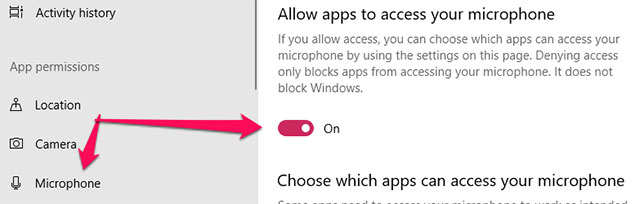
<p style="text-align: justify;">Bước 3: Bật công tắc mục&nbsp;<strong>allow apps to access my microphone</strong>&nbsp;để cho phép ứng dụng truy cập vào micro trên thiết bị.</p>

<p style="text-align: justify;"><img alt="Bật công tắc mục allow apps to access my microphone để cho phép ứng dụng truy cập vào micro trên thiết bị." data-i="26" data-src="https://st.quantrimang.com/photos/image/2018/12/25/micro-khong-hoat-dong8.jpg" data-was-processed="true" height="204" src="https://st.quantrimang.com/photos/image/2018/12/25/micro-khong-hoat-dong8.jpg" width="640" /></p>

<p style="text-align: justify;">Bước 4: Hãy thử ghi âm với máy tính xách tay của bạn một lần nữa để xem micro bên trong bây giờ có hoạt động hay không.</p>

<h2 id="mcetoc_1cvhjl2823" style="text-align: justify;"><strong>Sử dụng trình khắc phục sự cố âm thanh Sound Troubleshooter</strong></h2>

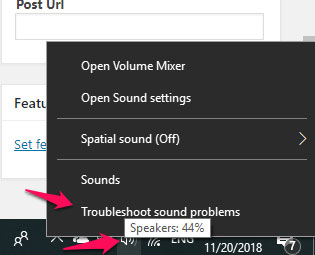
<p style="text-align: justify;">Nhấp chuột phải vào biểu tượng âm thanh ở góc ngoài cùng bên phải của thanh tác vụ và chọn&nbsp;<strong>troubleshoot sound problems.</strong></p>

<p style="text-align: justify;"><strong><img alt="Sử dụng trình khắc phục sự cố âm thanh sound troubleshooter" data-i="27" data-src="https://st.quantrimang.com/photos/image/2018/12/25/micro-khong-hoat-dong9.jpg" data-was-processed="true" height="255" src="https://st.quantrimang.com/photos/image/2018/12/25/micro-khong-hoat-dong9.jpg" width="315" /></strong></p>

<p style="text-align: justify;">Máy tính sẽ tự động quét và phát hiện bất kỳ lỗi nào tồn tại với hệ thống âm thanh của bạn và đề nghị sửa lỗi cho bạn.</p>

<div style="text-align: justify;">&nbsp;</div>

<h2 id="mcetoc_1cvhjl2824" style="text-align: justify;"><strong>Tổng kết</strong></h2>

<p style="text-align: justify;">Khi các vấn đề mic của bạn được gây ra bởi một yếu tố liên quan đến phần mềm, các phương pháp trong bài chắc chắc sẽ giúp ích được cho bạn. Còn nếu nguyên nhân của sự cố bắt nguồn từ phần cứng thì tốt nhất bạn nên đem sản phẩm đi bảo hành hoặc mang tới các cửa hàng sửa chữa.</p>

<p style="text-align: justify;">Các phương pháp trên có giúp ích được cho bạn? Bạn đã tìm thấy giải pháp của riêng mình cho vấn đề rắc rối này? Hãy để lại ý kiến cho chúng tôi biết ở mục bình luận bên dưới nhé! Hy vọng các thông tin trong bài hữu ích với bạn.</p>
		</div>
				<div id="author">
						<p>
				<strong>Nguồn tin:</strong>
				Quantrimang.com
			</p>
		</div>
	</div>
	<div id="footer" class="clearfix">
		<div id="url">
			<strong>URL của bản tin này: </strong><a href="https://www.nguoicodonvn2008.info/vi/news/savefile/kien-thuc-may-tinh/sua-loi-micro-khong-hoat-dong-trong-windows-10-5622.html" title="Sửa lỗi micro không hoạt động trong Windows 10">https://www.nguoicodonvn2008.info/vi/news/savefile/kien-thuc-may-tinh/sua-loi-micro-khong-hoat-dong-trong-windows-10-5622.html</a>

		</div>
		<div class="clear"></div>
		<div class="copyright">
			&copy; .&#x3A; Nguoicodonvn2008.info - Cõi lòng người cô đơn &#x3A;.
		</div>
		<div id="contact">
			<a href="mailto:admin@nguoicodonvn2008.info">admin@nguoicodonvn2008.info</a>
		</div>
	</div>
</div>
        <div id="timeoutsess" class="chromeframe">
            Bạn đã không sử dụng Site, <a onclick="timeoutsesscancel();" href="https://www.nguoicodonvn2008.info/#">Bấm vào đây để duy trì trạng thái đăng nhập</a>. Thời gian chờ: <span id="secField"> 60 </span> giây
        </div>
        <div id="openidResult" class="nv-alert" style="display:none"></div>
        <div id="openidBt" data-result="" data-redirect=""></div>
		</script>
		<div class="car-top">
  <span><img src="https://www.nguoicodonvn2008.info/themes/default/images/car.png" alt=""></span>
</div>
<script src="https://www.nguoicodonvn2008.info/assets/js/jquery/jquery.min.js"></script>
<script>var nv_base_siteurl="/",nv_lang_data="vi",nv_lang_interface="vi",nv_name_variable="nv",nv_fc_variable="op",nv_lang_variable="language",nv_module_name="news",nv_func_name="savefile",nv_is_user=0, nv_my_ofs=-4,nv_my_abbr="EDT",nv_cookie_prefix="nv4c_e856T",nv_check_pass_mstime=1738000,nv_area_admin=0,nv_safemode=0,theme_responsive=0,nv_recaptcha_ver=2,nv_recaptcha_sitekey="",nv_recaptcha_type="image",XSSsanitize=1;</script>
<script src="https://www.nguoicodonvn2008.info/assets/js/language/vi.js"></script>
<script src="https://www.nguoicodonvn2008.info/assets/js/DOMPurify/purify3.js"></script>
<script src="https://www.nguoicodonvn2008.info/assets/js/global.js"></script>
<script src="https://www.nguoicodonvn2008.info/assets/js/site.js"></script>
<script src="https://www.nguoicodonvn2008.info/themes/default/js/news.js"></script>
<script src="https://www.nguoicodonvn2008.info/themes/default/js/main.js"></script>
<script src="https://www.nguoicodonvn2008.info/themes/default/js/custom.js"></script>
<script type="application/ld+json">
        {
            "@context": "https://schema.org",
            "@type": "Organization",
            "url": "https://www.nguoicodonvn2008.info",
            "logo": "https://www.nguoicodonvn2008.info/uploads/angel.gif"
        }
        </script>
<script src="https://www.nguoicodonvn2008.info/themes/default/js/bootstrap.min.js"></script>
<script type="text/javascript">
var $scrolltop = $('.car-top');
$scrolltop.on('click', function () {
    $('html,body').animate({
        scrollTop: 0
    }, 800);
    $(this).addClass("car-run");
    setTimeout(function(){ $scrolltop.removeClass('car-run');}, 1000);
    return false;
});
$(window).on('scroll', function ()
{ 
    if($(window).scrollTop() >= 200)
    {
        $scrolltop.addClass("show");
        $scrolltop.addClass("car-down");
    }
    else
    {
       $scrolltop.removeClass("show");
       setTimeout(function(){ $scrolltop.removeClass('car-down');}, 300);
    }
});
</script>
</body>
</html>