<!DOCTYPE html>
    <html lang="vi" xmlns="http://www.w3.org/1999/xhtml" prefix="og: http://ogp.me/ns#">
    <head>
<title>Sửa lỗi không thể thay hình nền desktop Windows 10 bằng Group Policy</title>
<meta name="description" content="Sửa lỗi không thể thay hình nền desktop Windows 10 bằng Group Policy - Savefile - Tin Tức -...">
<meta name="author" content=".: Nguoicodonvn2008.info - Cõi lòng người cô đơn :.">
<meta name="copyright" content=".: Nguoicodonvn2008.info - Cõi lòng người cô đơn :. [admin@nguoicodonvn2008.info]">
<meta name="robots" content="index, archive, follow, noodp">
<meta name="googlebot" content="index,archive,follow,noodp">
<meta name="msnbot" content="all,index,follow">
<meta name="generator" content="NukeViet v4.5">
<meta http-equiv="Content-Type" content="text/html; charset=utf-8">
<meta property="og:title" content="Sửa lỗi không thể thay hình nền desktop Windows 10 bằng Group Policy">
<meta property="og:type" content="website">
<meta property="og:description" content="Savefile - Tin Tức - https&#x3A;&#x002F;&#x002F;www.nguoicodonvn2008.info&#x002F;vi&#x002F;news&#x002F;savefile&#x002F;kien-thuc-may-tinh&#x002F;sua-loi-khong-the-thay-hinh-nen-desktop-windows-10-bang-group-policy-3467.html">
<meta property="og:site_name" content=".&#x3A; Nguoicodonvn2008.info - Cõi lòng người cô đơn &#x3A;.">
<meta property="og:url" content="https://www.nguoicodonvn2008.info/vi/news/savefile/kien-thuc-may-tinh/sua-loi-khong-the-thay-hinh-nen-desktop-windows-10-bang-group-policy-3467.html">
<link rel="shortcut icon" href="https://www.nguoicodonvn2008.info/favicon.ico">
<link rel="canonical" href="https://www.nguoicodonvn2008.info/vi/news/savefile/kien-thuc-may-tinh/sua-loi-khong-the-thay-hinh-nen-desktop-windows-10-bang-group-policy-3467.html">
<link rel="alternate" href="https://www.nguoicodonvn2008.info/vi/news/rss/" title="Tin Tức" type="application/rss+xml">
<link rel="alternate" href="https://www.nguoicodonvn2008.info/vi/news/rss/karaoke-dual/" title="Tin Tức - Karaoke Dual" type="application/rss+xml">
<link rel="alternate" href="https://www.nguoicodonvn2008.info/vi/news/rss/nhac-tre/" title="Tin Tức - Nhạc trẻ" type="application/rss+xml">
<link rel="alternate" href="https://www.nguoicodonvn2008.info/vi/news/rss/tru-tinh/" title="Tin Tức - Trữ tình" type="application/rss+xml">
<link rel="alternate" href="https://www.nguoicodonvn2008.info/vi/news/rss/nuoc-ngoai/" title="Tin Tức - Nước ngoài" type="application/rss+xml">
<link rel="alternate" href="https://www.nguoicodonvn2008.info/vi/news/rss/remix/" title="Tin Tức - Remix" type="application/rss+xml">
<link rel="alternate" href="https://www.nguoicodonvn2008.info/vi/news/rss/tam-su-tinh-yeu/" title="Tin Tức - Tâm sự tình yêu" type="application/rss+xml">
<link rel="alternate" href="https://www.nguoicodonvn2008.info/vi/news/rss/tho-suu-tam/" title="Tin Tức - Thơ sưu tầm" type="application/rss+xml">
<link rel="alternate" href="https://www.nguoicodonvn2008.info/vi/news/rss/cuoc-song/" title="Tin Tức - Cuộc sống" type="application/rss+xml">
<link rel="alternate" href="https://www.nguoicodonvn2008.info/vi/news/rss/phan-mem/" title="Tin Tức - Phần mềm" type="application/rss+xml">
<link rel="alternate" href="https://www.nguoicodonvn2008.info/vi/news/rss/kien-thuc-may-tinh/" title="Tin Tức - Kiến thức máy tính" type="application/rss+xml">
<link rel="alternate" href="https://www.nguoicodonvn2008.info/vi/news/rss/hoc-tap/" title="Tin Tức - Học tập" type="application/rss+xml">
<link rel="alternate" href="https://www.nguoicodonvn2008.info/vi/news/rss/tai-lieu/" title="Tin Tức - Tài liệu" type="application/rss+xml">
<link rel="alternate" href="https://www.nguoicodonvn2008.info/vi/news/rss/de-thi/" title="Tin Tức - Đề thi" type="application/rss+xml">
<link rel="preload" as="style" href="https://www.nguoicodonvn2008.info/assets/css/font-awesome.min.css" type="text/css">
<link rel="preload" as="style" href="https://www.nguoicodonvn2008.info/themes/default/css/bootstrap.non-responsive.css" type="text/css">
<link rel="preload" as="style" href="https://www.nguoicodonvn2008.info/themes/default/css/style.css" type="text/css">
<link rel="preload" as="style" href="https://www.nguoicodonvn2008.info/themes/default/css/style.non-responsive.css" type="text/css">
<link rel="preload" as="style" href="https://www.nguoicodonvn2008.info/themes/default/css/news.css" type="text/css">
<link rel="preload" as="style" href="https://www.nguoicodonvn2008.info/themes/default/css/custom.css" type="text/css">
<link rel="preload" as="script" href="https://www.nguoicodonvn2008.info/assets/js/jquery/jquery.min.js" type="text/javascript">
<link rel="preload" as="script" href="https://www.nguoicodonvn2008.info/assets/js/language/vi.js" type="text/javascript">
<link rel="preload" as="script" href="https://www.nguoicodonvn2008.info/assets/js/DOMPurify/purify3.js" type="text/javascript">
<link rel="preload" as="script" href="https://www.nguoicodonvn2008.info/assets/js/global.js" type="text/javascript">
<link rel="preload" as="script" href="https://www.nguoicodonvn2008.info/assets/js/site.js" type="text/javascript">
<link rel="preload" as="script" href="https://www.nguoicodonvn2008.info/themes/default/js/news.js" type="text/javascript">
<link rel="preload" as="script" href="https://www.nguoicodonvn2008.info/themes/default/js/main.js" type="text/javascript">
<link rel="preload" as="script" href="https://www.nguoicodonvn2008.info/themes/default/js/custom.js" type="text/javascript">
<link rel="preload" as="script" href="https://www.nguoicodonvn2008.info/themes/default/js/bootstrap.min.js" type="text/javascript">
<link rel="stylesheet" href="https://www.nguoicodonvn2008.info/assets/css/font-awesome.min.css">
<link rel="stylesheet" href="https://www.nguoicodonvn2008.info/themes/default/css/bootstrap.non-responsive.css">
<link rel="stylesheet" href="https://www.nguoicodonvn2008.info/themes/default/css/style.css">
<link rel="stylesheet" href="https://www.nguoicodonvn2008.info/themes/default/css/style.non-responsive.css">
<link rel="StyleSheet" href="https://www.nguoicodonvn2008.info/themes/default/css/news.css">
<link rel="stylesheet" href="https://www.nguoicodonvn2008.info/themes/default/css/custom.css">
<style type="text/css">
	body{background: #fff;}
</style>
    </head>
    <body>
<div id="print">
	<div id="hd_print">
		<h2 class="pull-left">.&#x3A; Nguoicodonvn2008.info - Cõi lòng người cô đơn &#x3A;.</h2>
		<p class="pull-right"><a title=".&#x3A; Nguoicodonvn2008.info - Cõi lòng người cô đơn &#x3A;." href="https://www.nguoicodonvn2008.info/">https://www.nguoicodonvn2008.info</a></p>
	</div>
	<div class="clear"></div>
	<hr />
	<div id="content">
		<h1>Sửa lỗi không thể thay hình nền desktop Windows 10 bằng Group Policy</h1>
		<ul class="list-inline">
			<li>Thứ năm - 14/01/2021 23:46</li>
			<li class="hidden-print txtrequired"><em class="fa fa-print">&nbsp;</em><a title="In ra" href="javascript:;" onclick="window.print()">In ra</a></li>
			<li class="hidden-print txtrequired"><em class="fa fa-power-off">&nbsp;</em><a title="Đóng cửa sổ này" href="javascript:;" onclick="window.close()">Đóng cửa sổ này</a></li>
		</ul>
		<div class="clear"></div>
		<div id="hometext">
		</div>
				<div class="imghome">
			<img alt="Sửa lỗi không thể thay hình nền desktop Windows 10 bằng Group Policy" src="https://st.quantrimang.com/photos/image/2021/01/15/sua-loi-khong-the-thay-hinh-nen-desktop-windows-10-bang-group-policy.jpg" width="460" class="img-thumbnail" />
		</div>
		<div class="clear"></div>
		<div id="bodytext" class="clearfix">
			<p style="text-align: justify;">Nếu bạn thử thay đổi hình nền desktop bằng&nbsp;Local Group Policy Editor&nbsp;trên Windows 10 nhưng không thành công thì đây là giải pháp khắc phục. Ngoài ra, các giải pháp này còn có thể giúp bạn khắc phục lỗi hình nền chuyển sang màu đen trên&nbsp;Windows 10.</p>

<p style="text-align: justify;">Để khắc phục lỗi không thể thay hình nền desktop Windows 10 bằng Group Policy bạn có thể thử những cách sau:</p>

<h2 style="text-align: justify;"><strong>1. Kiểm tra thiết lập Registry Editor</strong></h2>

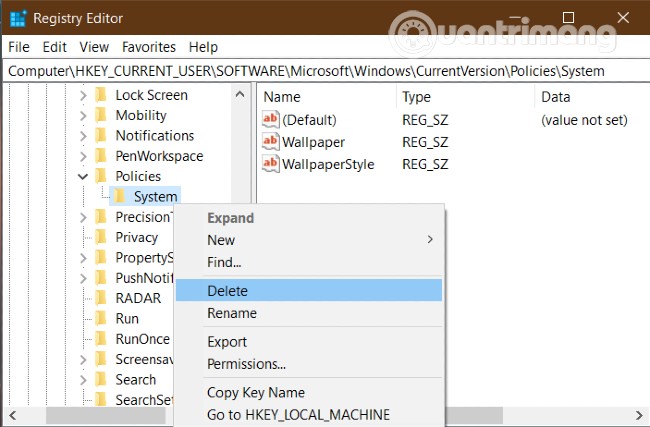
<p style="text-align: justify;">Do sử dụng&nbsp;Registry Editor&nbsp;cũng có thể đổi được hình nền desktop nên đôi khi thiết lập Registry Editor lại xung đột với Local Group Policy Editor. Chính vì thế, bạn cần kiểm tra Registry xem có thiết lập nào đáng ngờ hay không.</p>

<p style="text-align: justify;"><img alt="" data-i="0" data-src="https://st.quantrimang.com/photos/image/2021/01/15/sua-loi-khong-the-thay-hinh-nen-desktop-windows-10-bang-group-policy.jpg" data-was-processed="true" height="427" src="https://st.quantrimang.com/photos/image/2021/01/15/sua-loi-khong-the-thay-hinh-nen-desktop-windows-10-bang-group-policy.jpg" width="650" /></p>

<p style="text-align: justify;">Bạn có thể kiểm tra bằng cách mở&nbsp;<strong>Registry Editor</strong>&nbsp;sau đó tìm tới thư mục&nbsp;<strong>Policies</strong>&nbsp;theo đường dẫn sau:</p>

<pre id="pre0">
<code>HKEY_CURRENT_USER\SOFTWARE\Microsoft\Windows\CurrentVersion\Policies</code></pre>

<p style="text-align: justify;">Nếu bạn thấy trong Policies có thư mục con là System, hãy mở nó ra và xem bên trong nó có hai giá trị String Values là&nbsp;<strong>Wallpaper</strong>&nbsp;và&nbsp;<strong>WallpaperStyle</strong>&nbsp;hay không. Nếu có, hãy nhấp chuột phải vào&nbsp;<strong>System</strong>&nbsp;và chọn&nbsp;<strong>Delete</strong>.</p>

<p style="text-align: justify;">Sau khi xong, bạn hãy thử đặt lại hình nền bằng Group Policy xem đã được hay chưa.</p>

<h2 style="text-align: justify;">2. Kiểm tra đường dẫn và tên của hình nền</h2>

<p style="text-align: justify;">Khi đặt hình nền desktop bằng Local Group Policy Editor, bạn cần nhập đường dẫn và tên của hình nền. Khi bạn thay đổi vị trí lưu và tên của hình nền, bạn cũng cần thay đổi khai báo tương ứng dụng Group Policy. Nếu không làm vậy, bạn sẽ thấy máy tính của mình hiển thị hình nền màu đen.</p>

<p style="text-align: justify;">Để kiểm tra và nhập lại đường dẫn bạn cần mở thư mục chứa hình nền. Sau đó, bạn mở&nbsp;<strong>Local Group Policy Editor</strong>&nbsp;và tìm tới mục:</p>

<pre id="pre1">
<code>User Configuration &gt; Administrative Templates &gt; Desktop &gt; Desktop</code></pre>

<p style="text-align: justify;">Nhấp đúp vào thiết lập&nbsp;<strong>Desktop Wallpaper</strong>&nbsp;và nhập đường dẫn mới của hình nền sau đó nhấn&nbsp;<strong>OK</strong>.</p>

<h2 style="text-align: justify;">3. Đổi tên TranscodedWallpaper</h2>

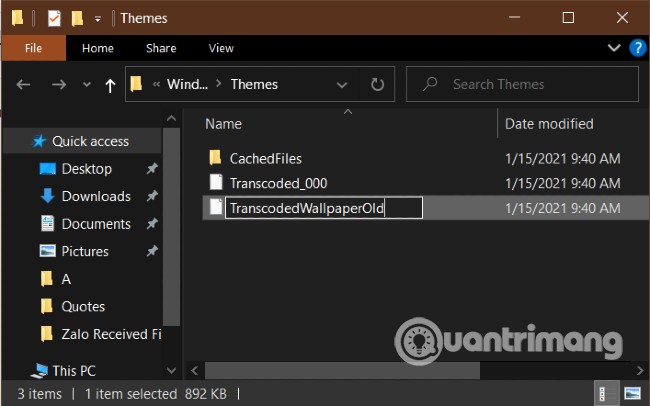
<p style="text-align: justify;">Nói một cách dễ hiểu là bạn phải thiết lập lại bộ nhớ cache của hình nền trên máy tính Windows 10 của bạn. Có hai tập tin bạn cần can thiệp để làm điều này. Tập tin đầu tiên chính là&nbsp;<strong>TranscodedWallpaper</strong>&nbsp;và để đổi tên nó bạn nhấn&nbsp;<strong>Windows + R</strong>&nbsp;để mở hộp thoại Run.</p>

<p style="text-align: justify;">Sau đó, bạn nhập đường dẫn sau vào&nbsp;<strong>Run</strong>&nbsp;và nhấn&nbsp;<strong>Enter</strong>:</p>

<pre id="pre2">
<code>%USERPROFILE%\AppData\Roaming\Microsoft\Windows\Themes</code></pre>

<p style="text-align: justify;"><img alt="" data-i="1" data-src="https://st.quantrimang.com/photos/image/2021/01/15/sua-loi-khong-the-thay-hinh-nen-desktop-windows-10-bang-group-policy-1.jpg" data-was-processed="true" height="406" src="https://st.quantrimang.com/photos/image/2021/01/15/sua-loi-khong-the-thay-hinh-nen-desktop-windows-10-bang-group-policy-1.jpg" width="650" /></p>

<p style="text-align: justify;">Ở đây, bạn sẽ thấy tập tin có tên&nbsp;<strong>TranscodedWallpaper</strong>. Nhấp chuột phải vào nó và chọn&nbsp;<strong>Rename</strong>. Bạn có thể chọn bất kỳ cái tên nào mà bạn muốn.</p>

<h2 style="text-align: justify;">4. Xóa nội dung của slideshow.ini</h2>

<p style="text-align: justify;">Tập tin thứ hai cần tác động để xóa cache hình nền là&nbsp;<strong>slideshow.ini</strong>. Tập tin&nbsp;<strong>slideshow.ini</strong>&nbsp;nằm trong cùng thư mục với&nbsp;<strong>TranscodedWallpaper.</strong></p>

<p style="text-align: justify;"><img alt="" data-i="2" data-src="https://st.quantrimang.com/photos/image/2021/01/15/sua-loi-khong-the-thay-hinh-nen-desktop-windows-10-bang-group-policy-2.jpg" data-was-processed="true" height="407" src="https://st.quantrimang.com/photos/image/2021/01/15/sua-loi-khong-the-thay-hinh-nen-desktop-windows-10-bang-group-policy-2.jpg" width="650" /></p>

<p style="text-align: justify;">Tuy nhiên, để nhìn thấy nó bạn cần thiết lập&nbsp;hiển thị tập tin ẩn. Để chính sửa, bạn nhấp chuột phải vào&nbsp;<strong>slideshow.ini</strong>&nbsp;và chọn&nbsp;<strong>Edit</strong>. Nếu thấy bất cứ nội dung gì trong tập tin này bạn cần xóa hết đi và nhấn&nbsp;<strong>Ctrl + S</strong>&nbsp;để lưu lại.</p>

<h2 style="text-align: justify;">5. Kiểm tra thiết lập chặn thay đổi hình nền</h2>

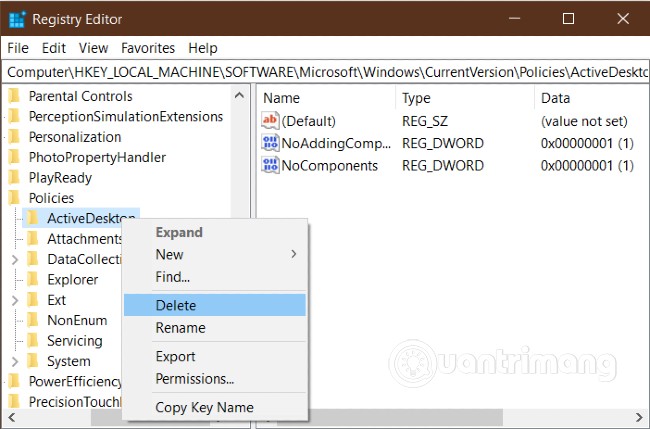
<p style="text-align: justify;">Nếu không thể đổi hình nền dù đã làm mọi cách, bạn nên kiểm tra xem thiết lập chặn thay đổi hình nền trong&nbsp;<strong>Group Policy</strong>&nbsp;và&nbsp;<strong>Registry Editor</strong>&nbsp;có được kích hoạt hay không.</p>

<p style="text-align: justify;">Đầu tiên, chúng ta hãy kiểm tra&nbsp;<strong>Group Policy</strong>&nbsp;bằng cách truy cập đường dẫn sau:</p>

<pre id="pre3">
<code>User Configuration &gt; Administrative Templates &gt; Control Panel &gt; Personalization</code></pre>

<p style="text-align: justify;">Nhấp đúp vào thiết lập&nbsp;<strong>Prevent changing desktop background</strong>&nbsp;ở bên tay phải. Nếu nó đang được đặt là&nbsp;<strong>Enable</strong>&nbsp;thì hãy chọn&nbsp;<strong>Not Configured</strong>&nbsp;và nhấn&nbsp;<strong>OK</strong>.</p>

<p style="text-align: justify;">Tương tự như vậy, bạn cần kiểm tra xem cấu hình tương tự có được kích hoạt trong Registry hay không. Để làm điều này, bạn nhấn&nbsp;<strong>Windows + R</strong>&nbsp;sau đó nhập&nbsp;<code><strong>regedit</strong></code>&nbsp;và nhấn&nbsp;<strong>Enter</strong>&nbsp;để truy cập&nbsp;<strong>Registry Editor</strong>. Sau đó, bạn cần tìm tới đường dẫn sau:</p>

<pre id="pre4">
<code>HKEY_LOCAL_MACHINE\SOFTWARE\Microsoft\Windows\CurrentVersion\Policies\</code></pre>

<p style="text-align: justify;"><img alt="" data-i="3" data-src="https://st.quantrimang.com/photos/image/2021/01/15/sua-loi-khong-the-thay-hinh-nen-desktop-windows-10-bang-group-policy-3.jpg" data-was-processed="true" height="429" src="https://st.quantrimang.com/photos/image/2021/01/15/sua-loi-khong-the-thay-hinh-nen-desktop-windows-10-bang-group-policy-3.jpg" width="650" /></p>

<p style="text-align: justify;">Trong khóa Policies, bạn sẽ thấy khóa con có tên&nbsp;<strong>ActiveDesktop</strong>. Nhấp vào nó bạn sẽ thấy hai giá trị DWORD (32-bit) Values có tên&nbsp;<strong>NoAddingComponents</strong>&nbsp;và&nbsp;<strong>NoComponents</strong>. Nhấp vào từng giá trị và Value data là&nbsp;<strong>0</strong>&nbsp;sau đó nhấn&nbsp;<strong>OK</strong>. Ngoài ra, bạn còn có thể nhấp chuột phải vào khóa&nbsp;<strong>ActiveDesktop</strong>&nbsp;và chọn&nbsp;<strong>Delete</strong>.</p>

<p style="text-align: justify;">Hy vọng rằng bài viết này sẽ giúp bạn giải quyết được vấn đề của mình</p>
		</div>
				<div id="author">
						<p>
				<strong>Nguồn tin:</strong>
				Quantrimang.com
			</p>
		</div>
	</div>
	<div id="footer" class="clearfix">
		<div id="url">
			<strong>URL của bản tin này: </strong><a href="https://www.nguoicodonvn2008.info/vi/news/savefile/kien-thuc-may-tinh/sua-loi-khong-the-thay-hinh-nen-desktop-windows-10-bang-group-policy-3467.html" title="Sửa lỗi không thể thay hình nền desktop Windows 10 bằng Group Policy">https://www.nguoicodonvn2008.info/vi/news/savefile/kien-thuc-may-tinh/sua-loi-khong-the-thay-hinh-nen-desktop-windows-10-bang-group-policy-3467.html</a>

		</div>
		<div class="clear"></div>
		<div class="copyright">
			&copy; .&#x3A; Nguoicodonvn2008.info - Cõi lòng người cô đơn &#x3A;.
		</div>
		<div id="contact">
			<a href="mailto:admin@nguoicodonvn2008.info">admin@nguoicodonvn2008.info</a>
		</div>
	</div>
</div>
        <div id="timeoutsess" class="chromeframe">
            Bạn đã không sử dụng Site, <a onclick="timeoutsesscancel();" href="https://www.nguoicodonvn2008.info/#">Bấm vào đây để duy trì trạng thái đăng nhập</a>. Thời gian chờ: <span id="secField"> 60 </span> giây
        </div>
        <div id="openidResult" class="nv-alert" style="display:none"></div>
        <div id="openidBt" data-result="" data-redirect=""></div>
		</script>
		<div class="car-top">
  <span><img src="https://www.nguoicodonvn2008.info/themes/default/images/car.png" alt=""></span>
</div>
<script src="https://www.nguoicodonvn2008.info/assets/js/jquery/jquery.min.js"></script>
<script>var nv_base_siteurl="/",nv_lang_data="vi",nv_lang_interface="vi",nv_name_variable="nv",nv_fc_variable="op",nv_lang_variable="language",nv_module_name="news",nv_func_name="savefile",nv_is_user=0, nv_my_ofs=-4,nv_my_abbr="EDT",nv_cookie_prefix="nv4c_e856T",nv_check_pass_mstime=1738000,nv_area_admin=0,nv_safemode=0,theme_responsive=0,nv_recaptcha_ver=2,nv_recaptcha_sitekey="",nv_recaptcha_type="image",XSSsanitize=1;</script>
<script src="https://www.nguoicodonvn2008.info/assets/js/language/vi.js"></script>
<script src="https://www.nguoicodonvn2008.info/assets/js/DOMPurify/purify3.js"></script>
<script src="https://www.nguoicodonvn2008.info/assets/js/global.js"></script>
<script src="https://www.nguoicodonvn2008.info/assets/js/site.js"></script>
<script src="https://www.nguoicodonvn2008.info/themes/default/js/news.js"></script>
<script src="https://www.nguoicodonvn2008.info/themes/default/js/main.js"></script>
<script src="https://www.nguoicodonvn2008.info/themes/default/js/custom.js"></script>
<script type="application/ld+json">
        {
            "@context": "https://schema.org",
            "@type": "Organization",
            "url": "https://www.nguoicodonvn2008.info",
            "logo": "https://www.nguoicodonvn2008.info/uploads/angel.gif"
        }
        </script>
<script src="https://www.nguoicodonvn2008.info/themes/default/js/bootstrap.min.js"></script>
<script type="text/javascript">
var $scrolltop = $('.car-top');
$scrolltop.on('click', function () {
    $('html,body').animate({
        scrollTop: 0
    }, 800);
    $(this).addClass("car-run");
    setTimeout(function(){ $scrolltop.removeClass('car-run');}, 1000);
    return false;
});
$(window).on('scroll', function ()
{ 
    if($(window).scrollTop() >= 200)
    {
        $scrolltop.addClass("show");
        $scrolltop.addClass("car-down");
    }
    else
    {
       $scrolltop.removeClass("show");
       setTimeout(function(){ $scrolltop.removeClass('car-down');}, 300);
    }
});
</script>
</body>
</html>