<!DOCTYPE html>
    <html lang="vi" xmlns="http://www.w3.org/1999/xhtml" prefix="og: http://ogp.me/ns#">
    <head>
<title>Sửa lỗi CPU cao bất thường do TiWorker.exe trên Windows 10&#x002F;8.1&#x002F;8</title>
<meta name="description" content="Sửa lỗi CPU cao bất thường do TiWorker.exe trên Windows 10&#x002F;8.1&#x002F;8 - Savefile - Tin Tức -...">
<meta name="author" content=".: Nguoicodonvn2008.info - Cõi lòng người cô đơn :.">
<meta name="copyright" content=".: Nguoicodonvn2008.info - Cõi lòng người cô đơn :. [admin@nguoicodonvn2008.info]">
<meta name="robots" content="index, archive, follow, noodp">
<meta name="googlebot" content="index,archive,follow,noodp">
<meta name="msnbot" content="all,index,follow">
<meta name="generator" content="NukeViet v4.5">
<meta http-equiv="Content-Type" content="text/html; charset=utf-8">
<meta property="og:title" content="Sửa lỗi CPU cao bất thường do TiWorker.exe trên Windows 10&#x002F;8.1&#x002F;8">
<meta property="og:type" content="website">
<meta property="og:description" content="Savefile - Tin Tức - https&#x3A;&#x002F;&#x002F;www.nguoicodonvn2008.info&#x002F;vi&#x002F;news&#x002F;savefile&#x002F;kien-thuc-may-tinh&#x002F;sua-loi-cpu-cao-bat-thuong-do-tiworker-exe-tren-windows-10-8-1-8-3105.html">
<meta property="og:site_name" content=".&#x3A; Nguoicodonvn2008.info - Cõi lòng người cô đơn &#x3A;.">
<meta property="og:url" content="https://www.nguoicodonvn2008.info/vi/news/savefile/kien-thuc-may-tinh/sua-loi-cpu-cao-bat-thuong-do-tiworker-exe-tren-windows-10-8-1-8-3105.html">
<link rel="shortcut icon" href="https://www.nguoicodonvn2008.info/favicon.ico">
<link rel="canonical" href="https://www.nguoicodonvn2008.info/vi/news/savefile/kien-thuc-may-tinh/sua-loi-cpu-cao-bat-thuong-do-tiworker-exe-tren-windows-10-8-1-8-3105.html">
<link rel="alternate" href="https://www.nguoicodonvn2008.info/vi/news/rss/" title="Tin Tức" type="application/rss+xml">
<link rel="alternate" href="https://www.nguoicodonvn2008.info/vi/news/rss/karaoke-dual/" title="Tin Tức - Karaoke Dual" type="application/rss+xml">
<link rel="alternate" href="https://www.nguoicodonvn2008.info/vi/news/rss/nhac-tre/" title="Tin Tức - Nhạc trẻ" type="application/rss+xml">
<link rel="alternate" href="https://www.nguoicodonvn2008.info/vi/news/rss/tru-tinh/" title="Tin Tức - Trữ tình" type="application/rss+xml">
<link rel="alternate" href="https://www.nguoicodonvn2008.info/vi/news/rss/nuoc-ngoai/" title="Tin Tức - Nước ngoài" type="application/rss+xml">
<link rel="alternate" href="https://www.nguoicodonvn2008.info/vi/news/rss/remix/" title="Tin Tức - Remix" type="application/rss+xml">
<link rel="alternate" href="https://www.nguoicodonvn2008.info/vi/news/rss/tam-su-tinh-yeu/" title="Tin Tức - Tâm sự tình yêu" type="application/rss+xml">
<link rel="alternate" href="https://www.nguoicodonvn2008.info/vi/news/rss/tho-suu-tam/" title="Tin Tức - Thơ sưu tầm" type="application/rss+xml">
<link rel="alternate" href="https://www.nguoicodonvn2008.info/vi/news/rss/cuoc-song/" title="Tin Tức - Cuộc sống" type="application/rss+xml">
<link rel="alternate" href="https://www.nguoicodonvn2008.info/vi/news/rss/phan-mem/" title="Tin Tức - Phần mềm" type="application/rss+xml">
<link rel="alternate" href="https://www.nguoicodonvn2008.info/vi/news/rss/kien-thuc-may-tinh/" title="Tin Tức - Kiến thức máy tính" type="application/rss+xml">
<link rel="alternate" href="https://www.nguoicodonvn2008.info/vi/news/rss/hoc-tap/" title="Tin Tức - Học tập" type="application/rss+xml">
<link rel="alternate" href="https://www.nguoicodonvn2008.info/vi/news/rss/tai-lieu/" title="Tin Tức - Tài liệu" type="application/rss+xml">
<link rel="alternate" href="https://www.nguoicodonvn2008.info/vi/news/rss/de-thi/" title="Tin Tức - Đề thi" type="application/rss+xml">
<link rel="preload" as="style" href="https://www.nguoicodonvn2008.info/assets/css/font-awesome.min.css" type="text/css">
<link rel="preload" as="style" href="https://www.nguoicodonvn2008.info/themes/default/css/bootstrap.non-responsive.css" type="text/css">
<link rel="preload" as="style" href="https://www.nguoicodonvn2008.info/themes/default/css/style.css" type="text/css">
<link rel="preload" as="style" href="https://www.nguoicodonvn2008.info/themes/default/css/style.non-responsive.css" type="text/css">
<link rel="preload" as="style" href="https://www.nguoicodonvn2008.info/themes/default/css/news.css" type="text/css">
<link rel="preload" as="style" href="https://www.nguoicodonvn2008.info/themes/default/css/custom.css" type="text/css">
<link rel="preload" as="script" href="https://www.nguoicodonvn2008.info/assets/js/jquery/jquery.min.js" type="text/javascript">
<link rel="preload" as="script" href="https://www.nguoicodonvn2008.info/assets/js/language/vi.js" type="text/javascript">
<link rel="preload" as="script" href="https://www.nguoicodonvn2008.info/assets/js/DOMPurify/purify3.js" type="text/javascript">
<link rel="preload" as="script" href="https://www.nguoicodonvn2008.info/assets/js/global.js" type="text/javascript">
<link rel="preload" as="script" href="https://www.nguoicodonvn2008.info/assets/js/site.js" type="text/javascript">
<link rel="preload" as="script" href="https://www.nguoicodonvn2008.info/themes/default/js/news.js" type="text/javascript">
<link rel="preload" as="script" href="https://www.nguoicodonvn2008.info/themes/default/js/main.js" type="text/javascript">
<link rel="preload" as="script" href="https://www.nguoicodonvn2008.info/themes/default/js/custom.js" type="text/javascript">
<link rel="preload" as="script" href="https://www.nguoicodonvn2008.info/themes/default/js/bootstrap.min.js" type="text/javascript">
<link rel="stylesheet" href="https://www.nguoicodonvn2008.info/assets/css/font-awesome.min.css">
<link rel="stylesheet" href="https://www.nguoicodonvn2008.info/themes/default/css/bootstrap.non-responsive.css">
<link rel="stylesheet" href="https://www.nguoicodonvn2008.info/themes/default/css/style.css">
<link rel="stylesheet" href="https://www.nguoicodonvn2008.info/themes/default/css/style.non-responsive.css">
<link rel="StyleSheet" href="https://www.nguoicodonvn2008.info/themes/default/css/news.css">
<link rel="stylesheet" href="https://www.nguoicodonvn2008.info/themes/default/css/custom.css">
<style type="text/css">
	body{background: #fff;}
</style>
    </head>
    <body>
<div id="print">
	<div id="hd_print">
		<h2 class="pull-left">.&#x3A; Nguoicodonvn2008.info - Cõi lòng người cô đơn &#x3A;.</h2>
		<p class="pull-right"><a title=".&#x3A; Nguoicodonvn2008.info - Cõi lòng người cô đơn &#x3A;." href="https://www.nguoicodonvn2008.info/">https://www.nguoicodonvn2008.info</a></p>
	</div>
	<div class="clear"></div>
	<hr />
	<div id="content">
		<h1>Sửa lỗi CPU cao bất thường do TiWorker.exe trên Windows 10&#x002F;8.1&#x002F;8</h1>
		<ul class="list-inline">
			<li>Thứ năm - 19/11/2020 23:55</li>
			<li class="hidden-print txtrequired"><em class="fa fa-print">&nbsp;</em><a title="In ra" href="javascript:;" onclick="window.print()">In ra</a></li>
			<li class="hidden-print txtrequired"><em class="fa fa-power-off">&nbsp;</em><a title="Đóng cửa sổ này" href="javascript:;" onclick="window.close()">Đóng cửa sổ này</a></li>
		</ul>
		<div class="clear"></div>
		<div id="hometext">
		</div>
				<div class="imghome">
			<img alt="Sửa lỗi CPU cao bất thường do TiWorker.exe trên Windows 10&#x002F;8.1&#x002F;8" src="https://st.quantrimang.com/photos/image/2016/09/06/CPU.png" width="460" class="img-thumbnail" />
		</div>
		<div class="clear"></div>
		<div id="bodytext" class="clearfix">
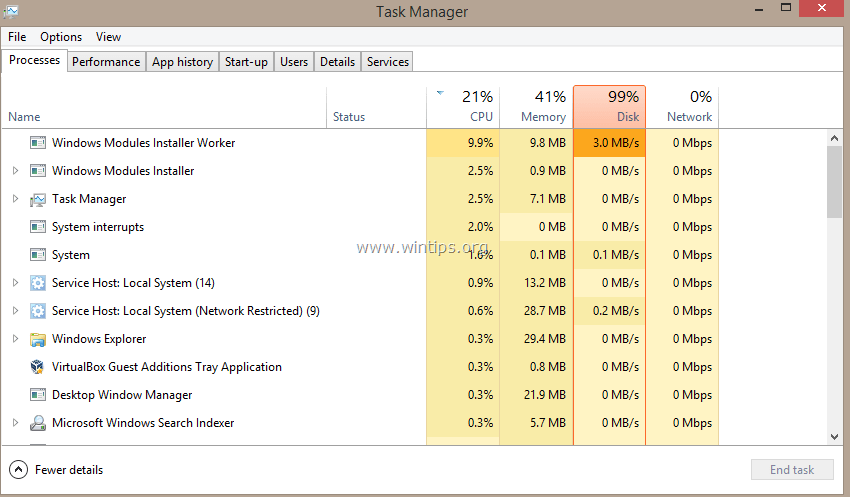
			<p style="text-align: justify;">TiWorker.exe (Windows Module Installer Worker) là quá trình liên quan đến dịch vụ Windows Update Services. Đây là quá trình quan trọng trên dịch vụ Windows Update và các chương trình khởi động cùng máy tính. Thông thường TiWorker.exe chạy trên nền background trong quá trình hệ thống kiểm tra các bản update mới và phát hành tài nguyên hệ thống.</p>

<p style="text-align: justify;">Tuy nhiên điểm đáng nói ở đây là TiWorker.exe chính là nguyên nhân gây ra lỗi CPU cao bất thường trên hệ thống Windows 8.x và Windows 10. Vậy làm sao để khắc phục lỗi này, mời bạn cùng tham khảo bài viết dưới đây của Quản trị mạng.</p>

<p style="text-align: justify;"><img alt=" lỗi CPU cao bất thường trên hệ thống " data-i="0" data-src="https://st.quantrimang.com/photos/image/2016/09/06/CPU.png" data-was-processed="true" height="380" src="https://st.quantrimang.com/photos/image/2016/09/06/CPU.png" title=" lỗi CPU cao bất thường trên hệ thống " width="650" /></p>

<h2 id="mcetoc_1engap1qk0" style="text-align: justify;">1. Quét virus trên máy tính của bạn</h2>

<p style="text-align: justify;">Virus hoặc các chương trình độc hại có thể là nguyên nhân gây ra lỗi CPU cao bất thường do TiWorker.exe. Do đó để khắc phục lỗi, bạn có thể sử dụng các chương trình diệt virus để tìm và loại bỏ virus cũng như các chương trình độc hại trên máy tính của mình đồng thời để khắc phục lỗi.</p>

<p style="text-align: justify;">&nbsp;</p>

<div style="text-align: justify;">&nbsp;</div>

<h2 id="mcetoc_1engap1ql1" style="text-align: justify;">2. Cài đặt tất cả các bản Update có sẵn</h2>

<p style="text-align: justify;">Đảm bảo rằng máy tính của bạn đã cài đặt phiên bản Windows Update có sẵn. Để làm được điều này:</p>

<h3 id="mcetoc_1engap1ql2" style="text-align: justify;">- Trên Windows 8, 8.1:</h3>

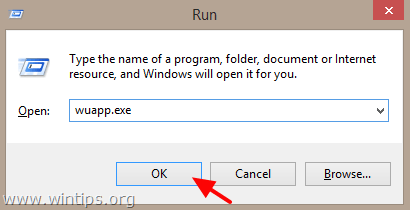
<p style="text-align: justify;">1. Nhấn tổ hợp phím&nbsp;<strong>Windows + R</strong>&nbsp;để mở cửa sổ lệnh Run.</p>

<p style="text-align: justify;">2. Trên cửa sổ lệnh Run bạn nhập câu lệnh dưới đây vào rồi nhấn Enter để mở Windows Update:</p>

<blockquote>
<p style="text-align: justify;">wuapp.exe</p>
</blockquote>

<p style="text-align: justify;"><img alt=" mở cửa sổ lệnh Run" data-i="1" data-src="https://st.quantrimang.com/photos/image/2016/09/06/cua-so-run.png" data-was-processed="true" height="210" src="https://st.quantrimang.com/photos/image/2016/09/06/cua-so-run.png" title=" mở cửa sổ lệnh Run" width="410" /></p>

<p style="text-align: justify;">3. Trên cửa sổ Windows Update, click chọn&nbsp;<strong>Check for updates</strong>, sau đó cài đặt tất cả các bản update bạn tìm thấy.</p>

<div style="text-align: justify;">&nbsp;</div>

<h3 id="mcetoc_1engap1ql3" style="text-align: justify;">- Trên Windows 10:</h3>

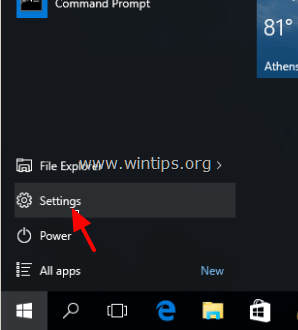
<p style="text-align: justify;">1. Click chọn<strong>&nbsp;nút Start</strong>&nbsp;rồi click chọn&nbsp;<strong>Settings</strong>&nbsp;để mở cửa sổ Settings.</p>

<p style="text-align: justify;"><img alt=" Click chọn nút Start rồi click chọn Settings để mở cửa sổ Settings" data-i="2" data-src="https://st.quantrimang.com/photos/image/2016/09/06/settings.png" data-was-processed="true" height="330" src="https://st.quantrimang.com/photos/image/2016/09/06/settings.png" title=" Click chọn nút Start rồi click chọn Settings để mở cửa sổ Settings" width="298" /></p>

<p style="text-align: justify;">2. Trên cửa sổ Settings, bạn click chọn&nbsp;<strong>Update &amp; security.</strong></p>

<p style="text-align: justify;">3. Tiếp theo click chọn nút&nbsp;<strong>Check for updates</strong>&nbsp;rồi cài đặt tất cả các bản update bạn tìm thấy.</p>

<h2 id="mcetoc_1engap1ql4" style="text-align: justify;">3. Chạy System Maintenance &amp; Windows Update troubleshooters</h2>

<p style="text-align: justify;">Chạy System Maintenance troubleshooter để tự động khắc phục các lỗi hệ thống.</p>

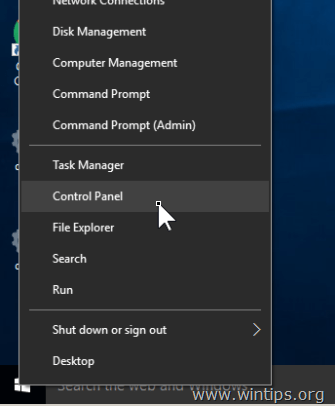
<p style="text-align: justify;">1. Kích chuột phải vào&nbsp;<strong>nút Start</strong>&nbsp;ở góc dưới cùng bên trái màn hình, click chọn&nbsp;<strong>Control Panel.</strong></p>

<p style="text-align: justify;"><strong><img alt="chọn Control Panel" data-i="3" data-src="https://st.quantrimang.com/photos/image/2016/09/06/control-panle.png" data-was-processed="true" height="406" src="https://st.quantrimang.com/photos/image/2016/09/06/control-panle.png" title="chọn Control Panel" width="335" /></strong></p>

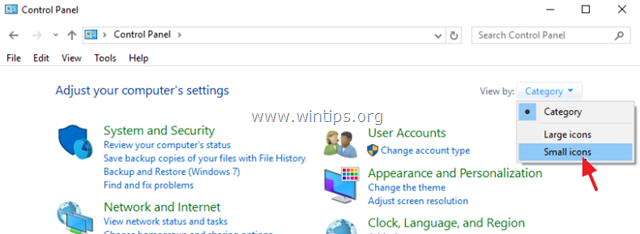
<p style="text-align: justify;">2. Trên cửa sổ Control Panel, bạn thiết lập mục&nbsp;<strong>View by</strong>&nbsp;thành&nbsp;<strong>Small icons.</strong></p>

<p style="text-align: justify;"><strong><img alt="bạn thiết lập mục View by thành Small icons" data-i="4" data-src="https://st.quantrimang.com/photos/image/2016/09/06/small-icons.png" data-was-processed="true" height="234" src="https://st.quantrimang.com/photos/image/2016/09/06/small-icons.png" title="bạn thiết lập mục View by thành Small icons" width="640" /></strong></p>

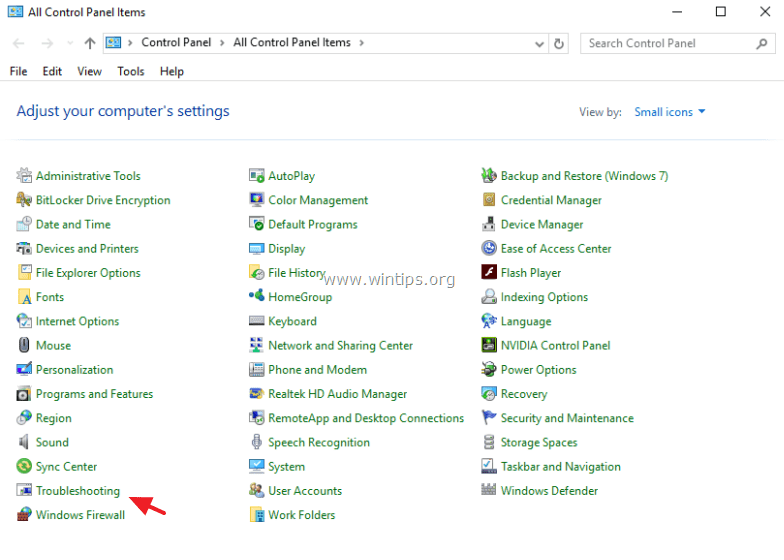
<p style="text-align: justify;">3. Tiếp theo tìm và click chọn&nbsp;<strong>Troubleshooting.</strong></p>

<p style="text-align: justify;"><strong><img alt="tìm và click chọn Troubleshooting" data-i="5" data-src="https://st.quantrimang.com/photos/image/2016/09/06/troubleshooting.png" data-was-processed="true" height="464" src="https://st.quantrimang.com/photos/image/2016/09/06/troubleshooting.png" title="tìm và click chọn Troubleshooting" width="650" /></strong></p>

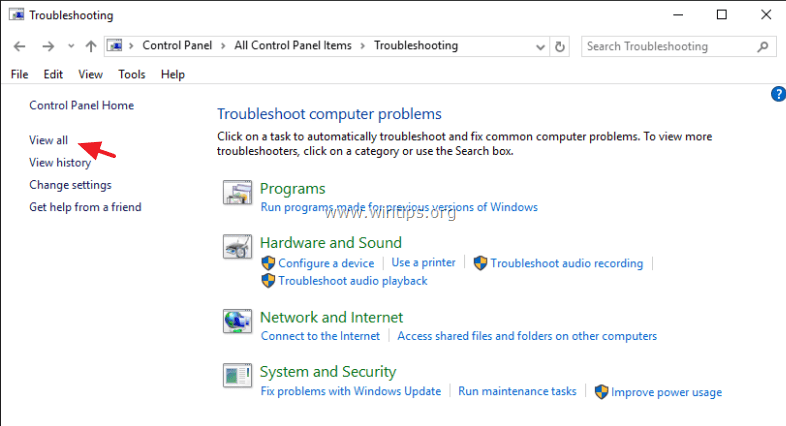
<p style="text-align: justify;">4. Click chọn<strong>&nbsp;View all.</strong></p>

<p style="text-align: justify;"><strong><img alt="Click chọn View all" data-i="6" data-src="https://st.quantrimang.com/photos/image/2016/09/06/view-all.png" data-was-processed="true" height="352" src="https://st.quantrimang.com/photos/image/2016/09/06/view-all.png" title="Click chọn View all" width="650" /></strong></p>

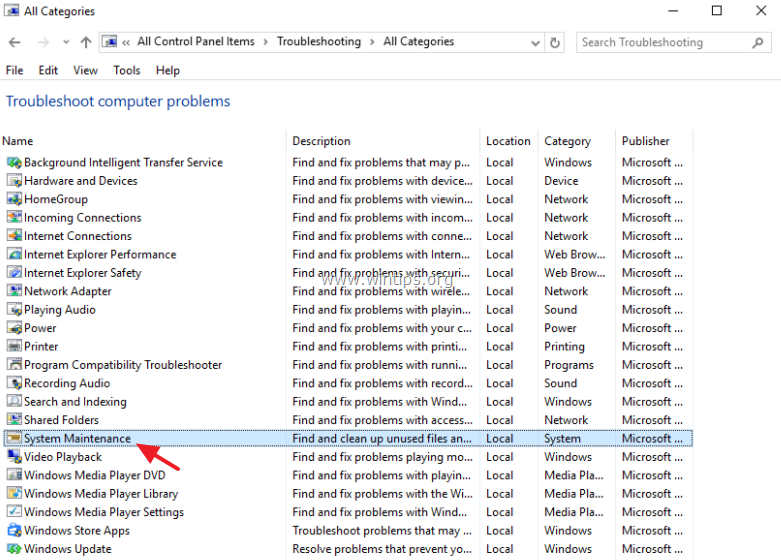
<p style="text-align: justify;">5. Kích đúp chuột vào&nbsp;<strong>System Maintenance.</strong></p>

<p style="text-align: justify;"><strong><img alt="Kích đúp chuột vào System Maintenance" data-i="7" data-src="https://st.quantrimang.com/photos/image/2016/09/06/System-Maintenance.png" data-was-processed="true" height="466" src="https://st.quantrimang.com/photos/image/2016/09/06/System-Maintenance.png" title="Kích đúp chuột vào System Maintenance" width="650" /></strong></p>

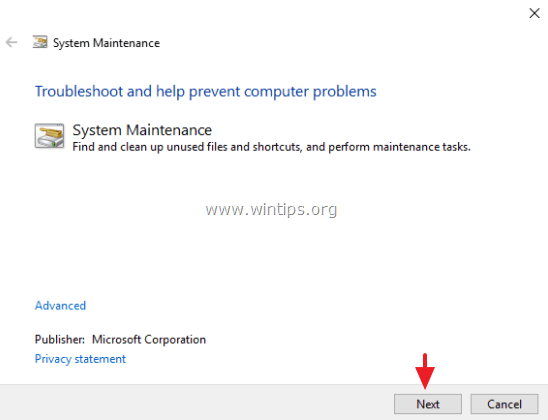
<p style="text-align: justify;">6. Click chọn&nbsp;<strong>Next</strong>&nbsp;và thực hiện theo các bước hướng dẫn trên màn hình để chạy System Maintenance troubleshooter.</p>

<p style="text-align: justify;"><img alt="Click chọn Next" data-i="8" data-src="https://st.quantrimang.com/photos/image/2016/09/06/next.png" data-was-processed="true" height="420" src="https://st.quantrimang.com/photos/image/2016/09/06/next.png" title="Click chọn Next" width="548" /></p>

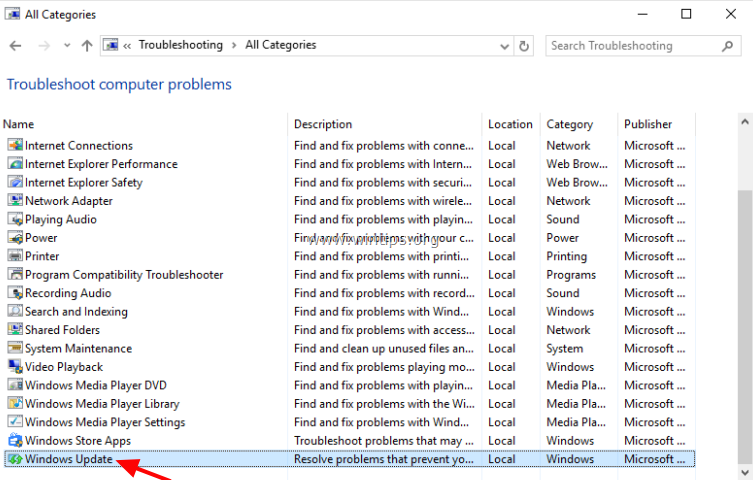
<p style="text-align: justify;">7. Sau khi System Maintenance hoàn tất quá trình, chọn<strong>&nbsp;Windows Update troubleshooter</strong>&nbsp;từ danh sách.</p>

<p style="text-align: justify;"><img alt="chọn Windows Update troubleshooter từ danh sách" data-i="9" data-src="https://st.quantrimang.com/photos/image/2016/09/06/windows-update.png" data-was-processed="true" height="414" src="https://st.quantrimang.com/photos/image/2016/09/06/windows-update.png" title="chọn Windows Update troubleshooter từ danh sách" width="650" /></p>

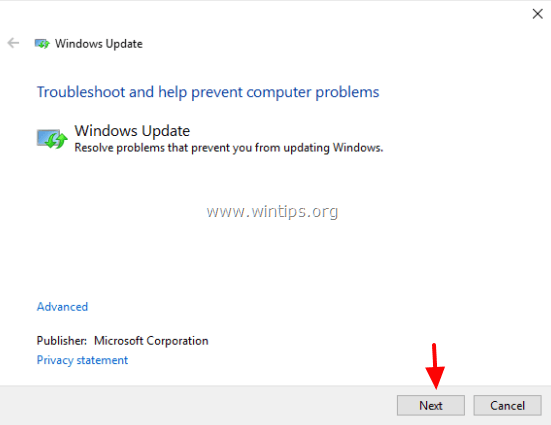
<p style="text-align: justify;">8. Click chọn&nbsp;<strong>Next</strong>&nbsp;và thực hiện theo các bước hướng dẫn trên màn hình để khắc phục lỗi Windows Update.</p>

<p style="text-align: justify;"><img alt="Click chọn Next và thực hiện theo các bước hướng dẫn trên màn hình" data-i="10" data-src="https://st.quantrimang.com/photos/image/2016/09/06/next-1.png" data-was-processed="true" height="425" src="https://st.quantrimang.com/photos/image/2016/09/06/next-1.png" title="Click chọn Next và thực hiện theo các bước hướng dẫn trên màn hình" width="551" /></p>

<h2 id="mcetoc_1engap1ql5" style="text-align: justify;">4. Xóa thư mục SoftwareDistribution</h2>

<p style="text-align: justify;">Thư mục Windows Update Store (hay còn gọi là thư mục SoftwareDistribution) là nơi Windows lưu trữ các bản update tải về. Nếu thư mục bị lỗi sẽ gây ra các sự cố trong quá trình update Windows. Do đó để khắc phục lỗi, cách tốt nhất là xóa tât cả thư mục update tải về và buộc Windows tạo một thư mục SoftwareDistribution trống mới.</p>

<p style="text-align: justify;">Để làm được điều này:</p>

<p style="text-align: justify;">1. Nhấn tổ hợp phím&nbsp;<strong>Windows + R</strong>&nbsp;để mở cửa sổ lệnh Run.</p>

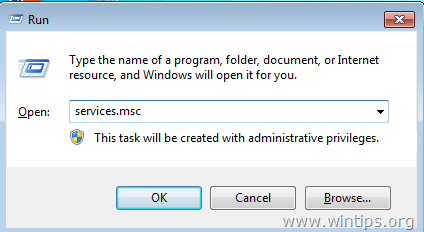
<p style="text-align: justify;">2. Trên cửa sổ lệnh Run, bạn nhập câu lệnh dưới đây vào rồi nhấn Enter để mở cửa sổ Services:</p>

<blockquote>
<p style="text-align: justify;">services.msc</p>
</blockquote>

<p style="text-align: justify;"><img alt="mở cửa sổ lệnh Run" data-i="11" data-src="https://st.quantrimang.com/photos/image/2016/09/06/cua-so-run-1.png" data-was-processed="true" height="232" src="https://st.quantrimang.com/photos/image/2016/09/06/cua-so-run-1.png" title="mở cửa sổ lệnh Run" width="424" /></p>

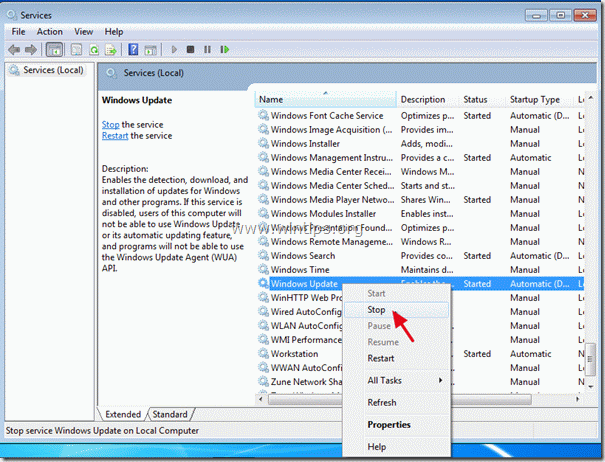
<p style="text-align: justify;">3. Trên cửa sổ Windows Service, bạn tìm service có tên&nbsp;<strong>Windows Update</strong>, kích chuột phải vào đó và chọn<strong>&nbsp;Stop.</strong></p>

<p style="text-align: justify;"><strong><img alt=" tìm service có tên Windows Update, kích chuột phải vào đó và chọn Stop" data-i="12" data-src="https://st.quantrimang.com/photos/image/2016/09/06/stop-windows-update.png" data-was-processed="true" height="462" src="https://st.quantrimang.com/photos/image/2016/09/06/stop-windows-update.png" title=" tìm service có tên Windows Update, kích chuột phải vào đó và chọn Stop" width="605" /></strong></p>

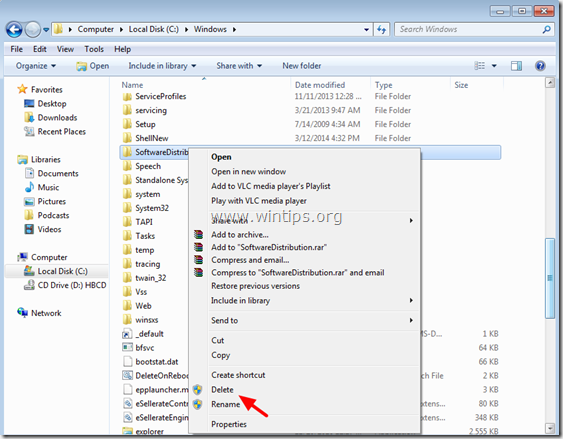
<p style="text-align: justify;">4. Tiếp theo điều hướng đến thư mục<strong>&nbsp;C:\Windows.</strong></p>

<p style="text-align: justify;">5. Tìm và xóa thư mục SoftwareDistribution hoặc có thể đổi tên thư mục SoftwareDistribution thành<strong>&nbsp;SoftwareDistributionOLD.</strong></p>

<p style="text-align: justify;"><strong><img alt=" Tìm và xóa thư mục SoftwareDistribution" data-i="13" data-src="https://st.quantrimang.com/photos/image/2016/09/06/SoftwareDistributionOLD.png" data-was-processed="true" height="439" src="https://st.quantrimang.com/photos/image/2016/09/06/SoftwareDistributionOLD.png" title=" Tìm và xóa thư mục SoftwareDistribution" width="563" /></strong></p>

<p style="text-align: justify;"><strong>Lưu ý:</strong></p>

<p style="text-align: justify;">Sau khi khởi động xong, ở lần tiếp theo Windows Update sẽ kiểm tra các bản update có sẵn và tự động tạo một thư mục SoftwareDistribution mới để lưu trữ các bản update.</p>

<p style="text-align: justify;">6. Khởi động lại máy tính của bạn.</p>

<p style="text-align: justify;">7. Nếu lỗi CPU cao bất thường do TiWorker.exe vẫn còn, bạn có thể áp dụng các giải pháp khác dưới đây.</p>

<div style="text-align: justify;">&nbsp;</div>

<h2 id="mcetoc_1engap1ql6" style="text-align: justify;">5. Giảm mức độ ưu tiên quá trình TiWorker</h2>

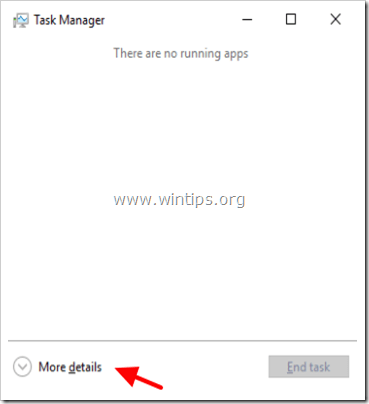
<p style="text-align: justify;">1. Nhấn tổ hợp phím&nbsp;<strong>Ctrl + Shift +Esc</strong>&nbsp;hoặc kích chuột phải vào<strong>&nbsp;nút Start</strong>&nbsp;ở góc dưới cùng bên trái màn hình, chọn&nbsp;<strong>Task Manager.</strong></p>

<p style="text-align: justify;">Trên cửa sổ Task Manager, bạn click chọn<strong>&nbsp;More details.</strong></p>

<p style="text-align: justify;"><strong><img alt=" click chọn More details" data-i="14" data-src="https://st.quantrimang.com/photos/image/2016/09/06/more-detail.png" data-was-processed="true" height="404" src="https://st.quantrimang.com/photos/image/2016/09/06/more-detail.png" title=" click chọn More details" width="369" /></strong></p>

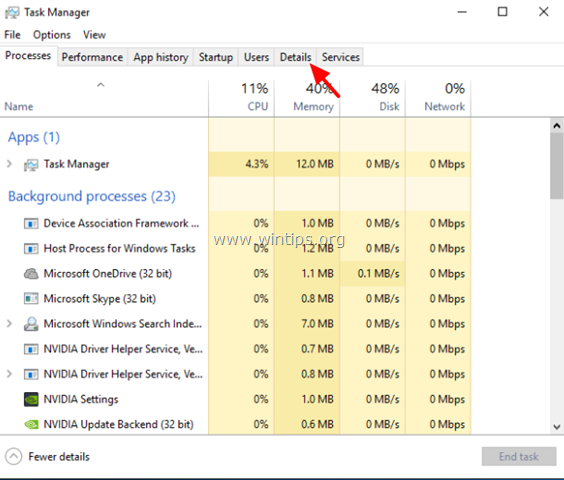
<p style="text-align: justify;">2. Tiếp theo click chọn tab&nbsp;<strong>Details</strong>.</p>

<p style="text-align: justify;"><img alt="chọn tab Details" data-i="15" data-src="https://st.quantrimang.com/photos/image/2016/09/06/tab-detail.png" data-was-processed="true" height="480" src="https://st.quantrimang.com/photos/image/2016/09/06/tab-detail.png" title="chọn tab Details" width="564" /></p>

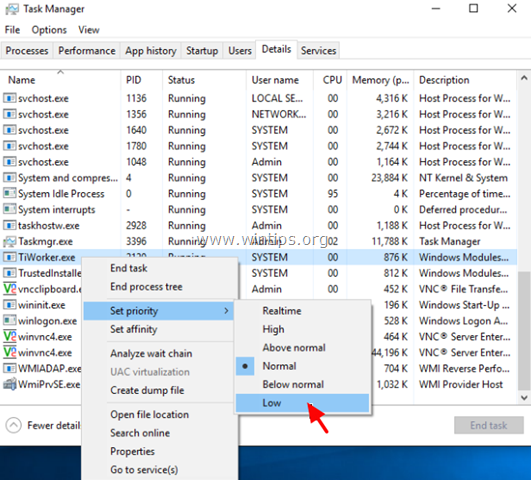
<p style="text-align: justify;">3. Kích chuột phải vào<strong>&nbsp;TiWorker.exe,</strong>&nbsp;chọn&nbsp;<strong>Set priority</strong>&nbsp;=&gt;&nbsp;<strong>Low.</strong></p>

<p style="text-align: justify;"><strong><img alt=" Kích chuột phải vào TiWorker.exe, chọn Set priority =&gt; Low" data-i="16" data-src="https://st.quantrimang.com/photos/image/2016/09/06/Set-priority.png" data-was-processed="true" height="480" src="https://st.quantrimang.com/photos/image/2016/09/06/Set-priority.png" title=" Kích chuột phải vào TiWorker.exe, chọn Set priority =&gt; Low" width="531" /></strong></p>

<p style="text-align: justify;"><strong>Lưu ý:</strong></p>

<p style="text-align: justify;">Bạn cũng có thể chọn tùy chọn<strong>&nbsp;End process tree</strong>&nbsp;để dừng quá trình TiWorker.exe.</p>

<h2 id="mcetoc_1engap1ql7" style="text-align: justify;">6. Sửa lỗi file hệ thống và các dịch vụ bị lỗi (SFC)</h2>

<p style="text-align: justify;">Chạy công cụ System File Checker (SFC) để sửa lỗi các file và dịch vụ (services) bị lỗi trên máy tính Windows. Để làm được điều này:</p>

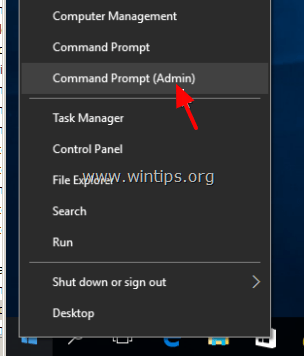
<p style="text-align: justify;">1. Mở cửa sổ Command Prompt dưới quyền Admin. Để làm được điều này bạn kích chuột phải vào<strong>&nbsp;nút Start</strong>&nbsp;ở góc dưới cùng bên trái màn hình và chọn&nbsp;<strong>Command Prompt (Admin)</strong>.</p>

<p style="text-align: justify;"><img alt="chọn Command Prompt (Admin)" data-i="17" data-src="https://st.quantrimang.com/photos/image/2016/09/06/cmd-admin.png" data-was-processed="true" height="356" src="https://st.quantrimang.com/photos/image/2016/09/06/cmd-admin.png" title="chọn Command Prompt (Admin)" width="304" /></p>

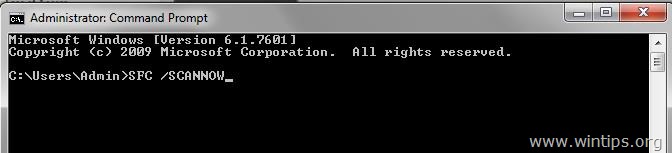
<p style="text-align: justify;">2. Trên cửa sổ Command Prompt, bạn nhập câu lệnh dưới đây vào rồi nhấn Enter:</p>

<blockquote>
<p style="text-align: justify;">SFC /SCANNOW</p>
</blockquote>

<p style="text-align: justify;"><img alt="Nhập lệnh vào cửa sổ command prompt" data-i="18" data-src="https://st.quantrimang.com/photos/image/2016/09/06/lenh.jpg" data-was-processed="true" height="148" src="https://st.quantrimang.com/photos/image/2016/09/06/lenh.jpg" title="Nhập lệnh vào cửa sổ command prompt" width="650" /></p>

<p style="text-align: justify;">3. Chờ cho đến khi công cụ SFC tool kiểm tra và khắc phục các file và services lỗi trên hệ thống.</p>

<p style="text-align: justify;">4. Sau khi hoàn tất quá trình, khởi động lại máy tính của bạn và kiểm tra xem lỗi CPU cao bất thường do TiWorker.exe còn hay không.</p>

<h2 id="mcetoc_1engap1ql8" style="text-align: justify;">7. Sửa lỗi Windows bằng công cụ DISM (System Update Readiness Tool)</h2>

<p style="text-align: justify;">1. Kích chuột phải vào nút Start ở góc dưới cùng bên trái màn hình, chọn Command Prompt (Admin).</p>

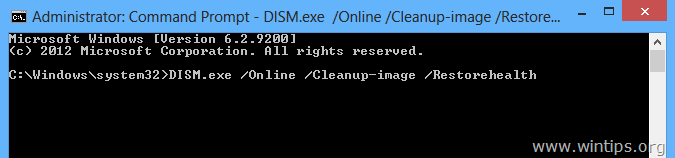
<p style="text-align: justify;">2. Trên cửa sổ Command Prompt, nhập câu lệnh dưới đây vào rồi nhấn Enter:</p>

<blockquote>
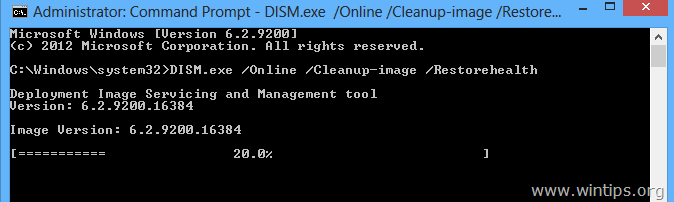
<p style="text-align: justify;">Dism.exe /Online /Cleanup-Image /Restorehealth</p>
</blockquote>

<p style="text-align: justify;"><img alt="Nhập lệnh vào cửa sổ command prompt" data-i="19" data-src="https://st.quantrimang.com/photos/image/2016/09/06/lenh-1.png" data-was-processed="true" height="152" src="https://st.quantrimang.com/photos/image/2016/09/06/lenh-1.png" title="Nhập lệnh vào cửa sổ command prompt" width="650" /></p>

<p style="text-align: justify;">3. Chờ DISM sửa chữa các file bị lỗi.</p>

<p style="text-align: justify;"><img alt=" Chờ DISM sửa chữa các file bị lỗi" data-i="20" data-src="https://st.quantrimang.com/photos/image/2016/09/06/lenh-2.png" data-was-processed="true" height="195" src="https://st.quantrimang.com/photos/image/2016/09/06/lenh-2.png" title=" Chờ DISM sửa chữa các file bị lỗi" width="650" /></p>

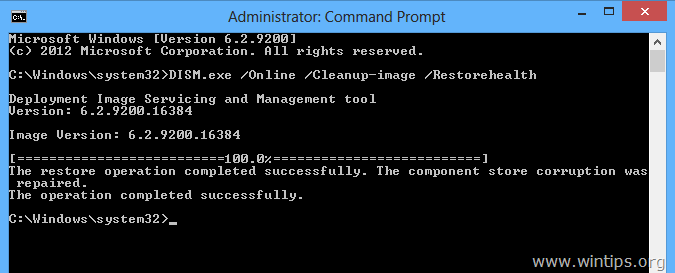
<p style="text-align: justify;">4. Sau khi quá trình hoàn tất, bạn sẽ nhận được thông báo hoàn tất quá trình.</p>

<p style="text-align: justify;"><img alt=" Sau khi quá trình hoàn tất, bạn sẽ nhận được thông báo" data-i="21" data-src="https://st.quantrimang.com/photos/image/2016/09/06/lenh-3.png" data-was-processed="true" height="263" src="https://st.quantrimang.com/photos/image/2016/09/06/lenh-3.png" title=" Sau khi quá trình hoàn tất, bạn sẽ nhận được thông báo" width="650" /></p>

<p style="text-align: justify;">5. Cuối cùng đóng cửa sổ Command Prompt và khởi động lại máy tính của bạn.</p>

<h2 style="text-align: justify;">8. Thực hiện Clean boot</h2>

<p style="text-align: justify;">Bạn sẽ cần thực hiện Clean boot hệ thống Windows 10 để xem liệu bạn có một số ứng dụng can thiệp vào hệ thống và khiến Tiworker.exe ngốn bộ nhớ CPU như hiện nay hay không.</p>

<p style="text-align: justify;">&nbsp;</p>

<p style="text-align: justify;">Nếu sau khi thực hiện Clean boot trong Windows, bạn phát hiện thấy một ứng dụng can thiệp vào hệ thống, bạn có thể thử gỡ cài đặt ứng dụng đó hoặc cố gắng cập nhật ứng dụng đang gây ra sự cố.</p>

<h2 style="text-align: justify;">9. Loại trừ TiWorker.exe khỏi Windows Defender</h2>

<p style="text-align: justify;">Theo người dùng, việc sử dụng ổ đĩa ở mức cao bởi TiWorker.exe có thể do Windows Defender. Người dùng đã báo cáo rằng Windows Defender tiếp tục quét TiWorker.exe khiến sự cố này xuất hiện. Để khắc phục sự cố, bạn cần loại trừ file này bằng cách làm như sau:</p>

<p style="text-align: justify;">1.&nbsp;<a href="https://quantrimang.com/6-cach-don-gian-mo-task-manager-tren-windows-119941" title="6 cách mở Task Manager trên Windows đơn giản nhất">Mở Task Manager</a>. Bạn có thể làm điều đó nhanh chóng bằng cách nhấn&nbsp;<strong>Ctrl + Shift + Esc</strong>.</p>

<p style="text-align: justify;">2. Khi Task Manager mở ra, hãy tìm&nbsp;<strong>TiWorker.exe</strong>&nbsp;hoặc&nbsp;<strong>System</strong>, nhấp chuột phải vào nó và chọn&nbsp;<strong>Open File location</strong>&nbsp;từ menu.</p>

<p style="text-align: justify;">3. Sao chép vị trí của thư mục này vì bạn sẽ cần nó cho các bước sau này.</p>

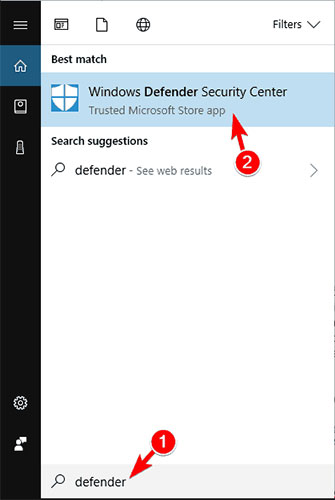
<p style="text-align: justify;">4. Nhấn phím&nbsp;<strong>Win + S</strong>&nbsp;và nhập&nbsp;<strong>defender.</strong>&nbsp;Chọn&nbsp;<strong>Windows Defender Security Center</strong>.</p>

<figure>
<div style="text-align: justify;"><img alt="Chọn Windows Defender Security Center" data-i="22" data-src="https://st.quantrimang.com/photos/image/2020/11/19/cpu-cao-bat-thuong-do-tiworkerexe-1.jpg" data-was-processed="true" height="500" src="https://st.quantrimang.com/photos/image/2020/11/19/cpu-cao-bat-thuong-do-tiworkerexe-1.jpg" width="335" /></div>

<figcaption>
<div style="text-align: justify;">Chọn Windows Defender Security Center</div>
</figcaption>
</figure>

<p style="text-align: justify;">5. Chuyển đến phần&nbsp;<strong>Virus &amp; threat protection</strong>.</p>

<p style="text-align: justify;">6. Bây giờ, hãy nhấp vào&nbsp;<strong>Virus &amp; threat protection settings</strong>.</p>

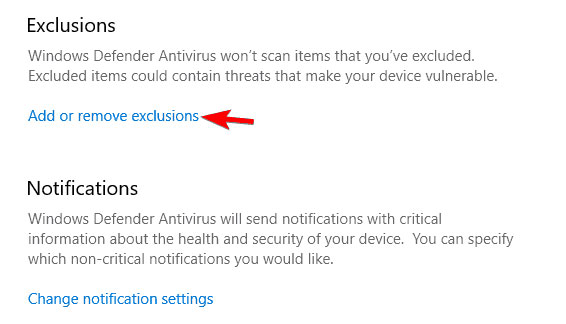
<p style="text-align: justify;">7. Cuộn xuống phần&nbsp;<strong>Exclusion</strong>&nbsp;và nhấp vào&nbsp;<strong>Add or remove exclusions</strong>.</p>

<figure>
<div style="text-align: justify;"><img alt="Nhấp vào Add or remove exclusions" data-i="23" data-src="https://st.quantrimang.com/photos/image/2020/11/19/cpu-cao-bat-thuong-do-tiworkerexe-2.jpg" data-was-processed="true" height="324" src="https://st.quantrimang.com/photos/image/2020/11/19/cpu-cao-bat-thuong-do-tiworkerexe-2.jpg" width="566" /></div>

<figcaption>
<div style="text-align: justify;">Nhấp vào Add or remove exclusions</div>
</figcaption>
</figure>

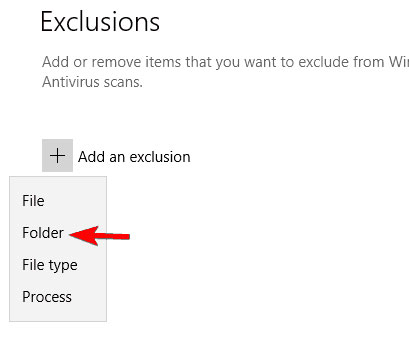
<p style="text-align: justify;">8. Nhấp vào&nbsp;<strong>Add an exclusion</strong>&nbsp;và chọn&nbsp;<strong>Folder</strong>&nbsp;từ danh sách.</p>

<figure>
<div style="text-align: justify;"><img alt="Nhấp vào Add an exclusion và chọn Folder từ danh sách" data-i="24" data-src="https://st.quantrimang.com/photos/image/2020/11/19/cpu-cao-bat-thuong-do-tiworkerexe-3.jpg" data-was-processed="true" height="339" src="https://st.quantrimang.com/photos/image/2020/11/19/cpu-cao-bat-thuong-do-tiworkerexe-3.jpg" width="409" /></div>

<figcaption>
<div style="text-align: justify;">Nhấp vào Add an exclusion và chọn Folder từ danh sách</div>
</figcaption>
</figure>

<p style="text-align: justify;">9. Bây giờ, nhập vị trí của thư mục từ bước 3 vào và lưu các thay đổi.</p>

<p style="text-align: justify;">Sau khi làm điều đó, Windows Defender sẽ không quét TiWorker.exe và thư mục của nó, do vậy, sự cố sẽ được giải quyết.</p>

<h2 style="text-align: justify;">10. Xóa thư mục Updates</h2>

<p style="text-align: justify;">Theo người dùng, đôi khi việc sử dụng ổ đĩa ở mức cao bởi TiWorker.exe có thể do các file tạm thời. Người dùng đã báo cáo rằng thư mục Updates đang gây ra sự cố này trên PC của họ, nhưng sau khi xóa nó, sự cố đã được giải quyết. Để làm điều đó, bạn cần thực hiện như sau:</p>

<p style="text-align: justify;">1. Điều hướng đến thư mục&nbsp;<strong>C:\Windowstemp.</strong></p>

<p style="text-align: justify;">2. Tìm thư mục&nbsp;<strong>Updates</strong>&nbsp;và xóa nó.</p>

<p style="text-align: justify;">Sau khi làm điều đó, các vấn đề với việc sử dụng ổ đĩa ở mức cao sẽ được giải quyết.</p>

<h2 style="text-align: justify;">11. Xóa phần mềm HP</h2>

<p style="text-align: justify;">Nhiều người dùng đã báo cáo rằng việc sử dụng ổ đĩa ở mức cao bởi TiWorker.exe có thể do phần mềm HP. Theo người dùng, phần mềm như HP Support Assistant có thể khiến sự cố này xuất hiện.</p>

<p style="text-align: justify;">Để khắc phục sự cố, bài viế khuyên bạn nên xóa tất cả phần mềm HP khỏi PC và kiểm tra xem cách đó có giải quyết được sự cố không.</p>

<h2 style="text-align: justify;">12. Cài đặt lại Windows</h2>

<p style="text-align: justify;">Biện pháp cuối cùng là cài đặt lại. Các service gốc của Windows, như&nbsp;svchost.exe&nbsp;khét tiếng với các vấn đề liên quan đến hoạt động của CPU, có xu hướng khiến người dùng khá đau đầu. Và, đôi khi, mặc dù bạn đã đề cập đến mọi tùy chọn có thể, nhưng nó vẫn sẽ sử dụng tài nguyên hệ thống với khối lượng khủng khiếp.</p>

<p style="text-align: justify;">Tất nhiên, nếu điều đó xảy ra, bạn nên xem xét việc bắt đầu lại từ đầu, tức là cài đặt lại Windows.</p>

<p style="text-align: justify;">Sao lưu dữ liệu của bạn từ phân vùng hệ thống và bắt đầu thực hiện việc này.&nbsp;</p>
		</div>
				<div id="author">
						<p>
				<strong>Nguồn tin:</strong>
				Quantrimang.com
			</p>
		</div>
	</div>
	<div id="footer" class="clearfix">
		<div id="url">
			<strong>URL của bản tin này: </strong><a href="https://www.nguoicodonvn2008.info/vi/news/savefile/kien-thuc-may-tinh/sua-loi-cpu-cao-bat-thuong-do-tiworker-exe-tren-windows-10-8-1-8-3105.html" title="Sửa lỗi CPU cao bất thường do TiWorker.exe trên Windows 10&#x002F;8.1&#x002F;8">https://www.nguoicodonvn2008.info/vi/news/savefile/kien-thuc-may-tinh/sua-loi-cpu-cao-bat-thuong-do-tiworker-exe-tren-windows-10-8-1-8-3105.html</a>

		</div>
		<div class="clear"></div>
		<div class="copyright">
			&copy; .&#x3A; Nguoicodonvn2008.info - Cõi lòng người cô đơn &#x3A;.
		</div>
		<div id="contact">
			<a href="mailto:admin@nguoicodonvn2008.info">admin@nguoicodonvn2008.info</a>
		</div>
	</div>
</div>
        <div id="timeoutsess" class="chromeframe">
            Bạn đã không sử dụng Site, <a onclick="timeoutsesscancel();" href="https://www.nguoicodonvn2008.info/#">Bấm vào đây để duy trì trạng thái đăng nhập</a>. Thời gian chờ: <span id="secField"> 60 </span> giây
        </div>
        <div id="openidResult" class="nv-alert" style="display:none"></div>
        <div id="openidBt" data-result="" data-redirect=""></div>
		</script>
		<div class="car-top">
  <span><img src="https://www.nguoicodonvn2008.info/themes/default/images/car.png" alt=""></span>
</div>
<div id="run_cronjobs" style="visibility:hidden;display:none;"><img alt="cron" src="/index.php?second=cronjobs&amp;p=r9hG8a19" width="1" height="1" /></div>
<script src="https://www.nguoicodonvn2008.info/assets/js/jquery/jquery.min.js"></script>
<script>var nv_base_siteurl="/",nv_lang_data="vi",nv_lang_interface="vi",nv_name_variable="nv",nv_fc_variable="op",nv_lang_variable="language",nv_module_name="news",nv_func_name="savefile",nv_is_user=0, nv_my_ofs=-4,nv_my_abbr="EDT",nv_cookie_prefix="nv4c_e856T",nv_check_pass_mstime=1738000,nv_area_admin=0,nv_safemode=0,theme_responsive=0,nv_recaptcha_ver=2,nv_recaptcha_sitekey="",nv_recaptcha_type="image",XSSsanitize=1;</script>
<script src="https://www.nguoicodonvn2008.info/assets/js/language/vi.js"></script>
<script src="https://www.nguoicodonvn2008.info/assets/js/DOMPurify/purify3.js"></script>
<script src="https://www.nguoicodonvn2008.info/assets/js/global.js"></script>
<script src="https://www.nguoicodonvn2008.info/assets/js/site.js"></script>
<script src="https://www.nguoicodonvn2008.info/themes/default/js/news.js"></script>
<script src="https://www.nguoicodonvn2008.info/themes/default/js/main.js"></script>
<script src="https://www.nguoicodonvn2008.info/themes/default/js/custom.js"></script>
<script type="application/ld+json">
        {
            "@context": "https://schema.org",
            "@type": "Organization",
            "url": "https://www.nguoicodonvn2008.info",
            "logo": "https://www.nguoicodonvn2008.info/uploads/angel.gif"
        }
        </script>
<script src="https://www.nguoicodonvn2008.info/themes/default/js/bootstrap.min.js"></script>
<script type="text/javascript">
var $scrolltop = $('.car-top');
$scrolltop.on('click', function () {
    $('html,body').animate({
        scrollTop: 0
    }, 800);
    $(this).addClass("car-run");
    setTimeout(function(){ $scrolltop.removeClass('car-run');}, 1000);
    return false;
});
$(window).on('scroll', function ()
{ 
    if($(window).scrollTop() >= 200)
    {
        $scrolltop.addClass("show");
        $scrolltop.addClass("car-down");
    }
    else
    {
       $scrolltop.removeClass("show");
       setTimeout(function(){ $scrolltop.removeClass('car-down');}, 300);
    }
});
</script>
</body>
</html>