<!DOCTYPE html>
    <html lang="vi" xmlns="http://www.w3.org/1999/xhtml" prefix="og: http://ogp.me/ns#">
    <head>
<title>PowerPoint 2019 &#40;Phần 7&#41;&#x3A; Áp dụng hiệu ứng chuyển tiếp</title>
<meta name="description" content="PowerPoint 2019 &#40;Phần 7&#41;&#x3A; Áp dụng hiệu ứng chuyển tiếp - Savefile - Tin Tức -...">
<meta name="author" content=".: Nguoicodonvn2008.info - Cõi lòng người cô đơn :.">
<meta name="copyright" content=".: Nguoicodonvn2008.info - Cõi lòng người cô đơn :. [admin@nguoicodonvn2008.info]">
<meta name="robots" content="index, archive, follow, noodp">
<meta name="googlebot" content="index,archive,follow,noodp">
<meta name="msnbot" content="all,index,follow">
<meta name="generator" content="NukeViet v4.5">
<meta http-equiv="Content-Type" content="text/html; charset=utf-8">
<meta property="og:title" content="PowerPoint 2019 &#40;Phần 7&#41;&#x3A; Áp dụng hiệu ứng chuyển tiếp">
<meta property="og:type" content="website">
<meta property="og:description" content="Savefile - Tin Tức - https&#x3A;&#x002F;&#x002F;www.nguoicodonvn2008.info&#x002F;vi&#x002F;news&#x002F;savefile&#x002F;kien-thuc-may-tinh&#x002F;powerpoint-2019-phan-7-ap-dung-hieu-ung-chuyen-tiep-5386.html">
<meta property="og:site_name" content=".&#x3A; Nguoicodonvn2008.info - Cõi lòng người cô đơn &#x3A;.">
<meta property="og:url" content="https://www.nguoicodonvn2008.info/vi/news/savefile/kien-thuc-may-tinh/powerpoint-2019-phan-7-ap-dung-hieu-ung-chuyen-tiep-5386.html">
<link rel="shortcut icon" href="https://www.nguoicodonvn2008.info/favicon.ico">
<link rel="canonical" href="https://www.nguoicodonvn2008.info/vi/news/savefile/kien-thuc-may-tinh/powerpoint-2019-phan-7-ap-dung-hieu-ung-chuyen-tiep-5386.html">
<link rel="alternate" href="https://www.nguoicodonvn2008.info/vi/news/rss/" title="Tin Tức" type="application/rss+xml">
<link rel="alternate" href="https://www.nguoicodonvn2008.info/vi/news/rss/karaoke-dual/" title="Tin Tức - Karaoke Dual" type="application/rss+xml">
<link rel="alternate" href="https://www.nguoicodonvn2008.info/vi/news/rss/nhac-tre/" title="Tin Tức - Nhạc trẻ" type="application/rss+xml">
<link rel="alternate" href="https://www.nguoicodonvn2008.info/vi/news/rss/tru-tinh/" title="Tin Tức - Trữ tình" type="application/rss+xml">
<link rel="alternate" href="https://www.nguoicodonvn2008.info/vi/news/rss/nuoc-ngoai/" title="Tin Tức - Nước ngoài" type="application/rss+xml">
<link rel="alternate" href="https://www.nguoicodonvn2008.info/vi/news/rss/remix/" title="Tin Tức - Remix" type="application/rss+xml">
<link rel="alternate" href="https://www.nguoicodonvn2008.info/vi/news/rss/tam-su-tinh-yeu/" title="Tin Tức - Tâm sự tình yêu" type="application/rss+xml">
<link rel="alternate" href="https://www.nguoicodonvn2008.info/vi/news/rss/tho-suu-tam/" title="Tin Tức - Thơ sưu tầm" type="application/rss+xml">
<link rel="alternate" href="https://www.nguoicodonvn2008.info/vi/news/rss/cuoc-song/" title="Tin Tức - Cuộc sống" type="application/rss+xml">
<link rel="alternate" href="https://www.nguoicodonvn2008.info/vi/news/rss/phan-mem/" title="Tin Tức - Phần mềm" type="application/rss+xml">
<link rel="alternate" href="https://www.nguoicodonvn2008.info/vi/news/rss/kien-thuc-may-tinh/" title="Tin Tức - Kiến thức máy tính" type="application/rss+xml">
<link rel="alternate" href="https://www.nguoicodonvn2008.info/vi/news/rss/hoc-tap/" title="Tin Tức - Học tập" type="application/rss+xml">
<link rel="alternate" href="https://www.nguoicodonvn2008.info/vi/news/rss/tai-lieu/" title="Tin Tức - Tài liệu" type="application/rss+xml">
<link rel="alternate" href="https://www.nguoicodonvn2008.info/vi/news/rss/de-thi/" title="Tin Tức - Đề thi" type="application/rss+xml">
<link rel="preload" as="style" href="https://www.nguoicodonvn2008.info/assets/css/font-awesome.min.css" type="text/css">
<link rel="preload" as="style" href="https://www.nguoicodonvn2008.info/themes/default/css/bootstrap.non-responsive.css" type="text/css">
<link rel="preload" as="style" href="https://www.nguoicodonvn2008.info/themes/default/css/style.css" type="text/css">
<link rel="preload" as="style" href="https://www.nguoicodonvn2008.info/themes/default/css/style.non-responsive.css" type="text/css">
<link rel="preload" as="style" href="https://www.nguoicodonvn2008.info/themes/default/css/news.css" type="text/css">
<link rel="preload" as="style" href="https://www.nguoicodonvn2008.info/themes/default/css/custom.css" type="text/css">
<link rel="preload" as="script" href="https://www.nguoicodonvn2008.info/assets/js/jquery/jquery.min.js" type="text/javascript">
<link rel="preload" as="script" href="https://www.nguoicodonvn2008.info/assets/js/language/vi.js" type="text/javascript">
<link rel="preload" as="script" href="https://www.nguoicodonvn2008.info/assets/js/DOMPurify/purify3.js" type="text/javascript">
<link rel="preload" as="script" href="https://www.nguoicodonvn2008.info/assets/js/global.js" type="text/javascript">
<link rel="preload" as="script" href="https://www.nguoicodonvn2008.info/assets/js/site.js" type="text/javascript">
<link rel="preload" as="script" href="https://www.nguoicodonvn2008.info/themes/default/js/news.js" type="text/javascript">
<link rel="preload" as="script" href="https://www.nguoicodonvn2008.info/themes/default/js/main.js" type="text/javascript">
<link rel="preload" as="script" href="https://www.nguoicodonvn2008.info/themes/default/js/custom.js" type="text/javascript">
<link rel="preload" as="script" href="https://www.nguoicodonvn2008.info/themes/default/js/bootstrap.min.js" type="text/javascript">
<link rel="stylesheet" href="https://www.nguoicodonvn2008.info/assets/css/font-awesome.min.css">
<link rel="stylesheet" href="https://www.nguoicodonvn2008.info/themes/default/css/bootstrap.non-responsive.css">
<link rel="stylesheet" href="https://www.nguoicodonvn2008.info/themes/default/css/style.css">
<link rel="stylesheet" href="https://www.nguoicodonvn2008.info/themes/default/css/style.non-responsive.css">
<link rel="StyleSheet" href="https://www.nguoicodonvn2008.info/themes/default/css/news.css">
<link rel="stylesheet" href="https://www.nguoicodonvn2008.info/themes/default/css/custom.css">
<style type="text/css">
	body{background: #fff;}
</style>
    </head>
    <body>
<div id="print">
	<div id="hd_print">
		<h2 class="pull-left">.&#x3A; Nguoicodonvn2008.info - Cõi lòng người cô đơn &#x3A;.</h2>
		<p class="pull-right"><a title=".&#x3A; Nguoicodonvn2008.info - Cõi lòng người cô đơn &#x3A;." href="https://www.nguoicodonvn2008.info/">https://www.nguoicodonvn2008.info</a></p>
	</div>
	<div class="clear"></div>
	<hr />
	<div id="content">
		<h1>PowerPoint 2019 &#40;Phần 7&#41;&#x3A; Áp dụng hiệu ứng chuyển tiếp</h1>
		<ul class="list-inline">
			<li>Thứ hai - 04/04/2022 00:56</li>
			<li class="hidden-print txtrequired"><em class="fa fa-print">&nbsp;</em><a title="In ra" href="javascript:;" onclick="window.print()">In ra</a></li>
			<li class="hidden-print txtrequired"><em class="fa fa-power-off">&nbsp;</em><a title="Đóng cửa sổ này" href="javascript:;" onclick="window.close()">Đóng cửa sổ này</a></li>
		</ul>
		<div class="clear"></div>
		<div id="hometext">
		</div>
				<div class="imghome">
			<img alt="PowerPoint 2019 &#40;Phần 7&#41;&#x3A; Áp dụng hiệu ứng chuyển tiếp" src="https://st.quantrimang.com/photos/image/2022/04/04/ap-dung-hieu-ung-chuyen-tiep-13.png" width="460" class="img-thumbnail" />
		</div>
		<div class="clear"></div>
		<div id="bodytext" class="clearfix">
			<p style="text-align: justify;">Bạn đã từng xem bài thuyết trình PowerPoint có các hiệu ứng đặc biệt giữa mỗi slide chưa? Đó chính là hiệu ứng chuyển tiếp slide. Hiệu ứng chuyển tiếp có thể đơn giản như mờ dần rồi chuyển sang slide tiếp theo hoặc là một thứ gì đó rất bắt mắt.&nbsp;PowerPoint&nbsp;giúp bạn dễ dàng áp dụng các hiệu ứng chuyển tiếp cho một số hoặc tất cả các slide của mình, mang đến cho bài thuyết trình một cái nhìn chuyên nghiệp và bóng bẩy.</p>

<h2 style="text-align: justify;">Giới thiệu về hiệu ứng chuyển tiếp</h2>

<p style="text-align: justify;">Có 3 danh mục hiệu ứng chuyển tiếp để lựa chọn, tất cả đều có thể tìm thấy trên tab&nbsp;<strong>Transitions.</strong></p>

<ul>
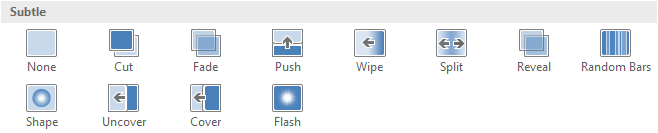
	<li style="text-align: justify;"><strong>Subtle:</strong>&nbsp;Đây là những kiểu hiệu ứng chuyển tiếp cơ bản nhất. Chúng sử dụng các hoạt ảnh động đơn giản để di chuyển giữa các slide.</li>
</ul>

<p style="text-align: justify;"><img alt="" data-i="0" data-src="https://st.quantrimang.com/photos/image/2022/04/04/ap-dung-hieu-ung-chuyen-tiep-1.png" data-was-processed="true" height="131" src="https://st.quantrimang.com/photos/image/2022/04/04/ap-dung-hieu-ung-chuyen-tiep-1.png" width="650" /></p>

<ul>
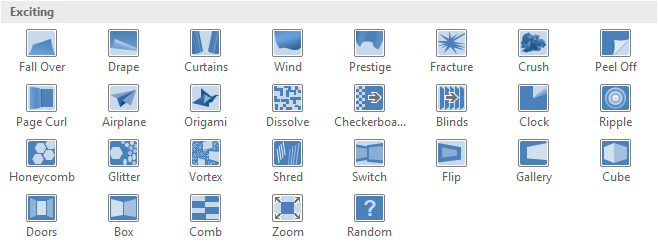
	<li style="text-align: justify;"><strong>Exciting:</strong>&nbsp;Chúng sử dụng các hoạt ảnh động phức tạp hơn để chuyển đổi giữa các slide. Mặc dù chúng thú vị hơn về mặt hình ảnh so với hiệu ứng chuyển tiếp&nbsp;<strong>Subtle</strong>, nhưng việc thêm quá nhiều hiệu ứng loại này có thể làm cho bài thuyết trình của bạn trông kém chuyên nghiệp hơn. Tuy nhiên, khi được sử dụng ở mức độ vừa phải, chúng có thể tạo thêm một điểm nhấn đẹp mắt giữa các slide quan trọng.</li>
</ul>

<p style="text-align: justify;"><img alt="" data-i="1" data-src="https://st.quantrimang.com/photos/image/2022/04/04/ap-dung-hieu-ung-chuyen-tiep-2.png" data-was-processed="true" height="240" src="https://st.quantrimang.com/photos/image/2022/04/04/ap-dung-hieu-ung-chuyen-tiep-2.png" width="650" /></p>

<ul>
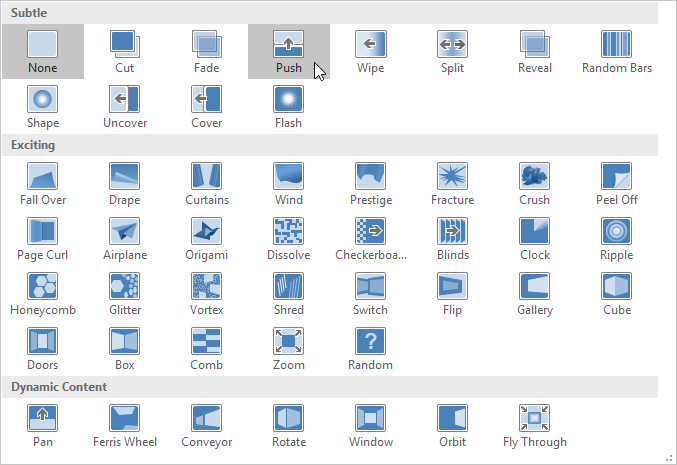
	<li style="text-align: justify;"><strong>Dynamic Content:</strong>&nbsp;Nếu bạn đang chuyển đổi giữa hai slide sử dụng bố cục slide giống nhau, hiệu ứng chuyển tiếp động sẽ chỉ di chuyển các trình giữ chỗ và không di chuyển bản thân các slide. Khi được sử dụng đúng cách, những chuyển đổi động có thể giúp thống nhất các slide và tăng thêm mức độ hoàn thiện hơn nữa cho bài thuyết trình.</li>
</ul>

<p style="text-align: justify;"><img alt="" data-i="2" data-src="https://st.quantrimang.com/photos/image/2022/04/04/ap-dung-hieu-ung-chuyen-tiep-3.png" data-was-processed="true" height="88" src="https://st.quantrimang.com/photos/image/2022/04/04/ap-dung-hieu-ung-chuyen-tiep-3.png" width="650" /></p>

<p style="text-align: justify;">Các hiệu ứng chuyển tiếp nên được sử dụng ở mức độ vừa phải. Việc thêm quá nhiều hiệu ứng chuyển tiếp có thể làm cho bài thuyết trình của bạn trông hơi ngớ ngẩn và thậm chí có thể làm khán giả mất tập trung. Hãy cân nhắc việc sử dụng hầu hết các hiệu ứng chuyển tiếp tinh tế hoặc hoàn toàn không sử dụng các hiệu ứng chuyển tiếp.</p>

<h2 style="text-align: justify;">Cách áp dụng hiệu ứng chuyển tiếp</h2>

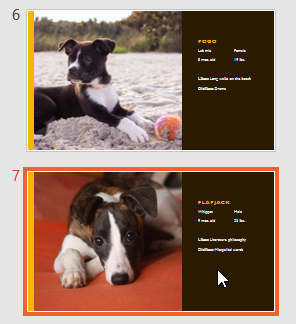
<p style="text-align: justify;">1. Chọn slide mong muốn từ&nbsp;<strong>Slide Navigation.</strong>&nbsp;Đây là slide sẽ xuất hiện sau hiệu ứng chuyển tiếp.</p>

<p style="text-align: justify;"><img alt="" data-i="3" data-src="https://st.quantrimang.com/photos/image/2022/04/04/ap-dung-hieu-ung-chuyen-tiep-4.png" data-was-processed="true" height="324" src="https://st.quantrimang.com/photos/image/2022/04/04/ap-dung-hieu-ung-chuyen-tiep-4.png" width="296" /></p>

<p style="text-align: justify;">2. Bấm vào tab&nbsp;<strong>Transitions</strong>, sau đó định vị nhóm<strong>&nbsp;Transition to This Slide</strong>. Theo mặc định,&nbsp;<strong>None</strong>&nbsp;được áp dụng cho mỗi slide.</p>

<p style="text-align: justify;">3. Nhấp vào mũi tên drop-down&nbsp;<strong>More</strong>&nbsp;để hiển thị tất cả các hiệu ứng chuyển tiếp.</p>

<p style="text-align: justify;"><img alt="" data-i="4" data-src="https://st.quantrimang.com/photos/image/2022/04/04/ap-dung-hieu-ung-chuyen-tiep-5.png" data-was-processed="true" height="116" src="https://st.quantrimang.com/photos/image/2022/04/04/ap-dung-hieu-ung-chuyen-tiep-5.png" width="631" /></p>

<p style="text-align: justify;">4. Nhấp vào một hiệu ứng chuyển tiếp để áp dụng nó cho slide đã chọn. Điều này sẽ tự động cho xem trước việc áp dụng hiệu ứng chuyển tiếp.</p>

<p style="text-align: justify;"><img alt="" data-i="5" data-src="https://st.quantrimang.com/photos/image/2022/04/04/ap-dung-hieu-ung-chuyen-tiep-6.png" data-was-processed="true" height="446" src="https://st.quantrimang.com/photos/image/2022/04/04/ap-dung-hieu-ung-chuyen-tiep-6.png" width="650" /></p>

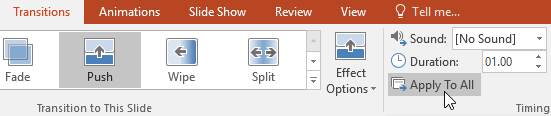
<p style="text-align: justify;">Bạn có thể sử dụng lệnh&nbsp;<strong>Apply To All&nbsp;</strong>trong nhóm&nbsp;<strong>Timing</strong>&nbsp;để áp dụng cùng một chuyển đổi cho tất cả các slide trong bài thuyết trình. Hãy nhớ rằng điều này sẽ sửa đổi bất kỳ hiệu ứng chuyển tiếp nào khác mà bạn đã áp dụng.</p>

<p style="text-align: justify;"><img alt="" data-i="6" data-src="https://st.quantrimang.com/photos/image/2022/04/04/ap-dung-hieu-ung-chuyen-tiep-7.png" data-was-processed="true" height="116" src="https://st.quantrimang.com/photos/image/2022/04/04/ap-dung-hieu-ung-chuyen-tiep-7.png" width="551" /></p>

<p style="text-align: justify;">Hãy thử áp dụng một vài kiểu hiệu ứng chuyển tiếp cho các slide khác nhau trong bài thuyết trình. Bạn có thể thấy rằng một số hiệu ứng chuyển tiếp hoạt động tốt hơn những tùy chọn khác, tùy thuộc vào nội dung của các slide.</p>

<h3 style="text-align: justify;">Cách xem trước hiệu ứng chuyển tiếp được áp dụng</h3>

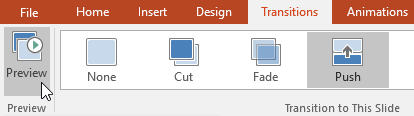
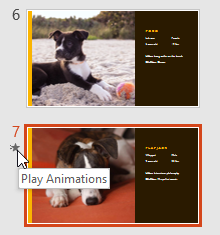
<p style="text-align: justify;">Bạn có thể xem trước quá trình áp dụng hiệu ứng chuyển tiếp cho một slide đã chọn bất kỳ lúc nào bằng cách sử dụng một trong hai phương pháp sau:</p>

<ul>
	<li style="text-align: justify;">Bấm vào lệnh&nbsp;<strong>Preview</strong>&nbsp;trên tab&nbsp;<strong>Transitions.</strong></li>
</ul>

<p style="text-align: justify;"><strong><img alt="" data-i="7" data-src="https://st.quantrimang.com/photos/image/2022/04/04/ap-dung-hieu-ung-chuyen-tiep-8.png" data-was-processed="true" height="116" src="https://st.quantrimang.com/photos/image/2022/04/04/ap-dung-hieu-ung-chuyen-tiep-8.png" width="414" /></strong></p>

<ul>
	<li style="text-align: justify;">Bấm vào lệnh&nbsp;<strong>Play Animations</strong>&nbsp;trong&nbsp;<strong>Slide Navigation.</strong></li>
</ul>

<p style="text-align: justify;"><strong><img alt="" data-i="8" data-src="https://st.quantrimang.com/photos/image/2022/04/04/ap-dung-hieu-ung-chuyen-tiep-9.png" data-was-processed="true" height="235" src="https://st.quantrimang.com/photos/image/2022/04/04/ap-dung-hieu-ung-chuyen-tiep-9.png" width="220" /></strong></p>

<h2 style="text-align: justify;">Sửa đổi hiệu ứng chuyển tiếp</h2>

<h3 style="text-align: justify;">Cách sửa đổi hiệu ứng chuyển tiếp</h3>

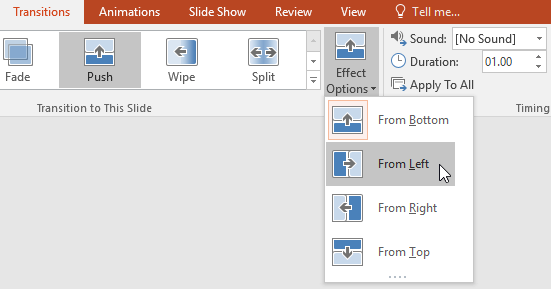
<p style="text-align: justify;">Bạn có thể nhanh chóng tùy chỉnh giao diện của một hiệu ứng chuyển tiếp bằng cách thay đổi hướng của nó.</p>

<p style="text-align: justify;">1. Chọn slide có hiệu ứng chuyển tiếp bạn muốn sửa đổi.</p>

<p style="text-align: justify;">2. Bấm vào lệnh&nbsp;<strong>Effect Options</strong>&nbsp;và chọn tùy chọn mong muốn. Các tùy chọn này sẽ khác nhau tùy thuộc vào hiệu ứng chuyển tiếp đã chọn.</p>

<p style="text-align: justify;"><img alt="" data-i="9" data-src="https://st.quantrimang.com/photos/image/2022/04/04/ap-dung-hieu-ung-chuyen-tiep-10.png" data-was-processed="true" height="289" src="https://st.quantrimang.com/photos/image/2022/04/04/ap-dung-hieu-ung-chuyen-tiep-10.png" width="551" /></p>

<p style="text-align: justify;">3. Hiệu ứng chuyển tiếp sẽ được sửa đổi và bản xem trước sẽ xuất hiện.</p>

<p style="text-align: justify;">Một số hiệu ứng chuyển tiếp sẽ không cho phép bạn sửa đổi hướng.</p>

<h3 style="text-align: justify;">Cách sửa đổi thời lượng hiệu ứng chuyển tiếp</h3>

<p style="text-align: justify;">1. Chọn slide có hiệu ứng chuyển tiếp bạn muốn sửa đổi.</p>

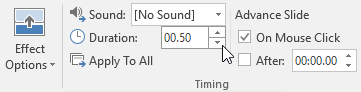
<p style="text-align: justify;">2. Trong trường&nbsp;<strong>Duration</strong>&nbsp;trong nhóm&nbsp;<strong>Timing</strong>, hãy nhập thời gian mong muốn cho hiệu ứng chuyển tiếp. Ví dụ sẽ giảm thời gian xuống còn nửa giây - hoặc 00,50 - để làm cho quá trình chuyển tiếp slide diễn ra nhanh hơn.</p>

<p style="text-align: justify;"><img alt="" data-i="10" data-src="https://st.quantrimang.com/photos/image/2022/04/04/ap-dung-hieu-ung-chuyen-tiep-11.png" data-was-processed="true" height="92" src="https://st.quantrimang.com/photos/image/2022/04/04/ap-dung-hieu-ung-chuyen-tiep-11.png" width="361" /></p>

<h3 style="text-align: justify;">Cách thêm âm thanh</h3>

<p style="text-align: justify;">1. Chọn slide có hiệu ứng chuyển tiếp mà bạn muốn sửa đổi.</p>

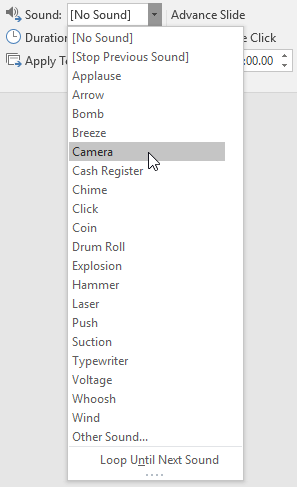
<p style="text-align: justify;">2. Nhấp vào menu drop-down&nbsp;<strong>Sound</strong>&nbsp;trong nhóm&nbsp;<strong>Timing.</strong></p>

<p style="text-align: justify;">3. Nhấp vào âm thanh để áp dụng nó cho slide đã chọn, sau đó xem trước quá trình áp dụng hiệu ứng chuyển đổi để nghe âm thanh.</p>

<p style="text-align: justify;"><img alt="" data-i="11" data-src="https://st.quantrimang.com/photos/image/2022/04/04/ap-dung-hieu-ung-chuyen-tiep-12.png" data-was-processed="true" height="487" src="https://st.quantrimang.com/photos/image/2022/04/04/ap-dung-hieu-ung-chuyen-tiep-12.png" width="297" /></p>

<p style="text-align: justify;">Âm thanh tốt nhất được sử dụng ở mức độ vừa phải. Việc áp dụng âm thanh giữa mọi slide có thể trở nên quá mức cần thiết hoặc thậm chí gây khó chịu cho khán giả khi nghe thuyết trình.</p>

<h3 style="text-align: justify;">Cách xóa hiệu ứng chuyển tiếp</h3>

<p style="text-align: justify;">1. Chọn slide có hiệu ứng chuyển tiếp bạn muốn loại bỏ.</p>

<p style="text-align: justify;">2. Chọn&nbsp;<strong>None</strong>&nbsp;từ nhóm&nbsp;<strong>Transition to This Slide</strong>. Hiệu ứng chuyển tiếp sẽ bị xóa.</p>

<p style="text-align: justify;"><img alt="" data-i="12" data-src="https://st.quantrimang.com/photos/image/2022/04/04/ap-dung-hieu-ung-chuyen-tiep-13.png" data-was-processed="true" height="92" src="https://st.quantrimang.com/photos/image/2022/04/04/ap-dung-hieu-ung-chuyen-tiep-13.png" width="631" /></p>

<p style="text-align: justify;">Để xóa các hiệu ứng chuyển tiếp khỏi tất cả các slide, hãy áp dụng hiệu ứng chuyển tiếp&nbsp;<strong>None</strong>&nbsp;cho một slide, sau đó bấm vào lệnh&nbsp;<strong>Apply to All</strong>.</p>

<h2 style="text-align: justify;">Cài đặt slide nâng cao</h2>

<p style="text-align: justify;">Thông thường, trong chế độ xem Slide Show, bạn sẽ chuyển đến slide tiếp theo bằng cách nhấp chuột, nhấn phím cách hoặc phím mũi tên trên bàn phím. Cài đặt&nbsp;<strong>Advance Slides</strong>&nbsp;trong nhóm&nbsp;<strong>Timing</strong>&nbsp;cho phép bài thuyết trình tự tiến lên và hiển thị từng slide trong một khoảng thời gian cụ thể. Tính năng này đặc biệt hữu ích cho các bài thuyết trình không có người giám sát, chẳng hạn như các bài thuyết trình tại một gian hàng triển lãm thương mại.</p>

<p style="text-align: justify;">Cách tự động áp dụng các slide nâng cao</p>

<p style="text-align: justify;">1. Chọn slide bạn muốn sửa đổi.</p>

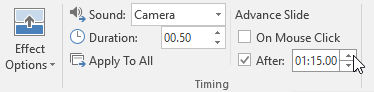
<p style="text-align: justify;">2. Tìm nhóm&nbsp;<strong>Timing</strong>&nbsp;trên tab&nbsp;<strong>Transitions.</strong>&nbsp;Trong<strong>&nbsp;Advance Slide</strong>, bỏ chọn hộp bên cạnh&nbsp;<strong>On Mouse Click</strong>.</p>

<p style="text-align: justify;">3. Trong trường<strong>&nbsp;After</strong>, hãy nhập lượng thời gian bạn muốn hiển thị slide. Ví dụ sẽ tự động di chuyển slide sau 1 phút 15 giây hoặc 01:15:00.</p>

<p style="text-align: justify;"><img alt="" data-i="13" data-src="https://st.quantrimang.com/photos/image/2022/04/04/ap-dung-hieu-ung-chuyen-tiep-14.png" data-was-processed="true" height="92" src="https://st.quantrimang.com/photos/image/2022/04/04/ap-dung-hieu-ung-chuyen-tiep-14.png" width="374" /></p>

<p style="text-align: justify;">4. Chọn một slide khác và lặp lại quy trình cho đến khi tất cả các slide có thời gian mong muốn. Bạn cũng có thể nhấp vào lệnh&nbsp;<strong>Apply to All</strong>&nbsp;để áp dụng cùng một thời gian cho tất cả các slide.</p>

<p style="text-align: justify;">Nếu cần chuyển sang slide tiếp theo trước khi việc chuyển đổi tự động diễn ra, bạn luôn có thể nhấp chuột hoặc nhấn phím cách để chuyển slide như bình thường.</p>
		</div>
				<div id="author">
						<p>
				<strong>Nguồn tin:</strong>
				Quantrimang.com
			</p>
		</div>
	</div>
	<div id="footer" class="clearfix">
		<div id="url">
			<strong>URL của bản tin này: </strong><a href="https://www.nguoicodonvn2008.info/vi/news/savefile/kien-thuc-may-tinh/powerpoint-2019-phan-7-ap-dung-hieu-ung-chuyen-tiep-5386.html" title="PowerPoint 2019 &#40;Phần 7&#41;&#x3A; Áp dụng hiệu ứng chuyển tiếp">https://www.nguoicodonvn2008.info/vi/news/savefile/kien-thuc-may-tinh/powerpoint-2019-phan-7-ap-dung-hieu-ung-chuyen-tiep-5386.html</a>

		</div>
		<div class="clear"></div>
		<div class="copyright">
			&copy; .&#x3A; Nguoicodonvn2008.info - Cõi lòng người cô đơn &#x3A;.
		</div>
		<div id="contact">
			<a href="mailto:admin@nguoicodonvn2008.info">admin@nguoicodonvn2008.info</a>
		</div>
	</div>
</div>
        <div id="timeoutsess" class="chromeframe">
            Bạn đã không sử dụng Site, <a onclick="timeoutsesscancel();" href="https://www.nguoicodonvn2008.info/#">Bấm vào đây để duy trì trạng thái đăng nhập</a>. Thời gian chờ: <span id="secField"> 60 </span> giây
        </div>
        <div id="openidResult" class="nv-alert" style="display:none"></div>
        <div id="openidBt" data-result="" data-redirect=""></div>
		</script>
		<div class="car-top">
  <span><img src="https://www.nguoicodonvn2008.info/themes/default/images/car.png" alt=""></span>
</div>
<script src="https://www.nguoicodonvn2008.info/assets/js/jquery/jquery.min.js"></script>
<script>var nv_base_siteurl="/",nv_lang_data="vi",nv_lang_interface="vi",nv_name_variable="nv",nv_fc_variable="op",nv_lang_variable="language",nv_module_name="news",nv_func_name="savefile",nv_is_user=0, nv_my_ofs=-4,nv_my_abbr="EDT",nv_cookie_prefix="nv4c_e856T",nv_check_pass_mstime=1738000,nv_area_admin=0,nv_safemode=0,theme_responsive=0,nv_recaptcha_ver=2,nv_recaptcha_sitekey="",nv_recaptcha_type="image",XSSsanitize=1;</script>
<script src="https://www.nguoicodonvn2008.info/assets/js/language/vi.js"></script>
<script src="https://www.nguoicodonvn2008.info/assets/js/DOMPurify/purify3.js"></script>
<script src="https://www.nguoicodonvn2008.info/assets/js/global.js"></script>
<script src="https://www.nguoicodonvn2008.info/assets/js/site.js"></script>
<script src="https://www.nguoicodonvn2008.info/themes/default/js/news.js"></script>
<script src="https://www.nguoicodonvn2008.info/themes/default/js/main.js"></script>
<script src="https://www.nguoicodonvn2008.info/themes/default/js/custom.js"></script>
<script type="application/ld+json">
        {
            "@context": "https://schema.org",
            "@type": "Organization",
            "url": "https://www.nguoicodonvn2008.info",
            "logo": "https://www.nguoicodonvn2008.info/uploads/angel.gif"
        }
        </script>
<script src="https://www.nguoicodonvn2008.info/themes/default/js/bootstrap.min.js"></script>
<script type="text/javascript">
var $scrolltop = $('.car-top');
$scrolltop.on('click', function () {
    $('html,body').animate({
        scrollTop: 0
    }, 800);
    $(this).addClass("car-run");
    setTimeout(function(){ $scrolltop.removeClass('car-run');}, 1000);
    return false;
});
$(window).on('scroll', function ()
{ 
    if($(window).scrollTop() >= 200)
    {
        $scrolltop.addClass("show");
        $scrolltop.addClass("car-down");
    }
    else
    {
       $scrolltop.removeClass("show");
       setTimeout(function(){ $scrolltop.removeClass('car-down');}, 300);
    }
});
</script>
</body>
</html>