<!DOCTYPE html>
    <html lang="vi" xmlns="http://www.w3.org/1999/xhtml" prefix="og: http://ogp.me/ns#">
    <head>
<title>PowerPoint 2019 &#40;Phần 4&#41;&#x3A; Những kiến thức cơ bản về slide</title>
<meta name="description" content="PowerPoint 2019 &#40;Phần 4&#41;&#x3A; Những kiến thức cơ bản về slide - Savefile - Tin Tức -...">
<meta name="author" content=".: Nguoicodonvn2008.info - Cõi lòng người cô đơn :.">
<meta name="copyright" content=".: Nguoicodonvn2008.info - Cõi lòng người cô đơn :. [admin@nguoicodonvn2008.info]">
<meta name="robots" content="index, archive, follow, noodp">
<meta name="googlebot" content="index,archive,follow,noodp">
<meta name="msnbot" content="all,index,follow">
<meta name="generator" content="NukeViet v4.5">
<meta http-equiv="Content-Type" content="text/html; charset=utf-8">
<meta property="og:title" content="PowerPoint 2019 &#40;Phần 4&#41;&#x3A; Những kiến thức cơ bản về slide">
<meta property="og:type" content="website">
<meta property="og:description" content="Savefile - Tin Tức - https&#x3A;&#x002F;&#x002F;www.nguoicodonvn2008.info&#x002F;vi&#x002F;news&#x002F;savefile&#x002F;kien-thuc-may-tinh&#x002F;powerpoint-2019-phan-4-nhung-kien-thuc-co-ban-ve-slide-5365.html">
<meta property="og:site_name" content=".&#x3A; Nguoicodonvn2008.info - Cõi lòng người cô đơn &#x3A;.">
<meta property="og:url" content="https://www.nguoicodonvn2008.info/vi/news/savefile/kien-thuc-may-tinh/powerpoint-2019-phan-4-nhung-kien-thuc-co-ban-ve-slide-5365.html">
<link rel="shortcut icon" href="https://www.nguoicodonvn2008.info/favicon.ico">
<link rel="canonical" href="https://www.nguoicodonvn2008.info/vi/news/savefile/kien-thuc-may-tinh/powerpoint-2019-phan-4-nhung-kien-thuc-co-ban-ve-slide-5365.html">
<link rel="alternate" href="https://www.nguoicodonvn2008.info/vi/news/rss/" title="Tin Tức" type="application/rss+xml">
<link rel="alternate" href="https://www.nguoicodonvn2008.info/vi/news/rss/karaoke-dual/" title="Tin Tức - Karaoke Dual" type="application/rss+xml">
<link rel="alternate" href="https://www.nguoicodonvn2008.info/vi/news/rss/nhac-tre/" title="Tin Tức - Nhạc trẻ" type="application/rss+xml">
<link rel="alternate" href="https://www.nguoicodonvn2008.info/vi/news/rss/tru-tinh/" title="Tin Tức - Trữ tình" type="application/rss+xml">
<link rel="alternate" href="https://www.nguoicodonvn2008.info/vi/news/rss/nuoc-ngoai/" title="Tin Tức - Nước ngoài" type="application/rss+xml">
<link rel="alternate" href="https://www.nguoicodonvn2008.info/vi/news/rss/remix/" title="Tin Tức - Remix" type="application/rss+xml">
<link rel="alternate" href="https://www.nguoicodonvn2008.info/vi/news/rss/tam-su-tinh-yeu/" title="Tin Tức - Tâm sự tình yêu" type="application/rss+xml">
<link rel="alternate" href="https://www.nguoicodonvn2008.info/vi/news/rss/tho-suu-tam/" title="Tin Tức - Thơ sưu tầm" type="application/rss+xml">
<link rel="alternate" href="https://www.nguoicodonvn2008.info/vi/news/rss/cuoc-song/" title="Tin Tức - Cuộc sống" type="application/rss+xml">
<link rel="alternate" href="https://www.nguoicodonvn2008.info/vi/news/rss/phan-mem/" title="Tin Tức - Phần mềm" type="application/rss+xml">
<link rel="alternate" href="https://www.nguoicodonvn2008.info/vi/news/rss/kien-thuc-may-tinh/" title="Tin Tức - Kiến thức máy tính" type="application/rss+xml">
<link rel="alternate" href="https://www.nguoicodonvn2008.info/vi/news/rss/hoc-tap/" title="Tin Tức - Học tập" type="application/rss+xml">
<link rel="alternate" href="https://www.nguoicodonvn2008.info/vi/news/rss/tai-lieu/" title="Tin Tức - Tài liệu" type="application/rss+xml">
<link rel="alternate" href="https://www.nguoicodonvn2008.info/vi/news/rss/de-thi/" title="Tin Tức - Đề thi" type="application/rss+xml">
<link rel="preload" as="style" href="https://www.nguoicodonvn2008.info/assets/css/font-awesome.min.css" type="text/css">
<link rel="preload" as="style" href="https://www.nguoicodonvn2008.info/themes/default/css/bootstrap.non-responsive.css" type="text/css">
<link rel="preload" as="style" href="https://www.nguoicodonvn2008.info/themes/default/css/style.css" type="text/css">
<link rel="preload" as="style" href="https://www.nguoicodonvn2008.info/themes/default/css/style.non-responsive.css" type="text/css">
<link rel="preload" as="style" href="https://www.nguoicodonvn2008.info/themes/default/css/news.css" type="text/css">
<link rel="preload" as="style" href="https://www.nguoicodonvn2008.info/themes/default/css/custom.css" type="text/css">
<link rel="preload" as="script" href="https://www.nguoicodonvn2008.info/assets/js/jquery/jquery.min.js" type="text/javascript">
<link rel="preload" as="script" href="https://www.nguoicodonvn2008.info/assets/js/language/vi.js" type="text/javascript">
<link rel="preload" as="script" href="https://www.nguoicodonvn2008.info/assets/js/DOMPurify/purify3.js" type="text/javascript">
<link rel="preload" as="script" href="https://www.nguoicodonvn2008.info/assets/js/global.js" type="text/javascript">
<link rel="preload" as="script" href="https://www.nguoicodonvn2008.info/assets/js/site.js" type="text/javascript">
<link rel="preload" as="script" href="https://www.nguoicodonvn2008.info/themes/default/js/news.js" type="text/javascript">
<link rel="preload" as="script" href="https://www.nguoicodonvn2008.info/themes/default/js/main.js" type="text/javascript">
<link rel="preload" as="script" href="https://www.nguoicodonvn2008.info/themes/default/js/custom.js" type="text/javascript">
<link rel="preload" as="script" href="https://www.nguoicodonvn2008.info/themes/default/js/bootstrap.min.js" type="text/javascript">
<link rel="stylesheet" href="https://www.nguoicodonvn2008.info/assets/css/font-awesome.min.css">
<link rel="stylesheet" href="https://www.nguoicodonvn2008.info/themes/default/css/bootstrap.non-responsive.css">
<link rel="stylesheet" href="https://www.nguoicodonvn2008.info/themes/default/css/style.css">
<link rel="stylesheet" href="https://www.nguoicodonvn2008.info/themes/default/css/style.non-responsive.css">
<link rel="StyleSheet" href="https://www.nguoicodonvn2008.info/themes/default/css/news.css">
<link rel="stylesheet" href="https://www.nguoicodonvn2008.info/themes/default/css/custom.css">
<style type="text/css">
	body{background: #fff;}
</style>
    </head>
    <body>
<div id="print">
	<div id="hd_print">
		<h2 class="pull-left">.&#x3A; Nguoicodonvn2008.info - Cõi lòng người cô đơn &#x3A;.</h2>
		<p class="pull-right"><a title=".&#x3A; Nguoicodonvn2008.info - Cõi lòng người cô đơn &#x3A;." href="https://www.nguoicodonvn2008.info/">https://www.nguoicodonvn2008.info</a></p>
	</div>
	<div class="clear"></div>
	<hr />
	<div id="content">
		<h1>PowerPoint 2019 &#40;Phần 4&#41;&#x3A; Những kiến thức cơ bản về slide</h1>
		<ul class="list-inline">
			<li>Thứ năm - 31/03/2022 01:50</li>
			<li class="hidden-print txtrequired"><em class="fa fa-print">&nbsp;</em><a title="In ra" href="javascript:;" onclick="window.print()">In ra</a></li>
			<li class="hidden-print txtrequired"><em class="fa fa-power-off">&nbsp;</em><a title="Đóng cửa sổ này" href="javascript:;" onclick="window.close()">Đóng cửa sổ này</a></li>
		</ul>
		<div class="clear"></div>
		<div id="hometext">
		</div>
				<div class="imghome">
			<img alt="PowerPoint 2019 &#40;Phần 4&#41;&#x3A; Những kiến thức cơ bản về slide" src="https://st.quantrimang.com/photos/image/2022/03/31/nhung-kien-thuc-co-ban-ve-slide-8.jpg" width="460" class="img-thumbnail" />
		</div>
		<div class="clear"></div>
		<div id="bodytext" class="clearfix">
			<p style="text-align: justify;">Mỗi bài thuyết trình&nbsp;PowerPoint&nbsp;bao gồm một loạt các slide. Để bắt đầu tạo một slideshow, bạn sẽ cần biết những điều cơ bản về cách làm việc với các slide. Bạn sẽ cần cảm thấy thoải mái với những tác vụ như chèn một slide mới, thay đổi bố cục của một slide, sắp xếp các slide hiện có, thay đổi chế độ xem slide và thêm ghi chú vào một slide.</p>

<h2 style="text-align: justify;">Tìm hiểu về slide và slide layout</h2>

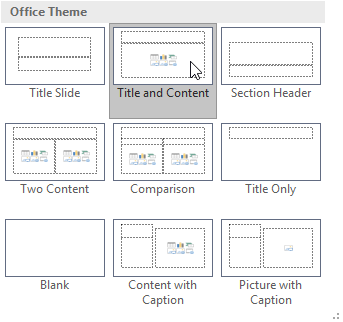
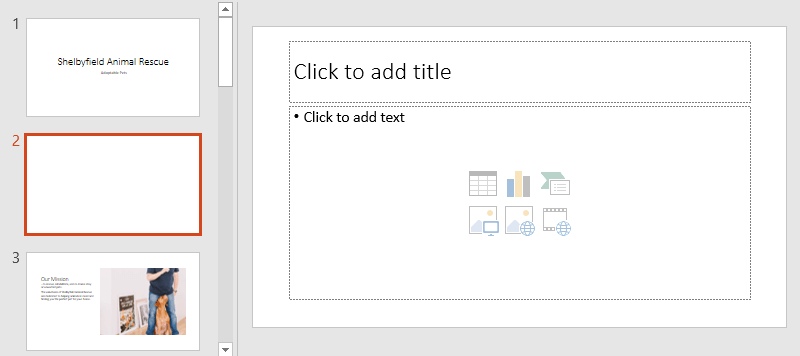
<p style="text-align: justify;">Khi bạn chèn một slide mới, thường sẽ có các chỗ dành sẵn để hiển thị cho bạn nơi nội dung được đặt. Slide có các bố cục khác nhau cho những trình giữ chỗ này, tùy thuộc vào loại thông tin bạn muốn đưa vào. Bất cứ khi nào bạn tạo một slide mới, bạn sẽ cần chọn một bố cục slide phù hợp với nội dung của mình.</p>

<p style="text-align: justify;"><img alt="" data-i="0" data-src="https://st.quantrimang.com/photos/image/2022/03/31/nhung-kien-thuc-co-ban-ve-slide-1.png" data-was-processed="true" height="322" src="https://st.quantrimang.com/photos/image/2022/03/31/nhung-kien-thuc-co-ban-ve-slide-1.png" width="343" /></p>

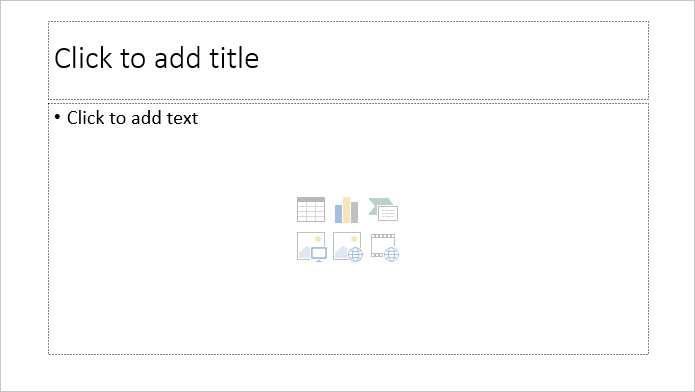
<p style="text-align: justify;">Phần giữ chỗ có thể chứa các loại nội dung khác nhau, bao gồm văn bản, hình ảnh và video. Nhiều trình giữ chỗ có biểu tượng hình thu nhỏ, bạn có thể nhấp vào để thêm các loại nội dung cụ thể. Trong ví dụ dưới đây, slide có các chỗ dành sẵn cho tiêu đề và nội dung.</p>

<p style="text-align: justify;"><img alt="" data-i="1" data-src="https://st.quantrimang.com/photos/image/2022/03/31/nhung-kien-thuc-co-ban-ve-slide-2.png" data-was-processed="true" height="367" src="https://st.quantrimang.com/photos/image/2022/03/31/nhung-kien-thuc-co-ban-ve-slide-2.png" width="650" /></p>

<h2 style="text-align: justify;">Cách chèn một slide mới</h2>

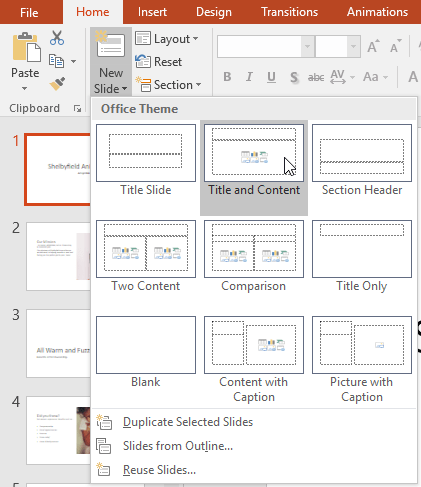
<p style="text-align: justify;">Bất cứ khi nào bạn bắt đầu tạo bài thuyết trình mới, một slide với bố cục&nbsp;<strong>Title Slide</strong>&nbsp;sẽ được bao gồm. Bạn có thể chèn bao nhiêu slide tùy thích từ nhiều bố cục khác nhau.</p>

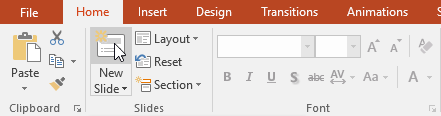
<p style="text-align: justify;">1. Từ tab&nbsp;<strong>Home</strong>, nhấp vào nửa dưới của lệnh&nbsp;<strong>New Slide.</strong></p>

<p style="text-align: justify;"><img alt="" data-i="2" data-src="https://st.quantrimang.com/photos/image/2022/03/31/nhung-kien-thuc-co-ban-ve-slide-3.png" data-was-processed="true" height="116" src="https://st.quantrimang.com/photos/image/2022/03/31/nhung-kien-thuc-co-ban-ve-slide-3.png" width="633" /></p>

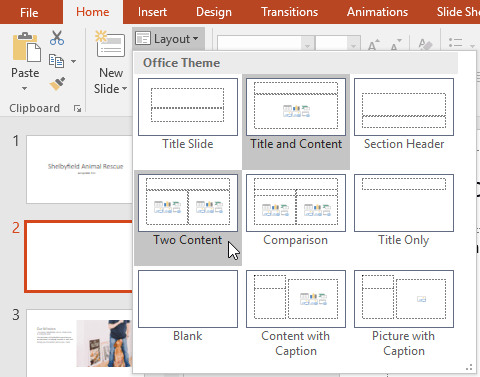
<p style="text-align: justify;">2. Chọn bố cục slide mong muốn từ menu xuất hiện.</p>

<p style="text-align: justify;"><img alt="" data-i="3" data-src="https://st.quantrimang.com/photos/image/2022/03/31/nhung-kien-thuc-co-ban-ve-slide-4.png" data-was-processed="true" height="487" src="https://st.quantrimang.com/photos/image/2022/03/31/nhung-kien-thuc-co-ban-ve-slide-4.png" width="421" /></p>

<p style="text-align: justify;">3. Slide mới sẽ xuất hiện. Nhấp vào bất kỳ chỗ dành sẵn nào và bắt đầu nhập để thêm văn bản. Bạn cũng có thể nhấp vào biểu tượng để thêm các loại nội dung khác, như hình ảnh hoặc biểu đồ.</p>

<p style="text-align: justify;"><img alt="" data-i="4" data-src="https://st.quantrimang.com/photos/image/2022/03/31/nhung-kien-thuc-co-ban-ve-slide-5.png" data-was-processed="true" height="289" src="https://st.quantrimang.com/photos/image/2022/03/31/nhung-kien-thuc-co-ban-ve-slide-5.png" width="650" /></p>

<ul>
	<li style="text-align: justify;">Để thay đổi bố cục của một slide hiện có, hãy bấm vào lệnh&nbsp;<strong>Layout</strong>, sau đó chọn bố cục mong muốn.</li>
</ul>

<p style="text-align: justify;"><img alt="" data-i="5" data-src="https://st.quantrimang.com/photos/image/2022/03/31/nhung-kien-thuc-co-ban-ve-slide-6.png" data-was-processed="true" height="377" src="https://st.quantrimang.com/photos/image/2022/03/31/nhung-kien-thuc-co-ban-ve-slide-6.png" width="480" /></p>

<ul>
	<li style="text-align: justify;">Để nhanh chóng thêm một slide sử dụng cùng bố cục với slide đã chọn, hãy bấm vào nửa trên của lệnh&nbsp;<strong>New Slide.</strong></li>
</ul>

<p style="text-align: justify;"><strong><img alt="" data-i="6" data-src="https://st.quantrimang.com/photos/image/2022/03/31/nhung-kien-thuc-co-ban-ve-slide-7.png" data-was-processed="true" height="116" src="https://st.quantrimang.com/photos/image/2022/03/31/nhung-kien-thuc-co-ban-ve-slide-7.png" width="441" /></strong></p>

<h2 style="text-align: justify;">Tổ chức các slide</h2>

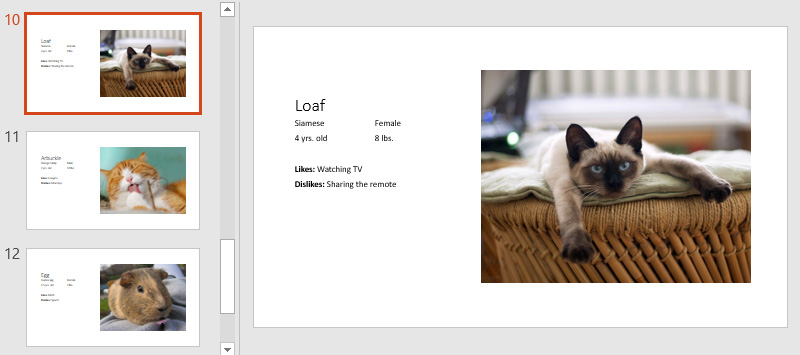
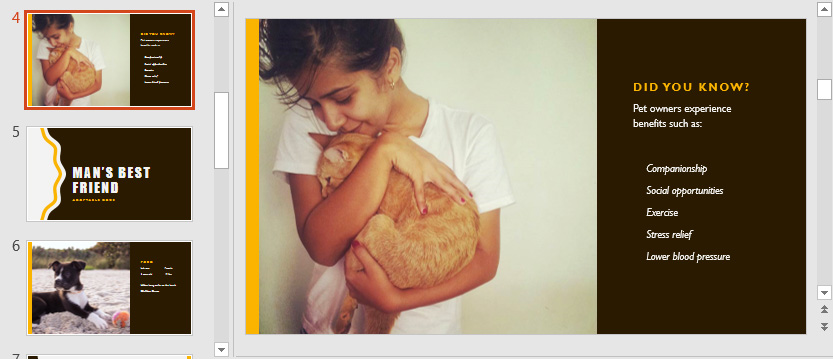
<p style="text-align: justify;">Bài thuyết trình PowerPoint có thể chứa nhiều slide tùy ý. Bảng điều khiển&nbsp;<strong>Slide Navigation</strong>&nbsp;ở phía bên trái của màn hình giúp bạn dễ dàng sắp xếp các slide của mình. Từ đó, bạn có thể sao chép, sắp xếp lại và xóa các slide trong bài thuyết trình của mình.</p>

<p style="text-align: justify;"><img alt="" data-i="7" data-src="https://st.quantrimang.com/photos/image/2022/03/31/nhung-kien-thuc-co-ban-ve-slide-8.jpg" data-was-processed="true" height="288" src="https://st.quantrimang.com/photos/image/2022/03/31/nhung-kien-thuc-co-ban-ve-slide-8.jpg" width="650" /></p>

<h2 style="text-align: justify;">Làm việc với các slide</h2>

<ul>
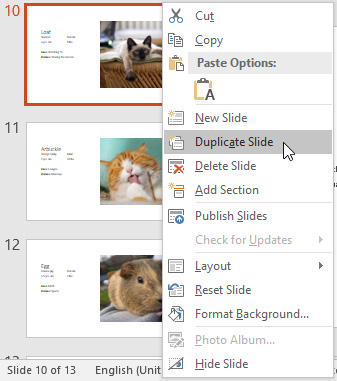
	<li style="text-align: justify;"><strong>Nhân bản các slide</strong>: Nếu muốn sao chép và dán một slide nhanh chóng, bạn có thể nhân bản nó. Để sao chép các slide, hãy chọn slide bạn muốn nhân bản, nhấp chuột phải vào chuột và chọn&nbsp;<strong>Duplicate Slide</strong>&nbsp;từ menu xuất hiện. Bạn cũng có thể sao chép nhiều slide cùng một lúc bằng cách chọn chúng trước.</li>
</ul>

<p style="text-align: justify;"><img alt="" data-i="8" data-src="https://st.quantrimang.com/photos/image/2022/03/31/nhung-kien-thuc-co-ban-ve-slide-9.jpg" data-was-processed="true" height="381" src="https://st.quantrimang.com/photos/image/2022/03/31/nhung-kien-thuc-co-ban-ve-slide-9.jpg" width="337" /></p>

<ul>
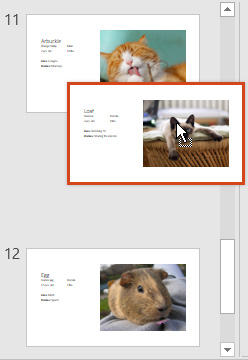
	<li style="text-align: justify;"><strong>Di chuyển các slide</strong>: Thật dễ dàng để thay đổi thứ tự các slide. Chỉ cần nhấp và kéo slide mong muốn trong&nbsp;<strong>Slide Navigation</strong>&nbsp;đến vị trí mong muốn.</li>
</ul>

<p style="text-align: justify;"><img alt="" data-i="9" data-src="https://st.quantrimang.com/photos/image/2022/03/31/nhung-kien-thuc-co-ban-ve-slide-10.jpg" data-was-processed="true" height="360" src="https://st.quantrimang.com/photos/image/2022/03/31/nhung-kien-thuc-co-ban-ve-slide-10.jpg" width="248" /></p>

<ul>
	<li style="text-align: justify;"><strong>Xóa slide</strong>: Nếu muốn xóa một slide khỏi bài thuyết trình của mình, chỉ cần chọn slide bạn muốn xóa, sau đó nhấn phím&nbsp;<strong>Delete</strong>&nbsp;hoặc&nbsp;<strong>Backspace</strong>&nbsp;trên bàn phím.</li>
</ul>

<h3 style="text-align: justify;">Cách sao chép và dán các slide</h3>

<p style="text-align: justify;">Nếu muốn tạo một số slide với cùng một bố cục, bạn có thể thấy dễ dàng hơn khi sao chép và dán một slide mà bạn đã tạo thay vì bắt đầu với một slide trống.</p>

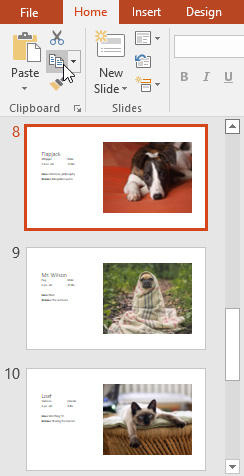
<p style="text-align: justify;">1. Chọn slide bạn muốn sao chép trong&nbsp;<strong>Slide Navigation</strong>, sau đó bấm vào lệnh&nbsp;<strong>Copy</strong>&nbsp;trên tab&nbsp;<strong>Home.</strong>&nbsp;Bạn cũng có thể nhấn&nbsp;<strong>Ctrl + C</strong>&nbsp;trên bàn phím của mình.</p>

<p style="text-align: justify;"><img alt="" data-i="10" data-src="https://st.quantrimang.com/photos/image/2022/03/31/nhung-kien-thuc-co-ban-ve-slide-11.jpg" data-was-processed="true" height="476" src="https://st.quantrimang.com/photos/image/2022/03/31/nhung-kien-thuc-co-ban-ve-slide-11.jpg" width="244" /></p>

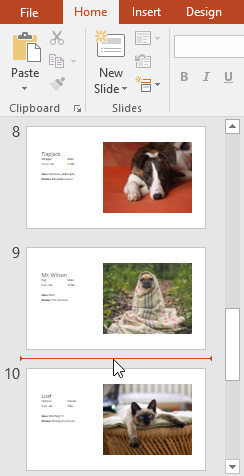
<p style="text-align: justify;">2. Trong&nbsp;<strong>Slide Navigation</strong>, bấm ngay vào bên dưới một slide (hoặc giữa hai slide) để chọn vị trí dán. Một điểm chèn ngang sẽ xuất hiện.</p>

<p style="text-align: justify;"><img alt="" data-i="11" data-src="https://st.quantrimang.com/photos/image/2022/03/31/nhung-kien-thuc-co-ban-ve-slide-12.jpg" data-was-processed="true" height="476" src="https://st.quantrimang.com/photos/image/2022/03/31/nhung-kien-thuc-co-ban-ve-slide-12.jpg" width="244" /></p>

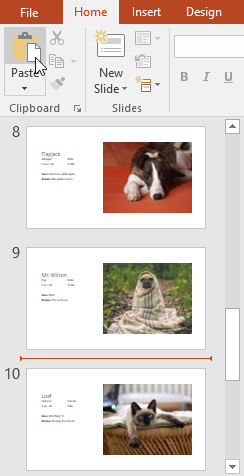
<p style="text-align: justify;">3. Bấm vào lệnh&nbsp;<strong>Paste</strong>&nbsp;trên tab<strong>&nbsp;Home</strong>. Bạn cũng có thể nhấn&nbsp;<strong>Ctrl + V</strong>&nbsp;trên bàn phím.</p>

<p style="text-align: justify;"><img alt="" data-i="12" data-src="https://st.quantrimang.com/photos/image/2022/03/31/nhung-kien-thuc-co-ban-ve-slide-13.jpg" data-was-processed="true" height="476" src="https://st.quantrimang.com/photos/image/2022/03/31/nhung-kien-thuc-co-ban-ve-slide-13.jpg" width="244" /></p>

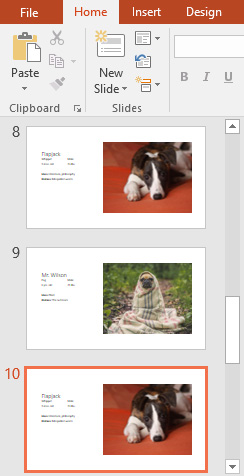
<p style="text-align: justify;">4. Slide sẽ xuất hiện ở vị trí đã chọn.</p>

<p style="text-align: justify;"><img alt="" data-i="13" data-src="https://st.quantrimang.com/photos/image/2022/03/31/nhung-kien-thuc-co-ban-ve-slide-14.jpg" data-was-processed="true" height="476" src="https://st.quantrimang.com/photos/image/2022/03/31/nhung-kien-thuc-co-ban-ve-slide-14.jpg" width="244" /></p>

<h3 style="text-align: justify;">Tùy chỉnh bố cục slide</h3>

<p style="text-align: justify;">Đôi khi bạn có thể thấy rằng bố cục slide không hoàn toàn phù hợp với nhu cầu của mình. Ví dụ, một bố cục có thể có quá nhiều - hoặc quá ít - trình giữ chỗ. Bạn cũng có thể muốn thay đổi cách sắp xếp chỗ dành sẵn trên slide. May mắn thay, PowerPoint giúp bạn dễ dàng điều chỉnh bố cục slide khi cần thiết.</p>

<h3 style="text-align: justify;">Điều chỉnh trình giữ chỗ</h3>

<ul>
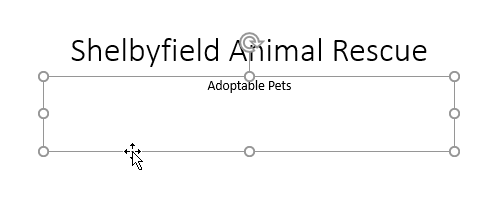
	<li style="text-align: justify;"><strong>Chọn trình giữ chỗ</strong>: Di chuột qua cạnh của trình giữ chỗ và nhấp vào (bạn có thể cần nhấp vào văn bản trong trình giữ chỗ trước để thấy đường viền). Phần giữ chỗ đã chọn sẽ có một đường liền nét thay vì một đường chấm.</li>
</ul>

<p style="text-align: justify;"><img alt="" data-i="14" data-src="https://st.quantrimang.com/photos/image/2022/03/31/nhung-kien-thuc-co-ban-ve-slide-15.png" data-was-processed="true" height="200" src="https://st.quantrimang.com/photos/image/2022/03/31/nhung-kien-thuc-co-ban-ve-slide-15.png" width="500" /></p>

<ul>
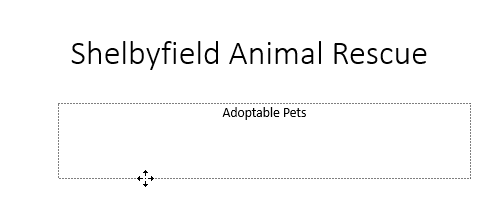
	<li style="text-align: justify;"><strong>Di chuyển trình giữ chỗ</strong>: Chọn trình giữ chỗ, sau đó nhấp và kéo đến vị trí mong muốn.</li>
</ul>

<p style="text-align: justify;"><img alt="" data-i="15" data-src="https://st.quantrimang.com/photos/image/2022/03/31/nhung-kien-thuc-co-ban-ve-slide-16.png" data-was-processed="true" height="200" src="https://st.quantrimang.com/photos/image/2022/03/31/nhung-kien-thuc-co-ban-ve-slide-16.png" width="500" /></p>

<ul>
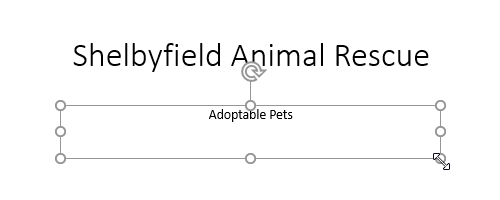
	<li style="text-align: justify;"><strong>Thay đổi kích thước trình giữ chỗ</strong>: Chọn trình giữ chỗ bạn muốn thay đổi kích thước. Các handle điều chỉnh kích cỡ sẽ xuất hiện. Nhấp và kéo các handle này cho đến khi trình giữ chỗ có kích thước mong muốn. Bạn có thể sử dụng handle ở góc để thay đổi chiều cao và chiều rộng của trình giữ chỗ cùng một lúc.</li>
</ul>

<p style="text-align: justify;"><img alt="" data-i="16" data-src="https://st.quantrimang.com/photos/image/2022/03/31/nhung-kien-thuc-co-ban-ve-slide-17.png" data-was-processed="true" height="200" src="https://st.quantrimang.com/photos/image/2022/03/31/nhung-kien-thuc-co-ban-ve-slide-17.png" width="500" /></p>

<ul>
	<li style="text-align: justify;"><strong>Xóa trình giữ chỗ</strong>: Chọn trình giữ chỗ bạn muốn xóa, sau đó nhấn phím Delete hoặc Backspace trên bàn phím.</li>
</ul>

<h3 style="text-align: justify;">Cách thêm một hộp văn bản</h3>

<p style="text-align: justify;">Văn bản có thể được chèn vào cả trình giữ chỗ và hộp văn bản. Chèn các hộp văn bản cho phép bạn thêm nội dung vào bố cục slide. Không giống như trình giữ chỗ, hộp văn bản luôn ở cùng một vị trí, ngay cả khi bạn thay đổi theme.</p>

<p style="text-align: justify;">1. Từ tab&nbsp;<strong>Insert</strong>, chọn lệnh&nbsp;<strong>Text Box.</strong></p>

<p style="text-align: justify;"><img alt="" data-i="17" data-src="https://st.quantrimang.com/photos/image/2022/03/31/nhung-kien-thuc-co-ban-ve-slide-18.png" data-was-processed="true" height="110" src="https://st.quantrimang.com/photos/image/2022/03/31/nhung-kien-thuc-co-ban-ve-slide-18.png" width="650" /></p>

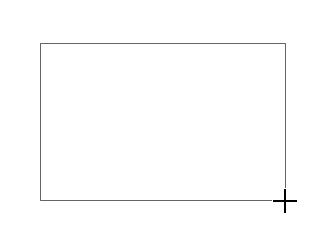
<p style="text-align: justify;">2. Bấm và kéo để vẽ hộp văn bản trên slide.</p>

<p style="text-align: justify;"><img alt="" data-i="18" data-src="https://st.quantrimang.com/photos/image/2022/03/31/nhung-kien-thuc-co-ban-ve-slide-19.png" data-was-processed="true" height="240" src="https://st.quantrimang.com/photos/image/2022/03/31/nhung-kien-thuc-co-ban-ve-slide-19.png" width="320" /></p>

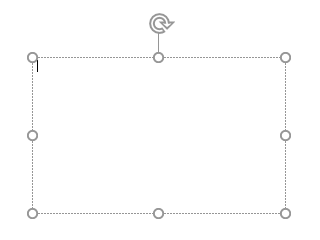
<p style="text-align: justify;">3. Hộp văn bản sẽ xuất hiện. Để thêm văn bản, chỉ cần nhấp vào hộp văn bản và bắt đầu nhập.</p>

<p style="text-align: justify;"><img alt="" data-i="19" data-src="https://st.quantrimang.com/photos/image/2022/03/31/nhung-kien-thuc-co-ban-ve-slide-20.png" data-was-processed="true" height="240" src="https://st.quantrimang.com/photos/image/2022/03/31/nhung-kien-thuc-co-ban-ve-slide-20.png" width="320" /></p>

<h3 style="text-align: justify;">Sử dụng các slide trống</h3>

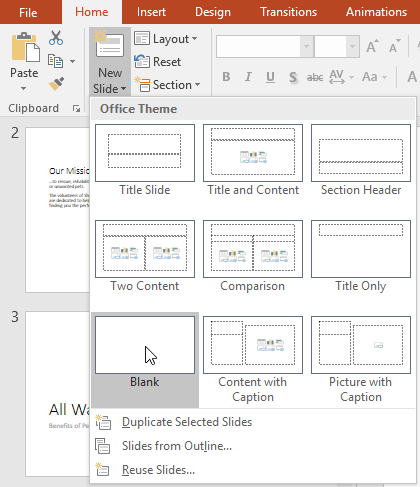
<p style="text-align: justify;">Nếu muốn kiểm soát nhiều hơn nội dung của mình, bạn có thể thích sử dụng một slide trống, không chứa các trình giữ chỗ. Các slide trống có thể được tùy chỉnh bằng cách thêm những hộp văn bản, hình ảnh, biểu đồ của riêng bạn, v.v…</p>

<p style="text-align: justify;">Để chèn một slide trống, hãy bấm vào nửa dưới của lệnh&nbsp;<strong>New Slide</strong>, sau đó chọn&nbsp;<strong>Blank</strong>&nbsp;từ menu xuất hiện.</p>

<p style="text-align: justify;"><img alt="" data-i="20" data-src="https://st.quantrimang.com/photos/image/2022/03/31/nhung-kien-thuc-co-ban-ve-slide-21.png" data-was-processed="true" height="487" src="https://st.quantrimang.com/photos/image/2022/03/31/nhung-kien-thuc-co-ban-ve-slide-21.png" width="420" /></p>

<p style="text-align: justify;">Mặc dù các slide trống mang lại sự linh hoạt hơn, nhưng hãy nhớ rằng bạn sẽ không thể tận dụng các bố cục được thiết kế trước có trong mỗi theme.</p>

<h2 style="text-align: justify;">Cách phát bài thuyết trình</h2>

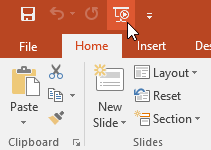
<p style="text-align: justify;">Sau khi đã sắp xếp xong các slide, bạn có thể muốn phát bài thuyết trình của mình. Đây là cách bạn sẽ trình bày slideshow của mình với khán giả.</p>

<p style="text-align: justify;">1. Bấm vào lệnh&nbsp;<strong>Start From Beginning</strong>&nbsp;trên&nbsp;<strong>Quick Access Toolbar</strong>&nbsp;để xem bài thuyết trình.</p>

<p style="text-align: justify;"><img alt="" data-i="21" data-src="https://st.quantrimang.com/photos/image/2022/03/31/nhung-kien-thuc-co-ban-ve-slide-22.png" data-was-processed="true" height="150" src="https://st.quantrimang.com/photos/image/2022/03/31/nhung-kien-thuc-co-ban-ve-slide-22.png" width="211" /></p>

<p style="text-align: justify;">2. Bài thuyết trình sẽ xuất hiện ở chế độ toàn màn hình.</p>

<p style="text-align: justify;">3. Bạn có thể chuyển sang slide tiếp theo bằng cách nhấp chuột hoặc nhấn phím cách trên bàn phím. Bạn cũng có thể sử dụng các phím mũi tên trên bàn phím để tiến hoặc lùi các slide trong bài thuyết trình.</p>

<p style="text-align: justify;">4. Nhấn phím&nbsp;<strong>Esc</strong>&nbsp;để thoát khỏi chế độ thuyết trình.</p>

<p style="text-align: justify;">Bạn cũng có thể nhấn phím&nbsp;<strong>F5</strong>&nbsp;ở đầu bàn phím để bắt đầu bài thuyết trình.</p>

<h2 style="text-align: justify;">Tùy chỉnh slide</h2>

<h3 style="text-align: justify;">Cách thay đổi kích thước slide</h3>

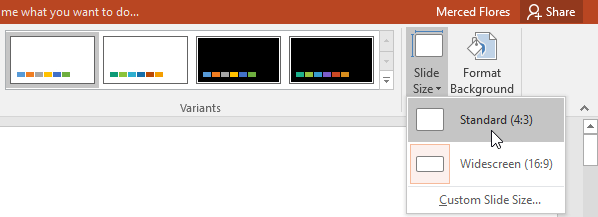
<p style="text-align: justify;">Theo mặc định, tất cả các slide trong PowerPoint 2013 sử dụng tỷ lệ khung hình 16 x 9 hay màn hình rộng. Các slide này sẽ hoạt động tốt nhất với màn hình rộng và máy chiếu. Tuy nhiên, nếu bạn cần bài thuyết trình của mình vừa với màn hình 4 x 3, bạn có thể dễ dàng thay đổi kích thước slide cho phù hợp.</p>

<p style="text-align: justify;"><img alt="" data-i="22" data-src="https://st.quantrimang.com/photos/image/2022/03/31/nhung-kien-thuc-co-ban-ve-slide-23.png" data-was-processed="true" height="217" src="https://st.quantrimang.com/photos/image/2022/03/31/nhung-kien-thuc-co-ban-ve-slide-23.png" width="598" /></p>

<p style="text-align: justify;">Để thay đổi kích thước slide, hãy chọn tab&nbsp;<strong>Design</strong>, sau đó bấm vào lệnh&nbsp;<strong>Slide Size</strong>. Chọn kích thước slide mong muốn từ menu xuất hiện hoặc nhấp vào&nbsp;<strong>Custom Slide Size</strong>&nbsp;để có thêm tùy chọn.</p>

<h3 style="text-align: justify;">Cách định dạng nền slide</h3>

<p style="text-align: justify;">Theo mặc định, tất cả các slide trong bài thuyết trình đều sử dụng nền trắng. Thật dễ dàng để thay đổi kiểu nền cho một số hoặc tất cả các slide. Nền có thể có màu trơn, gradient, hoa văn hoặc hình ảnh.</p>

<p style="text-align: justify;">1. Chọn tab&nbsp;<strong>Design</strong>, sau đó bấm vào lệnh&nbsp;<strong>Format Background.</strong></p>

<p style="text-align: justify;"><img alt="" data-i="23" data-src="https://st.quantrimang.com/photos/image/2022/03/31/nhung-kien-thuc-co-ban-ve-slide-24.png" data-was-processed="true" height="116" src="https://st.quantrimang.com/photos/image/2022/03/31/nhung-kien-thuc-co-ban-ve-slide-24.png" width="598" /></p>

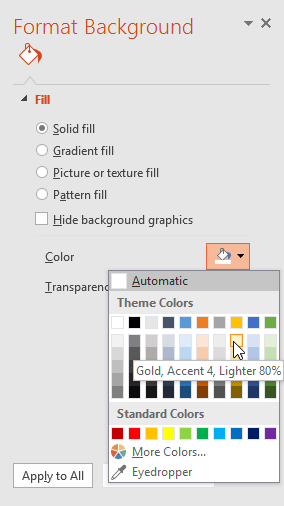
<p style="text-align: justify;">2. Bảng điều khiển&nbsp;<strong>Format Background</strong>&nbsp;sẽ xuất hiện ở bên phải. Chọn các tùy chọn mong muốn. Ví dụ sẽ sử dụng màu vàng nhạt.</p>

<p style="text-align: justify;"><img alt="" data-i="24" data-src="https://st.quantrimang.com/photos/image/2022/03/31/nhung-kien-thuc-co-ban-ve-slide-25.png" data-was-processed="true" height="506" src="https://st.quantrimang.com/photos/image/2022/03/31/nhung-kien-thuc-co-ban-ve-slide-25.png" width="284" /></p>

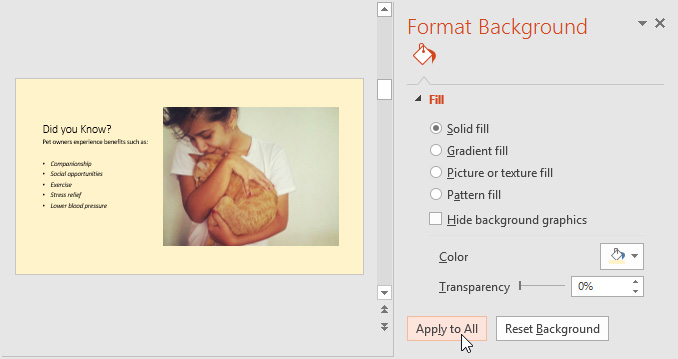
<p style="text-align: justify;">3. Kiểu nền của slide đã chọn sẽ được cập nhật.</p>

<p style="text-align: justify;">4. Nếu muốn, bạn có thể nhấp vào<strong>&nbsp;Apply to All&nbsp;</strong>để áp dụng cùng một kiểu nền cho tất cả các slide trong bài thuyết trình của mình.</p>

<p style="text-align: justify;"><img alt="" data-i="25" data-src="https://st.quantrimang.com/photos/image/2022/03/31/nhung-kien-thuc-co-ban-ve-slide-26.jpg" data-was-processed="true" height="344" src="https://st.quantrimang.com/photos/image/2022/03/31/nhung-kien-thuc-co-ban-ve-slide-26.jpg" width="650" /></p>

<h3 style="text-align: justify;">Cách áp dụng một theme</h3>

<p style="text-align: justify;">Theme là sự kết hợp được xác định trước của màu sắc, phông chữ và hiệu ứng có thể nhanh chóng thay đổi giao diện của toàn bộ slideshow. Các theme khác nhau cũng sử dụng những bố cục slide khác nhau, có thể thay đổi cách sắp xếp các trình giữ chỗ hiện có của bạn.</p>

<p style="text-align: justify;">1. Chọn tab&nbsp;<strong>Design</strong>&nbsp;trên Ribbon, sau đó nhấp vào mũi tên drop-down&nbsp;<strong>More</strong>&nbsp;để xem tất cả các theme có sẵn.</p>

<p style="text-align: justify;"><img alt="" data-i="26" data-src="https://st.quantrimang.com/photos/image/2022/03/31/nhung-kien-thuc-co-ban-ve-slide-27.png" data-was-processed="true" height="111" src="https://st.quantrimang.com/photos/image/2022/03/31/nhung-kien-thuc-co-ban-ve-slide-27.png" width="650" /></p>

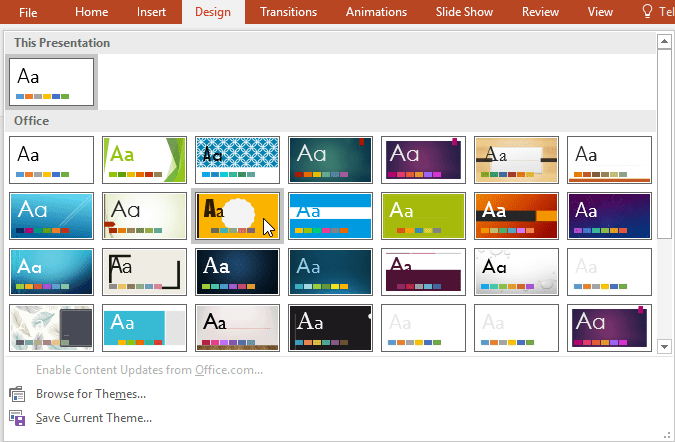
<p style="text-align: justify;">2. Chọn theme mong muốn.</p>

<p style="text-align: justify;"><img alt="" data-i="27" data-src="https://st.quantrimang.com/photos/image/2022/03/31/nhung-kien-thuc-co-ban-ve-slide-29.png" data-was-processed="true" height="426" src="https://st.quantrimang.com/photos/image/2022/03/31/nhung-kien-thuc-co-ban-ve-slide-29.png" width="650" /></p>

<p style="text-align: justify;">3. Theme sẽ được áp dụng cho toàn bộ bài thuyết trình của bạn.</p>

<p style="text-align: justify;"><img alt="" data-i="28" data-src="https://st.quantrimang.com/photos/image/2022/03/31/nhung-kien-thuc-co-ban-ve-slide-29.jpg" data-was-processed="true" height="280" src="https://st.quantrimang.com/photos/image/2022/03/31/nhung-kien-thuc-co-ban-ve-slide-29.jpg" width="650" /></p>

<p style="text-align: justify;">Hãy thử áp dụng một vài theme cho bài thuyết trình. Một số theme đề sẽ hoạt động tốt hơn những theme khác, tùy thuộc vào nội dung của bạn.</p>
		</div>
				<div id="author">
						<p>
				<strong>Nguồn tin:</strong>
				Quantrimang.com
			</p>
		</div>
	</div>
	<div id="footer" class="clearfix">
		<div id="url">
			<strong>URL của bản tin này: </strong><a href="https://www.nguoicodonvn2008.info/vi/news/savefile/kien-thuc-may-tinh/powerpoint-2019-phan-4-nhung-kien-thuc-co-ban-ve-slide-5365.html" title="PowerPoint 2019 &#40;Phần 4&#41;&#x3A; Những kiến thức cơ bản về slide">https://www.nguoicodonvn2008.info/vi/news/savefile/kien-thuc-may-tinh/powerpoint-2019-phan-4-nhung-kien-thuc-co-ban-ve-slide-5365.html</a>

		</div>
		<div class="clear"></div>
		<div class="copyright">
			&copy; .&#x3A; Nguoicodonvn2008.info - Cõi lòng người cô đơn &#x3A;.
		</div>
		<div id="contact">
			<a href="mailto:admin@nguoicodonvn2008.info">admin@nguoicodonvn2008.info</a>
		</div>
	</div>
</div>
        <div id="timeoutsess" class="chromeframe">
            Bạn đã không sử dụng Site, <a onclick="timeoutsesscancel();" href="https://www.nguoicodonvn2008.info/#">Bấm vào đây để duy trì trạng thái đăng nhập</a>. Thời gian chờ: <span id="secField"> 60 </span> giây
        </div>
        <div id="openidResult" class="nv-alert" style="display:none"></div>
        <div id="openidBt" data-result="" data-redirect=""></div>
		</script>
		<div class="car-top">
  <span><img src="https://www.nguoicodonvn2008.info/themes/default/images/car.png" alt=""></span>
</div>
<div id="run_cronjobs" style="visibility:hidden;display:none;"><img alt="cron" src="/index.php?second=cronjobs&amp;p=m8YoOt6o" width="1" height="1" /></div>
<script src="https://www.nguoicodonvn2008.info/assets/js/jquery/jquery.min.js"></script>
<script>var nv_base_siteurl="/",nv_lang_data="vi",nv_lang_interface="vi",nv_name_variable="nv",nv_fc_variable="op",nv_lang_variable="language",nv_module_name="news",nv_func_name="savefile",nv_is_user=0, nv_my_ofs=-4,nv_my_abbr="EDT",nv_cookie_prefix="nv4c_e856T",nv_check_pass_mstime=1738000,nv_area_admin=0,nv_safemode=0,theme_responsive=0,nv_recaptcha_ver=2,nv_recaptcha_sitekey="",nv_recaptcha_type="image",XSSsanitize=1;</script>
<script src="https://www.nguoicodonvn2008.info/assets/js/language/vi.js"></script>
<script src="https://www.nguoicodonvn2008.info/assets/js/DOMPurify/purify3.js"></script>
<script src="https://www.nguoicodonvn2008.info/assets/js/global.js"></script>
<script src="https://www.nguoicodonvn2008.info/assets/js/site.js"></script>
<script src="https://www.nguoicodonvn2008.info/themes/default/js/news.js"></script>
<script src="https://www.nguoicodonvn2008.info/themes/default/js/main.js"></script>
<script src="https://www.nguoicodonvn2008.info/themes/default/js/custom.js"></script>
<script type="application/ld+json">
        {
            "@context": "https://schema.org",
            "@type": "Organization",
            "url": "https://www.nguoicodonvn2008.info",
            "logo": "https://www.nguoicodonvn2008.info/uploads/angel.gif"
        }
        </script>
<script src="https://www.nguoicodonvn2008.info/themes/default/js/bootstrap.min.js"></script>
<script type="text/javascript">
var $scrolltop = $('.car-top');
$scrolltop.on('click', function () {
    $('html,body').animate({
        scrollTop: 0
    }, 800);
    $(this).addClass("car-run");
    setTimeout(function(){ $scrolltop.removeClass('car-run');}, 1000);
    return false;
});
$(window).on('scroll', function ()
{ 
    if($(window).scrollTop() >= 200)
    {
        $scrolltop.addClass("show");
        $scrolltop.addClass("car-down");
    }
    else
    {
       $scrolltop.removeClass("show");
       setTimeout(function(){ $scrolltop.removeClass('car-down');}, 300);
    }
});
</script>
</body>
</html>