<!DOCTYPE html>
    <html lang="vi" xmlns="http://www.w3.org/1999/xhtml" prefix="og: http://ogp.me/ns#">
    <head>
<title>PowerPoint 2019 &#40;Phần 25&#41;&#x3A; Đánh giá bài thuyết trình</title>
<meta name="description" content="PowerPoint 2019 &#40;Phần 25&#41;&#x3A; Đánh giá bài thuyết trình - Savefile - Tin Tức -...">
<meta name="author" content=".: Nguoicodonvn2008.info - Cõi lòng người cô đơn :.">
<meta name="copyright" content=".: Nguoicodonvn2008.info - Cõi lòng người cô đơn :. [admin@nguoicodonvn2008.info]">
<meta name="robots" content="index, archive, follow, noodp">
<meta name="googlebot" content="index,archive,follow,noodp">
<meta name="msnbot" content="all,index,follow">
<meta name="generator" content="NukeViet v4.5">
<meta http-equiv="Content-Type" content="text/html; charset=utf-8">
<meta property="og:title" content="PowerPoint 2019 &#40;Phần 25&#41;&#x3A; Đánh giá bài thuyết trình">
<meta property="og:type" content="website">
<meta property="og:description" content="Savefile - Tin Tức - https&#x3A;&#x002F;&#x002F;www.nguoicodonvn2008.info&#x002F;vi&#x002F;news&#x002F;savefile&#x002F;kien-thuc-may-tinh&#x002F;powerpoint-2019-phan-25-danh-gia-bai-thuyet-trinh-5507.html">
<meta property="og:site_name" content=".&#x3A; Nguoicodonvn2008.info - Cõi lòng người cô đơn &#x3A;.">
<meta property="og:url" content="https://www.nguoicodonvn2008.info/vi/news/savefile/kien-thuc-may-tinh/powerpoint-2019-phan-25-danh-gia-bai-thuyet-trinh-5507.html">
<link rel="shortcut icon" href="https://www.nguoicodonvn2008.info/favicon.ico">
<link rel="canonical" href="https://www.nguoicodonvn2008.info/vi/news/savefile/kien-thuc-may-tinh/powerpoint-2019-phan-25-danh-gia-bai-thuyet-trinh-5507.html">
<link rel="alternate" href="https://www.nguoicodonvn2008.info/vi/news/rss/" title="Tin Tức" type="application/rss+xml">
<link rel="alternate" href="https://www.nguoicodonvn2008.info/vi/news/rss/karaoke-dual/" title="Tin Tức - Karaoke Dual" type="application/rss+xml">
<link rel="alternate" href="https://www.nguoicodonvn2008.info/vi/news/rss/nhac-tre/" title="Tin Tức - Nhạc trẻ" type="application/rss+xml">
<link rel="alternate" href="https://www.nguoicodonvn2008.info/vi/news/rss/tru-tinh/" title="Tin Tức - Trữ tình" type="application/rss+xml">
<link rel="alternate" href="https://www.nguoicodonvn2008.info/vi/news/rss/nuoc-ngoai/" title="Tin Tức - Nước ngoài" type="application/rss+xml">
<link rel="alternate" href="https://www.nguoicodonvn2008.info/vi/news/rss/remix/" title="Tin Tức - Remix" type="application/rss+xml">
<link rel="alternate" href="https://www.nguoicodonvn2008.info/vi/news/rss/tam-su-tinh-yeu/" title="Tin Tức - Tâm sự tình yêu" type="application/rss+xml">
<link rel="alternate" href="https://www.nguoicodonvn2008.info/vi/news/rss/tho-suu-tam/" title="Tin Tức - Thơ sưu tầm" type="application/rss+xml">
<link rel="alternate" href="https://www.nguoicodonvn2008.info/vi/news/rss/cuoc-song/" title="Tin Tức - Cuộc sống" type="application/rss+xml">
<link rel="alternate" href="https://www.nguoicodonvn2008.info/vi/news/rss/phan-mem/" title="Tin Tức - Phần mềm" type="application/rss+xml">
<link rel="alternate" href="https://www.nguoicodonvn2008.info/vi/news/rss/kien-thuc-may-tinh/" title="Tin Tức - Kiến thức máy tính" type="application/rss+xml">
<link rel="alternate" href="https://www.nguoicodonvn2008.info/vi/news/rss/hoc-tap/" title="Tin Tức - Học tập" type="application/rss+xml">
<link rel="alternate" href="https://www.nguoicodonvn2008.info/vi/news/rss/tai-lieu/" title="Tin Tức - Tài liệu" type="application/rss+xml">
<link rel="alternate" href="https://www.nguoicodonvn2008.info/vi/news/rss/de-thi/" title="Tin Tức - Đề thi" type="application/rss+xml">
<link rel="preload" as="style" href="https://www.nguoicodonvn2008.info/assets/css/font-awesome.min.css" type="text/css">
<link rel="preload" as="style" href="https://www.nguoicodonvn2008.info/themes/default/css/bootstrap.non-responsive.css" type="text/css">
<link rel="preload" as="style" href="https://www.nguoicodonvn2008.info/themes/default/css/style.css" type="text/css">
<link rel="preload" as="style" href="https://www.nguoicodonvn2008.info/themes/default/css/style.non-responsive.css" type="text/css">
<link rel="preload" as="style" href="https://www.nguoicodonvn2008.info/themes/default/css/news.css" type="text/css">
<link rel="preload" as="style" href="https://www.nguoicodonvn2008.info/themes/default/css/custom.css" type="text/css">
<link rel="preload" as="script" href="https://www.nguoicodonvn2008.info/assets/js/jquery/jquery.min.js" type="text/javascript">
<link rel="preload" as="script" href="https://www.nguoicodonvn2008.info/assets/js/language/vi.js" type="text/javascript">
<link rel="preload" as="script" href="https://www.nguoicodonvn2008.info/assets/js/DOMPurify/purify3.js" type="text/javascript">
<link rel="preload" as="script" href="https://www.nguoicodonvn2008.info/assets/js/global.js" type="text/javascript">
<link rel="preload" as="script" href="https://www.nguoicodonvn2008.info/assets/js/site.js" type="text/javascript">
<link rel="preload" as="script" href="https://www.nguoicodonvn2008.info/themes/default/js/news.js" type="text/javascript">
<link rel="preload" as="script" href="https://www.nguoicodonvn2008.info/themes/default/js/main.js" type="text/javascript">
<link rel="preload" as="script" href="https://www.nguoicodonvn2008.info/themes/default/js/custom.js" type="text/javascript">
<link rel="preload" as="script" href="https://www.nguoicodonvn2008.info/themes/default/js/bootstrap.min.js" type="text/javascript">
<link rel="stylesheet" href="https://www.nguoicodonvn2008.info/assets/css/font-awesome.min.css">
<link rel="stylesheet" href="https://www.nguoicodonvn2008.info/themes/default/css/bootstrap.non-responsive.css">
<link rel="stylesheet" href="https://www.nguoicodonvn2008.info/themes/default/css/style.css">
<link rel="stylesheet" href="https://www.nguoicodonvn2008.info/themes/default/css/style.non-responsive.css">
<link rel="StyleSheet" href="https://www.nguoicodonvn2008.info/themes/default/css/news.css">
<link rel="stylesheet" href="https://www.nguoicodonvn2008.info/themes/default/css/custom.css">
<style type="text/css">
	body{background: #fff;}
</style>
    </head>
    <body>
<div id="print">
	<div id="hd_print">
		<h2 class="pull-left">.&#x3A; Nguoicodonvn2008.info - Cõi lòng người cô đơn &#x3A;.</h2>
		<p class="pull-right"><a title=".&#x3A; Nguoicodonvn2008.info - Cõi lòng người cô đơn &#x3A;." href="https://www.nguoicodonvn2008.info/">https://www.nguoicodonvn2008.info</a></p>
	</div>
	<div class="clear"></div>
	<hr />
	<div id="content">
		<h1>PowerPoint 2019 &#40;Phần 25&#41;&#x3A; Đánh giá bài thuyết trình</h1>
		<ul class="list-inline">
			<li>Thứ sáu - 22/04/2022 23:18</li>
			<li class="hidden-print txtrequired"><em class="fa fa-print">&nbsp;</em><a title="In ra" href="javascript:;" onclick="window.print()">In ra</a></li>
			<li class="hidden-print txtrequired"><em class="fa fa-power-off">&nbsp;</em><a title="Đóng cửa sổ này" href="javascript:;" onclick="window.close()">Đóng cửa sổ này</a></li>
		</ul>
		<div class="clear"></div>
		<div id="hometext">
		</div>
				<div class="imghome">
			<img alt="PowerPoint 2019 &#40;Phần 25&#41;&#x3A; Đánh giá bài thuyết trình" src="https://st.quantrimang.com/photos/image/2022/04/23/danh-gia-bai-thuyet-trinh-14.jpg" width="460" class="img-thumbnail" />
		</div>
		<div class="clear"></div>
		<div id="bodytext" class="clearfix">
			<p style="text-align: justify;">Trước khi cung cấp bài thuyết trình của mình cho khán giả, bạn có thể nhờ người khác đánh giá và cung cấp phản hồi về các slide. Bạn thậm chí có thể làm việc với một cộng tác viên để cùng nhau tạo bài thuyết trình. Nếu đang sửa đổi bản in giấy, bạn có thể thêm nhận xét vào lề hoặc so sánh bản nháp thô và phiên bản cuối cùng cạnh nhau. Bạn có thể thực hiện những điều này trong&nbsp;PowerPoint&nbsp;bằng các tính năng&nbsp;<strong>Comments</strong>&nbsp;và&nbsp;<strong>Compare.</strong></p>

<h2 style="text-align: justify;">Nhận xét về bài thuyết trình</h2>

<p style="text-align: justify;">Khi sửa đổi hoặc cộng tác trên bài thuyết trình, bạn có thể muốn ghi chú hoặc đề xuất mà không thực sự thay đổi slide. Để lại nhận xét cho phép bạn ghi chú điều gì đó mà không cần thay đổi slide. Các nhận xét có thể được thêm vào và đọc bởi tác giả gốc hoặc bất kỳ người đánh giá nào khác.</p>

<h3 style="text-align: justify;">Cách thêm một bình luận</h3>

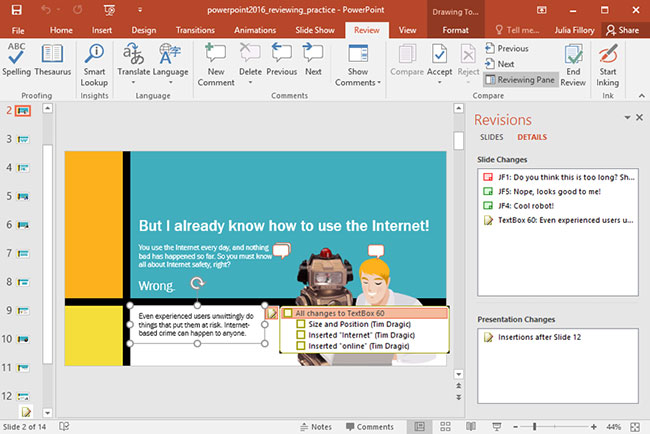
<p style="text-align: justify;">1. Chọn văn bản hoặc đối tượng (hoặc bấm vào khu vực slide) nơi bạn muốn chú thích xuất hiện.</p>

<p style="text-align: justify;"><img alt="" data-i="0" data-src="https://st.quantrimang.com/photos/image/2022/04/23/danh-gia-bai-thuyet-trinh-1.png" data-was-processed="true" height="304" src="https://st.quantrimang.com/photos/image/2022/04/23/danh-gia-bai-thuyet-trinh-1.png" width="303" /></p>

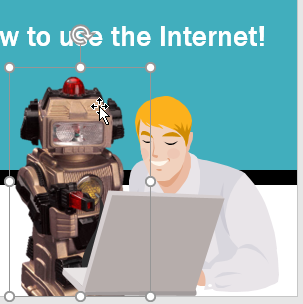
<p style="text-align: justify;">2. Chuyển đến tab&nbsp;<strong>Review</strong>, sau đó nhấp vào lệnh&nbsp;<strong>New Comment.</strong></p>

<p style="text-align: justify;"><strong><img alt="" data-i="1" data-src="https://st.quantrimang.com/photos/image/2022/04/23/danh-gia-bai-thuyet-trinh-2.png" data-was-processed="true" height="147" src="https://st.quantrimang.com/photos/image/2022/04/23/danh-gia-bai-thuyet-trinh-2.png" width="629" /></strong></p>

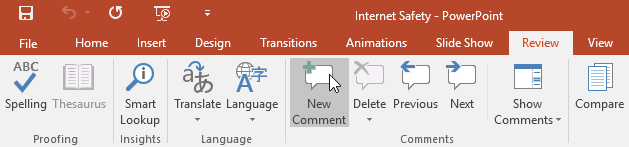
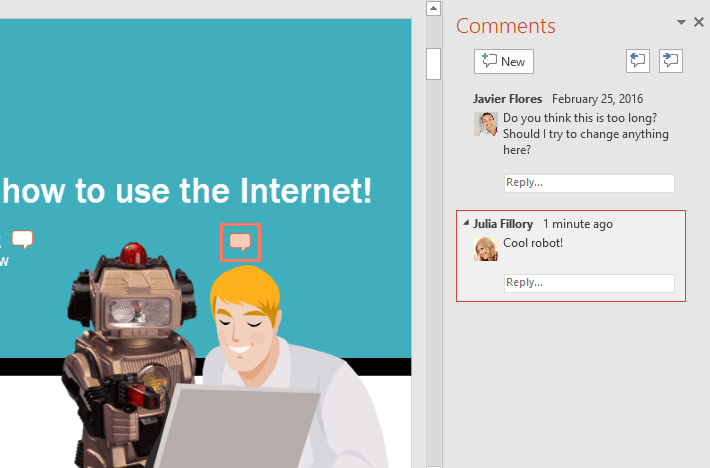
<p style="text-align: justify;">3. Bảng điều khiển&nbsp;<strong>Comments</strong>&nbsp;sẽ xuất hiện. Trong ví dụ, bảng điều khiển này chứa một nhận xét hiện có của một đánh giá khác (Javier), cộng với một khoảng trống cho nhận xét của bạn.</p>

<p style="text-align: justify;">4. Nhập nhận xét của bạn vào hộp, sau đó nhấn&nbsp;<strong>Enter</strong>&nbsp;hoặc nhấp vào bất kỳ đâu bên ngoài hộp để lưu nhận xét.</p>

<p style="text-align: justify;"><img alt="" data-i="2" data-src="https://st.quantrimang.com/photos/image/2022/04/23/danh-gia-bai-thuyet-trinh-3.png" data-was-processed="true" height="317" src="https://st.quantrimang.com/photos/image/2022/04/23/danh-gia-bai-thuyet-trinh-3.png" width="266" /></p>

<p style="text-align: justify;">5. Nhận xét sẽ được thể hiện bằng một biểu tượng nhỏ trên slide.</p>

<p style="text-align: justify;"><img alt="" data-i="3" data-src="https://st.quantrimang.com/photos/image/2022/04/23/danh-gia-bai-thuyet-trinh-4.png" data-was-processed="true" height="428" src="https://st.quantrimang.com/photos/image/2022/04/23/danh-gia-bai-thuyet-trinh-4.png" width="650" /></p>

<h2 style="text-align: justify;">Xem bình luận</h2>

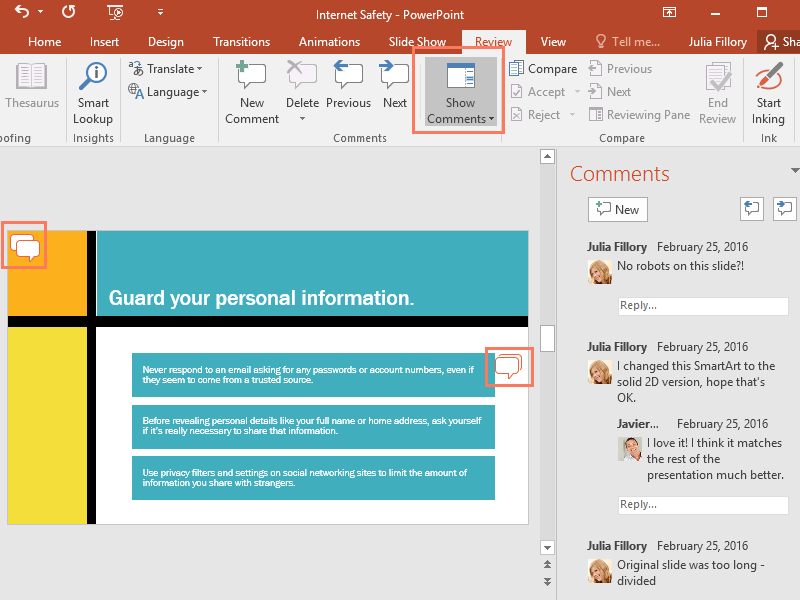
<p style="text-align: justify;">Bạn có thể xem hoặc trả lời bất kỳ nhận xét nào - bao gồm cả nhận xét của những người đánh giá khác - bằng cách quay lại phần&nbsp;<strong>Comments.</strong>&nbsp;Chỉ cần nhấp vào biểu tượng nhận xét trên slide hoặc nhấp vào lệnh&nbsp;<strong>Show Comments</strong>&nbsp;trên tab&nbsp;<strong>Review.</strong></p>

<p style="text-align: justify;"><strong><img alt="" data-i="4" data-src="https://st.quantrimang.com/photos/image/2022/04/23/danh-gia-bai-thuyet-trinh-5.png" data-was-processed="true" height="488" src="https://st.quantrimang.com/photos/image/2022/04/23/danh-gia-bai-thuyet-trinh-5.png" width="650" /></strong></p>

<h3 style="text-align: justify;">Cách chỉnh sửa một bình luận</h3>

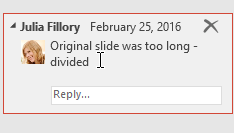
<p style="text-align: justify;">1. Trong phần&nbsp;<strong>Comments</strong>, chọn nhận xét bạn muốn chỉnh sửa.</p>

<p style="text-align: justify;"><img alt="" data-i="5" data-src="https://st.quantrimang.com/photos/image/2022/04/23/danh-gia-bai-thuyet-trinh-6.png" data-was-processed="true" height="133" src="https://st.quantrimang.com/photos/image/2022/04/23/danh-gia-bai-thuyet-trinh-6.png" width="234" /></p>

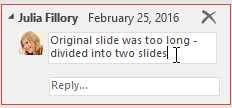
<p style="text-align: justify;">2. Nhập các thay đổi mong muốn, sau đó nhấn&nbsp;<strong>Enter</strong>&nbsp;hoặc nhấp vào bất kỳ đâu bên ngoài hộp nhận xét. Các thay đổi của bạn sẽ được áp dụng.</p>

<p style="text-align: justify;"><img alt="" data-i="6" data-src="https://st.quantrimang.com/photos/image/2022/04/23/danh-gia-bai-thuyet-trinh-7.png" data-was-processed="true" height="108" src="https://st.quantrimang.com/photos/image/2022/04/23/danh-gia-bai-thuyet-trinh-7.png" width="232" /></p>

<h3 style="text-align: justify;">Cách trả lời một bình luận</h3>

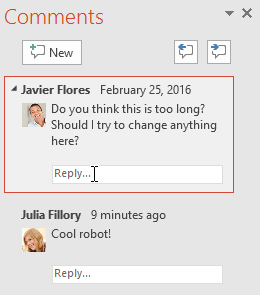
<p style="text-align: justify;">1. Trong phần&nbsp;<strong>Comments</strong>, nhấp vào&nbsp;<strong>Reply</strong>&nbsp;bên dưới nhận xét bạn muốn trả lời.</p>

<p style="text-align: justify;"><img alt="" data-i="7" data-src="https://st.quantrimang.com/photos/image/2022/04/23/danh-gia-bai-thuyet-trinh-8.png" data-was-processed="true" height="295" src="https://st.quantrimang.com/photos/image/2022/04/23/danh-gia-bai-thuyet-trinh-8.png" width="260" /></p>

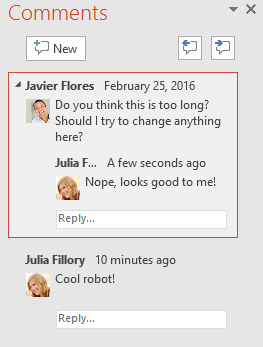
<p style="text-align: justify;">2. Nhập câu trả lời của bạn, sau đó nhấn&nbsp;<strong>Enter</strong>&nbsp;hoặc nhấp vào bất kỳ đâu bên ngoài hộp. Nhận xét của bạn sẽ xuất hiện bên dưới nhận xét ban đầu và một biểu tượng bổ sung sẽ được thêm vào slide.</p>

<p style="text-align: justify;"><img alt="" data-i="8" data-src="https://st.quantrimang.com/photos/image/2022/04/23/danh-gia-bai-thuyet-trinh-9.png" data-was-processed="true" height="347" src="https://st.quantrimang.com/photos/image/2022/04/23/danh-gia-bai-thuyet-trinh-9.png" width="263" /></p>

<h3 style="text-align: justify;">Xóa nhận xét</h3>

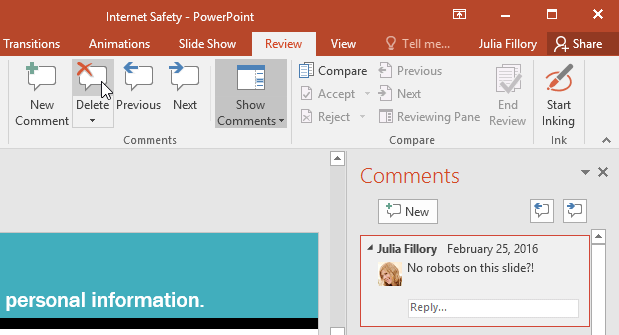
<p style="text-align: justify;">Để xóa nhận xét, hãy chọn nhận xét bạn muốn xóa, sau đó chuyển đến tab&nbsp;<strong>Review</strong>&nbsp;và nhấp vào lệnh&nbsp;<strong>Delete.</strong></p>

<p style="text-align: justify;"><strong><img alt="" data-i="9" data-src="https://st.quantrimang.com/photos/image/2022/04/23/danh-gia-bai-thuyet-trinh-10.png" data-was-processed="true" height="335" src="https://st.quantrimang.com/photos/image/2022/04/23/danh-gia-bai-thuyet-trinh-10.png" width="619" /></strong></p>

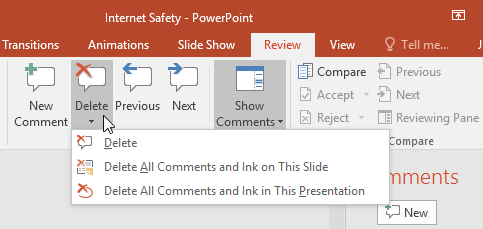
<p style="text-align: justify;">Để xóa nhiều nhận xét, hãy nhấp vào mũi tên drop-down bên dưới lệnh&nbsp;<strong>Delete.</strong>&nbsp;Bạn có thể xóa nhận xét khỏi slide hiện tại của mình hoặc khỏi toàn bộ bài thuyết trình.</p>

<p style="text-align: justify;"><img alt="" data-i="10" data-src="https://st.quantrimang.com/photos/image/2022/04/23/danh-gia-bai-thuyet-trinh-11.png" data-was-processed="true" height="229" src="https://st.quantrimang.com/photos/image/2022/04/23/danh-gia-bai-thuyet-trinh-11.png" width="483" /></p>

<h2 style="text-align: justify;">So sánh các bài thuyết trình</h2>

<p style="text-align: justify;">Có những tình huống mà bạn có thể kết thúc với nhiều hơn một phiên bản của cùng một bài thuyết trình. Ví dụ, bạn có thể tạo nhiều bản nháp hoặc một cộng tác viên hoặc đồng nghiệp có thể lưu bản sao duy nhất của riêng họ.</p>

<p style="text-align: justify;">Bạn có thể dễ dàng so sánh và kết hợp nhiều phiên bản bằng cách sử dụng tính năng&nbsp;<strong>Compare</strong>&nbsp;của PowerPoint. Điều này cho phép bạn thấy sự khác biệt giữa hai phiên bản của cùng một bài thuyết trình, vì vậy, bạn có thể quyết định những thay đổi nào sẽ bao gồm trong phiên bản cuối cùng.</p>

<h3 style="text-align: justify;">Cách so sánh hai bài thuyết trình</h3>

<p style="text-align: justify;">Ví dụ sẽ so sánh hai phiên bản của bài thuyết trình Internet Safety for Everyone.</p>

<p style="text-align: justify;">1. Mở một phiên bản của bài thuyết trình mà bạn muốn so sánh. Ví dụ sẽ bắt đầu với&nbsp;<strong>powerpoint_reviewing_practice.</strong></p>

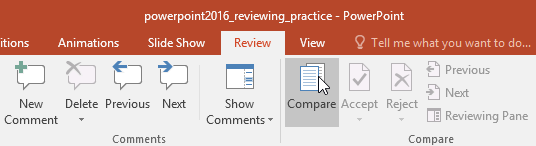
<p style="text-align: justify;">2. Từ tab&nbsp;<strong>Review</strong>, chọn lệnh&nbsp;<strong>Compare.</strong></p>

<p style="text-align: justify;"><strong><img alt="" data-i="11" data-src="https://st.quantrimang.com/photos/image/2022/04/23/danh-gia-bai-thuyet-trinh-12.png" data-was-processed="true" height="146" src="https://st.quantrimang.com/photos/image/2022/04/23/danh-gia-bai-thuyet-trinh-12.png" width="536" /></strong></p>

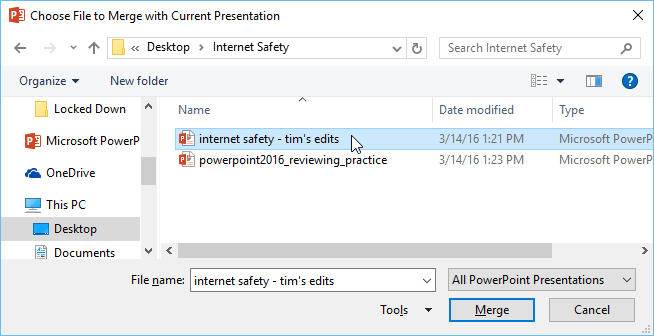
<p style="text-align: justify;">3. Một hộp thoại sẽ xuất hiện. Chọn phiên bản thứ hai của bài thuyết trình bạn muốn so sánh, sau đó bấm Merge. Ví dụ sẽ chọn&nbsp;<strong>internet safety - tim&#039;s edits</strong>.</p>

<p style="text-align: justify;"><img alt="" data-i="12" data-src="https://st.quantrimang.com/photos/image/2022/04/23/danh-gia-bai-thuyet-trinh-13.png" data-was-processed="true" height="334" src="https://st.quantrimang.com/photos/image/2022/04/23/danh-gia-bai-thuyet-trinh-13.png" width="650" /></p>

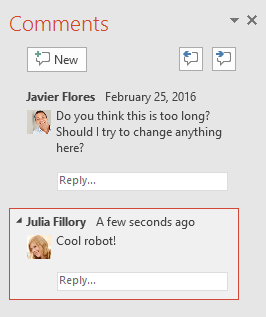
<p style="text-align: justify;">4. Bảng điều khiển&nbsp;<strong>Revisions</strong>&nbsp;sẽ xuất hiện, cho phép bạn so sánh hai bài thuyết trình.</p>

<p style="text-align: justify;"><img alt="" data-i="13" data-src="https://st.quantrimang.com/photos/image/2022/04/23/danh-gia-bai-thuyet-trinh-14.jpg" data-was-processed="true" height="434" src="https://st.quantrimang.com/photos/image/2022/04/23/danh-gia-bai-thuyet-trinh-14.jpg" width="650" /></p>

<div style="text-align: justify;">&nbsp;</div>

<ul>
</ul>
		</div>
				<div id="author">
						<p>
				<strong>Nguồn tin:</strong>
				Quantrimang.com
			</p>
		</div>
	</div>
	<div id="footer" class="clearfix">
		<div id="url">
			<strong>URL của bản tin này: </strong><a href="https://www.nguoicodonvn2008.info/vi/news/savefile/kien-thuc-may-tinh/powerpoint-2019-phan-25-danh-gia-bai-thuyet-trinh-5507.html" title="PowerPoint 2019 &#40;Phần 25&#41;&#x3A; Đánh giá bài thuyết trình">https://www.nguoicodonvn2008.info/vi/news/savefile/kien-thuc-may-tinh/powerpoint-2019-phan-25-danh-gia-bai-thuyet-trinh-5507.html</a>

		</div>
		<div class="clear"></div>
		<div class="copyright">
			&copy; .&#x3A; Nguoicodonvn2008.info - Cõi lòng người cô đơn &#x3A;.
		</div>
		<div id="contact">
			<a href="mailto:admin@nguoicodonvn2008.info">admin@nguoicodonvn2008.info</a>
		</div>
	</div>
</div>
        <div id="timeoutsess" class="chromeframe">
            Bạn đã không sử dụng Site, <a onclick="timeoutsesscancel();" href="https://www.nguoicodonvn2008.info/#">Bấm vào đây để duy trì trạng thái đăng nhập</a>. Thời gian chờ: <span id="secField"> 60 </span> giây
        </div>
        <div id="openidResult" class="nv-alert" style="display:none"></div>
        <div id="openidBt" data-result="" data-redirect=""></div>
		</script>
		<div class="car-top">
  <span><img src="https://www.nguoicodonvn2008.info/themes/default/images/car.png" alt=""></span>
</div>
<script src="https://www.nguoicodonvn2008.info/assets/js/jquery/jquery.min.js"></script>
<script>var nv_base_siteurl="/",nv_lang_data="vi",nv_lang_interface="vi",nv_name_variable="nv",nv_fc_variable="op",nv_lang_variable="language",nv_module_name="news",nv_func_name="savefile",nv_is_user=0, nv_my_ofs=-4,nv_my_abbr="EDT",nv_cookie_prefix="nv4c_e856T",nv_check_pass_mstime=1738000,nv_area_admin=0,nv_safemode=0,theme_responsive=0,nv_recaptcha_ver=2,nv_recaptcha_sitekey="",nv_recaptcha_type="image",XSSsanitize=1;</script>
<script src="https://www.nguoicodonvn2008.info/assets/js/language/vi.js"></script>
<script src="https://www.nguoicodonvn2008.info/assets/js/DOMPurify/purify3.js"></script>
<script src="https://www.nguoicodonvn2008.info/assets/js/global.js"></script>
<script src="https://www.nguoicodonvn2008.info/assets/js/site.js"></script>
<script src="https://www.nguoicodonvn2008.info/themes/default/js/news.js"></script>
<script src="https://www.nguoicodonvn2008.info/themes/default/js/main.js"></script>
<script src="https://www.nguoicodonvn2008.info/themes/default/js/custom.js"></script>
<script type="application/ld+json">
        {
            "@context": "https://schema.org",
            "@type": "Organization",
            "url": "https://www.nguoicodonvn2008.info",
            "logo": "https://www.nguoicodonvn2008.info/uploads/angel.gif"
        }
        </script>
<script src="https://www.nguoicodonvn2008.info/themes/default/js/bootstrap.min.js"></script>
<script type="text/javascript">
var $scrolltop = $('.car-top');
$scrolltop.on('click', function () {
    $('html,body').animate({
        scrollTop: 0
    }, 800);
    $(this).addClass("car-run");
    setTimeout(function(){ $scrolltop.removeClass('car-run');}, 1000);
    return false;
});
$(window).on('scroll', function ()
{ 
    if($(window).scrollTop() >= 200)
    {
        $scrolltop.addClass("show");
        $scrolltop.addClass("car-down");
    }
    else
    {
       $scrolltop.removeClass("show");
       setTimeout(function(){ $scrolltop.removeClass('car-down');}, 300);
    }
});
</script>
</body>
</html>