<!DOCTYPE html>
    <html lang="vi" xmlns="http://www.w3.org/1999/xhtml" prefix="og: http://ogp.me/ns#">
    <head>
<title>PowerPoint 2019 &#40;Phần 14&#41;&#x3A; Chèn ảnh</title>
<meta name="description" content="PowerPoint 2019 &#40;Phần 14&#41;&#x3A; Chèn ảnh - Savefile - Tin Tức -...">
<meta name="author" content=".: Nguoicodonvn2008.info - Cõi lòng người cô đơn :.">
<meta name="copyright" content=".: Nguoicodonvn2008.info - Cõi lòng người cô đơn :. [admin@nguoicodonvn2008.info]">
<meta name="robots" content="index, archive, follow, noodp">
<meta name="googlebot" content="index,archive,follow,noodp">
<meta name="msnbot" content="all,index,follow">
<meta name="generator" content="NukeViet v4.5">
<meta http-equiv="Content-Type" content="text/html; charset=utf-8">
<meta property="og:title" content="PowerPoint 2019 &#40;Phần 14&#41;&#x3A; Chèn ảnh">
<meta property="og:type" content="website">
<meta property="og:description" content="Savefile - Tin Tức - https&#x3A;&#x002F;&#x002F;www.nguoicodonvn2008.info&#x002F;vi&#x002F;news&#x002F;savefile&#x002F;kien-thuc-may-tinh&#x002F;powerpoint-2019-phan-14-chen-anh-5427.html">
<meta property="og:site_name" content=".&#x3A; Nguoicodonvn2008.info - Cõi lòng người cô đơn &#x3A;.">
<meta property="og:url" content="https://www.nguoicodonvn2008.info/vi/news/savefile/kien-thuc-may-tinh/powerpoint-2019-phan-14-chen-anh-5427.html">
<link rel="shortcut icon" href="https://www.nguoicodonvn2008.info/favicon.ico">
<link rel="canonical" href="https://www.nguoicodonvn2008.info/vi/news/savefile/kien-thuc-may-tinh/powerpoint-2019-phan-14-chen-anh-5427.html">
<link rel="alternate" href="https://www.nguoicodonvn2008.info/vi/news/rss/" title="Tin Tức" type="application/rss+xml">
<link rel="alternate" href="https://www.nguoicodonvn2008.info/vi/news/rss/karaoke-dual/" title="Tin Tức - Karaoke Dual" type="application/rss+xml">
<link rel="alternate" href="https://www.nguoicodonvn2008.info/vi/news/rss/nhac-tre/" title="Tin Tức - Nhạc trẻ" type="application/rss+xml">
<link rel="alternate" href="https://www.nguoicodonvn2008.info/vi/news/rss/tru-tinh/" title="Tin Tức - Trữ tình" type="application/rss+xml">
<link rel="alternate" href="https://www.nguoicodonvn2008.info/vi/news/rss/nuoc-ngoai/" title="Tin Tức - Nước ngoài" type="application/rss+xml">
<link rel="alternate" href="https://www.nguoicodonvn2008.info/vi/news/rss/remix/" title="Tin Tức - Remix" type="application/rss+xml">
<link rel="alternate" href="https://www.nguoicodonvn2008.info/vi/news/rss/tam-su-tinh-yeu/" title="Tin Tức - Tâm sự tình yêu" type="application/rss+xml">
<link rel="alternate" href="https://www.nguoicodonvn2008.info/vi/news/rss/tho-suu-tam/" title="Tin Tức - Thơ sưu tầm" type="application/rss+xml">
<link rel="alternate" href="https://www.nguoicodonvn2008.info/vi/news/rss/cuoc-song/" title="Tin Tức - Cuộc sống" type="application/rss+xml">
<link rel="alternate" href="https://www.nguoicodonvn2008.info/vi/news/rss/phan-mem/" title="Tin Tức - Phần mềm" type="application/rss+xml">
<link rel="alternate" href="https://www.nguoicodonvn2008.info/vi/news/rss/kien-thuc-may-tinh/" title="Tin Tức - Kiến thức máy tính" type="application/rss+xml">
<link rel="alternate" href="https://www.nguoicodonvn2008.info/vi/news/rss/hoc-tap/" title="Tin Tức - Học tập" type="application/rss+xml">
<link rel="alternate" href="https://www.nguoicodonvn2008.info/vi/news/rss/tai-lieu/" title="Tin Tức - Tài liệu" type="application/rss+xml">
<link rel="alternate" href="https://www.nguoicodonvn2008.info/vi/news/rss/de-thi/" title="Tin Tức - Đề thi" type="application/rss+xml">
<link rel="preload" as="style" href="https://www.nguoicodonvn2008.info/assets/css/font-awesome.min.css" type="text/css">
<link rel="preload" as="style" href="https://www.nguoicodonvn2008.info/themes/default/css/bootstrap.non-responsive.css" type="text/css">
<link rel="preload" as="style" href="https://www.nguoicodonvn2008.info/themes/default/css/style.css" type="text/css">
<link rel="preload" as="style" href="https://www.nguoicodonvn2008.info/themes/default/css/style.non-responsive.css" type="text/css">
<link rel="preload" as="style" href="https://www.nguoicodonvn2008.info/themes/default/css/news.css" type="text/css">
<link rel="preload" as="style" href="https://www.nguoicodonvn2008.info/themes/default/css/custom.css" type="text/css">
<link rel="preload" as="script" href="https://www.nguoicodonvn2008.info/assets/js/jquery/jquery.min.js" type="text/javascript">
<link rel="preload" as="script" href="https://www.nguoicodonvn2008.info/assets/js/language/vi.js" type="text/javascript">
<link rel="preload" as="script" href="https://www.nguoicodonvn2008.info/assets/js/DOMPurify/purify3.js" type="text/javascript">
<link rel="preload" as="script" href="https://www.nguoicodonvn2008.info/assets/js/global.js" type="text/javascript">
<link rel="preload" as="script" href="https://www.nguoicodonvn2008.info/assets/js/site.js" type="text/javascript">
<link rel="preload" as="script" href="https://www.nguoicodonvn2008.info/themes/default/js/news.js" type="text/javascript">
<link rel="preload" as="script" href="https://www.nguoicodonvn2008.info/themes/default/js/main.js" type="text/javascript">
<link rel="preload" as="script" href="https://www.nguoicodonvn2008.info/themes/default/js/custom.js" type="text/javascript">
<link rel="preload" as="script" href="https://www.nguoicodonvn2008.info/themes/default/js/bootstrap.min.js" type="text/javascript">
<link rel="stylesheet" href="https://www.nguoicodonvn2008.info/assets/css/font-awesome.min.css">
<link rel="stylesheet" href="https://www.nguoicodonvn2008.info/themes/default/css/bootstrap.non-responsive.css">
<link rel="stylesheet" href="https://www.nguoicodonvn2008.info/themes/default/css/style.css">
<link rel="stylesheet" href="https://www.nguoicodonvn2008.info/themes/default/css/style.non-responsive.css">
<link rel="StyleSheet" href="https://www.nguoicodonvn2008.info/themes/default/css/news.css">
<link rel="stylesheet" href="https://www.nguoicodonvn2008.info/themes/default/css/custom.css">
<style type="text/css">
	body{background: #fff;}
</style>
    </head>
    <body>
<div id="print">
	<div id="hd_print">
		<h2 class="pull-left">.&#x3A; Nguoicodonvn2008.info - Cõi lòng người cô đơn &#x3A;.</h2>
		<p class="pull-right"><a title=".&#x3A; Nguoicodonvn2008.info - Cõi lòng người cô đơn &#x3A;." href="https://www.nguoicodonvn2008.info/">https://www.nguoicodonvn2008.info</a></p>
	</div>
	<div class="clear"></div>
	<hr />
	<div id="content">
		<h1>PowerPoint 2019 &#40;Phần 14&#41;&#x3A; Chèn ảnh</h1>
		<ul class="list-inline">
			<li>Thứ ba - 12/04/2022 00:50</li>
			<li class="hidden-print txtrequired"><em class="fa fa-print">&nbsp;</em><a title="In ra" href="javascript:;" onclick="window.print()">In ra</a></li>
			<li class="hidden-print txtrequired"><em class="fa fa-power-off">&nbsp;</em><a title="Đóng cửa sổ này" href="javascript:;" onclick="window.close()">Đóng cửa sổ này</a></li>
		</ul>
		<div class="clear"></div>
		<div id="hometext">
		</div>
				<div class="imghome">
			<img alt="PowerPoint 2019 &#40;Phần 14&#41;&#x3A; Chèn ảnh" src="https://st.quantrimang.com/photos/image/2022/04/08/chen-anh-21.png" width="460" class="img-thumbnail" />
		</div>
		<div class="clear"></div>
		<div id="bodytext" class="clearfix">
			<p style="text-align: justify;">Thêm hình ảnh có thể làm cho bài thuyết trình của bạn thú vị và hấp dẫn hơn. Bạn có thể chèn ảnh từ file trên máy tính vào bất kỳ slide nào.&nbsp;PowerPoint&nbsp;thậm chí còn bao gồm các công cụ để tìm ảnh trực tuyến và thêm ảnh chụp màn hình vào bài thuyết trình.</p>

<h2 style="text-align: justify;">Cách chèn ảnh từ file</h2>

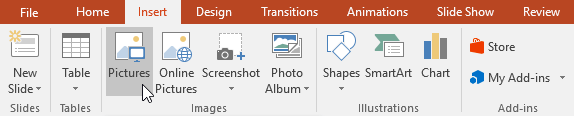
<p style="text-align: justify;">1. Chọn tab&nbsp;<strong>Insert</strong>, sau đó bấm vào lệnh&nbsp;<strong>Pictures</strong>&nbsp;trong nhóm&nbsp;<strong>Images.</strong></p>

<p style="text-align: justify;"><img alt="" data-i="0" data-src="https://st.quantrimang.com/photos/image/2022/04/08/chen-anh-1.png" data-was-processed="true" height="116" src="https://st.quantrimang.com/photos/image/2022/04/08/chen-anh-1.png" width="574" /></p>

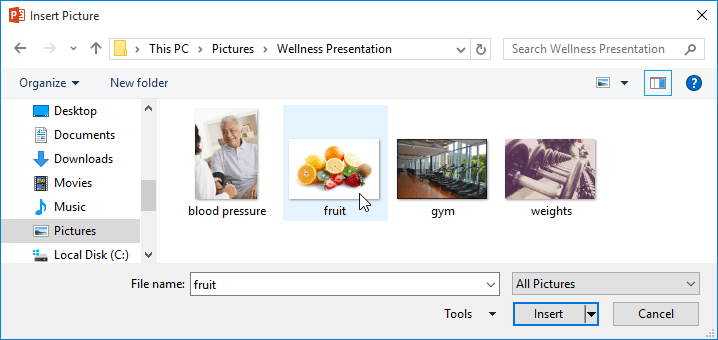
<p style="text-align: justify;">2. Một hộp thoại sẽ xuất hiện. Định vị và chọn file hình ảnh mong muốn, sau đó nhấp vào&nbsp;<strong>Insert.</strong></p>

<p style="text-align: justify;"><strong><img alt="" data-i="1" data-src="https://st.quantrimang.com/photos/image/2022/04/08/chen-anh-2.png" data-was-processed="true" height="308" src="https://st.quantrimang.com/photos/image/2022/04/08/chen-anh-2.png" width="650" /></strong></p>

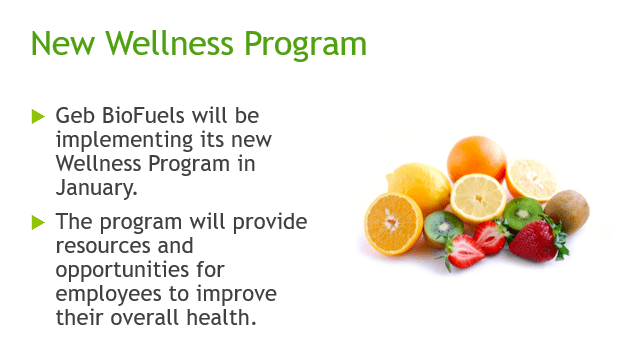
<p style="text-align: justify;">3. Hình ảnh sẽ xuất hiện trên slide đang được chọn.</p>

<p style="text-align: justify;"><img alt="" data-i="2" data-src="https://st.quantrimang.com/photos/image/2022/04/08/chen-anh-3.png" data-was-processed="true" height="360" src="https://st.quantrimang.com/photos/image/2022/04/08/chen-anh-3.png" width="630" /></p>

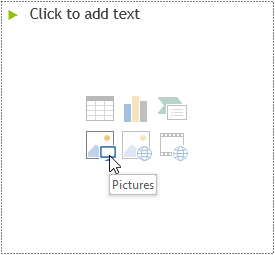
<p style="text-align: justify;">Bạn cũng có thể nhấp vào lệnh&nbsp;<strong>Pictures</strong>&nbsp;trong trình giữ chỗ để chèn hình ảnh.</p>

<p style="text-align: justify;"><img alt="" data-i="3" data-src="https://st.quantrimang.com/photos/image/2022/04/08/chen-anh-4.png" data-was-processed="true" height="255" src="https://st.quantrimang.com/photos/image/2022/04/08/chen-anh-4.png" width="275" /></p>

<h2 style="text-align: justify;">Chèn hình ảnh trực tuyến</h2>

<p style="text-align: justify;">Nếu không có sẵn hình ảnh mình muốn trên máy tính, bạn có thể tìm hình ảnh trực tuyến để thêm vào bài thuyết trình của mình. PowerPoint cung cấp hai tùy chọn để tìm ảnh trực tuyến.</p>

<p style="text-align: justify;"><strong>Bing Image Search</strong>: Bạn có thể sử dụng tùy chọn này để tìm kiếm hình ảnh trên Internet. Theo mặc định, Bing chỉ hiển thị hình ảnh được cấp phép theo Creative Commons, có nghĩa là bạn có thể sử dụng chúng cho các dự án của riêng mình. Tuy nhiên, bạn nên truy cập trang web của hình ảnh để xem có bất kỳ hạn chế nào về cách sử dụng hình ảnh đó không.</p>

<p style="text-align: justify;"><img alt="" data-i="4" data-src="https://st.quantrimang.com/photos/image/2022/04/08/chen-anh-5.jpg" data-was-processed="true" height="522" src="https://st.quantrimang.com/photos/image/2022/04/08/chen-anh-5.jpg" width="650" /></p>

<p style="text-align: justify;"><strong>OneDrive</strong>: Bạn có thể chèn hình ảnh được lưu trữ trên&nbsp;<a href="https://quantrimang.com/onedrive-trong-windows-10-la-gi-172470" title="Tải OneDrive">OneDrive</a>&nbsp;của mình. Bạn cũng có thể liên kết các tài khoản trực tuyến khác với tài khoản Microsoft của mình, như&nbsp;<a href="https://quantrimang.com/facebook-179208" title="Tải Facebook">Facebook</a>&nbsp;hoặc Flickr.</p>

<p style="text-align: justify;"><img alt="" data-i="5" data-src="https://st.quantrimang.com/photos/image/2022/04/08/chen-anh-6.jpg" data-was-processed="true" height="522" src="https://st.quantrimang.com/photos/image/2022/04/08/chen-anh-6.jpg" width="650" /></p>

<h3 style="text-align: justify;">Cách chèn một hình ảnh trực tuyến</h3>

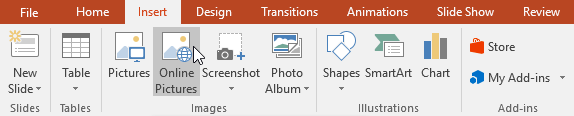
<p style="text-align: justify;">1. Chọn tab&nbsp;<strong>Insert</strong>, sau đó bấm vào lệnh&nbsp;<strong>Online Pictures.</strong></p>

<p style="text-align: justify;"><img alt="" data-i="6" data-src="https://st.quantrimang.com/photos/image/2022/04/08/chen-anh-7.png" data-was-processed="true" height="116" src="https://st.quantrimang.com/photos/image/2022/04/08/chen-anh-7.png" width="574" /></p>

<p style="text-align: justify;">2. Hộp thoại&nbsp;<strong>Insert Pictures</strong>&nbsp;sẽ xuất hiện.</p>

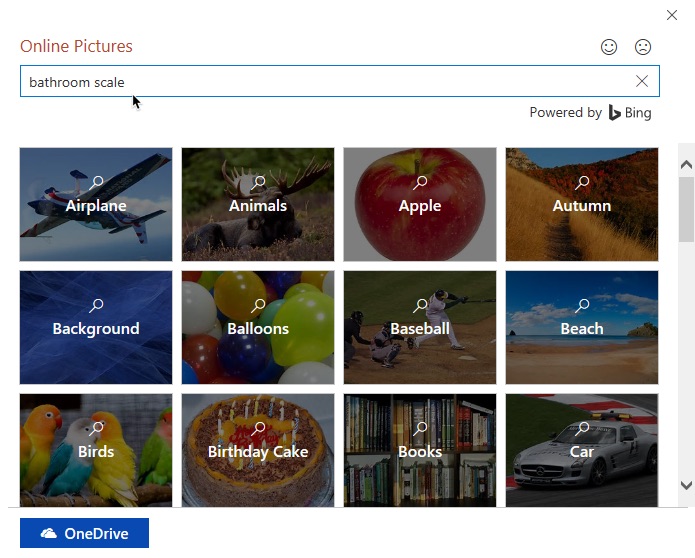
<p style="text-align: justify;">3. Chọn&nbsp;<strong>Bing Image Search</strong>&nbsp;hoặc&nbsp;<strong>OneDrive</strong>&nbsp;của bạn. Ví dụ sẽ sử dụng&nbsp;<strong>Bing Image Search</strong>.</p>

<p style="text-align: justify;"><img alt="" data-i="7" data-src="https://st.quantrimang.com/photos/image/2022/04/08/chen-anh-8.jpg" data-was-processed="true" height="522" src="https://st.quantrimang.com/photos/image/2022/04/08/chen-anh-8.jpg" width="650" /></p>

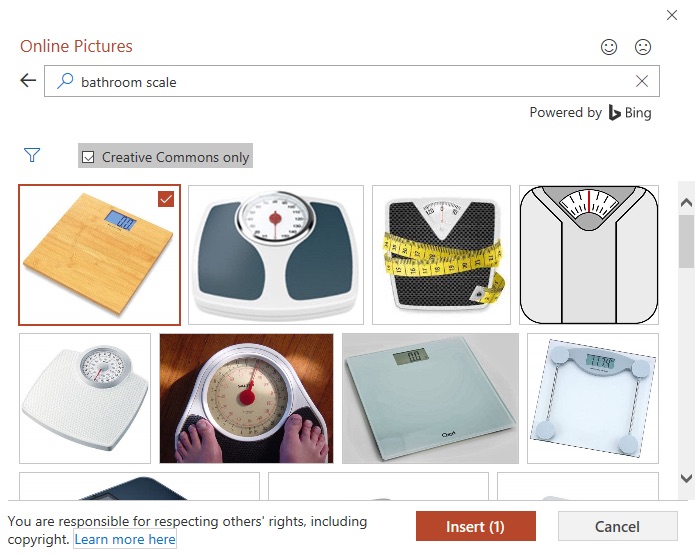
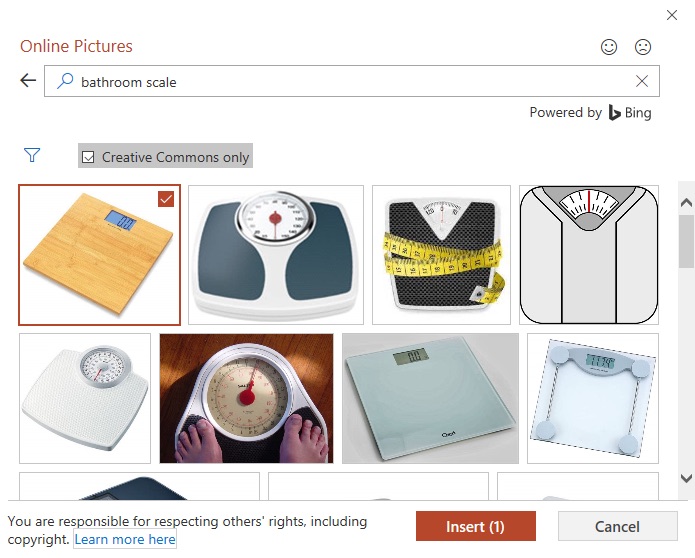
<p style="text-align: justify;">4. Nhấn phím&nbsp;<strong>Enter</strong>. Kết quả tìm kiếm của bạn sẽ xuất hiện trong hộp thoại.</p>

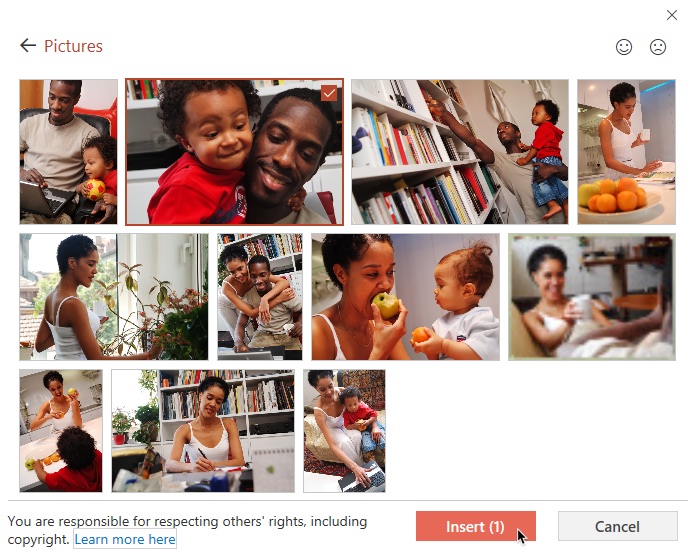
<p style="text-align: justify;">5. Chọn hình ảnh mong muốn, sau đó nhấp vào&nbsp;<strong>Insert.</strong></p>

<p style="text-align: justify;"><strong><img alt="" data-i="8" data-src="https://st.quantrimang.com/photos/image/2022/04/08/chen-anh-9.jpg" data-was-processed="true" height="522" src="https://st.quantrimang.com/photos/image/2022/04/08/chen-anh-9.jpg" width="650" /></strong></p>

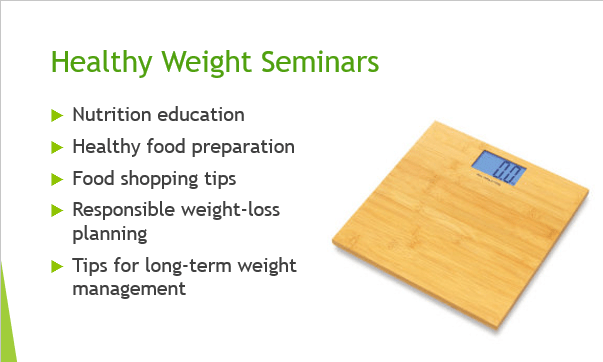
<p style="text-align: justify;">6. Hình ảnh sẽ xuất hiện trên slide được chọn.</p>

<p style="text-align: justify;"><img alt="" data-i="9" data-src="https://st.quantrimang.com/photos/image/2022/04/08/chen-anh-10.png" data-was-processed="true" height="362" src="https://st.quantrimang.com/photos/image/2022/04/08/chen-anh-10.png" width="603" /></p>

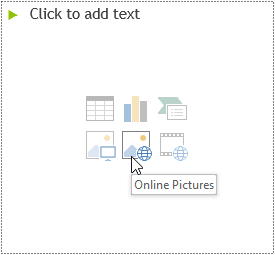
<p style="text-align: justify;">Bạn cũng có thể nhấp vào lệnh&nbsp;<strong>Online Pictures</strong>&nbsp;trong trình giữ chỗ để chèn hình ảnh trực tuyến.</p>

<p style="text-align: justify;"><img alt="" data-i="10" data-src="https://st.quantrimang.com/photos/image/2022/04/08/chen-anh-11.png" data-was-processed="true" height="255" src="https://st.quantrimang.com/photos/image/2022/04/08/chen-anh-11.png" width="275" /></p>

<p style="text-align: justify;">Khi thêm hình ảnh, video và âm nhạc vào các dự án của riêng mình, điều quan trọng là phải đảm bảo rằng bạn có quyền hợp pháp để sử dụng chúng. Hầu hết những thứ bạn mua hoặc tải xuống trực tuyến đều được bảo vệ bản quyền, có nghĩa là bạn có thể không được phép sử dụng chúng.</p>

<h2 style="text-align: justify;">Di chuyển và thay đổi kích thước ảnh</h2>

<p style="text-align: justify;">Sau khi chèn ảnh, bạn có thể muốn di chuyển nó đến một vị trí khác trên slide hoặc thay đổi kích thước của nó. PowerPoint giúp bạn dễ dàng sắp xếp hình ảnh trong bài thuyết trình của mình.</p>

<h3 style="text-align: justify;">Cách chọn ảnh</h3>

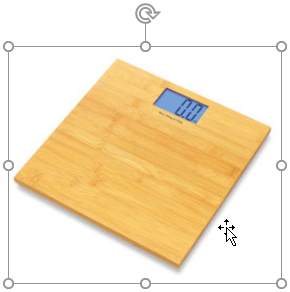
<p style="text-align: justify;">Trước khi có thể sửa đổi ảnh, bạn cần chọn ảnh đó. Đơn giản chỉ cần nhấp để chọn một hình ảnh. Một đường liền nét sẽ xuất hiện xung quanh ảnh đã chọn.</p>

<p style="text-align: justify;"><img alt="" data-i="11" data-src="https://st.quantrimang.com/photos/image/2022/04/08/chen-anh-12.png" data-was-processed="true" height="292" src="https://st.quantrimang.com/photos/image/2022/04/08/chen-anh-12.png" width="290" /></p>

<h3 style="text-align: justify;">Cách thay đổi kích thước hình ảnh</h3>

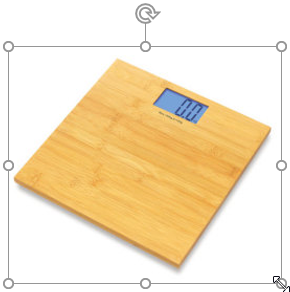
<p style="text-align: justify;">Nhấp và kéo các handle điều chỉnh kích thước ở góc cho đến khi hình ảnh có kích thước mong muốn.</p>

<p style="text-align: justify;"><img alt="" data-i="12" data-src="https://st.quantrimang.com/photos/image/2022/04/08/chen-anh-13.png" data-was-processed="true" height="292" src="https://st.quantrimang.com/photos/image/2022/04/08/chen-anh-13.png" width="290" /></p>

<p style="text-align: justify;">Các handle điều chỉnh kích thước ở góc sẽ thay đổi kích thước hình ảnh trong khi vẫn giữ nguyên tỷ lệ khung hình ban đầu. Nếu bạn sử dụng handle điều chỉnh kích thước ở cạnh, hình ảnh sẽ bị méo.</p>

<h3 style="text-align: justify;">Cách xoay ảnh</h3>

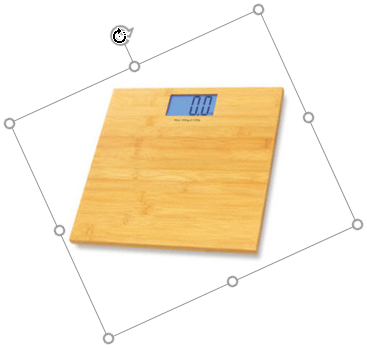
<p style="text-align: justify;">Nhấp và kéo mũi tên phía trên hình ảnh để xoay hình ảnh đó sang phải hoặc trái.</p>

<p style="text-align: justify;"><img alt="" data-i="13" data-src="https://st.quantrimang.com/photos/image/2022/04/08/chen-anh-14.png" data-was-processed="true" height="348" src="https://st.quantrimang.com/photos/image/2022/04/08/chen-anh-14.png" width="367" /></p>

<p style="text-align: justify;">Giữ phím&nbsp;<strong>Shift</strong>&nbsp;trên bàn phím khi xoay một hình ảnh để thay đổi góc xoay ảnh với gia số 15 độ (tăng 15 độ mỗi lần xoay).</p>

<h3 style="text-align: justify;">Cách di chuyển hình ảnh</h3>

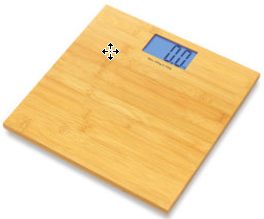
<p style="text-align: justify;">Nhấp và kéo để di chuyển ảnh đến vị trí mới trên slide.</p>

<p style="text-align: justify;"><img alt="" data-i="14" data-src="https://st.quantrimang.com/photos/image/2022/04/08/chen-anh-15.png" data-was-processed="true" height="219" src="https://st.quantrimang.com/photos/image/2022/04/08/chen-anh-15.png" width="264" /></p>

<h3 style="text-align: justify;">Cách xóa ảnh</h3>

<p style="text-align: justify;">Chọn ảnh bạn muốn xóa, sau đó nhấn phím&nbsp;<strong>Backspace</strong>&nbsp;hoặc&nbsp;<strong>Delete</strong>&nbsp;trên bàn phím.</p>

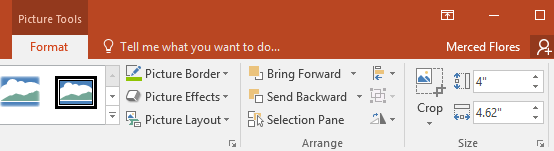
<p style="text-align: justify;">Bạn có thể truy cập nhiều tùy chọn định dạng ảnh hơn từ tab&nbsp;<strong>Format.</strong></p>

<p style="text-align: justify;"><strong><img alt="" data-i="15" data-src="https://st.quantrimang.com/photos/image/2022/04/08/chen-anh-16.png" data-was-processed="true" height="151" src="https://st.quantrimang.com/photos/image/2022/04/08/chen-anh-16.png" width="554" /></strong></p>

<h2 style="text-align: justify;">Chèn ảnh chụp màn hình</h2>

<p style="text-align: justify;">Bạn có thể chụp ảnh màn hình của hầu hết mọi chương trình, trang web hoặc cửa sổ đang mở. PowerPoint giúp bạn dễ dàng chèn ảnh chụp màn hình của toàn bộ cửa sổ hoặc đoạn cắt màn hình của một phần cửa sổ trong bài thuyết trình.</p>

<h3 style="text-align: justify;">Cách chèn ảnh chụp màn hình của một cửa sổ</h3>

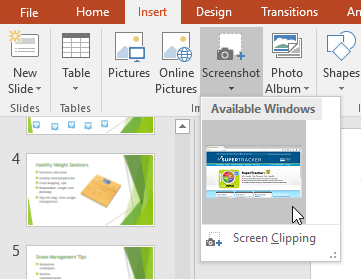
<p style="text-align: justify;">1. Chọn tab&nbsp;<strong>Insert</strong>, sau đó nhấp vào lệnh&nbsp;<strong>Screenshot</strong>&nbsp;trong nhóm&nbsp;<strong>Images.</strong></p>

<p style="text-align: justify;">2. Các cửa sổ khả dụng từ màn hình của bạn sẽ xuất hiện. Chọn cửa sổ bạn muốn chụp làm ảnh chụp màn hình.</p>

<p style="text-align: justify;"><img alt="" data-i="16" data-src="https://st.quantrimang.com/photos/image/2022/04/08/chen-anh-17.png" data-was-processed="true" height="279" src="https://st.quantrimang.com/photos/image/2022/04/08/chen-anh-17.png" width="361" /></p>

<p style="text-align: justify;">3. Ảnh chụp màn hình sẽ xuất hiện trên slide hiện đang được chọn.</p>

<p style="text-align: justify;"><img alt="" data-i="17" data-src="https://st.quantrimang.com/photos/image/2022/04/08/chen-anh-18.png" data-was-processed="true" height="367" src="https://st.quantrimang.com/photos/image/2022/04/08/chen-anh-18.png" width="650" /></p>

<h3 style="text-align: justify;">Cách chèn một phần cắt màn hình</h3>

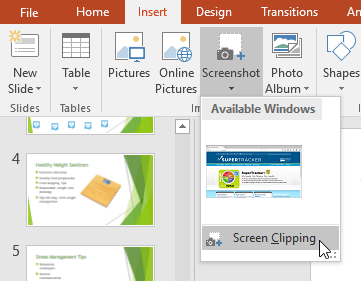
<p style="text-align: justify;">1. Chọn tab&nbsp;<strong>Insert</strong>, nhấp vào lệnh&nbsp;<strong>Screenshot</strong>, sau đó chọn&nbsp;<strong>Screen Clipping.</strong></p>

<p style="text-align: justify;"><img alt="" data-i="18" data-src="https://st.quantrimang.com/photos/image/2022/04/08/chen-anh-19.png" data-was-processed="true" height="281" src="https://st.quantrimang.com/photos/image/2022/04/08/chen-anh-19.png" width="361" /></p>

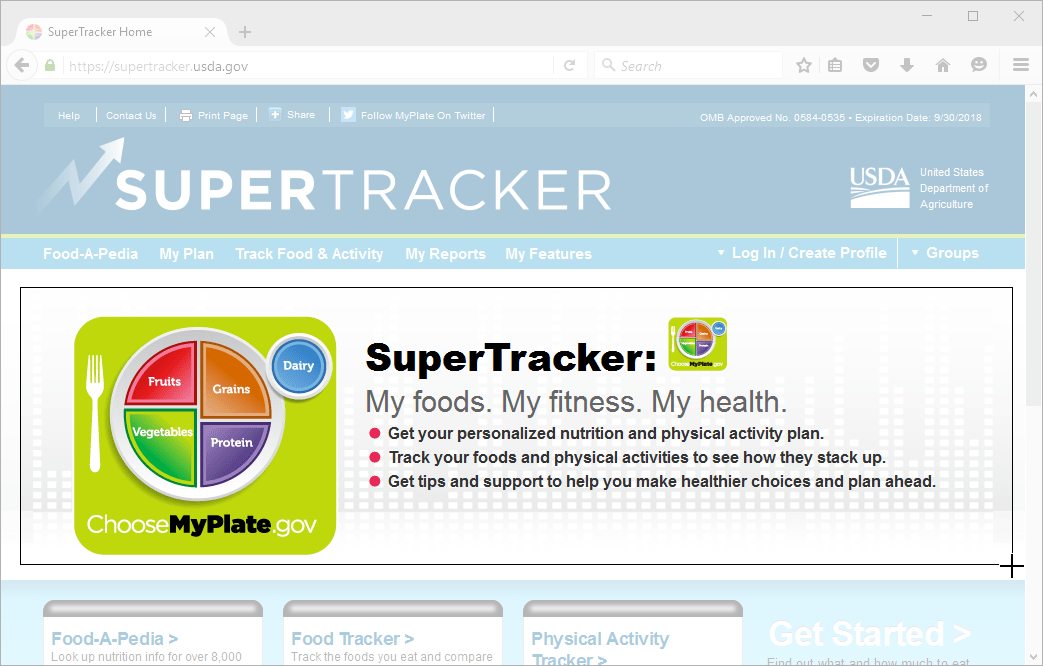
<p style="text-align: justify;">2. Chế độ xem các cửa sổ đang mở khác sẽ xuất hiện. Nhấp và kéo để chọn khu vực bạn muốn chụp làm ảnh cắt màn hình.</p>

<p style="text-align: justify;"><img alt="" data-i="19" data-src="https://st.quantrimang.com/photos/image/2022/04/08/chen-anh-20.png" data-was-processed="true" height="415" src="https://st.quantrimang.com/photos/image/2022/04/08/chen-anh-20.png" width="650" /></p>

<p style="text-align: justify;">3. Phần ảnh cắt màn hình sẽ xuất hiện trên slide hiện đang được chọn.</p>

<p style="text-align: justify;"><img alt="" data-i="20" data-src="https://st.quantrimang.com/photos/image/2022/04/08/chen-anh-21.png" data-was-processed="true" height="367" src="https://st.quantrimang.com/photos/image/2022/04/08/chen-anh-21.png" width="650" /></p>
		</div>
				<div id="author">
						<p>
				<strong>Nguồn tin:</strong>
				Quantrimang.com
			</p>
		</div>
	</div>
	<div id="footer" class="clearfix">
		<div id="url">
			<strong>URL của bản tin này: </strong><a href="https://www.nguoicodonvn2008.info/vi/news/savefile/kien-thuc-may-tinh/powerpoint-2019-phan-14-chen-anh-5427.html" title="PowerPoint 2019 &#40;Phần 14&#41;&#x3A; Chèn ảnh">https://www.nguoicodonvn2008.info/vi/news/savefile/kien-thuc-may-tinh/powerpoint-2019-phan-14-chen-anh-5427.html</a>

		</div>
		<div class="clear"></div>
		<div class="copyright">
			&copy; .&#x3A; Nguoicodonvn2008.info - Cõi lòng người cô đơn &#x3A;.
		</div>
		<div id="contact">
			<a href="mailto:admin@nguoicodonvn2008.info">admin@nguoicodonvn2008.info</a>
		</div>
	</div>
</div>
        <div id="timeoutsess" class="chromeframe">
            Bạn đã không sử dụng Site, <a onclick="timeoutsesscancel();" href="https://www.nguoicodonvn2008.info/#">Bấm vào đây để duy trì trạng thái đăng nhập</a>. Thời gian chờ: <span id="secField"> 60 </span> giây
        </div>
        <div id="openidResult" class="nv-alert" style="display:none"></div>
        <div id="openidBt" data-result="" data-redirect=""></div>
		</script>
		<div class="car-top">
  <span><img src="https://www.nguoicodonvn2008.info/themes/default/images/car.png" alt=""></span>
</div>
<script src="https://www.nguoicodonvn2008.info/assets/js/jquery/jquery.min.js"></script>
<script>var nv_base_siteurl="/",nv_lang_data="vi",nv_lang_interface="vi",nv_name_variable="nv",nv_fc_variable="op",nv_lang_variable="language",nv_module_name="news",nv_func_name="savefile",nv_is_user=0, nv_my_ofs=-4,nv_my_abbr="EDT",nv_cookie_prefix="nv4c_e856T",nv_check_pass_mstime=1738000,nv_area_admin=0,nv_safemode=0,theme_responsive=0,nv_recaptcha_ver=2,nv_recaptcha_sitekey="",nv_recaptcha_type="image",XSSsanitize=1;</script>
<script src="https://www.nguoicodonvn2008.info/assets/js/language/vi.js"></script>
<script src="https://www.nguoicodonvn2008.info/assets/js/DOMPurify/purify3.js"></script>
<script src="https://www.nguoicodonvn2008.info/assets/js/global.js"></script>
<script src="https://www.nguoicodonvn2008.info/assets/js/site.js"></script>
<script src="https://www.nguoicodonvn2008.info/themes/default/js/news.js"></script>
<script src="https://www.nguoicodonvn2008.info/themes/default/js/main.js"></script>
<script src="https://www.nguoicodonvn2008.info/themes/default/js/custom.js"></script>
<script type="application/ld+json">
        {
            "@context": "https://schema.org",
            "@type": "Organization",
            "url": "https://www.nguoicodonvn2008.info",
            "logo": "https://www.nguoicodonvn2008.info/uploads/angel.gif"
        }
        </script>
<script src="https://www.nguoicodonvn2008.info/themes/default/js/bootstrap.min.js"></script>
<script type="text/javascript">
var $scrolltop = $('.car-top');
$scrolltop.on('click', function () {
    $('html,body').animate({
        scrollTop: 0
    }, 800);
    $(this).addClass("car-run");
    setTimeout(function(){ $scrolltop.removeClass('car-run');}, 1000);
    return false;
});
$(window).on('scroll', function ()
{ 
    if($(window).scrollTop() >= 200)
    {
        $scrolltop.addClass("show");
        $scrolltop.addClass("car-down");
    }
    else
    {
       $scrolltop.removeClass("show");
       setTimeout(function(){ $scrolltop.removeClass('car-down');}, 300);
    }
});
</script>
</body>
</html>