<!DOCTYPE html>
    <html lang="vi" xmlns="http://www.w3.org/1999/xhtml" prefix="og: http://ogp.me/ns#">
    <head>
<title>Phím Menu là gì? Và làm thế nào để remap nó?</title>
<meta name="description" content="Phím Menu là gì? Và làm thế nào để remap nó? - Savefile - Tin Tức -...">
<meta name="author" content=".: Nguoicodonvn2008.info - Cõi lòng người cô đơn :.">
<meta name="copyright" content=".: Nguoicodonvn2008.info - Cõi lòng người cô đơn :. [admin@nguoicodonvn2008.info]">
<meta name="robots" content="index, archive, follow, noodp">
<meta name="googlebot" content="index,archive,follow,noodp">
<meta name="msnbot" content="all,index,follow">
<meta name="generator" content="NukeViet v4.5">
<meta http-equiv="Content-Type" content="text/html; charset=utf-8">
<meta property="og:title" content="Phím Menu là gì? Và làm thế nào để remap nó?">
<meta property="og:type" content="website">
<meta property="og:description" content="Savefile - Tin Tức - https&#x3A;&#x002F;&#x002F;www.nguoicodonvn2008.info&#x002F;vi&#x002F;news&#x002F;savefile&#x002F;kien-thuc-may-tinh&#x002F;phim-menu-la-gi-va-lam-the-nao-de-remap-no-3003.html">
<meta property="og:site_name" content=".&#x3A; Nguoicodonvn2008.info - Cõi lòng người cô đơn &#x3A;.">
<meta property="og:url" content="https://www.nguoicodonvn2008.info/vi/news/savefile/kien-thuc-may-tinh/phim-menu-la-gi-va-lam-the-nao-de-remap-no-3003.html">
<link rel="shortcut icon" href="https://www.nguoicodonvn2008.info/favicon.ico">
<link rel="canonical" href="https://www.nguoicodonvn2008.info/vi/news/savefile/kien-thuc-may-tinh/phim-menu-la-gi-va-lam-the-nao-de-remap-no-3003.html">
<link rel="alternate" href="https://www.nguoicodonvn2008.info/vi/news/rss/" title="Tin Tức" type="application/rss+xml">
<link rel="alternate" href="https://www.nguoicodonvn2008.info/vi/news/rss/karaoke-dual/" title="Tin Tức - Karaoke Dual" type="application/rss+xml">
<link rel="alternate" href="https://www.nguoicodonvn2008.info/vi/news/rss/nhac-tre/" title="Tin Tức - Nhạc trẻ" type="application/rss+xml">
<link rel="alternate" href="https://www.nguoicodonvn2008.info/vi/news/rss/tru-tinh/" title="Tin Tức - Trữ tình" type="application/rss+xml">
<link rel="alternate" href="https://www.nguoicodonvn2008.info/vi/news/rss/nuoc-ngoai/" title="Tin Tức - Nước ngoài" type="application/rss+xml">
<link rel="alternate" href="https://www.nguoicodonvn2008.info/vi/news/rss/remix/" title="Tin Tức - Remix" type="application/rss+xml">
<link rel="alternate" href="https://www.nguoicodonvn2008.info/vi/news/rss/tam-su-tinh-yeu/" title="Tin Tức - Tâm sự tình yêu" type="application/rss+xml">
<link rel="alternate" href="https://www.nguoicodonvn2008.info/vi/news/rss/tho-suu-tam/" title="Tin Tức - Thơ sưu tầm" type="application/rss+xml">
<link rel="alternate" href="https://www.nguoicodonvn2008.info/vi/news/rss/cuoc-song/" title="Tin Tức - Cuộc sống" type="application/rss+xml">
<link rel="alternate" href="https://www.nguoicodonvn2008.info/vi/news/rss/phan-mem/" title="Tin Tức - Phần mềm" type="application/rss+xml">
<link rel="alternate" href="https://www.nguoicodonvn2008.info/vi/news/rss/kien-thuc-may-tinh/" title="Tin Tức - Kiến thức máy tính" type="application/rss+xml">
<link rel="alternate" href="https://www.nguoicodonvn2008.info/vi/news/rss/hoc-tap/" title="Tin Tức - Học tập" type="application/rss+xml">
<link rel="alternate" href="https://www.nguoicodonvn2008.info/vi/news/rss/tai-lieu/" title="Tin Tức - Tài liệu" type="application/rss+xml">
<link rel="alternate" href="https://www.nguoicodonvn2008.info/vi/news/rss/de-thi/" title="Tin Tức - Đề thi" type="application/rss+xml">
<link rel="preload" as="style" href="https://www.nguoicodonvn2008.info/assets/css/font-awesome.min.css" type="text/css">
<link rel="preload" as="style" href="https://www.nguoicodonvn2008.info/themes/default/css/bootstrap.non-responsive.css" type="text/css">
<link rel="preload" as="style" href="https://www.nguoicodonvn2008.info/themes/default/css/style.css" type="text/css">
<link rel="preload" as="style" href="https://www.nguoicodonvn2008.info/themes/default/css/style.non-responsive.css" type="text/css">
<link rel="preload" as="style" href="https://www.nguoicodonvn2008.info/themes/default/css/news.css" type="text/css">
<link rel="preload" as="style" href="https://www.nguoicodonvn2008.info/themes/default/css/custom.css" type="text/css">
<link rel="preload" as="script" href="https://www.nguoicodonvn2008.info/assets/js/jquery/jquery.min.js" type="text/javascript">
<link rel="preload" as="script" href="https://www.nguoicodonvn2008.info/assets/js/language/vi.js" type="text/javascript">
<link rel="preload" as="script" href="https://www.nguoicodonvn2008.info/assets/js/DOMPurify/purify3.js" type="text/javascript">
<link rel="preload" as="script" href="https://www.nguoicodonvn2008.info/assets/js/global.js" type="text/javascript">
<link rel="preload" as="script" href="https://www.nguoicodonvn2008.info/assets/js/site.js" type="text/javascript">
<link rel="preload" as="script" href="https://www.nguoicodonvn2008.info/themes/default/js/news.js" type="text/javascript">
<link rel="preload" as="script" href="https://www.nguoicodonvn2008.info/themes/default/js/main.js" type="text/javascript">
<link rel="preload" as="script" href="https://www.nguoicodonvn2008.info/themes/default/js/custom.js" type="text/javascript">
<link rel="preload" as="script" href="https://www.nguoicodonvn2008.info/themes/default/js/bootstrap.min.js" type="text/javascript">
<link rel="stylesheet" href="https://www.nguoicodonvn2008.info/assets/css/font-awesome.min.css">
<link rel="stylesheet" href="https://www.nguoicodonvn2008.info/themes/default/css/bootstrap.non-responsive.css">
<link rel="stylesheet" href="https://www.nguoicodonvn2008.info/themes/default/css/style.css">
<link rel="stylesheet" href="https://www.nguoicodonvn2008.info/themes/default/css/style.non-responsive.css">
<link rel="StyleSheet" href="https://www.nguoicodonvn2008.info/themes/default/css/news.css">
<link rel="stylesheet" href="https://www.nguoicodonvn2008.info/themes/default/css/custom.css">
<style type="text/css">
	body{background: #fff;}
</style>
    </head>
    <body>
<div id="print">
	<div id="hd_print">
		<h2 class="pull-left">.&#x3A; Nguoicodonvn2008.info - Cõi lòng người cô đơn &#x3A;.</h2>
		<p class="pull-right"><a title=".&#x3A; Nguoicodonvn2008.info - Cõi lòng người cô đơn &#x3A;." href="https://www.nguoicodonvn2008.info/">https://www.nguoicodonvn2008.info</a></p>
	</div>
	<div class="clear"></div>
	<hr />
	<div id="content">
		<h1>Phím Menu là gì? Và làm thế nào để remap nó?</h1>
		<ul class="list-inline">
			<li>Chủ nhật - 01/11/2020 23:55</li>
			<li class="hidden-print txtrequired"><em class="fa fa-print">&nbsp;</em><a title="In ra" href="javascript:;" onclick="window.print()">In ra</a></li>
			<li class="hidden-print txtrequired"><em class="fa fa-power-off">&nbsp;</em><a title="Đóng cửa sổ này" href="javascript:;" onclick="window.close()">Đóng cửa sổ này</a></li>
		</ul>
		<div class="clear"></div>
		<div id="hometext">
		</div>
				<div class="imghome">
			<img alt="Phím Menu là gì? Và làm thế nào để remap nó?" src="https://st.quantrimang.com/photos/image/2019/06/24/phim-menu-7.png" width="460" class="img-thumbnail" />
		</div>
		<div class="clear"></div>
		<div id="bodytext" class="clearfix">
			<p style="text-align: justify;">Bạn có biết bàn phím máy tính có một phím Menu? Trên bàn phím kích thước đầy đủ, bạn sẽ thấy phím này nằm bên trái hoặc bên phải phím Ctrl. Phím này sẽ mở menu ngữ cảnh nhưng bạn có thể điều chỉnh để nó hữu ích hơn.<br />
<br />
Phím Menu ở đâu trên bàn phím?</p>

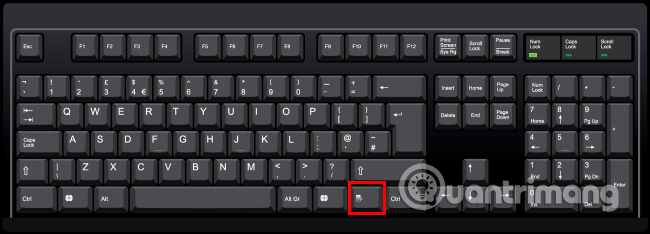
<p style="text-align: justify;">Trên bàn phím đầy đủ, phím Menu nằm giữa phím Windows phải và phím Ctrl phải, bên phải phím Space. Phím Menu này đôi khi được gọi là phím ứng dụng.</p>

<p style="text-align: justify;"><img alt="Phím Menu trên bàn phím" data-i="0" data-src="https://st.quantrimang.com/photos/image/2019/06/24/phim-menu-1.png" data-was-processed="true" height="230" src="https://st.quantrimang.com/photos/image/2019/06/24/phim-menu-1.png" width="640" /></p>

<p style="text-align: justify;">Trên bàn phím nhỏ hơn chẳng hạn bàn phím laptop, nhà sản xuất thường bỏ phím này để tiết kiệm không gian. Các bàn phím nhỏ hơn khác có thể bỏ phím Windows phải và để phím Menu giữa phím Alt và Ctrl phải.</p>

<p style="text-align: justify;">Nếu bàn phím của bạn có phím Menu, nó sẽ ở bên trái phím Ctrl phải. Bạn sẽ không thấy từ menu được in lên trên phím, nó có hình ảnh trông giống như menu. Hình ảnh này không được tiêu chuẩn hóa và nó sẽ khác nhau tùy thuộc vào nhà sản xuất máy tính. Đôi khi nó có con trỏ chuột nhỏ trên menu hoặc giống menu cách điệu, hình vuông hoặc hình chữ nhật với một số dòng kẻ ngang trên đó.</p>

<div style="text-align: justify;">&nbsp;</div>

<h2 style="text-align: justify;">Vậy phím Menu được dùng để làm gì?</h2>

<p style="text-align: justify;">Phím Menu được dùng để mở menu ngữ cảnh cho ứng dụng hiện đang dùng. Về cơ bản, nó giống với thao tác click chuột phải vào phần lựa chọn của bạn trên ứng dụng.</p>

<p style="text-align: justify;">Ví dụ, bạn có thể thử nhấn phím Menu trong khi xem trang web này và sẽ thấy menu ngữ cảnh của trình duyệt web như khi click chuột phải trên trang.</p>

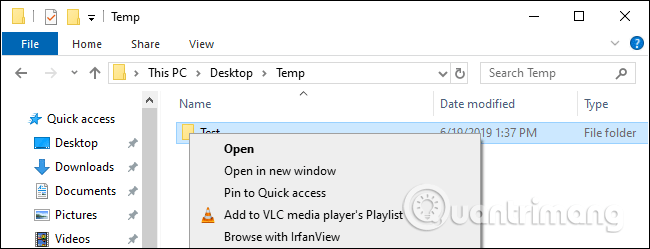
<p style="text-align: justify;">Phím này rất hữu ích khi không có chuột hoặc click chuột phải bị hỏng hoặc không có. Nó hoạt động với nhiều ứng dụng. Nếu bạn chọn một file hoặc thư mục trong File Explorer và nhấn phím Menu, bạn sẽ thấy menu ngữ cảnh như khi click chuột phải vào file.</p>

<p style="text-align: justify;"><img alt="Nhấn phím Menu" data-i="1" data-src="https://st.quantrimang.com/photos/image/2019/06/24/phim-menu-2.png" data-was-processed="true" height="245" src="https://st.quantrimang.com/photos/image/2019/06/24/phim-menu-2.png" width="640" /></p>

<p style="text-align: justify;">Với phím này bạn có thể sử dụng menu ngữ cảnh với bàn phím mà không cần chuột. Bạn có thể nhấn phím menu, sử dụng phím mũi tên và chọn tùy chọn, sau đó nhấn phím&nbsp;<strong>Enter</strong>&nbsp;và click hoạt nó. Chọn văn bản hoặc các yếu tố khác bằng phím tắt bàn phím và nhấn phím Menu để kích hoạt tùy chọn menu ngữ cảnh hoàn toàn có thể thực hiện trên bàn phím mà không cần chuột.</p>

<p style="text-align: justify;">Microsoft hiện đang dự định chuyển phím này thành phím Office để phù hợp với phím Windows. Vì hầu hết người dùng PC không sử dụng đến phím này nên sẽ rất lãng phí không gian bàn phím nếu để đó.</p>

<h2 style="text-align: justify;">Shift + F10 có thể hoạt động giống như một phím Menu</h2>

<p style="text-align: justify;"><img alt="Sử dụng phím tắt Shift+F10" data-i="2" data-src="https://st.quantrimang.com/photos/image/2019/06/24/phim-menu-3.png" data-was-processed="true" height="230" src="https://st.quantrimang.com/photos/image/2019/06/24/phim-menu-3.png" width="640" /></p>

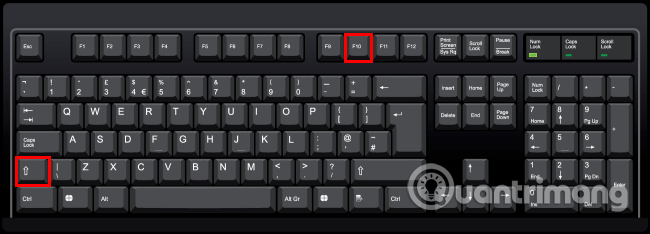
<p style="text-align: justify;">Nếu bàn phím của bạn không có phím menu, bạn vẫn có thể mở menu ngữ cảnh bằng phím tắt bằng cách nhấn phím&nbsp;<code>Shift</code>+<code>F10</code>, tương tự như sử dụng phím Menu.</p>

<p style="text-align: justify;">Tuy nhiên cách này không hoạt động trên mọi ứng dụng. Nếu không sử dụng được, bạn có thể thử&nbsp;<code>Ctrl</code>+<code>Shift</code>+<code>F10</code>.</p>

<div style="text-align: justify;">&nbsp;</div>

<h2 style="text-align: justify;">Làm thế nào để remap phím Menu?</h2>

<h3 style="text-align: justify;">Dùng SharpKeys</h3>

<p style="text-align: justify;">Phím Menu không gây khó chịu như phím Windows. Nếu chẳng may vô tình nhấn vào đó, nó sẽ không chuyển bạn đến trò chơi và các ứng dụng toàn màn hình khác. Tuy nhiên, bạn có thể thay đổi hành vi của phím Menu và khiến nó hữu ích hơn.</p>

<p style="text-align: justify;">Nhiều người thích sử dụng SharpKeys để nhanh chóng remap phím này sang phím khác. Bạn có thể remap phím trong&nbsp;Windows Registry&nbsp;nhưng phức tạp hơn. SharpKeys cung cấp giao diện đồ họa tiện dụng để tùy chỉnh giá trị registry cho bạn.</p>

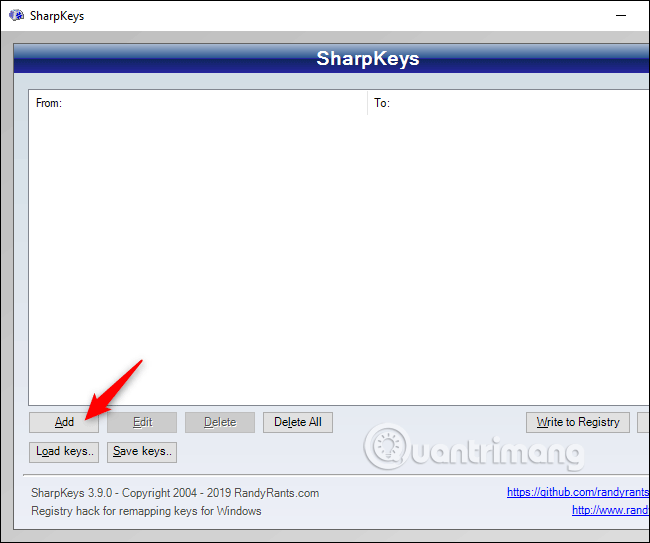
<p style="text-align: justify;">Sau khi cài đặt và khởi chạy SharpKeys, click vào nút&nbsp;<strong>Add</strong>&nbsp;để thêm remap mới.</p>

<ul>
	<li style="text-align: justify;">Tải SharpKeys cho Windows:&nbsp;<strong><span style="color:rgb(192, 57, 43);">https://download.com.vn/sharpkeys-38970</span></strong></li>
</ul>

<p style="text-align: justify;"><img alt="Click vào Add" data-i="3" data-src="https://st.quantrimang.com/photos/image/2019/06/24/phim-menu-4.png" data-was-processed="true" height="528" src="https://st.quantrimang.com/photos/image/2019/06/24/phim-menu-4.png" width="640" /></p>

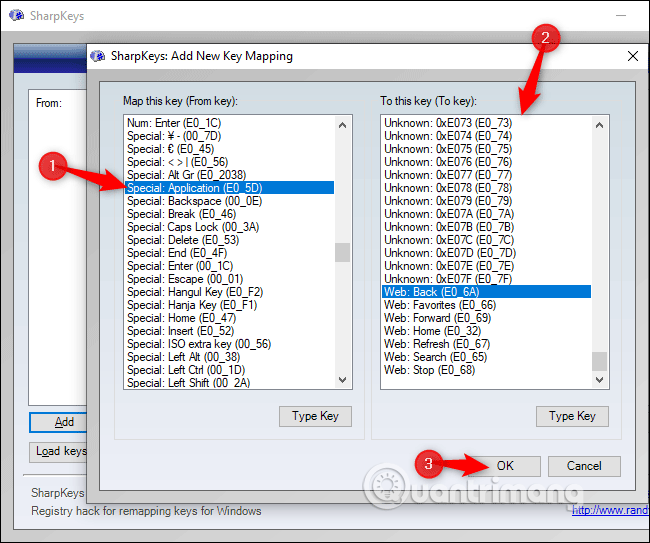
<p style="text-align: justify;">Chọn&nbsp;<strong>Special: Application (E0_5D)</strong>&nbsp;ở bên khung trái. Bạn cũng có thể click vào&nbsp;<strong>Type Key</strong>&nbsp;và nhấn phím Menu.</p>

<p style="text-align: justify;">Ở khung bên phải, chọn phím bạn muốn remap phím Menu. Ví dụ, bạn có thể chọn&nbsp;<strong>Web: Back</strong>&nbsp;và phím này sẽ có chức năng là phím quay lại trên trình duyệt và các ứng dụng khác hỗ trợ.</p>

<p style="text-align: justify;">Khi xong, click vào&nbsp;<strong>OK</strong>.</p>

<p style="text-align: justify;"><img alt="Chọn Special: Application (E0_5D)" data-i="4" data-src="https://st.quantrimang.com/photos/image/2019/06/24/phim-menu-5.png" data-was-processed="true" height="535" src="https://st.quantrimang.com/photos/image/2019/06/24/phim-menu-5.png" width="640" /></p>

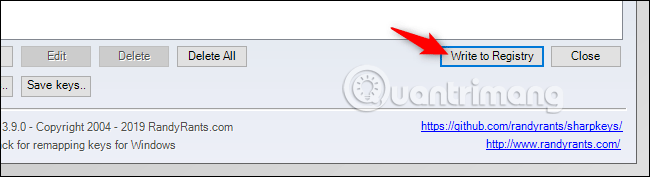
<p style="text-align: justify;">Click vào&nbsp;<strong>Write to Registry</strong>&nbsp;để ghi thay đổi của bạn vào Windows Registry. Sau đó đóng cửa sổ SharpKeys và&nbsp;<a href="https://quantrimang.com/6-cach-khoi-dong-lai-windows-that-pro-116819" title="6 cách khởi động lại máy tính Windows từ đơn giản đến &#039;Pro&#039;">khởi động lại máy tính</a>&nbsp;hoặc đăng xuất và đăng nhập trở lại. Thay đổi này sẽ được áp dụng khi đăng nhập lần tới.</p>

<p style="text-align: justify;">Nếu muốn trở lại chức năng trước, mở SharpKeys, chọn quy tắc và sử dụng nút&nbsp;<strong>Edit</strong>&nbsp;hoặc&nbsp;<strong>Delete</strong>&nbsp;để thay đổi hoặc xóa nó. Ghi thay đổi vào registry và sau đó đăng xuất, đăng nhập lại.</p>

<p style="text-align: justify;"><img alt="Click vào Write to Registry" data-i="5" data-src="https://st.quantrimang.com/photos/image/2019/06/24/phim-menu-6.png" data-was-processed="true" height="174" src="https://st.quantrimang.com/photos/image/2019/06/24/phim-menu-6.png" width="640" /></p>

<p style="text-align: justify;">Bạn có thể sử dụng SharpKeys để gán lại các phím khác. Ví dụ, bạn có thể biến phím Caps Lock hoặc phím Windows thành phím khác.</p>

<h3 style="text-align: justify;">Dùng PowerToys</h3>

<p style="text-align: justify;">Nhờ tiện ích miễn phí có tên Microsoft PowerToys, bạn có thể dễ dàng gán lại chức năng cho bất kỳ phím nào. Trong trường hợp này, bạn sẽ gán chức năng của phím Menu cho một phím dự phòng trên bàn phím.</p>

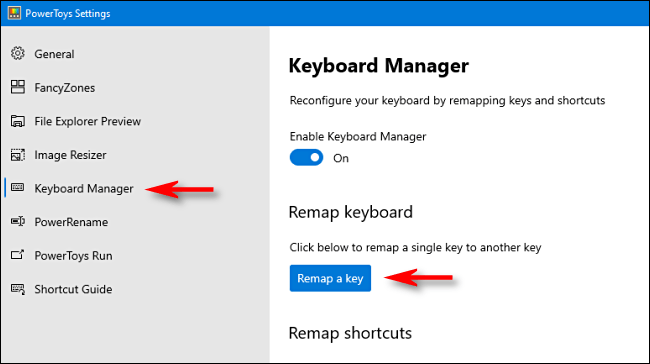
<p style="text-align: justify;">Trước tiên, nếu chưa cài đặt PowerToys trên Windows 10, bạn có thể tải xuống miễn phí&nbsp;tại đây: <strong><span style="color:rgb(192, 57, 43);">https://download.com.vn/microsoft-powertoys-150504</span></strong>. Sau khi tải xuống, hãy khởi chạy ứng dụng, nhấp vào&nbsp;<strong>Keyboard Manager</strong>&nbsp;trong thanh bên, sau đó chọn&nbsp;<strong>Remap a Key</strong>.</p>

<figure>
<div style="text-align: justify;"><img alt="Chọn Remap a Key" data-i="6" data-src="https://st.quantrimang.com/photos/image/2020/11/02/phim-menu-1.png" data-was-processed="true" height="364" src="https://st.quantrimang.com/photos/image/2020/11/02/phim-menu-1.png" width="650" /></div>

<figcaption>
<div style="text-align: justify;">Chọn Remap a Key</div>
</figcaption>
</figure>

<p style="text-align: justify;">Trong cửa sổ&nbsp;<strong>Remap Keyboard</strong>&nbsp;xuất hiện, nhấp vào dấu cộng&nbsp;<strong>(+)</strong>&nbsp;bên dưới&nbsp;<strong>Key</strong>&nbsp;để thêm ánh xạ phím mới.</p>

<p style="text-align: justify;">Tiếp theo, bạn phải quyết định phím nào muốn sử dụng làm phím Menu. Nếu bạn có bàn phím kích thước đầy đủ, phím&nbsp;<strong>Alt</strong>&nbsp;ở bên phải của phím cách thường hoạt động tốt. Nó ở cùng một vị trí chung với phím Menu trên các bàn phím khác và có một phím Alt khác ở bên trái, vì vậy bạn sẽ không mất gì cả.</p>

<p style="text-align: justify;">Một số người cũng sử dụng phím&nbsp;<strong>Ctrl</strong>&nbsp;hoặc&nbsp;<strong>Scroll Lock</strong>. Tất cả tùy thuộc vào sở thích của từng cá nhân. Chỉ cần chọn một phím phù hợp nhất với bạn là được.</p>

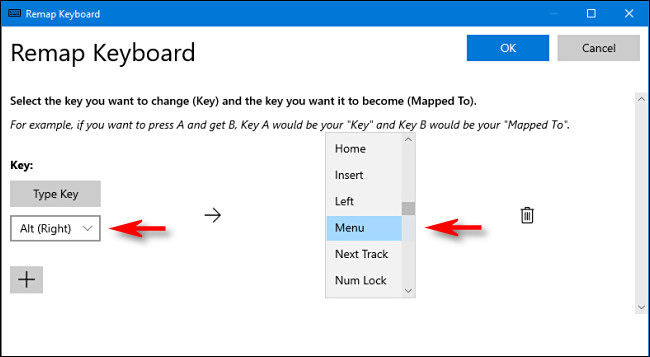
<p style="text-align: justify;">Khi bạn đã quyết định xong, hãy nhấp vào mũi tên drop-down trong phần&nbsp;<strong>Key:</strong>&nbsp;ở bên trái để chọn phím bạn muốn sử dụng - ví dụ đã chọn&nbsp;<strong>“Alt (Right)”</strong>.</p>

<figure>
<div style="text-align: justify;"><img alt="Nhấp vào mũi tên drop-down trong phần Key: ở bên trái để chọn phím bạn muốn sử dụng" data-i="7" data-src="https://st.quantrimang.com/photos/image/2020/11/02/phim-menu-2.jpg" data-was-processed="true" height="357" src="https://st.quantrimang.com/photos/image/2020/11/02/phim-menu-2.jpg" width="650" /></div>

<figcaption>
<div style="text-align: justify;">Nhấp vào mũi tên drop-down trong phần Key: ở bên trái để chọn phím bạn muốn sử dụng</div>
</figcaption>
</figure>

<p style="text-align: justify;">Trong khu vực&nbsp;<strong>Mapped To</strong>&nbsp;ở bên phải, chọn&nbsp;<strong>Menu</strong>&nbsp;từ menu drop-down, sau đó nhấp vào&nbsp;<strong>OK.</strong></p>

<p style="text-align: justify;">Power Toys có thể sẽ cảnh báo bạn rằng phím mà bạn đang ánh xạ lại chưa được gán. Nhấp vào&nbsp;<strong>Continue Anyway.</strong></p>

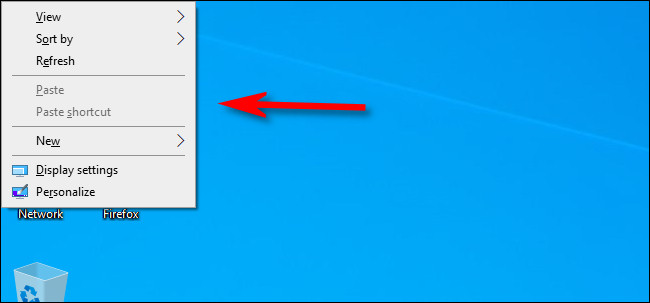
<p style="text-align: justify;">Phím Menu mới sẽ hoạt động ngay lập tức. Để kiểm tra nó, hãy nhấp vào bất kỳ đâu trên màn hình, sau đó nhấn phím Menu mới. Bạn sẽ thấy một menu ngữ cảnh nhỏ như hình bên dưới.</p>

<figure>
<div style="text-align: justify;"><img alt="Menu ngữ cảnh xuất hiện khi nhấp phím Menu mới" data-i="8" data-src="https://st.quantrimang.com/photos/image/2020/11/02/phim-menu-3.jpg" data-was-processed="true" height="303" src="https://st.quantrimang.com/photos/image/2020/11/02/phim-menu-3.jpg" width="650" /></div>

<figcaption>
<div style="text-align: justify;">Menu ngữ cảnh xuất hiện khi nhấp phím Menu mới</div>
</figcaption>
</figure>

<p style="text-align: justify;">Khi thử nghiệm với phím Menu mới, bạn sẽ nhận thấy các tùy chọn trong menu thay đổi tùy thuộc vào ứng dụng hoặc tính năng mà bạn nhấp chuột phải.</p>

<p style="text-align: justify;">Bây giờ bạn có thể đóng PowerToys và sử dụng máy tính của mình như bình thường.</p>

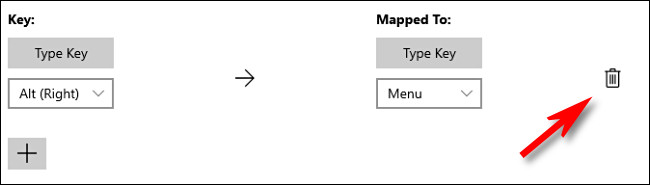
<p style="text-align: justify;">Nếu bạn thay đổi ý định và muốn sử dụng một phím khác hoặc xóa hoàn toàn việc ánh xạ mới này, chỉ cần khởi chạy PowerToys một lần nữa. Sau đó, nhấp vào&nbsp;<strong>Keyboard Manager &gt; Remap a Key</strong>. Tìm ánh xạ phím Menu mà bạn đã xác định và chỉ cần nhấp vào biểu tượng thùng rác để xóa nó.</p>

<figure>
<div style="text-align: justify;"><img alt="Bạn có thể xóa việc ánh xạ nếu thay đổi ý kiến sau đó" data-i="9" data-src="https://st.quantrimang.com/photos/image/2020/11/02/phim-menu-4.jpg" data-was-processed="true" height="185" src="https://st.quantrimang.com/photos/image/2020/11/02/phim-menu-4.jpg" width="650" /></div>

<figcaption>
<div style="text-align: justify;">Bạn có thể xóa việc ánh xạ nếu thay đổi ý kiến sau đó</div>
</figcaption>
</figure>

<p style="text-align: justify;">Nhấp vào&nbsp;<strong>OK</strong>&nbsp;để đóng cửa sổ. Sau đó, bạn có thể tạo ánh xạ mới tới một phím khác hoặc chỉ cần đóng PowerToys.</p>

<div style="text-align: justify;">&nbsp;</div>

<h2 style="text-align: justify;">Cách tùy chỉnh phím Menu bằng AutoHotkey</h2>

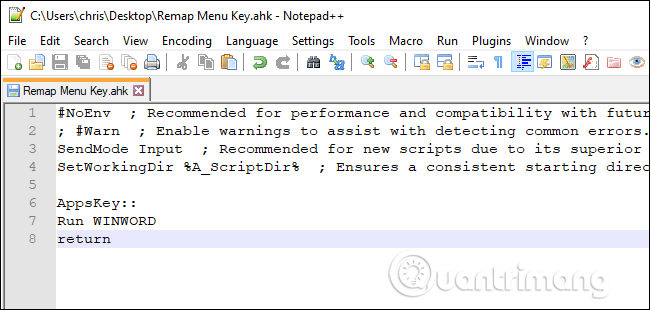
<p style="text-align: justify;">Để tùy chỉnh nâng cao hơn, bạn nên dùng AutoHotkey để viết một đoạn script nhỏ cho phím Menu và thực hiện các hành động khác khi nhấn nó. Trong AutoHotkey, phím này được gọi là Appskey.</p>

<p style="text-align: justify;">Ví dụ: dòng sau trong script AutoHotkey sẽ vô hiệu hóa phím menu (của AppsKey) và khiến nó không làm gì cả (Return):</p>

<pre id="pre0" style="text-align: justify;">
AppsKey::Return</pre>

<p style="text-align: justify;">Code này trong script AutoHotkey sẽ khởi chạy Microsoft Word khi bạn nhấn phím Menu:</p>

<pre id="pre1" style="text-align: justify;">
AppsKey::
Run WINWORD
return</pre>

<p style="text-align: justify;"><img alt="Tùy chỉnh phím Menu bằng AutoHotkey" data-i="10" data-src="https://st.quantrimang.com/photos/image/2019/06/24/phim-menu-7.png" data-was-processed="true" height="305" src="https://st.quantrimang.com/photos/image/2019/06/24/phim-menu-7.png" width="640" /></p>

<p style="text-align: justify;">Chúc các bạn thực hiện thành công!</p>
		</div>
				<div id="author">
						<p>
				<strong>Nguồn tin:</strong>
				Quantrimang.com
			</p>
		</div>
	</div>
	<div id="footer" class="clearfix">
		<div id="url">
			<strong>URL của bản tin này: </strong><a href="https://www.nguoicodonvn2008.info/vi/news/savefile/kien-thuc-may-tinh/phim-menu-la-gi-va-lam-the-nao-de-remap-no-3003.html" title="Phím Menu là gì? Và làm thế nào để remap nó?">https://www.nguoicodonvn2008.info/vi/news/savefile/kien-thuc-may-tinh/phim-menu-la-gi-va-lam-the-nao-de-remap-no-3003.html</a>

		</div>
		<div class="clear"></div>
		<div class="copyright">
			&copy; .&#x3A; Nguoicodonvn2008.info - Cõi lòng người cô đơn &#x3A;.
		</div>
		<div id="contact">
			<a href="mailto:admin@nguoicodonvn2008.info">admin@nguoicodonvn2008.info</a>
		</div>
	</div>
</div>
        <div id="timeoutsess" class="chromeframe">
            Bạn đã không sử dụng Site, <a onclick="timeoutsesscancel();" href="https://www.nguoicodonvn2008.info/#">Bấm vào đây để duy trì trạng thái đăng nhập</a>. Thời gian chờ: <span id="secField"> 60 </span> giây
        </div>
        <div id="openidResult" class="nv-alert" style="display:none"></div>
        <div id="openidBt" data-result="" data-redirect=""></div>
		</script>
		<div class="car-top">
  <span><img src="https://www.nguoicodonvn2008.info/themes/default/images/car.png" alt=""></span>
</div>
<script src="https://www.nguoicodonvn2008.info/assets/js/jquery/jquery.min.js"></script>
<script>var nv_base_siteurl="/",nv_lang_data="vi",nv_lang_interface="vi",nv_name_variable="nv",nv_fc_variable="op",nv_lang_variable="language",nv_module_name="news",nv_func_name="savefile",nv_is_user=0, nv_my_ofs=-4,nv_my_abbr="EDT",nv_cookie_prefix="nv4c_e856T",nv_check_pass_mstime=1738000,nv_area_admin=0,nv_safemode=0,theme_responsive=0,nv_recaptcha_ver=2,nv_recaptcha_sitekey="",nv_recaptcha_type="image",XSSsanitize=1;</script>
<script src="https://www.nguoicodonvn2008.info/assets/js/language/vi.js"></script>
<script src="https://www.nguoicodonvn2008.info/assets/js/DOMPurify/purify3.js"></script>
<script src="https://www.nguoicodonvn2008.info/assets/js/global.js"></script>
<script src="https://www.nguoicodonvn2008.info/assets/js/site.js"></script>
<script src="https://www.nguoicodonvn2008.info/themes/default/js/news.js"></script>
<script src="https://www.nguoicodonvn2008.info/themes/default/js/main.js"></script>
<script src="https://www.nguoicodonvn2008.info/themes/default/js/custom.js"></script>
<script type="application/ld+json">
        {
            "@context": "https://schema.org",
            "@type": "Organization",
            "url": "https://www.nguoicodonvn2008.info",
            "logo": "https://www.nguoicodonvn2008.info/uploads/angel.gif"
        }
        </script>
<script src="https://www.nguoicodonvn2008.info/themes/default/js/bootstrap.min.js"></script>
<script type="text/javascript">
var $scrolltop = $('.car-top');
$scrolltop.on('click', function () {
    $('html,body').animate({
        scrollTop: 0
    }, 800);
    $(this).addClass("car-run");
    setTimeout(function(){ $scrolltop.removeClass('car-run');}, 1000);
    return false;
});
$(window).on('scroll', function ()
{ 
    if($(window).scrollTop() >= 200)
    {
        $scrolltop.addClass("show");
        $scrolltop.addClass("car-down");
    }
    else
    {
       $scrolltop.removeClass("show");
       setTimeout(function(){ $scrolltop.removeClass('car-down');}, 300);
    }
});
</script>
</body>
</html>