<!DOCTYPE html>
    <html lang="vi" xmlns="http://www.w3.org/1999/xhtml" prefix="og: http://ogp.me/ns#">
    <head>
<title>Nút Windows Security có tác dụng gì? Cách sử dụng ra sao?</title>
<meta name="description" content="Nút Windows Security có tác dụng gì? Cách sử dụng ra sao? - Savefile - Tin Tức -...">
<meta name="author" content=".: Nguoicodonvn2008.info - Cõi lòng người cô đơn :.">
<meta name="copyright" content=".: Nguoicodonvn2008.info - Cõi lòng người cô đơn :. [admin@nguoicodonvn2008.info]">
<meta name="robots" content="index, archive, follow, noodp">
<meta name="googlebot" content="index,archive,follow,noodp">
<meta name="msnbot" content="all,index,follow">
<meta name="generator" content="NukeViet v4.5">
<meta http-equiv="Content-Type" content="text/html; charset=utf-8">
<meta property="og:title" content="Nút Windows Security có tác dụng gì? Cách sử dụng ra sao?">
<meta property="og:type" content="website">
<meta property="og:description" content="Savefile - Tin Tức - https&#x3A;&#x002F;&#x002F;www.nguoicodonvn2008.info&#x002F;vi&#x002F;news&#x002F;savefile&#x002F;kien-thuc-may-tinh&#x002F;nut-windows-security-co-tac-dung-gi-cach-su-dung-ra-sao-7684.html">
<meta property="og:site_name" content=".&#x3A; Nguoicodonvn2008.info - Cõi lòng người cô đơn &#x3A;.">
<meta property="og:url" content="https://www.nguoicodonvn2008.info/vi/news/savefile/kien-thuc-may-tinh/nut-windows-security-co-tac-dung-gi-cach-su-dung-ra-sao-7684.html">
<link rel="shortcut icon" href="https://www.nguoicodonvn2008.info/favicon.ico">
<link rel="canonical" href="https://www.nguoicodonvn2008.info/vi/news/savefile/kien-thuc-may-tinh/nut-windows-security-co-tac-dung-gi-cach-su-dung-ra-sao-7684.html">
<link rel="alternate" href="https://www.nguoicodonvn2008.info/vi/news/rss/" title="Tin Tức" type="application/rss+xml">
<link rel="alternate" href="https://www.nguoicodonvn2008.info/vi/news/rss/karaoke-dual/" title="Tin Tức - Karaoke Dual" type="application/rss+xml">
<link rel="alternate" href="https://www.nguoicodonvn2008.info/vi/news/rss/nhac-tre/" title="Tin Tức - Nhạc trẻ" type="application/rss+xml">
<link rel="alternate" href="https://www.nguoicodonvn2008.info/vi/news/rss/tru-tinh/" title="Tin Tức - Trữ tình" type="application/rss+xml">
<link rel="alternate" href="https://www.nguoicodonvn2008.info/vi/news/rss/nuoc-ngoai/" title="Tin Tức - Nước ngoài" type="application/rss+xml">
<link rel="alternate" href="https://www.nguoicodonvn2008.info/vi/news/rss/remix/" title="Tin Tức - Remix" type="application/rss+xml">
<link rel="alternate" href="https://www.nguoicodonvn2008.info/vi/news/rss/tam-su-tinh-yeu/" title="Tin Tức - Tâm sự tình yêu" type="application/rss+xml">
<link rel="alternate" href="https://www.nguoicodonvn2008.info/vi/news/rss/tho-suu-tam/" title="Tin Tức - Thơ sưu tầm" type="application/rss+xml">
<link rel="alternate" href="https://www.nguoicodonvn2008.info/vi/news/rss/cuoc-song/" title="Tin Tức - Cuộc sống" type="application/rss+xml">
<link rel="alternate" href="https://www.nguoicodonvn2008.info/vi/news/rss/phan-mem/" title="Tin Tức - Phần mềm" type="application/rss+xml">
<link rel="alternate" href="https://www.nguoicodonvn2008.info/vi/news/rss/kien-thuc-may-tinh/" title="Tin Tức - Kiến thức máy tính" type="application/rss+xml">
<link rel="alternate" href="https://www.nguoicodonvn2008.info/vi/news/rss/hoc-tap/" title="Tin Tức - Học tập" type="application/rss+xml">
<link rel="alternate" href="https://www.nguoicodonvn2008.info/vi/news/rss/tai-lieu/" title="Tin Tức - Tài liệu" type="application/rss+xml">
<link rel="alternate" href="https://www.nguoicodonvn2008.info/vi/news/rss/de-thi/" title="Tin Tức - Đề thi" type="application/rss+xml">
<link rel="preload" as="style" href="https://www.nguoicodonvn2008.info/assets/css/font-awesome.min.css" type="text/css">
<link rel="preload" as="style" href="https://www.nguoicodonvn2008.info/themes/default/css/bootstrap.non-responsive.css" type="text/css">
<link rel="preload" as="style" href="https://www.nguoicodonvn2008.info/themes/default/css/style.css" type="text/css">
<link rel="preload" as="style" href="https://www.nguoicodonvn2008.info/themes/default/css/style.non-responsive.css" type="text/css">
<link rel="preload" as="style" href="https://www.nguoicodonvn2008.info/themes/default/css/news.css" type="text/css">
<link rel="preload" as="style" href="https://www.nguoicodonvn2008.info/themes/default/css/custom.css" type="text/css">
<link rel="preload" as="script" href="https://www.nguoicodonvn2008.info/assets/js/jquery/jquery.min.js" type="text/javascript">
<link rel="preload" as="script" href="https://www.nguoicodonvn2008.info/assets/js/language/vi.js" type="text/javascript">
<link rel="preload" as="script" href="https://www.nguoicodonvn2008.info/assets/js/DOMPurify/purify3.js" type="text/javascript">
<link rel="preload" as="script" href="https://www.nguoicodonvn2008.info/assets/js/global.js" type="text/javascript">
<link rel="preload" as="script" href="https://www.nguoicodonvn2008.info/assets/js/site.js" type="text/javascript">
<link rel="preload" as="script" href="https://www.nguoicodonvn2008.info/themes/default/js/news.js" type="text/javascript">
<link rel="preload" as="script" href="https://www.nguoicodonvn2008.info/themes/default/js/main.js" type="text/javascript">
<link rel="preload" as="script" href="https://www.nguoicodonvn2008.info/themes/default/js/custom.js" type="text/javascript">
<link rel="preload" as="script" href="https://www.nguoicodonvn2008.info/themes/default/js/bootstrap.min.js" type="text/javascript">
<link rel="stylesheet" href="https://www.nguoicodonvn2008.info/assets/css/font-awesome.min.css">
<link rel="stylesheet" href="https://www.nguoicodonvn2008.info/themes/default/css/bootstrap.non-responsive.css">
<link rel="stylesheet" href="https://www.nguoicodonvn2008.info/themes/default/css/style.css">
<link rel="stylesheet" href="https://www.nguoicodonvn2008.info/themes/default/css/style.non-responsive.css">
<link rel="StyleSheet" href="https://www.nguoicodonvn2008.info/themes/default/css/news.css">
<link rel="stylesheet" href="https://www.nguoicodonvn2008.info/themes/default/css/custom.css">
<style type="text/css">
	body{background: #fff;}
</style>
    </head>
    <body>
<div id="print">
	<div id="hd_print">
		<h2 class="pull-left">.&#x3A; Nguoicodonvn2008.info - Cõi lòng người cô đơn &#x3A;.</h2>
		<p class="pull-right"><a title=".&#x3A; Nguoicodonvn2008.info - Cõi lòng người cô đơn &#x3A;." href="https://www.nguoicodonvn2008.info/">https://www.nguoicodonvn2008.info</a></p>
	</div>
	<div class="clear"></div>
	<hr />
	<div id="content">
		<h1>Nút Windows Security có tác dụng gì? Cách sử dụng ra sao?</h1>
		<ul class="list-inline">
			<li>Thứ ba - 24/10/2023 10:46</li>
			<li class="hidden-print txtrequired"><em class="fa fa-print">&nbsp;</em><a title="In ra" href="javascript:;" onclick="window.print()">In ra</a></li>
			<li class="hidden-print txtrequired"><em class="fa fa-power-off">&nbsp;</em><a title="Đóng cửa sổ này" href="javascript:;" onclick="window.close()">Đóng cửa sổ này</a></li>
		</ul>
		<div class="clear"></div>
		<div id="hometext">
		</div>
				<div class="imghome">
			<img alt="Nút Windows Security có tác dụng gì? Cách sử dụng ra sao?" src="https://st.quantrimang.com/photos/image/2023/10/21/nut-windows-security-9.jpg" width="460" class="img-thumbnail" />
		</div>
		<div class="clear"></div>
		<div id="bodytext" class="clearfix">
			<p style="text-align: justify;">Nút Windows Security là nút vật lý trên một số máy tính bảng Windows cho phép bạn vào màn hình menu đăng nhập mà không cần bàn phím. Nó hoạt động giống như khi bạn nhấn&nbsp;<strong>Ctrl + Alt + Del&nbsp;</strong>trên máy tính để bàn hoặc máy tính xách tay. Nếu nút này có sẵn trên máy tính bảng của bạn thì nó sẽ được bật theo mặc định.</p>

<h2 style="text-align: justify;">Mục đích của nút Windows Security là gì?</h2>

<p style="text-align: justify;">Cách dễ nhất để hiểu nút Windows Security là hãy coi nó giống như nút mở khóa trên điện thoại thông minh của bạn. Đó là một nút vật lý mà khi nhấn sẽ đưa bạn đến màn hình đăng nhập. Trên điện thoại thông minh, nó sẽ đưa bạn đến màn hình khóa để nhập mật khẩu.</p>

<p style="text-align: justify;">Nút này cung cấp một lớp bảo mật bổ sung trên máy tính bảng không được trang bị bàn phím ngoài. Secure Attention Sequence (SAS) yêu cầu bạn nhập tên người dùng/mật khẩu, giống như khi bạn đăng nhập vào desktop.</p>

<p style="text-align: justify;">Vì máy tính để bàn và máy tính xách tay được thiết kế để hoạt động với bàn phím vật lý nên quá trình đăng nhập rất đơn giản. Trên máy tính bảng, bàn phím ảo không load trước màn hình đăng nhập.</p>

<p style="text-align: justify;">Giải pháp là nút Windows Security, nút này sẽ bắt đầu quy trình bảo mật và cung cấp bàn phím để bạn nhập tên người dùng/mật khẩu. Về cơ bản, nó mang lại cho bạn mức độ bảo mật tương tự như một PC tiêu chuẩn. Nhấn phím vật lý này bất kỳ lúc nào để khóa máy tính bảng của bạn và quay lại màn hình đăng nhập.</p>

<h2 style="text-align: justify;">Sử dụng nút Windows Security trên máy tính bảng</h2>

<p style="text-align: justify;">Trước khi tiếp tục, xin lưu ý rằng không phải tất cả máy tính bảng Windows đều có nút Windows Security. Đối với một số máy tính bảng, đó là sự kết hợp nút thay vì một nút chuyên dụng duy nhất. Nếu bạn gặp khó khăn khi tìm nút, hãy tham khảo hướng dẫn sử dụng máy tính bảng của mình để biết thêm chi tiết.</p>

<p style="text-align: justify;">Đối với hầu hết máy tính bảng Windows có nút Windows Security, nút này đã được bật. Bạn sẽ thấy một màn hình trong quá trình khởi động yêu cầu bạn nhấn&nbsp;<strong>Ctrl + Alt + Del&nbsp;</strong>hoặc nút Windows Security để đăng nhập. Màn hình có thể chỉ hiển thị nút này làm tùy chọn đăng nhập, tùy thuộc vào thiết bị.</p>

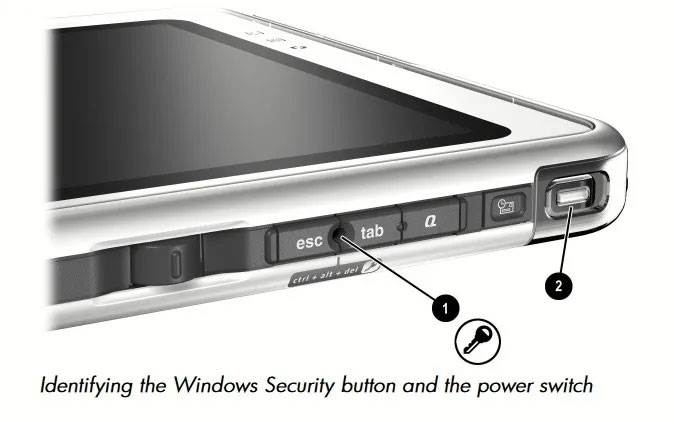
<p style="text-align: justify;">Nút vật lý thường trông giống như một cửa sổ nhỏ, ổ khóa hoặc chìa khóa. Nó có thể nằm dọc theo hai bên hoặc phía sau thiết bị của bạn.</p>

<p style="text-align: justify;">Ví dụ, trong hình ảnh bên dưới, nút Windows Security trên máy tính bảng HP Compaq này chỉ là một phím nhỏ mà bạn nhấn bằng bút hoặc kẹp giấy. Trên các thiết bị khác, nó có thể trông giống phím Windows trên bàn phím của bạn.</p>

<figure>
<div style="text-align: justify;"><img alt="Nút Windows Security hiển thị trên máy tính bảng HP Compaq." data-i="0" data-src="https://st.quantrimang.com/photos/image/2023/10/21/nut-windows-security-1.jpg" data-was-processed="true" height="422" src="https://st.quantrimang.com/photos/image/2023/10/21/nut-windows-security-1.jpg" width="673" /></div>

<figcaption>
<div style="text-align: justify;">Nút Windows Security hiển thị trên máy tính bảng HP Compaq.</div>
</figcaption>
</figure>

<p style="text-align: justify;">Trong một số trường hợp, máy tính bảng có thể yêu cầu bạn nhấn nút Windows Security + phím Nguồn hoặc phím Âm lượng +/-. Mọi thứ sẽ thay đổi tùy thuộc vào nhà sản xuất.</p>

<h2 style="text-align: justify;">Bật/Tắt nút Security trên máy tính bảng</h2>

<p style="text-align: justify;">Nếu nút này không hoạt động hoặc bạn muốn tắt nó, bạn có thể thực hiện việc này thông qua cài đặt của máy tính bảng. Xin lưu ý rằng các bước bên dưới sẽ khác nhau tùy theo thiết bị. Ví dụ, máy tính bảng Windows thử nghiệm không có cài đặt để tắt nút này.</p>

<p style="text-align: justify;">Nhấn vào&nbsp;<strong>Start -&gt; Settings -&gt; Control Panel</strong>.</p>

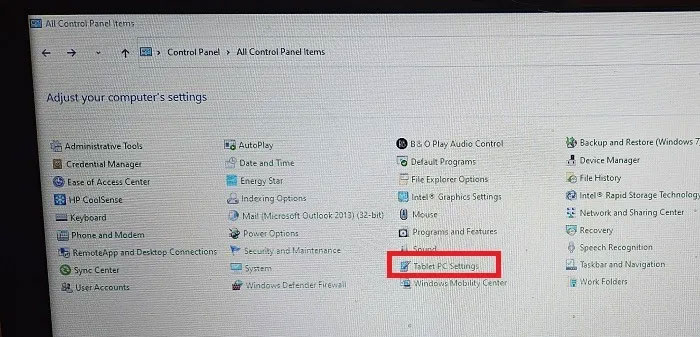
<p style="text-align: justify;">Vào&nbsp;<strong>Mobile PC -&gt; Tablet PC Setting</strong>. Đối với một số máy tính bảng, bạn có thể cần truy cập trực tiếp vào&nbsp;<strong>Tablet PC Setting</strong>.</p>

<figure>
<div style="text-align: justify;"><img alt="Truy cập Tablet PC Setting trong Control Panel trên máy tính bảng." data-i="1" data-src="https://st.quantrimang.com/photos/image/2023/10/21/nut-windows-security-2.jpg" data-was-processed="true" height="337" src="https://st.quantrimang.com/photos/image/2023/10/21/nut-windows-security-2.jpg" width="700" /></div>

<figcaption>
<div style="text-align: justify;">Truy cập Tablet PC Setting trong Control Panel trên máy tính bảng.</div>
</figcaption>
</figure>

<p style="text-align: justify;">Mở&nbsp;<strong>Buttons -&gt; Button Settings For</strong>, sau đó nhấn vào&nbsp;<strong>Windows Security</strong>&nbsp;và chọn&nbsp;<strong>Change</strong>.</p>

<p style="text-align: justify;">Cuối cùng, chọn&nbsp;<strong>Nothing</strong>&nbsp;trong danh sách&nbsp;<strong>Press</strong>&nbsp;để tắt nút. Nhấn&nbsp;<strong>OK</strong>&nbsp;để lưu cài đặt của bạn. Nếu bạn muốn kích hoạt lại nút này, hãy chuyển sang&nbsp;<strong>Log On</strong>.</p>

<h2 style="text-align: justify;">Sử dụng nút Windows Security trên desktop</h2>

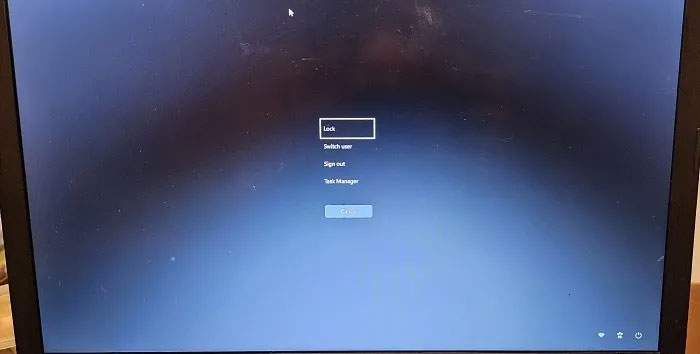
<p style="text-align: justify;">Máy tính xách tay và máy tính để bàn không có nút Windows Security vật lý. Thay vào đó, bạn nhấn&nbsp;<strong>Ctrl + Alt + Del&nbsp;</strong>để truy cập màn hình menu đăng nhập. Tùy thuộc vào thiết bị, bạn cũng có thể phải sử dụng tổ hợp bàn phím này khi PC khởi động để vào màn hình đăng nhập.</p>

<figure>
<div style="text-align: justify;"><img alt="Giao diện màn hình menu đăng nhập trên máy tính xách tay Windows." data-i="2" data-src="https://st.quantrimang.com/photos/image/2023/10/21/nut-windows-security-3.jpg" data-was-processed="true" height="354" src="https://st.quantrimang.com/photos/image/2023/10/21/nut-windows-security-3.jpg" width="700" /></div>

<figcaption>
<div style="text-align: justify;">Giao diện màn hình menu đăng nhập trên máy tính xách tay Windows.</div>
</figcaption>
</figure>

<p style="text-align: justify;">Nếu bạn thích tổ hợp phím để&nbsp;<a data-type="internal" href="https://quantrimang.com/cong-nghe/4-cach-khoa-may-tinh-windows-10-sieu-nhanh-133492" title="10 cách khóa máy tính Windows siêu nhanh">khóa màn hình</a>&nbsp;và đưa bạn trực tiếp đến cửa sổ đăng nhập, có một số cách để thực hiện việc này. Bạn cũng có thể làm theo hướng dẫn bên dưới để tắt tính năng này nếu muốn.</p>

<h2 style="text-align: justify;">Bật/Tắt nút Windows Security trên desktop</h2>

<p style="text-align: justify;">Đối với máy tính để bàn và máy tính xách tay, việc này phức tạp hơn một chút so với việc chỉ bật/tắt nút bảo mật vật lý của Windows. Nếu đang sử dụng máy tính trong mạng, bạn có thể không có quyền truy cập để thay đổi bất kỳ điều gì về quá trình đăng nhập của người dùng. Đối với PC cá nhân, bạn sẽ có quyền này, miễn là bạn đang sử dụng tài khoản admin.</p>

<h3 style="text-align: justify;">Registry Editor</h3>

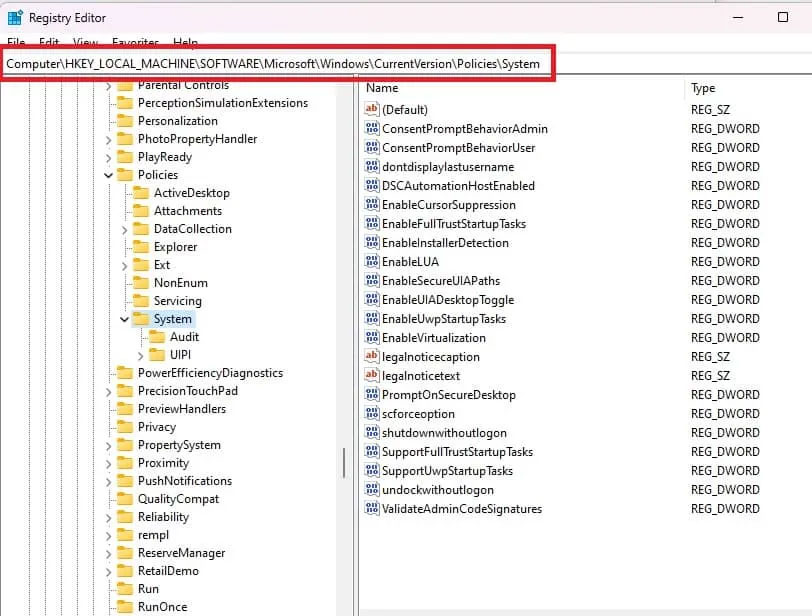
<p style="text-align: justify;">Nhấn&nbsp;<strong>Win + R</strong>, nhập&nbsp;<strong>regedit.exe</strong>&nbsp;và nhấn&nbsp;<strong>OK.</strong>&nbsp;Điều hướng đến đường dẫn sau:</p>

<pre id="pre0">
<code>Computer\HKEY_LOCAL_MACHINE\SOFTWARE\Microsoft\Windows\CurrentVersion\Policies\System</code></pre>

<figure>
<div style="text-align: justify;"><img alt="Điều hướng đến vị trí trong Registry Editor." data-i="3" data-src="https://st.quantrimang.com/photos/image/2023/10/21/nut-windows-security-4.jpg" data-was-processed="true" height="616" src="https://st.quantrimang.com/photos/image/2023/10/21/nut-windows-security-4.jpg" width="812" /></div>

<figcaption>
<div style="text-align: justify;">Điều hướng đến vị trí trong Registry Editor.</div>
</figcaption>
</figure>

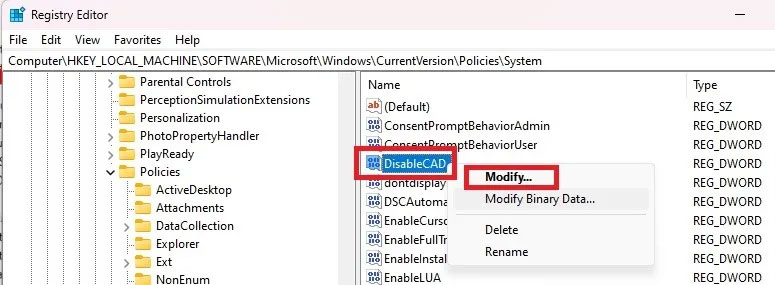
<p style="text-align: justify;">Nhấp chuột phải vào&nbsp;<strong>DisableCAD</strong>&nbsp;và chọn&nbsp;<strong>Modify</strong>. Nếu không thấy tùy chọn này, bạn sẽ cần sử dụng phương pháp khác để bật/tắt&nbsp;<strong>Ctrl + Alt + Del</strong>.</p>

<figure>
<div style="text-align: justify;"><img alt="Chọn Modify từ menu ngữ cảnh trong Registry Editor." data-i="4" data-src="https://st.quantrimang.com/photos/image/2023/10/21/nut-windows-security-5.jpg" data-was-processed="true" height="285" src="https://st.quantrimang.com/photos/image/2023/10/21/nut-windows-security-5.jpg" width="775" /></div>

<figcaption>
<div style="text-align: justify;">Chọn Modify từ menu ngữ cảnh trong Registry Editor.</div>
</figcaption>
</figure>

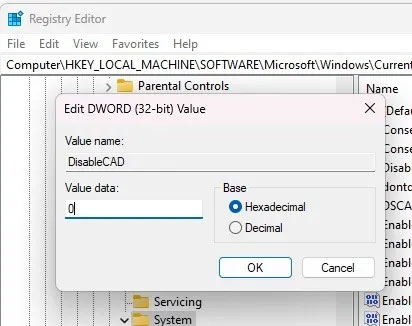
<p style="text-align: justify;">Thay đổi&nbsp;<strong>Value data&nbsp;</strong>thành<strong>&nbsp;0</strong>&nbsp;để bật tổ hợp khóa bảo mật hoặc thay đổi thành&nbsp;<strong>1</strong>&nbsp;để tắt tổ hợp này.</p>

<figure>
<div style="text-align: justify;"><img alt="Thay đổi dữ liệu giá trị cho key trong Registry Editor." data-i="5" data-src="https://st.quantrimang.com/photos/image/2023/10/21/nut-windows-security-6.jpg" data-was-processed="true" height="326" src="https://st.quantrimang.com/photos/image/2023/10/21/nut-windows-security-6.jpg" width="412" /></div>

<figcaption>
<div style="text-align: justify;">Thay đổi dữ liệu giá trị cho key trong Registry Editor.</div>
</figcaption>
</figure>

<p style="text-align: justify;">Nhấn&nbsp;<strong>OK</strong>&nbsp;để lưu các thay đổi của bạn và thoát khỏi Registry Editor.&nbsp;Khởi động lại PC&nbsp;để những thay đổi có hiệu lực.</p>

<h3 style="text-align: justify;">Group Policy Editor</h3>

<p style="text-align: justify;">Nếu bạn đang chạy Windows Home Edition, bạn có thể cần&nbsp;bật Local Group Policy Editor&nbsp;trước khi tiếp tục phương pháp này. Nếu bạn gặp lỗi khi cố mở trình chỉnh sửa, hãy bật nó và thử lại. Nếu nó vẫn không hoạt động, có thể bạn không có quyền admin đối với tài khoản của mình.</p>

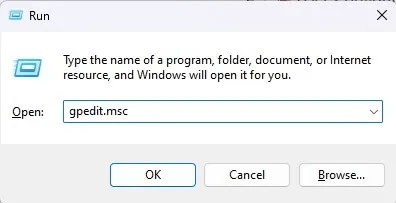
<p style="text-align: justify;">Nhấn&nbsp;<strong>Win + R</strong>&nbsp;và nhập&nbsp;<strong>gpedit.msc.</strong>&nbsp;Nhấn&nbsp;<strong>OK</strong>&nbsp;để&nbsp;mở Group Policy Editor.</p>

<figure>
<div style="text-align: justify;"><img alt="Gõ lệnh trong cửa sổ Run." data-i="6" data-src="https://st.quantrimang.com/photos/image/2023/10/21/nut-windows-security-7.jpg" data-was-processed="true" height="203" src="https://st.quantrimang.com/photos/image/2023/10/21/nut-windows-security-7.jpg" width="396" /></div>

<figcaption>
<div style="text-align: justify;">Gõ lệnh trong cửa sổ Run.</div>
</figcaption>
</figure>

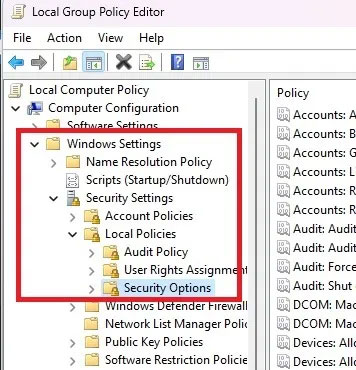
<p style="text-align: justify;">Mở rộng&nbsp;<strong>Windows Settings -&gt; Security Settings -&gt; Local Policies</strong>&nbsp;.</p>

<figure>
<div style="text-align: justify;"><img alt="Điều hướng đến Local Policies trong Group Policy Editor." data-i="7" data-src="https://st.quantrimang.com/photos/image/2023/10/21/nut-windows-security-8.jpg" data-was-processed="true" height="370" src="https://st.quantrimang.com/photos/image/2023/10/21/nut-windows-security-8.jpg" width="356" /></div>

<figcaption>
<div style="text-align: justify;">Điều hướng đến Local Policies&nbsp;trong Group Policy Editor.</div>
</figcaption>
</figure>

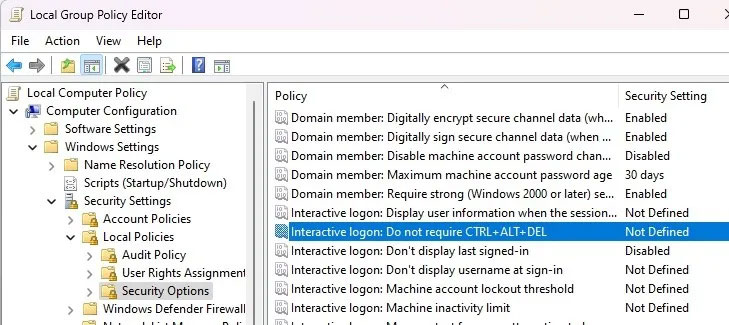
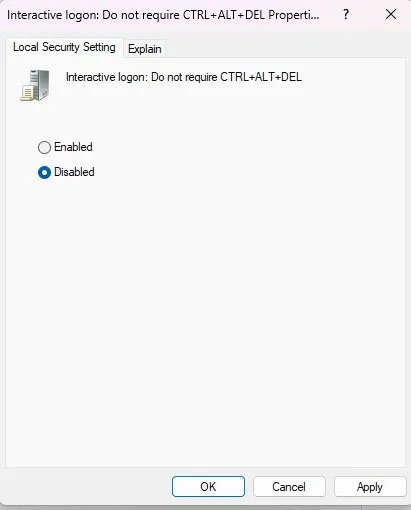
<p style="text-align: justify;">Chọn&nbsp;<strong>Security Options</strong>. Cuộn xuống ở khung bên phải và nhấp đúp vào&nbsp;<strong>Interactive logon: Do not require CTRL+ALT+DEL</strong>.</p>

<figure>
<div style="text-align: justify;"><img alt="Nhấp vào policy Interactive logon: Do not require CTRL+ALT+DEL trong Group Policy Editor." data-i="8" data-src="https://st.quantrimang.com/photos/image/2023/10/21/nut-windows-security-9.jpg" data-was-processed="true" height="325" src="https://st.quantrimang.com/photos/image/2023/10/21/nut-windows-security-9.jpg" width="729" /></div>

<figcaption>
<div style="text-align: justify;">Nhấp vào policy Interactive logon: Do not require CTRL+ALT+DEL trong Group Policy Editor.</div>
</figcaption>
</figure>

<p style="text-align: justify;">Chọn&nbsp;<strong>Disabled&nbsp;</strong>để bật tổ hợp phím. Chọn&nbsp;<strong>Enabled</strong>&nbsp;hoặc để cài đặt là&nbsp;<strong>Not Defined</strong>&nbsp;để tắt. Nhấp vào&nbsp;<strong>Apply</strong>&nbsp;để lưu cài đặt của bạn.</p>

<figure>
<div style="text-align: justify;"><img alt="Đặt policy thành Enabled trong Group Policy Editor." data-i="9" data-src="https://st.quantrimang.com/photos/image/2023/10/21/nut-windows-security-10.jpg" data-was-processed="true" height="510" src="https://st.quantrimang.com/photos/image/2023/10/21/nut-windows-security-10.jpg" width="411" /></div>

<figcaption>
<div style="text-align: justify;">Đặt policy thành Enabled trong Group Policy Editor.</div>
</figcaption>
</figure>

<h3 style="text-align: justify;">netplwiz</h3>

<p style="text-align: justify;">Phương pháp cuối cùng là sử dụng lệnh netplwiz, lệnh này cho phép bạn chỉnh sửa tài khoản người dùng để bật hoặc tắt chức năng Windows Security&nbsp;<strong>Ctrl + Alt + Del</strong>.</p>

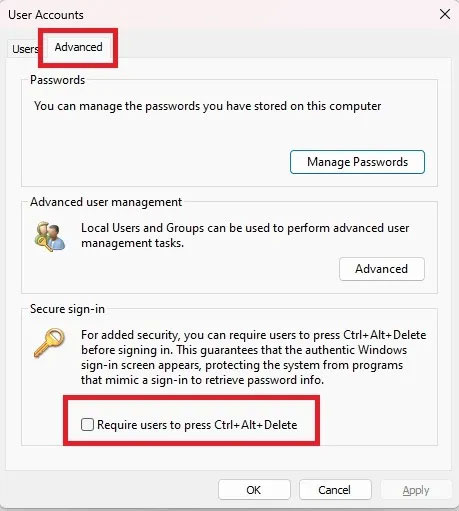
<p style="text-align: justify;">Nhấn&nbsp;<strong>Win + R</strong>&nbsp;và nhập&nbsp;<strong>netplwiz.</strong>&nbsp;Nhấn&nbsp;<strong>OK</strong>&nbsp;để mở cửa sổ User Account.</p>

<p style="text-align: justify;">Chọn tab&nbsp;<strong>Advanced</strong>. Chọn hộp&nbsp;<strong>Require users to press Ctrl+Alt+Delete</strong>&nbsp;để bật chức năng Security. Hoặc, bỏ chọn nó để vô hiệu hóa nó. Nếu hộp có màu xám nghĩa là bạn không có quyền thay đổi điều này.</p>

<figure>
<div style="text-align: justify;"><img alt="Chọn hộp Require users to press Ctrl+Alt+Delete" data-i="10" data-src="https://st.quantrimang.com/photos/image/2023/10/21/nut-windows-security-11.jpg" data-was-processed="true" height="511" src="https://st.quantrimang.com/photos/image/2023/10/21/nut-windows-security-11.jpg" width="459" /></div>

<figcaption>
<div style="text-align: justify;">Chọn hộp Require users to press Ctrl+Alt+Delete</div>
</figcaption>
</figure>

<div style="text-align: justify;">&nbsp;</div>
		</div>
				<div id="author">
						<p>
				<strong>Nguồn tin:</strong>
				Quantrimang.com
			</p>
		</div>
	</div>
	<div id="footer" class="clearfix">
		<div id="url">
			<strong>URL của bản tin này: </strong><a href="https://www.nguoicodonvn2008.info/vi/news/savefile/kien-thuc-may-tinh/nut-windows-security-co-tac-dung-gi-cach-su-dung-ra-sao-7684.html" title="Nút Windows Security có tác dụng gì? Cách sử dụng ra sao?">https://www.nguoicodonvn2008.info/vi/news/savefile/kien-thuc-may-tinh/nut-windows-security-co-tac-dung-gi-cach-su-dung-ra-sao-7684.html</a>

		</div>
		<div class="clear"></div>
		<div class="copyright">
			&copy; .&#x3A; Nguoicodonvn2008.info - Cõi lòng người cô đơn &#x3A;.
		</div>
		<div id="contact">
			<a href="mailto:admin@nguoicodonvn2008.info">admin@nguoicodonvn2008.info</a>
		</div>
	</div>
</div>
        <div id="timeoutsess" class="chromeframe">
            Bạn đã không sử dụng Site, <a onclick="timeoutsesscancel();" href="https://www.nguoicodonvn2008.info/#">Bấm vào đây để duy trì trạng thái đăng nhập</a>. Thời gian chờ: <span id="secField"> 60 </span> giây
        </div>
        <div id="openidResult" class="nv-alert" style="display:none"></div>
        <div id="openidBt" data-result="" data-redirect=""></div>
		</script>
		<div class="car-top">
  <span><img src="https://www.nguoicodonvn2008.info/themes/default/images/car.png" alt=""></span>
</div>
<script src="https://www.nguoicodonvn2008.info/assets/js/jquery/jquery.min.js"></script>
<script>var nv_base_siteurl="/",nv_lang_data="vi",nv_lang_interface="vi",nv_name_variable="nv",nv_fc_variable="op",nv_lang_variable="language",nv_module_name="news",nv_func_name="savefile",nv_is_user=0, nv_my_ofs=-4,nv_my_abbr="EDT",nv_cookie_prefix="nv4c_e856T",nv_check_pass_mstime=1738000,nv_area_admin=0,nv_safemode=0,theme_responsive=0,nv_recaptcha_ver=2,nv_recaptcha_sitekey="",nv_recaptcha_type="image",XSSsanitize=1;</script>
<script src="https://www.nguoicodonvn2008.info/assets/js/language/vi.js"></script>
<script src="https://www.nguoicodonvn2008.info/assets/js/DOMPurify/purify3.js"></script>
<script src="https://www.nguoicodonvn2008.info/assets/js/global.js"></script>
<script src="https://www.nguoicodonvn2008.info/assets/js/site.js"></script>
<script src="https://www.nguoicodonvn2008.info/themes/default/js/news.js"></script>
<script src="https://www.nguoicodonvn2008.info/themes/default/js/main.js"></script>
<script src="https://www.nguoicodonvn2008.info/themes/default/js/custom.js"></script>
<script type="application/ld+json">
        {
            "@context": "https://schema.org",
            "@type": "Organization",
            "url": "https://www.nguoicodonvn2008.info",
            "logo": "https://www.nguoicodonvn2008.info/uploads/angel.gif"
        }
        </script>
<script src="https://www.nguoicodonvn2008.info/themes/default/js/bootstrap.min.js"></script>
<script type="text/javascript">
var $scrolltop = $('.car-top');
$scrolltop.on('click', function () {
    $('html,body').animate({
        scrollTop: 0
    }, 800);
    $(this).addClass("car-run");
    setTimeout(function(){ $scrolltop.removeClass('car-run');}, 1000);
    return false;
});
$(window).on('scroll', function ()
{ 
    if($(window).scrollTop() >= 200)
    {
        $scrolltop.addClass("show");
        $scrolltop.addClass("car-down");
    }
    else
    {
       $scrolltop.removeClass("show");
       setTimeout(function(){ $scrolltop.removeClass('car-down');}, 300);
    }
});
</script>
</body>
</html>