<!DOCTYPE html>
    <html lang="vi" xmlns="http://www.w3.org/1999/xhtml" prefix="og: http://ogp.me/ns#">
    <head>
<title>Những tính năng nâng cao này làm cho ứng dụng Windows Photos trở nên vô cùng hữu ích</title>
<meta name="description" content="Những tính năng nâng cao này làm cho ứng dụng Windows Photos trở nên vô cùng hữu ích - Savefile - Tin Tức -...">
<meta name="author" content=".: Nguoicodonvn2008.info - Cõi lòng người cô đơn :.">
<meta name="copyright" content=".: Nguoicodonvn2008.info - Cõi lòng người cô đơn :. [admin@nguoicodonvn2008.info]">
<meta name="robots" content="index, archive, follow, noodp">
<meta name="googlebot" content="index,archive,follow,noodp">
<meta name="msnbot" content="all,index,follow">
<meta name="generator" content="NukeViet v4.5">
<meta http-equiv="Content-Type" content="text/html; charset=utf-8">
<meta property="og:title" content="Những tính năng nâng cao này làm cho ứng dụng Windows Photos trở nên vô cùng hữu ích">
<meta property="og:type" content="website">
<meta property="og:description" content="Savefile - Tin Tức -...">
<meta property="og:site_name" content=".&#x3A; Nguoicodonvn2008.info - Cõi lòng người cô đơn &#x3A;.">
<meta property="og:url" content="https://www.nguoicodonvn2008.info/vi/news/savefile/kien-thuc-may-tinh/nhung-tinh-nang-nang-cao-nay-lam-cho-ung-dung-windows-photos-tro-nen-vo-cung-huu-ich-10426.html">
<link rel="shortcut icon" href="https://www.nguoicodonvn2008.info/favicon.ico">
<link rel="canonical" href="https://www.nguoicodonvn2008.info/vi/news/savefile/kien-thuc-may-tinh/nhung-tinh-nang-nang-cao-nay-lam-cho-ung-dung-windows-photos-tro-nen-vo-cung-huu-ich-10426.html">
<link rel="alternate" href="https://www.nguoicodonvn2008.info/vi/news/rss/" title="Tin Tức" type="application/rss+xml">
<link rel="alternate" href="https://www.nguoicodonvn2008.info/vi/news/rss/karaoke-dual/" title="Tin Tức - Karaoke Dual" type="application/rss+xml">
<link rel="alternate" href="https://www.nguoicodonvn2008.info/vi/news/rss/nhac-tre/" title="Tin Tức - Nhạc trẻ" type="application/rss+xml">
<link rel="alternate" href="https://www.nguoicodonvn2008.info/vi/news/rss/tru-tinh/" title="Tin Tức - Trữ tình" type="application/rss+xml">
<link rel="alternate" href="https://www.nguoicodonvn2008.info/vi/news/rss/nuoc-ngoai/" title="Tin Tức - Nước ngoài" type="application/rss+xml">
<link rel="alternate" href="https://www.nguoicodonvn2008.info/vi/news/rss/remix/" title="Tin Tức - Remix" type="application/rss+xml">
<link rel="alternate" href="https://www.nguoicodonvn2008.info/vi/news/rss/tam-su-tinh-yeu/" title="Tin Tức - Tâm sự tình yêu" type="application/rss+xml">
<link rel="alternate" href="https://www.nguoicodonvn2008.info/vi/news/rss/tho-suu-tam/" title="Tin Tức - Thơ sưu tầm" type="application/rss+xml">
<link rel="alternate" href="https://www.nguoicodonvn2008.info/vi/news/rss/cuoc-song/" title="Tin Tức - Cuộc sống" type="application/rss+xml">
<link rel="alternate" href="https://www.nguoicodonvn2008.info/vi/news/rss/phan-mem/" title="Tin Tức - Phần mềm" type="application/rss+xml">
<link rel="alternate" href="https://www.nguoicodonvn2008.info/vi/news/rss/kien-thuc-may-tinh/" title="Tin Tức - Kiến thức máy tính" type="application/rss+xml">
<link rel="alternate" href="https://www.nguoicodonvn2008.info/vi/news/rss/hoc-tap/" title="Tin Tức - Học tập" type="application/rss+xml">
<link rel="alternate" href="https://www.nguoicodonvn2008.info/vi/news/rss/tai-lieu/" title="Tin Tức - Tài liệu" type="application/rss+xml">
<link rel="alternate" href="https://www.nguoicodonvn2008.info/vi/news/rss/de-thi/" title="Tin Tức - Đề thi" type="application/rss+xml">
<link rel="preload" as="style" href="https://www.nguoicodonvn2008.info/assets/css/font-awesome.min.css" type="text/css">
<link rel="preload" as="style" href="https://www.nguoicodonvn2008.info/themes/default/css/bootstrap.non-responsive.css" type="text/css">
<link rel="preload" as="style" href="https://www.nguoicodonvn2008.info/themes/default/css/style.css" type="text/css">
<link rel="preload" as="style" href="https://www.nguoicodonvn2008.info/themes/default/css/style.non-responsive.css" type="text/css">
<link rel="preload" as="style" href="https://www.nguoicodonvn2008.info/themes/default/css/news.css" type="text/css">
<link rel="preload" as="style" href="https://www.nguoicodonvn2008.info/themes/default/css/custom.css" type="text/css">
<link rel="preload" as="script" href="https://www.nguoicodonvn2008.info/assets/js/jquery/jquery.min.js" type="text/javascript">
<link rel="preload" as="script" href="https://www.nguoicodonvn2008.info/assets/js/language/vi.js" type="text/javascript">
<link rel="preload" as="script" href="https://www.nguoicodonvn2008.info/assets/js/DOMPurify/purify3.js" type="text/javascript">
<link rel="preload" as="script" href="https://www.nguoicodonvn2008.info/assets/js/global.js" type="text/javascript">
<link rel="preload" as="script" href="https://www.nguoicodonvn2008.info/assets/js/site.js" type="text/javascript">
<link rel="preload" as="script" href="https://www.nguoicodonvn2008.info/themes/default/js/news.js" type="text/javascript">
<link rel="preload" as="script" href="https://www.nguoicodonvn2008.info/themes/default/js/main.js" type="text/javascript">
<link rel="preload" as="script" href="https://www.nguoicodonvn2008.info/themes/default/js/custom.js" type="text/javascript">
<link rel="preload" as="script" href="https://www.nguoicodonvn2008.info/themes/default/js/bootstrap.min.js" type="text/javascript">
<link rel="stylesheet" href="https://www.nguoicodonvn2008.info/assets/css/font-awesome.min.css">
<link rel="stylesheet" href="https://www.nguoicodonvn2008.info/themes/default/css/bootstrap.non-responsive.css">
<link rel="stylesheet" href="https://www.nguoicodonvn2008.info/themes/default/css/style.css">
<link rel="stylesheet" href="https://www.nguoicodonvn2008.info/themes/default/css/style.non-responsive.css">
<link rel="StyleSheet" href="https://www.nguoicodonvn2008.info/themes/default/css/news.css">
<link rel="stylesheet" href="https://www.nguoicodonvn2008.info/themes/default/css/custom.css">
<style type="text/css">
	body{background: #fff;}
</style>
    </head>
    <body>
<div id="print">
	<div id="hd_print">
		<h2 class="pull-left">.&#x3A; Nguoicodonvn2008.info - Cõi lòng người cô đơn &#x3A;.</h2>
		<p class="pull-right"><a title=".&#x3A; Nguoicodonvn2008.info - Cõi lòng người cô đơn &#x3A;." href="https://www.nguoicodonvn2008.info/">https://www.nguoicodonvn2008.info</a></p>
	</div>
	<div class="clear"></div>
	<hr />
	<div id="content">
		<h1>Những tính năng nâng cao này làm cho ứng dụng Windows Photos trở nên vô cùng hữu ích</h1>
		<ul class="list-inline">
			<li>Thứ tư - 21/05/2025 23:14</li>
			<li class="hidden-print txtrequired"><em class="fa fa-print">&nbsp;</em><a title="In ra" href="javascript:;" onclick="window.print()">In ra</a></li>
			<li class="hidden-print txtrequired"><em class="fa fa-power-off">&nbsp;</em><a title="Đóng cửa sổ này" href="javascript:;" onclick="window.close()">Đóng cửa sổ này</a></li>
		</ul>
		<div class="clear"></div>
		<div id="hometext">
		</div>
				<div class="imghome">
			<img alt="Những tính năng nâng cao này làm cho ứng dụng Windows Photos trở nên vô cùng hữu ích" src="https://st.quantrimang.com/photos/image/2025/05/21/tinh-nang-windows-photos-huu-ich-8.jpg" width="460" class="img-thumbnail" />
		</div>
		<div class="clear"></div>
		<div id="bodytext" class="clearfix">
			<p style="text-align: justify;">Ứng dụng Windows Photos không chỉ là một trình xem ảnh. Đằng sau vẻ ngoài đơn giản của nó là các công cụ giúp bạn sửa, làm sáng và tạo kiểu cho ảnh. Ngay cả những người chụp ảnh nghiệp dư cũng có thể tìm thấy các thủ thuật chuyên nghiệp ẩn ở đây. Dưới đây, bài viết sẽ liệt kê 4 tính năng nâng cao trong Photos có thể đưa ảnh của bạn lên một tầm cao mới.</p>

<h2 style="text-align: justify;">1. Sử dụng Generative Erase để xóa các thành phần không mong muốn</h2>

<p style="text-align: justify;">Generative Erase&nbsp;là chức năng xóa AI giúp xóa các đối tượng khỏi ảnh trong khi vẫn đảm bảo nền xung quanh hòa hợp. Không giống như công cụ tẩy thông thường chỉ thay thế vùng bằng màu tĩnh, công cụ này cố gắng hòa hợp nền của vùng đã xóa để tạo cảm giác như không có gì bị xóa.</p>

<p style="text-align: justify;">Chức năng này rất tuyệt để xóa các đối tượng không mong muốn hoặc thậm chí là người khỏi ảnh mà không làm hỏng bức hình, chẳng hạn như người lạ, dây điện, thùng rác hoặc vết thâm trên da.</p>

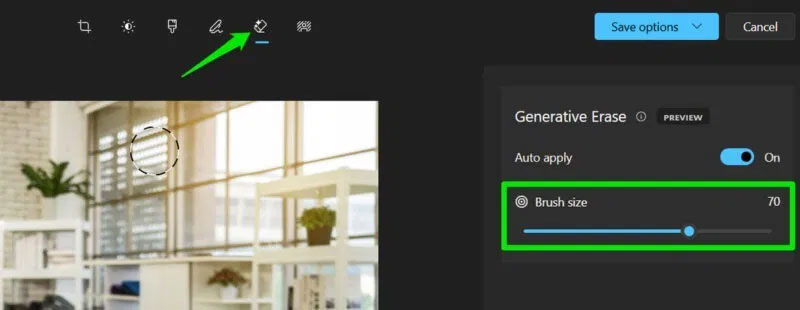
<p style="text-align: justify;">Để sử dụng công cụ này, hãy nhấp vào&nbsp;<strong>Edit</strong>&nbsp;ở góc trên cùng bên trái của Photos và di chuyển đến công cụ&nbsp;<strong>Erase</strong>. Trong bảng bên phải, bạn có thể điều chỉnh kích thước brush tùy theo nhu cầu của mình. Bạn không cần phải lo lắng quá nhiều về kích thước – chỉ cần đảm bảo đối tượng được chọn hoàn toàn. Công cụ tự động nhận dạng đối tượng và xóa đối tượng đó.</p>

<figure>
<div style="text-align: justify;"><img alt="Công cụ Generative Erase và cài đặt brush của công cụ này trong Photos" data-i="0" data-src="https://st.quantrimang.com/photos/image/2025/05/21/tinh-nang-windows-photos-huu-ich-1.jpg" data-was-processed="true" height="310" src="https://st.quantrimang.com/photos/image/2025/05/21/tinh-nang-windows-photos-huu-ich-1.jpg" width="800" /></div>

<figcaption>
<div style="text-align: justify;">Công cụ Generative Erase và cài đặt brush của công cụ này trong Photos</div>
</figcaption>
</figure>

<div style="text-align: justify;">&nbsp;</div>

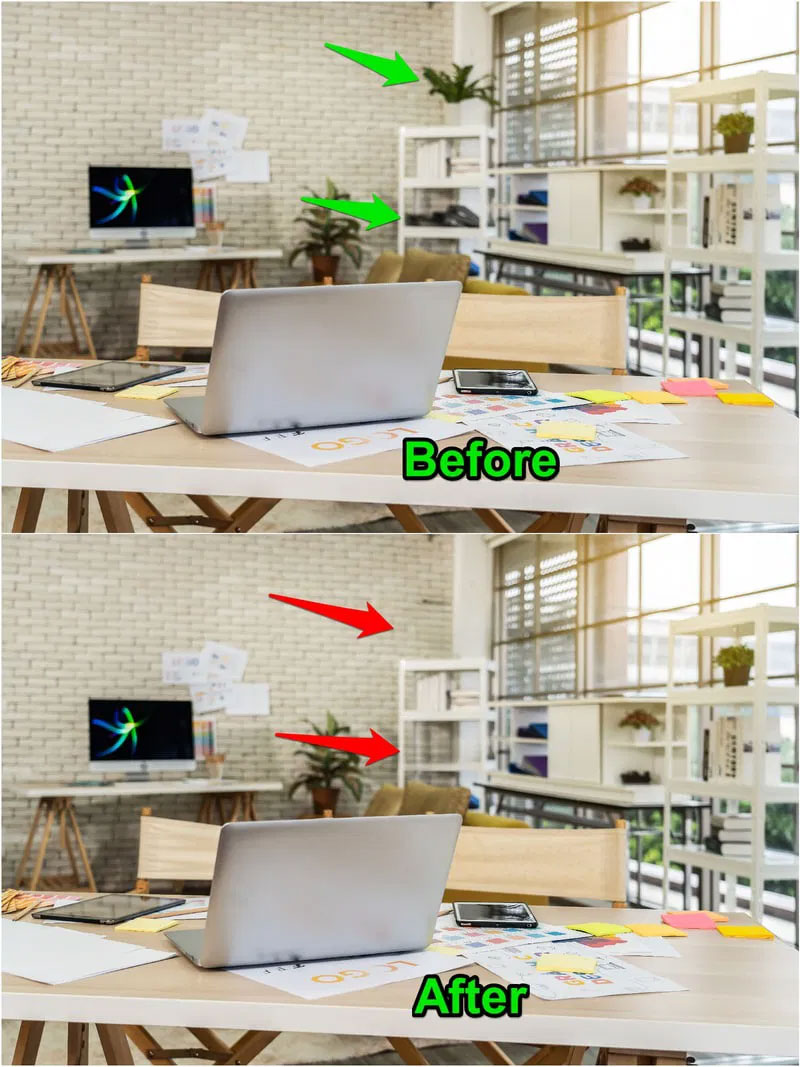
<p style="text-align: justify;">Sau khi thử nghiệm công cụ này trên nhiều đối tượng và bề mặt, nó hoạt động rất tốt khi xóa cả đối tượng lớn và nhỏ miễn là nền không quá phức tạp. Trong một số trường hợp, bạn có thể thấy hình ảnh hơi méo, nhưng chủ yếu là do chúng ta biết trước những gì có ở đó.</p>

<figure>
<div style="text-align: justify;"><img alt="So sánh ảnh trước và sau khi sử dụng công cụ Generative Erase " data-i="1" data-src="https://st.quantrimang.com/photos/image/2025/05/21/tinh-nang-windows-photos-huu-ich-2.jpg" data-was-processed="true" height="1067" src="https://st.quantrimang.com/photos/image/2025/05/21/tinh-nang-windows-photos-huu-ich-2.jpg" width="800" /></div>

<figcaption>
<div style="text-align: justify;">So sánh ảnh trước và sau khi sử dụng công cụ Generative Erase</div>
</figcaption>
</figure>

<h2 style="text-align: justify;">2. Trích xuất văn bản từ ảnh bằng OCR</h2>

<div style="text-align: justify;">&nbsp;</div>

<p style="text-align: justify;">Không cần phải sử dụng bất kỳ công cụ OCR nào khi Photos có chức năng này tích hợp sẵn. Sử dụng Optical Character Recognition (OCR), Photos có thể trích xuất văn bản từ hình ảnh và chỉnh sửa được. Tính năng này rất tuyệt khi bạn nhận được ảnh chụp màn hình hoặc ghi chú viết tay và muốn sao chép văn bản.</p>

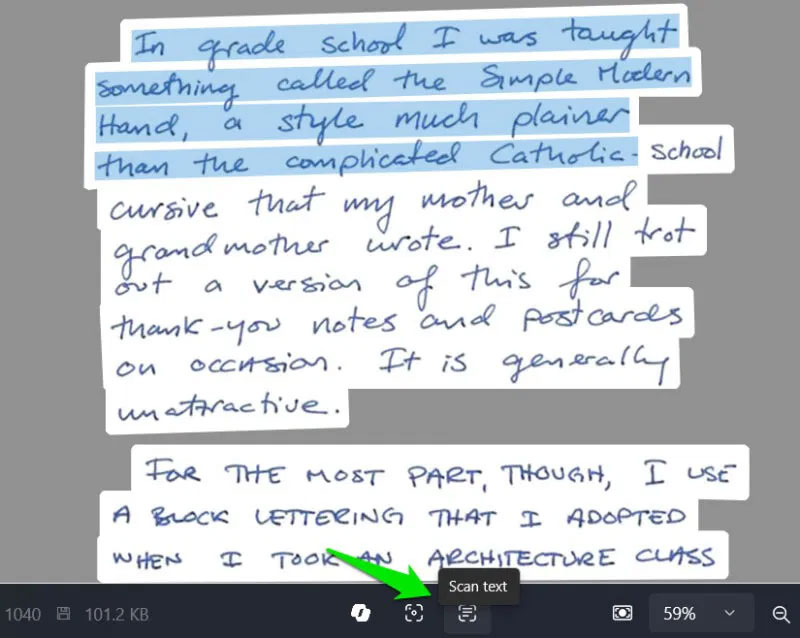
<p style="text-align: justify;">Khi mở ảnh có văn bản, hãy nhấp vào&nbsp;<strong>Scan text</strong>&nbsp;ngay bên dưới ảnh. Sau đó, Photos sẽ làm nổi bật tất cả các vùng có văn bản bên trong và cho phép chọn chúng. Bạn chỉ cần chọn văn bản và sao chép để sử dụng ở bất kỳ đâu.</p>

<figure>
<div style="text-align: justify;"><img alt="Sử dụng OCR trên hình ảnh văn bản viết tay trong Photos" data-i="2" data-src="https://st.quantrimang.com/photos/image/2025/05/21/tinh-nang-windows-photos-huu-ich-3.jpg" data-was-processed="true" height="638" src="https://st.quantrimang.com/photos/image/2025/05/21/tinh-nang-windows-photos-huu-ich-3.jpg" width="800" /></div>

<figcaption>
<div style="text-align: justify;">Sử dụng OCR trên hình ảnh văn bản viết tay trong Photos</div>
</figcaption>
</figure>

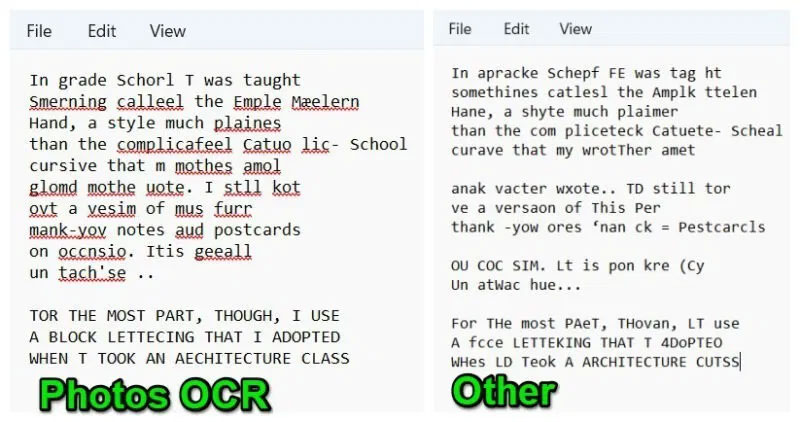
<p style="text-align: justify;">Trong các thử nghiệm, nó hoạt động tốt như bất kỳ công cụ OCR miễn phí nào khác cho văn bản kỹ thuật số, cung cấp kết quả hoàn hảo. Tuy nhiên, thử nghiệm thực sự là làm cho văn bản viết tay có thể chỉnh sửa được. Tác giả bài viết đã thử nghiệm bằng cách sử dụng văn bản viết tay cực kỳ phức tạp mà các công cụ được cho là không thể thực hiện được, nhưng nó vẫn có thể nhận diện đúng một số từ, trong khi các công cụ khác hoàn toàn không thể thực hiện được.</p>

<figure>
<div style="text-align: justify;"><img alt="So sánh kết quả OCR" data-i="3" data-src="https://st.quantrimang.com/photos/image/2025/05/21/tinh-nang-windows-photos-huu-ich-4.jpg" data-was-processed="true" height="422" src="https://st.quantrimang.com/photos/image/2025/05/21/tinh-nang-windows-photos-huu-ich-4.jpg" width="800" /></div>

<figcaption>
<div style="text-align: justify;">So sánh kết quả OCR</div>
</figcaption>
</figure>

<div style="text-align: justify;">&nbsp;</div>

<h2 style="text-align: justify;">3. Chỉnh sửa nền ảnh bằng AI</h2>

<p style="text-align: justify;">Cho dù bạn muốn thêm một chút làm mờ hay xóa hoàn toàn nền ảnh, Photos đều có thể làm được. Nó tự động phát hiện nền và áp dụng các chỉnh sửa của bạn chỉ bằng một cú nhấp chuột.</p>

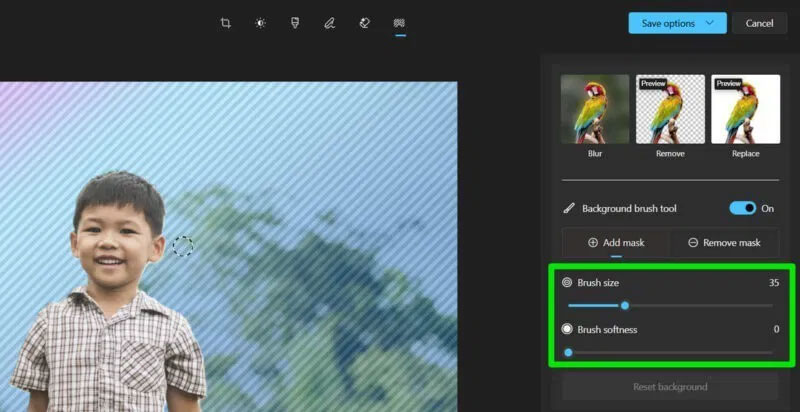
<p style="text-align: justify;">Chỉ cần nhấp vào nút&nbsp;<strong>Edit</strong>&nbsp;và di chuyển đến công cụ&nbsp;<strong>Background</strong>&nbsp;ở trên cùng. Photos sẽ quét trong vài giây, sau đó đánh dấu và tách nền. Bạn có thể xem nó có phát hiện đúng nền hay không. Nếu không, hãy sử dụng công cụ&nbsp;<strong>Background brush</strong>&nbsp;để đánh dấu thủ công các vùng làm nền.</p>

<figure>
<div style="text-align: justify;"><img alt="Photos đã phát hiện và tách nền " data-i="4" data-src="https://st.quantrimang.com/photos/image/2025/05/21/tinh-nang-windows-photos-huu-ich-5.jpg" data-was-processed="true" height="412" src="https://st.quantrimang.com/photos/image/2025/05/21/tinh-nang-windows-photos-huu-ich-5.jpg" width="800" /></div>

<figcaption>
<div style="text-align: justify;">Photos đã phát hiện và tách nền</div>
</figcaption>
</figure>

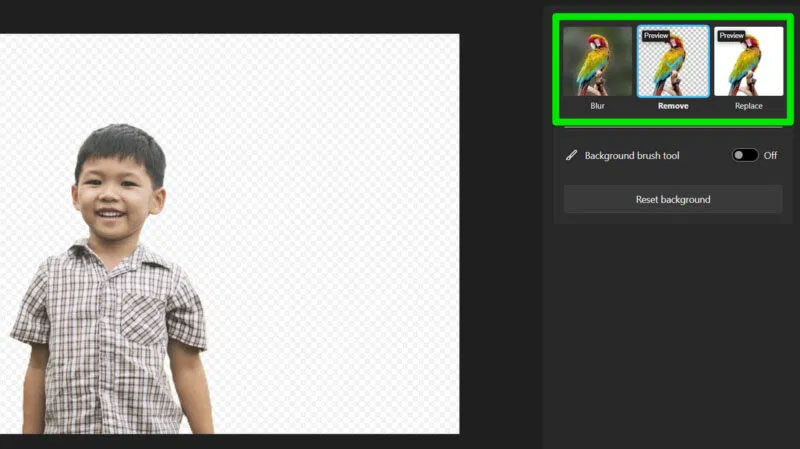
<p style="text-align: justify;">Sau khi chọn nền, bạn có thể nhấp vào Blur, Remove hoặc Replace để chỉnh sửa nền. Đối với Blur, nó sẽ cho phép bạn điều chỉnh cường độ và bạn cũng có thể sử dụng quang phổ màu để chọn bất kỳ màu nào cho nền. Thử nghiệm với người, vật thể và biểu tượng cho thấy rằng công cụ có thể phát hiện hoàn hảo nền trong tất cả các ảnh.</p>

<figure>
<div style="text-align: justify;"><img alt="Hình ảnh đã được xóa nền bằng Windows Photos " data-i="5" data-src="https://st.quantrimang.com/photos/image/2025/05/21/tinh-nang-windows-photos-huu-ich-6.jpg" data-was-processed="true" height="449" src="https://st.quantrimang.com/photos/image/2025/05/21/tinh-nang-windows-photos-huu-ich-6.jpg" width="800" /></div>

<figcaption>
<div style="text-align: justify;">Hình ảnh đã được xóa nền bằng Windows Photos</div>
</figcaption>
</figure>

<h2 style="text-align: justify;">4. Thay đổi kích thước hình ảnh</h2>

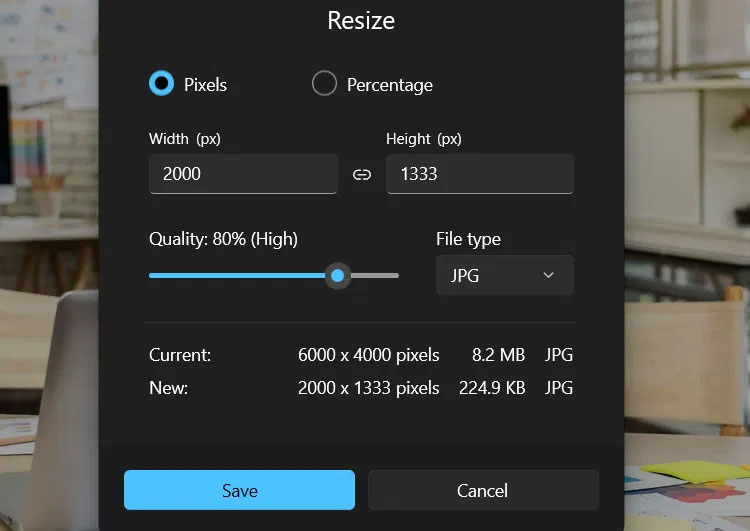
<p style="text-align: justify;">Thay đổi kích thước hình ảnh là một trong những tác vụ phổ biến nhất và Photos có một trình thay đổi kích thước có thể tùy chỉnh cao được tích hợp sẵn. Nó hơi ẩn và không hỗ trợ xử lý hàng loạt, nhưng rất tuyệt khi chất lượng hình ảnh và kích thước file quan trọng.</p>

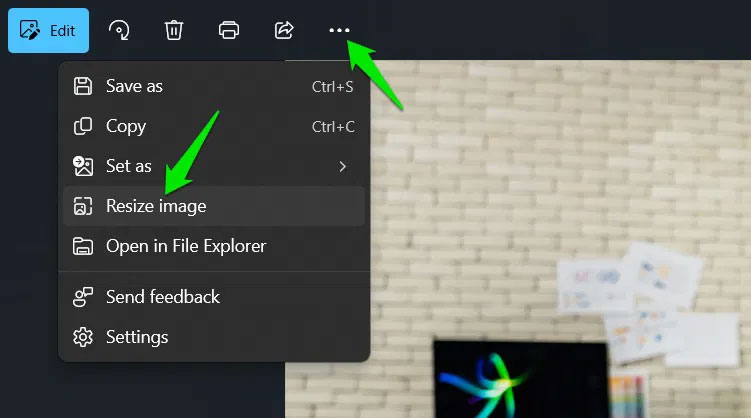
<p style="text-align: justify;">Nhấp vào menu ba chấm ở trên cùng và chọn&nbsp;<strong>Resize image</strong>.</p>

<figure>
<div style="text-align: justify;"><img alt="Cài đặt thay đổi kích thước hình ảnh trong Photos" data-i="6" data-src="https://st.quantrimang.com/photos/image/2025/05/21/tinh-nang-windows-photos-huu-ich-7.jpg" data-was-processed="true" height="418" src="https://st.quantrimang.com/photos/image/2025/05/21/tinh-nang-windows-photos-huu-ich-7.jpg" width="751" /></div>

<figcaption>
<div style="text-align: justify;">Cài đặt thay đổi kích thước hình ảnh trong Photos</div>
</figcaption>
</figure>

<p style="text-align: justify;">Một cửa sổ sẽ xuất hiện, nơi bạn có thể điều chỉnh kích thước hình ảnh, chất lượng và loại file. Bạn có thể thay đổi kích thước bằng cách chỉ định kích thước theo pixel hoặc theo phần trăm. Photos thậm chí còn xem trước kích thước file theo thời gian thực khi bạn điều chỉnh cài đặt, do đó bạn có thể đạt được sự cân bằng lý tưởng giữa chất lượng và kích thước.</p>

<figure>
<div style="text-align: justify;"><img alt="Tùy chọn thay đổi kích thước hình ảnh" data-i="7" data-src="https://st.quantrimang.com/photos/image/2025/05/21/tinh-nang-windows-photos-huu-ich-8.jpg" data-was-processed="true" height="531" src="https://st.quantrimang.com/photos/image/2025/05/21/tinh-nang-windows-photos-huu-ich-8.jpg" width="750" /></div>

<figcaption>
<div style="text-align: justify;">Tùy chọn thay đổi kích thước hình ảnh</div>
</figcaption>
</figure>

<h2 style="text-align: justify;">Bổ sung: Mở hình ảnh trong Bing hoặc Copilot</h2>

<p style="text-align: justify;">Ngay bên dưới hình ảnh, cũng có các nút để mở hình ảnh trong Bing Search hoặc Copilot. Trong Bing, bạn có thể xem các hình ảnh tương tự trong trình duyệt và trong Copilot, bạn có thể đặt câu hỏi về hình ảnh.</p>

<p style="text-align: justify;">Mặc dù Microsoft có thể hơi hung hăng với các tính năng AI trong Windows, nhưng các tính năng bổ sung trong ứng dụng Photos lại rất được chào đón. Điều thú vị là nếu sở hữu&nbsp;&nbsp;PC&nbsp;Copilot+, bạn có thể truy cập nhiều tính năng hơn nữa trong Photos, như nâng cấp hình ảnh bằng AI.</p>

<div style="text-align: justify;">&nbsp;</div>
		</div>
				<div id="author">
						<p>
				<strong>Nguồn tin:</strong>
				Quantrimang.com:
			</p>
		</div>
	</div>
	<div id="footer" class="clearfix">
		<div id="url">
			<strong>URL của bản tin này: </strong><a href="https://www.nguoicodonvn2008.info/vi/news/savefile/kien-thuc-may-tinh/nhung-tinh-nang-nang-cao-nay-lam-cho-ung-dung-windows-photos-tro-nen-vo-cung-huu-ich-10426.html" title="Những tính năng nâng cao này làm cho ứng dụng Windows Photos trở nên vô cùng hữu ích">https://www.nguoicodonvn2008.info/vi/news/savefile/kien-thuc-may-tinh/nhung-tinh-nang-nang-cao-nay-lam-cho-ung-dung-windows-photos-tro-nen-vo-cung-huu-ich-10426.html</a>

		</div>
		<div class="clear"></div>
		<div class="copyright">
			&copy; .&#x3A; Nguoicodonvn2008.info - Cõi lòng người cô đơn &#x3A;.
		</div>
		<div id="contact">
			<a href="mailto:admin@nguoicodonvn2008.info">admin@nguoicodonvn2008.info</a>
		</div>
	</div>
</div>
        <div id="timeoutsess" class="chromeframe">
            Bạn đã không sử dụng Site, <a onclick="timeoutsesscancel();" href="https://www.nguoicodonvn2008.info/#">Bấm vào đây để duy trì trạng thái đăng nhập</a>. Thời gian chờ: <span id="secField"> 60 </span> giây
        </div>
        <div id="openidResult" class="nv-alert" style="display:none"></div>
        <div id="openidBt" data-result="" data-redirect=""></div>
		</script>
		<div class="car-top">
  <span><img src="https://www.nguoicodonvn2008.info/themes/default/images/car.png" alt=""></span>
</div>
<script src="https://www.nguoicodonvn2008.info/assets/js/jquery/jquery.min.js"></script>
<script>var nv_base_siteurl="/",nv_lang_data="vi",nv_lang_interface="vi",nv_name_variable="nv",nv_fc_variable="op",nv_lang_variable="language",nv_module_name="news",nv_func_name="savefile",nv_is_user=0, nv_my_ofs=-4,nv_my_abbr="EDT",nv_cookie_prefix="nv4c_e856T",nv_check_pass_mstime=1738000,nv_area_admin=0,nv_safemode=0,theme_responsive=0,nv_recaptcha_ver=2,nv_recaptcha_sitekey="",nv_recaptcha_type="image",XSSsanitize=1;</script>
<script src="https://www.nguoicodonvn2008.info/assets/js/language/vi.js"></script>
<script src="https://www.nguoicodonvn2008.info/assets/js/DOMPurify/purify3.js"></script>
<script src="https://www.nguoicodonvn2008.info/assets/js/global.js"></script>
<script src="https://www.nguoicodonvn2008.info/assets/js/site.js"></script>
<script src="https://www.nguoicodonvn2008.info/themes/default/js/news.js"></script>
<script src="https://www.nguoicodonvn2008.info/themes/default/js/main.js"></script>
<script src="https://www.nguoicodonvn2008.info/themes/default/js/custom.js"></script>
<script type="application/ld+json">
        {
            "@context": "https://schema.org",
            "@type": "Organization",
            "url": "https://www.nguoicodonvn2008.info",
            "logo": "https://www.nguoicodonvn2008.info/uploads/angel.gif"
        }
        </script>
<script src="https://www.nguoicodonvn2008.info/themes/default/js/bootstrap.min.js"></script>
<script type="text/javascript">
var $scrolltop = $('.car-top');
$scrolltop.on('click', function () {
    $('html,body').animate({
        scrollTop: 0
    }, 800);
    $(this).addClass("car-run");
    setTimeout(function(){ $scrolltop.removeClass('car-run');}, 1000);
    return false;
});
$(window).on('scroll', function ()
{ 
    if($(window).scrollTop() >= 200)
    {
        $scrolltop.addClass("show");
        $scrolltop.addClass("car-down");
    }
    else
    {
       $scrolltop.removeClass("show");
       setTimeout(function(){ $scrolltop.removeClass('car-down');}, 300);
    }
});
</script>
</body>
</html>