<!DOCTYPE html>
    <html lang="vi" xmlns="http://www.w3.org/1999/xhtml" prefix="og: http://ogp.me/ns#">
    <head>
<title>Những thủ thuật trong Windows 10 có thể bạn chưa biết</title>
<meta name="description" content="Những thủ thuật trong Windows 10 có thể bạn chưa biết - Savefile - Tin Tức -...">
<meta name="author" content=".: Nguoicodonvn2008.info - Cõi lòng người cô đơn :.">
<meta name="copyright" content=".: Nguoicodonvn2008.info - Cõi lòng người cô đơn :. [admin@nguoicodonvn2008.info]">
<meta name="robots" content="index, archive, follow, noodp">
<meta name="googlebot" content="index,archive,follow,noodp">
<meta name="msnbot" content="all,index,follow">
<meta name="generator" content="NukeViet v4.5">
<meta http-equiv="Content-Type" content="text/html; charset=utf-8">
<meta property="og:title" content="Những thủ thuật trong Windows 10 có thể bạn chưa biết">
<meta property="og:type" content="website">
<meta property="og:description" content="Savefile - Tin Tức - https&#x3A;&#x002F;&#x002F;www.nguoicodonvn2008.info&#x002F;vi&#x002F;news&#x002F;savefile&#x002F;kien-thuc-may-tinh&#x002F;nhung-thu-thuat-trong-windows-10-co-the-ban-chua-biet-3217.html">
<meta property="og:site_name" content=".&#x3A; Nguoicodonvn2008.info - Cõi lòng người cô đơn &#x3A;.">
<meta property="og:url" content="https://www.nguoicodonvn2008.info/vi/news/savefile/kien-thuc-may-tinh/nhung-thu-thuat-trong-windows-10-co-the-ban-chua-biet-3217.html">
<link rel="shortcut icon" href="https://www.nguoicodonvn2008.info/favicon.ico">
<link rel="canonical" href="https://www.nguoicodonvn2008.info/vi/news/savefile/kien-thuc-may-tinh/nhung-thu-thuat-trong-windows-10-co-the-ban-chua-biet-3217.html">
<link rel="alternate" href="https://www.nguoicodonvn2008.info/vi/news/rss/" title="Tin Tức" type="application/rss+xml">
<link rel="alternate" href="https://www.nguoicodonvn2008.info/vi/news/rss/karaoke-dual/" title="Tin Tức - Karaoke Dual" type="application/rss+xml">
<link rel="alternate" href="https://www.nguoicodonvn2008.info/vi/news/rss/nhac-tre/" title="Tin Tức - Nhạc trẻ" type="application/rss+xml">
<link rel="alternate" href="https://www.nguoicodonvn2008.info/vi/news/rss/tru-tinh/" title="Tin Tức - Trữ tình" type="application/rss+xml">
<link rel="alternate" href="https://www.nguoicodonvn2008.info/vi/news/rss/nuoc-ngoai/" title="Tin Tức - Nước ngoài" type="application/rss+xml">
<link rel="alternate" href="https://www.nguoicodonvn2008.info/vi/news/rss/remix/" title="Tin Tức - Remix" type="application/rss+xml">
<link rel="alternate" href="https://www.nguoicodonvn2008.info/vi/news/rss/tam-su-tinh-yeu/" title="Tin Tức - Tâm sự tình yêu" type="application/rss+xml">
<link rel="alternate" href="https://www.nguoicodonvn2008.info/vi/news/rss/tho-suu-tam/" title="Tin Tức - Thơ sưu tầm" type="application/rss+xml">
<link rel="alternate" href="https://www.nguoicodonvn2008.info/vi/news/rss/cuoc-song/" title="Tin Tức - Cuộc sống" type="application/rss+xml">
<link rel="alternate" href="https://www.nguoicodonvn2008.info/vi/news/rss/phan-mem/" title="Tin Tức - Phần mềm" type="application/rss+xml">
<link rel="alternate" href="https://www.nguoicodonvn2008.info/vi/news/rss/kien-thuc-may-tinh/" title="Tin Tức - Kiến thức máy tính" type="application/rss+xml">
<link rel="alternate" href="https://www.nguoicodonvn2008.info/vi/news/rss/hoc-tap/" title="Tin Tức - Học tập" type="application/rss+xml">
<link rel="alternate" href="https://www.nguoicodonvn2008.info/vi/news/rss/tai-lieu/" title="Tin Tức - Tài liệu" type="application/rss+xml">
<link rel="alternate" href="https://www.nguoicodonvn2008.info/vi/news/rss/de-thi/" title="Tin Tức - Đề thi" type="application/rss+xml">
<link rel="preload" as="style" href="https://www.nguoicodonvn2008.info/assets/css/font-awesome.min.css" type="text/css">
<link rel="preload" as="style" href="https://www.nguoicodonvn2008.info/themes/default/css/bootstrap.non-responsive.css" type="text/css">
<link rel="preload" as="style" href="https://www.nguoicodonvn2008.info/themes/default/css/style.css" type="text/css">
<link rel="preload" as="style" href="https://www.nguoicodonvn2008.info/themes/default/css/style.non-responsive.css" type="text/css">
<link rel="preload" as="style" href="https://www.nguoicodonvn2008.info/themes/default/css/news.css" type="text/css">
<link rel="preload" as="style" href="https://www.nguoicodonvn2008.info/themes/default/css/custom.css" type="text/css">
<link rel="preload" as="script" href="https://www.nguoicodonvn2008.info/assets/js/jquery/jquery.min.js" type="text/javascript">
<link rel="preload" as="script" href="https://www.nguoicodonvn2008.info/assets/js/language/vi.js" type="text/javascript">
<link rel="preload" as="script" href="https://www.nguoicodonvn2008.info/assets/js/DOMPurify/purify3.js" type="text/javascript">
<link rel="preload" as="script" href="https://www.nguoicodonvn2008.info/assets/js/global.js" type="text/javascript">
<link rel="preload" as="script" href="https://www.nguoicodonvn2008.info/assets/js/site.js" type="text/javascript">
<link rel="preload" as="script" href="https://www.nguoicodonvn2008.info/themes/default/js/news.js" type="text/javascript">
<link rel="preload" as="script" href="https://www.nguoicodonvn2008.info/themes/default/js/main.js" type="text/javascript">
<link rel="preload" as="script" href="https://www.nguoicodonvn2008.info/themes/default/js/custom.js" type="text/javascript">
<link rel="preload" as="script" href="https://www.nguoicodonvn2008.info/themes/default/js/bootstrap.min.js" type="text/javascript">
<link rel="stylesheet" href="https://www.nguoicodonvn2008.info/assets/css/font-awesome.min.css">
<link rel="stylesheet" href="https://www.nguoicodonvn2008.info/themes/default/css/bootstrap.non-responsive.css">
<link rel="stylesheet" href="https://www.nguoicodonvn2008.info/themes/default/css/style.css">
<link rel="stylesheet" href="https://www.nguoicodonvn2008.info/themes/default/css/style.non-responsive.css">
<link rel="StyleSheet" href="https://www.nguoicodonvn2008.info/themes/default/css/news.css">
<link rel="stylesheet" href="https://www.nguoicodonvn2008.info/themes/default/css/custom.css">
<style type="text/css">
	body{background: #fff;}
</style>
    </head>
    <body>
<div id="print">
	<div id="hd_print">
		<h2 class="pull-left">.&#x3A; Nguoicodonvn2008.info - Cõi lòng người cô đơn &#x3A;.</h2>
		<p class="pull-right"><a title=".&#x3A; Nguoicodonvn2008.info - Cõi lòng người cô đơn &#x3A;." href="https://www.nguoicodonvn2008.info/">https://www.nguoicodonvn2008.info</a></p>
	</div>
	<div class="clear"></div>
	<hr />
	<div id="content">
		<h1>Những thủ thuật trong Windows 10 có thể bạn chưa biết</h1>
		<ul class="list-inline">
			<li>Thứ ba - 08/12/2020 23:57</li>
			<li class="hidden-print txtrequired"><em class="fa fa-print">&nbsp;</em><a title="In ra" href="javascript:;" onclick="window.print()">In ra</a></li>
			<li class="hidden-print txtrequired"><em class="fa fa-power-off">&nbsp;</em><a title="Đóng cửa sổ này" href="javascript:;" onclick="window.close()">Đóng cửa sổ này</a></li>
		</ul>
		<div class="clear"></div>
		<div id="hometext">
		</div>
				<div class="imghome">
			<img alt="Những thủ thuật trong Windows 10 có thể bạn chưa biết" src="https://st.quantrimang.com/photos/image/2020/12/08/nhung-thu-thuat-trong-windows-10-5.jpg" width="460" class="img-thumbnail" />
		</div>
		<div class="clear"></div>
		<div id="bodytext" class="clearfix">
			<p style="text-align: justify;">Hệ điều hành Windows 10 là hệ điều hành tuyệt vời, nhưng làm thế nào để có thể trải nhiệm hết năng suất, tính năng của hệ điều hành này. Bài viết dưới đây sẽ giới thiệu cho các bạn một số thủ thuật còn ẩn bên trong Windows 10 mà ít người biết đến.</p>

<h2 id="mcetoc_1ec47v9pq0" style="text-align: justify;">1. Menu Start bí mật</h2>

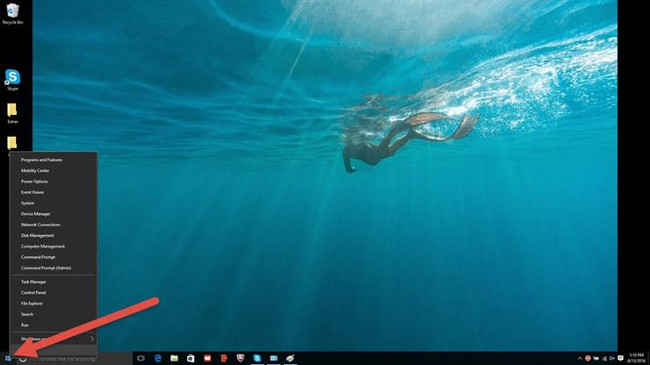
<p style="text-align: justify;">Nếu bạn là fan của trình đơn Start cổ xưa, bạn vẫn có thể sở hữu nó trên Windows 10. Khi nhấp chuột phải vào biểu tượng Windows ở góc dưới bên trái, nó sẽ xuất hiện một jump menu bằng chữ với một số tùy chọn quen thuộc như Programs and Features, Search, Run. Tất cả các tùy chọn này đều có sẵn thông qua giao diện menu chuẩn, nhưng bạn sẽ có thể truy cập chúng nhanh hơn thông qua giao diện văn bản này.</p>

<p style="text-align: justify;"><img alt="Trình đơn Start cũ trên Windows 10" data-i="0" data-src="https://st.quantrimang.com/photos/image/2017/08/29/thu-thuat-windows-10-1.jpg" data-was-processed="true" height="365" src="https://st.quantrimang.com/photos/image/2017/08/29/thu-thuat-windows-10-1.jpg" width="650" /></p>

<h2 id="mcetoc_1ec47v9pq1" style="text-align: justify;">2. Nút Show Desktop bí mật</h2>

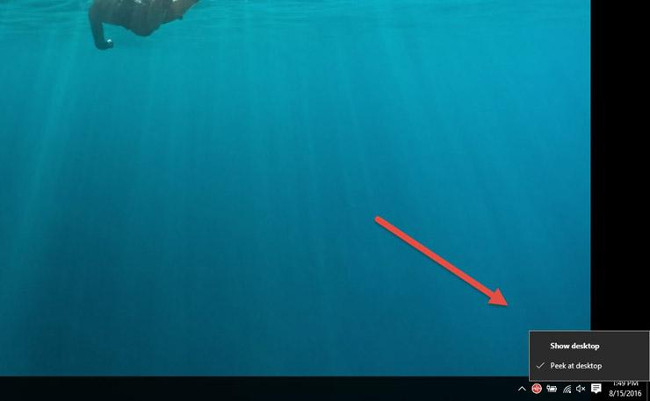
<p style="text-align: justify;">Ở góc dưới cùng bên phải của màn hình, có nút Show Destop bí mật. Bạn vẫn không thấy nó? Hãy nhìn vào phía dưới bên phải, bên cạnh ngày và thời gian. Ở đó bạn sẽ tìm thấy nút nhỏ trong suốt, nhấp vào đó và nó sẽ thu nhỏ tất cả các cửa sổ đang mở để hiển thị trên desktop. Bạn có thể thay đổi điều này trong Settings để thay vì nhấp vào nó, chỉ cần di chuột qua góc để hiển thị desktop.</p>

<p style="text-align: justify;"><img alt="Nút show desktop" data-i="1" data-src="https://st.quantrimang.com/photos/image/2017/08/29/thu-thuat-windows-10-2.jpg" data-was-processed="true" height="401" src="https://st.quantrimang.com/photos/image/2017/08/29/thu-thuat-windows-10-2.jpg" width="650" /></p>

<h2 id="mcetoc_1ec47v9pq2" style="text-align: justify;">3. Xoay màn hình bằng tổ hợp phím tắt Ctrl + Alt + D và phím mũi tên</h2>

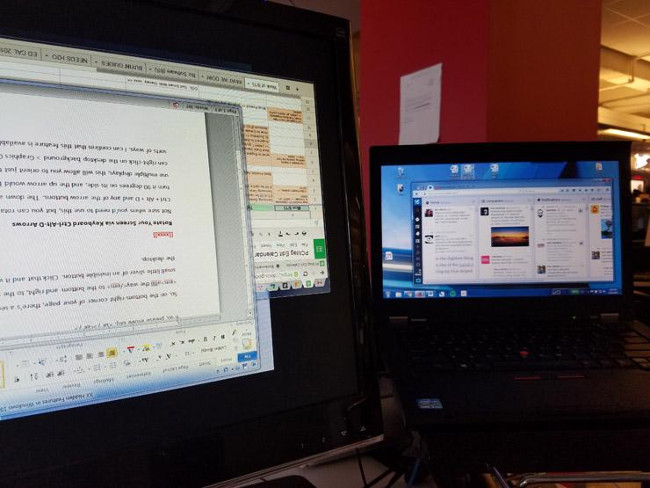
<p style="text-align: justify;">Bạn có thể xoay màn hình bằng cách nhấn<strong>&nbsp;Ctrl + Alt + D</strong>&nbsp;và bất kỳ nút mũi tên nào. Mũi tên xuống sẽ lật màn hình lộn ngược, các nút mũi tên trái hoặc phải sẽ xoay nó với góc 90 độ và mũi tên lên sẽ đưa màn hình trở lại hướng tiêu chuẩn. Nếu bạn sử dụng nhiều màn hình, tính năng này cho phép bạn chỉ định hiển thị một cách đặc biệt.</p>

<p style="text-align: justify;">Ngoài ra, bạn có thể nhấp chuột phải lên nền desktop, chọn&nbsp;<strong>Graphics Options &gt; Rotation</strong>&nbsp;để xoay theo các hướng. Tính năng này có sẵn trên Windows 7 và 10.</p>

<p style="text-align: justify;"><img alt="Xoay màn hình máy tính" data-i="2" data-src="https://st.quantrimang.com/photos/image/2017/08/29/thu-thuat-windows-10-3.jpg" data-was-processed="true" height="488" src="https://st.quantrimang.com/photos/image/2017/08/29/thu-thuat-windows-10-3.jpg" width="650" /></p>

<h2 id="mcetoc_1ec47v9pq3" style="text-align: justify;">4. Bật tính năng trượt để tắt máy</h2>

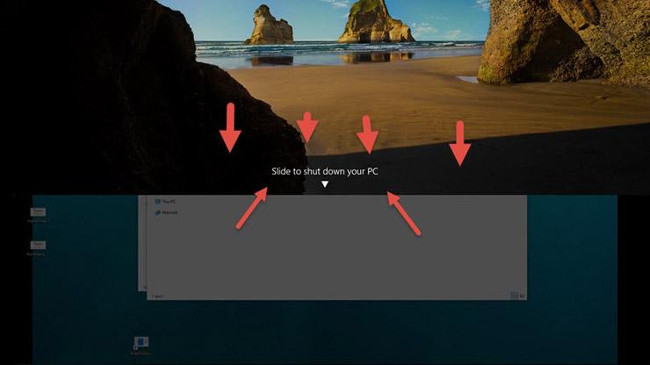
<p style="text-align: justify;">Thủ thuật này chỉ hoạt động trên Windows 10, nó hơi phức tạp một chút. Nhấp chuột phải trên desktop, chọn&nbsp;<strong>New &gt; Shortcut</strong>. Trong cửa sổ bật lên tiếp theo, dán dòng mã sau:</p>

<p style="text-align: justify;"><em>%windir%\System32\SlideToShutDown.exe</em></p>

<p style="text-align: justify;">Điều này tạo ra một biểu tượng có thể nhấp được trên máy tính, bạn có thể thoải mái đổi tên thành bất cứ điều gì bạn muốn. Để tắt máy bằng cách trượt xuống, hãy nhấp đúp vào biểu tượng mới vừa mới tạo, bạn sẽ thấy xuất hiện một hình bóng mờ. Sau đó sử dụng chuột để kéo nó xuống dưới cùng của màn hình. Hãy ghi nhớ, đây không phải là máy ở chế độ Sleep mà là tắt máy.</p>

<p style="text-align: justify;"><img alt="Bật tính năng trượt để tắt máy" data-i="3" data-src="https://st.quantrimang.com/photos/image/2017/08/29/thu-thuat-windows-10-4.jpg" data-was-processed="true" height="365" src="https://st.quantrimang.com/photos/image/2017/08/29/thu-thuat-windows-10-4.jpg" width="650" /></p>

<h2 id="mcetoc_1ec47v9pq4" style="text-align: justify;">5. Bật chế độ “God Mode”</h2>

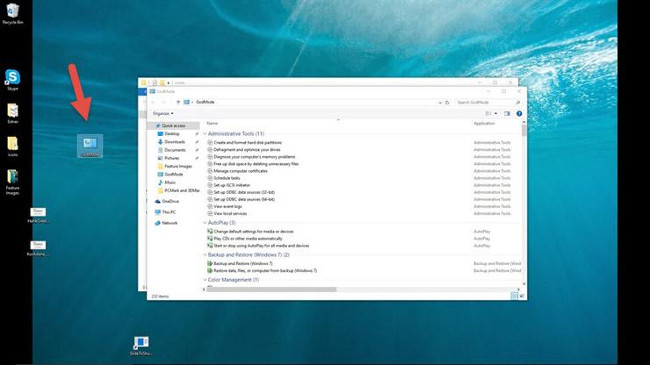
<p style="text-align: justify;">Đây là&nbsp;<a href="https://quantrimang.com/kich-hoat-god-mode-tren-windows-7-va-8-107210" title="Kích hoạt chế độ GodMode trên Windows 10, 8 và 7">cách truy cập chế độ God mode</a>. Nhấp chuột phải trên desktop, chọn<strong>&nbsp;New &gt; Folder</strong>. Đặt lại tên thư mục mới với mã này:</p>

<p style="text-align: justify;"><em>GodMode.{ED7BA470-8E54-465E-825C-99712043E01C}</em></p>

<p style="text-align: justify;">Để vào cửa sổ &quot;God Mode”, nhấp đúp vào thư mục.</p>

<p style="text-align: justify;"><img alt="Bật chế độ God Mode" data-i="4" data-src="https://st.quantrimang.com/photos/image/2017/08/29/thu-thuat-windows-10-5.jpg" data-was-processed="true" height="365" src="https://st.quantrimang.com/photos/image/2017/08/29/thu-thuat-windows-10-5.jpg" width="650" /></p>

<h2 id="mcetoc_1ec47v9pq5" style="text-align: justify;">6. Nhấp chuột phải vào Tile</h2>

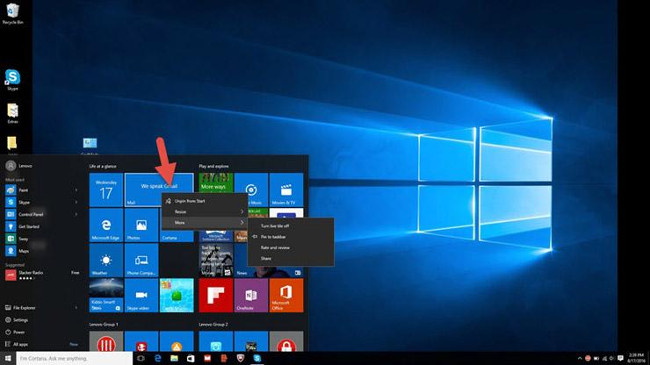
<p style="text-align: justify;">Bạn muốn cá nhân hóa những ô Tile trên Windows nhanh chóng? Chỉ cần nhấp chuột phải vào chúng để xuất hiện một trình đơn. Trình đơn này sẽ cung cấp cho bạn các tùy chọn khác nhau như bỏ ghim từ menu Start, thay đổi kích thước cửa sổ, hoặc tắt live tile.</p>

<p style="text-align: justify;"><img alt="Tùy chỉnh Tile trong windows 10" data-i="5" data-src="https://st.quantrimang.com/photos/image/2017/08/29/thu-thuat-windows-10-6.jpg" data-was-processed="true" height="365" src="https://st.quantrimang.com/photos/image/2017/08/29/thu-thuat-windows-10-6.jpg" width="650" /></p>

<h2 id="mcetoc_1ec47v9pq6" style="text-align: justify;">7. Nhấp chuột phải vào Taskbar</h2>

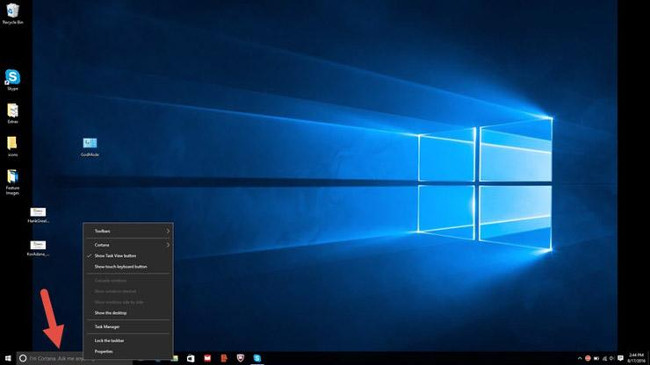
<p style="text-align: justify;">Đây là một trình đơn tiện dụng cho phép bạn nhanh chóng truy cập một số cài đặt cho các thanh công cụ, Cortana và Windows scheme. Có rất nhiều cài đặt ở đó, và chỉ cần một cú nhấp chuột.</p>

<p style="text-align: justify;"><img alt="Nhấp chuột phải vào Taskbar" data-i="6" data-src="https://st.quantrimang.com/photos/image/2017/08/29/thu-thuat-windows-10-7.jpg" data-was-processed="true" height="365" src="https://st.quantrimang.com/photos/image/2017/08/29/thu-thuat-windows-10-7.jpg" width="650" /></p>

<ul>
	<li style="text-align: justify;"><a href="https://quantrimang.com/thu-thuat-tuy-chinh-thanh-taskbar-tren-windows-10-hieu-qua-118640" title="Một số thủ thuật tùy biến Taskbar trên Windows 10 hiệu quả">Một số thủ thuật tùy biến Taskbar trên Windows 10 hiệu quả</a></li>
</ul>

<h2 id="mcetoc_1ec47v9pq7" style="text-align: justify;">8. Di chuyển chuột nhanh khi giữ một cửa sổ để thu nhỏ</h2>

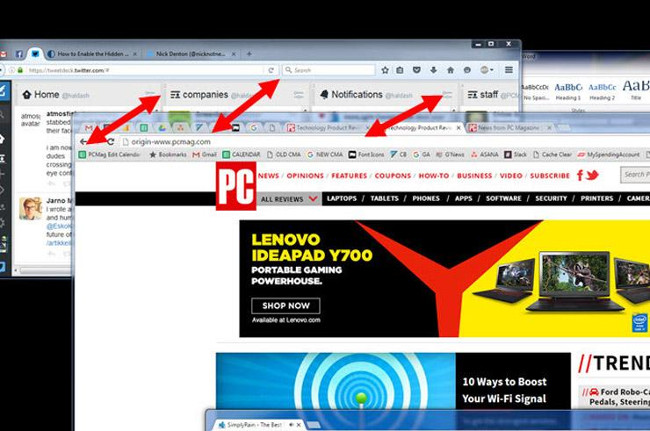
<p style="text-align: justify;">Tính năng này thực sự ra mắt trong Windows 7, nhưng có rất nhiều người không biết về nó hoặc sử dụng nó. Nếu bạn có một màn hình hoặc cửa sổ hiển thị đầy đủ, bạn chỉ cần giữ phía trên cùng của cửa sổ bạn thích và &quot;lắc&quot; nó để thu nhỏ tất cả các cửa sổ khác.</p>

<p style="text-align: justify;"><img alt="Lắc để thu nhỏ cửa sổ" data-i="7" data-src="https://st.quantrimang.com/photos/image/2017/08/29/thu-thuat-windows-10-8.jpg" data-was-processed="true" height="431" src="https://st.quantrimang.com/photos/image/2017/08/29/thu-thuat-windows-10-8.jpg" width="650" /></p>

<h2 id="mcetoc_1ec47v9pq8" style="text-align: justify;">9. Kéo để ghim cửa sổ</h2>

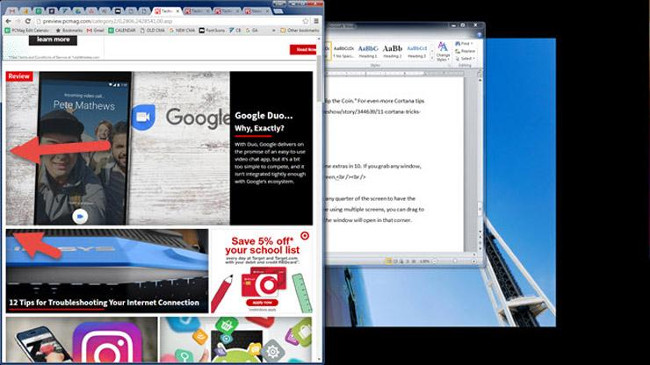
<p style="text-align: justify;">Tính năng này đã có mặt từ Windows 7, nhưng có một số tính năng bổ sung trong Windows 10. Nếu bạn lấy bất kỳ cửa sổ và kéo nó sang một bên của màn hình, nó sẽ thu nhỏ và vừa với một nửa màn hình.</p>

<p style="text-align: justify;">Trong Windows 10, bạn có tùy chọn kéo cửa sổ tới bất kỳ góc nào của màn hình để cửa sổ chiếm được ¼ màn hình. Bạn có thể thực hiện thao tác này bằng phím tắt&nbsp;<strong>Windows + phím mũi tên bất kỳ.</strong></p>

<p style="text-align: justify;"><strong><img alt="Kéo để ghim cửa sổ" data-i="8" data-src="https://st.quantrimang.com/photos/image/2017/08/29/thu-thuat-windows-10-9.jpg" data-was-processed="true" height="365" src="https://st.quantrimang.com/photos/image/2017/08/29/thu-thuat-windows-10-9.jpg" width="650" /></strong></p>

<h2 id="mcetoc_1ec47v9pq9" style="text-align: justify;">10. Trò chơi ẩn trong Cortana</h2>

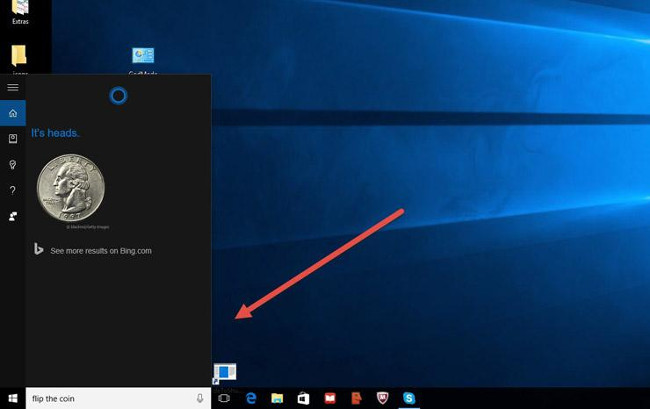
<p style="text-align: justify;">Bạn có thể gõ (hoặc nói) &quot;Rock Paper Scissors&quot;, &quot; Roll the Die &quot; hoặc &quot;Flip the Coin&quot; trong Cortana để có một trải nghiệm chơi game thú vị.</p>

<p style="text-align: justify;"><img alt="Trò chơi ẩn trong Cortana" data-i="9" data-src="https://st.quantrimang.com/photos/image/2017/08/29/thu-thuat-windows-10-10.jpg" data-was-processed="true" height="409" src="https://st.quantrimang.com/photos/image/2017/08/29/thu-thuat-windows-10-10.jpg" width="650" /></p>

<h2 id="mcetoc_1ec47v9pqa" style="text-align: justify;">11. Chuyển nhanh giữa máy tính để bàn ảo</h2>

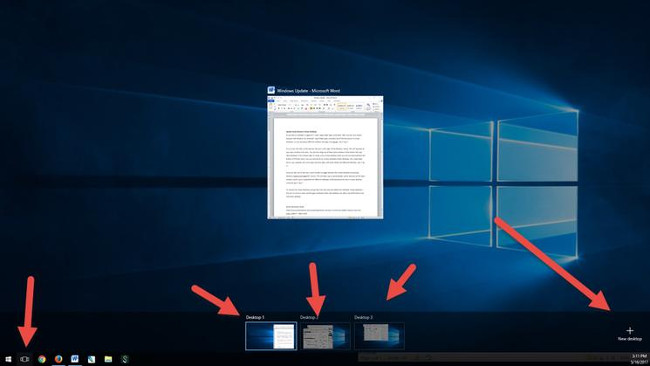
<p style="text-align: justify;">Bạn có muốn thực hiện đa nhiệm trên máy tính? May thay, với Windows 10, Microsoft cuối cùng đã cung cấp truy cập vào máy tính để bàn ảo.</p>

<p style="text-align: justify;">Để thử nó, đầu tiên nhấp vào thanh tác vụ (biểu tượng bên phải của trình đơn Windows). Thao tác này sẽ tách tất cả các cửa sổ đang mở của bạn thành các biểu tượng. Sau đó, bạn có thể kéo bất kỳ cửa sổ đang mở nào vào nút &quot;New desktop&quot; ở dưới cùng bên phải để tạo một máy tính để bàn ảo mới mà bạn sẽ thấy ở dưới cùng của trình đơn tác vụ. Điều này sẽ cho phép bạn, ví dụ, tách riêng ứng dụng công việc, ứng dụng cá nhân và phương tiện truyền thông xã hội vào các máy tính để bàn khác nhau.</p>

<p style="text-align: justify;"><img alt="Máy tính ảo" data-i="10" data-src="https://st.quantrimang.com/photos/image/2017/08/29/thu-thuat-windows-10-11.jpg" data-was-processed="true" height="366" src="https://st.quantrimang.com/photos/image/2017/08/29/thu-thuat-windows-10-11.jpg" width="650" /></p>

<p style="text-align: justify;">Khi bạn nhấp vào chế độ xem tác vụ, bạn có thể chuyển đổi giữa máy tính để bàn ảo bằng cách nhấn nút&nbsp;<strong>Windows + Ctrl + mũi tên sang phải hoặc trái</strong>. Điều này sẽ cho phép bạn tự động chuyển đổi giữa tất cả các cửa sổ đang mở mà bạn đã tách ra các máy tính để bàn khác nhau, trong khi để lại tất cả các biểu tượng trên máy tính của bạn không bị di chuyển.</p>

<p style="text-align: justify;">Để xóa máy tính để bàn ảo, chỉ cần quay lại chế độ xem tác vụ và xóa từng máy tính để bàn ảo riêng lẻ - điều này sẽ không đóng ứng dụng nằm trong máy tính để bàn đó.</p>

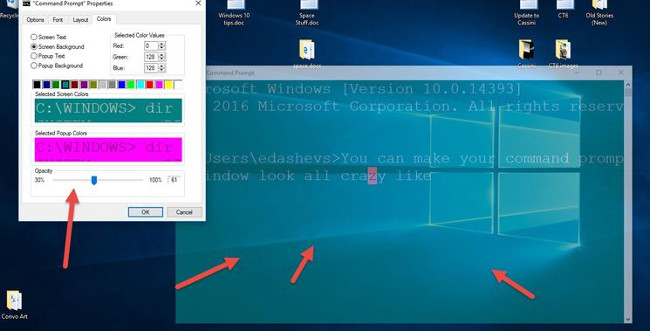
<h2 id="mcetoc_1ec47v9pqb" style="text-align: justify;">12. Biến cửa sổ Command Prompt trong suốt</h2>

<p style="text-align: justify;"><img alt="Cửa sổ Command Prompt trong suốt" data-i="11" data-src="https://st.quantrimang.com/photos/image/2017/08/29/thu-thuat-windows-10-12.jpg" data-was-processed="true" height="331" src="https://st.quantrimang.com/photos/image/2017/08/29/thu-thuat-windows-10-12.jpg" width="650" /></p>

<p style="text-align: justify;">Đây là tính năng mới trên Windows 10. Nó có thể chỉ hữu ích đối với một số người. Để truy cập vào giao diện Command Prompt (CP) trong Windows 10, nhấp vào trình đơn Windows và nhập &quot;Command Prompt&quot; để truy cập nhanh vào ứng dụng. Trong kết quả hiện ra nhấp vào Command Prompt. Để biến cửa sổ CP trong suốt, nhấp chuột phải vào phía trên đầu cửa sổ để mở một menu và chọn &quot;<strong>Properties</strong>&quot;. Nhấp vào tab &quot;<strong>Colors</strong>” để xem một loạt các tùy chọn. Ở cuối tab này, bạn sẽ thấy thanh trượt &quot;<strong>Opacity</strong>&quot;, cho phép bạn tạo của sổ trong suốt Command Prompt. Tính năng này cho phép bạn viết code trong Command Prompt đồng thời quan sát desktop máy tính để bàn.</p>

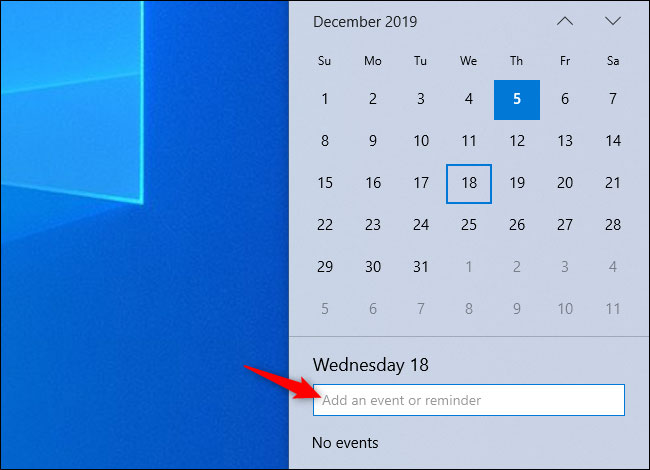
<h2 id="mcetoc_1ec49o1c87j" style="text-align: justify;">13. Tạo sự kiện mà không cần mở ứng dụng Calendar</h2>

<figure>
<div style="text-align: justify;"><img alt="Tạo sự kiện mà không cần mở ứng dụng Calendar" data-i="12" data-src="https://st.quantrimang.com/photos/image/2020/07/01/thu-thuat-windows-10-1.jpg" data-was-processed="true" height="470" src="https://st.quantrimang.com/photos/image/2020/07/01/thu-thuat-windows-10-1.jpg" width="650" /></div>

<figcaption>
<div style="text-align: justify;">Tạo sự kiện mà không cần mở ứng dụng Calendar</div>
</figcaption>
</figure>

<p style="text-align: justify;">Bản cập nhật mới nhất của Windows 10 cho phép bạn nhanh chóng thêm các sự kiện vào lịch Microsoft trực tiếp từ Taskbar - mà không cần phải mở ứng dụng lịch. Đây là cách thực hiện:</p>

<p style="text-align: justify;">1. Trên thanh tác vụ, nhấp vào ô có thời gian và ngày ở góc bên phải.</p>

<p style="text-align: justify;">2. Nhấp vào ngày mà bạn muốn lên lịch một sự kiện.</p>

<p style="text-align: justify;">3. Nhập tên sự kiện, thời gian và địa điểm. (Nếu bạn có nhiều lịch, hãy nhấp vào mũi tên xuống bên cạnh trường tên sự kiện để chọn lịch bạn muốn thêm vào).</p>

<p style="text-align: justify;">4. Nhấp vào lưu. Sự kiện sẽ xuất hiện trong ứng dụng Calendar trên các thiết bị.</p>

<h2 id="mcetoc_1ec49o1c87k" style="text-align: justify;">14. Chụp ảnh màn hình</h2>

<p style="text-align: justify;">Đây là điều cơ bản - nhưng rất dễ dàng quên cách chụp ảnh màn hình trên laptop hoặc máy tính để bàn nếu không làm điều đó thường xuyên.</p>

<p style="text-align: justify;">Có ít nhất&nbsp;8 cách khác nhau để bạn có thể chụp ảnh màn hình với Windows 10. Nếu bạn muốn chụp và lưu ảnh trên toàn bộ màn hình, cách dễ nhất là nhấn phím&nbsp;<code>Win</code>+<code>Print Screen</code>&nbsp;và ảnh đó sẽ được lưu vào thư mục&nbsp;<strong>Pictures &gt; Screenshots</strong>.</p>

<div style="text-align: justify;">&nbsp;</div>

<p style="text-align: justify;">Để chỉ chụp một phần màn hình, hãy nhấn phím&nbsp;<code>Win</code>+<code>Shift</code>+<code>S</code>&nbsp;để mở công cụ có tên&nbsp;<strong>Snip &amp; Sketch</strong>, cho phép bạn nhấp và kéo để tạo ảnh chụp màn hình, được lưu vào&nbsp;<strong>Clipboard.</strong></p>

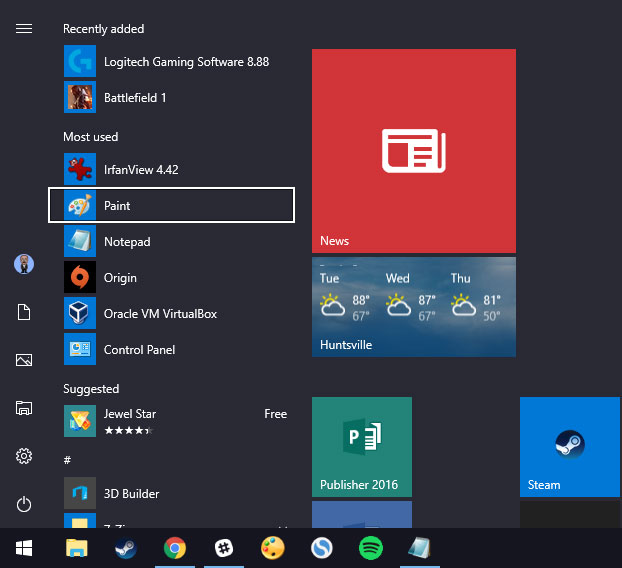
<h2 id="mcetoc_1ec49o1c87l" style="text-align: justify;">15. Mở các mục trên Taskbar bằng shortcut</h2>

<figure>
<div style="text-align: justify;"><img alt="Mở các mục trên Taskbar bằng shortcut" data-i="13" data-src="https://st.quantrimang.com/photos/image/2020/07/01/thu-thuat-windows-10-2.jpg" data-was-processed="true" height="568" src="https://st.quantrimang.com/photos/image/2020/07/01/thu-thuat-windows-10-2.jpg" width="622" /></div>

<figcaption>
<div style="text-align: justify;">Mở các mục trên Taskbar bằng shortcut</div>
</figcaption>
</figure>

<p style="text-align: justify;">Nếu bạn đã ghim các chương trình vào Taskbar ở cuối màn hình để tạo shortcut, bạn không phải nhấp vào biểu tượng để mở chúng. Thay vào đó, hãy sử dụng phím tắt&nbsp;<code>Win</code>+<strong>&#91;Phím số&#93;</strong>, với phím số tương ứng với vị trí của chương trình trên thanh tác vụ. Ví dụ:&nbsp;<code>Win</code>+<code>2</code>&nbsp;sẽ mở mục thứ hai trên thanh tác vụ.</p>

<p style="text-align: justify;">Điều này đặc biệt hữu ích nếu bạn đang bận gõ gì đó và không muốn nhấc ngón tay khỏi bàn phím.</p>

<h2 id="mcetoc_1ec49o1c87m" style="text-align: justify;">16. Tìm hiểu ứng dụng đang chiếm bao nhiêu dung lượng</h2>

<p style="text-align: justify;">Máy tính bắt đầu chạy chậm hơn khi thiếu dung lượng. Một cách nhanh chóng để tăng tốc chúng là loại bỏ các ứng dụng chiếm nhiều dung lượng hơn mức cần thiết, đặc biệt là nếu bạn không thường xuyên sử dụng chúng.</p>

<p style="text-align: justify;">Để xem ứng dụng sử dụng bao nhiêu dung lượng, hãy điều hướng đến&nbsp;<strong>Settings &gt; System &gt; Storage</strong>. Nhấp vào ổ đĩa bạn muốn tìm kiếm (có thể là bộ nhớ cục bộ,&nbsp;<strong>This PC</strong>), nhấp vào&nbsp;<strong>Apps &amp; games</strong>&nbsp;để xem danh sách các ứng dụng được cài đặt trên máy và dung lượng chúng đang chiếm. Bạn có thể thấy rằng một game mà bạn không chơi trong nhiều năm vẫn còn đó và hãy xóa nó để có thêm dung lượng cho những thứ khác.</p>

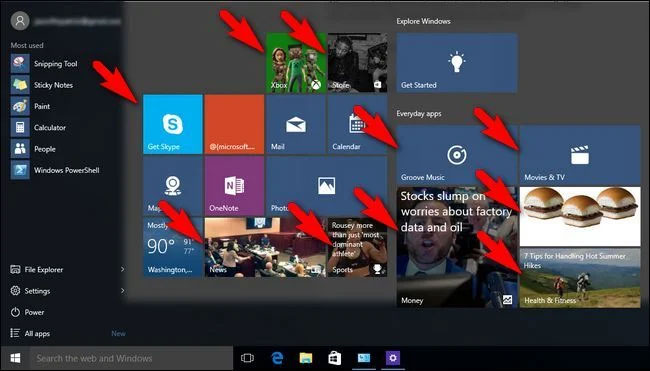
<h2 id="mcetoc_1ec49o1c87n" style="text-align: justify;">17. Loại bỏ quảng cáo trong menu Start</h2>

<figure>
<div style="text-align: justify;"><img alt="Loại bỏ quảng cáo trong menu Start" data-i="14" data-src="https://st.quantrimang.com/photos/image/2020/07/01/thu-thuat-windows-10-3.jpg" data-was-processed="true" height="371" src="https://st.quantrimang.com/photos/image/2020/07/01/thu-thuat-windows-10-3.jpg" width="650" /></div>

<figcaption>
<div style="text-align: justify;">Loại bỏ quảng cáo trong menu Start</div>
</figcaption>
</figure>

<p style="text-align: justify;">Khi bạn chạy Windows 10 với cài đặt mặc định, đôi khi bạn có thể thấy các ứng dụng ở phía bên phải của menu Start. Microsoft gọi chúng là &quot;những đề xuất&quot;, nhưng thực ra chúng là quảng cáo cho các ứng dụng Windows Store mà bạn có thể mua.</p>

<p style="text-align: justify;">Để loại bỏ quảng cáo trong menu Start Windows 10, hãy đi tới&nbsp;<strong>Settings &gt; Personalization &gt; Start</strong>. Chuyển đổi cài đặt được gọi là&nbsp;<strong>Show suggestions occasionally in Start</strong>&nbsp;sang vị trí&nbsp;<strong>Off.</strong></p>

<h2 id="mcetoc_1ec49o1c87o" style="text-align: justify;">18. Tắt các ứng dụng nền</h2>

<p style="text-align: justify;">Các ứng dụng chạy trong nền có thể nhận thông tin, gửi thông báo và được cập nhật, ngay cả khi bạn không sử dụng chúng - có thể hữu ích, nhưng cũng có thể làm hao pin và dữ liệu, nếu bạn kết nối qua mobile hotspot.</p>

<p style="text-align: justify;">Để kiểm soát ứng dụng nào đang chạy trong nền, nhằm tiết kiệm một chút pin và dữ liệu, hãy truy cập&nbsp;<strong>Settings &gt; Privacy &gt; Background apps</strong>. Để ngăn tất cả các ứng dụng chạy trong nền, hãy chuyển đổi&nbsp;<strong>Let apps run in the background</strong>&nbsp;thành&nbsp;<strong>Off.</strong>&nbsp;Hoặc, bạn có thể chọn ứng dụng nào sẽ chạy trong nền riêng lẻ bằng cách truy cập danh sách trên cùng một trang.</p>

<h2 id="mcetoc_1ec49o1c87p" style="text-align: justify;">19. Sử dụng tính năng cuộn trong nền</h2>

<p style="text-align: justify;">Với Windows 10, bạn có thể cuộn lên và xuống trên bất kỳ cửa sổ nào - ngay cả khi đó không phải là công cụ bạn trực tiếp làm việc. Đây là một công cụ hữu ích khi bạn mở nhiều cửa sổ mà bạn muốn xem qua cùng lúc. Ví dụ, nếu bạn muốn mở các tùy chọn menu phụ mới trong những cửa sổ mới để tiết kiệm thời gian bạn nhấp và chuyển tiếp trên cùng một trang.</p>

<p style="text-align: justify;">Hãy thử mở hai chương trình - giả sử, trang trình duyệt Internet và tài liệu Notepad hoặc Word. Sắp xếp cả hai trên màn hình để bạn có thể thấy ít nhất một số văn bản trên mỗi màn hình. Trong khi đang ở trong một cửa sổ, hãy di chuột hoặc sử dụng bàn di chuột để di chuyển đến cửa sổ thứ hai và cuộn. Mặc dù bạn không hoạt động trong cửa sổ đó, nhưng nó sẽ cho phép bạn di chuyển lên và xuống trang.</p>

<div style="text-align: justify;">&nbsp;</div>

<p style="text-align: justify;">Theo mặc định, tính năng này phải được bật, nhưng nếu chưa, hãy đi tới&nbsp;<strong>Settings &gt; Devices &gt; Mouse</strong>&nbsp;và chuyển&nbsp;<strong>Scroll inactive windows when I hover over them</strong>&nbsp;thành&nbsp;<strong>On.</strong>&nbsp;Sau đó, bạn có thể đặt chuột trên một cửa sổ ở chế độ nền và sử dụng con lăn chuột để cuộn.</p>

<h2 id="mcetoc_1ec49o1c87q" style="text-align: justify;">20. Hiển thị phần mở rộng file trong File Explorer</h2>

<p style="text-align: justify;">Microsoft ẩn các phần mở rộng file theo mặc định, điều này gây khó khăn cho những người cần tìm kiếm các loại file cụ thể, như JPEG và JPG.&nbsp;</p>

<h2 id="mcetoc_1ec49o1c87r" style="text-align: justify;">21. Giảm bớt phiền nhiễu với Focus assist</h2>

<p style="text-align: justify;">Thật khó chịu khi liên tục bị gián đoạn với các thông báo lúc làm việc. Bạn có thể xác định số lượng thông báo bạn nhận được với Focus assist, một công cụ Windows 10 được thêm vào trong bản cập nhật April 2018 Update.</p>

<p style="text-align: justify;">Thiết lập nó bằng cách đi tới&nbsp;<strong>Settings &gt; System &gt; Focus assist</strong>. Chọn một trong ba tùy chọn:&nbsp;<strong>Off</strong>&nbsp;(nhận tất cả thông báo từ ứng dụng và danh bạ),&nbsp;<strong>Priority</strong>&nbsp;(chỉ xem thông báo đã chọn từ danh sách ưu tiên mà bạn tùy chỉnh và gửi phần còn lại đến Action Center) và&nbsp;<strong>Alarms only</strong>&nbsp;(ẩn tất cả thông báo, ngoại trừ cảnh báo).</p>

<div style="text-align: justify;">&nbsp;</div>

<p style="text-align: justify;">Bạn cũng có thể chọn tự động bật tính năng này trong một số giờ nhất định hoặc khi bạn đang chơi game.</p>

<h2 id="mcetoc_1el4mlcqm0" style="text-align: justify;">22. Tìm kiếm Windows nâng cao</h2>

<figure>
<div style="text-align: justify;"><img alt="Tìm kiếm Windows nâng cao" data-i="15" data-src="https://st.quantrimang.com/photos/image/2020/10/21/thu-thuat-trong-windows-10-1.jpg" data-was-processed="true" height="401" src="https://st.quantrimang.com/photos/image/2020/10/21/thu-thuat-trong-windows-10-1.jpg" width="650" /></div>

<figcaption>
<div style="text-align: justify;">Tìm kiếm Windows nâng cao</div>
</figcaption>
</figure>

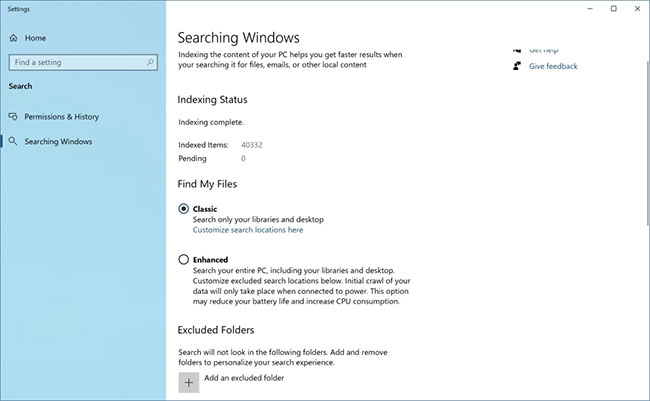
<p style="text-align: justify;">Nếu tìm kiếm quá lâu trong Windows, bạn có thể thu hẹp mọi thứ một chút nhờ bản cập nhật May 2020 Update. Trong&nbsp;<strong>Settings &gt; Search &gt; Searching Windows,</strong>&nbsp;đặt tìm kiếm thành&nbsp;<strong>Classic</strong>, chỉ áp dụng cho Libraries và&nbsp;<strong>Desktop</strong>&nbsp;hoặc chọn&nbsp;<strong>Enhanced indexing</strong>&nbsp;để tìm kiếm trên toàn bộ máy tính. Một thuật toán mới cũng giúp Windows điều chỉnh khi nó hoạt động, sử dụng ít tài nguyên hơn khi chơi game hoặc khi mức sử dụng ổ đĩa trên 80%.</p>

<h2 id="mcetoc_1el4mlcqm1" style="text-align: justify;">23. “Lắc” để dọn dẹp các cửa sổ</h2>

<figure>
<div style="text-align: justify;"><img alt="“Lắc” để dọn dẹp các cửa sổ" data-i="16" data-src="https://st.quantrimang.com/photos/image/2020/10/21/thu-thuat-trong-windows-10-2.jpg" data-was-processed="true" height="366" src="https://st.quantrimang.com/photos/image/2020/10/21/thu-thuat-trong-windows-10-2.jpg" width="650" /></div>

<figcaption>
<div style="text-align: justify;">“Lắc” để dọn dẹp các cửa sổ</div>
</figcaption>
</figure>

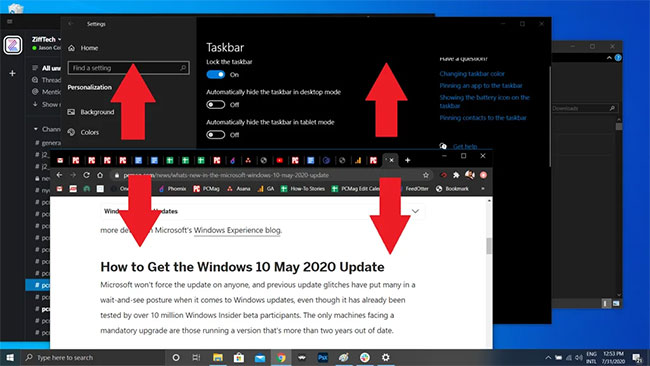
<p style="text-align: justify;">Tính năng này thực sự đã ra mắt trong Windows 7, nhưng nhiều người không biết về nó. Nếu bạn có một màn hình đầy các cửa sổ, hãy dọn sạch sự lộn xộn đó bằng cách giữ lấy phần trên cùng của cửa sổ mà bạn thích và &quot;lắc&quot; nó để thu nhỏ tất cả các cửa sổ khác. Nếu bạn thay đổi ý kiến, hãy lắc một lần nữa và các cửa sổ sẽ hoạt động trở lại.</p>

<h2 id="mcetoc_1el4mlcqm2" style="text-align: justify;">24.&nbsp;Nearby Sharing</h2>

<figure>
<div style="text-align: justify;"><img alt="Nearby Sharing để chia sẻ file với thiết bị lân cận" data-i="17" data-src="https://st.quantrimang.com/photos/image/2020/10/21/thu-thuat-trong-windows-10-3.jpg" data-was-processed="true" height="506" src="https://st.quantrimang.com/photos/image/2020/10/21/thu-thuat-trong-windows-10-3.jpg" width="650" /></div>

<figcaption>
<div style="text-align: justify;">Nearby Sharing để chia sẻ file với thiết bị lân cận</div>
</figcaption>
</figure>

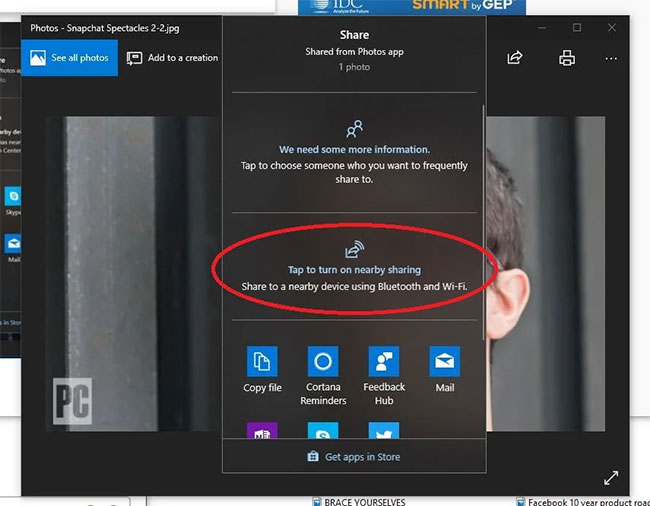
<p style="text-align: justify;">Trong một tài liệu hoặc ảnh đang mở, bạn có thể chia sẻ file trực tiếp với các thiết bị lân cận giống như cách hoạt động của AirDrop từ Apple. Nhấp vào biểu tượng&nbsp;<strong>Share</strong>&nbsp;trên đầu thanh công cụ tài liệu hoặc ảnh để mở bảng điều khiển, sau đó nhấp vào&nbsp;<strong>Turn On Nearby Sharing</strong>&nbsp;để xem những người nhận lân cận trong phạm vi.</p>

<p style="text-align: justify;">Kiểm soát tính năng này bằng cách đi tới&nbsp;<strong>Settings &gt; System &gt; Shared Experiences</strong>&nbsp;để bật và tắt Nearby Sharing. Bạn cũng có thể đặt nó để chia sẻ với bất kỳ ai hoặc chỉ thiết bị của bạn để dễ dàng truyền file.</p>

<h2 id="mcetoc_1el4mlcqm3" style="text-align: justify;">25. Hãy dừng nhập và bắt đầu đọc chính tả!</h2>

<figure>
<div style="text-align: justify;"><img alt="Đọc chính tả" data-i="18" data-src="https://st.quantrimang.com/photos/image/2020/10/21/thu-thuat-trong-windows-10-4.jpg" data-was-processed="true" height="366" src="https://st.quantrimang.com/photos/image/2020/10/21/thu-thuat-trong-windows-10-4.jpg" width="650" /></div>

<figcaption>
<div style="text-align: justify;">Đọc chính tả</div>
</figcaption>
</figure>

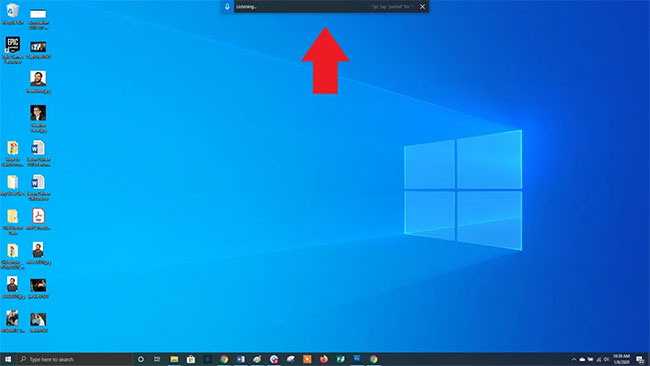
<p style="text-align: justify;">Nhận dạng giọng nói luôn là một điểm mạnh của Microsoft. Bất cứ lúc nào, bạn có thể sử dụng tổ hợp phím&nbsp;<strong>Win + H</strong>&nbsp;để mở hộp ghi lại giọng nói qua micro của máy tính Windows và đọc chính tả trong trường văn bản hiện tại. Bạn vẫn cần phải nhập dấu câu thủ công, nhưng hãy tiết kiệm cho mình một số thao tác nhập bằng cách đọc chính tả email, tin nhắn, v.v...</p>

<h2 id="mcetoc_1el4mlcqm4" style="text-align: justify;">26. Dark Mode và Light Mode</h2>

<figure>
<div style="text-align: justify;"><img alt="Chọn theme cho Windows 10" data-i="19" data-src="https://st.quantrimang.com/photos/image/2020/10/21/thu-thuat-trong-windows-10-5.jpg" data-was-processed="true" height="381" src="https://st.quantrimang.com/photos/image/2020/10/21/thu-thuat-trong-windows-10-5.jpg" width="650" /></div>

<figcaption>
<div style="text-align: justify;">Chọn theme cho Windows 10</div>
</figcaption>
</figure>

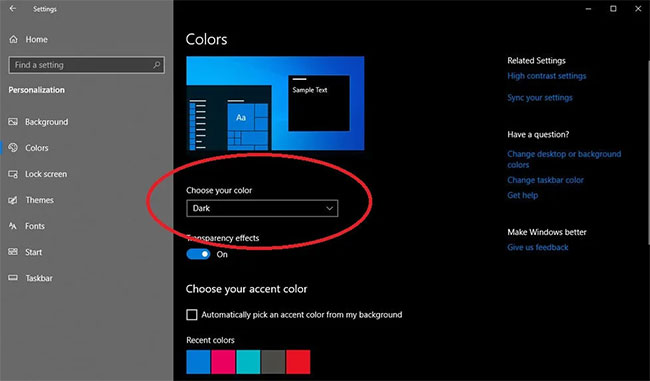
<p style="text-align: justify;">Windows 10 cung cấp cho bạn nhiều quyền kiểm soát đối với các theme màu sắc.&nbsp;Mở&nbsp;<strong>Settings&nbsp;&gt; Personalization &gt; Colors</strong>&nbsp;và bạn có thể đặt hệ điều hành ở chế độ tối hoặc sáng. Các theme này thay đổi màu của menu Start, Taskbar, Action Center, File Explorer, menu Settings và bất kỳ chương trình nào khác tuân thủ những thay đổi bảng màu này.</p>

<p style="text-align: justify;">Ngoài ra còn có một tùy chọn tùy chỉnh cho phép bạn đặt một theme cho menu Windows và một theme khác cho ứng dụng.</p>

<h2 id="mcetoc_1emge4hl30" style="text-align: justify;">27. Cloud Clipboard</h2>

<figure>
<div style="text-align: justify;"><img alt="Cloud Clipboard" data-i="20" data-src="https://st.quantrimang.com/photos/image/2020/11/07/thu-thuat-windows-10-1.jpg" data-was-processed="true" height="488" src="https://st.quantrimang.com/photos/image/2020/11/07/thu-thuat-windows-10-1.jpg" width="650" /></div>

<figcaption>
<div style="text-align: justify;">Cloud Clipboard</div>
</figcaption>
</figure>

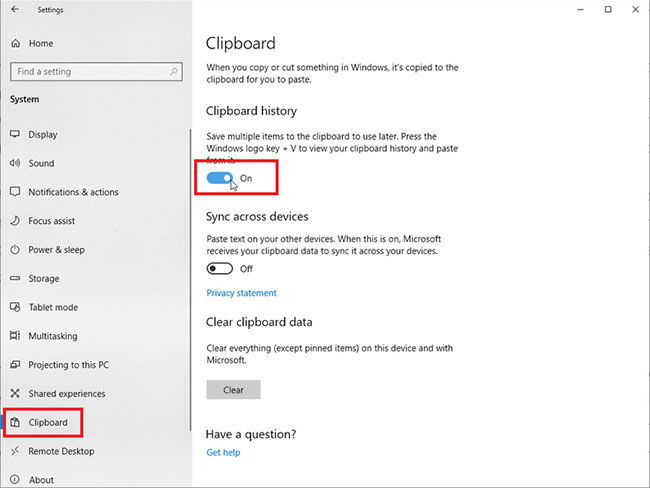
<p style="text-align: justify;">Clipboard của Windows không thay đổi nhiều cho đến bản cập nhật Windows 10 October 2018 Update, cho phép bạn lưu nhiều mục cùng lúc và dán trên các thiết bị.&nbsp;<strong>Mở Settings &gt; System &gt; Clipboard</strong>&nbsp;và&nbsp;bật&nbsp;<strong>Clipboard History</strong>&nbsp;để bắt đầu làm nhiều việc hơn.</p>

<h2 id="mcetoc_1emge4hl31" style="text-align: justify;">28. Kiểm tra các file và ứng dụng trong Sandbox</h2>

<figure>
<div style="text-align: justify;"><img alt="Kiểm tra các file và ứng dụng trong Sandbox" data-i="21" data-src="https://st.quantrimang.com/photos/image/2020/11/07/thu-thuat-windows-10-3.jpg" data-was-processed="true" height="354" src="https://st.quantrimang.com/photos/image/2020/11/07/thu-thuat-windows-10-3.jpg" width="650" /></div>

<figcaption>
<div style="text-align: justify;">Kiểm tra các file và ứng dụng trong Sandbox</div>
</figcaption>
</figure>

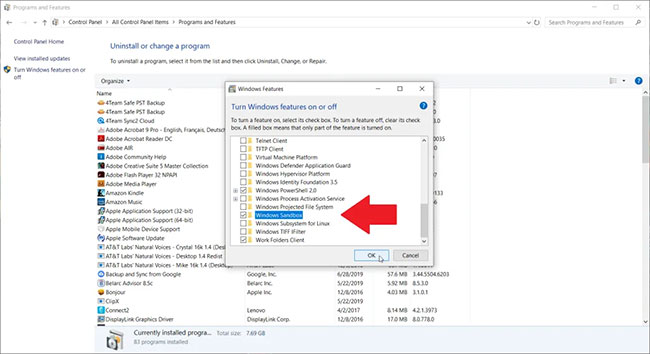
<p style="text-align: justify;">Người dùng Windows 10 Pro có thêm một công cụ để bảo vệ mình khỏi các ứng dụng và file nguy hiểm. Nếu bạn&nbsp;bật Windows Sandbox&nbsp;bên trong Control Panel, nó sẽ tạo một phiên bản ảo của Windows bên trong Windows. Sau đó, bạn có thể mở một cách an toàn bất kỳ thứ gì bạn không chắc chắn, trước khi đưa nó vào cài đặt Windows thực. Sau khi bạn đóng Sandbox, mọi thứ bên trong nó sẽ biến mất mà không làm hỏng máy tính của bạn.</p>

<h2 id="mcetoc_1emge4hl33" style="text-align: justify;">29. Game Bar ẩn</h2>

<figure>
<div style="text-align: justify;"><img alt="Game Bar ẩn" data-i="22" data-src="https://st.quantrimang.com/photos/image/2020/11/07/thu-thuat-windows-10-4.jpg" data-was-processed="true" height="430" src="https://st.quantrimang.com/photos/image/2020/11/07/thu-thuat-windows-10-4.jpg" width="650" /></div>

<figcaption>
<div style="text-align: justify;">Game Bar ẩn</div>
</figcaption>
</figure>

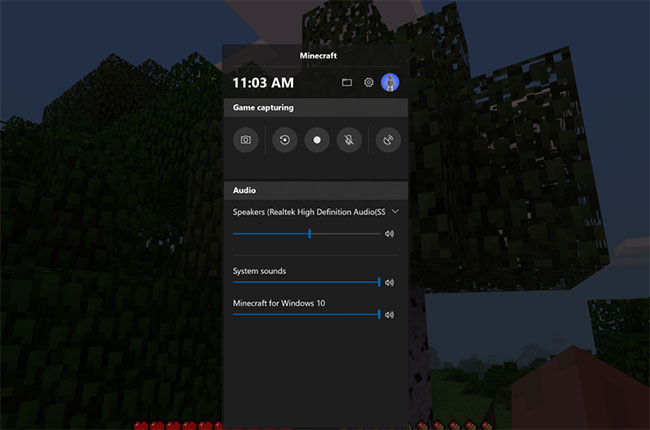
<p style="text-align: justify;">Sử dụng phím tắt&nbsp;<strong>Win + G</strong>, bạn có thể gọi&nbsp;<strong>Game Bar</strong>&nbsp;mới và được cải tiến. Điều này cho phép bạn chuyển PC Windows của mình sang chế độ chơi game (tập hợp tài nguyên hệ thống cho game, tắt thông báo, cũng như cho phép bạn ghi lại và phát sóng việc chơi game của mình), cùng với các bảng điều khiển bổ sung để kiểm soát âm thanh, theo dõi FPS và thành tích.</p>

<p style="text-align: justify;">Bạn cũng có thể đi tới&nbsp;<strong>Settings &gt; Gaming</strong>&nbsp;và cấu hình các phím tắt tùy chỉnh để bật và tắt micrô, chụp màn hình, hẹn giờ ghi âm, v.v... trong khi chơi game.</p>

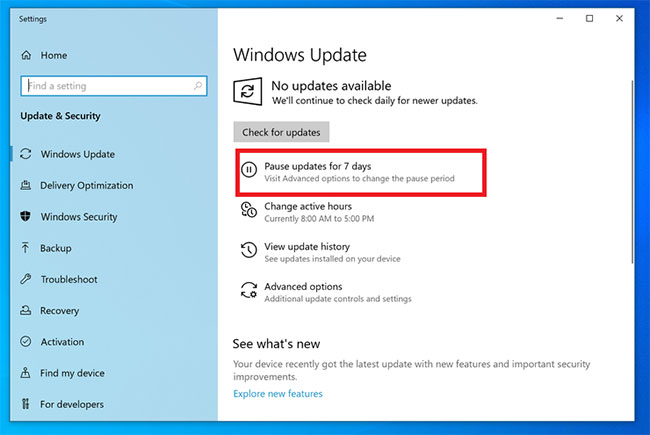
<h2 id="mcetoc_1ep0bgaoe0" style="text-align: justify;">30. Tạm hoãn cập nhật</h2>

<figure>
<div style="text-align: justify;"><img alt="Tạm hoãn cập nhật" data-i="23" data-src="https://st.quantrimang.com/photos/image/2020/12/08/nhung-thu-thuat-trong-windows-10-1.jpg" data-was-processed="true" height="435" src="https://st.quantrimang.com/photos/image/2020/12/08/nhung-thu-thuat-trong-windows-10-1.jpg" width="650" /></div>

<figcaption>
<div style="text-align: justify;">Tạm hoãn cập nhật</div>
</figcaption>
</figure>

<p style="text-align: justify;">Tất cả chúng ta đều biết cập nhật rất quan trọng. Chúng cung cấp cho hệ điều hành những tính năng mới nhất, các bản vá bảo mật và nhiều thứ khác nữa. Nhưng đôi khi bạn chỉ muốn Windows để mình yên, không có những cửa sổ pop-up liên tục xuất hiện. Hãy đi tới&nbsp;<strong>Settings &gt; Updates and Security &gt; Windows Update</strong>&nbsp;và bạn có thể tạm dừng các bản cập nhật tính năng sắp tới. Các tùy chọn khác nhau dựa trên phiên bản Windows 10 bạn có.</p>

<p style="text-align: justify;">&nbsp;</p>

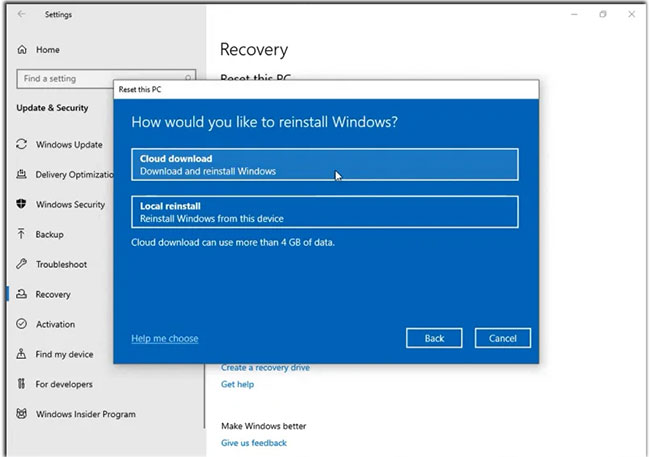
<h2 id="mcetoc_1ep0bgaoe1" style="text-align: justify;">31. Tính năng Cloud Reset</h2>

<figure>
<div style="text-align: justify;"><img alt="Tính năng Cloud Reset" data-i="24" data-src="https://st.quantrimang.com/photos/image/2020/12/08/nhung-thu-thuat-trong-windows-10-2.jpg" data-was-processed="true" height="457" src="https://st.quantrimang.com/photos/image/2020/12/08/nhung-thu-thuat-trong-windows-10-2.jpg" width="650" /></div>

<figcaption>
<div style="text-align: justify;">Tính năng Cloud Reset</div>
</figcaption>
</figure>

<p style="text-align: justify;">Microsoft đã giới thiệu một tính năng reset dựa trên đám mây mới, sẽ giúp ích cho người dùng khi Windows gặp sự cố. Nếu không có&nbsp;ổ khôi phục hoặc USB để reset lại hệ điều hành, bạn có thể thực hiện điều đó từ xa. Tùy chọn cài đặt lại cùng một phiên bản Windows đang chạy trước đó nhưng vẫn yêu cầu xóa tất cả các ứng dụng và file cá nhân của bạn. Bạn có thể tìm thấy tùy chọn này trong&nbsp;<strong>Settings &gt; Update &amp; Security &gt; Recovery</strong>.</p>

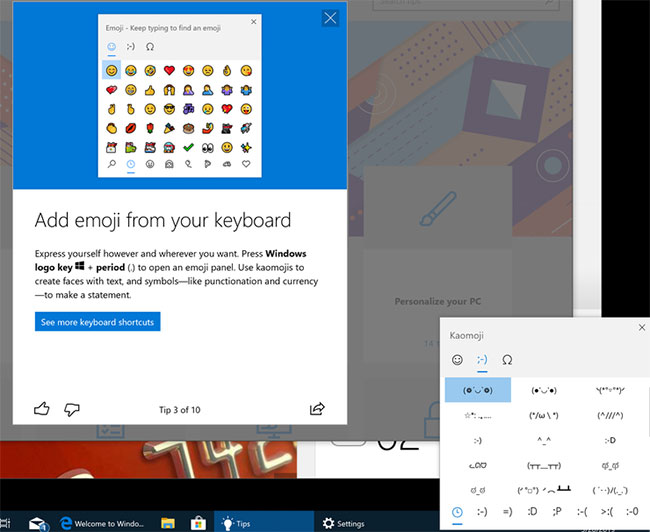
<h2 id="mcetoc_1ep0bgaoe2" style="text-align: justify;">32. Mở khóa Kaimoji và biểu tượng</h2>

<figure>
<div style="text-align: justify;"><img alt="Mở khóa Kaimoji và biểu tượng" data-i="25" data-src="https://st.quantrimang.com/photos/image/2020/12/08/nhung-thu-thuat-trong-windows-10-3.jpg" data-was-processed="true" height="532" src="https://st.quantrimang.com/photos/image/2020/12/08/nhung-thu-thuat-trong-windows-10-3.jpg" width="650" /></div>

<figcaption>
<div style="text-align: justify;">Mở khóa Kaimoji và biểu tượng</div>
</figcaption>
</figure>

<p style="text-align: justify;">Nhấn phím Windows “<strong>.</strong>” để làm menu mở rộng phía dưới bên phải gồm các biểu tượng cảm xúc, các ký tự &quot;Kaimoji&quot; được tạo từ những ký tự unicode và một loạt các ký hiệu khác xuất hiện.</p>

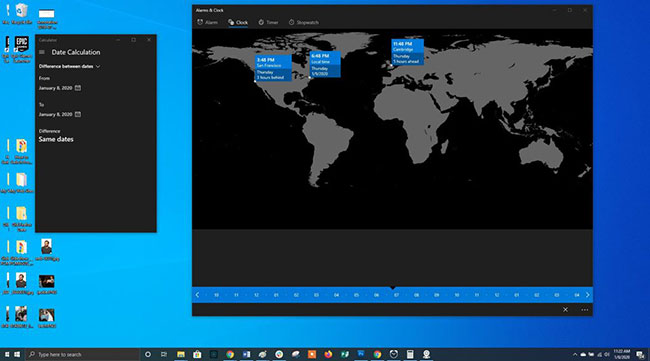
<h2 id="mcetoc_1ep0bgaoe3" style="text-align: justify;">33. Thực hiện các phép đo</h2>

<figure>
<div style="text-align: justify;"><img alt="Thực hiện các phép đo" data-i="26" data-src="https://st.quantrimang.com/photos/image/2020/12/08/nhung-thu-thuat-trong-windows-10-4.jpg" data-was-processed="true" height="361" src="https://st.quantrimang.com/photos/image/2020/12/08/nhung-thu-thuat-trong-windows-10-4.jpg" width="650" /></div>

<figcaption>
<div style="text-align: justify;">Thực hiện các phép đo</div>
</figcaption>
</figure>

<p style="text-align: justify;">Windows có một số ứng dụng tích hợp có thể trông vô dụng nhưng cung cấp các tính năng ẩn hữu ích. Ví dụ, ứng dụng&nbsp;<strong>Calculator</strong>&nbsp;có thể tính toán sự khác biệt giữa hai ngày và chuyển đổi về cơ bản bất kỳ đơn vị đo lường nào, bao gồm thời gian, năng lượng, nhiệt độ, khối lượng và thậm chí cả tiền tệ.</p>

<p style="text-align: justify;">Ứng dụng&nbsp;<strong>Alarms &amp; Clock</strong>&nbsp;có thể tính toán chênh lệch thời gian giữa hai địa điểm, thậm chí trong tương lai. Mở ứng dụng, nhấp vào tab&nbsp;<strong>Clock</strong>&nbsp;và chọn biểu tượng&nbsp;<strong>+</strong>&nbsp;ở dưới cùng để thêm vị trí. Nhấp vào biểu tượng&nbsp;<strong>Compare</strong>&nbsp;(so sánh) để mở dòng thời gian. Khi bạn cuộn qua dòng thời gian, thời gian sẽ thay đổi theo các điểm trên bản đồ, cho phép bạn theo dõi sự khác biệt về thời gian dễ dàng hơn.</p>

<h2 id="mcetoc_1ep0bgaoe4" style="text-align: justify;">34. Xem phần mở rộng file trong File Explorer</h2>

<figure>
<div style="text-align: justify;"><img alt="Xem phần mở rộng file trong File Explorer" data-i="27" data-src="https://st.quantrimang.com/photos/image/2020/12/08/nhung-thu-thuat-trong-windows-10-5.jpg" data-was-processed="true" height="347" src="https://st.quantrimang.com/photos/image/2020/12/08/nhung-thu-thuat-trong-windows-10-5.jpg" width="650" /></div>

<figcaption>
<div style="text-align: justify;">Xem phần mở rộng file trong File Explorer</div>
</figcaption>
</figure>

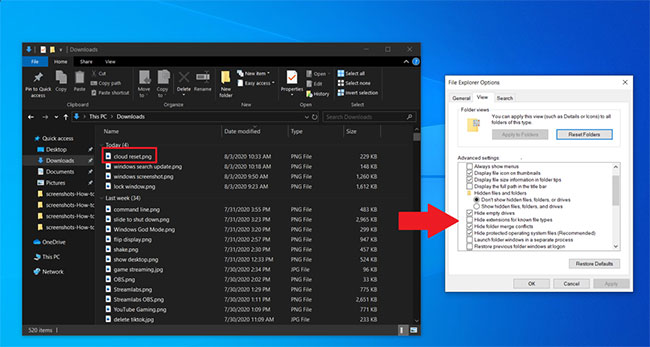
<p style="text-align: justify;">Theo mặc định, Windows ẩn phần mở rộng file trong File Explorer, yêu cầu bạn phải tìm hiểu kỹ các thuộc tính của file để xem đó là file .jpg hay .png. Nếu là người thường xuyên phải tra cứu thông tin này, bạn nên thiết lập để Windows tự động hiển thị cho bạn&nbsp;phần mở rộng file.</p>

<p style="text-align: justify;">Cách nhanh nhất để thực hiện việc này là tìm kiếm&nbsp;<strong>&quot;File Explorer Options&quot;</strong>&nbsp;trong thanh tìm kiếm của Windows, sau đó chọn trang cài đặt&nbsp;<strong>Control Panel</strong>&nbsp;trong kết quả để mở một cửa sổ mới. Chọn&nbsp;<strong>View</strong>, sau đó cuộn xuống tùy chọn&nbsp;<strong>&quot;Hide extension for known file types&quot;</strong>&nbsp;và bỏ chọn hộp này. Nhấp vào&nbsp;<strong>Apply</strong>&nbsp;và bây giờ loại file sẽ được liệt kê ở cuối tất cả các tên file bên trong File Explorer.</p>
		</div>
				<div id="author">
						<p>
				<strong>Nguồn tin:</strong>
				Quantrimang.com
			</p>
		</div>
	</div>
	<div id="footer" class="clearfix">
		<div id="url">
			<strong>URL của bản tin này: </strong><a href="https://www.nguoicodonvn2008.info/vi/news/savefile/kien-thuc-may-tinh/nhung-thu-thuat-trong-windows-10-co-the-ban-chua-biet-3217.html" title="Những thủ thuật trong Windows 10 có thể bạn chưa biết">https://www.nguoicodonvn2008.info/vi/news/savefile/kien-thuc-may-tinh/nhung-thu-thuat-trong-windows-10-co-the-ban-chua-biet-3217.html</a>

		</div>
		<div class="clear"></div>
		<div class="copyright">
			&copy; .&#x3A; Nguoicodonvn2008.info - Cõi lòng người cô đơn &#x3A;.
		</div>
		<div id="contact">
			<a href="mailto:admin@nguoicodonvn2008.info">admin@nguoicodonvn2008.info</a>
		</div>
	</div>
</div>
        <div id="timeoutsess" class="chromeframe">
            Bạn đã không sử dụng Site, <a onclick="timeoutsesscancel();" href="https://www.nguoicodonvn2008.info/#">Bấm vào đây để duy trì trạng thái đăng nhập</a>. Thời gian chờ: <span id="secField"> 60 </span> giây
        </div>
        <div id="openidResult" class="nv-alert" style="display:none"></div>
        <div id="openidBt" data-result="" data-redirect=""></div>
		</script>
		<div class="car-top">
  <span><img src="https://www.nguoicodonvn2008.info/themes/default/images/car.png" alt=""></span>
</div>
<script src="https://www.nguoicodonvn2008.info/assets/js/jquery/jquery.min.js"></script>
<script>var nv_base_siteurl="/",nv_lang_data="vi",nv_lang_interface="vi",nv_name_variable="nv",nv_fc_variable="op",nv_lang_variable="language",nv_module_name="news",nv_func_name="savefile",nv_is_user=0, nv_my_ofs=-4,nv_my_abbr="EDT",nv_cookie_prefix="nv4c_e856T",nv_check_pass_mstime=1738000,nv_area_admin=0,nv_safemode=0,theme_responsive=0,nv_recaptcha_ver=2,nv_recaptcha_sitekey="",nv_recaptcha_type="image",XSSsanitize=1;</script>
<script src="https://www.nguoicodonvn2008.info/assets/js/language/vi.js"></script>
<script src="https://www.nguoicodonvn2008.info/assets/js/DOMPurify/purify3.js"></script>
<script src="https://www.nguoicodonvn2008.info/assets/js/global.js"></script>
<script src="https://www.nguoicodonvn2008.info/assets/js/site.js"></script>
<script src="https://www.nguoicodonvn2008.info/themes/default/js/news.js"></script>
<script src="https://www.nguoicodonvn2008.info/themes/default/js/main.js"></script>
<script src="https://www.nguoicodonvn2008.info/themes/default/js/custom.js"></script>
<script type="application/ld+json">
        {
            "@context": "https://schema.org",
            "@type": "Organization",
            "url": "https://www.nguoicodonvn2008.info",
            "logo": "https://www.nguoicodonvn2008.info/uploads/angel.gif"
        }
        </script>
<script src="https://www.nguoicodonvn2008.info/themes/default/js/bootstrap.min.js"></script>
<script type="text/javascript">
var $scrolltop = $('.car-top');
$scrolltop.on('click', function () {
    $('html,body').animate({
        scrollTop: 0
    }, 800);
    $(this).addClass("car-run");
    setTimeout(function(){ $scrolltop.removeClass('car-run');}, 1000);
    return false;
});
$(window).on('scroll', function ()
{ 
    if($(window).scrollTop() >= 200)
    {
        $scrolltop.addClass("show");
        $scrolltop.addClass("car-down");
    }
    else
    {
       $scrolltop.removeClass("show");
       setTimeout(function(){ $scrolltop.removeClass('car-down');}, 300);
    }
});
</script>
</body>
</html>