<!DOCTYPE html>
    <html lang="vi" xmlns="http://www.w3.org/1999/xhtml" prefix="og: http://ogp.me/ns#">
    <head>
<title>Những thủ thuật giảm kích thước file PowerPoint bạn nên biết</title>
<meta name="description" content="Những thủ thuật giảm kích thước file PowerPoint bạn nên biết - Savefile - Tin Tức -...">
<meta name="author" content=".: Nguoicodonvn2008.info - Cõi lòng người cô đơn :.">
<meta name="copyright" content=".: Nguoicodonvn2008.info - Cõi lòng người cô đơn :. [admin@nguoicodonvn2008.info]">
<meta name="robots" content="index, archive, follow, noodp">
<meta name="googlebot" content="index,archive,follow,noodp">
<meta name="msnbot" content="all,index,follow">
<meta name="generator" content="NukeViet v4.5">
<meta http-equiv="Content-Type" content="text/html; charset=utf-8">
<meta property="og:title" content="Những thủ thuật giảm kích thước file PowerPoint bạn nên biết">
<meta property="og:type" content="website">
<meta property="og:description" content="Savefile - Tin Tức - https&#x3A;&#x002F;&#x002F;www.nguoicodonvn2008.info&#x002F;vi&#x002F;news&#x002F;savefile&#x002F;kien-thuc-may-tinh&#x002F;nhung-thu-thuat-giam-kich-thuoc-file-powerpoint-ban-nen-biet-119.html">
<meta property="og:site_name" content=".&#x3A; Nguoicodonvn2008.info - Cõi lòng người cô đơn &#x3A;.">
<meta property="og:url" content="https://www.nguoicodonvn2008.info/vi/news/savefile/kien-thuc-may-tinh/nhung-thu-thuat-giam-kich-thuoc-file-powerpoint-ban-nen-biet-119.html">
<link rel="shortcut icon" href="https://www.nguoicodonvn2008.info/favicon.ico">
<link rel="canonical" href="https://www.nguoicodonvn2008.info/vi/news/savefile/kien-thuc-may-tinh/nhung-thu-thuat-giam-kich-thuoc-file-powerpoint-ban-nen-biet-119.html">
<link rel="alternate" href="https://www.nguoicodonvn2008.info/vi/news/rss/" title="Tin Tức" type="application/rss+xml">
<link rel="alternate" href="https://www.nguoicodonvn2008.info/vi/news/rss/karaoke-dual/" title="Tin Tức - Karaoke Dual" type="application/rss+xml">
<link rel="alternate" href="https://www.nguoicodonvn2008.info/vi/news/rss/nhac-tre/" title="Tin Tức - Nhạc trẻ" type="application/rss+xml">
<link rel="alternate" href="https://www.nguoicodonvn2008.info/vi/news/rss/tru-tinh/" title="Tin Tức - Trữ tình" type="application/rss+xml">
<link rel="alternate" href="https://www.nguoicodonvn2008.info/vi/news/rss/nuoc-ngoai/" title="Tin Tức - Nước ngoài" type="application/rss+xml">
<link rel="alternate" href="https://www.nguoicodonvn2008.info/vi/news/rss/remix/" title="Tin Tức - Remix" type="application/rss+xml">
<link rel="alternate" href="https://www.nguoicodonvn2008.info/vi/news/rss/tam-su-tinh-yeu/" title="Tin Tức - Tâm sự tình yêu" type="application/rss+xml">
<link rel="alternate" href="https://www.nguoicodonvn2008.info/vi/news/rss/tho-suu-tam/" title="Tin Tức - Thơ sưu tầm" type="application/rss+xml">
<link rel="alternate" href="https://www.nguoicodonvn2008.info/vi/news/rss/cuoc-song/" title="Tin Tức - Cuộc sống" type="application/rss+xml">
<link rel="alternate" href="https://www.nguoicodonvn2008.info/vi/news/rss/phan-mem/" title="Tin Tức - Phần mềm" type="application/rss+xml">
<link rel="alternate" href="https://www.nguoicodonvn2008.info/vi/news/rss/kien-thuc-may-tinh/" title="Tin Tức - Kiến thức máy tính" type="application/rss+xml">
<link rel="alternate" href="https://www.nguoicodonvn2008.info/vi/news/rss/hoc-tap/" title="Tin Tức - Học tập" type="application/rss+xml">
<link rel="alternate" href="https://www.nguoicodonvn2008.info/vi/news/rss/tai-lieu/" title="Tin Tức - Tài liệu" type="application/rss+xml">
<link rel="alternate" href="https://www.nguoicodonvn2008.info/vi/news/rss/de-thi/" title="Tin Tức - Đề thi" type="application/rss+xml">
<link rel="preload" as="style" href="https://www.nguoicodonvn2008.info/assets/css/font-awesome.min.css" type="text/css">
<link rel="preload" as="style" href="https://www.nguoicodonvn2008.info/themes/default/css/bootstrap.non-responsive.css" type="text/css">
<link rel="preload" as="style" href="https://www.nguoicodonvn2008.info/themes/default/css/style.css" type="text/css">
<link rel="preload" as="style" href="https://www.nguoicodonvn2008.info/themes/default/css/style.non-responsive.css" type="text/css">
<link rel="preload" as="style" href="https://www.nguoicodonvn2008.info/themes/default/css/news.css" type="text/css">
<link rel="preload" as="style" href="https://www.nguoicodonvn2008.info/themes/default/css/custom.css" type="text/css">
<link rel="preload" as="script" href="https://www.nguoicodonvn2008.info/assets/js/jquery/jquery.min.js" type="text/javascript">
<link rel="preload" as="script" href="https://www.nguoicodonvn2008.info/assets/js/language/vi.js" type="text/javascript">
<link rel="preload" as="script" href="https://www.nguoicodonvn2008.info/assets/js/DOMPurify/purify3.js" type="text/javascript">
<link rel="preload" as="script" href="https://www.nguoicodonvn2008.info/assets/js/global.js" type="text/javascript">
<link rel="preload" as="script" href="https://www.nguoicodonvn2008.info/assets/js/site.js" type="text/javascript">
<link rel="preload" as="script" href="https://www.nguoicodonvn2008.info/themes/default/js/news.js" type="text/javascript">
<link rel="preload" as="script" href="https://www.nguoicodonvn2008.info/themes/default/js/main.js" type="text/javascript">
<link rel="preload" as="script" href="https://www.nguoicodonvn2008.info/themes/default/js/custom.js" type="text/javascript">
<link rel="preload" as="script" href="https://www.nguoicodonvn2008.info/themes/default/js/bootstrap.min.js" type="text/javascript">
<link rel="stylesheet" href="https://www.nguoicodonvn2008.info/assets/css/font-awesome.min.css">
<link rel="stylesheet" href="https://www.nguoicodonvn2008.info/themes/default/css/bootstrap.non-responsive.css">
<link rel="stylesheet" href="https://www.nguoicodonvn2008.info/themes/default/css/style.css">
<link rel="stylesheet" href="https://www.nguoicodonvn2008.info/themes/default/css/style.non-responsive.css">
<link rel="StyleSheet" href="https://www.nguoicodonvn2008.info/themes/default/css/news.css">
<link rel="stylesheet" href="https://www.nguoicodonvn2008.info/themes/default/css/custom.css">
<style type="text/css">
	body{background: #fff;}
</style>
    </head>
    <body>
<div id="print">
	<div id="hd_print">
		<h2 class="pull-left">.&#x3A; Nguoicodonvn2008.info - Cõi lòng người cô đơn &#x3A;.</h2>
		<p class="pull-right"><a title=".&#x3A; Nguoicodonvn2008.info - Cõi lòng người cô đơn &#x3A;." href="https://www.nguoicodonvn2008.info/">https://www.nguoicodonvn2008.info</a></p>
	</div>
	<div class="clear"></div>
	<hr />
	<div id="content">
		<h1>Những thủ thuật giảm kích thước file PowerPoint bạn nên biết</h1>
		<ul class="list-inline">
			<li>Thứ ba - 18/06/2019 01:39</li>
			<li class="hidden-print txtrequired"><em class="fa fa-print">&nbsp;</em><a title="In ra" href="javascript:;" onclick="window.print()">In ra</a></li>
			<li class="hidden-print txtrequired"><em class="fa fa-power-off">&nbsp;</em><a title="Đóng cửa sổ này" href="javascript:;" onclick="window.close()">Đóng cửa sổ này</a></li>
		</ul>
		<div class="clear"></div>
		<div id="hometext">
		</div>
				<div class="imghome">
			<img alt="Những thủ thuật giảm kích thước file PowerPoint bạn nên biết" src="https://st.quantrimang.com/photos/image/2019/06/17/giam-kich-thuoc-file-powerpoint-17.png" width="460" class="img-thumbnail" />
		</div>
		<div class="clear"></div>
		<div id="bodytext" class="clearfix">
			<p>Bài thuyết trình PowerPoint thường có nhiều ảnh, ảnh gif, video nhúng, biểu đồ, đồ thị và nội dung khác, do đó không có gì ngạc nhiên khi file PowerPoint thường lớn.</p>

<p>Những file lớn thường chiếm nhiều không gian lưu trữ, làm chậm hiệu suất phát lại, không thể gửi qua email do vượt quá giới hạn kích thước cho phép.Dưới đây là một số mẹo giúp bạn giảm kích thước file PowerPoint nhé.</p>

<h2 id="mcetoc_1ddhommc00">1. Chuyển đổi bản trình bày sang định dạng PPTX</h2>

<p>Microsoft đã phát hành&nbsp;<a href="https://quantrimang.com/pptx-la-file-gi-cach-mo-chinh-sua-va-chuyen-doi-file-pptx-158940" title="PPTX là file gì? Cách mở, chỉnh sửa và chuyển đổi file PPTX">định dạng PPTX</a>&nbsp;trong Office 2007. Tuy nhiên, có nhiều người vẫn sử dụng định dạng PPT. Phiên bản PPTX nén tất cả nội dung trong bài thuyết trình, do đó nếu bạn có file PPT và chuyển đổi nó sang file PPTX, bạn sẽ thấy kích thước file giảm.</p>

<p>Chuyển đổi file từ PPT sang PPTX rất đơn giản, bạn chỉ cần nhấn nút và chọn file chuyển đổi. Trước tiên mở file PPT của bạn ra, truy cập vào tab&nbsp;<strong>File</strong>, sau đó click vào&nbsp;<strong>Convert</strong>.</p>

<p><img alt="Click vào Convert" data-i="0" height="118" src="https://st.quantrimang.com/photos/image/2019/06/17/giam-kich-thuoc-file-powerpoint-1.png" width="598" /></p>

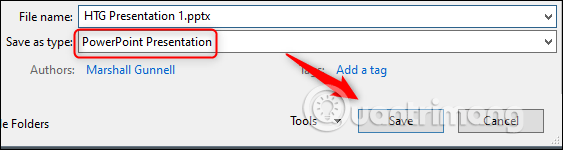
<p>Trên cửa sổ Windows File Explorer, bạn sẽ thấy trường&nbsp;<strong>Save As type</strong>, chọn&nbsp;<strong>PowerPoint Presentation</strong>, đây là định dạng file PPTX, sau đó click vào&nbsp;<strong>Save</strong>.</p>

<p><img alt="Click vào Save" data-i="1" height="150" src="https://st.quantrimang.com/photos/image/2019/06/17/giam-kich-thuoc-file-powerpoint-2.png" width="563" /></p>

<p>Bây giờ file PPT của bạn sẽ được chuyển đổi thành file PPTX. Như bạn có thể thấy, kích thước của tập tin đã được giảm.</p>

<p><img alt="Kích thước file giảm sau khi chuyển đổi sang PPTX" data-i="2" height="48" src="https://st.quantrimang.com/photos/image/2019/06/17/giam-kich-thuoc-file-powerpoint-3.png" width="591" /></p>

<p>HTG Presentation 2 là file PPT và HTG Presentation 3 là file PPTX. Chỉ chuyển đổi loại file, bạn đã giảm được 335 KB.</p>

<h2 id="mcetoc_1ddhommc11">2. Chèn hình ảnh vào bài trình bày thay vì sao chép và dán chúng</h2>

<p>Người dùng thấy thật tiện khi sao chép và dán hình ảnh vào PowerPoint hơn là sử dụng chức năng Insert. Đây sẽ không là vấn đề nếu bạn không quan tâm đến kích thước file. Khi sao chép và dán hình ảnh, nó có thể được định dạng lại hình ảnh thành BMP hoặc PNG. Cả hai định đạng này đều lớn hơn JPG.</p>

<ul>
	<li><a href="https://quantrimang.com/tim-hieu-ve-dinh-dang-file-khi-nao-thi-dung-jpeg-gif-va-png-116533" title="Định dạng ảnh JPG, JPEG, GIF, PNG và SVG khác gì nhau?">Định dạng ảnh JPG, JPEG, GIF, PNG và SVG khác gì nhau?</a></li>
</ul>

<p><img alt="File PNG lớn hơn JPG" data-i="3" height="51" src="https://st.quantrimang.com/photos/image/2019/06/17/giam-kich-thuoc-file-powerpoint-4.png" width="616" /></p>

<p>Bạn có thể thấy trong hình ảnh bên trên, file PNG có kích thước là 153KB khi so sánh với file JPG chỉ có 120KB. Mỗi lần bạn sao chép và dán file JPG trong PowerPoint, nó sẽ chuyển đổi thành PNG, như vậy là bạn đã thêm kích thước file không cần thiết vào bản trình bày. Sử dụng tính năng Insert sẽ đảm bảo hình ảnh của bạn được chèn đúng định dạng.</p>

<h2 id="mcetoc_1ddhommc12">3. Chỉnh sửa hình ảnh trước khi chèn vào bài trình bày</h2>

<p>Khi chèn ảnh vào PowerPoint, bạn nên đảm bảo chúng không cần chỉnh sửa gì. Nếu có, hãy chỉnh sửa chúng bằng&nbsp;<a href="https://quantrimang.com/10-phan-mem-chinh-sua-anh-mien-phi-tot-nhat-42883" title="Những phần mềm chỉnh sửa ảnh miễn phí tốt nhất trên máy tính">phần mềm chỉnh sửa ảnh</a>&nbsp;trước khi chèn.</p>

<p>Khi sử dụng PowerPoint để chỉnh sửa ảnh, nó sẽ lưu trữ tất cả những chỉnh sửa đó trong bài thuyết trình.&nbsp;Ví dụ, khi thay đổi ảnh thành trắng và đen, PowerPoint sẽ giữ lại hình ảnh có màu sắc đó.</p>
&nbsp;

<p>Nếu không có ứng dụng chỉnh sửa ảnh hoặc phải dùng PowerPoint, bạn nên đảm bảo PowerPoint loại bỏ tất cả các dữ liệu dư thừa đó không được lưu trong bài trình bày. Tuy nhiên cách này không tiết kiệm được nhiều không gian như sử dụng trình chỉnh sửa ảnh chuyên nghiệp.</p>

<h2 id="mcetoc_1ddhommc13">4. Nén tất cả ảnh trong bài trình bày</h2>

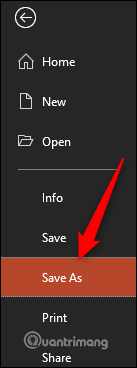
<p>Bạn có thể nén ảnh trong PowerPoint cùng một lúc. Để nén ảnh, mở bài trình bày, truy cập vào tab&nbsp;<strong>File</strong>&nbsp;và sau đó chọn&nbsp;<strong>Save As</strong>&nbsp;trong khung bên trái.</p>

<p><img alt="Chọn Save As" data-i="4" height="368" src="https://st.quantrimang.com/photos/image/2019/06/17/giam-kich-thuoc-file-powerpoint-5.png" width="137" /></p>

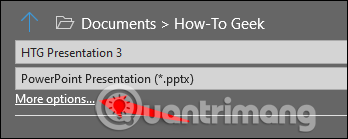
<p>Tiếp theo, chọn&nbsp;<strong>More Options</strong>&nbsp;ở bên dưới phần tên file và kiểu file.</p>

<p><img alt="Chọn More Options" data-i="5" height="139" src="https://st.quantrimang.com/photos/image/2019/06/17/giam-kich-thuoc-file-powerpoint-6.png" width="348" /></p>

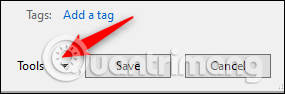
<p>Trên cửa sổ&nbsp;<strong>Save As</strong>&nbsp;hiện ra, click vào&nbsp;<strong>Tools</strong>&nbsp;bên cạnh nút Save.</p>

<p><img alt="Click vào Tools bên cạnh nút Save" data-i="6" height="94" src="https://st.quantrimang.com/photos/image/2019/06/17/giam-kich-thuoc-file-powerpoint-7.png" width="285" /></p>

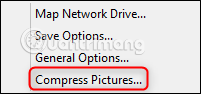
<p>Chọn&nbsp;<strong>Compress Pictures</strong>&nbsp;trong menu thả xuống xuất hiện.</p>

<p><img alt="Chọn Compress Pictures trong menu thả xuống" data-i="7" height="94" src="https://st.quantrimang.com/photos/image/2019/06/17/giam-kich-thuoc-file-powerpoint-8.png" width="201" /></p>

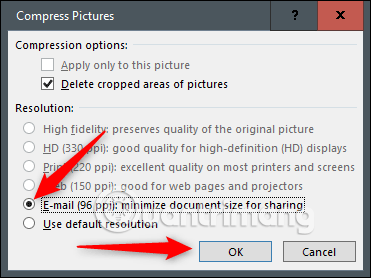
<p>Trên cửa sổ&nbsp;<strong>Compress Pictures</strong>&nbsp;xuất hiện, chọn kiểu phân giải ảnh (dựa trên PPI). Bạn không thể chọn tùy chọn&nbsp;<strong>Apply only to this picture</strong>&nbsp;trong nhóm&nbsp;<strong>Compression Options</strong>vì do cách chúng ta truy cập công cụ này nên tùy chọn này bị vô hiệu hóa.</p>

<p><strong>Lưu ý:</strong>&nbsp;Nếu muốn nén một ảnh duy nhất, chọn nó, sau đó truy cập P<strong>icture Tools Format &gt; Compress Pictures</strong>.&nbsp;</p>

<p>Khi chọn xong, click vào&nbsp;<strong>OK</strong>.</p>

<p><img alt="Click vào OK" data-i="8" height="278" src="https://st.quantrimang.com/photos/image/2019/06/17/giam-kich-thuoc-file-powerpoint-9.png" width="371" /></p>

<p>Sau đó nhớ lưu bài thuyết trình lại.</p>

<h2 id="mcetoc_1ddhommc14">5. Ngừng nhúng font chữ trong bài trình bày</h2>

<p>Người dùng cần nhúng font chữ vì họ muốn tạo bài thuyết trình đặc biệt như&nbsp;<a href="https://quantrimang.com/cach-tao-phan-gioi-thieu-trong-powerpoint-nhu-phim-star-wars-163541" title="Cách tạo Intro trong PowerPoint như phim Star Wars">tạo bài trình bày theo chủ đề Star Wars</a>&nbsp;mà font chữ mặc định của PowerPoint lại không có sẵn. Việc nhúng font chữ trong bài thuyết trình không gây vấn đề gì nhưng nó sẽ tăng kích thước file.</p>

<p>Nói chung, trừ trường hợp cần trình bày font chữ đặc biệt, nếu không bạn nên tắt tùy chọn nhúng font đi.</p>

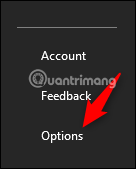
<p>Truy cập vào tab&nbsp;<strong>File</strong>&nbsp;và chọn&nbsp;<strong>Options</strong>&nbsp;ở cuối khung bên trái.</p>

<p><img alt="Chọn Options" data-i="9" height="169" src="https://st.quantrimang.com/photos/image/2019/06/17/giam-kich-thuoc-file-powerpoint-10.png" width="136" /></p>

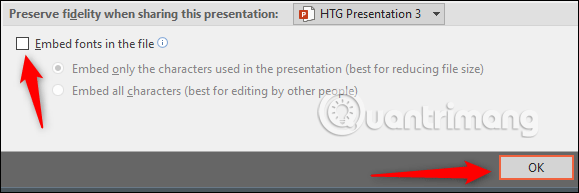
<p>Trên tab&nbsp;<strong>Save</strong>, bỏ chọn&nbsp;<strong>Embed fonts</strong>&nbsp;<strong>in the file</strong>&nbsp;và sau đó click vào OK.</p>

<p><img alt="Bỏ chọn Embed fonts in the file" data-i="10" height="193" src="https://st.quantrimang.com/photos/image/2019/06/17/giam-kich-thuoc-file-powerpoint-11.png" width="579" /></p>

<p>Dưới đây là ví dụ về cùng một bài thuyết trình với font chữ nhúng, không có font chữ nhúng và chỉ có font trong bài thuyết trình được nhúng. Hãy xem sự khác biệt về kích thước file:</p>

<p><img alt="Sự khác biệt về kích thước khi có font nhúng" data-i="11" height="65" src="https://st.quantrimang.com/photos/image/2019/06/17/giam-kich-thuoc-file-powerpoint-12.png" width="591" /></p>

<h2 id="mcetoc_1ddhommc15">6. Liên kết đến file khác thay vì nhúng chúng</h2>

<p>Hãy xem xét sự khác biệt về kích thước file nếu bạn&nbsp;<a href="https://quantrimang.com/cach-chen-video-vao-powerpoint-2016-160407" title="Cách chèn video vào PowerPoint 2016">nhúng toàn bộ video vào bài trình bày</a>&nbsp;thay vì liên kết với video đó. Việc nhúng toàn bộ video sẽ tăng đáng kể kích thước bản trình bày. Nhiều người sử dụng cách này vì thuận tiện cho người nhận khi họ không cần kết nối Internet để phát video, tuy nhiên nếu kích thước là vấn đề bạn quan tâm, thì không nên thực hiện theo cách này.</p>

<h2 id="mcetoc_1ddhommc16">7. Không lưu hình thu nhỏ bài trình bày</h2>

<p>Office cho phép người dùng lưu hình ảnh thu nhỏ của bài thuyết trình để có thể xem trước file khi tìm kiếm file trong File Explorer. Windows đã trở nên tinh vi hơn, do đó, nó không còn cần sự trợ giúp của các ứng dụng Office để làm điều này. Nhưng, tùy chọn vẫn có sẵn.</p>

<p>Dưới đây là thử nghiệm cho thấy sự khác biệt về kích thước file khi bật và tắt tùy chọn này.</p>

<p><img alt="Sự khác biệt về kích thước file với tùy chọn lưu hình thu nhỏ " data-i="12" height="42" src="https://st.quantrimang.com/photos/image/2019/06/17/giam-kich-thuoc-file-powerpoint-13.png" width="592" /></p>

<p>Khi bật tùy chọn lưu ảnh thu nhỏ, bạn sẽ thấy kích thước file là 2.660 KB và khi không bật tùy chọn này, kích thước file giảm còn 2.662 KB, giảm được 7 KB.</p>

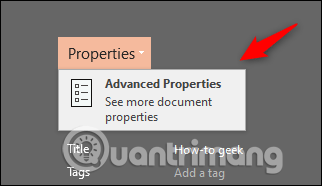
<p>Để vô hiệu hóa tính năng này, hãy mở bản trình bày, đi tới tab&nbsp;<strong>File</strong>, và sau đó chọn&nbsp;<strong>Properties</strong>&nbsp;ở bên tay phải và chọn&nbsp;<strong>Advanced Properties</strong>.</p>

<p><img alt="Chọn Advanced Properties" data-i="13" height="186" src="https://st.quantrimang.com/photos/image/2019/06/17/giam-kich-thuoc-file-powerpoint-14.png" width="322" /></p>

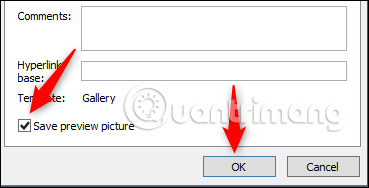
<p>Bây giờ, bạn sẽ thấy tab&nbsp;<strong>Summary</strong>&nbsp;của cửa sổ&nbsp;<strong>Properties</strong>. Ở cuối cửa sổ, bỏ chọn&nbsp;<strong>Save preview picture</strong>, sau đó click vào&nbsp;<strong>OK</strong>.</p>

<p><img alt="Bỏ chọn Save preview picture" data-i="14" height="188" src="https://st.quantrimang.com/photos/image/2019/06/17/giam-kich-thuoc-file-powerpoint-15.png" width="369" /></p>

<h2 id="mcetoc_1ddhommc17">8. Xóa thông tin cá nhân và ẩn chúng khỏi bản trình bày</h2>

<p>Microsoft Office sẽ lưu trữ thông tin cá nhân của bạn (như tên tác giả) và các thuộc tính ẩn trong bản trình bày. Loại bỏ thông tin này có thể giúp bạn tiết kiệm một chút không gian.</p>

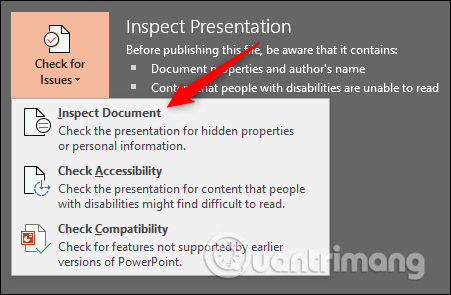
<p>Mở bản trình bày, đi tới tab&nbsp;<strong>File</strong>, chọn tùy chọn&nbsp;<strong>Check for Issues,</strong>&nbsp;sau đó chọn&nbsp;<strong>Inspect Document</strong>.</p>

<p><img alt="Chọn Inspect Document" data-i="15" height="295" src="https://st.quantrimang.com/photos/image/2019/06/17/giam-kich-thuoc-file-powerpoint-16.png" width="451" /></p>

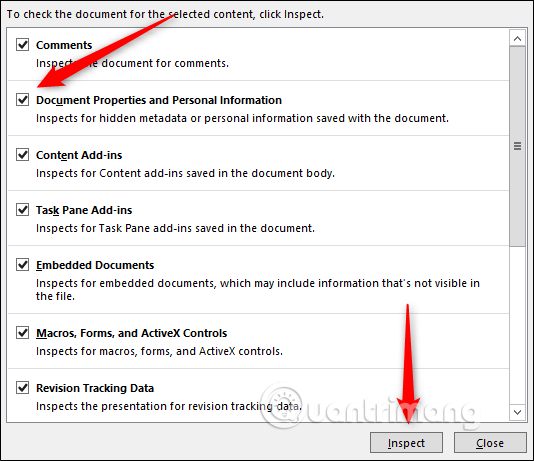
<p>Cửa sổ&nbsp;<strong>Document Inspector</strong>&nbsp;xuất hiện, chọn&nbsp;<strong>Document Properties and Personal Information</strong>&nbsp;và sau đó click vào&nbsp;<strong>Inspect</strong>.</p>

<p><img alt="Chọn Document Properties and Personal Information" data-i="16" height="461" src="https://st.quantrimang.com/photos/image/2019/06/17/giam-kich-thuoc-file-powerpoint-17.png" width="534" /></p>

<p>Trong cửa sổ tiếp theo, chọn&nbsp;<strong>Remove All</strong>&nbsp;để xóa thông tin, giúp bạn tiết kiệm được vài KB không gian.</p>

<h2 id="mcetoc_1ddhommc18">9. Tắt AutoRecover</h2>

<p><strong>Lưu ý</strong>: Bạn chỉ nên thực hiện cách này nếu thực sự cần thiết.</p>

<p>AutoRecover là một công cụ thiết yếu của Office giúp sao lưu tài liệu thường xuyên và cung cấp cho bản khôi phục trong trường hợp xảy ra sự cố mất điện, tắt máy đột ngột mà bạn chưa kịp lưu.</p>

<ul>
	<li><a href="https://quantrimang.com/lam-the-nao-de-mo-file-word-excel-powerpoint-116981" title="Phục hồi file Word chưa save, lấy lại file Word, Excel, PowerPoint chưa kịp lưu">Phục hồi file Word chưa save, lấy lại file Word, Excel, PowerPoint chưa kịp lưu</a></li>
</ul>

<p>Mỗi lần Office sử dụng AutoRecover, nó sẽ thêm một chút kích thước vào file. Để tắt AutoRecover, truy cập vào tab&nbsp;<strong>File</strong>&nbsp;và chọn&nbsp;<strong>Options</strong>&nbsp;ở cuối khung bên trái.</p>

<p>Trên tab&nbsp;<strong>Save</strong>&nbsp;của cửa sổ&nbsp;<strong>Options</strong>, bỏ chọn<strong>&nbsp;Save AutoRecover information ever xx minutes</strong>.</p>

<p><img alt="Bỏ chọn Save AutoRecover information ever xx minutes" data-i="17" height="54" src="https://st.quantrimang.com/photos/image/2019/06/17/giam-kich-thuoc-file-powerpoint-18.png" width="409" /></p>

<p>Nếu lưu và thoát khỏi bài thuyết trình ngay, bạn sẽ không nhận thấy sự khác biệt. Tuy nhiên, theo thời gian, khi tiếp tục làm việc trên bài thuyết trình đó, tính năng AutoRecover sẽ thêm vài KB vào file của bạn.</p>

<h2 id="mcetoc_1ddhommc19">10. Sao chép mọi thứ vào một bản trình bày mới</h2>

<p>Trong khi bạn đang tạo bản trình bày của mình, PowerPoint sẽ lưu những thứ khác nhau trong nền để giúp bạn giải quyết. Tuy nhiên đây là những thông tin bạn không cần, do đó sao chép nội dung sang một bản trình bày mới có thể là giải pháp tốt cho vấn đề này.</p>

<p>Mặc dù cách này hơi rắc rối một chút vì bạn cần sao chép và dán từng trang slide sang bản trình bày mới, nhưng bản mới này sẽ không lưu bất cứ thông tin nền, thông tin AutoRecover hoặc phiên bản trước của file. Bạn sẽ thấy sự thay đổi trong kích thước file.</p>

<h2 id="mcetoc_1ddhommc1a">11. Giải nén và nén bài trình bày</h2>

<p>Như đã đề cập trước đó, file PPTX là file nén (đó là lý do nó nhỏ hơn file PPT cũ). Điều này có nghĩa là bạn có thể mở nó bằng công cụ như 7-Zip hoặc WinRar, trích xuất tất cả các file từ PPTX, thêm chúng vào lưu trữ nén, sau đó đổi tên file thành đuôi PPTX.</p>

<p>Tuy nhiên cách này khi sử dụng với file Word đã làm hỏng tập tin và trên file PowerPoint nó chỉ giảm ít dung lượng. Do đó nếu thực hiện cách này, bạn nên sao lưu trước một bản copy để đề phòng sự cố xảy ra.&nbsp;</p>

<p>Trên đây là tất cả các mẹo để giảm kích thước bản trình bày PowerPoint. Hy vọng bài viết hữu ích với bạn.&nbsp;</p>
		</div>
				<div id="author">
						<p>
				<strong>Nguồn tin:</strong>
				Quantrimang.com
			</p>
		</div>
	</div>
	<div id="footer" class="clearfix">
		<div id="url">
			<strong>URL của bản tin này: </strong><a href="https://www.nguoicodonvn2008.info/vi/news/savefile/kien-thuc-may-tinh/nhung-thu-thuat-giam-kich-thuoc-file-powerpoint-ban-nen-biet-119.html" title="Những thủ thuật giảm kích thước file PowerPoint bạn nên biết">https://www.nguoicodonvn2008.info/vi/news/savefile/kien-thuc-may-tinh/nhung-thu-thuat-giam-kich-thuoc-file-powerpoint-ban-nen-biet-119.html</a>

		</div>
		<div class="clear"></div>
		<div class="copyright">
			&copy; .&#x3A; Nguoicodonvn2008.info - Cõi lòng người cô đơn &#x3A;.
		</div>
		<div id="contact">
			<a href="mailto:admin@nguoicodonvn2008.info">admin@nguoicodonvn2008.info</a>
		</div>
	</div>
</div>
        <div id="timeoutsess" class="chromeframe">
            Bạn đã không sử dụng Site, <a onclick="timeoutsesscancel();" href="https://www.nguoicodonvn2008.info/#">Bấm vào đây để duy trì trạng thái đăng nhập</a>. Thời gian chờ: <span id="secField"> 60 </span> giây
        </div>
        <div id="openidResult" class="nv-alert" style="display:none"></div>
        <div id="openidBt" data-result="" data-redirect=""></div>
		</script>
		<div class="car-top">
  <span><img src="https://www.nguoicodonvn2008.info/themes/default/images/car.png" alt=""></span>
</div>
<script src="https://www.nguoicodonvn2008.info/assets/js/jquery/jquery.min.js"></script>
<script>var nv_base_siteurl="/",nv_lang_data="vi",nv_lang_interface="vi",nv_name_variable="nv",nv_fc_variable="op",nv_lang_variable="language",nv_module_name="news",nv_func_name="savefile",nv_is_user=0, nv_my_ofs=-4,nv_my_abbr="EDT",nv_cookie_prefix="nv4c_e856T",nv_check_pass_mstime=1738000,nv_area_admin=0,nv_safemode=0,theme_responsive=0,nv_recaptcha_ver=2,nv_recaptcha_sitekey="",nv_recaptcha_type="image",XSSsanitize=1;</script>
<script src="https://www.nguoicodonvn2008.info/assets/js/language/vi.js"></script>
<script src="https://www.nguoicodonvn2008.info/assets/js/DOMPurify/purify3.js"></script>
<script src="https://www.nguoicodonvn2008.info/assets/js/global.js"></script>
<script src="https://www.nguoicodonvn2008.info/assets/js/site.js"></script>
<script src="https://www.nguoicodonvn2008.info/themes/default/js/news.js"></script>
<script src="https://www.nguoicodonvn2008.info/themes/default/js/main.js"></script>
<script src="https://www.nguoicodonvn2008.info/themes/default/js/custom.js"></script>
<script type="application/ld+json">
        {
            "@context": "https://schema.org",
            "@type": "Organization",
            "url": "https://www.nguoicodonvn2008.info",
            "logo": "https://www.nguoicodonvn2008.info/uploads/angel.gif"
        }
        </script>
<script src="https://www.nguoicodonvn2008.info/themes/default/js/bootstrap.min.js"></script>
<script type="text/javascript">
var $scrolltop = $('.car-top');
$scrolltop.on('click', function () {
    $('html,body').animate({
        scrollTop: 0
    }, 800);
    $(this).addClass("car-run");
    setTimeout(function(){ $scrolltop.removeClass('car-run');}, 1000);
    return false;
});
$(window).on('scroll', function ()
{ 
    if($(window).scrollTop() >= 200)
    {
        $scrolltop.addClass("show");
        $scrolltop.addClass("car-down");
    }
    else
    {
       $scrolltop.removeClass("show");
       setTimeout(function(){ $scrolltop.removeClass('car-down');}, 300);
    }
});
</script>
</body>
</html>