<!DOCTYPE html>
    <html lang="vi" xmlns="http://www.w3.org/1999/xhtml" prefix="og: http://ogp.me/ns#">
    <head>
<title>Những cách tân trang lại màn hình desktop trên Mac</title>
<meta name="description" content="Những cách tân trang lại màn hình desktop trên Mac - Savefile - Tin Tức -...">
<meta name="author" content=".: Nguoicodonvn2008.info - Cõi lòng người cô đơn :.">
<meta name="copyright" content=".: Nguoicodonvn2008.info - Cõi lòng người cô đơn :. [admin@nguoicodonvn2008.info]">
<meta name="robots" content="index, archive, follow, noodp">
<meta name="googlebot" content="index,archive,follow,noodp">
<meta name="msnbot" content="all,index,follow">
<meta name="generator" content="NukeViet v4.5">
<meta http-equiv="Content-Type" content="text/html; charset=utf-8">
<meta property="og:title" content="Những cách tân trang lại màn hình desktop trên Mac">
<meta property="og:type" content="website">
<meta property="og:description" content="Savefile - Tin Tức - https&#x3A;&#x002F;&#x002F;www.nguoicodonvn2008.info&#x002F;vi&#x002F;news&#x002F;savefile&#x002F;kien-thuc-may-tinh&#x002F;nhung-cach-tan-trang-lai-man-hinh-desktop-tren-mac-2451.html">
<meta property="og:site_name" content=".&#x3A; Nguoicodonvn2008.info - Cõi lòng người cô đơn &#x3A;.">
<meta property="og:url" content="https://www.nguoicodonvn2008.info/vi/news/savefile/kien-thuc-may-tinh/nhung-cach-tan-trang-lai-man-hinh-desktop-tren-mac-2451.html">
<link rel="shortcut icon" href="https://www.nguoicodonvn2008.info/favicon.ico">
<link rel="canonical" href="https://www.nguoicodonvn2008.info/vi/news/savefile/kien-thuc-may-tinh/nhung-cach-tan-trang-lai-man-hinh-desktop-tren-mac-2451.html">
<link rel="alternate" href="https://www.nguoicodonvn2008.info/vi/news/rss/" title="Tin Tức" type="application/rss+xml">
<link rel="alternate" href="https://www.nguoicodonvn2008.info/vi/news/rss/karaoke-dual/" title="Tin Tức - Karaoke Dual" type="application/rss+xml">
<link rel="alternate" href="https://www.nguoicodonvn2008.info/vi/news/rss/nhac-tre/" title="Tin Tức - Nhạc trẻ" type="application/rss+xml">
<link rel="alternate" href="https://www.nguoicodonvn2008.info/vi/news/rss/tru-tinh/" title="Tin Tức - Trữ tình" type="application/rss+xml">
<link rel="alternate" href="https://www.nguoicodonvn2008.info/vi/news/rss/nuoc-ngoai/" title="Tin Tức - Nước ngoài" type="application/rss+xml">
<link rel="alternate" href="https://www.nguoicodonvn2008.info/vi/news/rss/remix/" title="Tin Tức - Remix" type="application/rss+xml">
<link rel="alternate" href="https://www.nguoicodonvn2008.info/vi/news/rss/tam-su-tinh-yeu/" title="Tin Tức - Tâm sự tình yêu" type="application/rss+xml">
<link rel="alternate" href="https://www.nguoicodonvn2008.info/vi/news/rss/tho-suu-tam/" title="Tin Tức - Thơ sưu tầm" type="application/rss+xml">
<link rel="alternate" href="https://www.nguoicodonvn2008.info/vi/news/rss/cuoc-song/" title="Tin Tức - Cuộc sống" type="application/rss+xml">
<link rel="alternate" href="https://www.nguoicodonvn2008.info/vi/news/rss/phan-mem/" title="Tin Tức - Phần mềm" type="application/rss+xml">
<link rel="alternate" href="https://www.nguoicodonvn2008.info/vi/news/rss/kien-thuc-may-tinh/" title="Tin Tức - Kiến thức máy tính" type="application/rss+xml">
<link rel="alternate" href="https://www.nguoicodonvn2008.info/vi/news/rss/hoc-tap/" title="Tin Tức - Học tập" type="application/rss+xml">
<link rel="alternate" href="https://www.nguoicodonvn2008.info/vi/news/rss/tai-lieu/" title="Tin Tức - Tài liệu" type="application/rss+xml">
<link rel="alternate" href="https://www.nguoicodonvn2008.info/vi/news/rss/de-thi/" title="Tin Tức - Đề thi" type="application/rss+xml">
<link rel="preload" as="style" href="https://www.nguoicodonvn2008.info/assets/css/font-awesome.min.css" type="text/css">
<link rel="preload" as="style" href="https://www.nguoicodonvn2008.info/themes/default/css/bootstrap.non-responsive.css" type="text/css">
<link rel="preload" as="style" href="https://www.nguoicodonvn2008.info/themes/default/css/style.css" type="text/css">
<link rel="preload" as="style" href="https://www.nguoicodonvn2008.info/themes/default/css/style.non-responsive.css" type="text/css">
<link rel="preload" as="style" href="https://www.nguoicodonvn2008.info/themes/default/css/news.css" type="text/css">
<link rel="preload" as="style" href="https://www.nguoicodonvn2008.info/themes/default/css/custom.css" type="text/css">
<link rel="preload" as="script" href="https://www.nguoicodonvn2008.info/assets/js/jquery/jquery.min.js" type="text/javascript">
<link rel="preload" as="script" href="https://www.nguoicodonvn2008.info/assets/js/language/vi.js" type="text/javascript">
<link rel="preload" as="script" href="https://www.nguoicodonvn2008.info/assets/js/DOMPurify/purify3.js" type="text/javascript">
<link rel="preload" as="script" href="https://www.nguoicodonvn2008.info/assets/js/global.js" type="text/javascript">
<link rel="preload" as="script" href="https://www.nguoicodonvn2008.info/assets/js/site.js" type="text/javascript">
<link rel="preload" as="script" href="https://www.nguoicodonvn2008.info/themes/default/js/news.js" type="text/javascript">
<link rel="preload" as="script" href="https://www.nguoicodonvn2008.info/themes/default/js/main.js" type="text/javascript">
<link rel="preload" as="script" href="https://www.nguoicodonvn2008.info/themes/default/js/custom.js" type="text/javascript">
<link rel="preload" as="script" href="https://www.nguoicodonvn2008.info/themes/default/js/bootstrap.min.js" type="text/javascript">
<link rel="stylesheet" href="https://www.nguoicodonvn2008.info/assets/css/font-awesome.min.css">
<link rel="stylesheet" href="https://www.nguoicodonvn2008.info/themes/default/css/bootstrap.non-responsive.css">
<link rel="stylesheet" href="https://www.nguoicodonvn2008.info/themes/default/css/style.css">
<link rel="stylesheet" href="https://www.nguoicodonvn2008.info/themes/default/css/style.non-responsive.css">
<link rel="StyleSheet" href="https://www.nguoicodonvn2008.info/themes/default/css/news.css">
<link rel="stylesheet" href="https://www.nguoicodonvn2008.info/themes/default/css/custom.css">
<style type="text/css">
	body{background: #fff;}
</style>
    </head>
    <body>
<div id="print">
	<div id="hd_print">
		<h2 class="pull-left">.&#x3A; Nguoicodonvn2008.info - Cõi lòng người cô đơn &#x3A;.</h2>
		<p class="pull-right"><a title=".&#x3A; Nguoicodonvn2008.info - Cõi lòng người cô đơn &#x3A;." href="https://www.nguoicodonvn2008.info/">https://www.nguoicodonvn2008.info</a></p>
	</div>
	<div class="clear"></div>
	<hr />
	<div id="content">
		<h1>Những cách tân trang lại màn hình desktop trên Mac</h1>
		<ul class="list-inline">
			<li>Thứ bảy - 01/08/2020 00:58</li>
			<li class="hidden-print txtrequired"><em class="fa fa-print">&nbsp;</em><a title="In ra" href="javascript:;" onclick="window.print()">In ra</a></li>
			<li class="hidden-print txtrequired"><em class="fa fa-power-off">&nbsp;</em><a title="Đóng cửa sổ này" href="javascript:;" onclick="window.close()">Đóng cửa sổ này</a></li>
		</ul>
		<div class="clear"></div>
		<div id="hometext">
		</div>
				<div class="imghome">
			<img alt="Những cách tân trang lại màn hình desktop trên Mac" src="https://st.quantrimang.com/photos/image/2020/08/01/dieu-chinh-desktop-mac.jpg" width="460" class="img-thumbnail" />
		</div>
		<div class="clear"></div>
		<div id="bodytext" class="clearfix">
			<p style="text-align: justify;">Nhờ có System Integrity Protection (SIP), một tính năng bảo mật của Apple, thay đổi hoàn toàn diện mạo của màn hình desktop là điều không thể làm được. Tuy nhiên, bạn vẫn có nhiều cách có thể tân trang lại màn hình máy tính của mình nhìn cho đỡ nhàm chán.</p>

<h2 style="text-align: justify;">1. Bắt đầu với hình nền mới</h2>

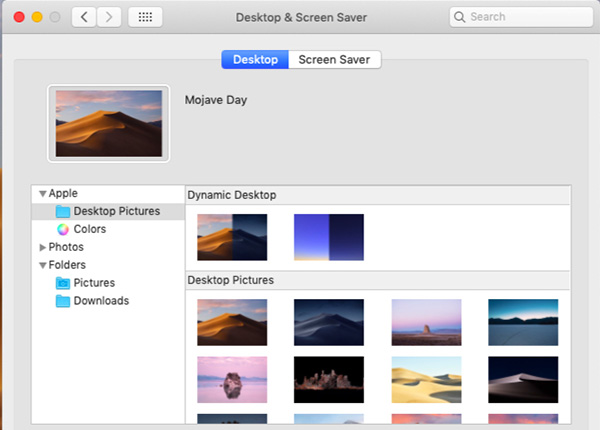
<p style="text-align: justify;">Đổi hình nền mới là cách nhanh nhất mang lại cảm giác tươi mới. Để thực hiện thay đổi này,&nbsp;<strong>General &gt; Desktop &amp; Screen Saver &gt; Desktop</strong>.</p>

<figure>
<div style="text-align: justify;"><img alt="Thay đổi màn hình desktop " data-i="0" data-src="https://st.quantrimang.com/photos/image/2020/08/01/dieu-chinh-desktop-mac.jpg" data-was-processed="true" height="430" src="https://st.quantrimang.com/photos/image/2020/08/01/dieu-chinh-desktop-mac.jpg" width="600" /></div>

<figcaption>
<div style="text-align: justify;">Thay đổi màn hình desktop</div>
</figcaption>
</figure>

<p style="text-align: justify;">Từ đây, chọn màn hình mới từ những mặc định của Mac hoặc chọn một màu nền mới. Bạn có thể chọn một trong những lựa chọn trong phần Dynamic Desktop, hình nền ở đây sẽ thay đổi theo thời gian trong ngày.</p>

<p style="text-align: justify;">Hoặc bạn có thể truy cập vào thư viện ảnh và đặt hình ảnh yêu thích của mình làm hình nền.</p>

<div style="text-align: justify;">&nbsp;</div>

<h2 style="text-align: justify;">2. Thiết lập lược đồ màu tùy chỉnh</h2>

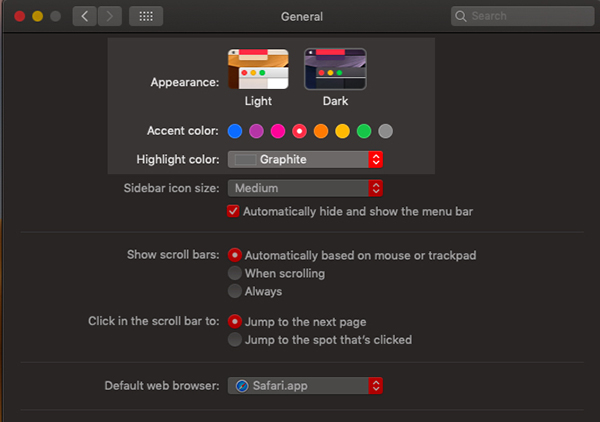
<p style="text-align: justify;">Bắt đầu từ macOS Mojave, bạn có thể tùy chỉnh bộ màu trên cả hệ thống. Để làm vậy, vào&nbsp;<strong>System Preferences &gt; General</strong>&nbsp;và chọn một màu mới trong phần&nbsp;<strong>Accent color</strong>&nbsp;và&nbsp;<strong>Highlight color</strong>. Bạn sẽ thấy bộ màu mới được thể hiện qua các nút bấm, hộp thoại, menu và các yếu tố khác trong hệ thống.</p>

<figure>
<div style="text-align: justify;"><img alt="Đổi màu hệ thống " data-i="1" data-src="https://st.quantrimang.com/photos/image/2020/08/01/dieu-chinh-desktop-mac-2.jpg" data-was-processed="true" src="https://st.quantrimang.com/photos/image/2020/08/01/dieu-chinh-desktop-mac-2.jpg" /></div>

<figcaption>
<div style="text-align: justify;">Đổi màu hệ thống</div>
</figcaption>
</figure>

<p style="text-align: justify;">Cũng trong cùng một trang, chuyển sang Dark Mode cũng là một cách cài đặt khác bạn nên xem xét. Đây là một trong những tính năng thú vị nhất của&nbsp;macOS Mojave, nó chuyển các phần trong hệ thống thành màu tối như Dock, thanh menu, cửa sổ ứng dụng và nhiều thứ khác.</p>

<h2 style="text-align: justify;">3. Thêm biểu tượng mới</h2>

<p style="text-align: justify;">Ngoài việc có thể thay đổi kích thước biểu tượng trong Finder (vào&nbsp;<strong>View &gt; Show View Options &gt; Icon size</strong>), bạn còn có thể thay đổi hình ảnh mặc định của chúng.</p>

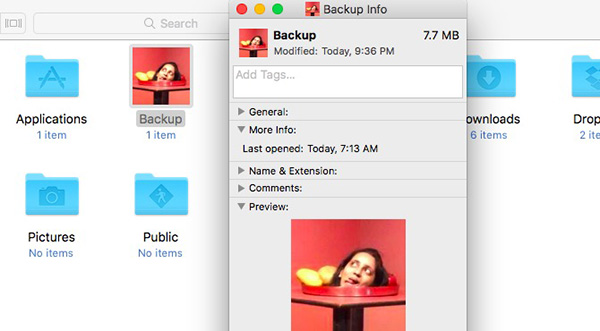
<p style="text-align: justify;">Để đổi hình ảnh icon cho một thư mục (hoặc một file), đầu tiên copy biểu tượng file muốn đổi. Giờ chọn thư mục bạn muốn đổi biểu tượng và click vào&nbsp;<strong>File &gt; Get Info</strong>.</p>

<figure>
<div style="text-align: justify;"><img alt="Đổi biểu tượng thư mục " data-i="2" data-src="https://st.quantrimang.com/photos/image/2020/08/01/dieu-chinh-desktop-mac-3.jpg" data-was-processed="true" height="331" src="https://st.quantrimang.com/photos/image/2020/08/01/dieu-chinh-desktop-mac-3.jpg" width="600" /></div>

<figcaption>
<div style="text-align: justify;">Đổi biểu tượng thư mục</div>
</figcaption>
</figure>

<p style="text-align: justify;">Khi trình kiểm tra thư mục bật ra, chọn biểu tượng ở phía trên và bấm vào&nbsp;<strong>Edit &gt; Paste</strong>. Bây giờ biểu tượng thư mục của bạn đã được thay thế. Nếu vẫn chưa hài lòng với nó, vào lại trình kiểm tra thư mục và ấn nút&nbsp;<strong>Delete</strong>&nbsp;để quay trở lại với biểu tượng mặc định.</p>

<p style="text-align: justify;">Định dạng ảnh PNG và JPG cũng được chấp nhận ở đây. Nếu bạn có ý định dùng chúng, bạn phải mở hình hình và copy-paste nó vào trình kiểm tra thư mục. Chỉ copy hình ảnh sẽ không hoạt động được.</p>

<p style="text-align: justify;">Bạn còn có thể sử dụng những biểu tượng có sẵn bằng cách copy nó từ trình kiểm tra file có liên quan.</p>

<div style="text-align: justify;">&nbsp;</div>

<h2 style="text-align: justify;">4. Cải tạo màn hình đăng nhập</h2>

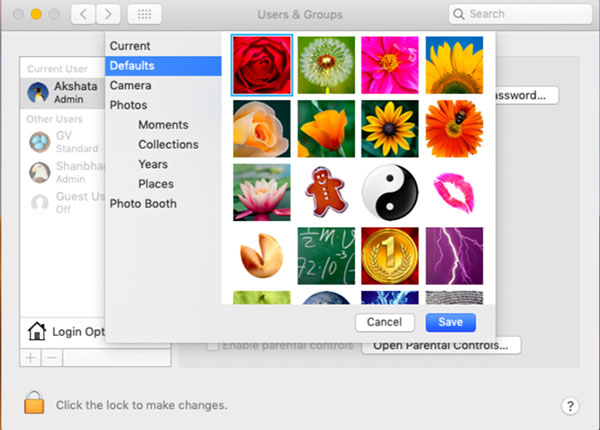
<p style="text-align: justify;">Để điều chỉnh màn hình đăng nhập cá nhân hóa hơn trên Mac, hãy bắt đầu bằng cách đổi ảnh đại diện mới cho tài khoản của bạn. Bạn có thể làm việc đó từ&nbsp;<strong>System Preferences &gt; Users &amp; Groups &gt; Password</strong>. Trong trang cài đặt này, bấm vào ảnh đại diện bên cạnh tên người dùng để đổi thành một trong những hình mặc định của Apple hoặc chọn từ chính thư viện ảnh của bạn. Ấn Save sau khi chọn được ảnh.</p>

<figure>
<div style="text-align: justify;"><img alt="Đổi ảnh màn hình khóa " data-i="3" data-src="https://st.quantrimang.com/photos/image/2020/08/01/dieu-chinh-desktop-mac-4.jpg" data-was-processed="true" height="430" src="https://st.quantrimang.com/photos/image/2020/08/01/dieu-chinh-desktop-mac-4.jpg" width="600" /></div>

<figcaption>
<div style="text-align: justify;">Đổi ảnh màn hình khóa</div>
</figcaption>
</figure>

<p style="text-align: justify;">Tiếp theo, nếu muốn để lại tin nhắn trên màn hình khóa, hãy vào&nbsp;<strong>System Preferences &gt; Security &amp; Privacy &gt; General</strong>. Ở đó, tích vào lựa chọn &quot;<strong>Show a message when the screen is locked&quot;</strong>.</p>

<p style="text-align: justify;">Tiếp theo, bấm vào nút&nbsp;<strong>Set Lock Message</strong>, gõ những gì bạn muốn hiển thị trên màn hình khóa và bấm&nbsp;<strong>OK</strong>. Restart lại máy, bạn sẽ thấy tin nhắn vừa thêm xuất hiện ở góc dưới màn hình, ngay bên phải nút nguồn.</p>

<h2 style="text-align: justify;">5. Tân trang lại cho thanh Dock</h2>

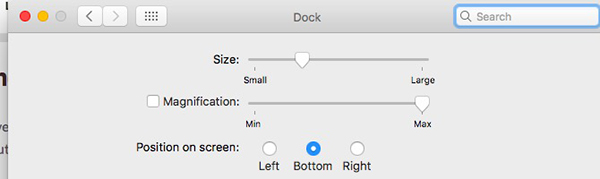
<p style="text-align: justify;">Để tân trang lại thanh Dock trên Mac, đầu tiên bạn nên bỏ đi những ứng dụng không hay dùng đến. Kéo và thả biểu tượng ứng dụng ra ngoài màn hình, giữ cho đến khi chúng hiện lên chữ&nbsp;<strong>Remove</strong>&nbsp;thì thả tay. Sau đó, thêm những app ưa thích hoặc hay sử dụng từ thư mục Applications.</p>

<figure>
<div style="text-align: justify;"><img alt="Tùy chỉnh Dock " data-i="4" data-src="https://st.quantrimang.com/photos/image/2020/08/01/dieu-chinh-desktop-mac-5.jpg" data-was-processed="true" height="179" src="https://st.quantrimang.com/photos/image/2020/08/01/dieu-chinh-desktop-mac-5.jpg" width="600" /></div>

<figcaption>
<div style="text-align: justify;">Tùy chỉnh Dock</div>
</figcaption>
</figure>

<p style="text-align: justify;">Bạn cũng có thể thay đổi vị trí của Dock, tăng giảm kích thước biểu tượng và đặt tính năng kính lúp khi di chuột. Để truy cập những cài đặt này, vào System Preferences &gt; Dock. Tất nhiên, thay vì “bên nhau trọn đời” với Dock mặc định của Apple, bạn có thể sử dụng các ứng dụng bên ngoài như uBar hay DockShelf.</p>

<h2 style="text-align: justify;">6. Thay đổi phần nhìn cho từng ứng dụng</h2>

<p style="text-align: justify;">Lùng sục trong cài đặt của Mac cũng là một cách hay để cá nhân hóa máy tính Mac của bạn. Ví dụ, khi ứng dụng Slack được cài đặt, bạn có thể làm sáng sidebar của Slack với một theme mới.</p>

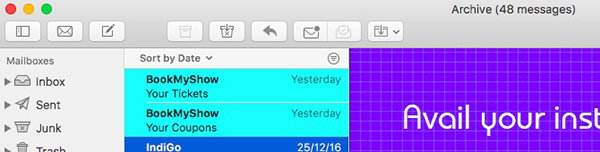
<p style="text-align: justify;">Trong ứng dụng Mail của Mac, bạn có thể thay đổi phông chữ và màu sắc trong&nbsp;<strong>Preferences &gt; Fonts &amp; Colors</strong>. Thêm vào đó, bạn có thể làm nổi bật từng tin nhắn bằng cách chọn chúng và tô màu thông qua&nbsp;<strong>Format &gt; Show Colors</strong>.</p>

<figure>
<div style="text-align: justify;"><img alt="Tùy chỉnh app " data-i="5" data-src="https://st.quantrimang.com/photos/image/2020/08/01/dieu-chinh-desktop-mac-6.jpg" data-was-processed="true" height="152" src="https://st.quantrimang.com/photos/image/2020/08/01/dieu-chinh-desktop-mac-6.jpg" width="600" /></div>

<figcaption>
<div style="text-align: justify;">Tùy chỉnh app</div>
</figcaption>
</figure>

<p style="text-align: justify;">Tạo một giao diện mới cho Terminal thông qua&nbsp;<strong>Preferences &gt; Profiles</strong>. Chọn một trong những theme đã có sẵn trên sidebar và chọn&nbsp;<strong>Default</strong>&nbsp;ở bên dưới để cài đặt. Hãy restart lại Terminal để thấy được màu sắc mới nhé.</p>

<div style="text-align: justify;">&nbsp;</div>

<h2 style="text-align: justify;">7. Thêm âm thanh vào Mac</h2>

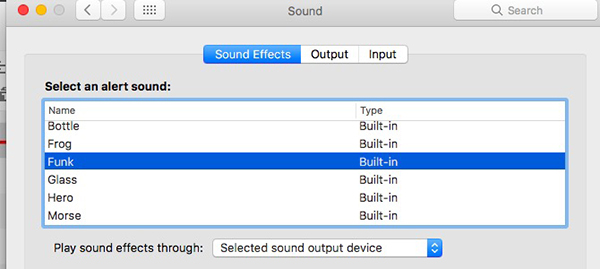
<p style="text-align: justify;">Ngoài phần nhìn bạn còn có thể thay đổi cả phần nghe. Để bắt đầu, hãy chọn một âm thanh hệ thống khác ngoài âm thanh mặc định từ&nbsp;<strong>System Preferences &gt; Accessibility &gt; Speech &gt; System Voice</strong>. Tiếp theo, chọn một âm thanh cảnh báo mới từ&nbsp;<strong>System Preferences &gt; Sound &gt; Sound Effects</strong>.</p>

<figure>
<div style="text-align: justify;"><img alt="Cài đặt âm thanh mặc định " data-i="6" data-src="https://st.quantrimang.com/photos/image/2020/08/01/dieu-chinh-desktop-mac-7.jpg" data-was-processed="true" height="269" src="https://st.quantrimang.com/photos/image/2020/08/01/dieu-chinh-desktop-mac-7.jpg" width="600" /></div>

<figcaption>
<div style="text-align: justify;">Cài đặt âm thanh mặc định</div>
</figcaption>
</figure>

<p style="text-align: justify;">Bạn thậm chí có thể cài đặt Mac thông báo thời gian qua&nbsp;<strong>System Preferences &gt; Date &amp; Time &gt; Clock</strong>.</p>
		</div>
				<div id="author">
						<p>
				<strong>Nguồn tin:</strong>
				Quantrimang.com
			</p>
		</div>
	</div>
	<div id="footer" class="clearfix">
		<div id="url">
			<strong>URL của bản tin này: </strong><a href="https://www.nguoicodonvn2008.info/vi/news/savefile/kien-thuc-may-tinh/nhung-cach-tan-trang-lai-man-hinh-desktop-tren-mac-2451.html" title="Những cách tân trang lại màn hình desktop trên Mac">https://www.nguoicodonvn2008.info/vi/news/savefile/kien-thuc-may-tinh/nhung-cach-tan-trang-lai-man-hinh-desktop-tren-mac-2451.html</a>

		</div>
		<div class="clear"></div>
		<div class="copyright">
			&copy; .&#x3A; Nguoicodonvn2008.info - Cõi lòng người cô đơn &#x3A;.
		</div>
		<div id="contact">
			<a href="mailto:admin@nguoicodonvn2008.info">admin@nguoicodonvn2008.info</a>
		</div>
	</div>
</div>
        <div id="timeoutsess" class="chromeframe">
            Bạn đã không sử dụng Site, <a onclick="timeoutsesscancel();" href="https://www.nguoicodonvn2008.info/#">Bấm vào đây để duy trì trạng thái đăng nhập</a>. Thời gian chờ: <span id="secField"> 60 </span> giây
        </div>
        <div id="openidResult" class="nv-alert" style="display:none"></div>
        <div id="openidBt" data-result="" data-redirect=""></div>
		</script>
		<div class="car-top">
  <span><img src="https://www.nguoicodonvn2008.info/themes/default/images/car.png" alt=""></span>
</div>
<script src="https://www.nguoicodonvn2008.info/assets/js/jquery/jquery.min.js"></script>
<script>var nv_base_siteurl="/",nv_lang_data="vi",nv_lang_interface="vi",nv_name_variable="nv",nv_fc_variable="op",nv_lang_variable="language",nv_module_name="news",nv_func_name="savefile",nv_is_user=0, nv_my_ofs=-4,nv_my_abbr="EDT",nv_cookie_prefix="nv4c_e856T",nv_check_pass_mstime=1738000,nv_area_admin=0,nv_safemode=0,theme_responsive=0,nv_recaptcha_ver=2,nv_recaptcha_sitekey="",nv_recaptcha_type="image",XSSsanitize=1;</script>
<script src="https://www.nguoicodonvn2008.info/assets/js/language/vi.js"></script>
<script src="https://www.nguoicodonvn2008.info/assets/js/DOMPurify/purify3.js"></script>
<script src="https://www.nguoicodonvn2008.info/assets/js/global.js"></script>
<script src="https://www.nguoicodonvn2008.info/assets/js/site.js"></script>
<script src="https://www.nguoicodonvn2008.info/themes/default/js/news.js"></script>
<script src="https://www.nguoicodonvn2008.info/themes/default/js/main.js"></script>
<script src="https://www.nguoicodonvn2008.info/themes/default/js/custom.js"></script>
<script type="application/ld+json">
        {
            "@context": "https://schema.org",
            "@type": "Organization",
            "url": "https://www.nguoicodonvn2008.info",
            "logo": "https://www.nguoicodonvn2008.info/uploads/angel.gif"
        }
        </script>
<script src="https://www.nguoicodonvn2008.info/themes/default/js/bootstrap.min.js"></script>
<script type="text/javascript">
var $scrolltop = $('.car-top');
$scrolltop.on('click', function () {
    $('html,body').animate({
        scrollTop: 0
    }, 800);
    $(this).addClass("car-run");
    setTimeout(function(){ $scrolltop.removeClass('car-run');}, 1000);
    return false;
});
$(window).on('scroll', function ()
{ 
    if($(window).scrollTop() >= 200)
    {
        $scrolltop.addClass("show");
        $scrolltop.addClass("car-down");
    }
    else
    {
       $scrolltop.removeClass("show");
       setTimeout(function(){ $scrolltop.removeClass('car-down');}, 300);
    }
});
</script>
</body>
</html>