<!DOCTYPE html>
    <html lang="vi" xmlns="http://www.w3.org/1999/xhtml" prefix="og: http://ogp.me/ns#">
    <head>
<title>Những cách dễ nhất để tìm các file lớn trên Windows</title>
<meta name="description" content="Những cách dễ nhất để tìm các file lớn trên Windows - Savefile - Tin Tức -...">
<meta name="author" content=".: Nguoicodonvn2008.info - Cõi lòng người cô đơn :.">
<meta name="copyright" content=".: Nguoicodonvn2008.info - Cõi lòng người cô đơn :. [admin@nguoicodonvn2008.info]">
<meta name="robots" content="index, archive, follow, noodp">
<meta name="googlebot" content="index,archive,follow,noodp">
<meta name="msnbot" content="all,index,follow">
<meta name="generator" content="NukeViet v4.5">
<meta http-equiv="Content-Type" content="text/html; charset=utf-8">
<meta property="og:title" content="Những cách dễ nhất để tìm các file lớn trên Windows">
<meta property="og:type" content="website">
<meta property="og:description" content="Savefile - Tin Tức - https&#x3A;&#x002F;&#x002F;www.nguoicodonvn2008.info&#x002F;vi&#x002F;news&#x002F;savefile&#x002F;kien-thuc-may-tinh&#x002F;nhung-cach-de-nhat-de-tim-cac-file-lon-tren-windows-10158.html">
<meta property="og:site_name" content=".&#x3A; Nguoicodonvn2008.info - Cõi lòng người cô đơn &#x3A;.">
<meta property="og:url" content="https://www.nguoicodonvn2008.info/vi/news/savefile/kien-thuc-may-tinh/nhung-cach-de-nhat-de-tim-cac-file-lon-tren-windows-10158.html">
<link rel="shortcut icon" href="https://www.nguoicodonvn2008.info/favicon.ico">
<link rel="canonical" href="https://www.nguoicodonvn2008.info/vi/news/savefile/kien-thuc-may-tinh/nhung-cach-de-nhat-de-tim-cac-file-lon-tren-windows-10158.html">
<link rel="alternate" href="https://www.nguoicodonvn2008.info/vi/news/rss/" title="Tin Tức" type="application/rss+xml">
<link rel="alternate" href="https://www.nguoicodonvn2008.info/vi/news/rss/karaoke-dual/" title="Tin Tức - Karaoke Dual" type="application/rss+xml">
<link rel="alternate" href="https://www.nguoicodonvn2008.info/vi/news/rss/nhac-tre/" title="Tin Tức - Nhạc trẻ" type="application/rss+xml">
<link rel="alternate" href="https://www.nguoicodonvn2008.info/vi/news/rss/tru-tinh/" title="Tin Tức - Trữ tình" type="application/rss+xml">
<link rel="alternate" href="https://www.nguoicodonvn2008.info/vi/news/rss/nuoc-ngoai/" title="Tin Tức - Nước ngoài" type="application/rss+xml">
<link rel="alternate" href="https://www.nguoicodonvn2008.info/vi/news/rss/remix/" title="Tin Tức - Remix" type="application/rss+xml">
<link rel="alternate" href="https://www.nguoicodonvn2008.info/vi/news/rss/tam-su-tinh-yeu/" title="Tin Tức - Tâm sự tình yêu" type="application/rss+xml">
<link rel="alternate" href="https://www.nguoicodonvn2008.info/vi/news/rss/tho-suu-tam/" title="Tin Tức - Thơ sưu tầm" type="application/rss+xml">
<link rel="alternate" href="https://www.nguoicodonvn2008.info/vi/news/rss/cuoc-song/" title="Tin Tức - Cuộc sống" type="application/rss+xml">
<link rel="alternate" href="https://www.nguoicodonvn2008.info/vi/news/rss/phan-mem/" title="Tin Tức - Phần mềm" type="application/rss+xml">
<link rel="alternate" href="https://www.nguoicodonvn2008.info/vi/news/rss/kien-thuc-may-tinh/" title="Tin Tức - Kiến thức máy tính" type="application/rss+xml">
<link rel="alternate" href="https://www.nguoicodonvn2008.info/vi/news/rss/hoc-tap/" title="Tin Tức - Học tập" type="application/rss+xml">
<link rel="alternate" href="https://www.nguoicodonvn2008.info/vi/news/rss/tai-lieu/" title="Tin Tức - Tài liệu" type="application/rss+xml">
<link rel="alternate" href="https://www.nguoicodonvn2008.info/vi/news/rss/de-thi/" title="Tin Tức - Đề thi" type="application/rss+xml">
<link rel="preload" as="style" href="https://www.nguoicodonvn2008.info/assets/css/font-awesome.min.css" type="text/css">
<link rel="preload" as="style" href="https://www.nguoicodonvn2008.info/themes/default/css/bootstrap.non-responsive.css" type="text/css">
<link rel="preload" as="style" href="https://www.nguoicodonvn2008.info/themes/default/css/style.css" type="text/css">
<link rel="preload" as="style" href="https://www.nguoicodonvn2008.info/themes/default/css/style.non-responsive.css" type="text/css">
<link rel="preload" as="style" href="https://www.nguoicodonvn2008.info/themes/default/css/news.css" type="text/css">
<link rel="preload" as="style" href="https://www.nguoicodonvn2008.info/themes/default/css/custom.css" type="text/css">
<link rel="preload" as="script" href="https://www.nguoicodonvn2008.info/assets/js/jquery/jquery.min.js" type="text/javascript">
<link rel="preload" as="script" href="https://www.nguoicodonvn2008.info/assets/js/language/vi.js" type="text/javascript">
<link rel="preload" as="script" href="https://www.nguoicodonvn2008.info/assets/js/DOMPurify/purify3.js" type="text/javascript">
<link rel="preload" as="script" href="https://www.nguoicodonvn2008.info/assets/js/global.js" type="text/javascript">
<link rel="preload" as="script" href="https://www.nguoicodonvn2008.info/assets/js/site.js" type="text/javascript">
<link rel="preload" as="script" href="https://www.nguoicodonvn2008.info/themes/default/js/news.js" type="text/javascript">
<link rel="preload" as="script" href="https://www.nguoicodonvn2008.info/themes/default/js/main.js" type="text/javascript">
<link rel="preload" as="script" href="https://www.nguoicodonvn2008.info/themes/default/js/custom.js" type="text/javascript">
<link rel="preload" as="script" href="https://www.nguoicodonvn2008.info/themes/default/js/bootstrap.min.js" type="text/javascript">
<link rel="stylesheet" href="https://www.nguoicodonvn2008.info/assets/css/font-awesome.min.css">
<link rel="stylesheet" href="https://www.nguoicodonvn2008.info/themes/default/css/bootstrap.non-responsive.css">
<link rel="stylesheet" href="https://www.nguoicodonvn2008.info/themes/default/css/style.css">
<link rel="stylesheet" href="https://www.nguoicodonvn2008.info/themes/default/css/style.non-responsive.css">
<link rel="StyleSheet" href="https://www.nguoicodonvn2008.info/themes/default/css/news.css">
<link rel="stylesheet" href="https://www.nguoicodonvn2008.info/themes/default/css/custom.css">
<style type="text/css">
	body{background: #fff;}
</style>
    </head>
    <body>
<div id="print">
	<div id="hd_print">
		<h2 class="pull-left">.&#x3A; Nguoicodonvn2008.info - Cõi lòng người cô đơn &#x3A;.</h2>
		<p class="pull-right"><a title=".&#x3A; Nguoicodonvn2008.info - Cõi lòng người cô đơn &#x3A;." href="https://www.nguoicodonvn2008.info/">https://www.nguoicodonvn2008.info</a></p>
	</div>
	<div class="clear"></div>
	<hr />
	<div id="content">
		<h1>Những cách dễ nhất để tìm các file lớn trên Windows</h1>
		<ul class="list-inline">
			<li>Thứ sáu - 11/04/2025 02:20</li>
			<li class="hidden-print txtrequired"><em class="fa fa-print">&nbsp;</em><a title="In ra" href="javascript:;" onclick="window.print()">In ra</a></li>
			<li class="hidden-print txtrequired"><em class="fa fa-power-off">&nbsp;</em><a title="Đóng cửa sổ này" href="javascript:;" onclick="window.close()">Đóng cửa sổ này</a></li>
		</ul>
		<div class="clear"></div>
		<div id="hometext">
		</div>
				<div class="imghome">
			<img alt="Những cách dễ nhất để tìm các file lớn trên Windows" src="https://st.quantrimang.com/photos/image/2025/04/10/tim-tap-tin-dung-luong-lon-tren-windows-3.jpg" width="460" class="img-thumbnail" />
		</div>
		<div class="clear"></div>
		<div id="bodytext" class="clearfix">
			<p style="text-align: justify;">Bất kể&nbsp;&nbsp;PC&nbsp;của bạn có bao nhiêu dung lượng lưu trữ nội bộ, cuối cùng bạn cũng sẽ gặp phải sự cố lưu trữ. Khi điều đó xảy ra, một giải pháp nhanh chóng và hiệu quả là xác định và xóa các file lớn, chiếm nhiều dung lượng ẩn trên&nbsp;&nbsp;máy tính&nbsp;của bạn.</p>

<div style="text-align: justify;">Linh kiện máy tính</div>

<h2 style="text-align: justify;">Cách sử dụng PC Manager để tìm file lớn chỉ bằng một cú nhấp chuột</h2>

<p style="text-align: justify;">Có rất nhiều công cụ lưu trữ chuyên dụng có thể giúp bạn tìm file lớn trên PC chạy Windows. Tuy nhiên, hầu hết chúng đều phức tạp khi sử dụng. Nếu đang tìm kiếm một giải pháp nhanh chóng và không rắc rối, bạn có thể dùng thử ứng dụng PC Manager.</p>

<p style="text-align: justify;">PC Manager là ứng dụng miễn phí của Microsoft cho phép bạn xem tất cả các file lớn trên máy tính chỉ bằng một cú nhấp chuột. Vì ứng dụng này không được cài đặt sẵn trên máy tính chạy Windows nên trước tiên bạn cần tải xuống từ Microsoft Store.</p>

<ul>
	<li style="text-align: justify;">Tải PC Manager&nbsp;(Miễn phí):&nbsp;<span style="color:rgb(192, 57, 43);"><strong>quantrimang.com/download/tai-microsoft-pc-manager-193617</strong></span></li>
</ul>

<p style="text-align: justify;"><strong>Lưu ý</strong>: PC Manager không khả dụng ở tất cả các quốc gia. Bạn sẽ không thấy nút cài đặt trong Microsoft Store nếu ở khu vực không được hỗ trợ.</p>

<p style="text-align: justify;">Sau khi cài đặt ứng dụng PC Manager, hãy làm theo các bước sau để tìm những file lớn:</p>

<div style="text-align: justify;">Linh kiện máy tính</div>

<ol>
	<li style="text-align: justify;">Mở ứng dụng PC Manager trên máy tính.</li>
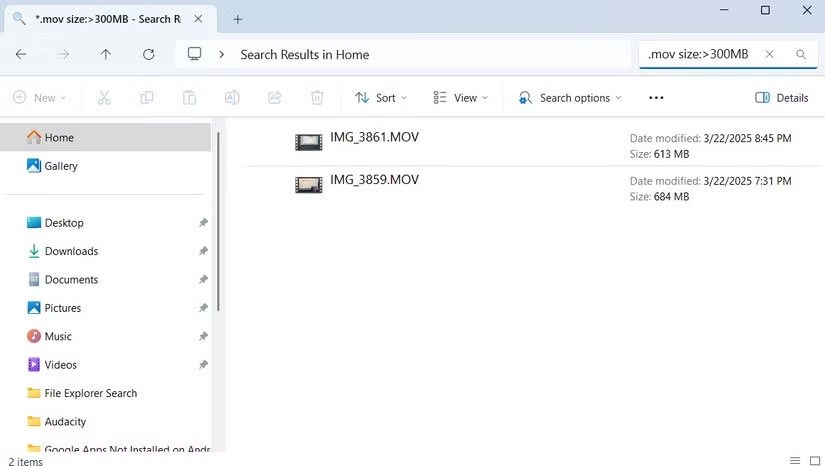
	<li style="text-align: justify;">Đi tới tab&nbsp;<strong>Storage</strong>&nbsp;và chọn&nbsp;<strong>Large Files</strong>.</li>
	<li style="text-align: justify;">Trong cửa sổ mở ra, PC Manager sẽ hiển thị tất cả các file lớn cùng với tổng dung lượng lưu trữ mà chúng chiếm dụng.</li>
	<li style="text-align: justify;">Theo mặc định, ứng dụng phân loại các file có kích thước lớn hơn 10 MB là &quot;lớn&quot;. Tuy nhiên, bạn có thể nhấp vào menu drop-down&nbsp;<strong>Size</strong>&nbsp;ở góc trên bên phải và chọn từ các tùy chọn như&nbsp;<strong>50 MB, 100 MB&nbsp;</strong>hoặc thậm chí là<strong>&nbsp;1 GB</strong>.</li>
	<li style="text-align: justify;">Sử dụng các bộ lọc ở đầu cửa sổ để thu hẹp những file lớn theo loại, chẳng hạn như tài liệu, hình ảnh, video, file ZIP, v.v...</li>
	<li style="text-align: justify;">Chọn các file bạn muốn di chuyển hoặc xóa bằng cách đánh dấu vào những hộp bên cạnh chúng.</li>
	<li style="text-align: justify;">Cuối cùng, nhấp vào nút&nbsp;<strong>Move</strong>&nbsp;nếu bạn muốn di chuyển file đến một thư mục khác. Ngoài ra, hãy nhấp vào nút&nbsp;<strong>Permanently delete</strong>&nbsp;để xóa hoàn toàn các file.</li>
</ol>

<figure>
<div style="text-align: justify;"><img alt="PC Manager hiển thị danh sách các file lớn" data-i="0" data-src="https://st.quantrimang.com/photos/image/2025/04/10/tim-tap-tin-dung-luong-lon-tren-windows-1.jpg" data-was-processed="true" height="469" src="https://st.quantrimang.com/photos/image/2025/04/10/tim-tap-tin-dung-luong-lon-tren-windows-1.jpg" width="825" /></div>

<figcaption>
<div style="text-align: justify;">PC Manager hiển thị danh sách các file lớn<br />
Linh kiện máy tính</div>
</figcaption>
</figure>

<p style="text-align: justify;"><strong>Cảnh báo</strong>: Tùy chọn Permanently Delete trong PC Manager sẽ xóa hoàn toàn các file, nghĩa là bạn sẽ không thể khôi phục chúng từ&nbsp;Recycle Bin. Vì vậy, hãy đảm bảo thực hiện cẩn thận khi sử dụng tùy chọn này.</p>

<p style="text-align: justify;">Và như vậy, bạn đã xóa thành công tất cả các file lớn trên PC của mình. Phương pháp này lý tưởng cho hầu hết người dùng vì nó nhanh chóng và dễ thực hiện.</p>

<p style="text-align: justify;">PC Manager cũng cung cấp các tính năng quản lý lưu trữ hữu ích khác, chẳng hạn như tìm file trùng lặp trong&nbsp;&nbsp;Windows, sắp xếp các file đã tải xuống, v.v... Ngoài ra, nó có thể giúp tăng hiệu suất PC của bạn, quản lý cài đặt bảo vệ và cung cấp quyền truy cập nhanh vào những công cụ thường dùng.</p>

<h2 style="text-align: justify;">Cách tìm file lớn theo kích thước hoặc loại trên Windows</h2>

<p style="text-align: justify;">Mặc dù&nbsp;<a data-google-interstitial="false" data-google-vignette="false" href="https://quantrimang.com/cong-nghe/cach-tim-tap-tin-dung-luong-lon-tren-windows-140800#">&nbsp;PC</a>&nbsp;Manager cho phép bạn định vị các file lớn theo kích thước, nhưng bạn cũng có thể sử dụng File Explorer để thực hiện công việc này. Cách này có một số lợi thế. Đầu tiên, bạn không cần tải xuống bất kỳ ứng dụng bổ sung nào. Thứ hai, File Explorer cung cấp cho bạn nhiều quyền kiểm soát hơn đối với việc sắp xếp và lọc file.</p>

<p style="text-align: justify;">Ví dụ, bạn có thể sử dụng File Explorer để chỉ tìm các&nbsp;file EXE&nbsp;lớn. Tương tự như vậy, thay vì sàng lọc qua tất cả các file video lớn, bạn có thể tạo danh sách chỉ các&nbsp;file MOV&nbsp;lớn. Ngoài ra, File Explorer cho phép bạn tìm kiếm trong các thư mục cụ thể, nghĩa là bạn sẽ linh hoạt hơn.</p>

<div style="text-align: justify;">&nbsp;</div>

<p style="text-align: justify;">Sau đây là cách bạn có thể sử dụng File Explorer để tìm các file lớn trên Windows:</p>

<ol>
	<li style="text-align: justify;">Nhấn&nbsp;<strong>Windows + E</strong>&nbsp;để&nbsp;mở File Explorer.</li>
	<li style="text-align: justify;">Điều hướng đến&nbsp;<strong>This PC&nbsp;</strong>để tìm kiếm toàn bộ máy tính của bạn hoặc chọn một thư mục hoặc ổ cụ thể mà bạn muốn tìm kiếm các file lớn.</li>
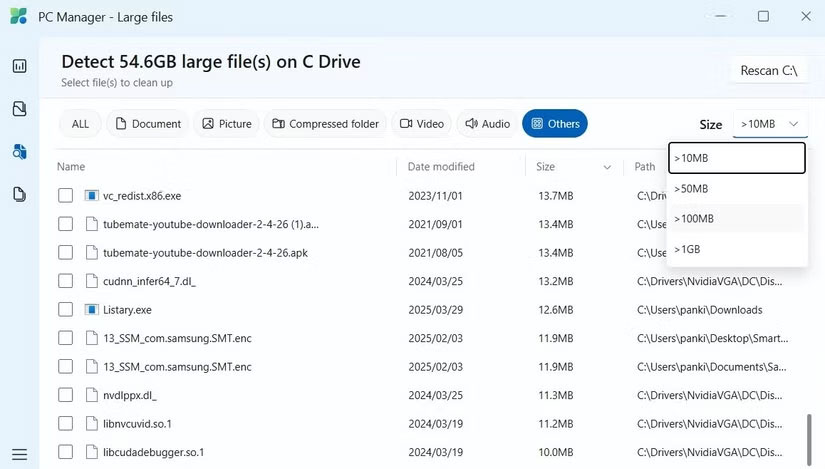
	<li style="text-align: justify;">Trong thanh tìm kiếm ở trên cùng, nhập&nbsp;<strong>size:gigantic</strong>&nbsp;và nhấn&nbsp;<strong>Enter</strong>&nbsp;để xem tất cả các file lớn hơn 128 MB. Bạn cũng có thể sử dụng các bộ lọc kích thước khác, chẳng hạn như&nbsp;<strong>size:large</strong>&nbsp;(1-16 MB) hoặc&nbsp;<strong>size:huge</strong>&nbsp;(16-128 MB). Để chính xác hơn nữa, hãy nhập&nbsp;<strong>size:&gt;300MB</strong>&nbsp;vào hộp tìm kiếm để tìm các file lớn hơn 300 MB.</li>
</ol>

<figure>
<div style="text-align: justify;"><img alt="Windows File Manager hiển thị các file lớn" data-i="1" data-src="https://st.quantrimang.com/photos/image/2025/04/10/tim-tap-tin-dung-luong-lon-tren-windows-2.jpg" data-was-processed="true" height="502" src="https://st.quantrimang.com/photos/image/2025/04/10/tim-tap-tin-dung-luong-lon-tren-windows-2.jpg" width="825" /></div>

<figcaption>
<div style="text-align: justify;">Windows File Manager hiển thị các file lớn</div>
</figcaption>
</figure>

<p style="text-align: justify;">Sau khi nhập truy vấn tìm kiếm, bạn có thể nhấp vào&nbsp;<strong>View &gt; Details</strong>&nbsp;để xem các file cùng với kích thước của chúng. Sau đó, bạn có thể sắp xếp kết quả bằng cách nhấp vào cột&nbsp;<strong>Size</strong>&nbsp;ở đầu cửa sổ.</p>

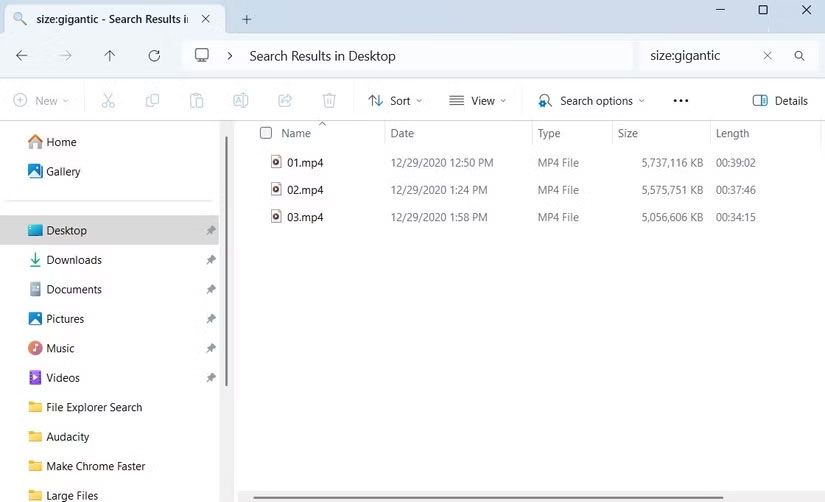
<p style="text-align: justify;">Một lợi ích khác khi sử dụng File Explorer là bạn có thể kết hợp các bộ lọc tìm kiếm để có kết quả chính xác hơn. Ví dụ, bạn có thể nhập&nbsp;<strong>*.mov size:&gt;300MB</strong>&nbsp;vào thanh tìm kiếm để tìm các file MOV lớn hơn 300 MB. Tương tự, bạn có thể sử dụng&nbsp;<strong>*.exe size:&gt;100MB</strong>&nbsp;để tìm các file EXE có kích thước lớn hơn 100 MB.</p>

<p style="text-align: justify;">Tất nhiên, điều này sẽ yêu cầu bạn phải làm quen với nhiều thủ thuật tìm kiếm khác nhau của File Explorer. Tuy nhiên, bạn chắc chắn sẽ linh hoạt hơn so với khi sử dụng PC Manager.</p>

<figure>
<div style="text-align: justify;"><img alt="File Manager hiển thị các file phim lớn hơn 300 MB" data-i="2" data-src="https://st.quantrimang.com/photos/image/2025/04/10/tim-tap-tin-dung-luong-lon-tren-windows-3.jpg" data-was-processed="true" height="466" src="https://st.quantrimang.com/photos/image/2025/04/10/tim-tap-tin-dung-luong-lon-tren-windows-3.jpg" width="825" /></div>

<figcaption>
<div style="text-align: justify;">File Manager hiển thị các file phim lớn hơn 300 MB</div>
</figcaption>
</figure>

<p style="text-align: justify;">Khi tiếp tục sử dụng PC Windows, cuối cùng bạn sẽ gặp phải hạn chế về dung lượng lưu trữ. Nếu bạn không muốn gỡ cài đặt ứng dụng hoặc chương trình, xác định và xóa các file lớn không sử dụng là lựa chọn tốt nhất của bạn.</p>

<p style="text-align: justify;">Cho dù bạn sử dụng tiện ích chỉ với một cú nhấp chuột của PC Manager hay các tùy chọn tìm kiếm chi tiết của File Explorer, việc tìm các file lớn trên&nbsp;&nbsp;máy tính&nbsp;sẽ không mất nhiều thời gian. Vì vậy, hãy chọn giải pháp phù hợp nhất với bạn và giải phóng không gian lưu trữ trên&nbsp;&nbsp;PC.</p>
		</div>
				<div id="author">
						<p>
				<strong>Nguồn tin:</strong>
				Quantrimang.com:
			</p>
		</div>
	</div>
	<div id="footer" class="clearfix">
		<div id="url">
			<strong>URL của bản tin này: </strong><a href="https://www.nguoicodonvn2008.info/vi/news/savefile/kien-thuc-may-tinh/nhung-cach-de-nhat-de-tim-cac-file-lon-tren-windows-10158.html" title="Những cách dễ nhất để tìm các file lớn trên Windows">https://www.nguoicodonvn2008.info/vi/news/savefile/kien-thuc-may-tinh/nhung-cach-de-nhat-de-tim-cac-file-lon-tren-windows-10158.html</a>

		</div>
		<div class="clear"></div>
		<div class="copyright">
			&copy; .&#x3A; Nguoicodonvn2008.info - Cõi lòng người cô đơn &#x3A;.
		</div>
		<div id="contact">
			<a href="mailto:admin@nguoicodonvn2008.info">admin@nguoicodonvn2008.info</a>
		</div>
	</div>
</div>
        <div id="timeoutsess" class="chromeframe">
            Bạn đã không sử dụng Site, <a onclick="timeoutsesscancel();" href="https://www.nguoicodonvn2008.info/#">Bấm vào đây để duy trì trạng thái đăng nhập</a>. Thời gian chờ: <span id="secField"> 60 </span> giây
        </div>
        <div id="openidResult" class="nv-alert" style="display:none"></div>
        <div id="openidBt" data-result="" data-redirect=""></div>
		</script>
		<div class="car-top">
  <span><img src="https://www.nguoicodonvn2008.info/themes/default/images/car.png" alt=""></span>
</div>
<script src="https://www.nguoicodonvn2008.info/assets/js/jquery/jquery.min.js"></script>
<script>var nv_base_siteurl="/",nv_lang_data="vi",nv_lang_interface="vi",nv_name_variable="nv",nv_fc_variable="op",nv_lang_variable="language",nv_module_name="news",nv_func_name="savefile",nv_is_user=0, nv_my_ofs=-4,nv_my_abbr="EDT",nv_cookie_prefix="nv4c_e856T",nv_check_pass_mstime=1738000,nv_area_admin=0,nv_safemode=0,theme_responsive=0,nv_recaptcha_ver=2,nv_recaptcha_sitekey="",nv_recaptcha_type="image",XSSsanitize=1;</script>
<script src="https://www.nguoicodonvn2008.info/assets/js/language/vi.js"></script>
<script src="https://www.nguoicodonvn2008.info/assets/js/DOMPurify/purify3.js"></script>
<script src="https://www.nguoicodonvn2008.info/assets/js/global.js"></script>
<script src="https://www.nguoicodonvn2008.info/assets/js/site.js"></script>
<script src="https://www.nguoicodonvn2008.info/themes/default/js/news.js"></script>
<script src="https://www.nguoicodonvn2008.info/themes/default/js/main.js"></script>
<script src="https://www.nguoicodonvn2008.info/themes/default/js/custom.js"></script>
<script type="application/ld+json">
        {
            "@context": "https://schema.org",
            "@type": "Organization",
            "url": "https://www.nguoicodonvn2008.info",
            "logo": "https://www.nguoicodonvn2008.info/uploads/angel.gif"
        }
        </script>
<script src="https://www.nguoicodonvn2008.info/themes/default/js/bootstrap.min.js"></script>
<script type="text/javascript">
var $scrolltop = $('.car-top');
$scrolltop.on('click', function () {
    $('html,body').animate({
        scrollTop: 0
    }, 800);
    $(this).addClass("car-run");
    setTimeout(function(){ $scrolltop.removeClass('car-run');}, 1000);
    return false;
});
$(window).on('scroll', function ()
{ 
    if($(window).scrollTop() >= 200)
    {
        $scrolltop.addClass("show");
        $scrolltop.addClass("car-down");
    }
    else
    {
       $scrolltop.removeClass("show");
       setTimeout(function(){ $scrolltop.removeClass('car-down');}, 300);
    }
});
</script>
</body>
</html>