<!DOCTYPE html>
    <html lang="vi" xmlns="http://www.w3.org/1999/xhtml" prefix="og: http://ogp.me/ns#">
    <head>
<title>Nhãn volume của một ổ là gì?</title>
<meta name="description" content="Nhãn volume của một ổ là gì? - Savefile - Tin Tức - https&#x3A;&#x002F;&#x002F;www.nguoicodonvn2008.info&#x002F;vi&#x002F;news&#x002F;savefile&#x002F;kien-thuc-may-tinh&#x002F;nhan-volume-cua-mot-o-la-gi-1045.html">
<meta name="author" content=".: Nguoicodonvn2008.info - Cõi lòng người cô đơn :.">
<meta name="copyright" content=".: Nguoicodonvn2008.info - Cõi lòng người cô đơn :. [admin@nguoicodonvn2008.info]">
<meta name="robots" content="index, archive, follow, noodp">
<meta name="googlebot" content="index,archive,follow,noodp">
<meta name="msnbot" content="all,index,follow">
<meta name="generator" content="NukeViet v4.5">
<meta http-equiv="Content-Type" content="text/html; charset=utf-8">
<meta property="og:title" content="Nhãn volume của một ổ là gì?">
<meta property="og:type" content="website">
<meta property="og:description" content="Savefile - Tin Tức - https&#x3A;&#x002F;&#x002F;www.nguoicodonvn2008.info&#x002F;vi&#x002F;news&#x002F;savefile&#x002F;kien-thuc-may-tinh&#x002F;nhan-volume-cua-mot-o-la-gi-1045.html">
<meta property="og:site_name" content=".&#x3A; Nguoicodonvn2008.info - Cõi lòng người cô đơn &#x3A;.">
<meta property="og:url" content="https://www.nguoicodonvn2008.info/vi/news/savefile/kien-thuc-may-tinh/nhan-volume-cua-mot-o-la-gi-1045.html">
<link rel="shortcut icon" href="https://www.nguoicodonvn2008.info/favicon.ico">
<link rel="canonical" href="https://www.nguoicodonvn2008.info/vi/news/savefile/kien-thuc-may-tinh/nhan-volume-cua-mot-o-la-gi-1045.html">
<link rel="alternate" href="https://www.nguoicodonvn2008.info/vi/news/rss/" title="Tin Tức" type="application/rss+xml">
<link rel="alternate" href="https://www.nguoicodonvn2008.info/vi/news/rss/karaoke-dual/" title="Tin Tức - Karaoke Dual" type="application/rss+xml">
<link rel="alternate" href="https://www.nguoicodonvn2008.info/vi/news/rss/nhac-tre/" title="Tin Tức - Nhạc trẻ" type="application/rss+xml">
<link rel="alternate" href="https://www.nguoicodonvn2008.info/vi/news/rss/tru-tinh/" title="Tin Tức - Trữ tình" type="application/rss+xml">
<link rel="alternate" href="https://www.nguoicodonvn2008.info/vi/news/rss/nuoc-ngoai/" title="Tin Tức - Nước ngoài" type="application/rss+xml">
<link rel="alternate" href="https://www.nguoicodonvn2008.info/vi/news/rss/remix/" title="Tin Tức - Remix" type="application/rss+xml">
<link rel="alternate" href="https://www.nguoicodonvn2008.info/vi/news/rss/tam-su-tinh-yeu/" title="Tin Tức - Tâm sự tình yêu" type="application/rss+xml">
<link rel="alternate" href="https://www.nguoicodonvn2008.info/vi/news/rss/tho-suu-tam/" title="Tin Tức - Thơ sưu tầm" type="application/rss+xml">
<link rel="alternate" href="https://www.nguoicodonvn2008.info/vi/news/rss/cuoc-song/" title="Tin Tức - Cuộc sống" type="application/rss+xml">
<link rel="alternate" href="https://www.nguoicodonvn2008.info/vi/news/rss/phan-mem/" title="Tin Tức - Phần mềm" type="application/rss+xml">
<link rel="alternate" href="https://www.nguoicodonvn2008.info/vi/news/rss/kien-thuc-may-tinh/" title="Tin Tức - Kiến thức máy tính" type="application/rss+xml">
<link rel="alternate" href="https://www.nguoicodonvn2008.info/vi/news/rss/hoc-tap/" title="Tin Tức - Học tập" type="application/rss+xml">
<link rel="alternate" href="https://www.nguoicodonvn2008.info/vi/news/rss/tai-lieu/" title="Tin Tức - Tài liệu" type="application/rss+xml">
<link rel="alternate" href="https://www.nguoicodonvn2008.info/vi/news/rss/de-thi/" title="Tin Tức - Đề thi" type="application/rss+xml">
<link rel="preload" as="style" href="https://www.nguoicodonvn2008.info/assets/css/font-awesome.min.css" type="text/css">
<link rel="preload" as="style" href="https://www.nguoicodonvn2008.info/themes/default/css/bootstrap.non-responsive.css" type="text/css">
<link rel="preload" as="style" href="https://www.nguoicodonvn2008.info/themes/default/css/style.css" type="text/css">
<link rel="preload" as="style" href="https://www.nguoicodonvn2008.info/themes/default/css/style.non-responsive.css" type="text/css">
<link rel="preload" as="style" href="https://www.nguoicodonvn2008.info/themes/default/css/news.css" type="text/css">
<link rel="preload" as="style" href="https://www.nguoicodonvn2008.info/themes/default/css/custom.css" type="text/css">
<link rel="preload" as="script" href="https://www.nguoicodonvn2008.info/assets/js/jquery/jquery.min.js" type="text/javascript">
<link rel="preload" as="script" href="https://www.nguoicodonvn2008.info/assets/js/language/vi.js" type="text/javascript">
<link rel="preload" as="script" href="https://www.nguoicodonvn2008.info/assets/js/DOMPurify/purify3.js" type="text/javascript">
<link rel="preload" as="script" href="https://www.nguoicodonvn2008.info/assets/js/global.js" type="text/javascript">
<link rel="preload" as="script" href="https://www.nguoicodonvn2008.info/assets/js/site.js" type="text/javascript">
<link rel="preload" as="script" href="https://www.nguoicodonvn2008.info/themes/default/js/news.js" type="text/javascript">
<link rel="preload" as="script" href="https://www.nguoicodonvn2008.info/themes/default/js/main.js" type="text/javascript">
<link rel="preload" as="script" href="https://www.nguoicodonvn2008.info/themes/default/js/custom.js" type="text/javascript">
<link rel="preload" as="script" href="https://www.nguoicodonvn2008.info/themes/default/js/bootstrap.min.js" type="text/javascript">
<link rel="stylesheet" href="https://www.nguoicodonvn2008.info/assets/css/font-awesome.min.css">
<link rel="stylesheet" href="https://www.nguoicodonvn2008.info/themes/default/css/bootstrap.non-responsive.css">
<link rel="stylesheet" href="https://www.nguoicodonvn2008.info/themes/default/css/style.css">
<link rel="stylesheet" href="https://www.nguoicodonvn2008.info/themes/default/css/style.non-responsive.css">
<link rel="StyleSheet" href="https://www.nguoicodonvn2008.info/themes/default/css/news.css">
<link rel="stylesheet" href="https://www.nguoicodonvn2008.info/themes/default/css/custom.css">
<style type="text/css">
	body{background: #fff;}
</style>
    </head>
    <body>
<div id="print">
	<div id="hd_print">
		<h2 class="pull-left">.&#x3A; Nguoicodonvn2008.info - Cõi lòng người cô đơn &#x3A;.</h2>
		<p class="pull-right"><a title=".&#x3A; Nguoicodonvn2008.info - Cõi lòng người cô đơn &#x3A;." href="https://www.nguoicodonvn2008.info/">https://www.nguoicodonvn2008.info</a></p>
	</div>
	<div class="clear"></div>
	<hr />
	<div id="content">
		<h1>Nhãn volume của một ổ là gì?</h1>
		<ul class="list-inline">
			<li>Thứ sáu - 27/09/2019 07:25</li>
			<li class="hidden-print txtrequired"><em class="fa fa-print">&nbsp;</em><a title="In ra" href="javascript:;" onclick="window.print()">In ra</a></li>
			<li class="hidden-print txtrequired"><em class="fa fa-power-off">&nbsp;</em><a title="Đóng cửa sổ này" href="javascript:;" onclick="window.close()">Đóng cửa sổ này</a></li>
		</ul>
		<div class="clear"></div>
		<div id="hometext">
		</div>
				<div class="imghome">
			<img alt="Nhãn volume của một ổ là gì?" src="https://st.quantrimang.com/photos/image/2019/09/27/nhan-volume-cua-mot-o-la-gi-3.jpg" width="460" class="img-thumbnail" />
		</div>
		<div class="clear"></div>
		<div id="bodytext" class="clearfix">
			<p style="text-align: justify;">Nhãn volume, đôi khi được gọi là tên volume, là tên duy nhất được gán cho ổ cứng, ổ đĩa hoặc phương tiện khác. Trong Windows, nhãn volume không phải là yêu cầu bắt buộc, nhưng thường hữu ích khi đặt tên cho ổ, để giúp xác định công dụng của nó trong tương lai.</p>

<p style="text-align: justify;">Nhãn volume của ổ có thể được thay đổi bất cứ lúc nào nhưng thường được đặt trong quá trình format ổ.</p>

<h2 style="text-align: justify;">&nbsp;</h2>

<h2 id="mcetoc_1dlo9v9iv0" style="text-align: justify;">Giới hạn nhãn volume</h2>

<p style="text-align: justify;">Một số hạn chế nhất định được áp dụng khi gán nhãn volume, tùy thuộc vào hệ thống file nào trên ổ đĩa -&nbsp;NTFS hoặc FAT:</p>

<h3 id="mcetoc_1dlo9v9j01" style="text-align: justify;">Nhãn volume trên ổ NTFS</h3>

<ul>
	<li style="text-align: justify;">Tối đa 32 ký tự</li>
	<li style="text-align: justify;">Không tính tab</li>
</ul>

<h3 id="mcetoc_1dlo9v9j02" style="text-align: justify;">Nhãn volume trên ổ FAT</h3>

<ul>
	<li style="text-align: justify;">Tối đa 11 ký tự</li>
	<li style="text-align: justify;">Không có các ký tự * ? . , ; : / \ | + = &lt; &gt; &#91; &#93;</li>
	<li style="text-align: justify;">Không tính tab</li>
</ul>

<p style="text-align: justify;">Khoảng trắng được phép sử dụng trong nhãn volume cho dù hệ thống file nào được sử dụng.</p>

<p style="text-align: justify;">Sự khác biệt quan trọng khác giữa các nhãn volume trong những hệ thống file NTFS và FAT là nhãn volume trên ổ đĩa NTFS được format sẽ giữ nguyên định dạng, trong khi nhãn volume trên ổ FAT sẽ được lưu dưới dạng chữ hoa cho dù nó được nhập như thế nào.</p>

<p style="text-align: justify;">Ví dụ, nhãn volume được nhập có tên&nbsp;<strong>Music</strong>&nbsp;sẽ được hiển thị dưới dạng&nbsp;<strong>Music</strong>&nbsp;trên các ổ NTFS, nhưng lại được hiển thị dưới dạng&nbsp;<strong>MUSIC</strong>&nbsp;trên các ổ FAT.</p>

<div style="text-align: justify;">&nbsp;</div>

<h2 id="mcetoc_1dlo9v9j03" style="text-align: justify;">Cách xem hoặc thay đổi nhãn volume</h2>

<p style="text-align: justify;">Thay đổi nhãn volume rất hữu ích trong việc phân biệt các volume với nhau. Ví dụ, bạn có thể có một volume tên là&nbsp;<strong>Backup</strong>&nbsp;và một volume khác được gắn nhãn là&nbsp;<strong>Movies.</strong>&nbsp;Để dễ dàng xác định nhanh chóng volume nào được sử dụng để sao lưu file và volume nào chứa bộ sưu tập phim.</p>

<p style="text-align: justify;">Có 2 cách để tìm nhãn volume trong Windows và 3 cách để thay đổi nhãn. Bạn có thể làm như vậy thông qua Windows Explorer (bằng cách mở các cửa sổ và menu) hoặc bằng dòng lệnh thông qua&nbsp;Command Prompt. Bạn cũng có thể thay đổi nhãn volume thông qua Windows Registry, nhưng đó không phải là phương pháp nhanh hoặc dễ nhất.</p>

<h3 id="mcetoc_1dlo9v9j04" style="text-align: justify;">Cách tìm kiếm nhãn volume</h3>

<p style="text-align: justify;">Cách dễ nhất để tìm nhãn volume là sử dụng Command Prompt. Có một lệnh đơn giản gọi là lệnh&nbsp;<strong>vol</strong>&nbsp;giúp việc này thực sự dễ dàng.</p>

<p style="text-align: justify;">Phương pháp hiệu quả tiếp theo là xem qua các volume được liệt kê trong Disk Management. Bên cạnh mỗi ổ đĩa là một chữ cái và tên. Phần tên chính là nhãn volume. Xem bài viết&nbsp;cách mở Disk Management&nbsp;nếu bạn cần trợ giúp để đến phần này.</p>

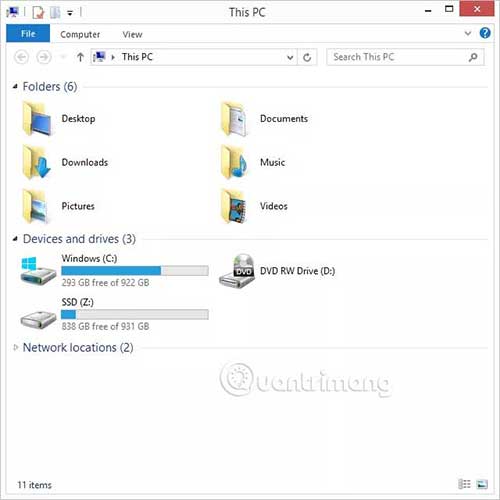
<p style="text-align: justify;">Một phương pháp khác hoạt động trong hầu hết các phiên bản Windows, là tự mở Windows Explorer và đọc tên được hiển thị bên cạnh ổ đĩa. Một cách nhanh chóng để thực hiện việc này là nhấn tổ hợp bàn phím&nbsp;<code>WIN</code>+<code>E</code>&nbsp;- phím tắt để mở&nbsp;<strong>This PC, Computer</strong>&nbsp;hoặc<strong>&nbsp;My Computer</strong>, tùy thuộc vào phiên bản Windows.</p>

<p style="text-align: justify;"><img alt="Tìm kiếm nhãn volume" data-i="0" data-src="https://st.quantrimang.com/photos/image/2019/09/27/nhan-volume-cua-mot-o-la-gi-1.jpg" data-was-processed="true" height="500" src="https://st.quantrimang.com/photos/image/2019/09/27/nhan-volume-cua-mot-o-la-gi-1.jpg" width="500" /></p>

<p style="text-align: justify;">Như bạn có thể thấy, trong này liệt kê các ổ được cắm vào máy tính. Giống như với Disk Management, nhãn volume được xác định bên cạnh ký tự ổ đĩa.</p>

<h3 id="mcetoc_1dlo9v9j05" style="text-align: justify;">Cách thay đổi nhãn volume</h3>

<p style="text-align: justify;">Đổi tên một volume rất dễ thực hiện từ cả Command Prompt và thông qua Windows Explorer hoặc Disk Management.</p>

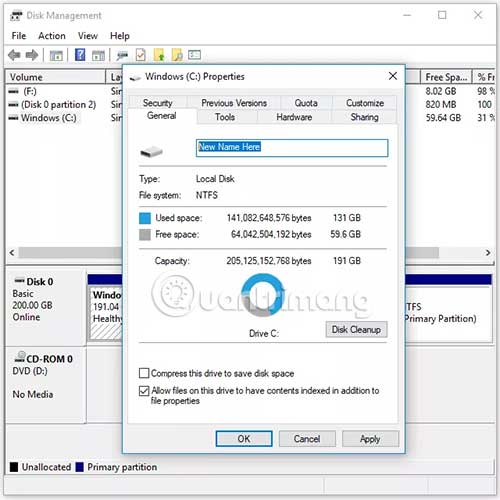
<p style="text-align: justify;">Mở&nbsp;<strong>Disk Management</strong>&nbsp;và nhấp chuột phải vào ổ bạn muốn đổi tên. Chọn&nbsp;<strong>Properties</strong>&nbsp;và sau đó, trong tab&nbsp;<strong>General,</strong>&nbsp;xóa những gì ở đó và đặt nhãn volume của riêng bạn.</p>

<p style="text-align: justify;">Bạn có thể làm điều tương tự trong Windows Explorer với phím tắt&nbsp;<code>WIN</code>+<code>E</code>. Bấm chuột phải vào bất cứ ổ nào bạn muốn đổi tên và sau đó vào&nbsp;<strong>Properties</strong>&nbsp;để điều chỉnh nó.</p>

<p style="text-align: justify;"><img alt="Thay đổi nhãn volume" data-i="1" data-src="https://st.quantrimang.com/photos/image/2019/09/27/nhan-volume-cua-mot-o-la-gi-2.jpg" data-was-processed="true" height="500" src="https://st.quantrimang.com/photos/image/2019/09/27/nhan-volume-cua-mot-o-la-gi-2.jpg" width="500" /></p>

<p style="text-align: justify;">Xem bài viết:&nbsp;<a href="https://quantrimang.com/cach-thay-doi-cac-ky-tu-o-dia-97124" title="Cách thay đổi tên (chữ cái) ổ cứng Windows">Cách thay đổi tên (chữ cái) ổ cứng Windows</a>, nếu bạn muốn làm điều đó thông qua Disk Management. Các bước tương tự như thay đổi nhãn volume nhưng không hoàn toàn giống nhau.</p>

<p style="text-align: justify;">Giống như xem nhãn volume từ Command Prompt, bạn cũng có thể thay đổi nhãn, nhưng lệnh&nbsp;<strong>label</strong>&nbsp;được sử dụng thay thế.</p>

<p style="text-align: justify;">Với Command Prompt mở, gõ lệnh sau để thay đổi nhãn volume:</p>

<pre id="pre0">
<code>label z: Seagate</code></pre>

<p style="text-align: justify;"><img alt="Thay đổi nhãn volume với Command Prompt" data-i="2" data-src="https://st.quantrimang.com/photos/image/2019/09/27/nhan-volume-cua-mot-o-la-gi-3.jpg" data-was-processed="true" height="93" src="https://st.quantrimang.com/photos/image/2019/09/27/nhan-volume-cua-mot-o-la-gi-3.jpg" width="650" /></p>

<p style="text-align: justify;">Như bạn có thể thấy trong ví dụ này, nhãn volume của ổ&nbsp;<strong>Z</strong>&nbsp;được đổi thành&nbsp;<strong>Seagate.</strong>&nbsp;Điều chỉnh lệnh đó thành bất cứ thứ gì khác phù hợp với tình huống của bạn, thay đổi chữ cái thành ký tự ổ đĩa và tên thành bất cứ điều gì bạn muốn.</p>

<p style="text-align: justify;">Nếu đang thay đổi nhãn volume của ổ cứng &quot;chính&quot; có cài đặt Windows trên đó, bạn có thể cần phải&nbsp;<a href="https://quantrimang.com/huong-dan-mo-command-prompt-duoi-quyen-admin-tren-windows-8-va-10-119884" title="Cách mở và chạy cmd với quyền Admin trên Windows">mở Command Prompt với quyền admin</a>. Khi thực hiện xong, bạn có thể chạy một lệnh như thế này:</p>

<pre id="pre1">
<code>label c: Windows</code></pre>

<p style="text-align: justify;">Để thay đổi nhãn volume từ registry, bạn phải tạo một vài registry key và sửa đổi registry value. Điều này khá đơn giản nhưng chắc chắn không nhanh chóng như các phương pháp trên.</p>

<p style="text-align: justify;"><img alt="Thay đổi nhãn volume từ registry " data-i="3" data-src="https://st.quantrimang.com/photos/image/2019/09/27/nhan-volume-cua-mot-o-la-gi-4.jpg" data-was-processed="true" height="500" src="https://st.quantrimang.com/photos/image/2019/09/27/nhan-volume-cua-mot-o-la-gi-4.jpg" width="500" /></p>

<p style="text-align: justify;">Đây là những gì cần làm:</p>

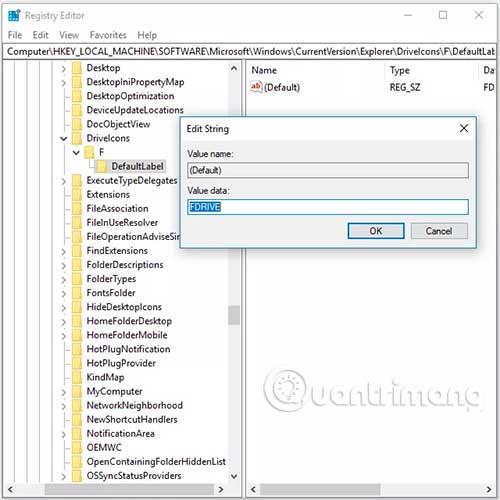
<p style="text-align: justify;">1. Mở&nbsp;<strong>Registry Editor</strong>.</p>

<p style="text-align: justify;">2. Từ hive&nbsp;<strong>HKEY_LOCAL_MACHINE,</strong>&nbsp;điều hướng đến key sau:</p>

<pre id="pre2">
<code>\SOFTWARE\Microsoft\Windows\CurrentVersion\Explorer\</code></pre>

<p style="text-align: justify;">3. Tạo một key mới gọi là&nbsp;<strong>DriveIcons</strong>&nbsp;nếu tên này chưa tồn tại.</p>

<p style="text-align: justify;">4. Nhấp vào key đó để chọn nó, sau đó tạo một key khác bên trong nó và đặt tên cho nó bằng chữ cái của volume bạn muốn thay đổi nhãn.</p>

<p style="text-align: justify;">Ví dụ, trong hình trên, bài viết đã chọn chữ&nbsp;<strong>F</strong>&nbsp;vì đó là tên ổ cứng muốn thay đổi nhãn volume.</p>

<p style="text-align: justify;">5. Tạo một key khác bên trong đó có tên là&nbsp;<strong>DefaultLabel.</strong></p>

<p style="text-align: justify;">6. Chọn key&nbsp;<strong>DefaultLabel</strong>&nbsp;để xem giá trị (<strong>Default</strong>) của nó ở bên phải. Nhấp đúp vào giá trị đó để mở cửa sổ&nbsp;<strong>Edit String.</strong></p>

<p style="text-align: justify;">7. Nhấn&nbsp;<strong>OK</strong>&nbsp;để lưu các thay đổi.</p>

<p style="text-align: justify;">8. Thoát&nbsp;<strong>Registry Editor</strong>&nbsp;và khởi động lại máy tính để những thay đổi có hiệu lực.</p>

<p style="text-align: justify;"><strong>Mẹo:</strong>&nbsp;Nếu không muốn khởi động lại, có một cách khác để làm các thay đổi hiển thị là khởi động lại Explorer. Bạn có thể làm điều này bằng cách&nbsp;mở Task Manager&nbsp;và kết thúc tiến trình&nbsp;<strong>explorer.exe,</strong>&nbsp;sau đó sử dụng tùy chọn&nbsp;<strong>File &gt; Run new task</strong>&nbsp;để bắt đầu một phiên mới của Explorer - gõ&nbsp;<strong>explorer.exe</strong>&nbsp;trong hộp đó để thực hiện điều này.</p>

<p style="text-align: justify;"><strong>Lưu ý</strong>: Hãy đặc biệt cẩn thận tránh các khoảng trắng ở bước 3 và bước 5. Các key đó phải được gắn nhãn chính xác như trên, không có khoảng trắng, nếu không việc chỉnh sửa registry sẽ không có tác dụng.</p>

<h2 id="mcetoc_1dlo9v9j06" style="text-align: justify;">Thông tin thêm về nhãn volume</h2>

<p style="text-align: justify;">Nhãn volume được lưu trữ trong Disk Parameter Block (DPB), là một phần của Volume Boot Record (VBR).</p>

<p style="text-align: justify;">Cũng có thể xem và thay đổi nhãn volume với chương trình phần mềm phân vùng miễn phí, nhưng việc này sẽ dễ dàng hơn nhiều với các phương pháp được mô tả ở trên, vì chúng không yêu cầu bạn tải xuống chương trình của bên thứ ba.</p>

<p style="text-align: justify;">Chúc bạn thực hiện thành công!</p>
		</div>
				<div id="author">
						<p>
				<strong>Nguồn tin:</strong>
				Quantrimang.com
			</p>
		</div>
	</div>
	<div id="footer" class="clearfix">
		<div id="url">
			<strong>URL của bản tin này: </strong><a href="https://www.nguoicodonvn2008.info/vi/news/savefile/kien-thuc-may-tinh/nhan-volume-cua-mot-o-la-gi-1045.html" title="Nhãn volume của một ổ là gì?">https://www.nguoicodonvn2008.info/vi/news/savefile/kien-thuc-may-tinh/nhan-volume-cua-mot-o-la-gi-1045.html</a>

		</div>
		<div class="clear"></div>
		<div class="copyright">
			&copy; .&#x3A; Nguoicodonvn2008.info - Cõi lòng người cô đơn &#x3A;.
		</div>
		<div id="contact">
			<a href="mailto:admin@nguoicodonvn2008.info">admin@nguoicodonvn2008.info</a>
		</div>
	</div>
</div>
        <div id="timeoutsess" class="chromeframe">
            Bạn đã không sử dụng Site, <a onclick="timeoutsesscancel();" href="https://www.nguoicodonvn2008.info/#">Bấm vào đây để duy trì trạng thái đăng nhập</a>. Thời gian chờ: <span id="secField"> 60 </span> giây
        </div>
        <div id="openidResult" class="nv-alert" style="display:none"></div>
        <div id="openidBt" data-result="" data-redirect=""></div>
		</script>
		<div class="car-top">
  <span><img src="https://www.nguoicodonvn2008.info/themes/default/images/car.png" alt=""></span>
</div>
<script src="https://www.nguoicodonvn2008.info/assets/js/jquery/jquery.min.js"></script>
<script>var nv_base_siteurl="/",nv_lang_data="vi",nv_lang_interface="vi",nv_name_variable="nv",nv_fc_variable="op",nv_lang_variable="language",nv_module_name="news",nv_func_name="savefile",nv_is_user=0, nv_my_ofs=-4,nv_my_abbr="EDT",nv_cookie_prefix="nv4c_e856T",nv_check_pass_mstime=1738000,nv_area_admin=0,nv_safemode=0,theme_responsive=0,nv_recaptcha_ver=2,nv_recaptcha_sitekey="",nv_recaptcha_type="image",XSSsanitize=1;</script>
<script src="https://www.nguoicodonvn2008.info/assets/js/language/vi.js"></script>
<script src="https://www.nguoicodonvn2008.info/assets/js/DOMPurify/purify3.js"></script>
<script src="https://www.nguoicodonvn2008.info/assets/js/global.js"></script>
<script src="https://www.nguoicodonvn2008.info/assets/js/site.js"></script>
<script src="https://www.nguoicodonvn2008.info/themes/default/js/news.js"></script>
<script src="https://www.nguoicodonvn2008.info/themes/default/js/main.js"></script>
<script src="https://www.nguoicodonvn2008.info/themes/default/js/custom.js"></script>
<script type="application/ld+json">
        {
            "@context": "https://schema.org",
            "@type": "Organization",
            "url": "https://www.nguoicodonvn2008.info",
            "logo": "https://www.nguoicodonvn2008.info/uploads/angel.gif"
        }
        </script>
<script src="https://www.nguoicodonvn2008.info/themes/default/js/bootstrap.min.js"></script>
<script type="text/javascript">
var $scrolltop = $('.car-top');
$scrolltop.on('click', function () {
    $('html,body').animate({
        scrollTop: 0
    }, 800);
    $(this).addClass("car-run");
    setTimeout(function(){ $scrolltop.removeClass('car-run');}, 1000);
    return false;
});
$(window).on('scroll', function ()
{ 
    if($(window).scrollTop() >= 200)
    {
        $scrolltop.addClass("show");
        $scrolltop.addClass("car-down");
    }
    else
    {
       $scrolltop.removeClass("show");
       setTimeout(function(){ $scrolltop.removeClass('car-down');}, 300);
    }
});
</script>
</body>
</html>